Strona głównaBaza wiedzyAkademia Fresha
Dodaj polecenia klientów ręcznie
Wróć
  1. Baza wiedzy•
  2. Klienci•
  3. Dodaj polecenia klientów ręcznie

Dodaj polecenia klientów ręcznie

W tym przewodniku dowiesz się, jak ręcznie dodawać polecenia klientów do profili klientów, dzięki czemu zawsze będziesz wiedzieć, kto przyprowadza nowych klientów do Twojej firmy.

W tym artykule

  • Jak działają polecenia klientów
  • Dodawanie poleceń do profili klientów ręcznie

Jak działają polecenia klientów

Gdy nowy klient zostanie polecony przez osobę, która jest już na Twojej liście klientów, możesz łatwo zaktualizować jego profil, aby uwzględnić informację o tym, kto go polecił. Pomaga to w prowadzeniu dokładnej dokumentacji klientów i zapewnia prawidłowe śledzenie poleceń.

Dodawanie poleceń do profili klientów ręcznie

  1. W menu głównym po lewej stronie ekranu przejdź do Klienci.
  2. Wybierz Listę klientów z lewego panelu menu. Adjust_client_source_web_1.jpg

  3. Kliknij profil klienta, aby wyświetlić szczegóły profilu.
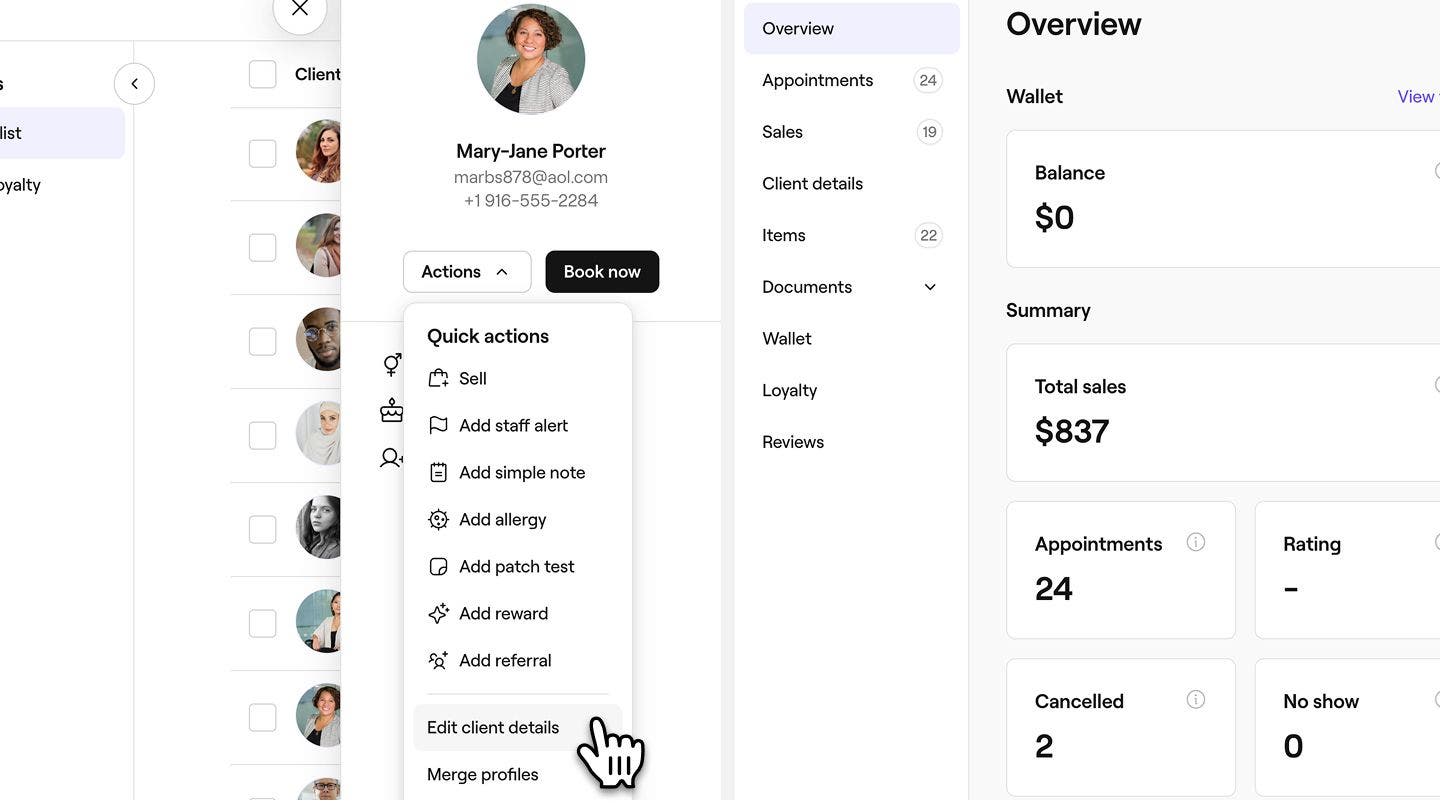
  4. W widoku klienta kliknij Opcje i wybierz Edytuj dane klienta, aby zaktualizować informacje o kliencie. Group 375.jpg
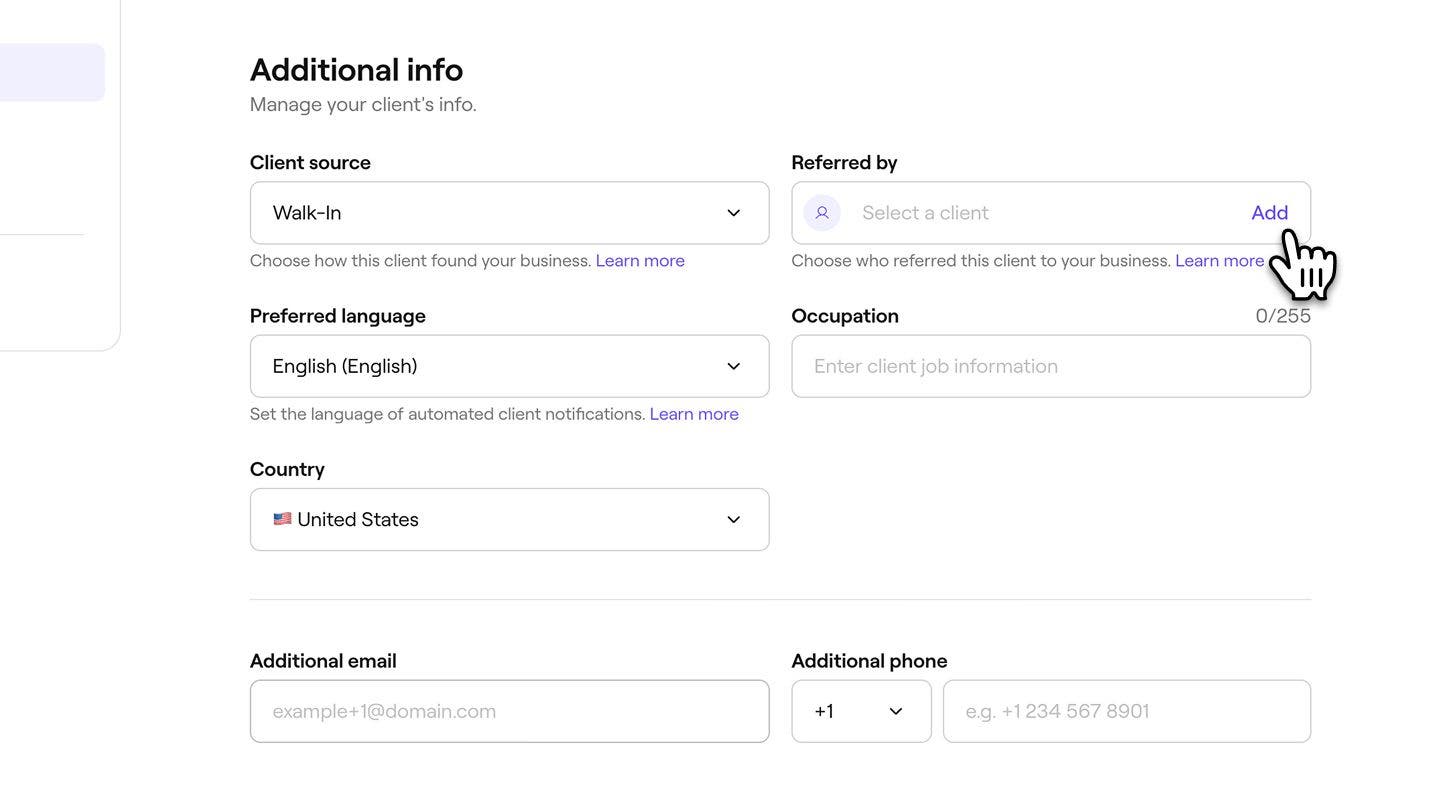
  5. W widoku Edytuj klienta przewiń w dół do Dodatkowe informacje, aby dodać szczegóły polecenia. 
  6. W sekcji Polecony przez kliknij Dodaj, aby wybrać istniejącego klienta, który polecił tego nowego klienta Twojej firmie. Group 376.jpg
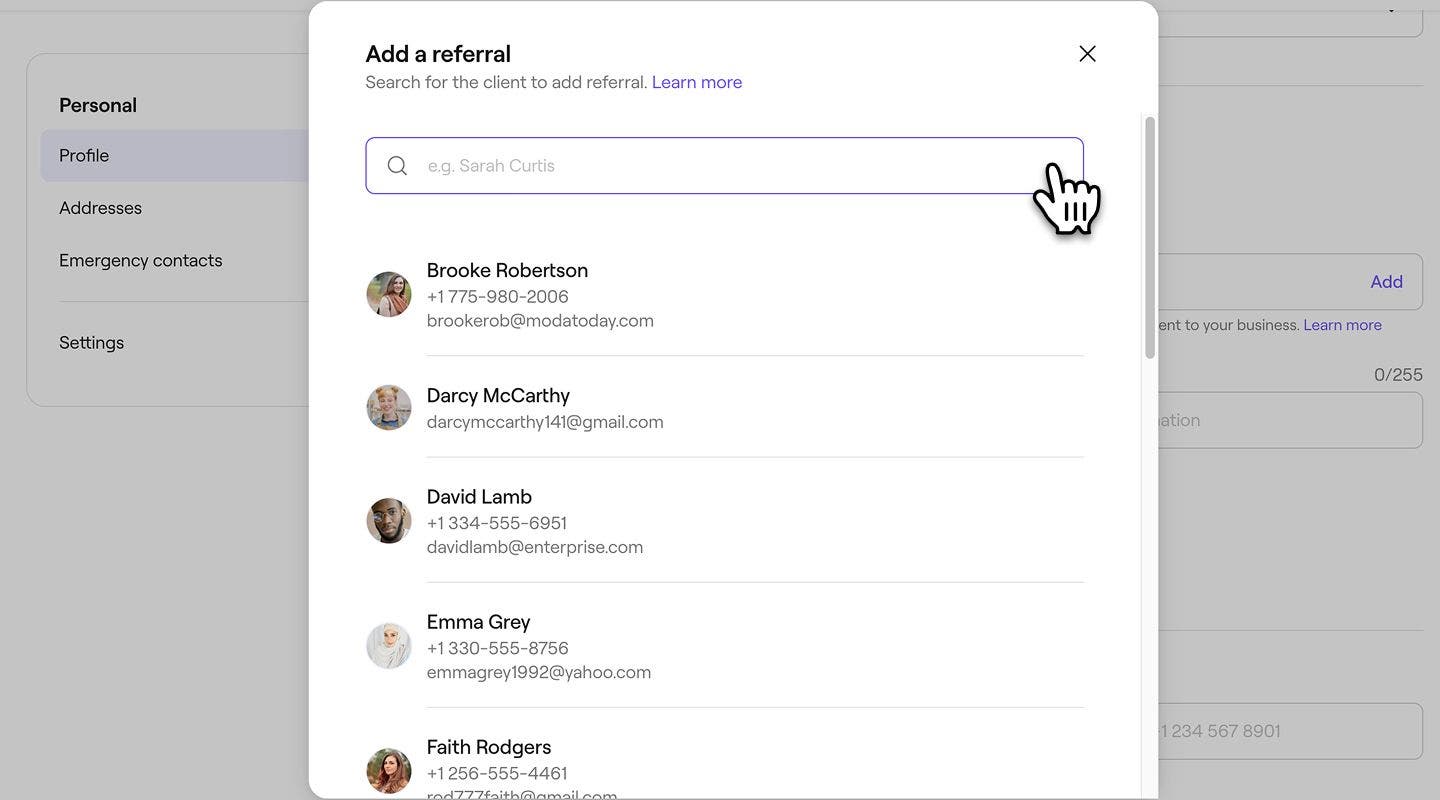
  7. W wyskakującym okienku użyj paska wyszukiwania, aby znaleźć i wybrać klienta polecającego z listy klientów. Group 377.jpg
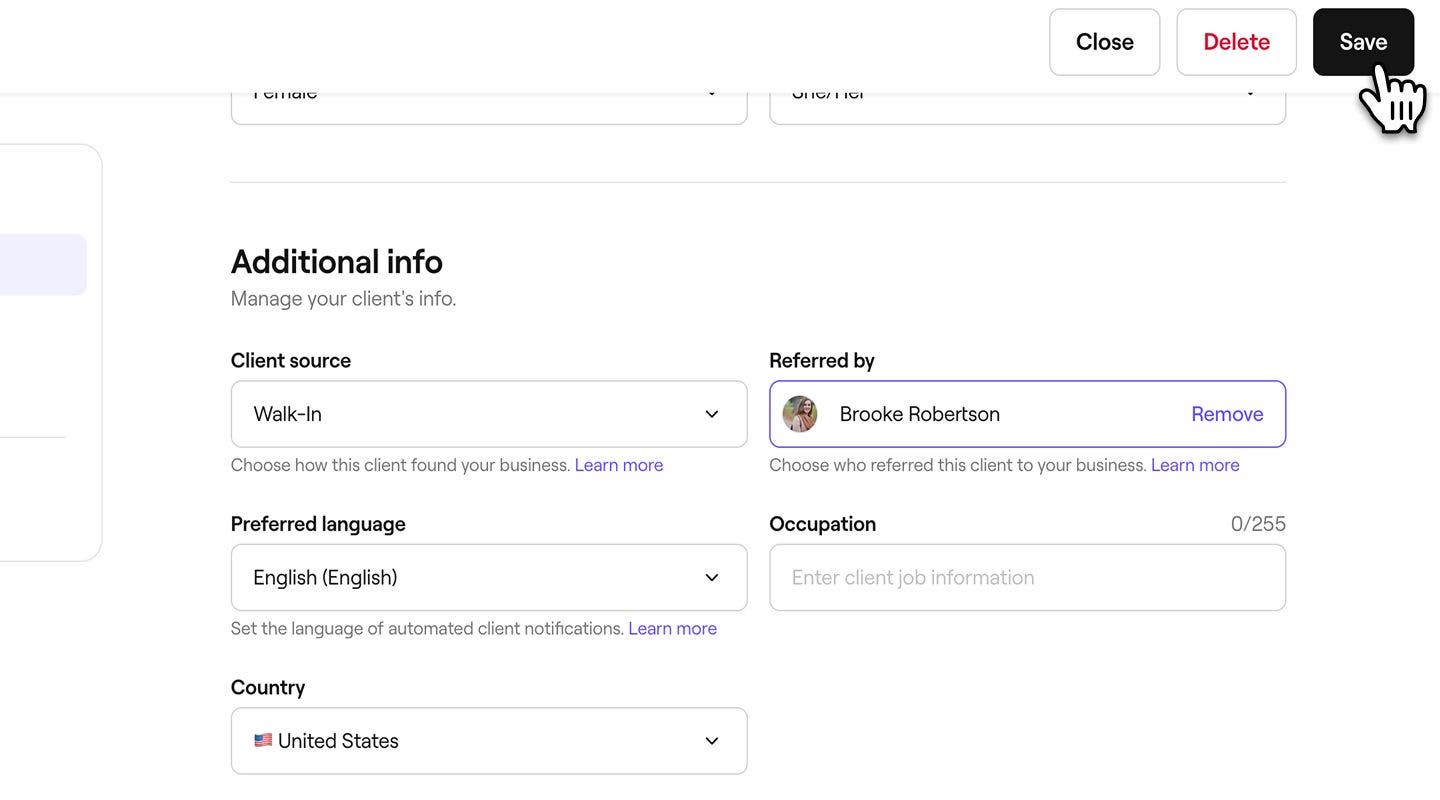
  8. Kliknij przycisk Zapisz w prawym górnym rogu, aby zaktualizować szczegóły profilu klienta. Group 378.jpg
  1. W menu głównym u dołu ekranu dotknij ikony Klient.
  2. Wybierz klienta z Listy klientów, aby otworzyć jego Profil. 
  3. W panelu menu widoku klienta dotknij Dane klienta, aby zaktualizować informacje o kliencie.
  4. Dotknij przycisku Edytuj w prawym górnym rogu profilu klienta. 
  5. W widoku Edytuj klienta przewiń w dół do Dodatkowe informacje, aby dodać szczegóły polecenia. 
  6. W sekcji Polecony przez dotknij Dodaj, aby wybrać istniejącego klienta, który polecił tego nowego klienta Twojej firmie.
  7. W wyskakującym oknie użyj paska wyszukiwania, aby znaleźć i wybrać klienta polecającego z listy klientów.
  8. Dotknij przycisku Zapisz u dołu, aby zaktualizować szczegóły profilu klienta.

W profilu poleconego klienta w danych klienta uwzględniona jest Sekcja „Polecony przez”, w której wyświetlana jest nazwa osoby, która go poleciła.

Usuń lub zmień polecenie w profilu klienta

  1. W menu głównym po lewej stronie ekranu przejdź do Klienci.
  2. Wybierz Listę klientów z lewego panelu menu.
  3. W widoku klienta kliknij Opcje i wybierz Edytuj dane klienta, aby zaktualizować informacje o kliencie. Group 375.jpg
  4. W widoku Edytuj klienta przewiń w dół do Dodatkowe informacje.
  5. W sekcji Polecony przez kliknij Usuń obok istniejącego klienta, który polecił tego Nowego klienta. Group 379.jpg
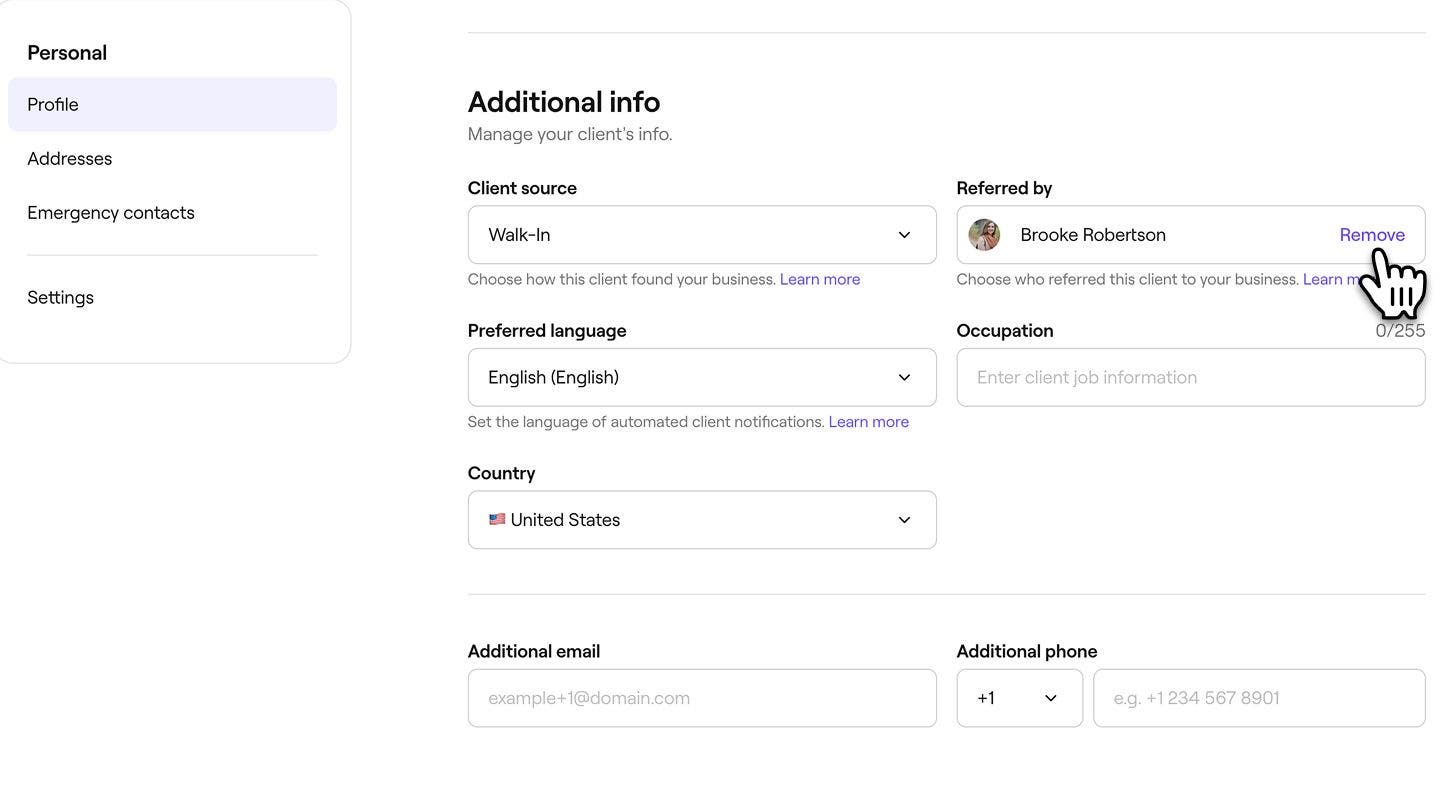
    1. Aby zmienić klienta, kliknij Dodaj, aby wybrać innego istniejącego klienta jako polecającego.
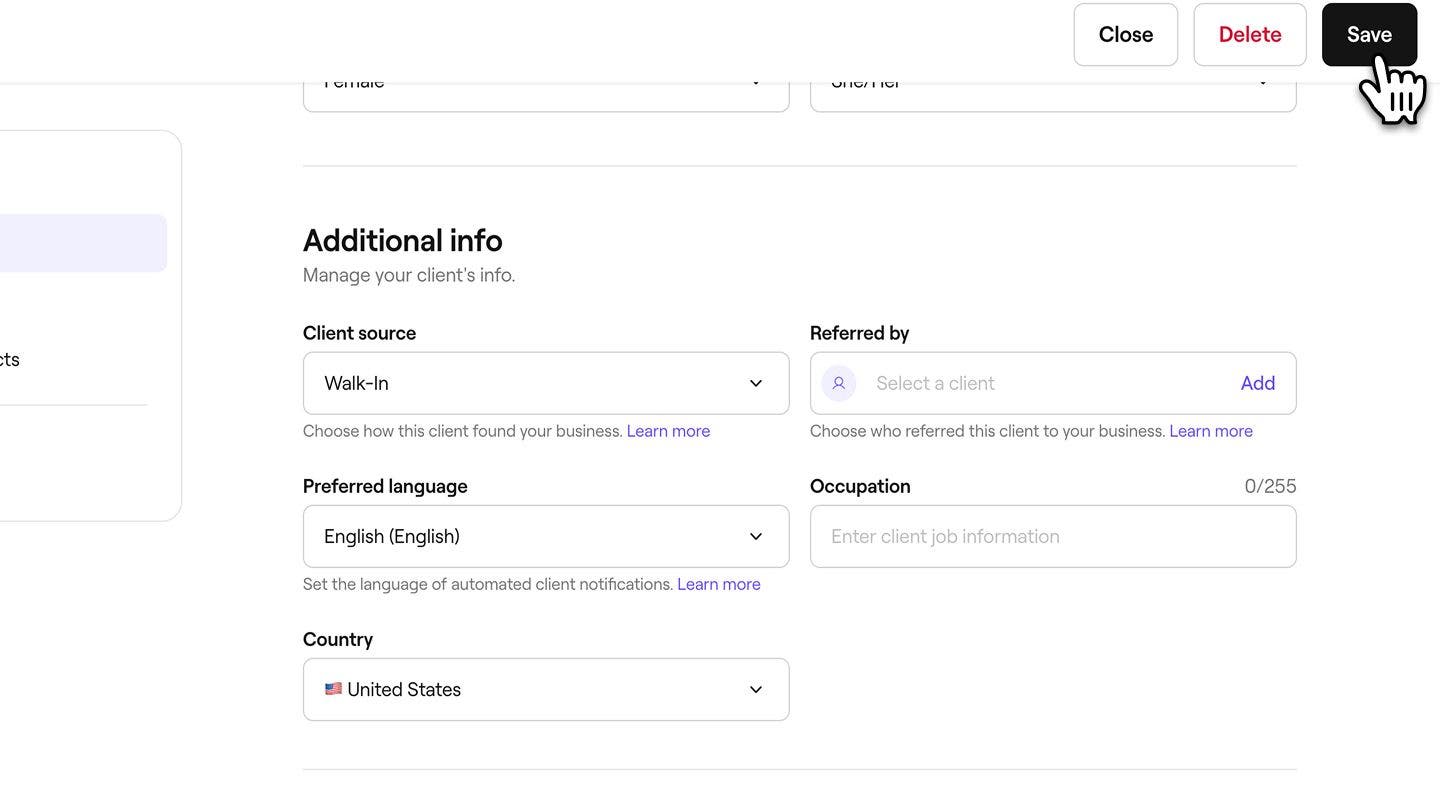
  6. Kliknij przycisk Zapisz w prawym górnym rogu, aby zaktualizować szczegóły profilu klienta. Group 380.jpg
  1. W otwartym profilu klienta wybierz Dane klienta z panelu menu.
  2. Kliknij przycisk Edytuj w prawym górnym rogu profilu klienta.
  3. W widoku Edytuj klienta przewiń w dół do Dodatkowe informacje.
  4. W sekcji Polecony przez dotknij Usuń obok istniejącego klienta, który polecił tego nowego klienta.
    1. Aby zmienić klienta, dotknij Dodaj, aby wybrać innego istniejącego klienta jako polecającego.
  5. Dotknij przycisku Zapisz u dołu, aby zaktualizować szczegóły profilu klienta.

Często zadawane pytania

    • Ręczne przypisanie osoby polecającej w profilu klienta nie usuwa opłaty za nowego klienta Marketplace ani na nią nie wpływa.

      Opłata za nowego klienta Marketplace jest naliczana na podstawie tego, w jaki sposób klient pierwotnie znalazł Twoją firmę i dokonał rezerwacji za pośrednictwem marketplace Fresha, niezależnie od wszelkich szczegółów polecenia dodanych później.

      Tak, informacje o poleceniach pojawiają się w raporcie Analiza klientów. Jeśli klient został przez kogoś polecony, nazwa osoby polecającej pojawi się w kolumnie Polecone przez.


Profile klientów

Czy ten przewodnik był pomocny?

Profile klientów

Utwórz profile klientów

Dodawaj nowych klientów do swojej firmy i przechowuj ich dane w jednym miejscu.

Zarejestruj alergię

Przechowuj informacje o alergiach klientów i informuj swój Zespół na bieżąco, aby zapewnić bezpieczeństwo.

Dodaj powiadomienia pracowników do profili klientów

Ulepsz zarządzanie klientami, dodając powiadomienia pracowników, aby wyróżnić kluczowe informacje.

Rejestrowanie testów płatkowych klientów

Wprowadzenie testów płatkowych do wybranych usług w celu wykrycia potencjalnych alergii.

Dodaj notatki do profili klientów

Uporządkuj ważne informacje o klientach, zapisując notatki w ich profilach.

Usuń profile klientów

Zarządzaj listą klientów, trwale usuwając klientów, którzy nie dokonują już rezerwacji.

Wyświetl historię klienta

Z łatwością śledź aktywność klienta, przeglądając jego wizyty, sprzedaż i zakupione Produkty i usługi.

Zarządzaj portfelami klientów

Wyświetl saldo portfela klienta i historię transakcji, aby lepiej zarządzać finansami.

Zaktualizuj szczegóły klienta

Zaktualizuj dane klienta, aby uzyskać dokładny zapis i zapewnić lepszą obsługę.

Zarządzaj nagrodami dla klientów

Skonfiguruj nagrody, które klienci mogą zdobyć za punkty, osiągnąć dzięki poziomom lub otrzymać ręcznie.

Dodaj pliki do profili klientów

Przechowuj dokumenty i obrazy bezpośrednio w profilach klientów.

Dodaj polecenia klientów ręcznie

Dodawaj ręcznie polecenia klientów do profili klientów, aby zawsze wiedzieć, kto przyprowadza nowych klientów do Twojej firmy.

Zablokuj klientom możliwość rezerwacji

Ogranicz rezerwacje online dla klientów, którzy opuścili wiele wizyt.

Przypisz tagi do klientów

Twórz tagi i przypisuj je do klientów, aby identyfikować kluczowe grupy klientów i kierować do nich oferty.

Fresha
Pobierz aplikację

O Fresha

Praca

Pomoc

Blog

Mapa strony

Dla firm

Dla firm

Cennik

Funkcje

Planowanie

System POS

Płatności

Kapitał

Marketplace

Pomoc

Status

Informacje prawne

Polityka prywatności

Warunki korzystania z serwisu

Warunki użytkowania

Znajdź nas w mediach społecznościowych

Facebook
Linkedin
Instagram

© 2026 Fresha.com SV Ltd