Strona głównaBaza wiedzyAkademia Fresha
Zarządzaj nagrodami dla klientów
Wróć
  1. Baza wiedzy•
  2. Klienci•
  3. Zarządzaj nagrodami dla klientów

Zarządzaj nagrodami dla klientów

W tym przewodniku dowiesz się, jak dodawać nagrody dla Klientów w ich portfelu i jak nimi zarządzać.

W tym artykule

  • Jak działają nagrody
  • Zmień nagrody klienta
  • Dodaj nagrodę w postaci zniżki
  • Dodaj nagrodę będącą bezpłatną usługą lub produktem

Jak działają nagrody

Nagrody to zniżki lub produkty i usługi, które możesz dać Klientom bez powodu, na przykład w ramach podziękowania. Są dodawane bezpośrednio do portfela klienta i można je wykorzystać przy realizacji płatności.

Można je w pełni dostosować, więc wybierasz wartość i wszelkie warunki, takie jak minimalna kwota wydatków. Klienci mogą zobaczyć dostępne nagrody w swoim portfelu.

Klienci mogą otrzymać cztery rodzaje nagród:

  • Zniżka kwotowa: Zniżka o stałej stawce, na przykład 5 USD lub 10 USD.
  • Zniżka procentowa: zniżka o określonej wartości procentowej, na przykład 10%.
  • Bezpłatna usługa:  Wybrane usługi oferowane Klientom bezpłatnie.
  • Produkt bezpłatny: produkt przekazywany Klientom bezpłatnie.

Zmień nagrody klienta

  1. W menu głównym po lewej stronie ekranu przejdź do Klienci.
  2. Wybierz Listę klientów z lewego panelu menu.

    Adjust_client_source_web_1.jpg
  3. Kliknij profil klienta, aby wyświetlić szczegóły jego profilu.
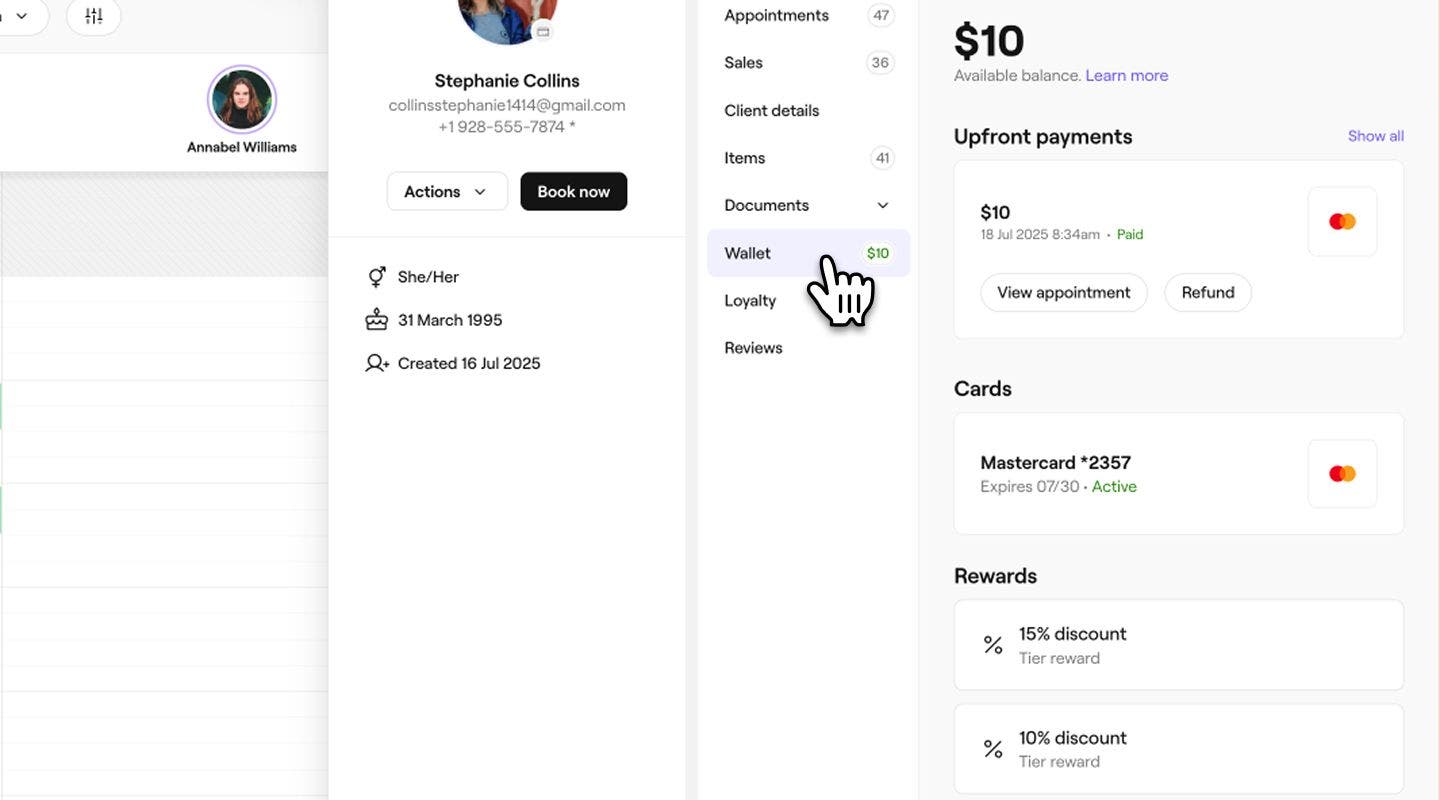
  4. W panelu menu widoku profilu klienta wybierz Portfel, aby wyświetlić nagrody klienta po prawej stronie.
    adjust_rewards_web_2.jpg
  5. Wybierz jedną z poniższych opcji, aby zmienić nagrody klienta:
    1. Dodaj nagrody: Kliknij przycisk Opcje w prawym górnym rogu widoku profilu klienta i wybierz Dodaj nagrodę, aby ręcznie przypisać klientowi nową nagrodę.
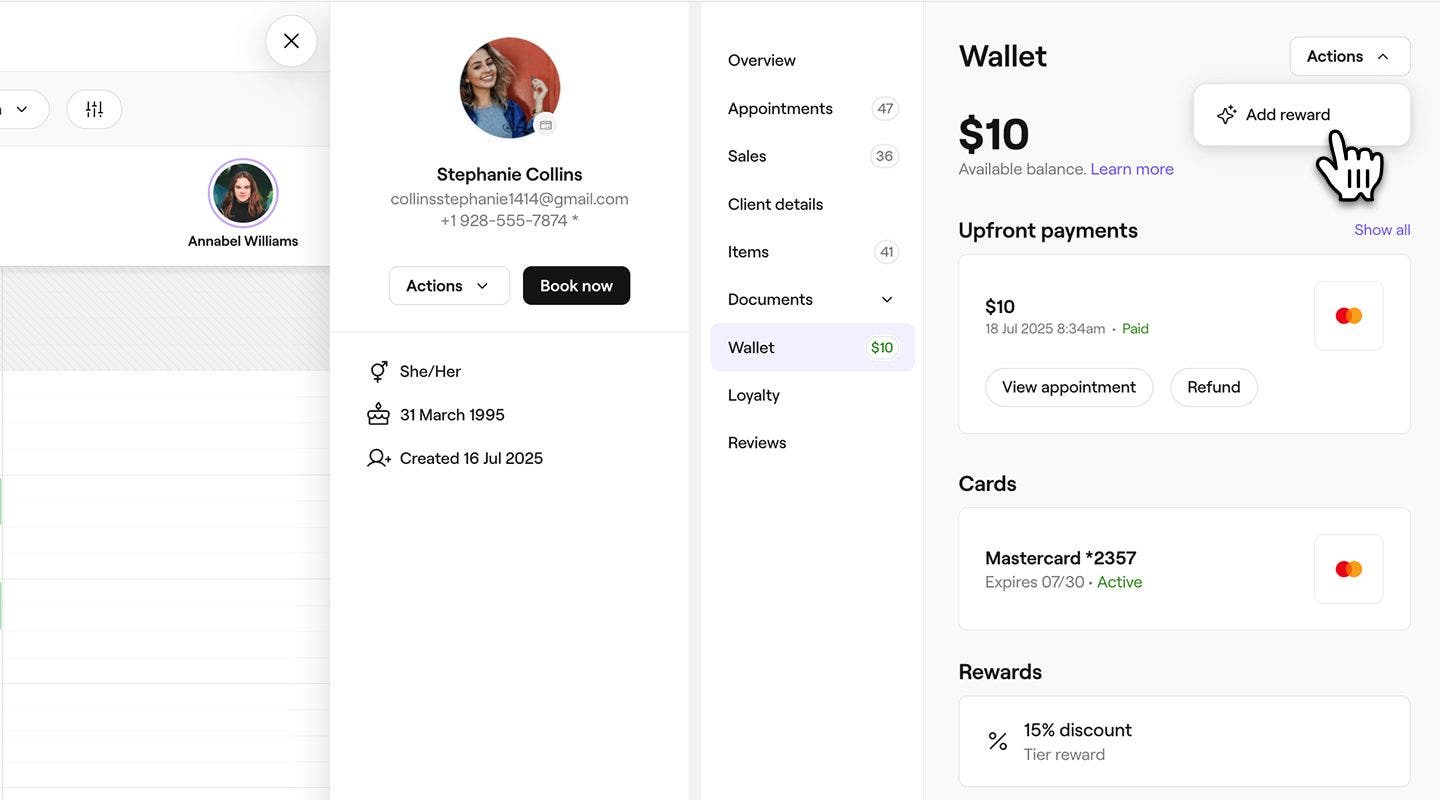
      adjust_rewards_web_3_1.jpg
    2. Usuń nagrody: W sekcji Nagrody kliknij nagrodę, którą chcesz usunąć. W wyskakującym okienku kliknij przycisk Usuń, aby trwale usunąć nagrodę z portfela klienta. Wybierz ponownie Usuń, aby potwierdzić.
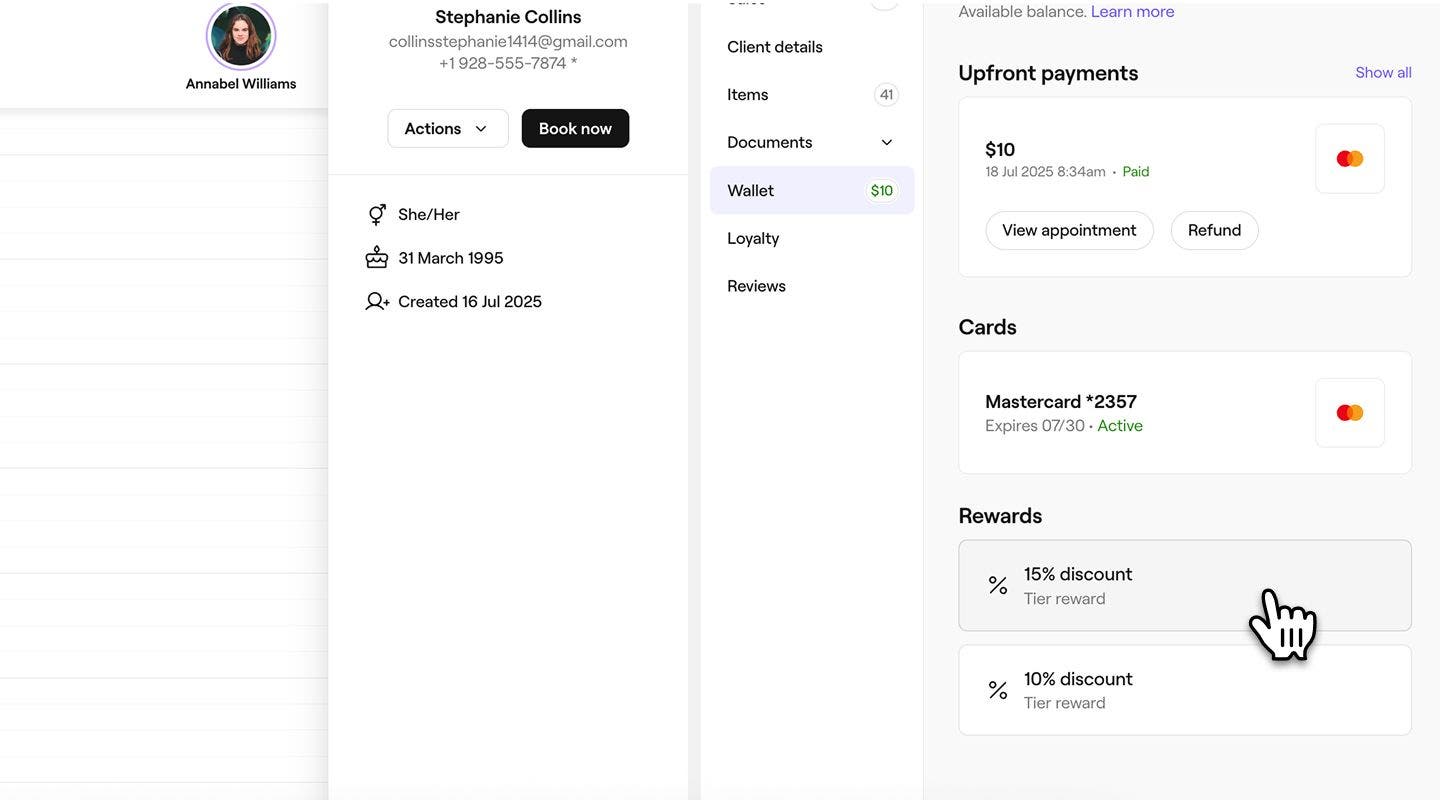
      adjust_rewards_web_3_2.jpg
  1. Otwórz Profil klienta.
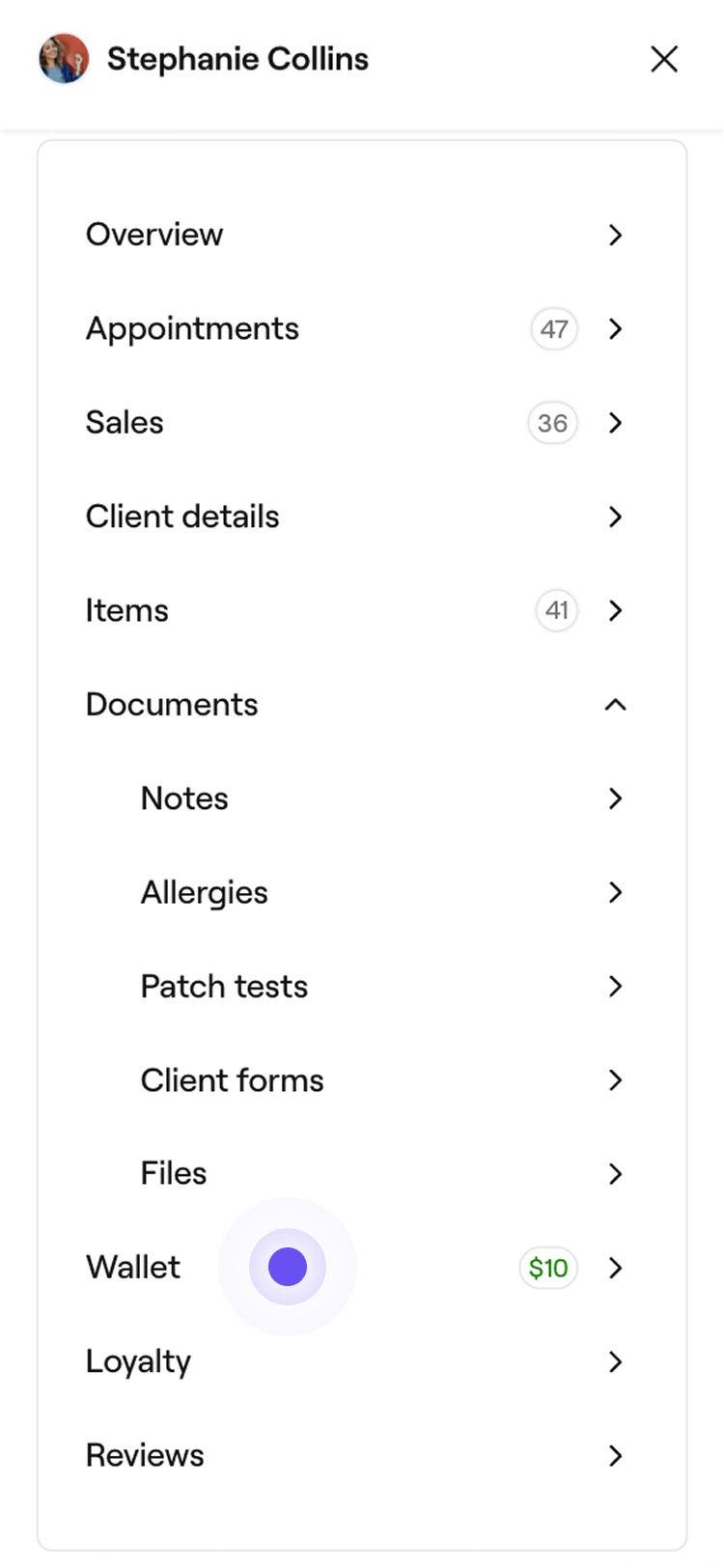
  2. W menu widoku profilu klienta wybierz Portfel, aby wyświetlić nagrody klienta po prawej stronie.
    adjust_rewards_mob_2.jpg
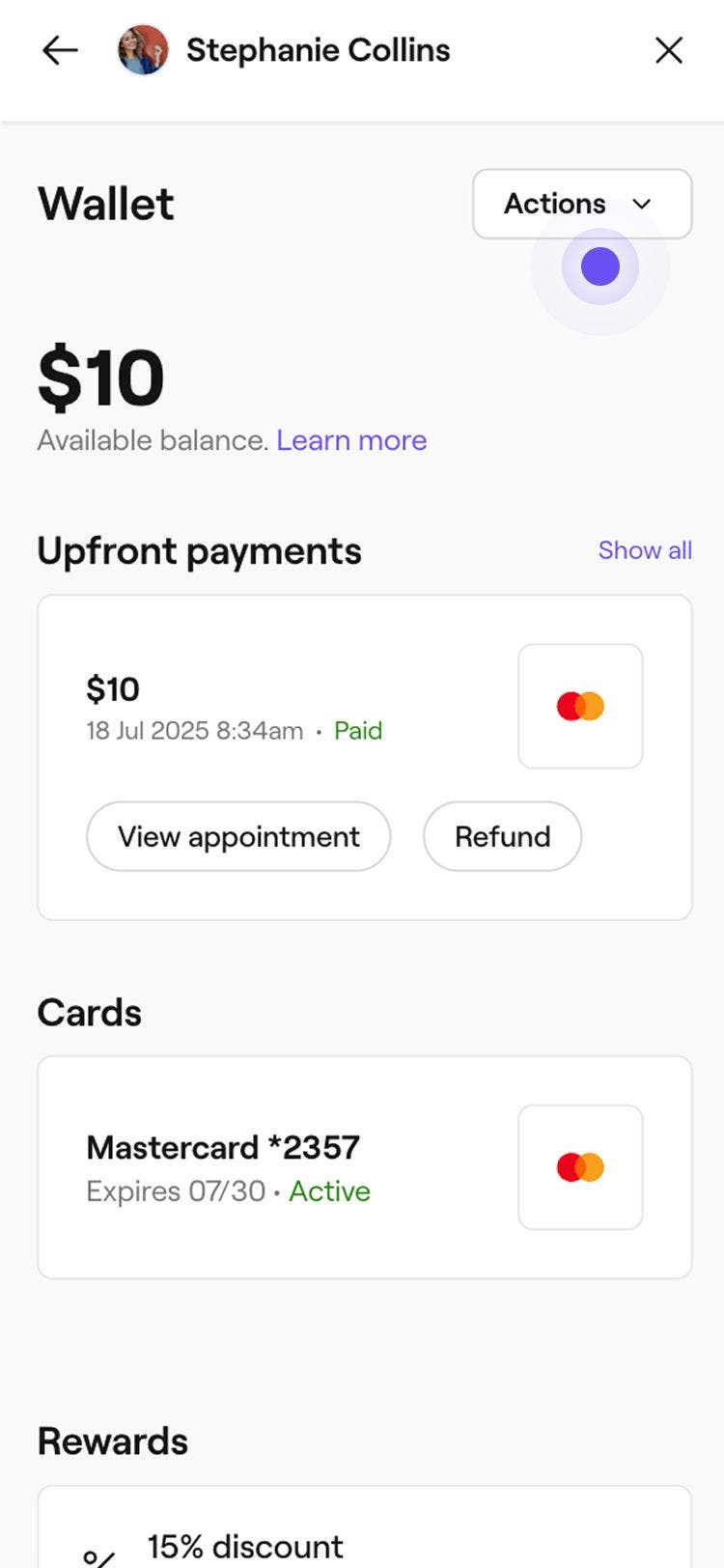
  3. Wybierz jedną z poniższych opcji, aby zmienić nagrody klienta:
    1. Dodaj nagrody: Dotknij przycisku Opcje w prawym górnym rogu widoku profilu klienta i wybierz Dodaj nagrodę z panelu, aby ręcznie przypisać nową nagrodę do klienta.
      adjust_rewards_mob_3_1.jpg
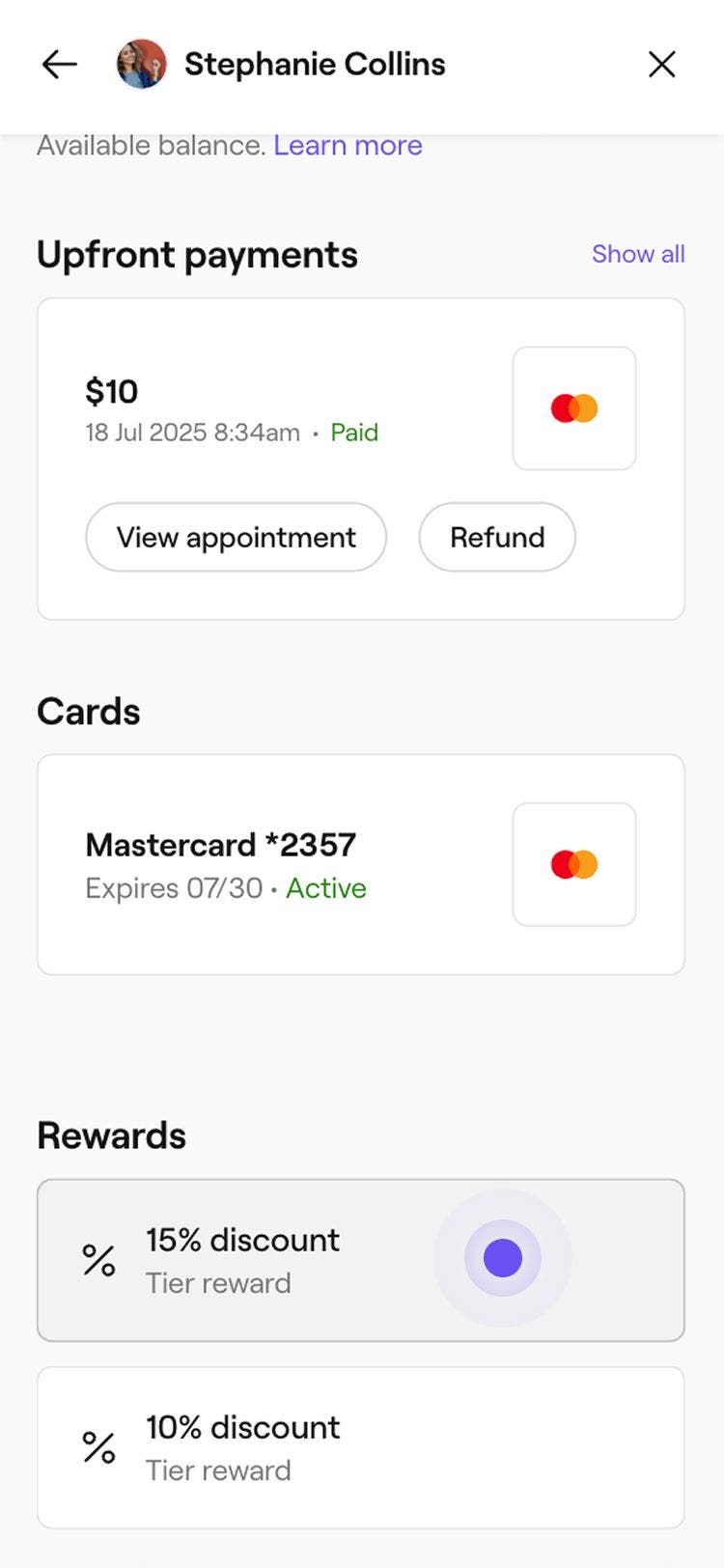
    2. Usuń nagrody: W sekcji Nagrody wybierz nagrodę, którą chcesz usunąć. W wyskakującym okienku dotknij przycisku Usuń, aby trwale usunąć nagrodę z portfela klienta. Wybierz ponownie Usuń, aby potwierdzić.
      adjust_rewards_mob_3_2.jpg

Nowo dodane nagrody pojawią się w portfelu klienta i mogą zostać wykorzystane przy realizacji płatności. Możesz kliknąć dowolną nagrodę, aby wyświetlić szczegóły, takie jak data wygaśnięcia lub minimalna kwota wydatków. Po usunięciu nagroda nie będzie już widoczna w portfelu klienta.

Dodaj nagrodę w postaci zniżki

  1. W kroku Rodzaj nagrody wybierz Zniżka kwotowa lub Zniżka procentowa, aby otworzyć ustawienia nagrody.
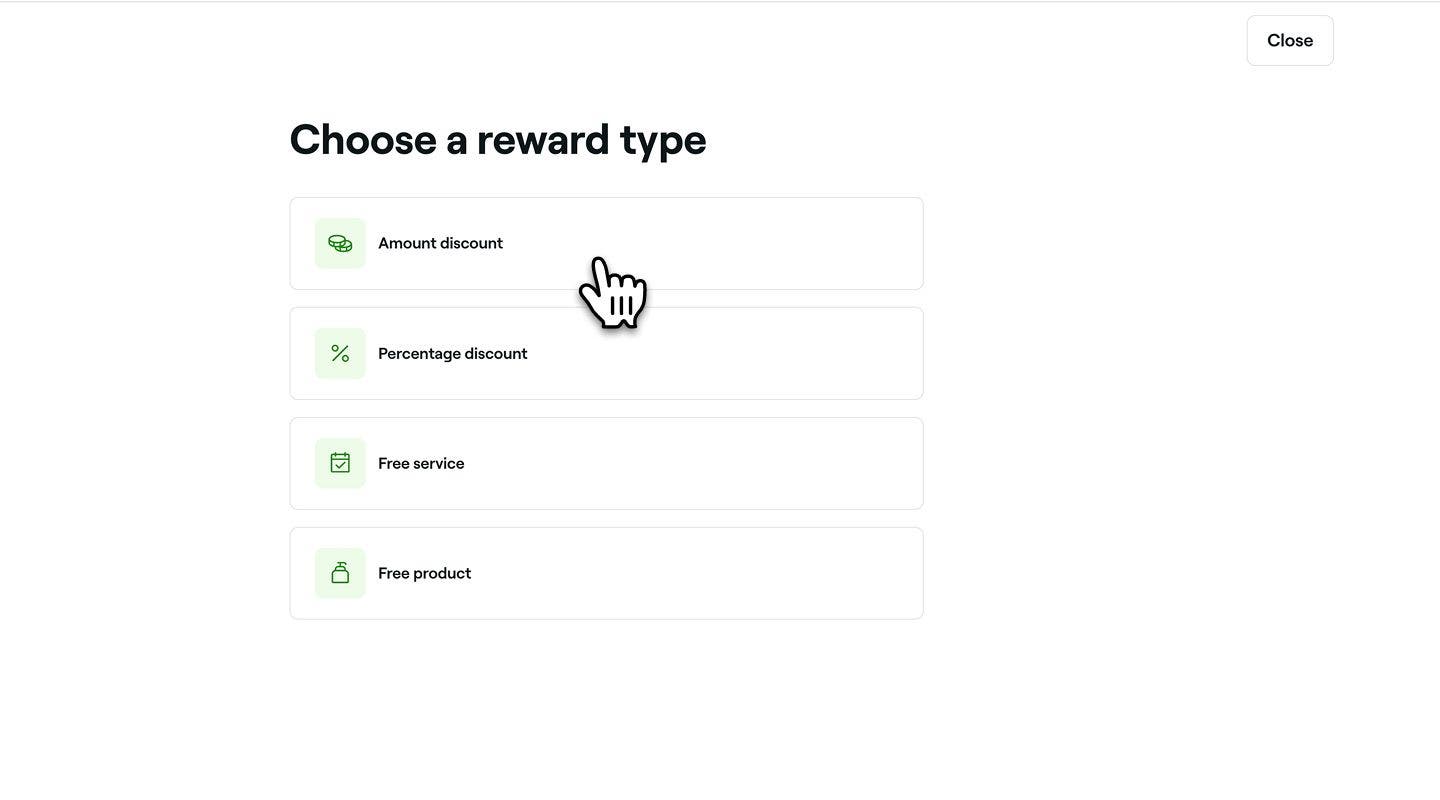
    amount_discount_award_web_1.jpg

  2. W widoku Nagroda w postaci zniżki w sekcji Wartość zniżki ustaw następujące elementy:

    1. Kwotę zniżki, którą otrzyma klient. 
    2. Zaznacz pole wyboru, aby ustawić niestandardową nazwę nagrody. 
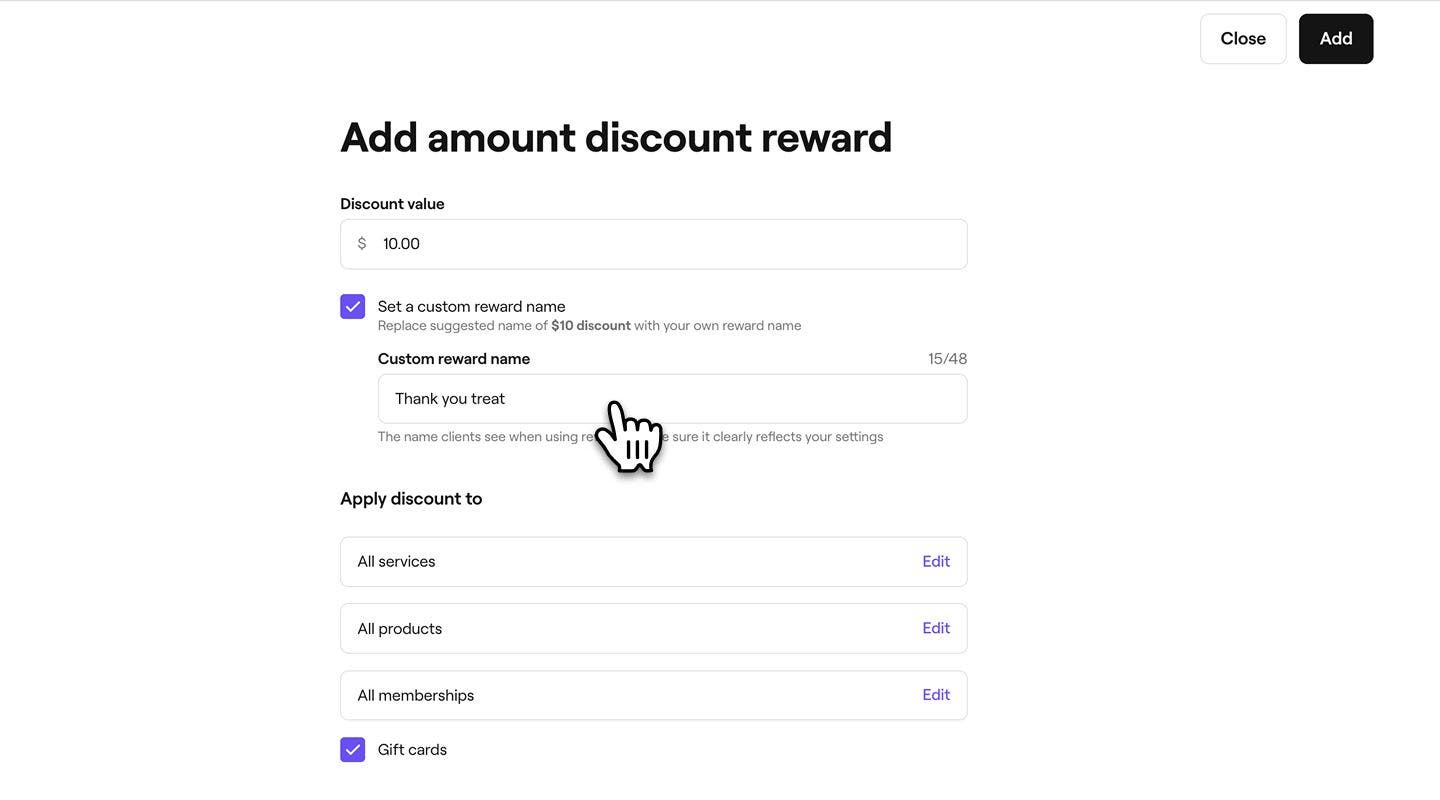
      amount_discount_reward_web_2.jpg
  3. Kliknij Edytuj obok Wybranych usług, Produktów lub Subskrypcji, zaznacz pozycje, które chcesz uwzględnić, a następnie kliknij Zastosuj. Aby uwzględnić karty podarunkowe, zaznacz pole wyboru.
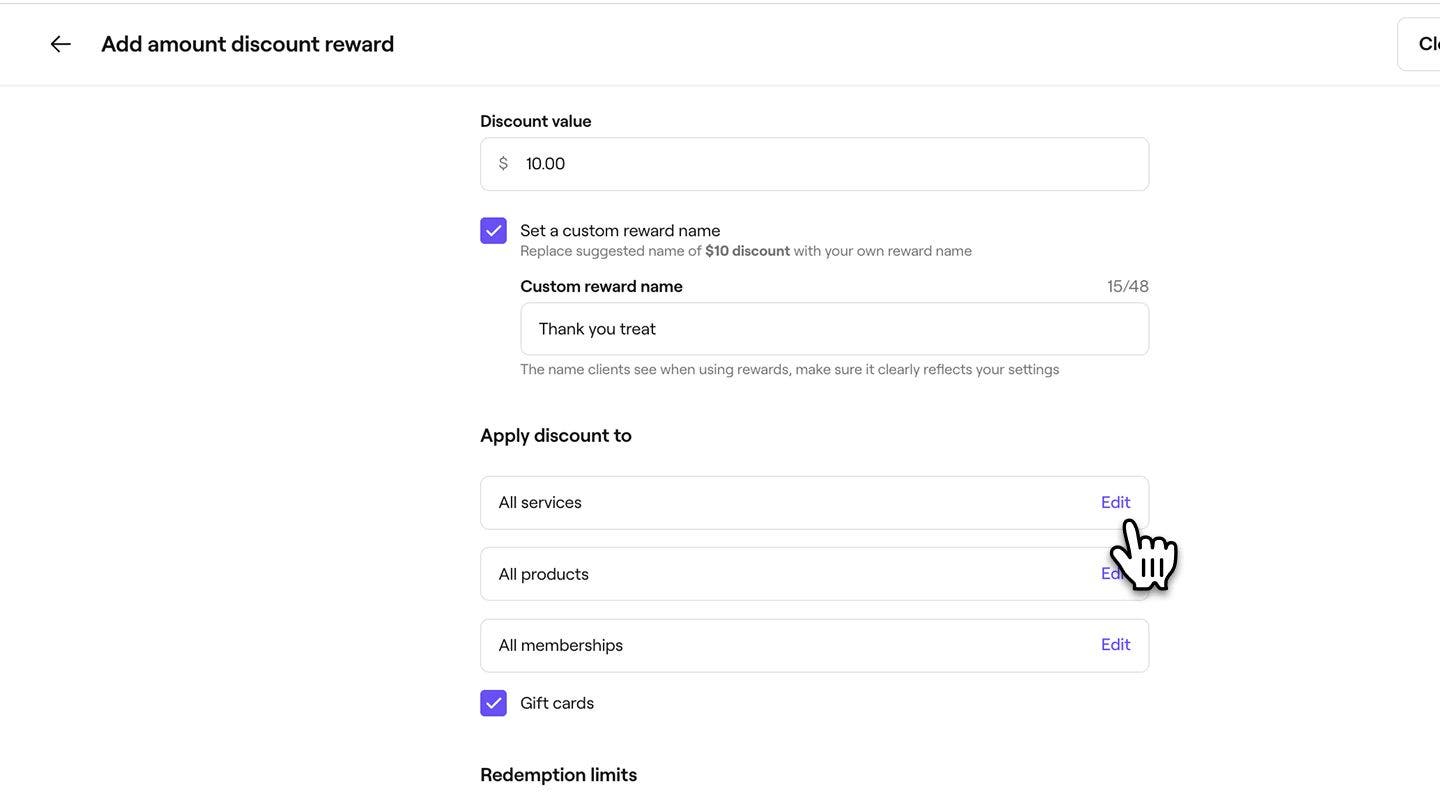
    amount_discount_reward_web_3.jpg

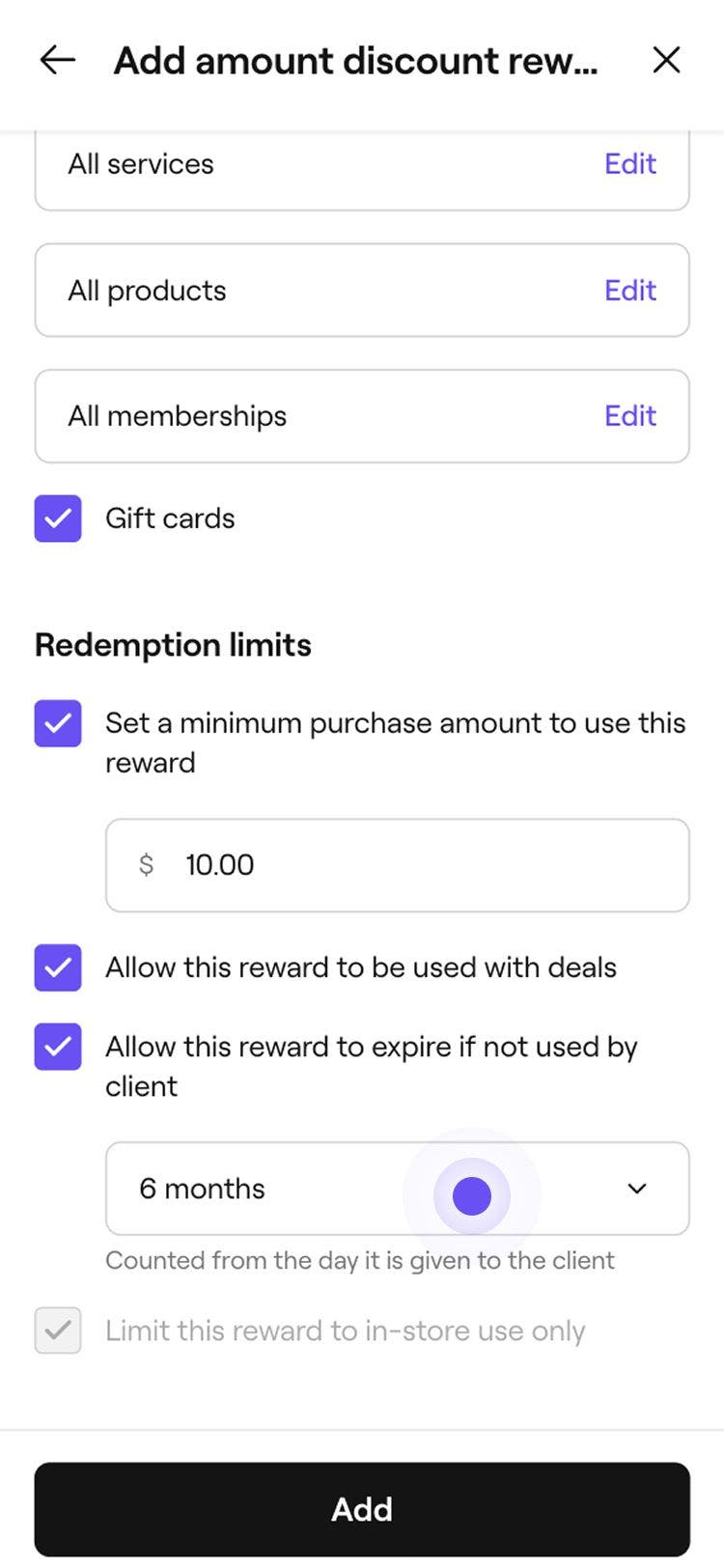
  4. W sekcji Limity realizacji zaznacz pola wyboru obok każdego limitu, aby ustawić minimalną kwotę zakupu, okres ważności oraz to, czy zniżkę można łączyć z innymi ofertami, czy też można ją wykorzystać tylko w salonie.
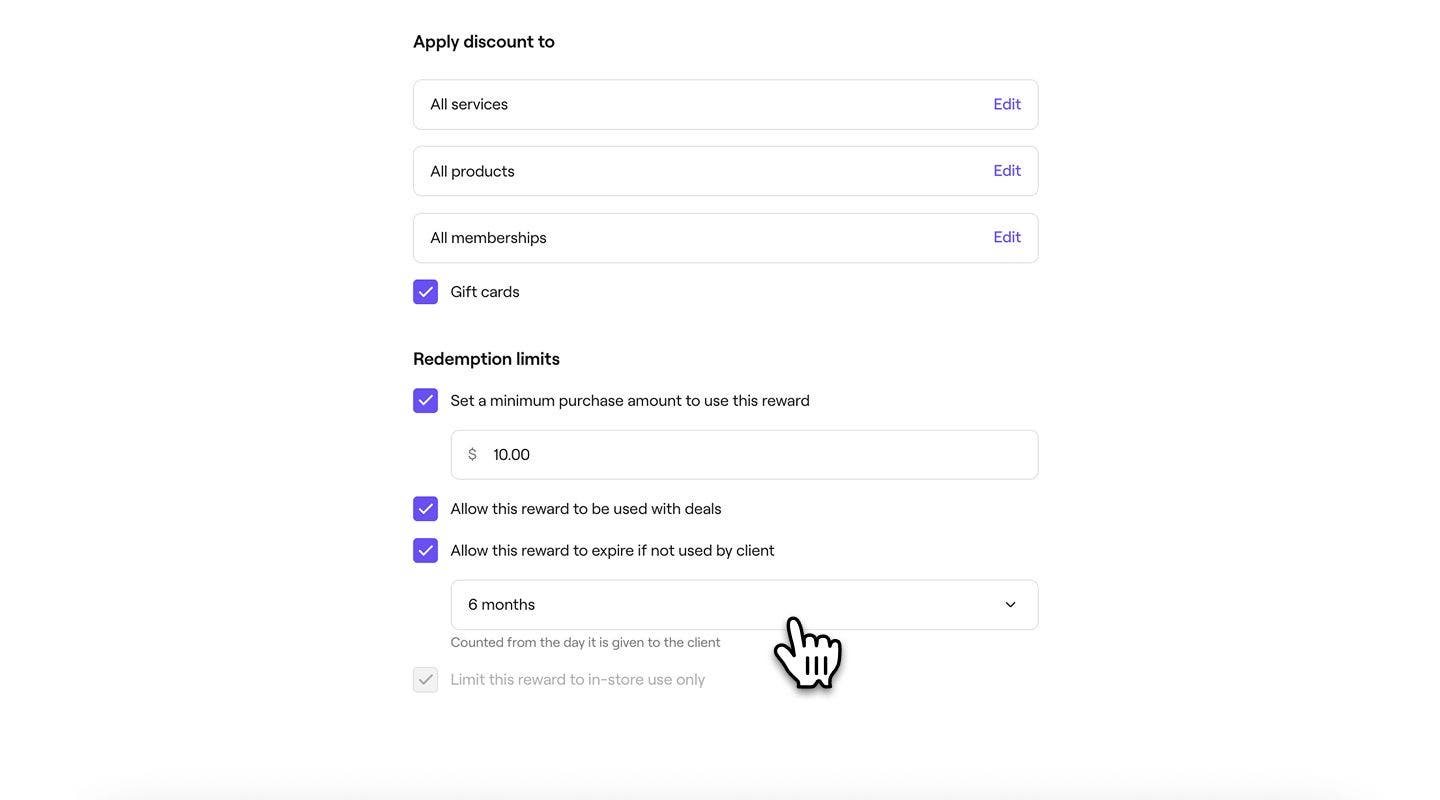
    amount_discount_reward_web_4.jpg

  5. Kliknij przycisk Dodaj w prawym górnym rogu, aby zapisać nagrodę – zniżkę.

  1. W kroku Rodzaj nagrody wybierz Zniżka kwotowa lub Zniżka procentowa, aby otworzyć Ustawienia nagrody.
    amount_reward_1.jpg
  2. W widoku Nagroda w postaci zniżki w sekcji Wartość zniżki ustaw następujące elementy:
    1. Wpisz kwotę zniżki, którą otrzyma klient. 
    2. Zaznacz pole wyboru, aby ustawić niestandardową nazwę nagrody. 
      amount_discount_reward_mob_2.jpg
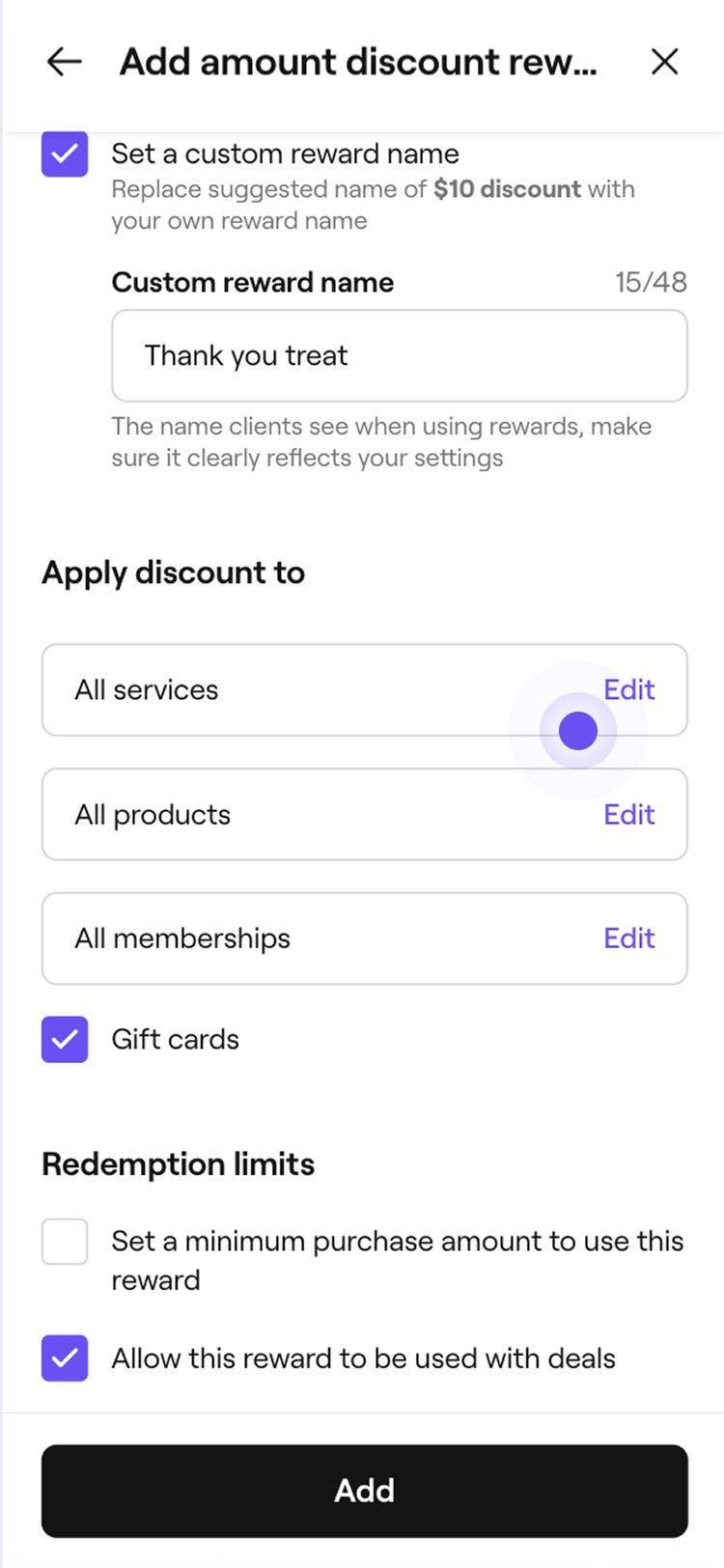
  3. Dotknij Edytuj obok Wybrane usługi, Produkty lub Subskrypcje, zaznacz pozycje, które chcesz uwzględnić, a następnie kliknij Zastosuj.  Aby uwzględnić karty podarunkowe, zaznacz pole wyboru.
    amount_discount_reward_mob_3.jpg
  4. W sekcji Limity realizacji zaznacz pola wyboru obok każdego limitu, aby ustawić minimalną kwotę zakupu, okres ważności oraz to, czy zniżkę można łączyć z innymi ofertami, czy też można ją wykorzystać tylko w salonie.
    amount_discount_reward_mob_4.jpg
  5. Dotknij przycisku Dodaj u dołu, aby zapisać nagrodę – zniżkę.

Po zapisaniu nagroda w postaci bezpłatnej usługi lub produktu będzie dostępna dla klientów do wykorzystania przy realizacji płatności.

Dodaj nagrodę będącą bezpłatną usługą lub produktem

  1. W kroku Wygeneruj automatycznie nagrodę wybierz Bezpłatna usługa lub Bezpłatny produkt, aby otworzyć ustawienia nagrody.  
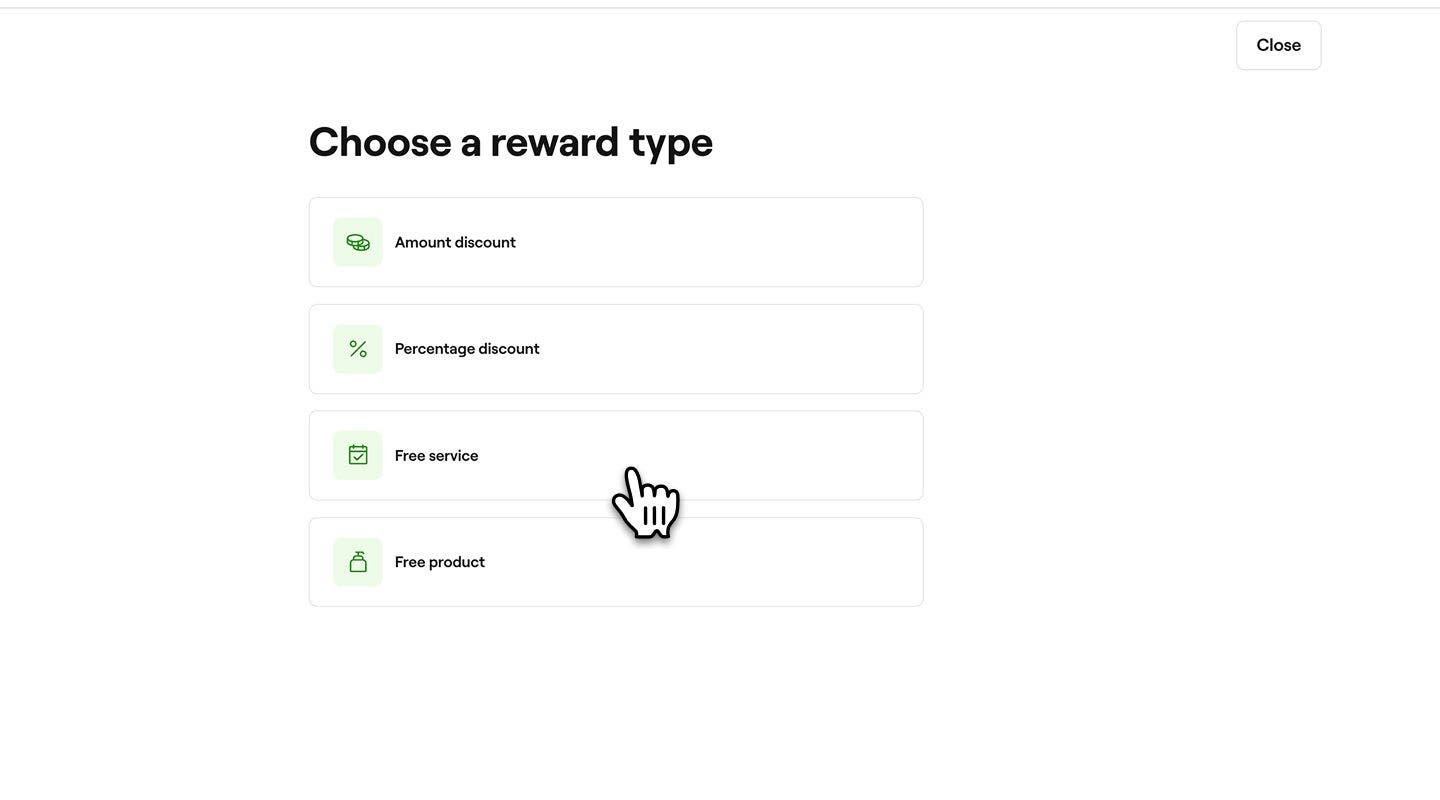
    Add_free_service_web_1.jpg
  2. W sekcji Wybrane produkty/usługi:
    1. Kliknij Edytuj obok Produkty, zaznacz produkty i usługi, które chcesz uwzględnić, a następnie kliknij Zastosuj.
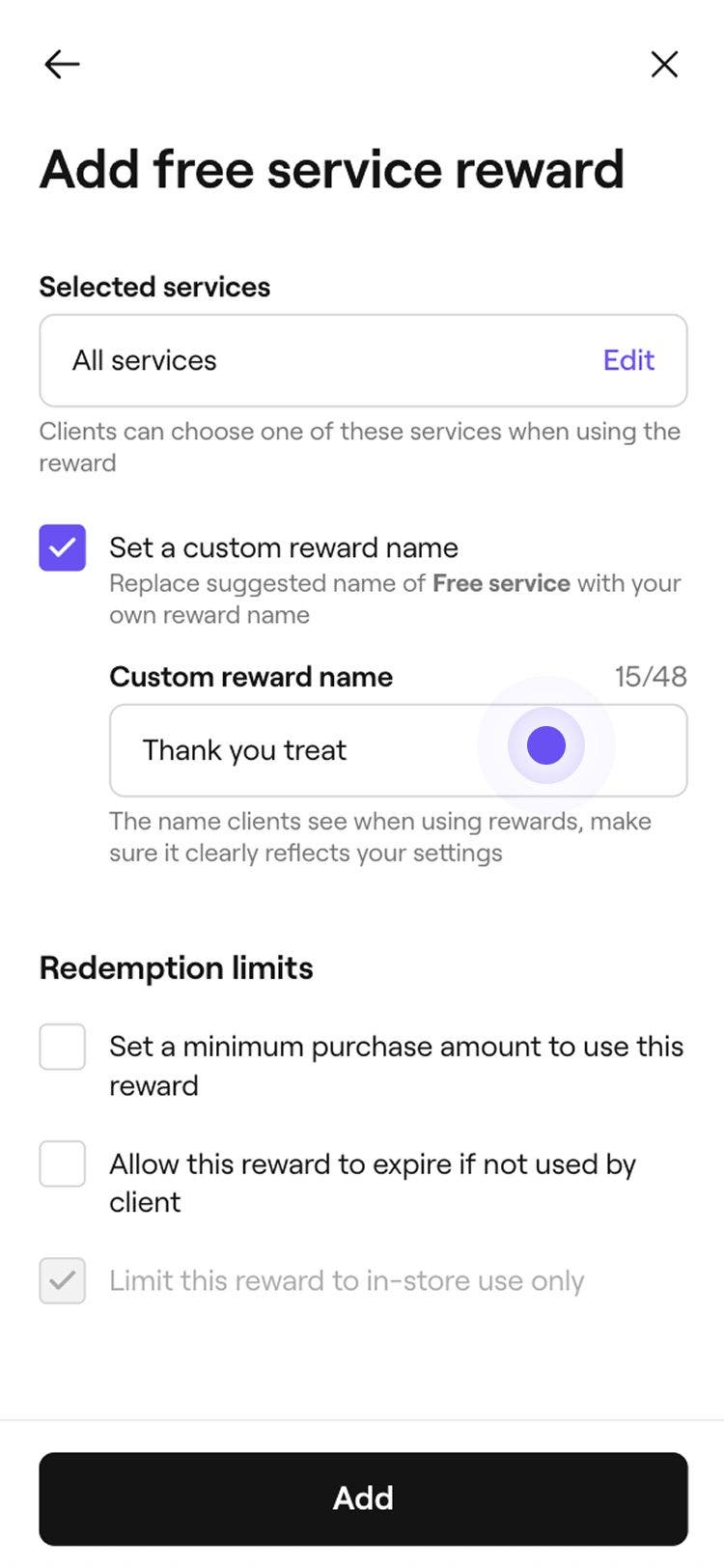
    2. Zaznacz pole wyboru, aby ustawić niestandardową nazwę nagrody.
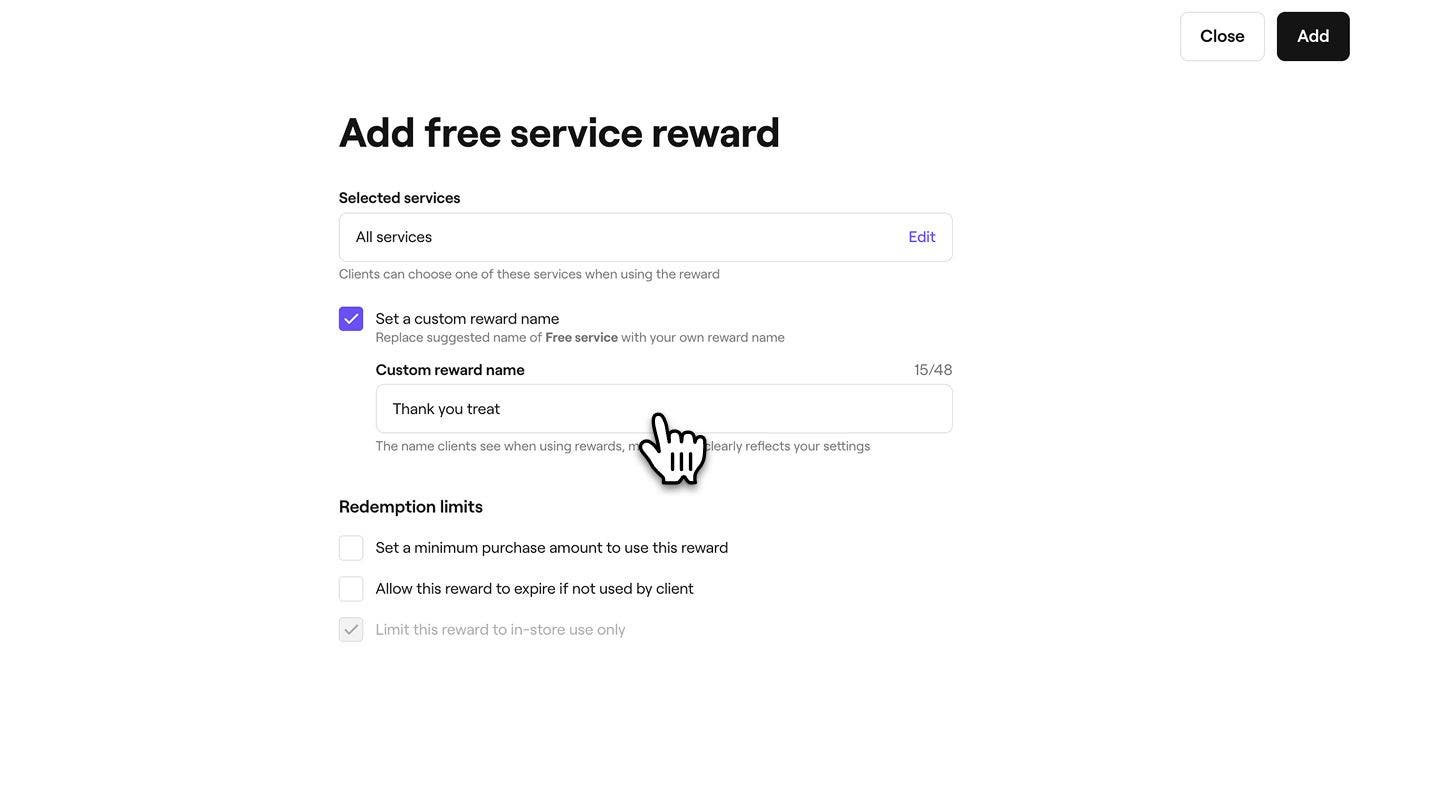
      Add_free_service_web_2.jpg
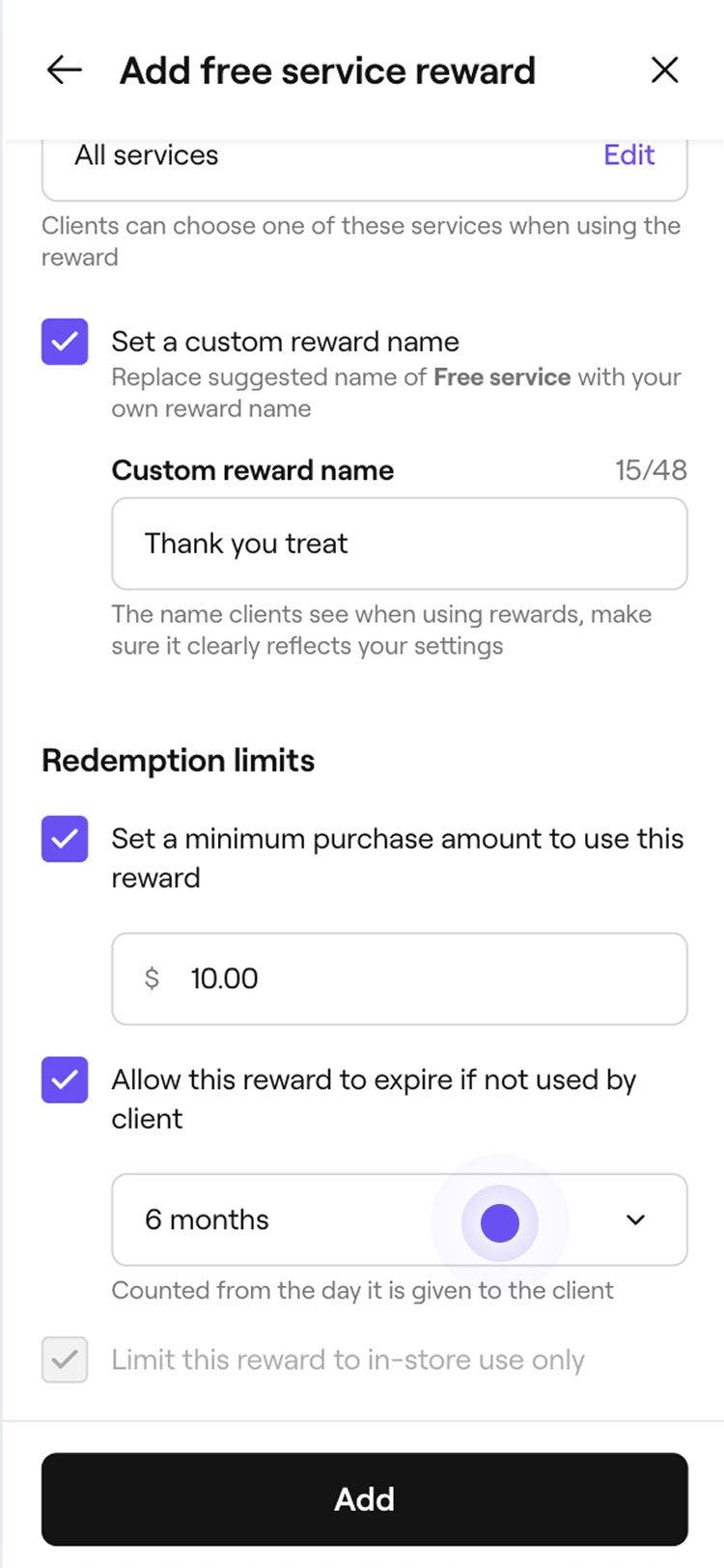
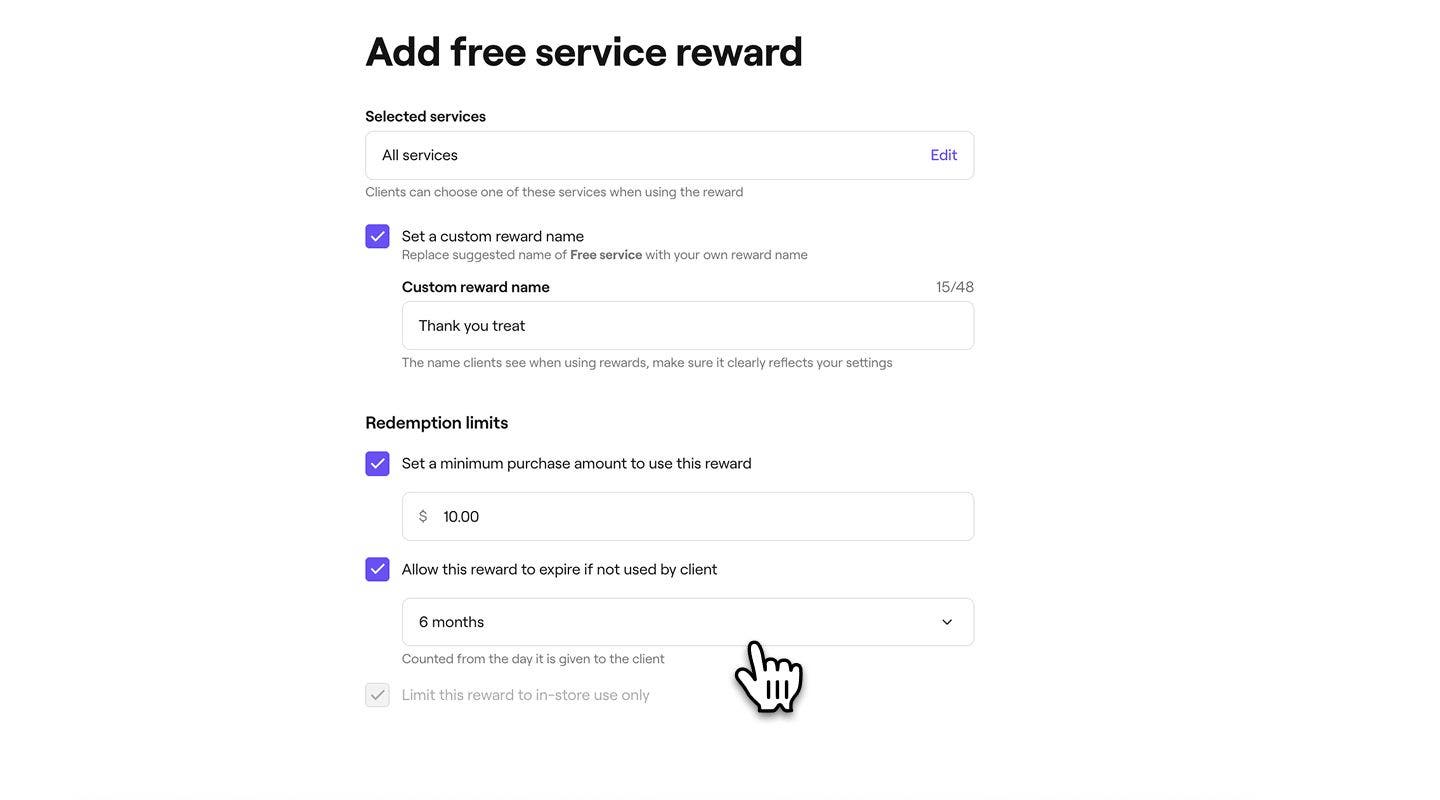
  3. W sekcji Limity realizacji użyj pól wyboru, aby ustawić limity, takie jak minimalna kwota zakupu, termin ważności lub ograniczenie do realizacji w salonie.  
    Add_free_service_web_3.jpg
  4. Kliknij przycisk Dodaj w prawym górnym rogu, aby zapisać bezpłatną nagrodę.
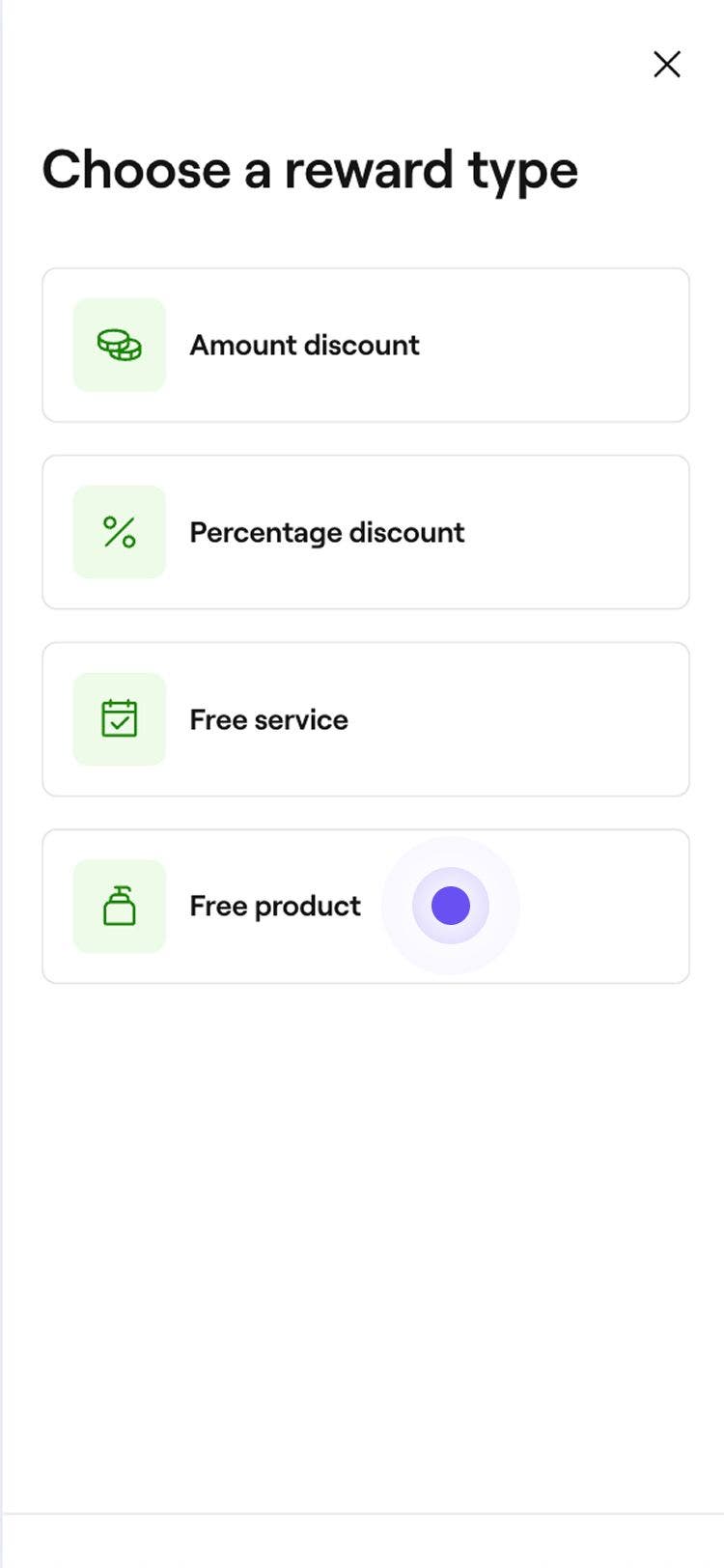
  1. W kroku Rodzaj nagrody wybierz Wybrane usługi lub Wybrane produkty, aby otworzyć ustawienia nagrody.   Add_free_service_mob_1.jpg
  2. W sekcji Wybrane produkty dotknij  Edytuj obok Produkty, zaznacz Produkty i usługi, które chcesz uwzględnić, a następnie wybierz Zastosuj.  
    Add_free_service_mob_2.jpg
  3. W sekcji Limity realizacji użyj pól wyboru, aby ustawić limity, takie jak minimalna kwota zakupu, termin ważności lub ograniczenie do realizacji w salonie.  
    Add_free_service_mob_3.jpg
  4. Dotknij przycisku Dodaj u dołu, aby zapisać nagrodę — bezpłatny produkt.

Po zapisaniu nagroda w postaci bezpłatnej usługi lub produktu będzie dostępna dla klientów do wykorzystania przy realizacji płatności.

Często zadawane pytania

    • Tak, możesz dostosować wartości punktów dla wybranych usług, tworząc wiele konkretnych nagród. Podczas konfigurowania punktów lojalnościowych wybierzesz, które usługi, produkty, subskrypcje lub karty podarunkowe spełniają wymagania do realizacji. Aby zastosować różne wartości punktów do różnych usług, musisz utworzyć oddzielne nagrody dla każdej z nich, przypisując unikalne wymagania dotyczące punktów do realizacji każdej nagrody.

      Nagroda w skali ruchomej umożliwia Klientom wymianę punktów w przyrostach, dając im elastyczność w wyborze liczby punktów, które chcą wydać. Na przykład, jeśli ustawisz nagrodę jako 100 punktów = 1 USD zniżki, a klient ma 500 punktów, może wymienić od 100 do 500 punktów, aby uzyskać do 5 USD zniżki przy realizacji płatności. Dzięki temu klienci mogą łatwo wykorzystywać swoje punkty stopniowo, jednocześnie ciesząc się nagrodami.


Profile klientów

Czy ten przewodnik był pomocny?

Profile klientów

Utwórz profile klientów

Dodawaj nowych klientów do swojej firmy i przechowuj ich dane w jednym miejscu.

Zarejestruj alergię

Przechowuj informacje o alergiach klientów i informuj swój Zespół na bieżąco, aby zapewnić bezpieczeństwo.

Dodaj powiadomienia pracowników do profili klientów

Ulepsz zarządzanie klientami, dodając powiadomienia pracowników, aby wyróżnić kluczowe informacje.

Rejestrowanie testów płatkowych klientów

Wprowadzenie testów płatkowych do wybranych usług w celu wykrycia potencjalnych alergii.

Dodaj notatki do profili klientów

Uporządkuj ważne informacje o klientach, zapisując notatki w ich profilach.

Usuń profile klientów

Zarządzaj listą klientów, trwale usuwając klientów, którzy nie dokonują już rezerwacji.

Wyświetl historię klienta

Z łatwością śledź aktywność klienta, przeglądając jego wizyty, sprzedaż i zakupione Produkty i usługi.

Zarządzaj portfelami klientów

Wyświetl saldo portfela klienta i historię transakcji, aby lepiej zarządzać finansami.

Zaktualizuj szczegóły klienta

Zaktualizuj dane klienta, aby uzyskać dokładny zapis i zapewnić lepszą obsługę.

Zarządzaj nagrodami dla klientów

Skonfiguruj nagrody, które klienci mogą zdobyć za punkty, osiągnąć dzięki poziomom lub otrzymać ręcznie.

Dodaj pliki do profili klientów

Przechowuj dokumenty i obrazy bezpośrednio w profilach klientów.

Dodaj polecenia klientów ręcznie

Dodawaj ręcznie polecenia klientów do profili klientów, aby zawsze wiedzieć, kto przyprowadza nowych klientów do Twojej firmy.

Zablokuj klientom możliwość rezerwacji

Ogranicz rezerwacje online dla klientów, którzy opuścili wiele wizyt.

Przypisz tagi do klientów

Twórz tagi i przypisuj je do klientów, aby identyfikować kluczowe grupy klientów i kierować do nich oferty.

Fresha
Pobierz aplikację

O Fresha

Praca

Pomoc

Blog

Mapa strony

Dla firm

Dla firm

Cennik

Funkcje

Planowanie

System POS

Płatności

Kapitał

Marketplace

Pomoc

Status

Informacje prawne

Polityka prywatności

Warunki korzystania z serwisu

Warunki użytkowania

Znajdź nas w mediach społecznościowych

Facebook
Linkedin
Instagram

© 2026 Fresha.com SV Ltd