Početna stranicaBaza znanjaAkademija Fresha
Ažuriranje podataka o klijentu
Natrag
  1. Baza znanja•
  2. Klijenti•
  3. Ažuriranje podataka o klijentu

Ažuriranje podataka o klijentu

U ovom ćete vodiču saznati kako upravljati profilom klijenta i pratiti sve njegove podatke na jednom mjestu.

U ovom članku

  • Dodavanje osobnih podataka klijenta na njegov profil
  • Dodavanje adrese klijenta na njegov profil
  • Dodavanje kontakata za hitne slučajeve za klijente
  • Ažuriranje postavki klijenta

Dodavanje osobnih podataka klijenta na njegov profil

Podatke o klijentu možete ažurirati prilikom zakazivanja termina, stvaranja prodaje ili putem svog popisa klijenata.

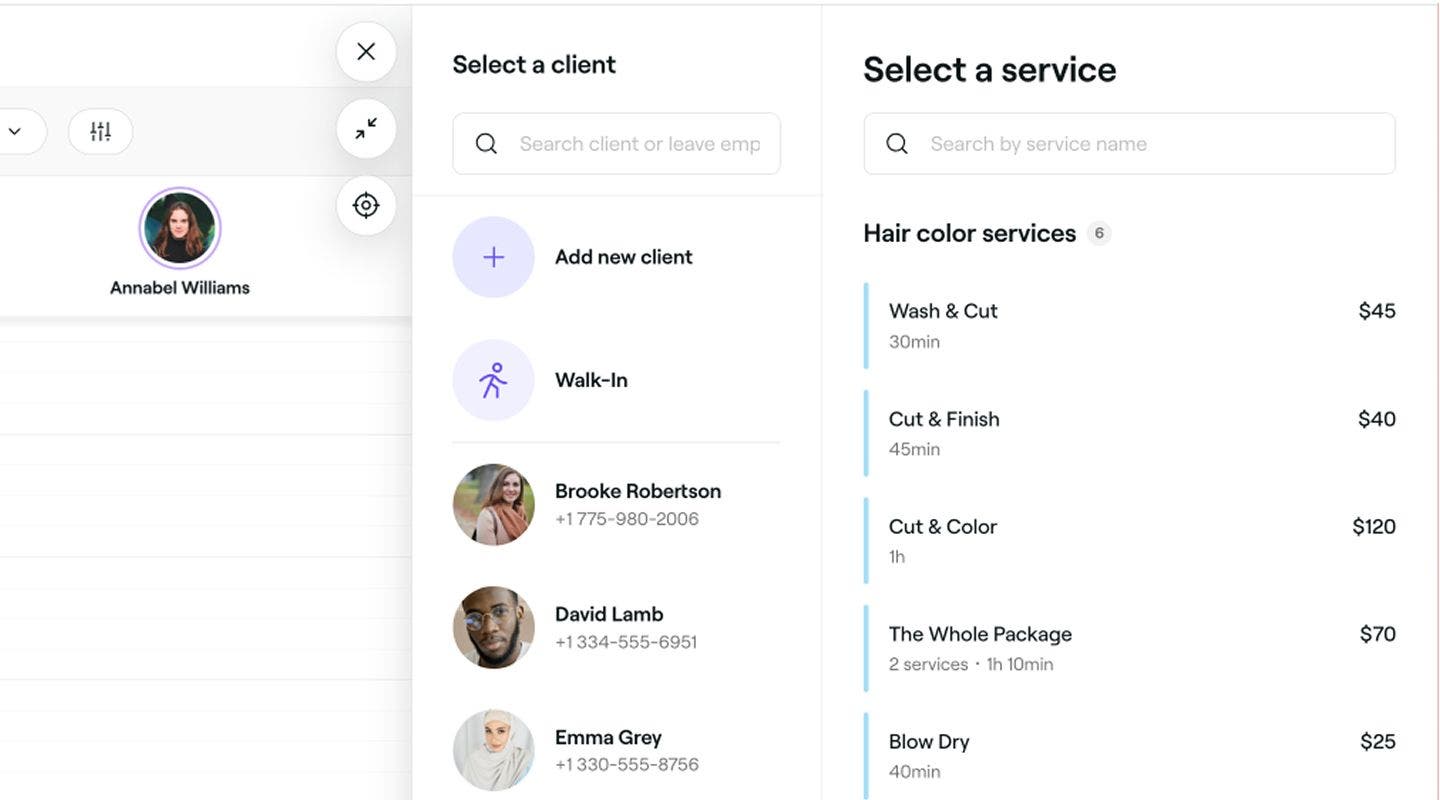
  1. Prilikom zakazivanja termina odaberite postojećeg klijenta na lijevoj ploči prikaza termina.
    personal_info_web_1.jpg
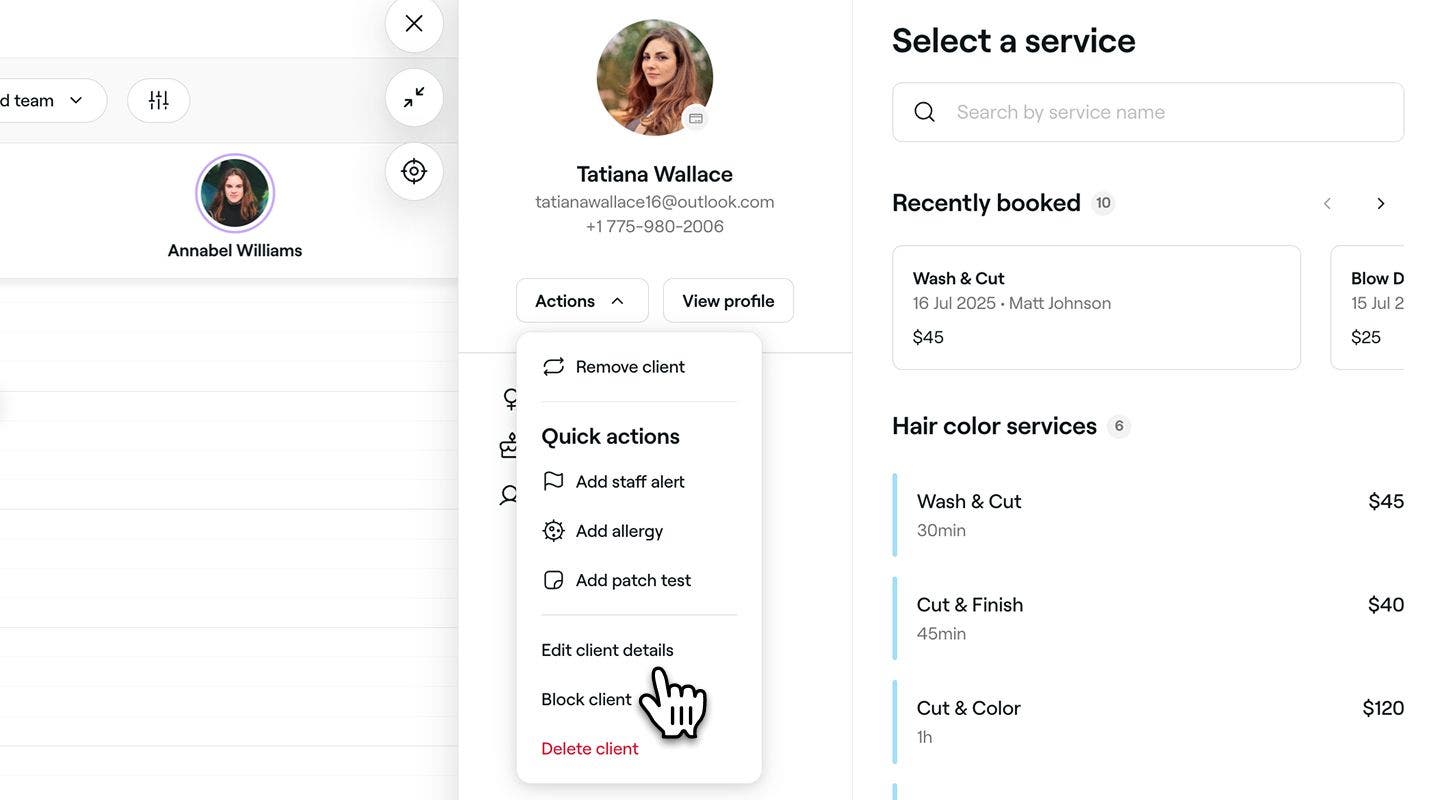
  2. Kliknite na gumb Radnje, a zatim odaberite Uređivanje podataka o klijentu da biste ažurirali profil klijenta.
    personal_info_web_2.jpg
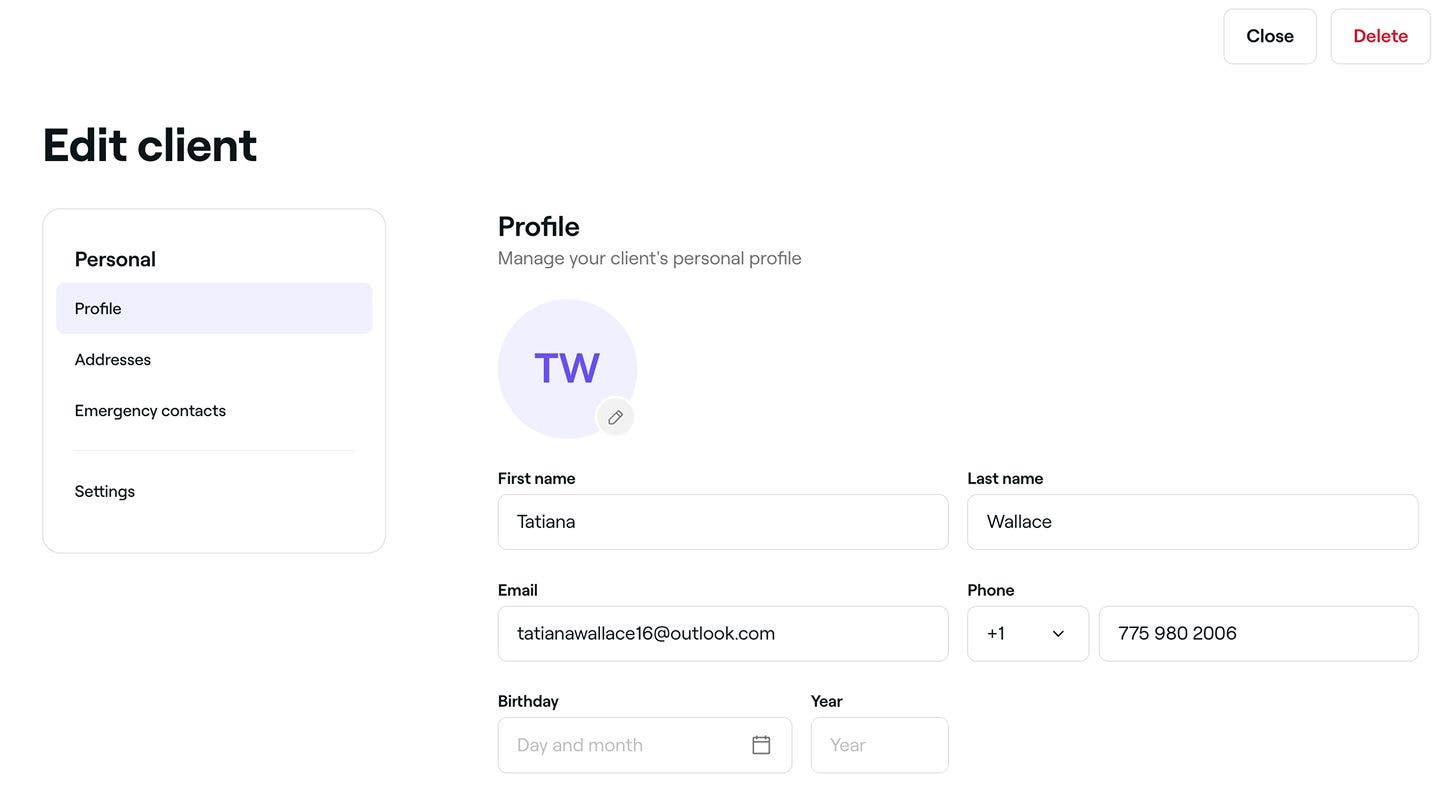
  3. U prikazu Uredi klijenta kliknite ikonu Uredi na profilnoj fotografiji kako biste prenijeli novu fotografiju za klijenta.
    personal_info_web_3.jpg
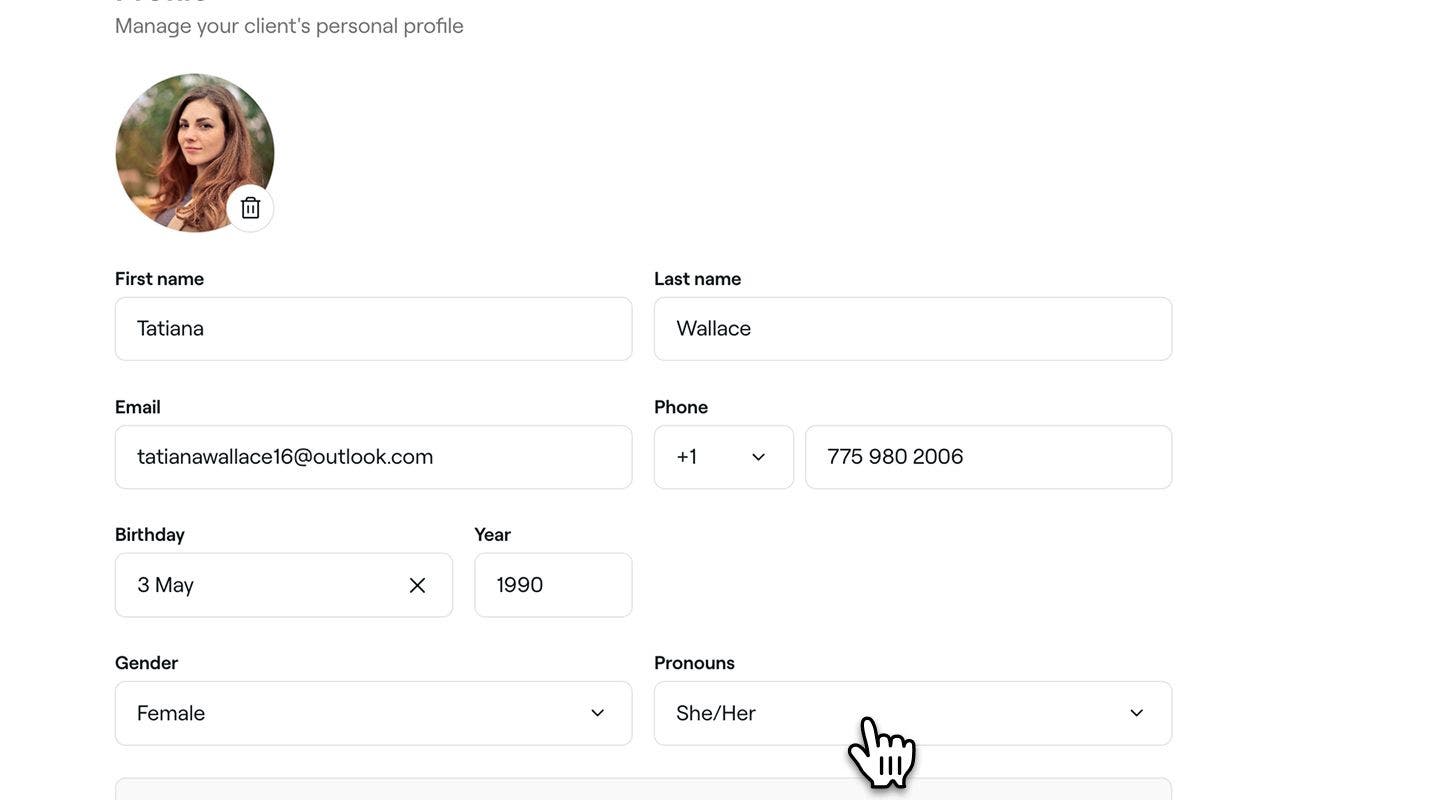
  4. U odjeljku Profil dodajte klijentov Datum rođenja, Spol i Zamjenice. 
    personal_info_web_4.jpg
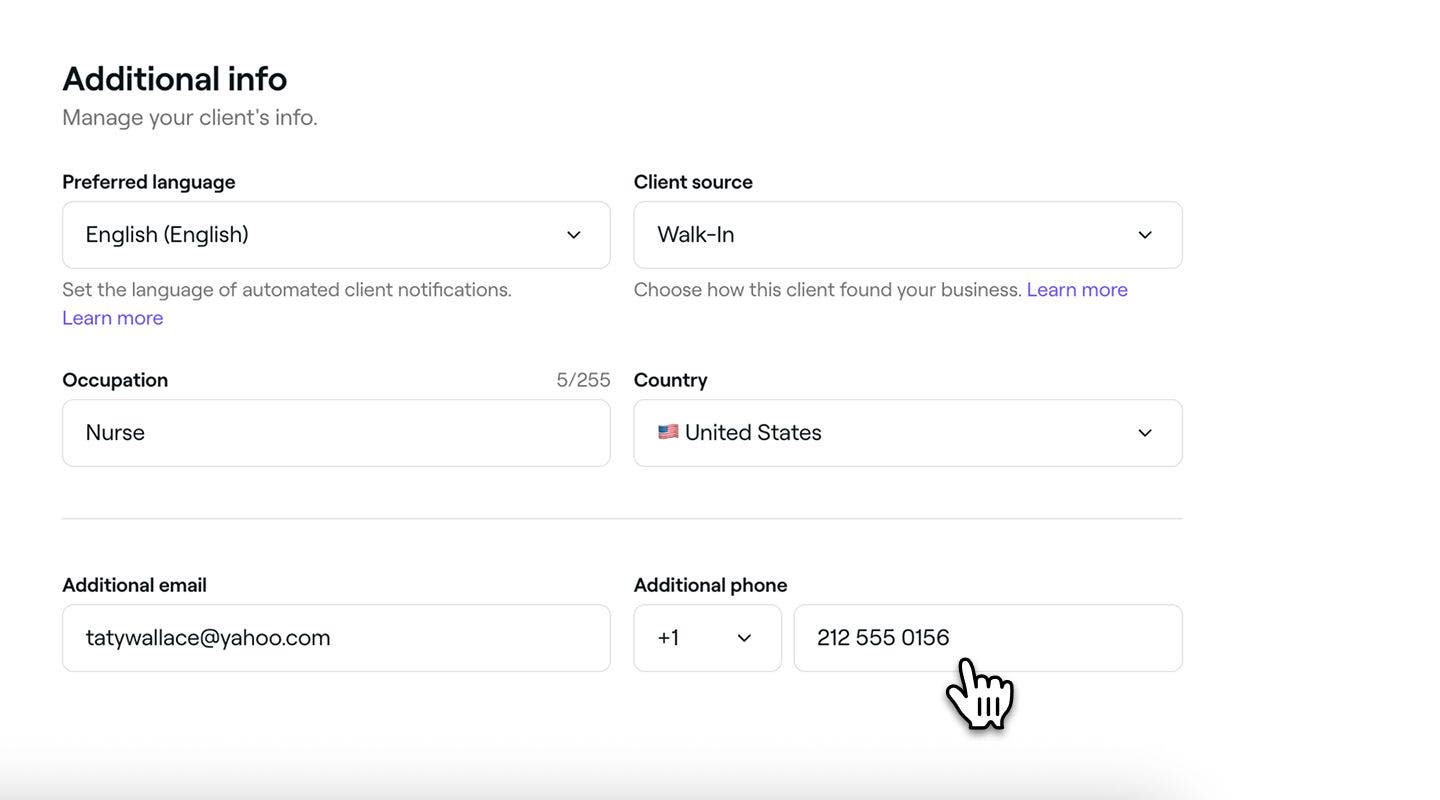
  5. U odjeljku Dodatne informacije navedite sljedeće podatke:
    1. Željeni jezik: Odaberite jezik na kojem klijent želi primati automatske poruke.
    2. Izvor klijenta: odaberite kako je klijent otkrio vašu tvrtku. Možete stvoriti nove opcije u svojim Postavkama izvora klijenta.
    3. Zanimanje, Državljanstvo i svi dodatni kontaktni podaci.
      personal_info_web_5.jpg
  6. Kliknite na gumb Spremi u gornjem desnom kutu da biste ažurirali podatke profila klijenta.
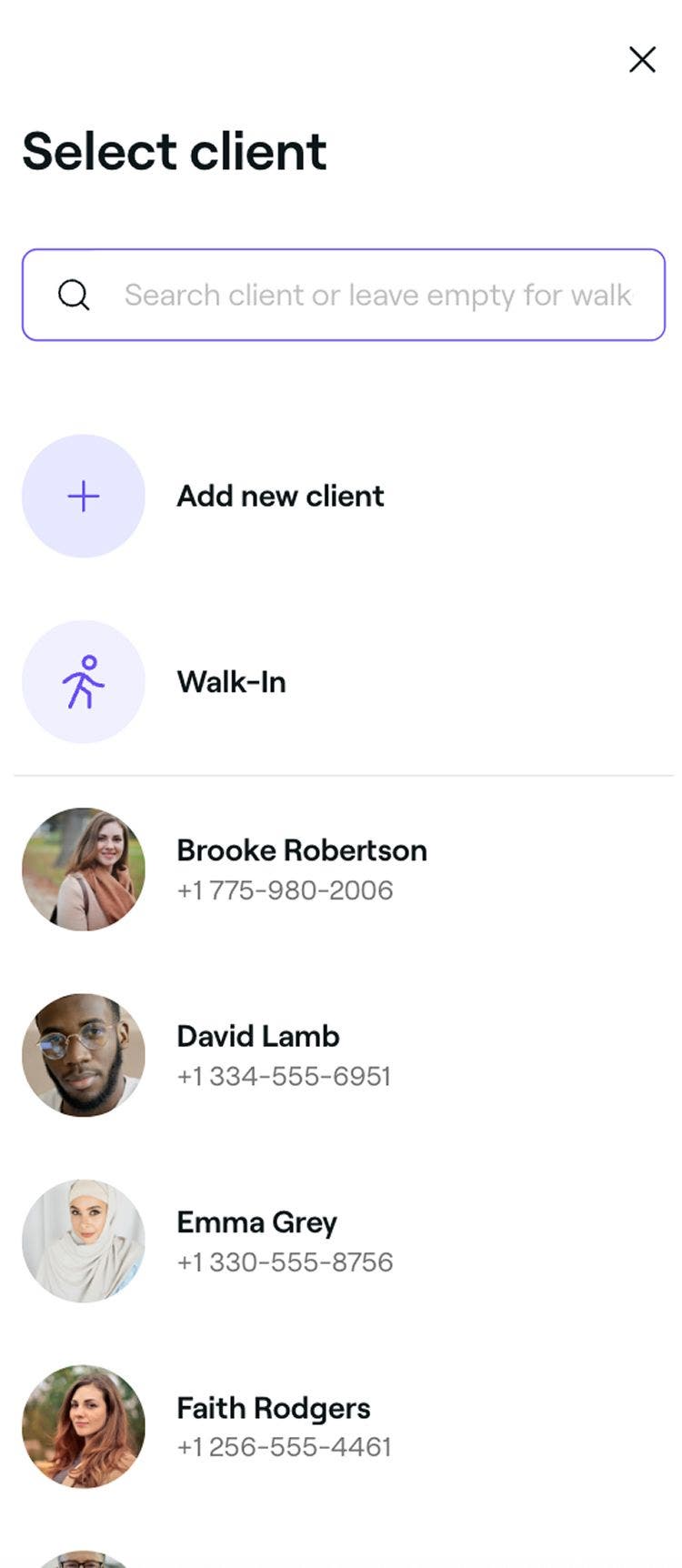
  1. Prilikom zakazivanja termina odaberite postojećeg klijenta u prikazu termina. 
    personal_info_mob_1.jpg
  2. Nakon odabira usluge dodirnite gumb Radnje na vrhu, a zatim odaberite Uređivanje podataka o klijentu da biste ažurirali profil klijenta.
    personal_info_mob_2.jpg
  3. U prikazu Uredi klijenta dodirni ikonu Uredi na profilnoj fotografiji za prijenos nove fotografije klijenta.  
    personal_info_mob_3.jpg
  4. U odjeljku Profil dodajte klijentov Datum rođenja, Spol i Zamjenice. 
    personal_info_mob_4.jpg
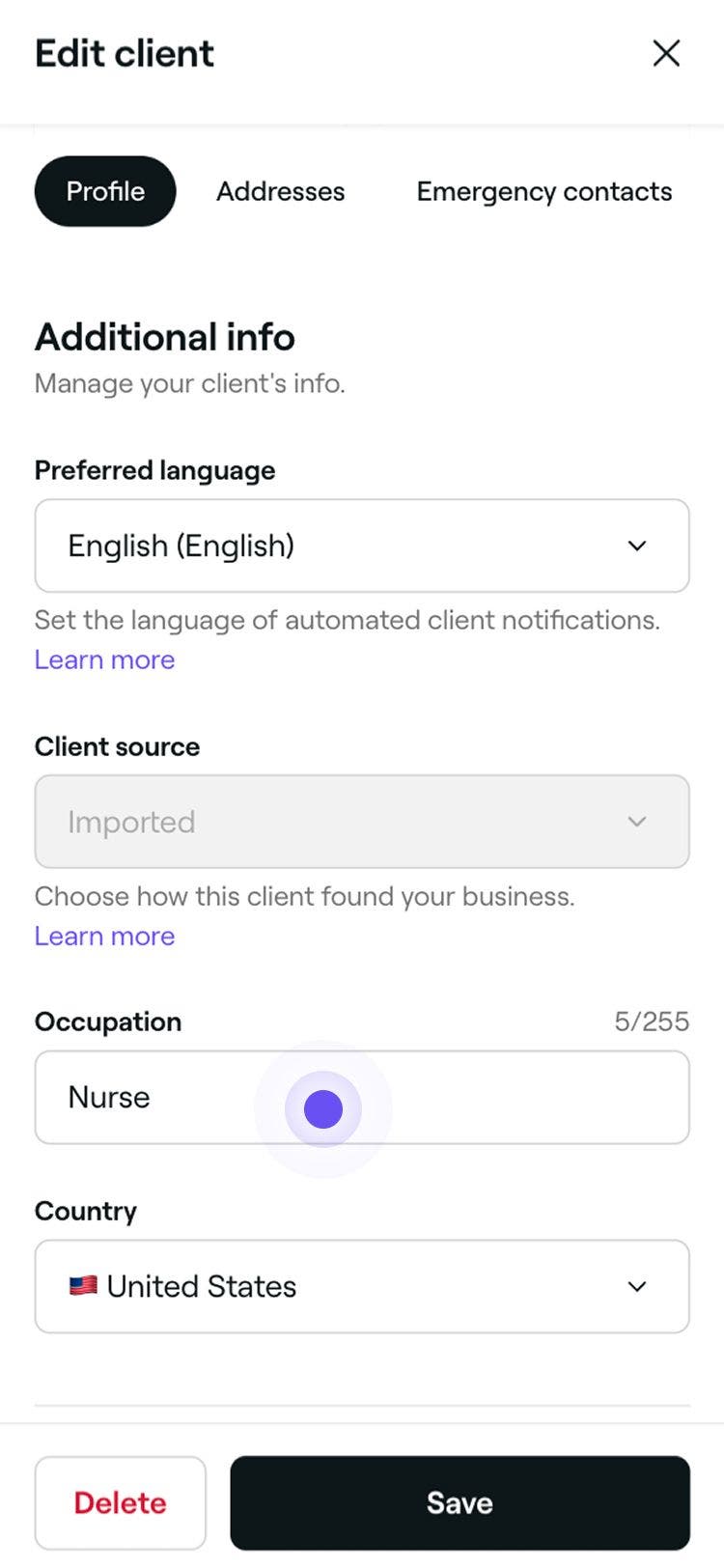
  5. U odjeljku Dodatne informacije navedite sljedeće podatke:
    1. Željeni jezik: odaberite jezik na kojem klijent želi primati automatske poruke.
    2. Izvor klijenta: odaberite kako je klijent saznao za vašu tvrtku. Možete stvoriti nove opcije u svojim Postavkama izvora klijenta.
    3. Zanimanje, Državljanstvo i svi dodatni kontaktni podaci.
      personal_info_mob_5.jpg
  6. Dodirnite gumb Spremi na dnu da biste ažurirali podatke profila klijenta.
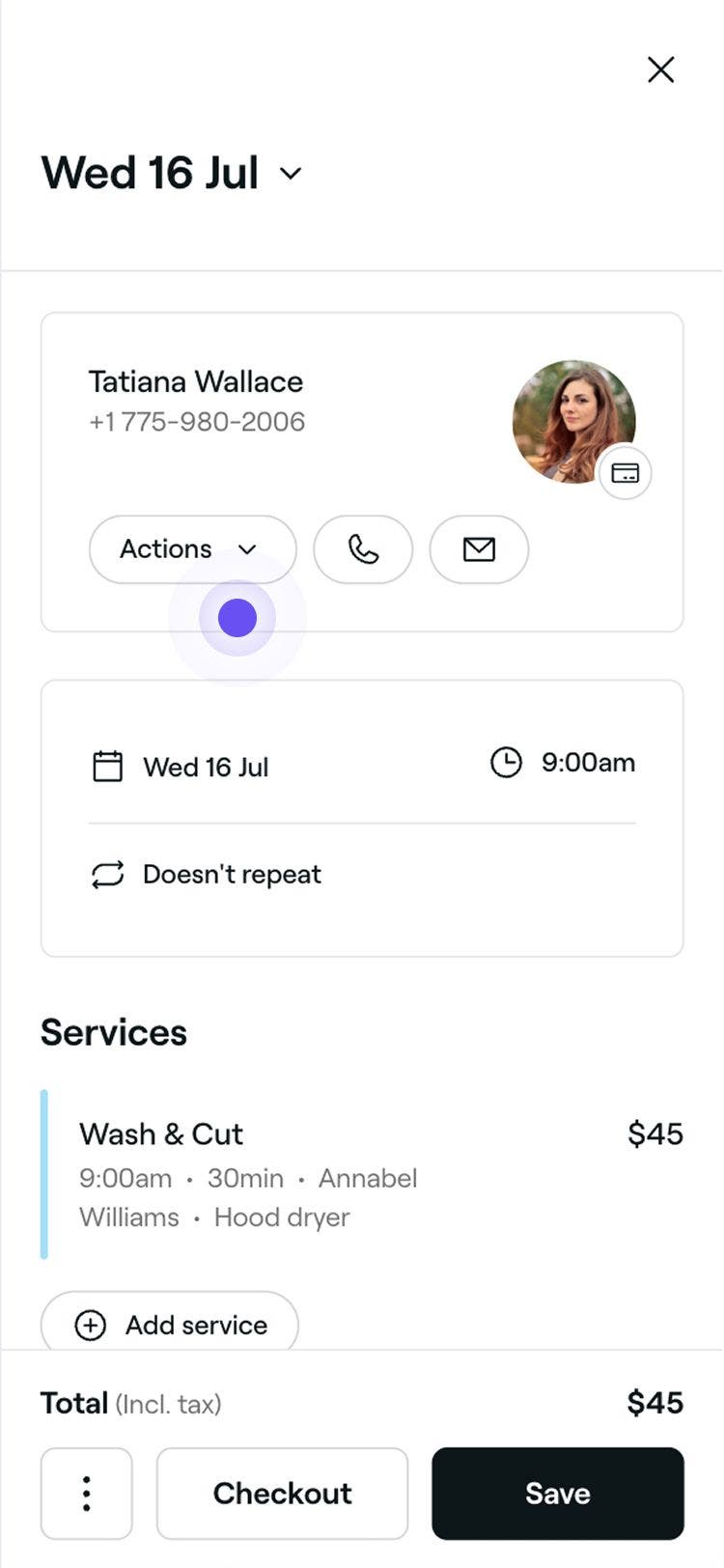
Nakon što spremite promjene, na profilu klijenta prikazivat će se njegova ažurirana fotografija, osobni podaci i podaci za kontakt.

Klijenti s računom na platformi Fresha mogu ažurirati svoje podatke, a te će se promjene automatski prikazati na njihovom profilu. Ako sami ažurirate njihove podatke, vaša će verzija biti vidljiva samo u vašem radnom prostoru i neće ažurirati njihov profil na Marketplaceu.

Dodavanje adrese klijenta na njegov profil

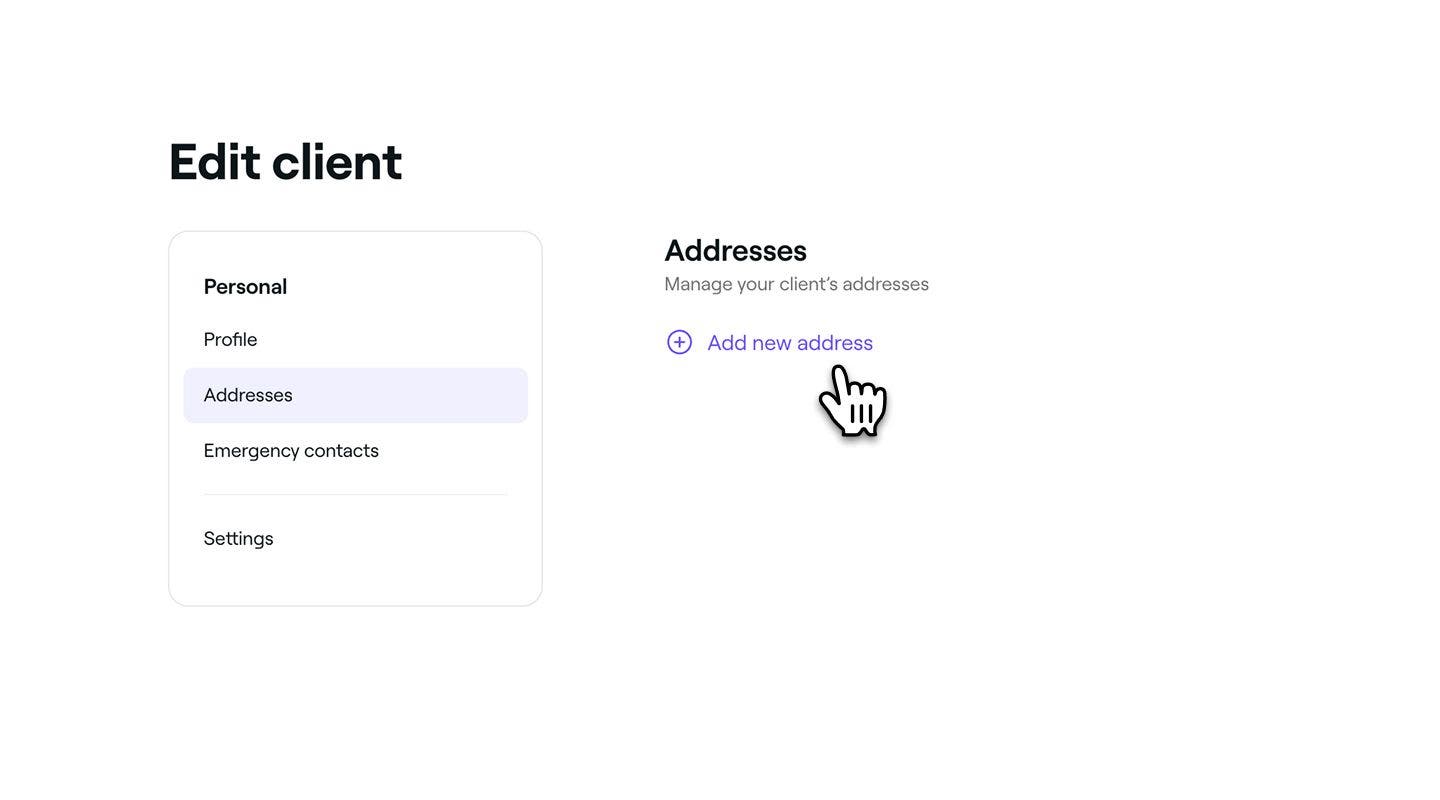
  1. U prikazu Uredi klijenta odaberite Adrese na lijevoj ploči izbornika i kliknite Dodaj novu adresu.
    add_address_web_3.jpg
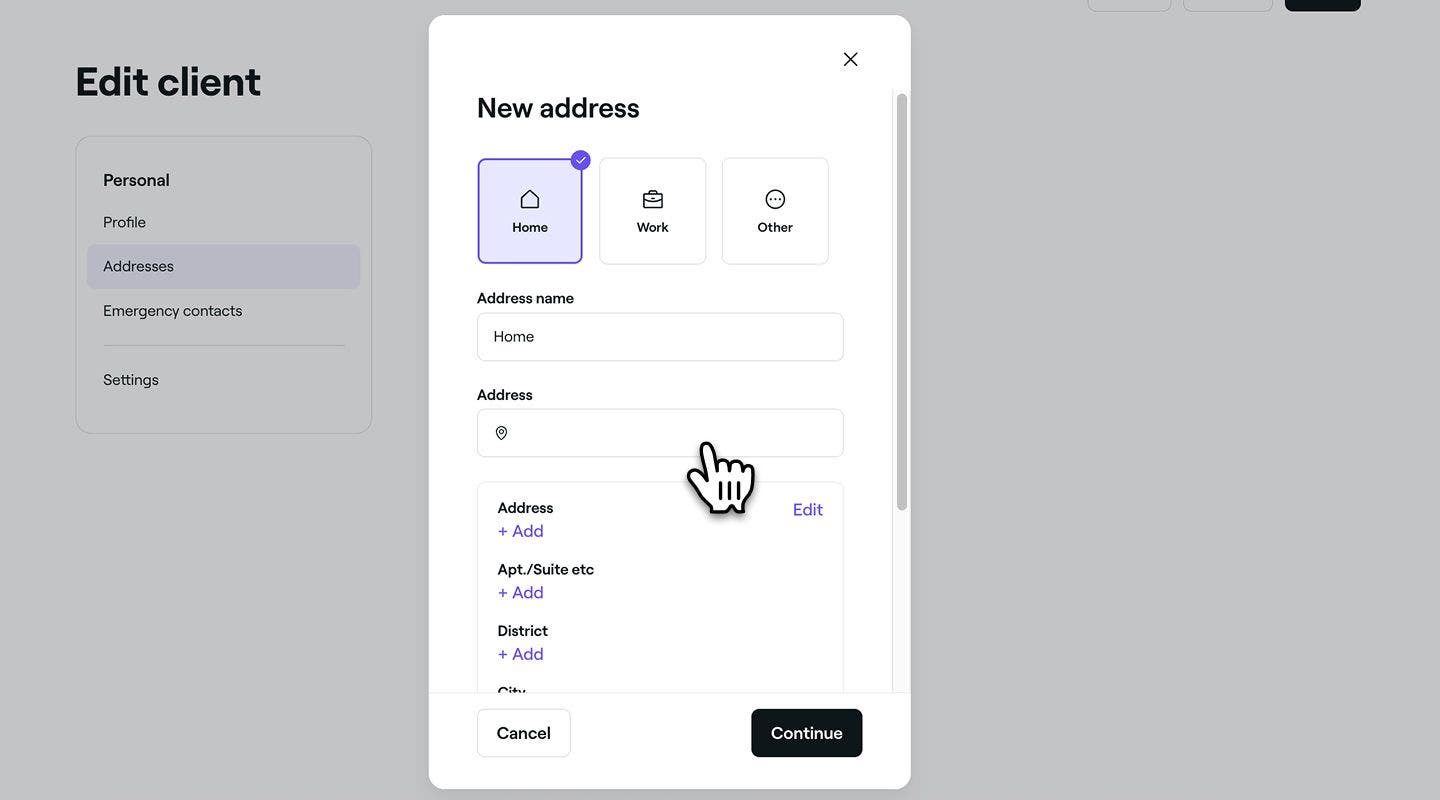
  2. Odaberite vrstu adrese u skočnom prozoru, unesite naziv adrese, a u odjeljku Adresa počnite tipkati adresu i odaberite jednu od predloženih opcija. Nakon odabira kliknite na gumb Nastavak. 
    add_address_web_4.jpg
  3. Kliknite na gumb Spremi u gornjem desnom kutu da biste ažurirali podatke o profilu klijenta.
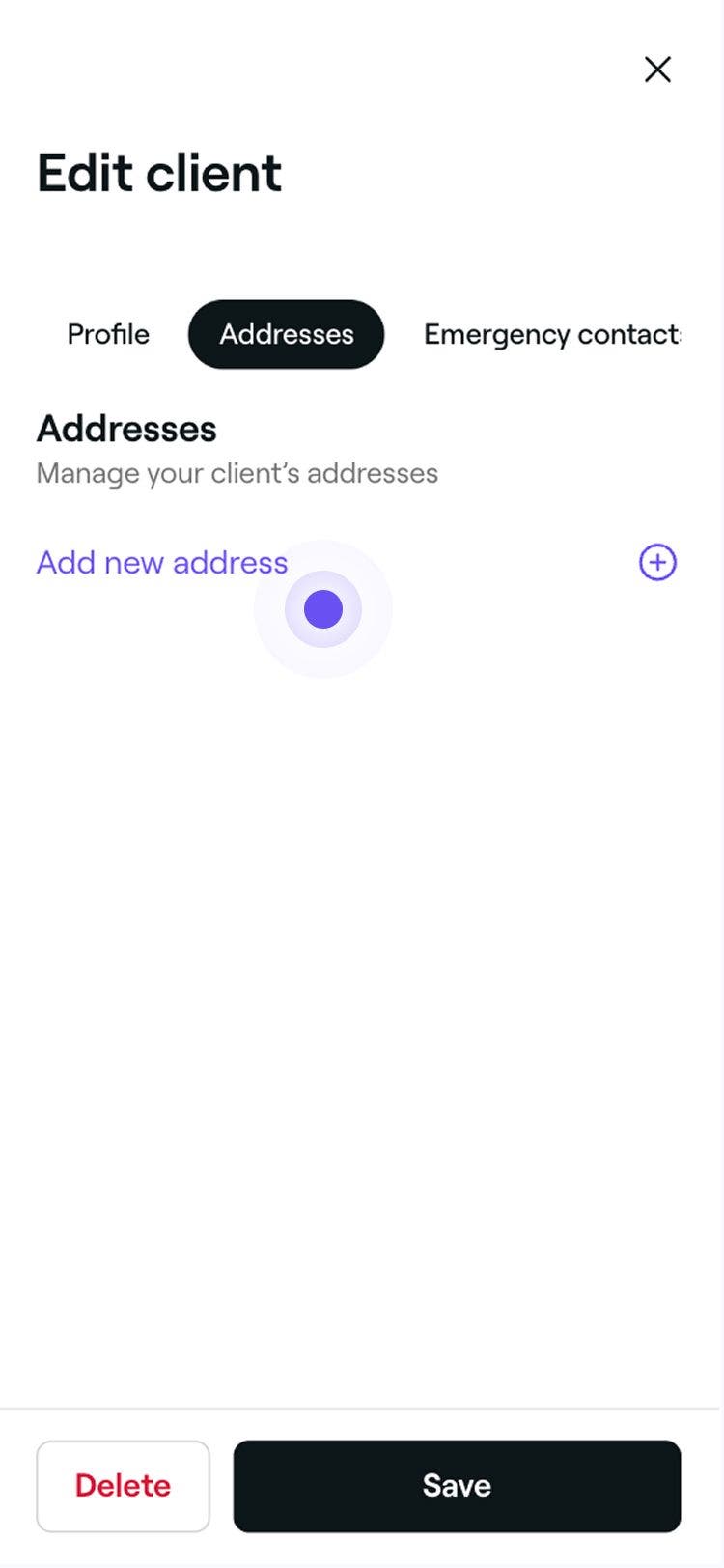
  1. U prikazu Uredi klijenta odaberite Adrese na traci izbornika na vrhu i dodirnite Dodaj novu adresu.
    add_address_mob_3.jpg
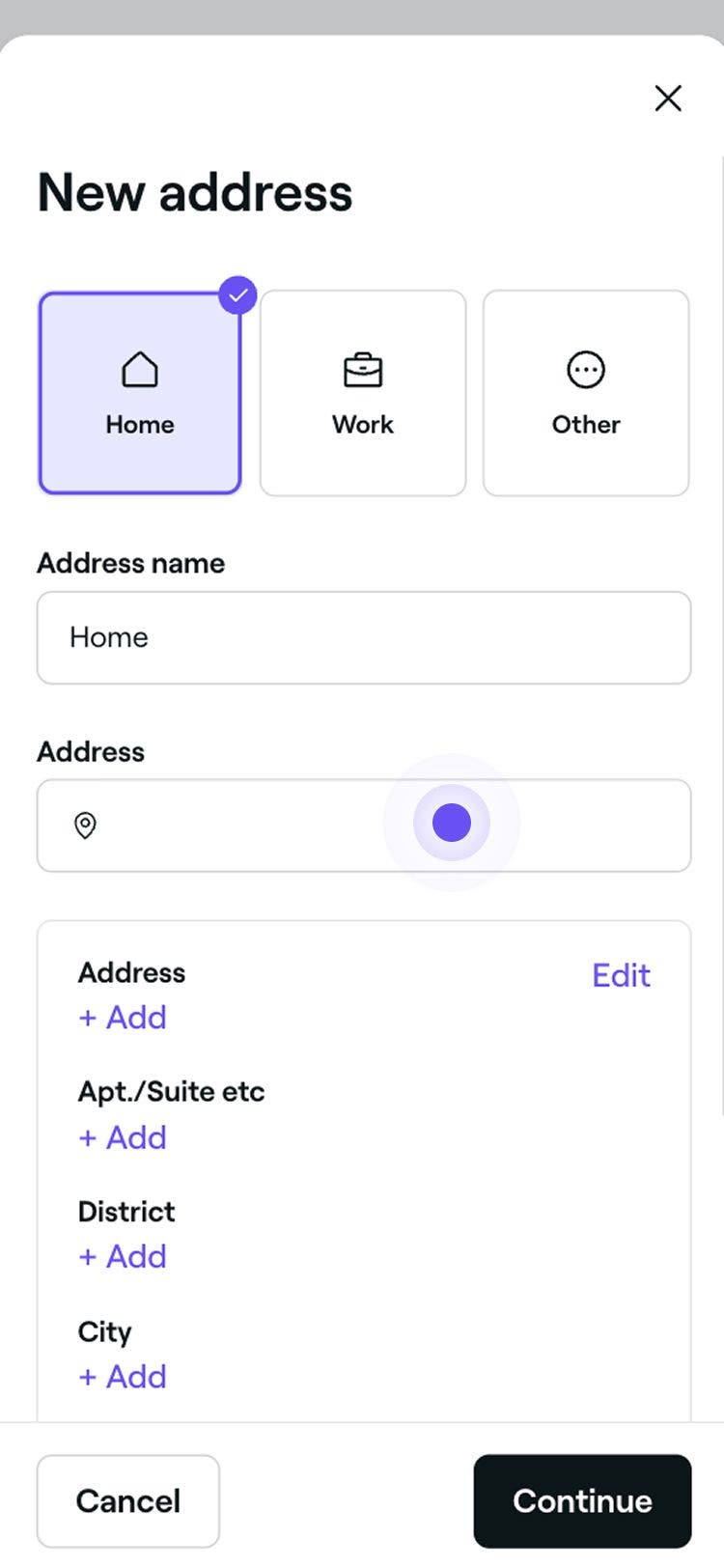
  2. Odaberite vrstu adrese u skočnom prozoru, unesite naziv adrese i u rubrici Adresa počnite tipkati adresu te odaberite jednu od predloženih opcija. Nakon odabira dodirnite gumb Nastavak. 
    add_address_mob_4.jpg
  3. Dodirnite gumb Spremi na dnu da biste ažurirali podatke profila klijenta.
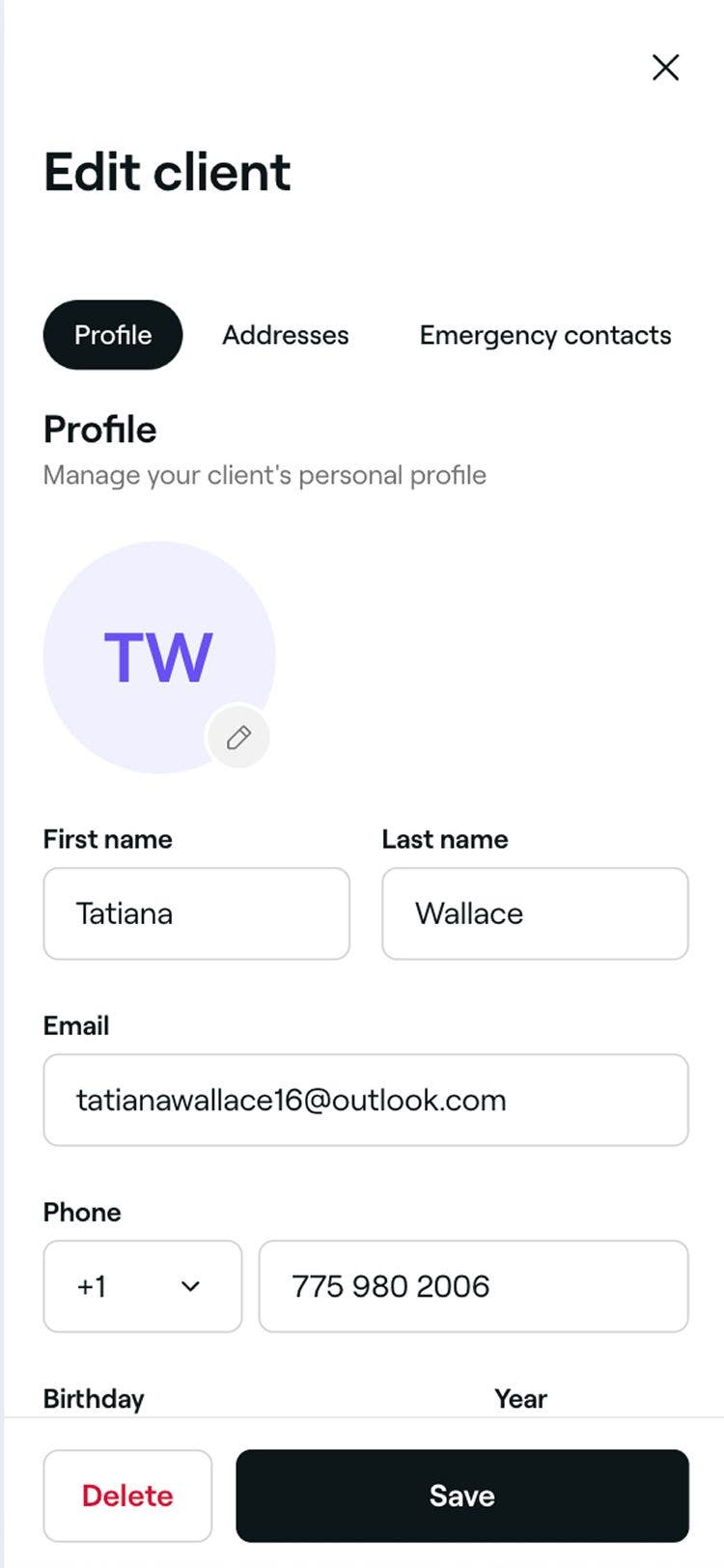
Nakon spremanja profil klijenta ažurirat će se novom adresom.
U svakom trenutku možete urediti ili ukloniti adresu tako da slijedite iste korake.

Dodavanje kontakata za hitne slučajeve za klijente

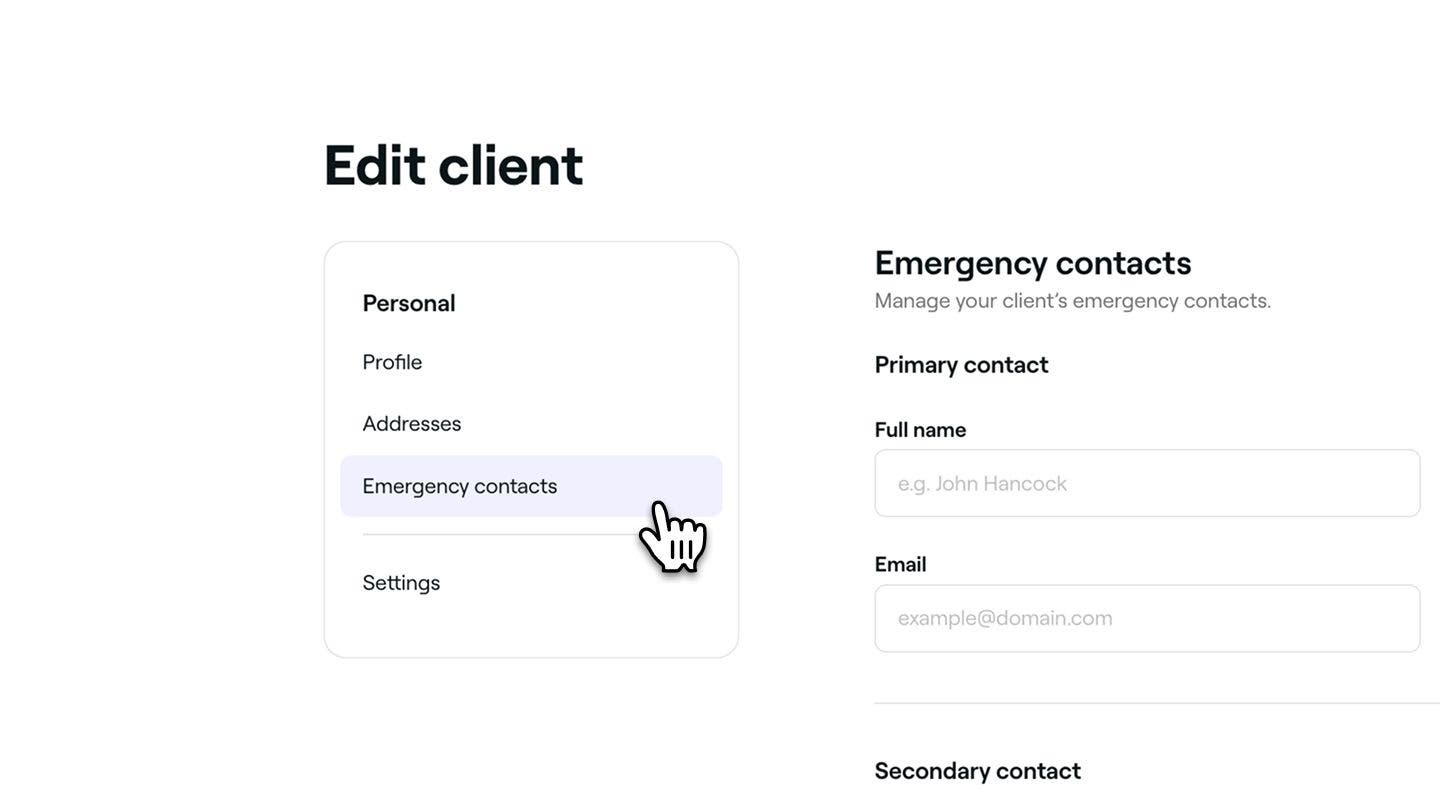
  1. U prikazu Uređivanje klijenta odaberite Kontakti za hitne slučajeve na lijevoj ploči izbornika.
    Add_emergency_contact_web_3.jpg
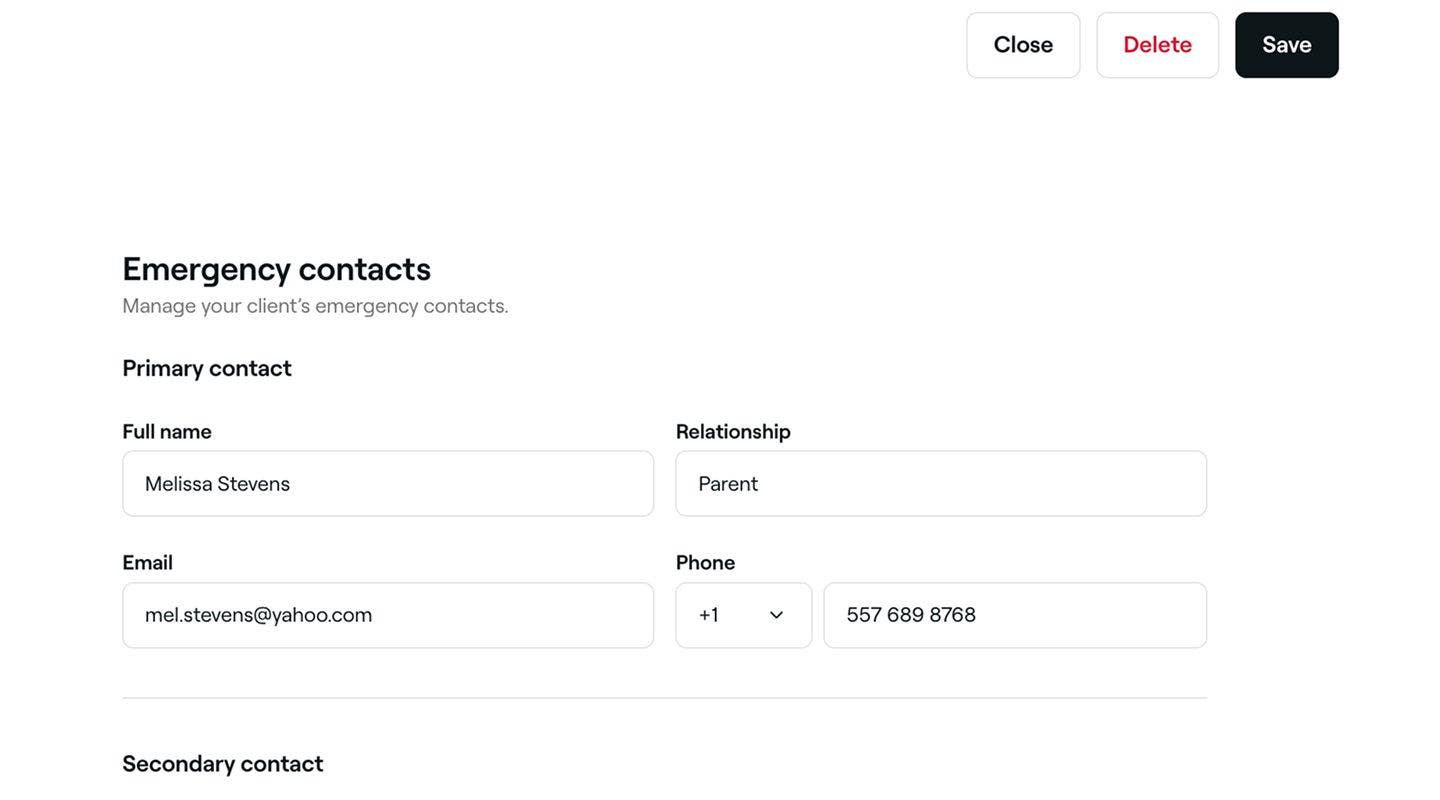
  2. U odjeljku Kontakti za hitne slučajeve navedite sljedeće podatke za Primarni i Sekundarni kontakt:
    1. Ime i prezime: ime i prezime osobe za kontakt.
    2. Odnos: Kako je ta osoba povezana s klijentom, na primjer partner, roditelj, prijatelj.
    3. E-mail: Važeća e-mail adresa
    4. Telefon:  Kontaktni broj
      Add_emergency_contact_web_4.jpg
  3. Kliknite na gumb Spremi u gornjem desnom kutu da biste ažurirali podatke o profilu klijenta.
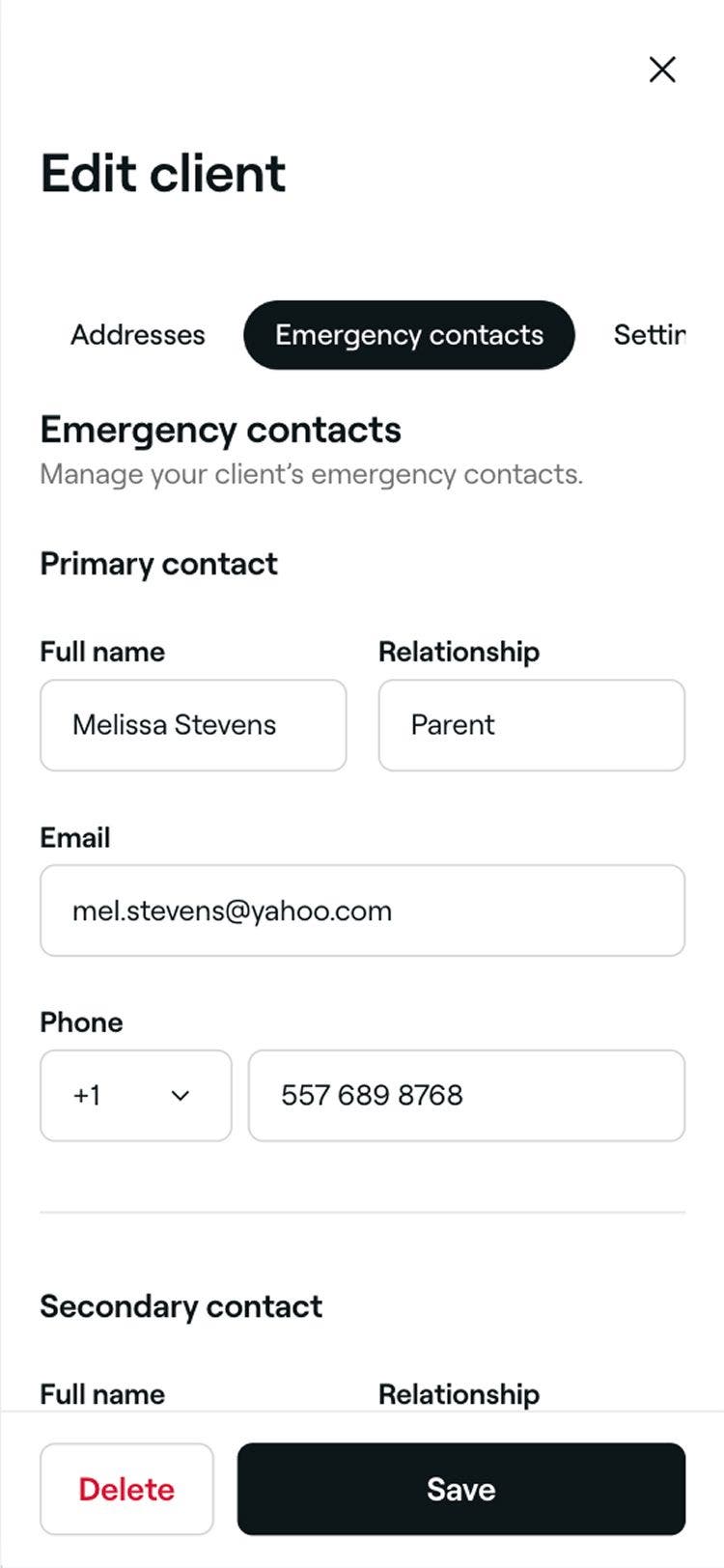
  1. U prikazu Uređivanje klijenta odaberite Kontakti za hitne slučajeve na traci izbornika na vrhu.  
  2. U odjeljku Kontakti za hitne slučajeve navedite sljedeće podatke za Primarni i Sekundarni kontakt:
    1. Ime i prezime: Ime i prezime osobe za kontakt.
    2. Odnos: Kako je ta osoba povezana s klijentom, na primjer, partner, roditelj, prijatelj.
    3. E-mail: Važeća e-mail adresa
    4. Telefon:  Kontaktni broj
      Add_emergency_contact_mob_4.jpg
  3. Dodirnite gumb Spremi na dnu da biste ažurirali podatke profila klijenta.
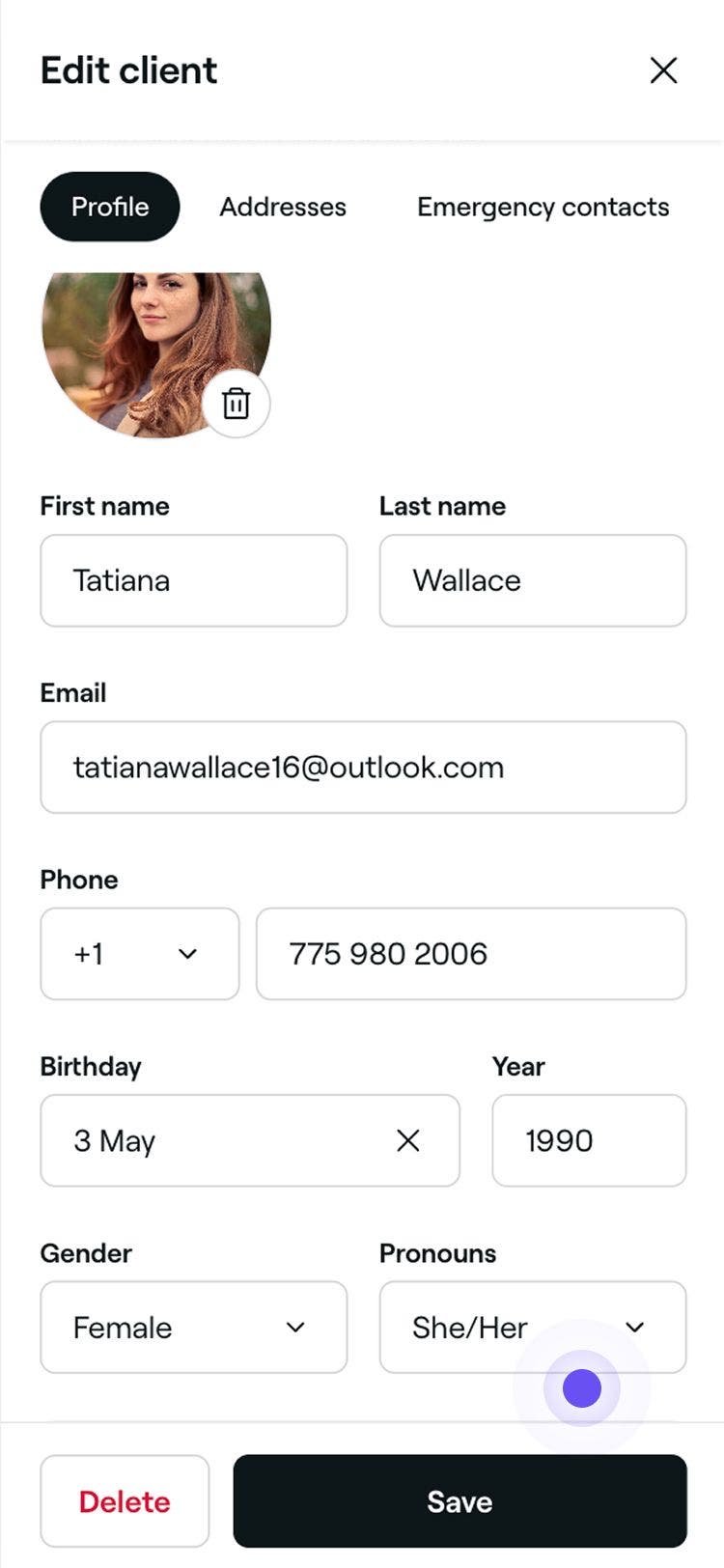
Nakon spremanja, kontakt za hitne slučajeve dodat će se na profil klijenta. Možete ga ažurirati u bilo kojem trenutku tako da slijedite iste korake.

Ažuriranje postavki klijenta

Možete upravljati postavkama klijenta za izmjene termina, marketinške poruke i uvjete plaćanja unaprijed izravno s njegovog profila.

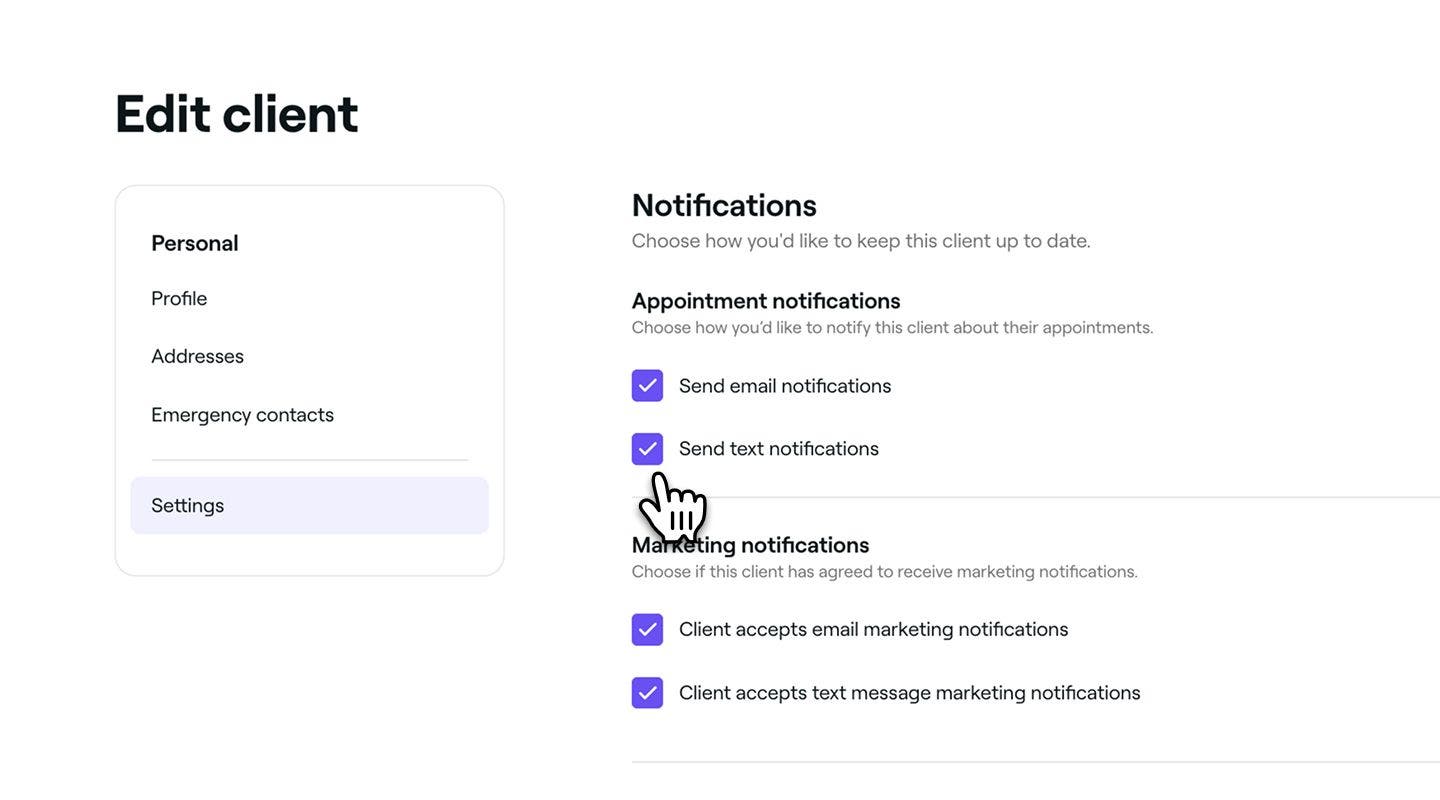
  1. U prikazu Uređivanje klijenta odaberite Postavke na lijevoj ploči izbornika.
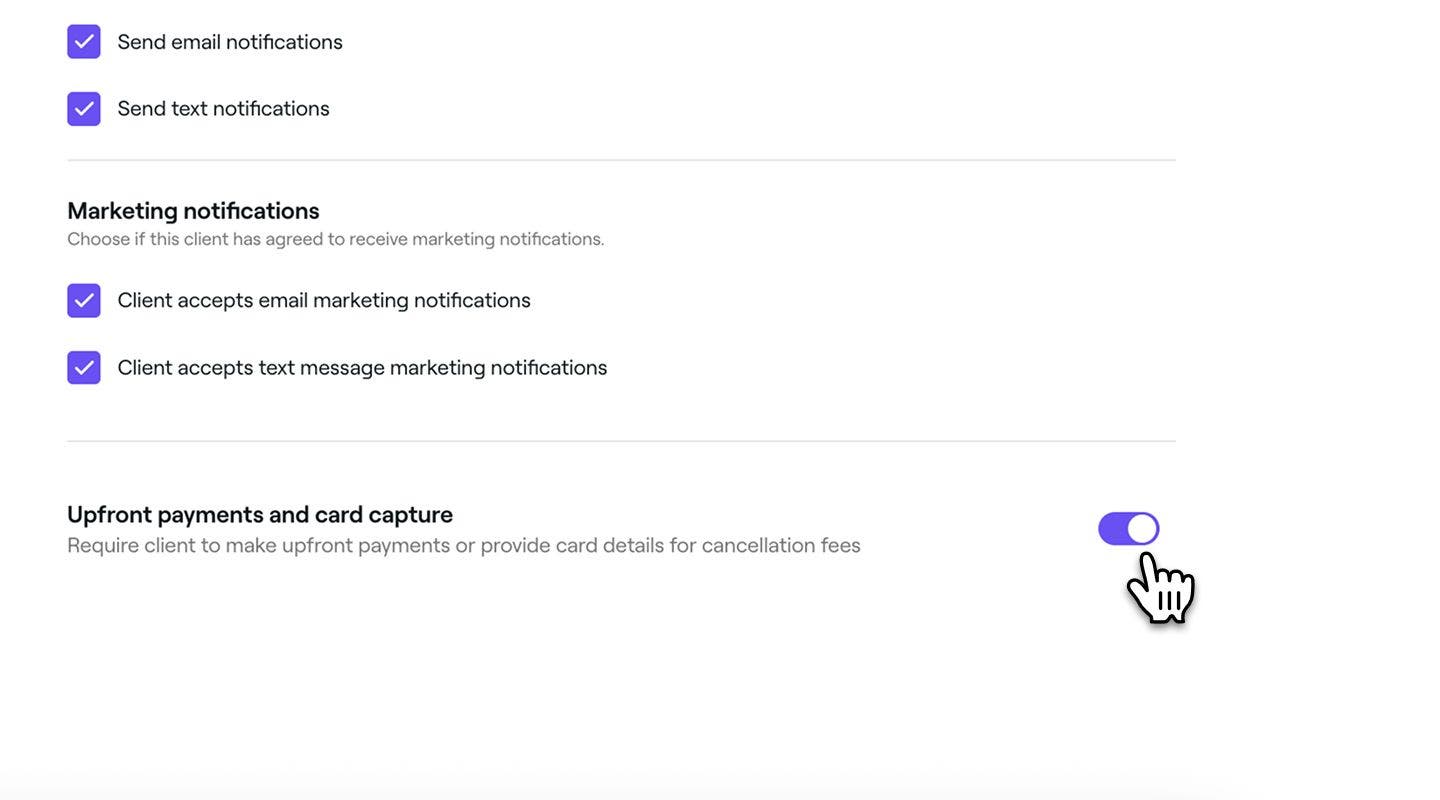
  2. U odjeljcima Obavijesti o zakazanim terminima i Marketinške obavijesti označite potvrdne okvire kako biste odabrali prima li klijent novosti e-mailom, SMS porukom ili na oba načina.
    client_settings_web_4.jpg
  3. Ako je omogućena obrada plaćanja, upotrijebite prekidač ispod Plaćanje unaprijed i Rezervacija sredstava na kartici kako biste od klijenta zatražili da plati unaprijed ili potvrdi rezervaciju karticom.
    client_settings_web_5.jpg
  4. Kliknite na gumb Spremi u gornjem desnom kutu da biste ažurirali podatke o profilu klijenta.
  1. U prikazu Uređivanje klijenta odaberite Postavke na traci izbornika na vrhu.
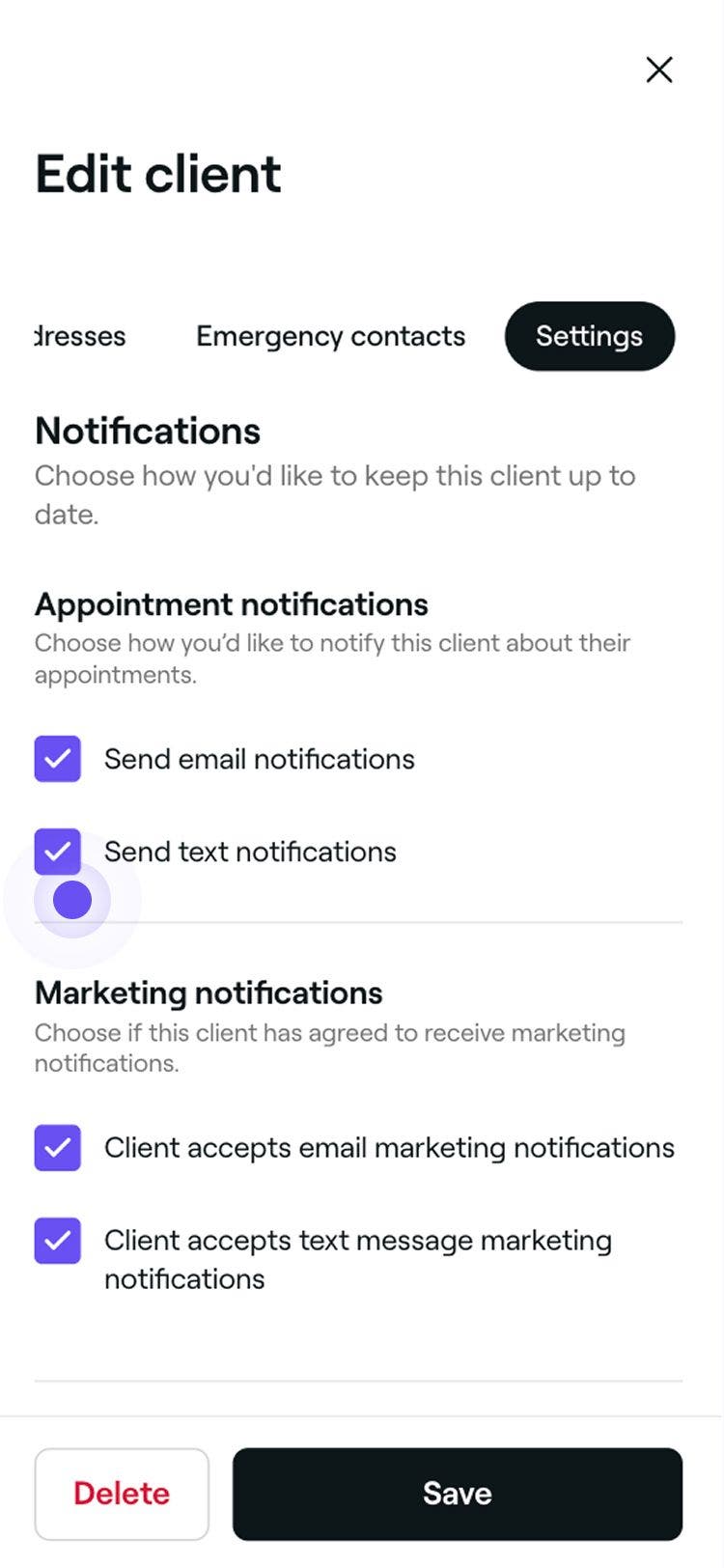
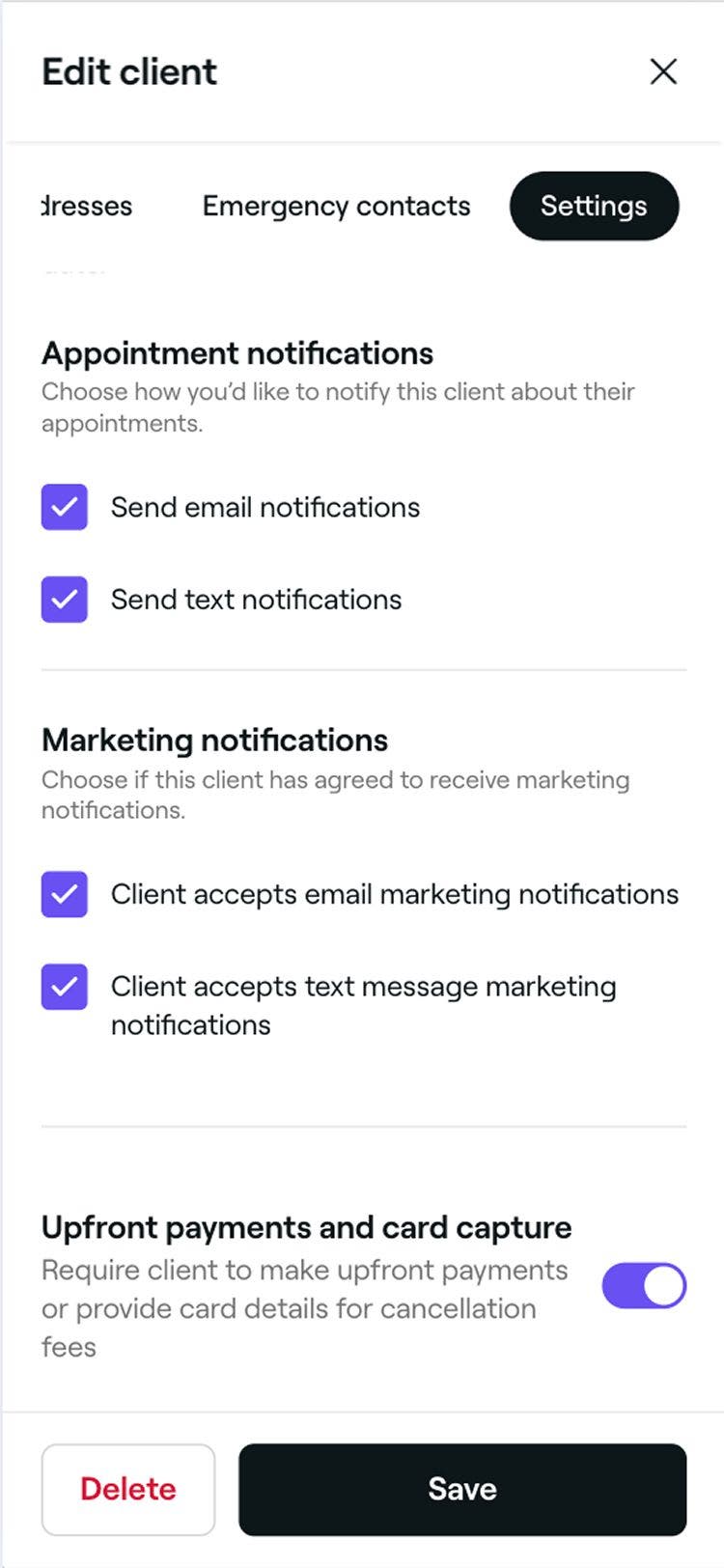
  2. U odjeljcima Obavijesti o zakazanim terminima i Marketinške obavijesti označite potvrdne okvire kako biste odabrali hoće li klijent primati obavijesti e-mailom, SMS porukom ili na oba načina.
    client_settings_mob_4.jpg
  3. Ako je omogućena obrada plaćanja, upotrijebite prekidač ispod Plaćanje unaprijed i Zadržavanje sredstava na kartici kako biste od klijenta zatražili da plati unaprijed ili potvrdi rezervaciju karticom.
    clinet_settings_mob_5.jpg
  4. Dodirnite gumb Spremi pri dnu da biste ažurirali podatke profila klijenta.
Spremanjem promjena ažuriraju se postavke obavijesti i plaćanja klijenta za buduće termine.

Česta pitanja

    • Na profilu klijenta možete odabrati koje kanale želite upotrebljavati za slanje marketinških poruka klijentu. Klijenti zasebno odlučuju žele li primati marketinške poruke od vaše tvrtke.

      Marketinške poruke šalju se putem određenog kanala samo ako ste ga omogućili i ako je klijent pretplaćen. Ako se klijent odjavi, mora ažurirati vlastite postavke da bi ponovno primao marketinške poruke od vaše tvrtke.

      Zvjezdica (*) pored kontaktnih podataka klijenta znači da su podaci ručno ažurirani i da se mogu razlikovati od onih na profilu klijenta na fresha marketplaceu. Izvorne podatke možete vratiti odabirom opcije Vratite izvorne podatke na profilu klijenta.

      Provjerite prošle termine jer je profil klijenta možda izbrisao član tima ili sam klijent. Također, provjerite postavke svog profila kako biste bili sigurni da ste prijavljeni na ispravan račun Fresha s ispravnim e-mailom.

      Kvačice pored imena, broja telefona i e-mail adrese vašeg klijenta pokazuju ima li on račun na Freshi i koji su podaci za kontakt potvrđeni. Kvačica pored imena vašeg klijenta znači da ima račun na platformi Fresha, dok kvačice pored telefonskog broja ili e-mail adrese označavaju koji su podaci za kontakt potvrđeni.

      U svakom trenutku možete ažurirati e-mail adresu ili telefonski broj klijenta. Otvorite odjeljak Klijenti, odaberite gumb Radnje, a zatim odaberite Uređivanje podataka o klijentu. U rubrici e-mail ili telefon ažurirajte kontaktne podatke prema potrebi. Ako želite vratiti potvrđene podatke za kontakt klijenta, odaberite Poništi ispod polja.


Profili klijenata


Povezani članci

Tečajevi Fresha akademije
Pregled videozapisa tečaja

Upravljajte klijentima

5 lekcija•9 min

Pogledajte sve tečajeve

Je li vam ovaj vodič pomogao?

Profili klijenata

Stvaranje profila klijenata

Dodajte nove klijente svojoj tvrtki i vodite evidenciju o njihovim podacima na jednom mjestu.

Evidentirajte alergiju

Pohranite podatke o alergijama klijenata i obavještavajte svoj tim radi sigurnosti.

Brisanje profila klijenata

Upravljajte svojim popisom klijenata tako da trajno izbrišete klijente koji više ne rezerviraju kod vas.

Dodavanje upozorenja za osoblje u profile klijenata

Poboljšajte upravljanje klijentima dodavanjem upozorenja za osoblje kako biste istaknuli ključne informacije.

Prikaz povijesti klijenta

Pratite aktivnosti klijenta s lakoćom pregledom termina, prodaja i kupljenih artikala klijenta.

Evidentiranje patch testova klijenta

Uvođenje patch testova za određene usluge radi otkrivanja potencijalnih alergija.

Upravljanje novčanicima klijenata

Pogledajte saldo novčanika klijenta i povijest transakcija radi boljeg financijskog upravljanja.

Dodavanje napomena u profile klijenata

Organizirajte važne podatke o klijentima pohranom bilješki u njihove profile.

Ažuriranje podataka o klijentu

Ažurirajte podatke o klijentu radi točne evidencije i poboljšane usluge.

Upravljanje nagradama za klijente

Postavite nagrade koje klijenti mogu osvojiti bodovima, ostvariti kroz razine ili primiti ručno.

Dodavanje datoteka u profile klijenata

Pohranjujte dokumente i slike izravno u profile klijenata.

Ručno dodavanje Preporuka klijenta

Ručno dodajte preporuke klijenata u profile klijenata kako biste uvijek znali tko dovodi nove klijente u vašu tvrtku.

Blokirajte klijente kako ne bi mogli rezervirati

Ograničite mrežno rezerviranje za klijente koji su propustili više termina.

Dodijelite oznake klijentima

Kreirajte oznake i dodijelite ih klijentima kako biste identificirali ključne skupine klijenata i ciljali na njih.

Povezani članci

Stvorite svoj online profil

Upravljajte svojim profilom na platformi Fresha Marketplace kako biste privukli nove klijente i učinkovito predstavili svoju tvrtku.

Stvaranje profila klijenata

Dodajte nove klijente svojoj tvrtki i vodite evidenciju o njihovim podacima na jednom mjestu.

Naknade za novog klijenta na Marketplaceu

Naknada za novog klijenta na Marketplaceu jednokratna je naknada po novom klijentu s Marketplacea.

Tečajevi Fresha akademije
Pregled videozapisa tečaja

Upravljajte klijentima

5 lekcija•9 min

Pogledajte sve tečajeve
Fresha
Preuzmite aplikaciju

O Freshi

Karijere

Pomoć i podrška

Blog

Mapa stranica

Za tvrtke

Za partnere

Cijene

Funkcionalnosti

Upravljanje rasporedom

Prodajno mjesto

Plaćanje

Kapital

Marketplace

Podrška

Status

Pravne informacije

Pravila privatnosti

Uvjeti pružanja usluge

Uvjeti korištenja

Društvene mreže

Facebook
Linkedin
Instagram

© 2026 Fresha.com SV Ltd