Početna stranicaBaza znanjaAkademija Fresha
Upravljanje nagradama za klijente
Natrag
  1. Baza znanja•
  2. Klijenti•
  3. Upravljanje nagradama za klijente

Upravljanje nagradama za klijente

U ovom ćete vodiču saznati kako dodavati nagrade klijentima u njihov novčanik i upravljati njima.

U ovom članku

  • Kako funkcioniraju nagrade
  • Podešavanje nagrada klijenta
  • Dodavanje nagrade u obliku popusta
  • Dodajte besplatnu uslugu ili proizvod kao nagradu

Kako funkcioniraju nagrade

Nagrade su popusti ili besplatne stavke koje možete dati klijentima iz bilo kojeg razloga, primjerice u znak zahvale. Dodaju se izravno u novčanik klijenta i mogu se primijeniti tijekom plaćanja.

U potpunosti su prilagodljive, tako da vi birate vrijednost i sve uvjete, kao što je minimalna potrošnja. Klijenti mogu pregledati dostupne nagrade u svom novčaniku.

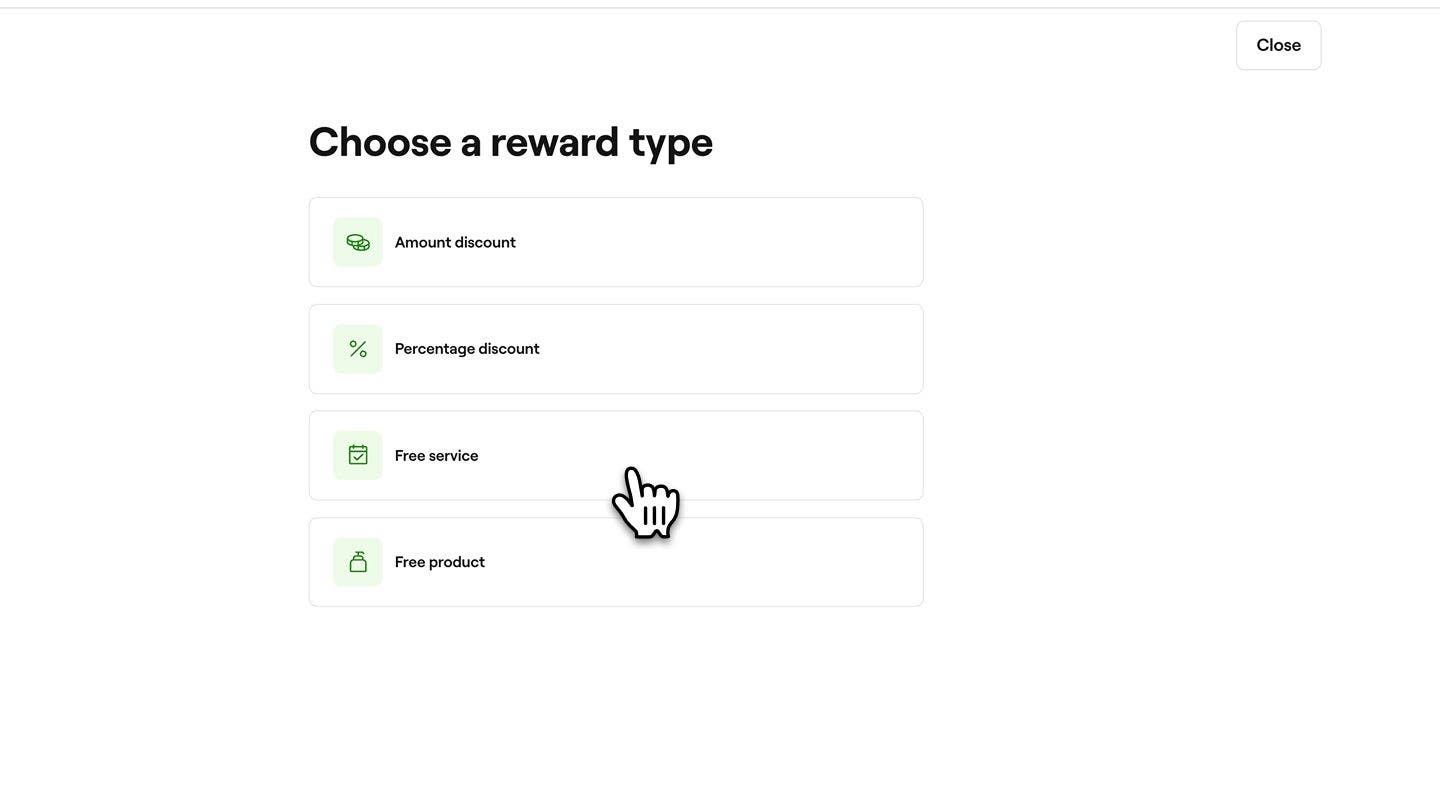
Postoje četiri vrste nagrada koje klijenti mogu primiti:

  • Popust na iznos: Popust s fiksnom stopom, kao što je popust od 5 USD ili 10 USD.
  • Postotak popusta: Popust u obliku postotka, na primjer, 10 % popusta.
  • Besplatna usluga:  besplatna usluga koja se nudi klijentima.
  • Besplatan proizvod: proizvod koji se besplatno daje klijentima.

Podešavanje nagrada klijenta

  1. U glavnom izborniku na lijevoj strani zaslona idite na Klijenti.
  2. Odaberite Popis klijenata na lijevoj ploči izbornika.

    Adjust_client_source_web_1.jpg
  3. Kliknite na profil klijenta da biste prikazali pojedinosti njegova profila.
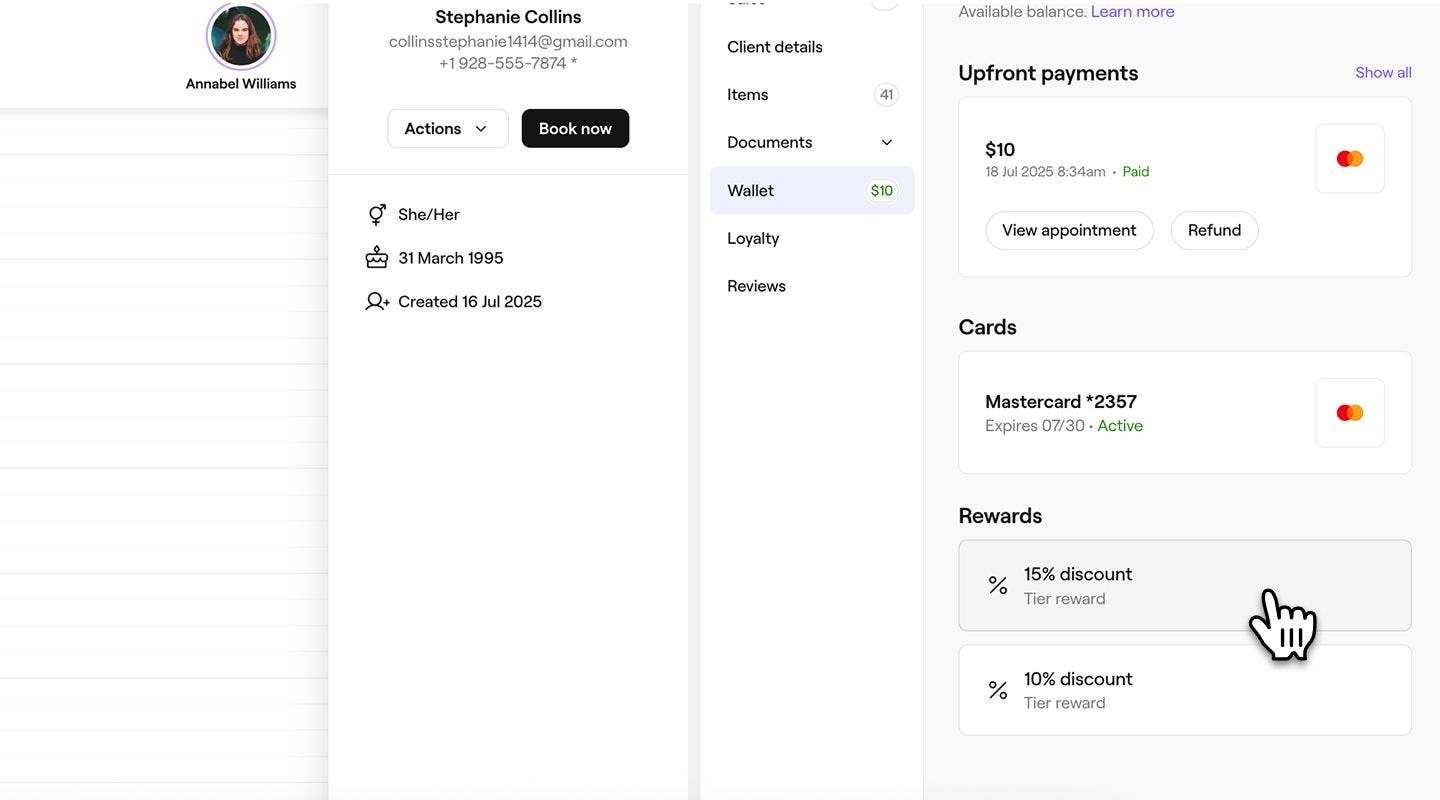
  4. Na ploči izbornika u prikazu profila klijenta odaberite Novčanik kako biste na desnoj strani vidjeli nagrade klijenta.
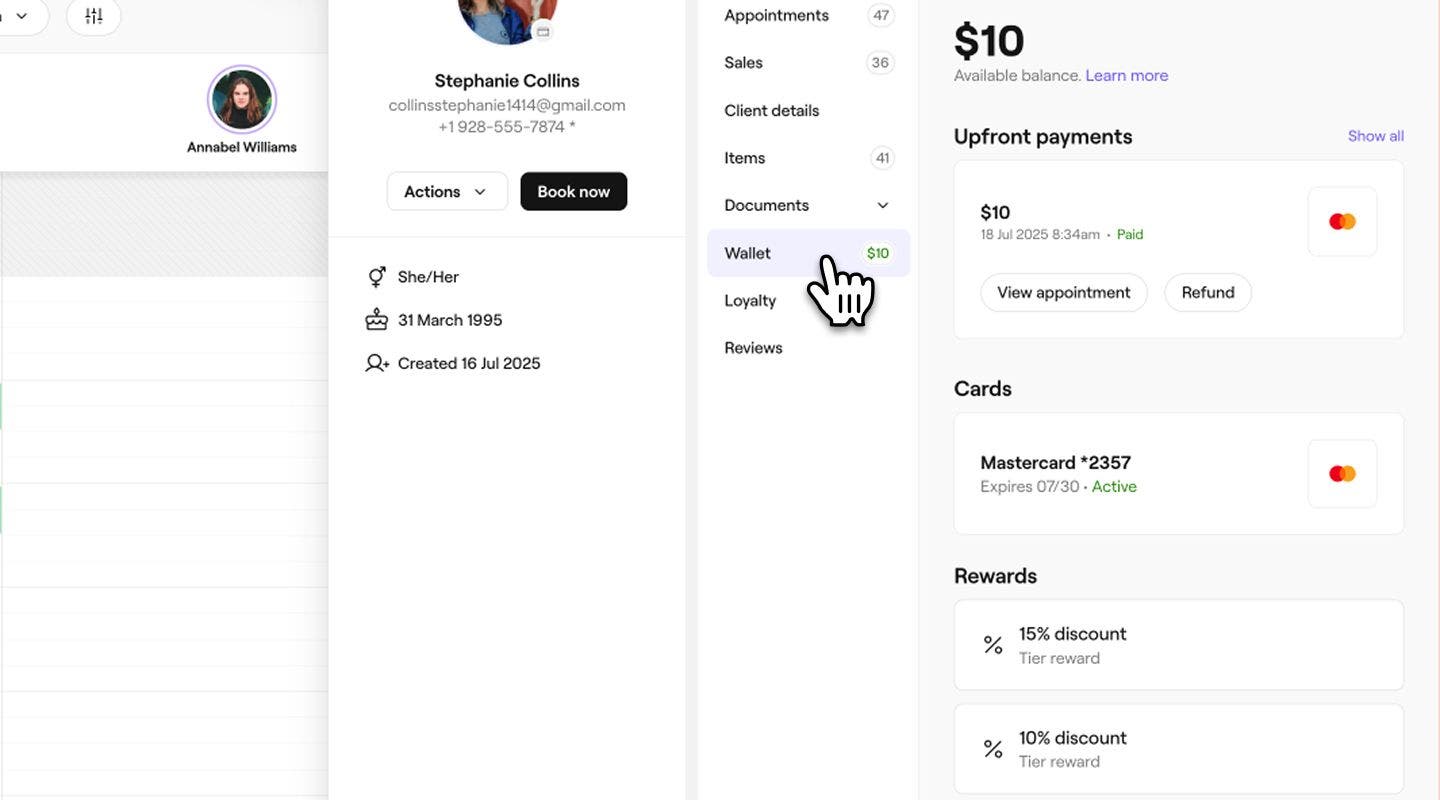
    adjust_rewards_web_2.jpg
  5. Odaberite jednu od sljedećih radnji kako biste prilagodili nagrade klijenta:
    1. Dodavanje nagrada: Kliknite na gumb Radnje u gornjem desnom kutu prikaza profila klijenta i odaberite Dodaj nagradu kako biste klijentu ručno dodijelili novu nagradu.
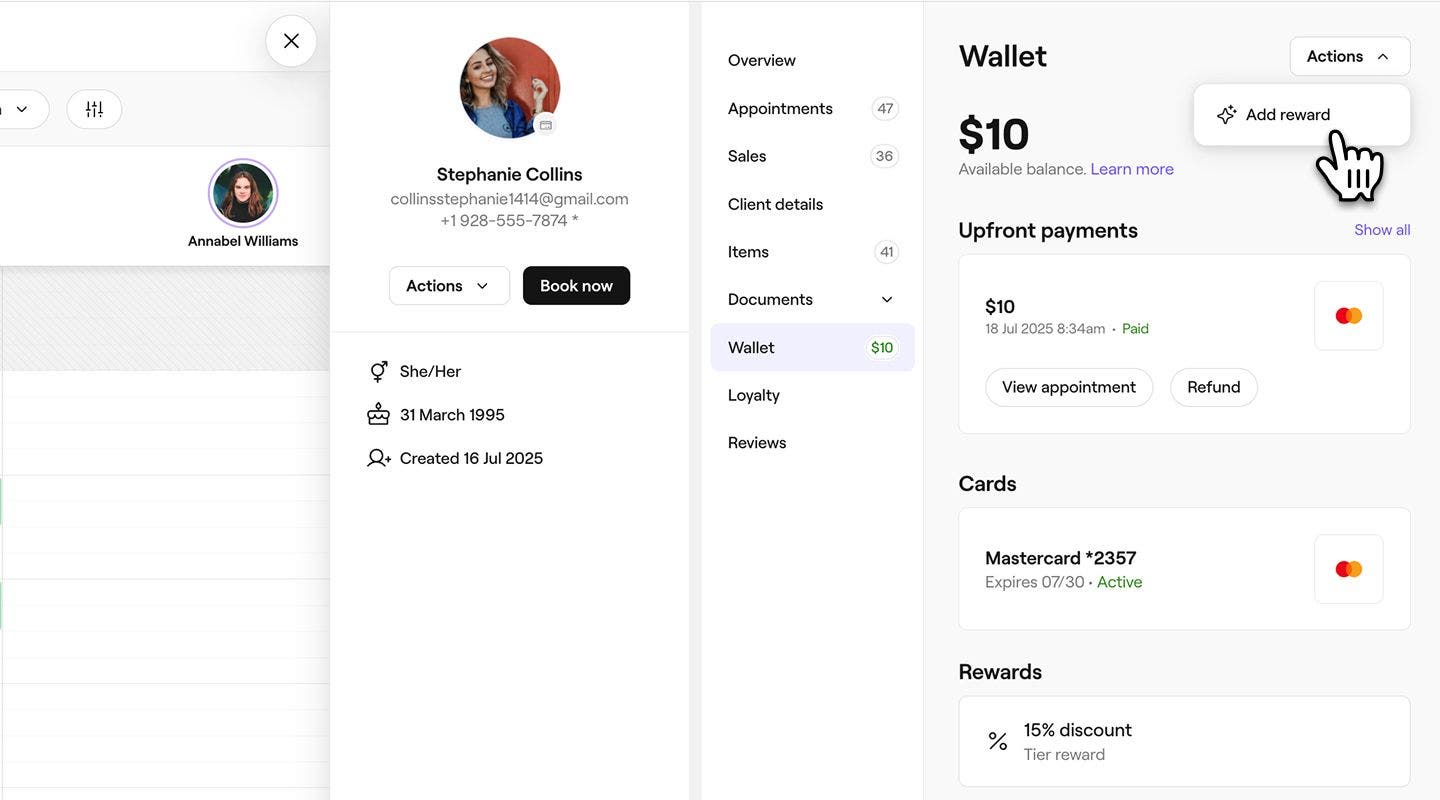
      adjust_rewards_web_3_1.jpg
    2. Ukloni nagrade: U odjeljku Nagrade kliknite nagradu koju želite ukloniti. U skočnom prozoru kliknite gumb Ukloni kako biste je trajno uklonili iz novčanika klijenta. Ponovno odaberite Ukloni kako biste ponovno potvrdili.
      adjust_rewards_web_3_2.jpg
  1. Otvorite profil klijenta.
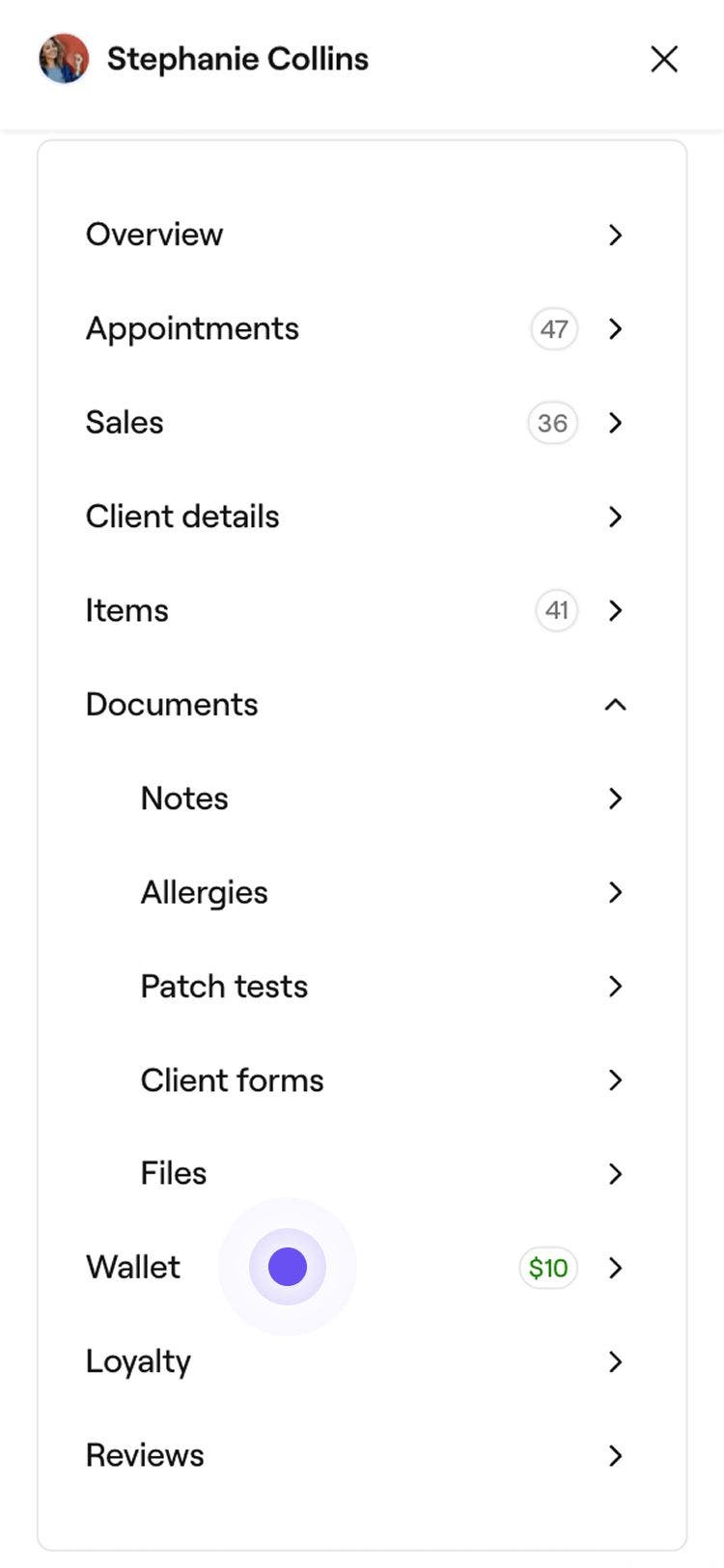
  2. U izborniku prikaza profila klijenta odaberite Novčanik kako biste na desnoj strani vidjeli nagrade klijenta.
    adjust_rewards_mob_2.jpg
  3. Odaberite jednu od sljedećih radnji kako biste prilagodili nagrade klijenta:
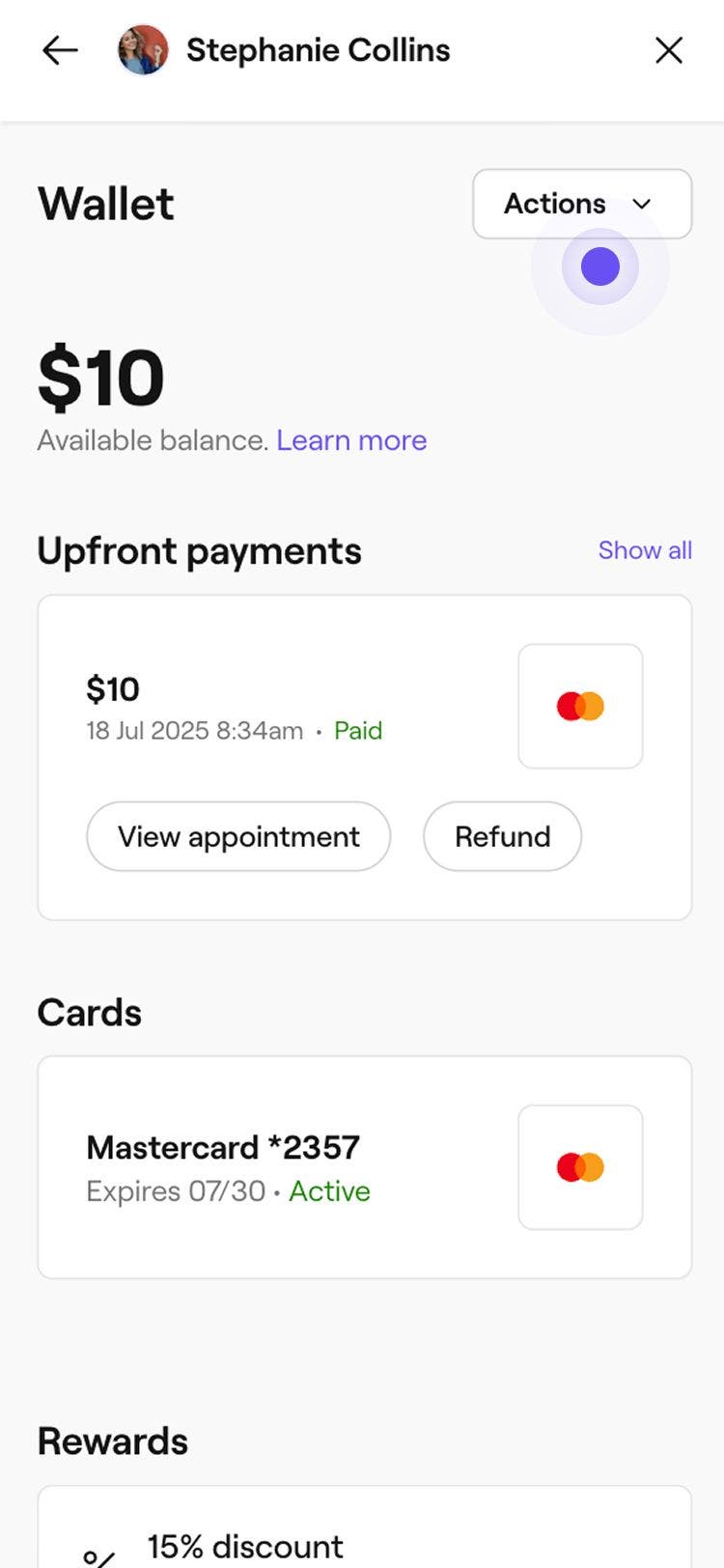
    1. Dodavanje nagrada: Dodirnite gumb Radnje u gornjem desnom kutu prikaza profila klijenta i odaberite **Dodaj ** nagradu na ploči kako biste klijentu ručno dodijelili novu nagradu.
      adjust_rewards_mob_3_1.jpg
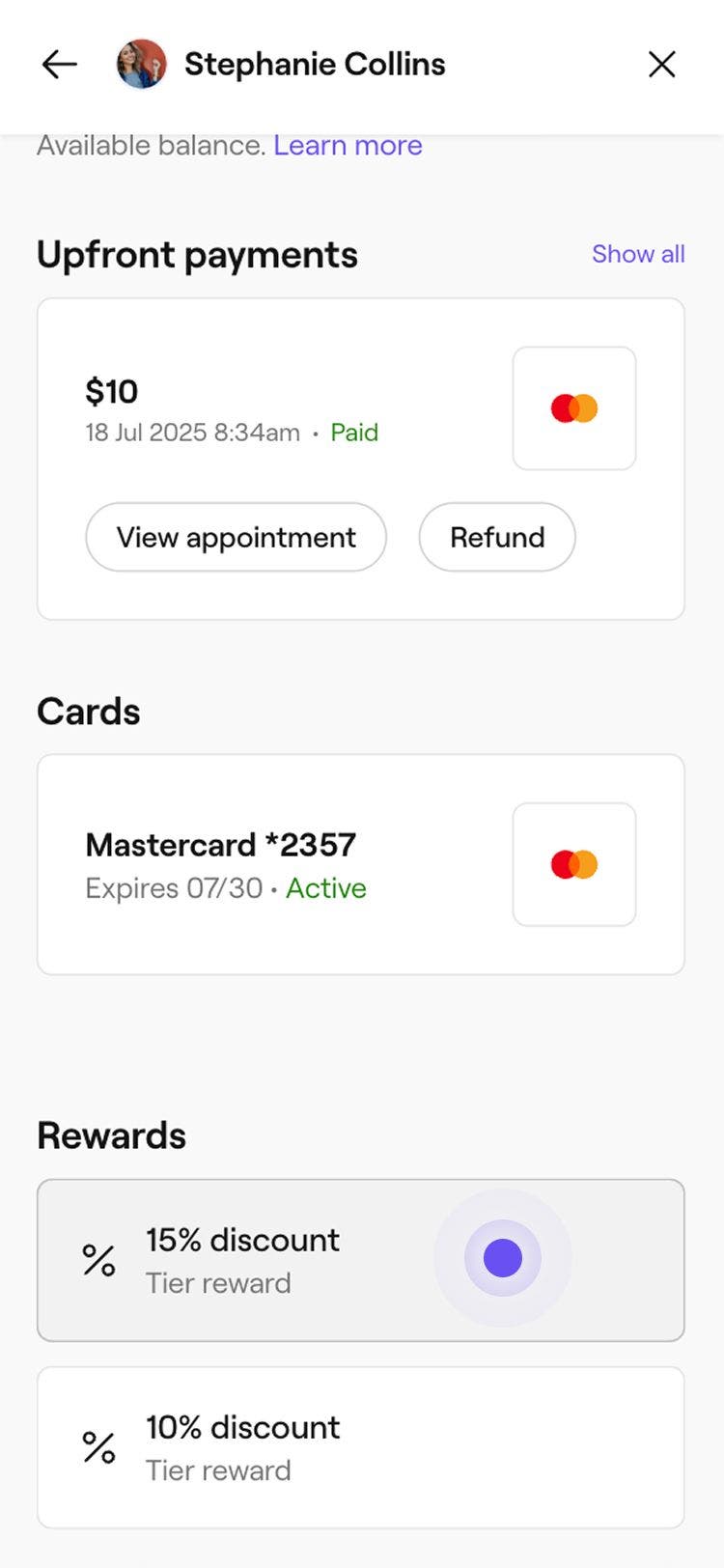
    2. Ukloni nagrade: U odjeljku Nagrade odaberite nagradu koju želite ukloniti. U skočnom prozoru dodirnite gumb Ukloni kako biste je trajno uklonili iz novčanika klijenta. Ponovno odaberite Ukloni da biste potvrdili.
      adjust_rewards_mob_3_2.jpg

Novododane nagrade pojavit će se u novčaniku klijenta i mogu se iskoristiti prilikom plaćanja. Možete kliknuti na bilo koju nagradu da biste prikazali pojedinosti kao što su njezin datum isteka ili minimalni iznos potrošnje. Nakon uklanjanja nagrada više neće biti vidljiva u novčaniku klijenta.

Dodavanje nagrade u obliku popusta

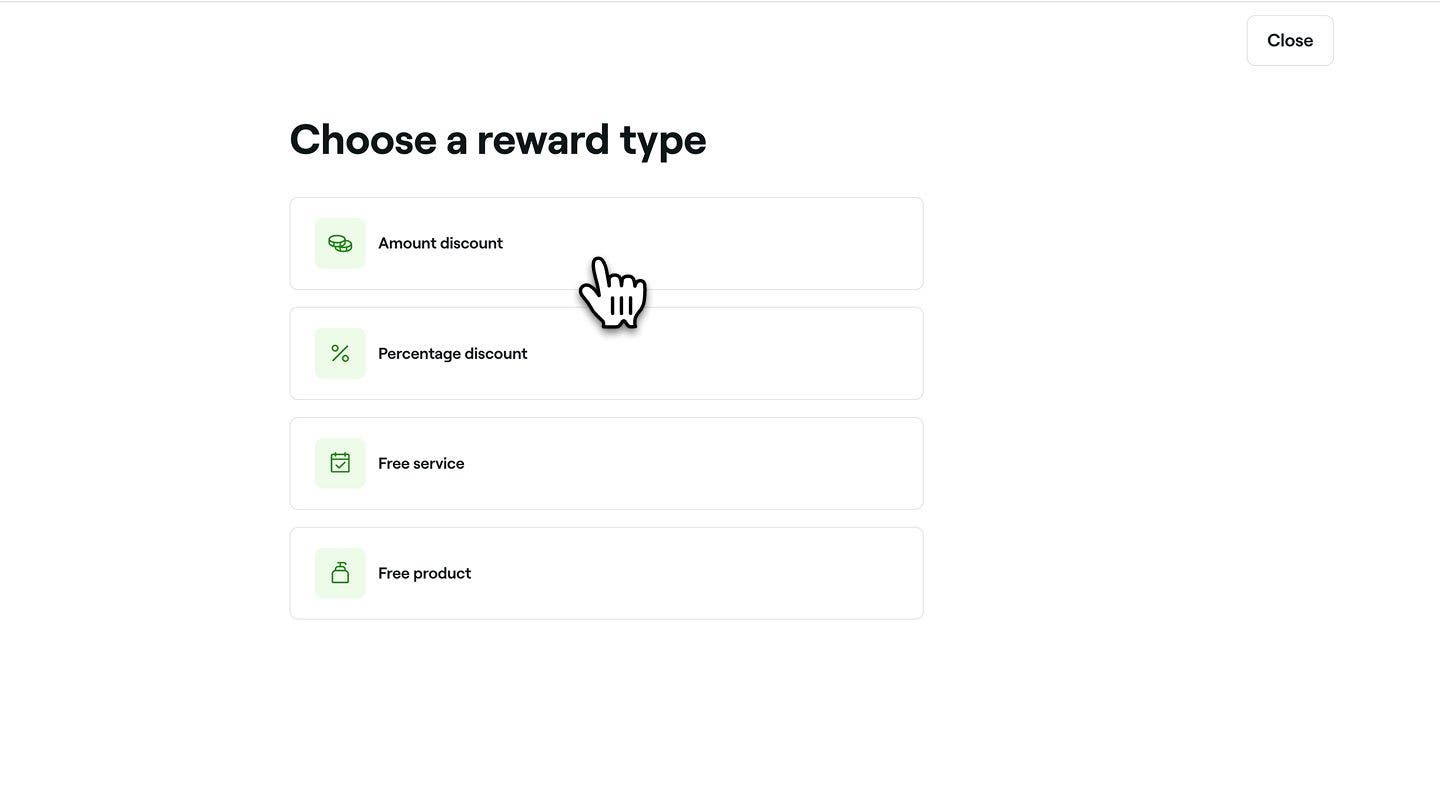
  1. U koraku Vrsta nagrade odaberite Iznos popusta ili Postotak popusta kako biste otvorili postavke nagrade.
    amount_discount_award_web_1.jpg

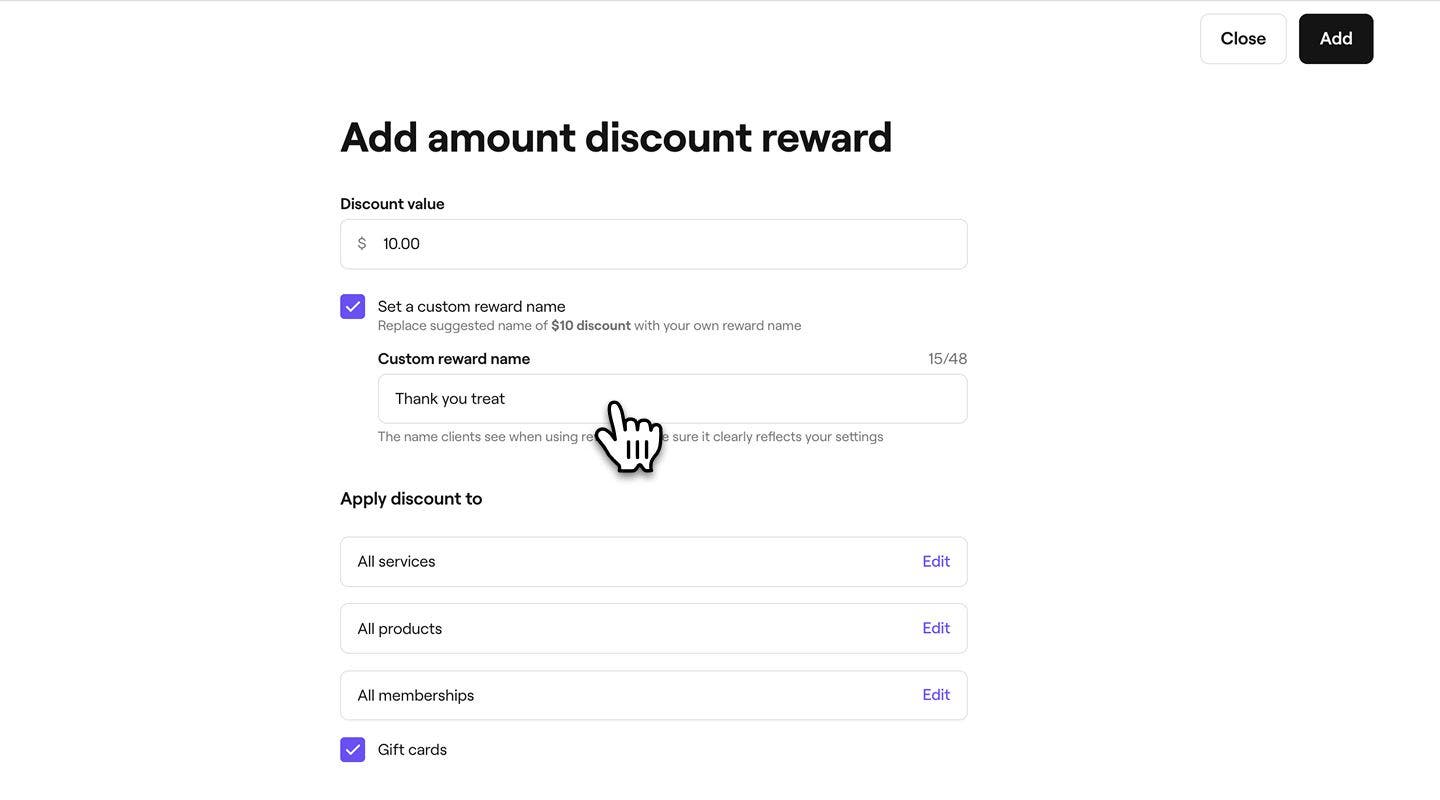
  2. U prikazu Nagrada u obliku popusta u odjeljku Vrijednost popusta odredite sljedeće:

    1. Iznos popusta koji će klijent dobiti. 
    2. Označite potvrdni okvir da biste postavili prilagođeni naziv nagrade. 
      amount_discount_reward_web_2.jpg
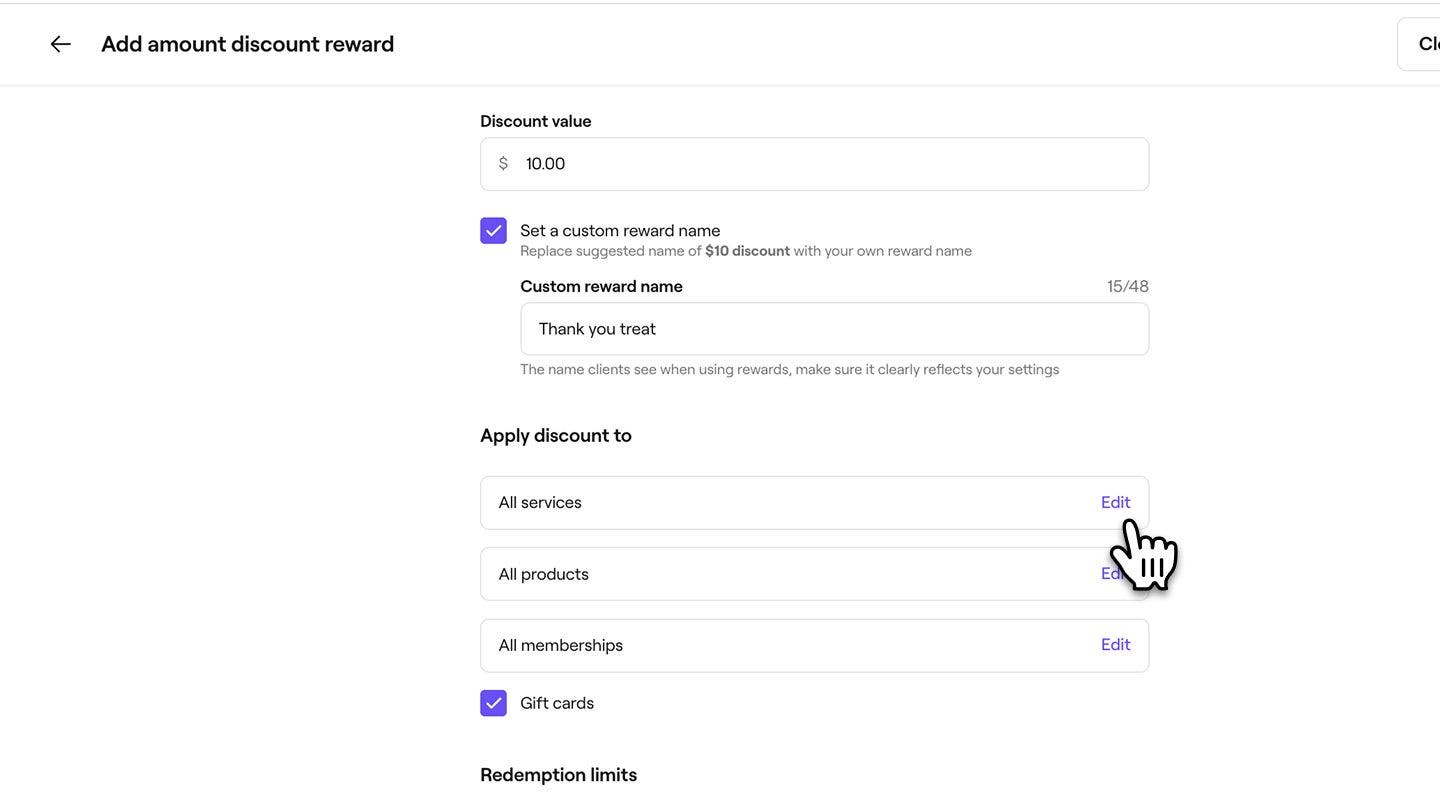
  3. Kliknite Uredi pored Usluga, Proizvoda ili Članstava, označite stavke koje želite uključiti, a zatim kliknite Primijeni. Za uključivanje Poklon kartica označite potvrdni okvir.
    amount_discount_reward_web_3.jpg

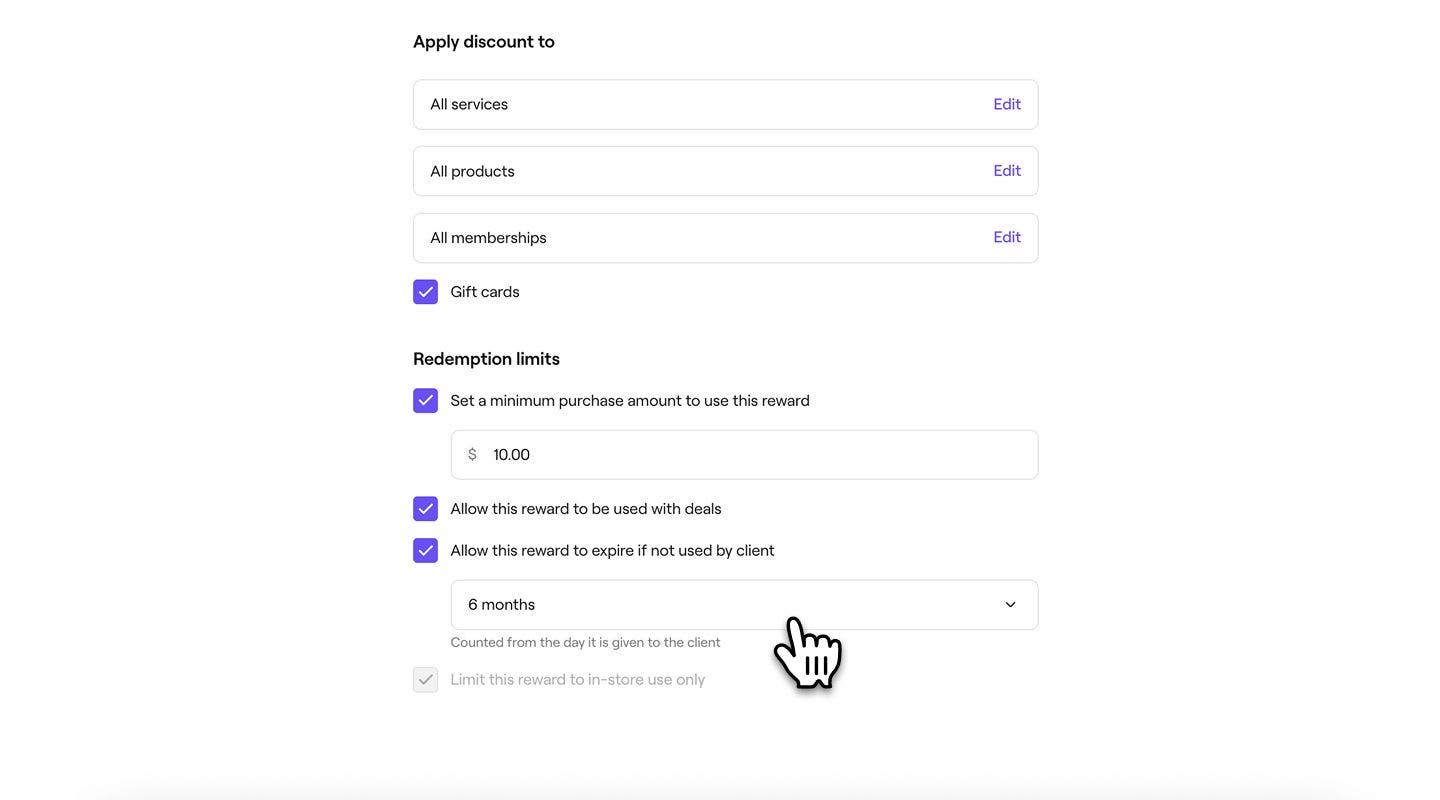
  4. U odjeljku Ograničenja iskorištavanja označite potvrdne okvire pored svakog ograničenja kako biste odredili minimalni iznos potrošnje, rok isteka i može li se popust iskorištavati s drugim ponudama ili je ograničen na iskorištavanje u salonu.
    amount_discount_reward_web_4.jpg

  5. Kliknite na gumb Dodaj u gornjem desnom kutu da biste spremili nagradu u obliku popusta.

  1. U koraku Tip nagrade odaberite Iznos popusta ili Postotak popusta kako biste otvorili postavke nagrade.
    amount_reward_1.jpg
  2. U prikazu Nagrada u obliku popusta u odjeljku Vrijednost popusta postavite sljedeće:
    1. Unesite iznos popusta koji će klijent dobiti. 
    2. Označite potvrdni okvir kako biste postavili prilagođeni naziv nagrade. 
      amount_discount_reward_mob_2.jpg
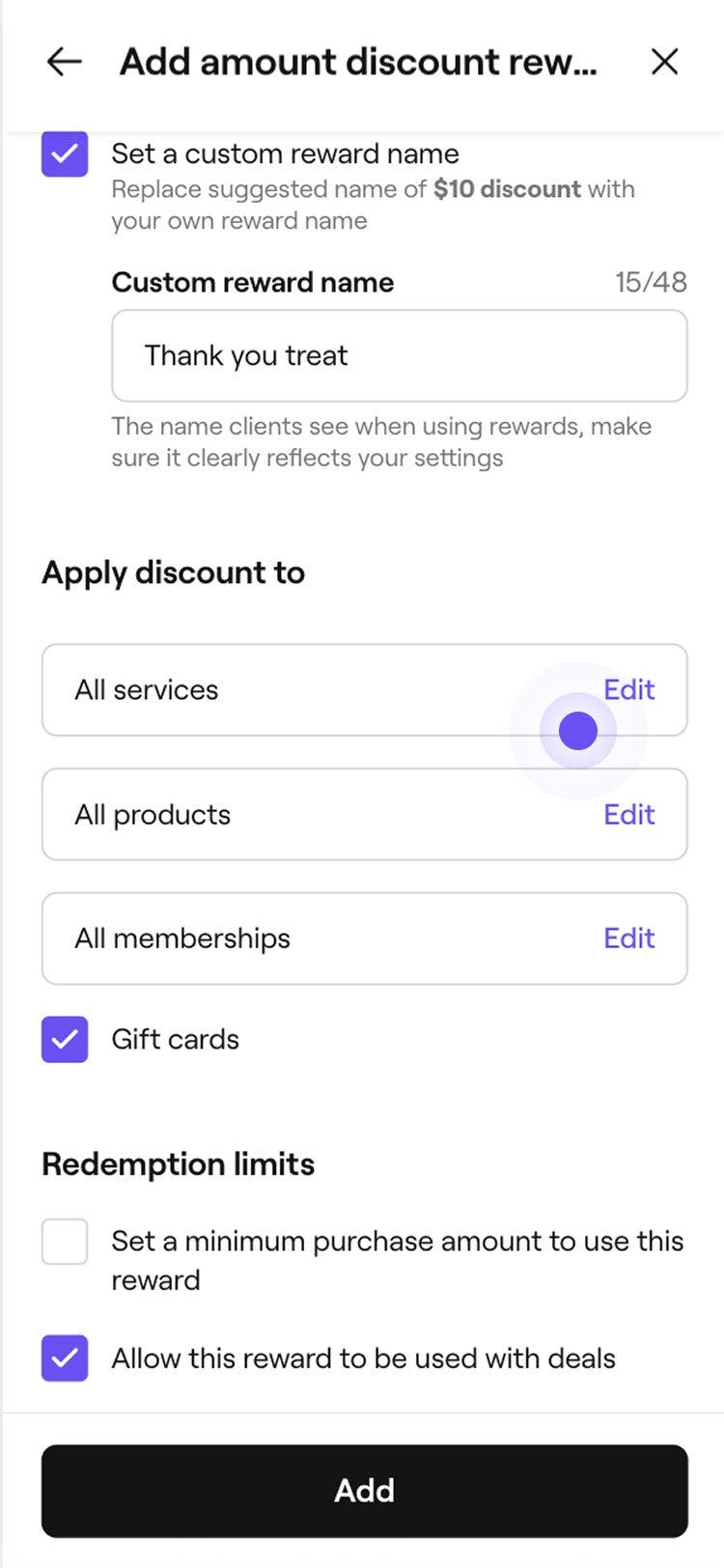
  3. Dodirnite Uredi pored Usluga, Proizvoda ili Članstava, označite stavke koje želite uključiti, a zatim kliknite Primijeni.  Za uključivanje poklon kartica označite potvrdni okvir.
    amount_discount_reward_mob_3.jpg
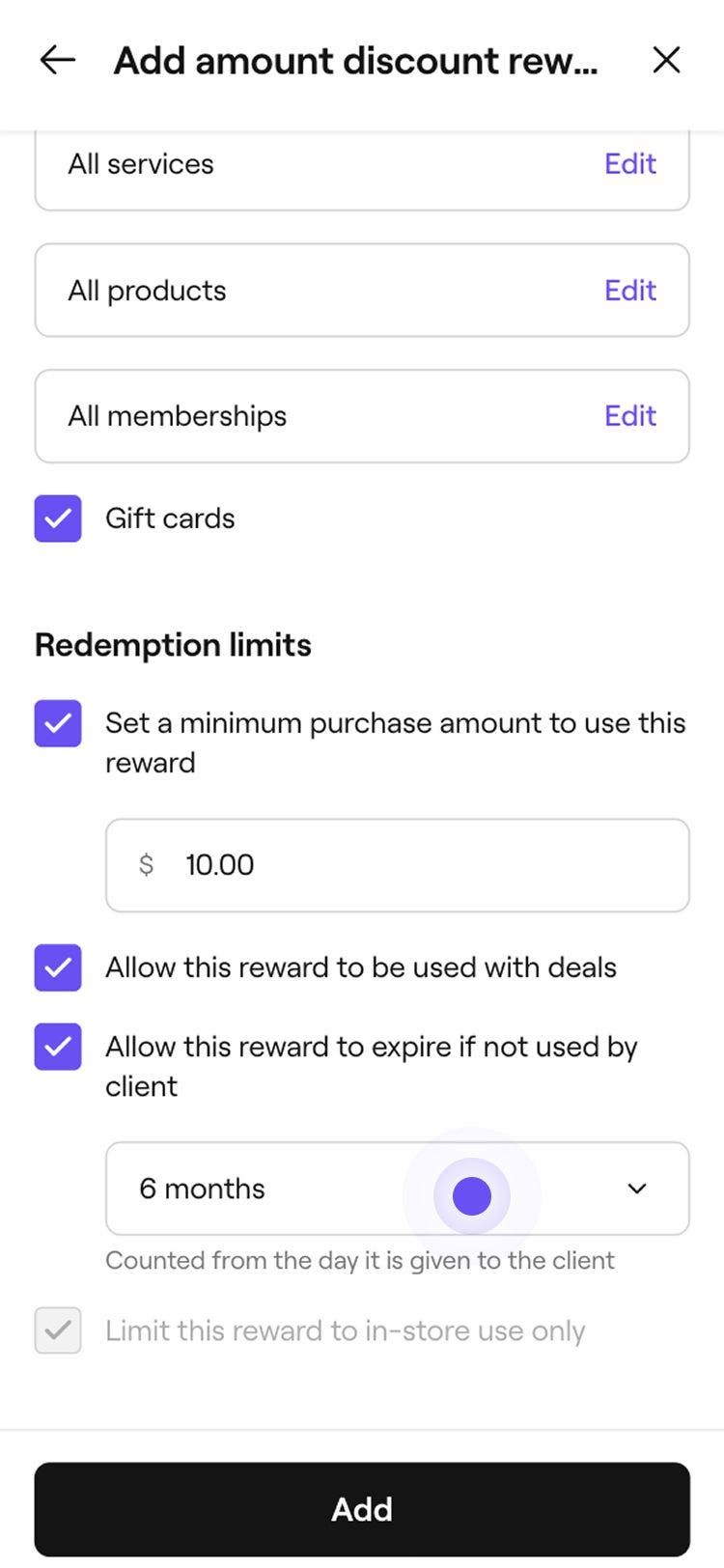
  4. U odjeljku Ograničenja iskorištavanja označite potvrdne okvire pored svakog ograničenja kako biste odredili minimalnu potrošnju, rok isteka i može li se popust iskoristiti s drugim ponudama ili je ograničen na iskorištavanje u trgovini.
    amount_discount_reward_mob_4.jpg
  5. Dodirnite gumb Dodaj na dnu da biste spremili nagradu u obliku popusta.

Nakon spremanja, besplatna usluga ili nagrada u obliku proizvoda bit će dostupna klijentima za primjenu prilikom plaćanja.

Dodajte besplatnu uslugu ili proizvod kao nagradu

  1. U koraku Vrsta nagrade odaberite Besplatna usluga ili Besplatan proizvod kako biste otvorili postavke nagrade.  
    Add_free_service_web_1.jpg
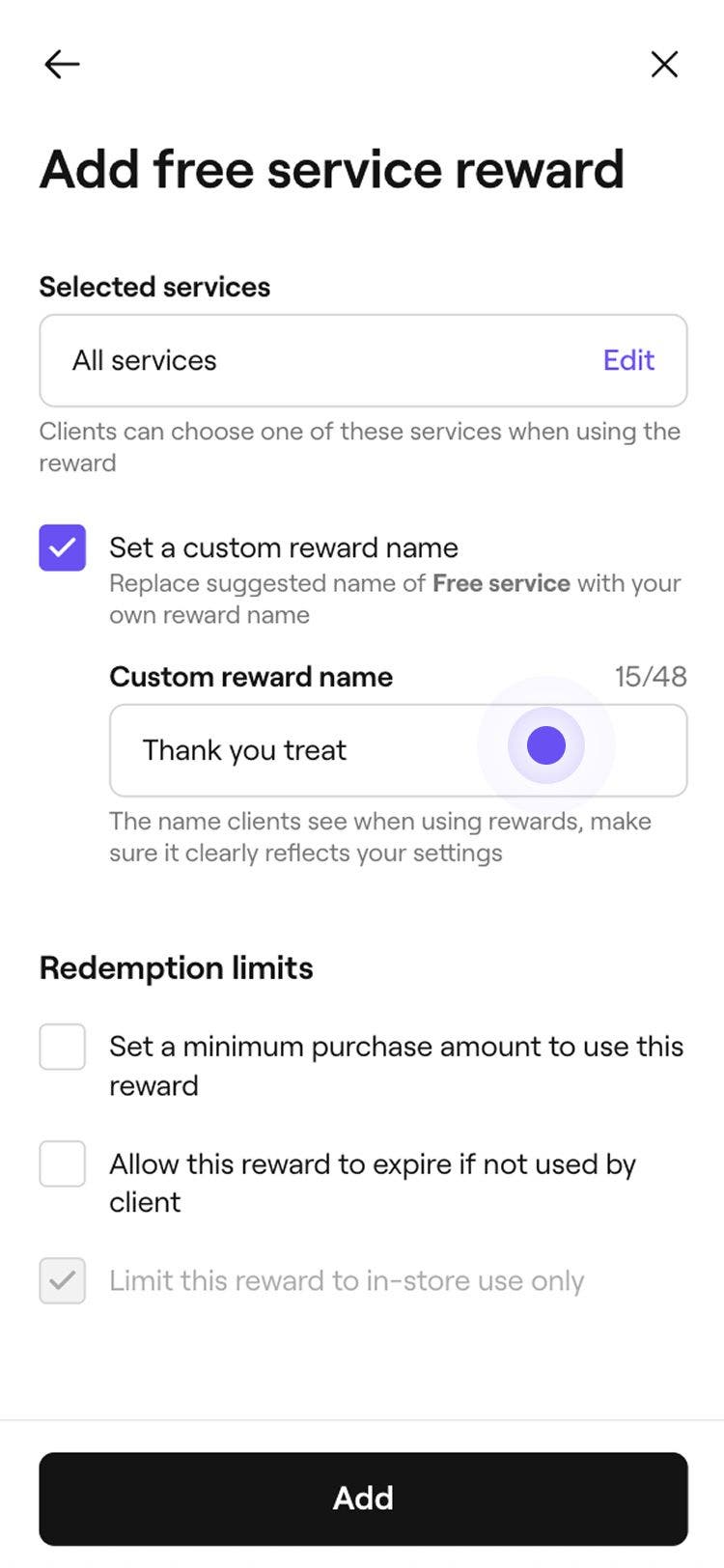
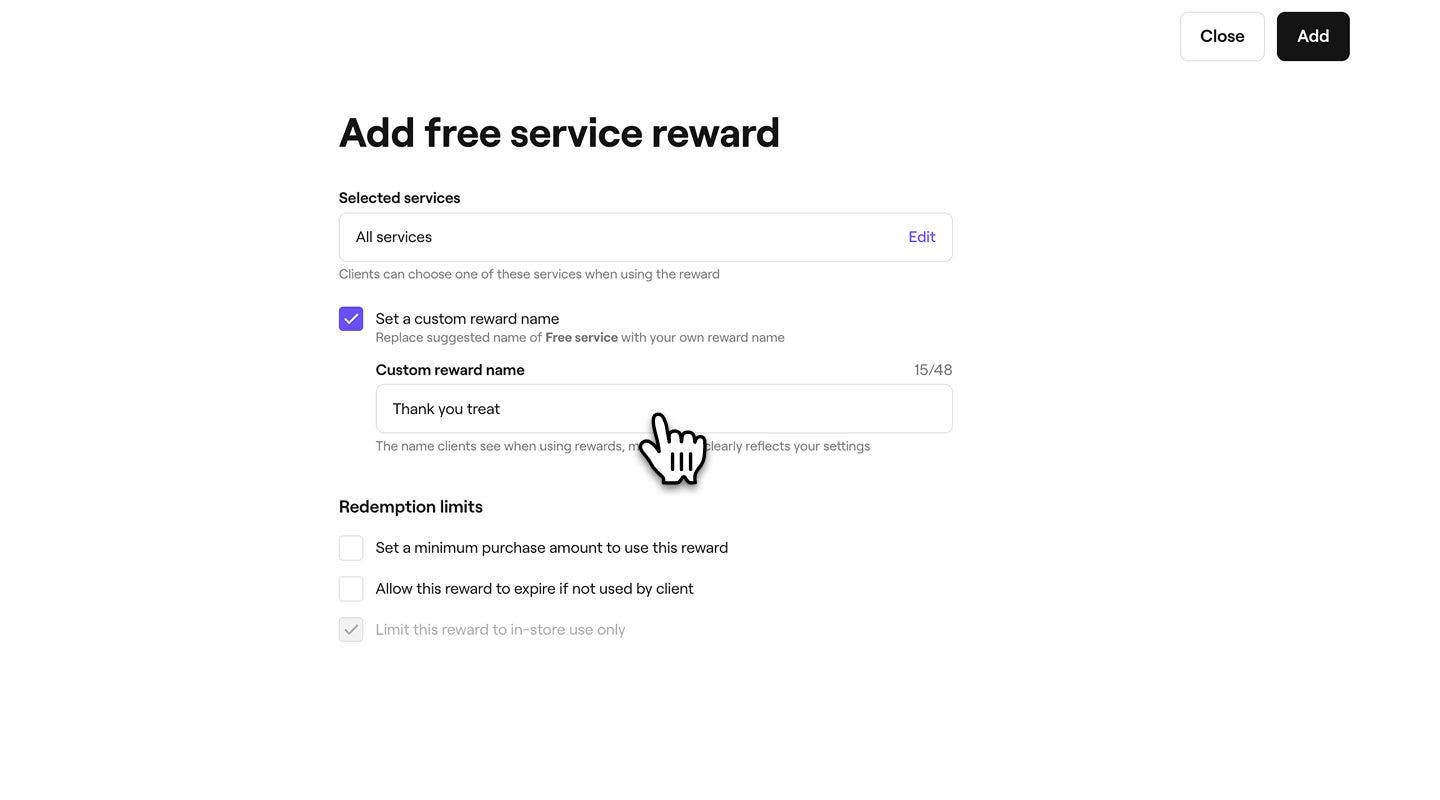
  2. U odjeljku Odabrani proizvodi/usluge:
    1. Kliknite Uredi pokraj Proizvodi, označite stavke koje želite uključiti, a zatim kliknite Primijeni.
    2. Označite potvrdni okvir kako biste postavili prilagođeni naziv nagrade.
      Add_free_service_web_2.jpg
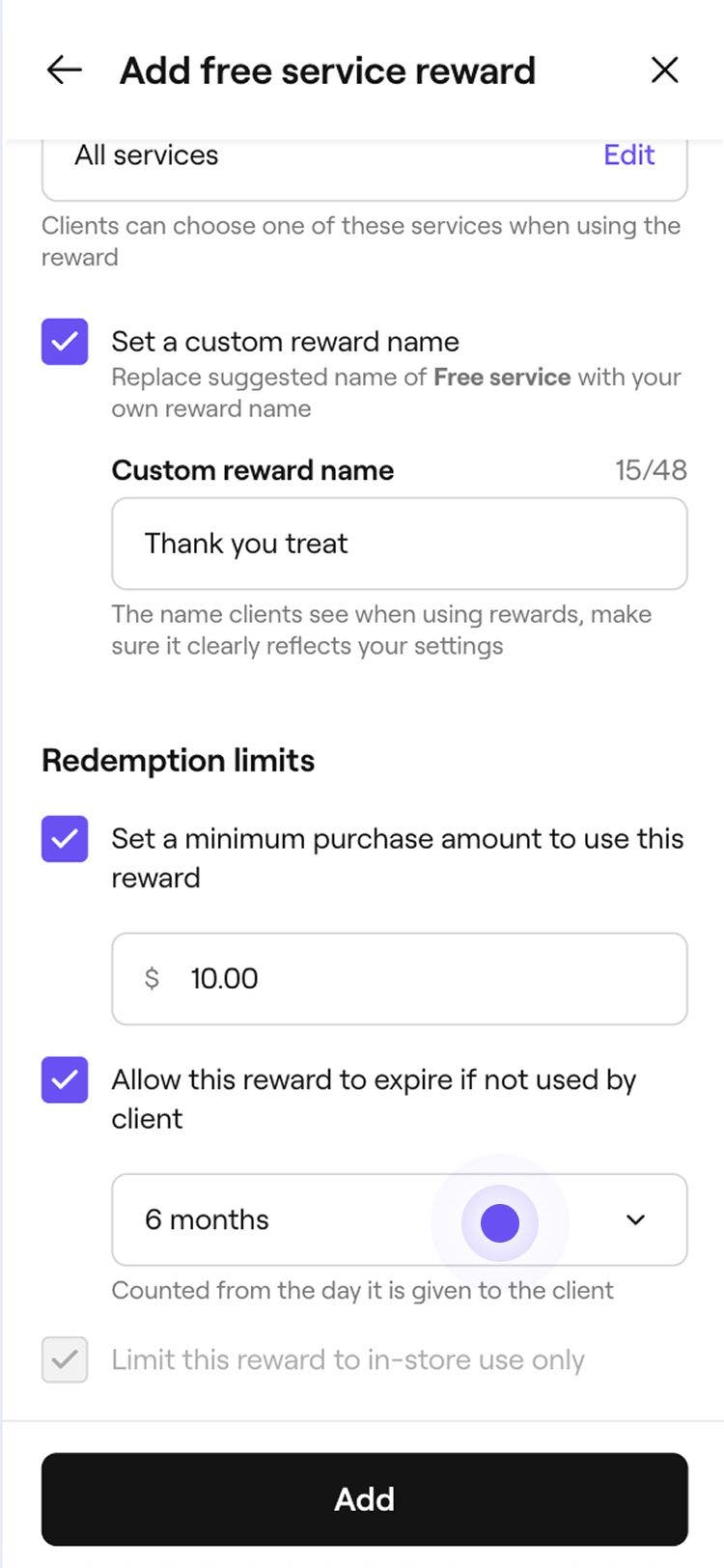
  3. U odjeljku Ograničenja iskorištavanja upotrijebi potvrdne okvire za označavanje kako bi postavio/la ograničenja kao što su minimalna potrošnja, rok isteka ili ograničenje na iskorištavanje u trgovini.  
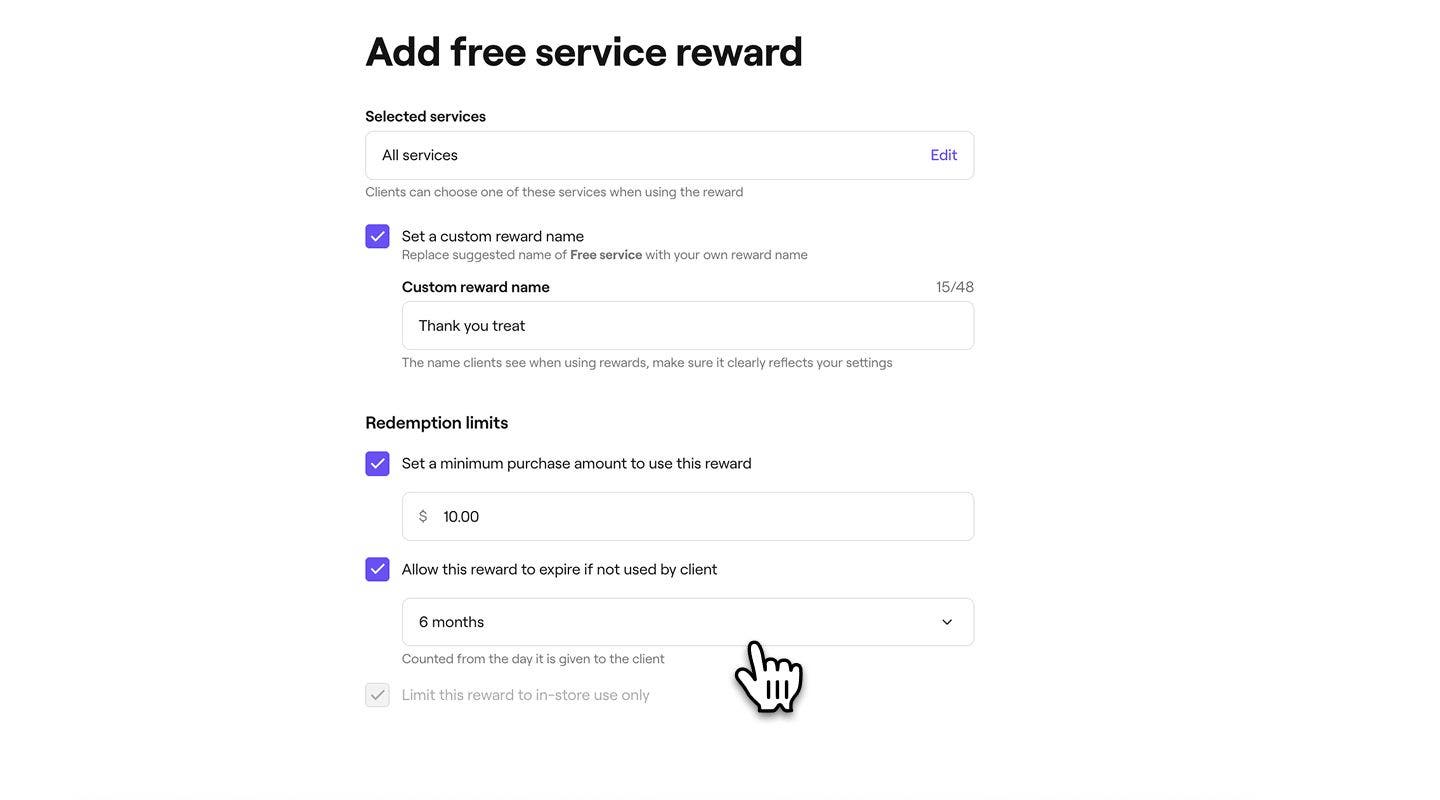
    Add_free_service_web_3.jpg
  4. Kliknite na gumb Dodaj u gornjem desnom kutu da biste spremili besplatnu nagradu.
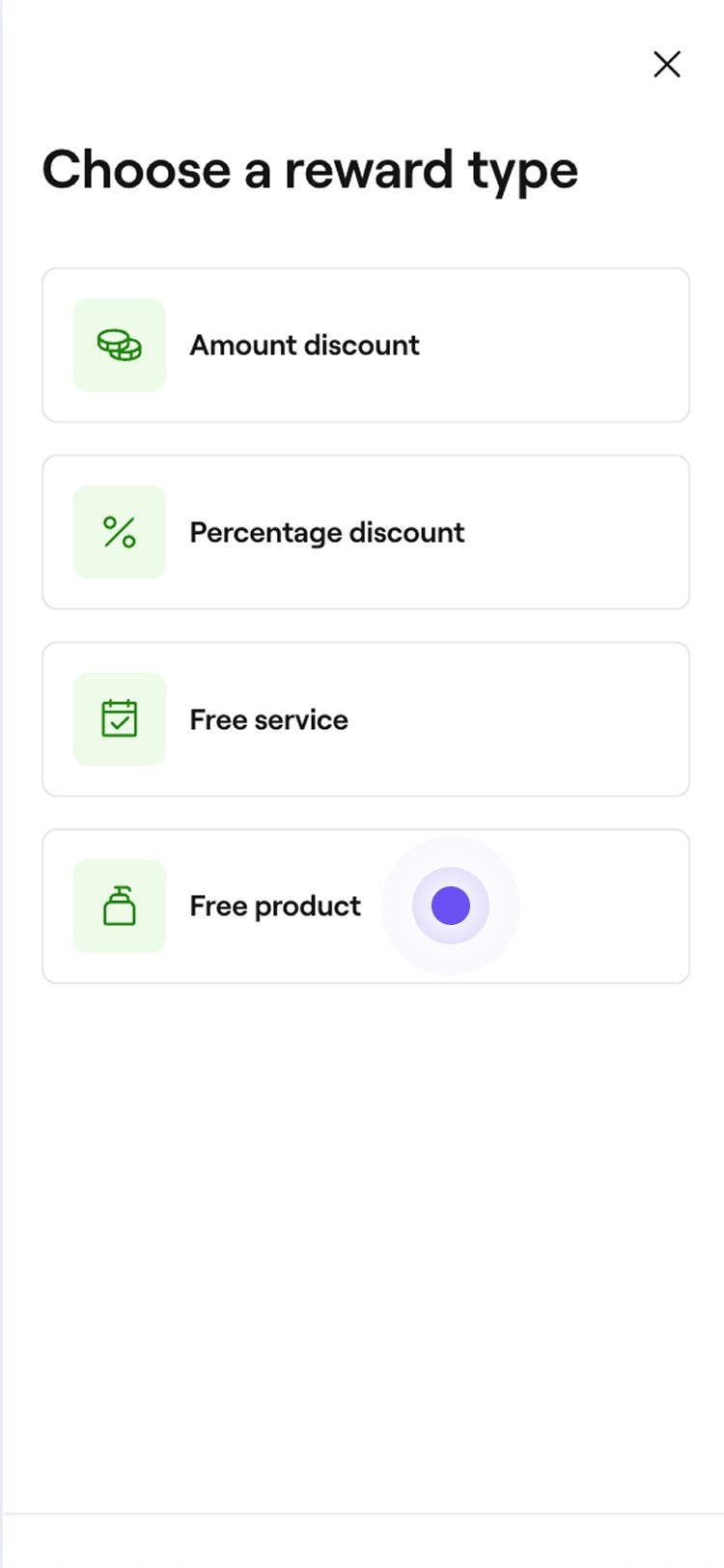
  1. U koraku Tip nagrade odaberite Besplatna usluga ili Besplatan proizvod kako biste otvorili postavke nagrade.   Add_free_service_mob_1.jpg
  2. U odjeljku Odabrani proizvodi dodirnite  Uredi pored Proizvodi, označite artikle koje želite uključiti, a zatim odaberite Primijeni.  
    Add_free_service_mob_2.jpg
  3. U odjeljku Ograničenja iskorištavanja upotrijebite potvrdne okvire za označavanje kako biste postavili ograničenja kao što su minimalna potrošnja, rok isteka ili ograničenje na iskorištavanje u trgovini.  
    Add_free_service_mob_3.jpg
  4. Dodirnite gumb Dodaj na dnu da biste spremili nagradu u obliku besplatnog proizvoda.

Nakon spremanja, besplatna usluga ili nagrada u obliku proizvoda bit će dostupna klijentima za primjenu tijekom plaćanja.

Česta pitanja

    • Da, možete prilagoditi vrijednosti bodova za različite usluge tako da kreirate više specifičnih nagrada. Prilikom postavljanja Bodova vjernosti odabrat ćete koje usluge, proizvode, članstva ili poklon kartice ispunjavaju uvjete za iskorištavanje. Kako biste primijenili različite vrijednosti bodova na različite usluge, morat ćete kreirati zasebne nagrade za svaku od njih i dodijeliti jedinstvene uvjete u pogledu bodova za iskorištavanje svake nagrade.

      Nagrada s klizačem omogućuje vašim klijentima da zamjenjuju bodove u koracima, što im daje fleksibilnost da odaberu koliko bodova žele iskoristiti. Primjerice, ako postavite nagradu tako da 100 bodova = 1 USD popusta, a klijent ima 500 bodova, može zamijeniti bilo koji broj bodova od 100 do 500 kako bi ostvario popust do 5 USD prilikom plaćanja. To klijentima olakšava postupno iskorištavanje bodova, a da pritom i dalje uživaju u svojim nagradama.


Profili klijenata

Je li vam ovaj vodič pomogao?

Profili klijenata

Stvaranje profila klijenata

Dodajte nove klijente svojoj tvrtki i vodite evidenciju o njihovim podacima na jednom mjestu.

Evidentirajte alergiju

Pohranite podatke o alergijama klijenata i obavještavajte svoj tim radi sigurnosti.

Brisanje profila klijenata

Upravljajte svojim popisom klijenata tako da trajno izbrišete klijente koji više ne rezerviraju kod vas.

Dodavanje upozorenja za osoblje u profile klijenata

Poboljšajte upravljanje klijentima dodavanjem upozorenja za osoblje kako biste istaknuli ključne informacije.

Prikaz povijesti klijenta

Pratite aktivnosti klijenta s lakoćom pregledom termina, prodaja i kupljenih artikala klijenta.

Evidentiranje patch testova klijenta

Uvođenje patch testova za određene usluge radi otkrivanja potencijalnih alergija.

Upravljanje novčanicima klijenata

Pogledajte saldo novčanika klijenta i povijest transakcija radi boljeg financijskog upravljanja.

Dodavanje napomena u profile klijenata

Organizirajte važne podatke o klijentima pohranom bilješki u njihove profile.

Ažuriranje podataka o klijentu

Ažurirajte podatke o klijentu radi točne evidencije i poboljšane usluge.

Upravljanje nagradama za klijente

Postavite nagrade koje klijenti mogu osvojiti bodovima, ostvariti kroz razine ili primiti ručno.

Dodavanje datoteka u profile klijenata

Pohranjujte dokumente i slike izravno u profile klijenata.

Ručno dodavanje Preporuka klijenta

Ručno dodajte preporuke klijenata u profile klijenata kako biste uvijek znali tko dovodi nove klijente u vašu tvrtku.

Blokirajte klijente kako ne bi mogli rezervirati

Ograničite mrežno rezerviranje za klijente koji su propustili više termina.

Dodijelite oznake klijentima

Kreirajte oznake i dodijelite ih klijentima kako biste identificirali ključne skupine klijenata i ciljali na njih.

Fresha
Preuzmite aplikaciju

O Freshi

Karijere

Pomoć i podrška

Blog

Mapa stranica

Za tvrtke

Za partnere

Cijene

Funkcionalnosti

Upravljanje rasporedom

Prodajno mjesto

Plaćanje

Kapital

Marketplace

Podrška

Status

Pravne informacije

Pravila privatnosti

Uvjeti pružanja usluge

Uvjeti korištenja

Društvene mreže

Facebook
Linkedin
Instagram

© 2026 Fresha.com SV Ltd