Početna stranicaBaza znanjaAkademija Fresha
Ručno dodavanje Preporuka klijenta
Natrag
  1. Baza znanja•
  2. Klijenti•
  3. Ručno dodavanje Preporuka klijenta

Ručno dodavanje Preporuka klijenta

U ovom ćete vodiču saznati kako ručno dodati preporuke klijenata u profile klijenata kako biste uvijek znali tko dovodi nove klijente u vašu tvrtku.

U ovom članku

  • Kako funkcioniraju preporuke klijenata
  • Ručno dodavanje preporuka u profile klijenata

Kako funkcioniraju preporuke klijenata

Kada novog klijenta preporuči netko tko je već na vašem popisu klijenata, možete jednostavno ažurirati njegov profil klijenta kako bi se vidjelo tko ga je preporučio. To vam pomaže da vodite točnu evidenciju klijenata i osigurate pravilno praćenje Preporuka.

Ručno dodavanje preporuka u profile klijenata

  1. U glavnom izborniku na lijevoj strani zaslona idite na Klijenti.
  2. Odaberite Popis klijenata na ploči izbornika s lijeve strane. Adjust_client_source_web_1.jpg

  3. Kliknite na profil klijenta da biste prikazali podatke o njegovu profilu.
  4. U prikazu klijenta kliknite na Radnje i odaberite Uredi podatke o klijentu kako biste ažurirali podatke o klijentu. Group 375.jpg
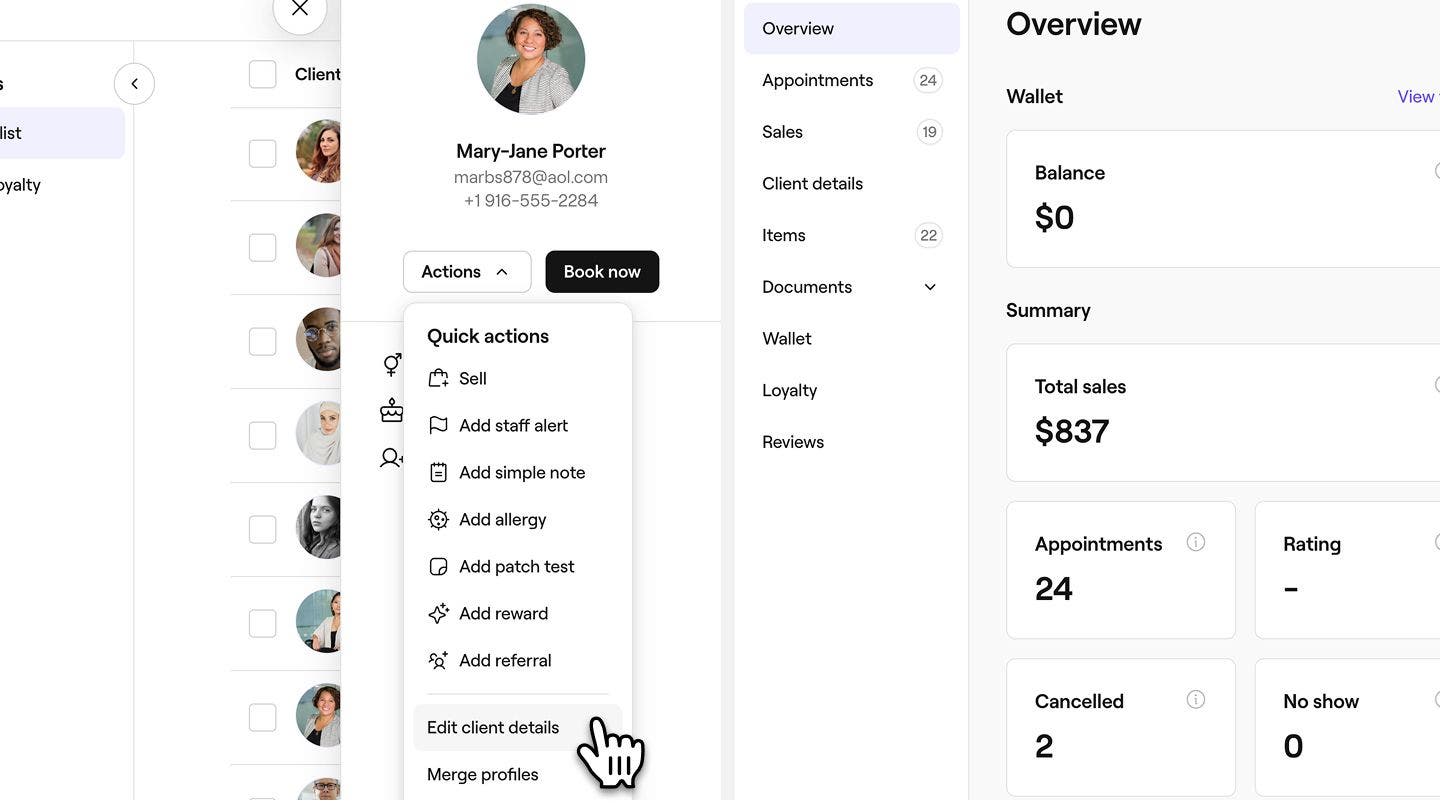
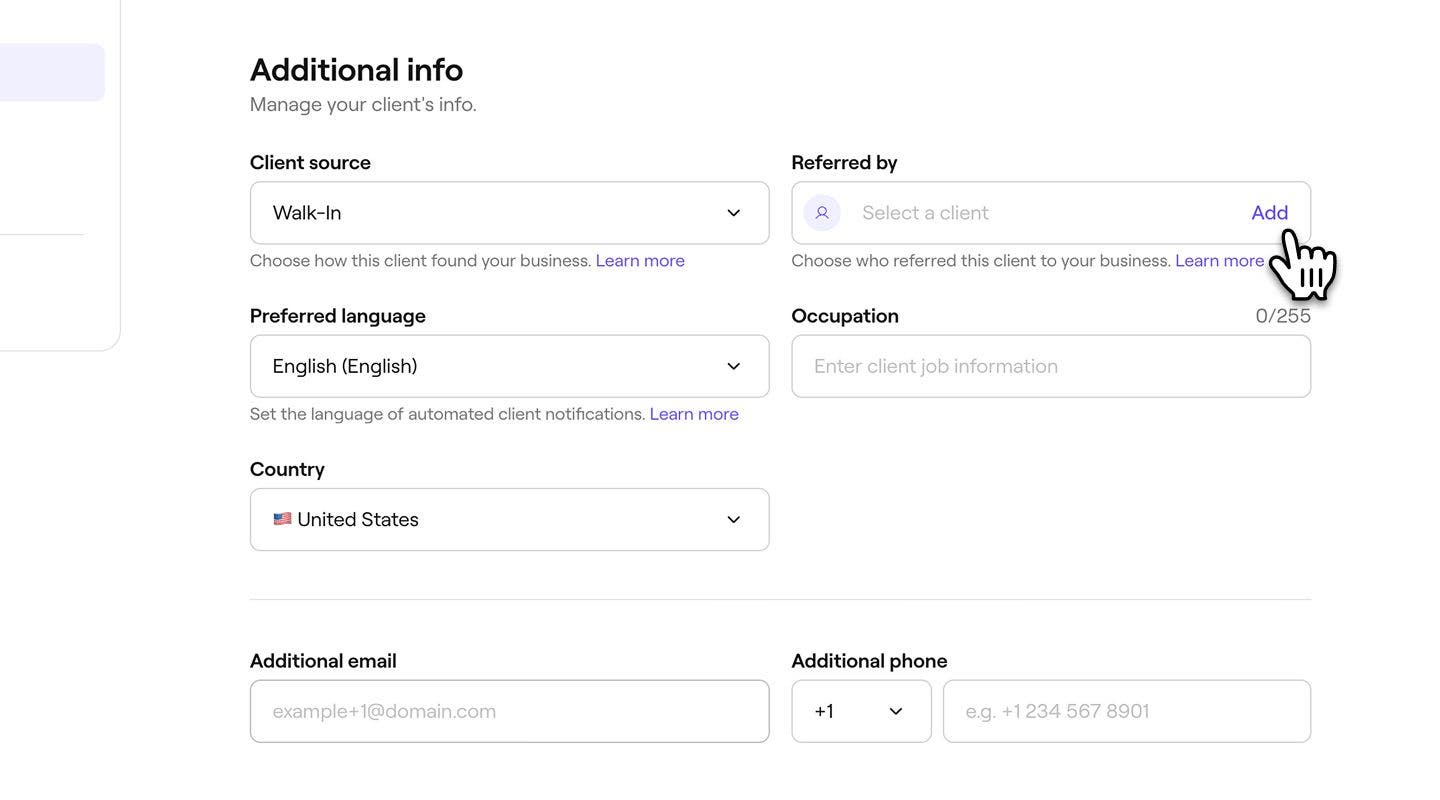
  5. U prikazu Uređivanje klijenta pomaknite se prema dolje do Dodatne informacije kako biste dodali podatke o preporuci. 
  6. U odjeljku Preporučio/la kliknite Dodaj kako biste odabrali postojećeg klijenta koji je preporučio ovog novog klijenta vašoj tvrtki. Group 376.jpg
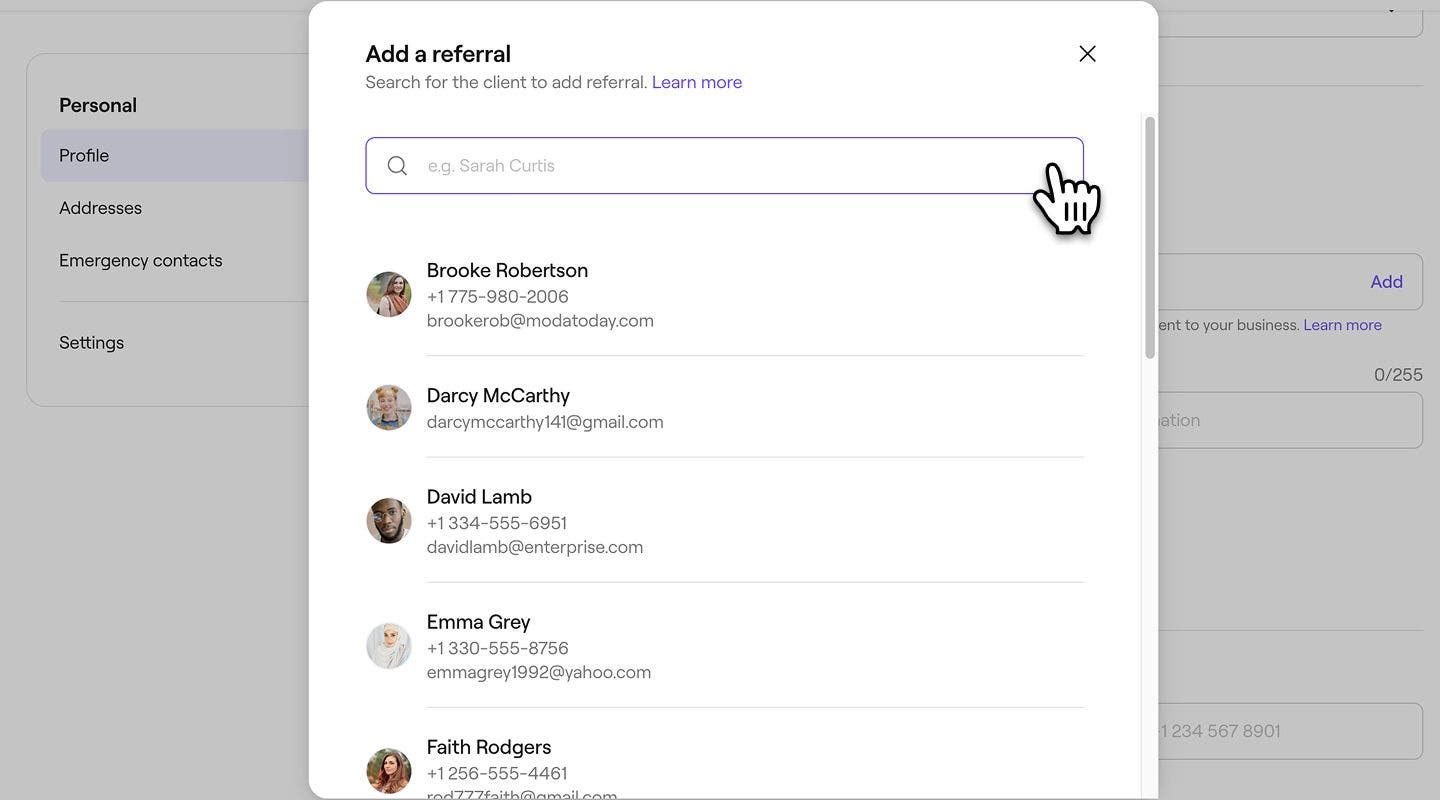
  7. U skočnom prozoru upotrijebite traku za pretraživanje kako biste pronašli i odabrali klijenta koji je preporučio novog klijenta sa svog popisa klijenata. Group 377.jpg
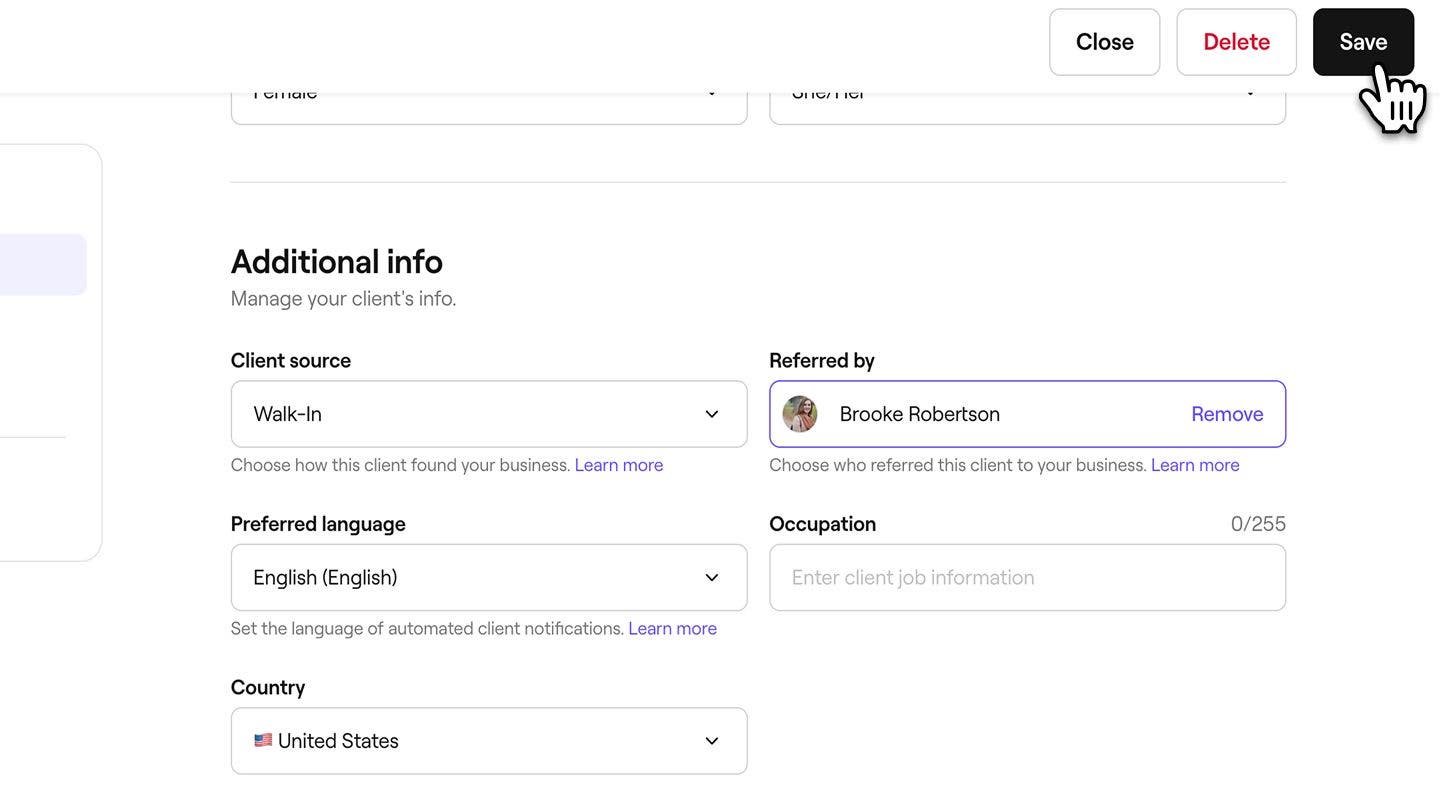
  8. Kliknite na gumb Spremi u gornjem desnom kutu da biste ažurirali podatke o profilu klijenta. Group 378.jpg
  1. U glavnom izborniku na dnu zaslona dodirnite ikonu Klijent.
  2. Odaberite klijenta sa svog Popisa klijenata kako biste otvorili njegov profil. 
  3. Na ploči izbornika u prikazu klijenta dodirnite Podaci o klijentu da biste ažurirali podatke o klijentu.
  4. Dodirnite gumb Uredi u gornjem desnom kutu profila klijenta. 
  5. U prikazu Uređivanje klijenta pomaknite se prema dolje do Dodatnih informacija kako biste dodali podatke o preporuci. 
  6. U odjeljku Preporučio/la je dodirnite Dodaj da biste odabrali postojećeg klijenta koji je preporučio ovog novog klijenta vašoj tvrtki.
  7. U skočnom prozoru upotrijebite traku za pretraživanje kako biste pronašli i odabrali klijenta koji je uputio novog klijenta sa svog popisa klijenata.
  8. Dodirnite gumb Spremi pri dnu da biste ažurirali podatke profila klijenta.

Na profilu preporučenog klijenta, podaci o klijentu uključuju odjeljak „Preporučio/la” u kojem se prikazuje ime osobe koja ga je preporučila.

Uklanjanje ili promjena Preporuke na profilu klijenta

  1. U glavnom izborniku na lijevoj strani zaslona idite na Klijenti.
  2. Odaberite Popis klijenata na lijevoj ploči izbornika.
  3. U prikazu klijenta kliknite na Radnje i odaberite Uredi podatke o klijentu kako biste ažurirali podatke o klijentu. Group 375.jpg
  4. U prikazu Uređivanje klijenta pomaknite se prema dolje do Dodatne informacije.
  5. U odjeljku Preporučio/la kliknite na Ukloni pored postojećeg klijenta koji je preporučio ovog novog klijenta. Group 379.jpg
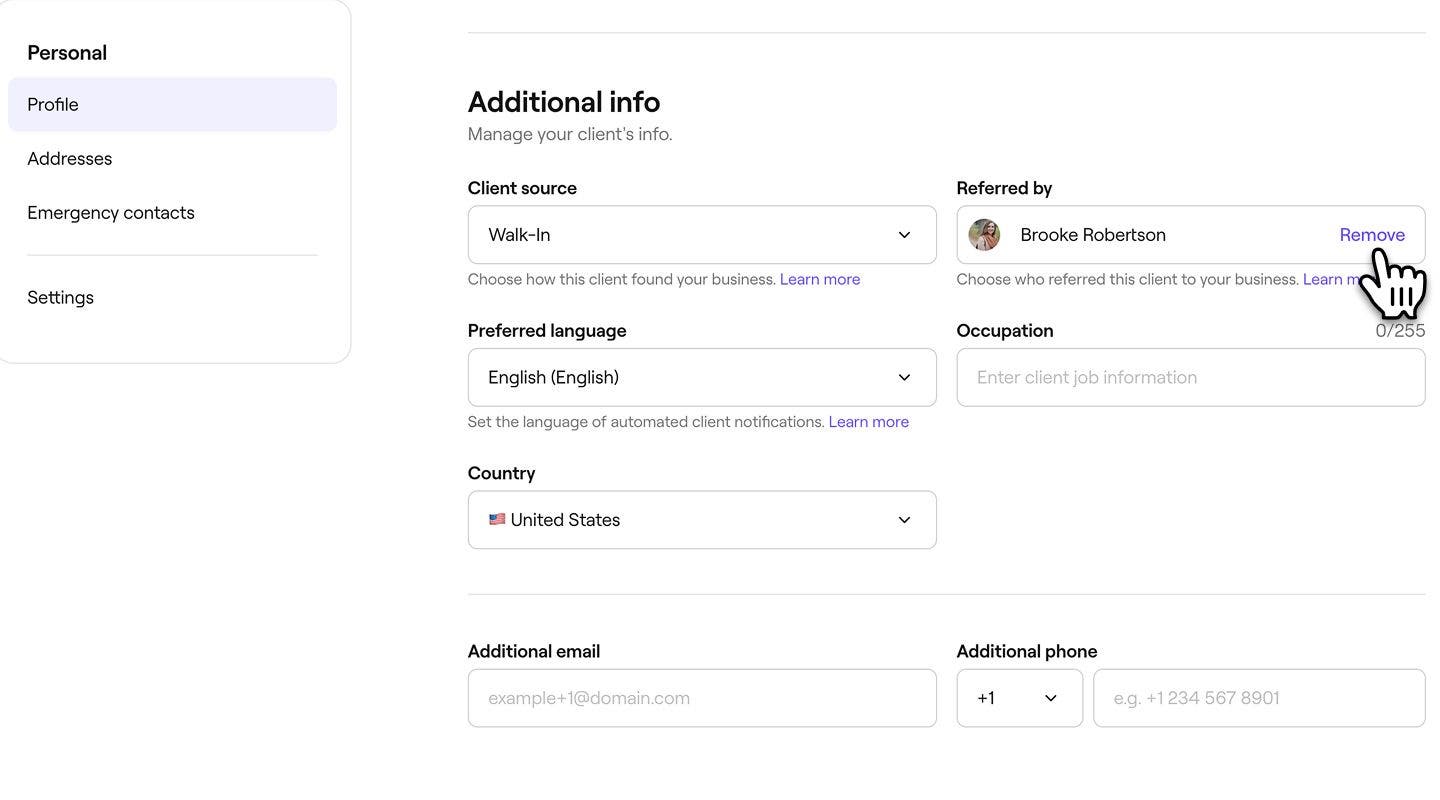
    1. Da biste promijenili klijenta, kliknite na Dodaj kako biste odabrali alternativnog postojećeg klijenta kao onog koji je preporučio.
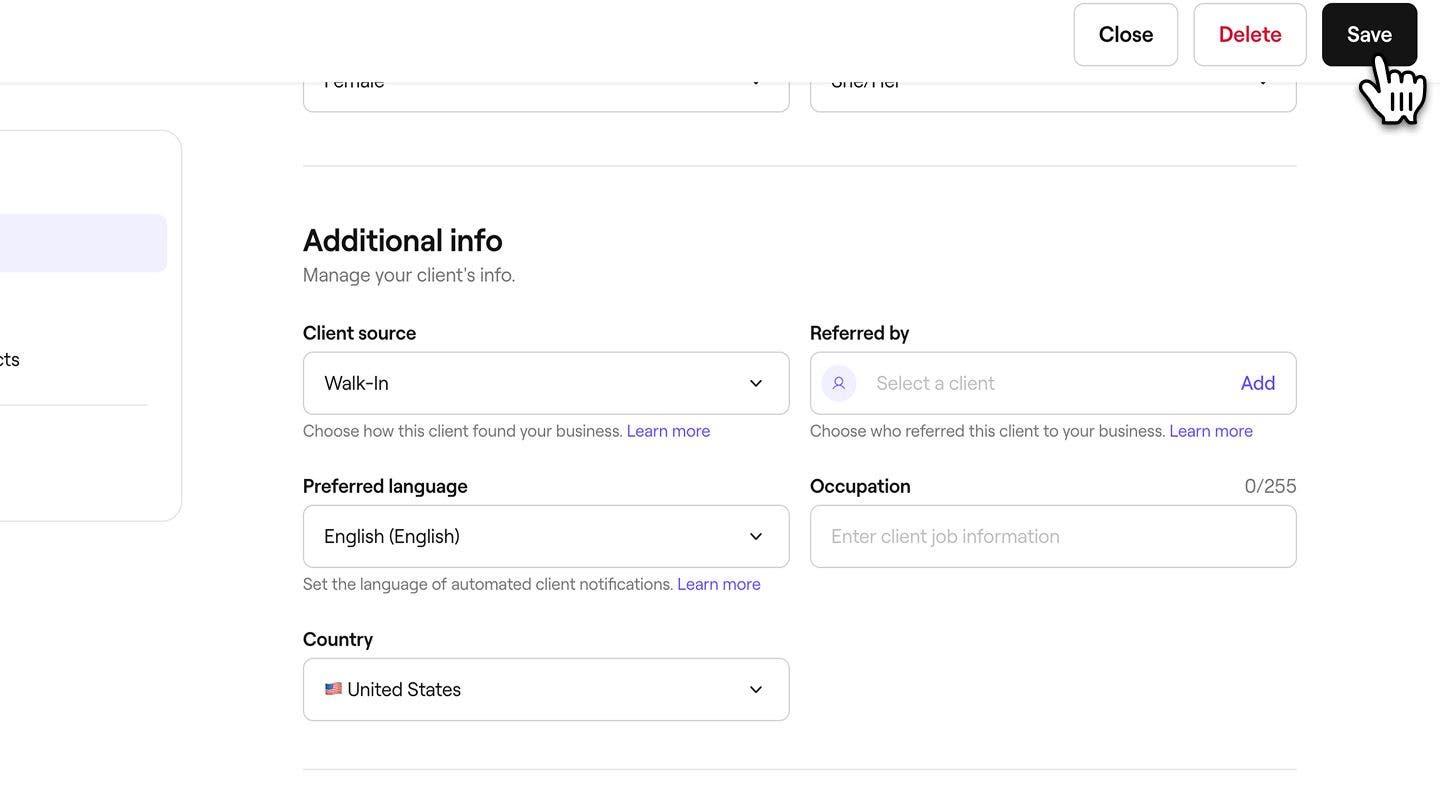
  6. Kliknite na gumb Spremi u gornjem desnom kutu da biste ažurirali podatke profila klijenta. Group 380.jpg
  1. Na otvorenom profilu klijenta odaberite  Podaci o klijentu na ploči izbornika.
  2. Dodirnite gumb Uredi u gornjem desnom kutu profila klijenta.
  3. U prikazu Uređivanje klijenta pomaknite se prema dolje do odjeljka Dodatne informacije.
  4. U odjeljku Preporučio dodirnite Ukloni pored postojećeg klijenta koji je preporučio ovog novog klijenta.
    1. Da biste promijenili klijenta, dodirnite Dodaj kako biste odabrali alternativnog postojećeg klijenta kao onog koji je preporučio.
  5. Dodirnite gumb Spremi na dnu da biste ažurirali podatke profila klijenta.

Česta pitanja

    • Ručno dodjeljivanje preporučitelja u profilu klijenta ne uklanja naknadu za novog klijenta na Marketplaceu niti utječe na nju.

      Naknada za novog klijenta na Marketplaceu primjenjuje se na temelju načina na koji je klijent izvorno pronašao i rezervirao vašu tvrtku putem fresha marketplacea, bez obzira na kasnije dodane pojedinosti o preporuci.

      Da, podaci o preporukama prikazuju se u Izvješću o uvidima o klijentima. Ako je klijenta netko preporučio, ime osobe koja ga je preporučila bit će navedeno u stupcu Preporučio/la.


Profili klijenata

Je li vam ovaj vodič pomogao?

Profili klijenata

Stvaranje profila klijenata

Dodajte nove klijente svojoj tvrtki i vodite evidenciju o njihovim podacima na jednom mjestu.

Evidentirajte alergiju

Pohranite podatke o alergijama klijenata i obavještavajte svoj tim radi sigurnosti.

Brisanje profila klijenata

Upravljajte svojim popisom klijenata tako da trajno izbrišete klijente koji više ne rezerviraju kod vas.

Dodavanje upozorenja za osoblje u profile klijenata

Poboljšajte upravljanje klijentima dodavanjem upozorenja za osoblje kako biste istaknuli ključne informacije.

Prikaz povijesti klijenta

Pratite aktivnosti klijenta s lakoćom pregledom termina, prodaja i kupljenih artikala klijenta.

Evidentiranje patch testova klijenta

Uvođenje patch testova za određene usluge radi otkrivanja potencijalnih alergija.

Upravljanje novčanicima klijenata

Pogledajte saldo novčanika klijenta i povijest transakcija radi boljeg financijskog upravljanja.

Dodavanje napomena u profile klijenata

Organizirajte važne podatke o klijentima pohranom bilješki u njihove profile.

Ažuriranje podataka o klijentu

Ažurirajte podatke o klijentu radi točne evidencije i poboljšane usluge.

Upravljanje nagradama za klijente

Postavite nagrade koje klijenti mogu osvojiti bodovima, ostvariti kroz razine ili primiti ručno.

Dodavanje datoteka u profile klijenata

Pohranjujte dokumente i slike izravno u profile klijenata.

Ručno dodavanje Preporuka klijenta

Ručno dodajte preporuke klijenata u profile klijenata kako biste uvijek znali tko dovodi nove klijente u vašu tvrtku.

Blokirajte klijente kako ne bi mogli rezervirati

Ograničite mrežno rezerviranje za klijente koji su propustili više termina.

Dodijelite oznake klijentima

Kreirajte oznake i dodijelite ih klijentima kako biste identificirali ključne skupine klijenata i ciljali na njih.

Fresha
Preuzmite aplikaciju

O Freshi

Karijere

Pomoć i podrška

Blog

Mapa stranica

Za tvrtke

Za partnere

Cijene

Funkcionalnosti

Upravljanje rasporedom

Prodajno mjesto

Plaćanje

Kapital

Marketplace

Podrška

Status

Pravne informacije

Pravila privatnosti

Uvjeti pružanja usluge

Uvjeti korištenja

Društvene mreže

Facebook
Linkedin
Instagram

© 2026 Fresha.com SV Ltd