AccueilBase de connaissancesAcadémie Fresha
Afficher l'historique du client
Retour
  1. Base de connaissances•
  2. Clients•
  3. Afficher l'historique du client

Afficher l'historique du client

Dans ce guide, vous apprendrez comment accéder à l’historique complet d’un client et le gérer, y compris ses rendez-vous, ses ventes et ses achats.

Dans cet article

  • Comment fonctionne l'historique des clients
  • Afficher l'historique des rendez-vous d'un client
  • Afficher l'historique des ventes d'un client
  • Afficher les achats d'un client

Comment fonctionne l'historique des clients

Le récapitulatif du profil présente un aperçu de l'historique de chaque client, notamment ses coordonnées, ses dépenses totales et ses avis. Pour en savoir plus, ouvrez le profil du client et utilisez les onglets Rendez-vous, Ventes et Achats pour consulter l'historique complet de ses réservations et de ses achats.

Afficher l'historique des rendez-vous d'un client

Vous pouvez trouver ici tous les rendez-vous passés et à venir des clients.

  1. Dans le menu principal à gauche de votre écran, allez dans Clients.
  2. Sélectionnez Liste des clients dans le panneau de menu de gauche. Adjust_client_source_web_1.jpg

  3. Cliquez sur le profil d'un client pour consulter ses renseignements de profil.
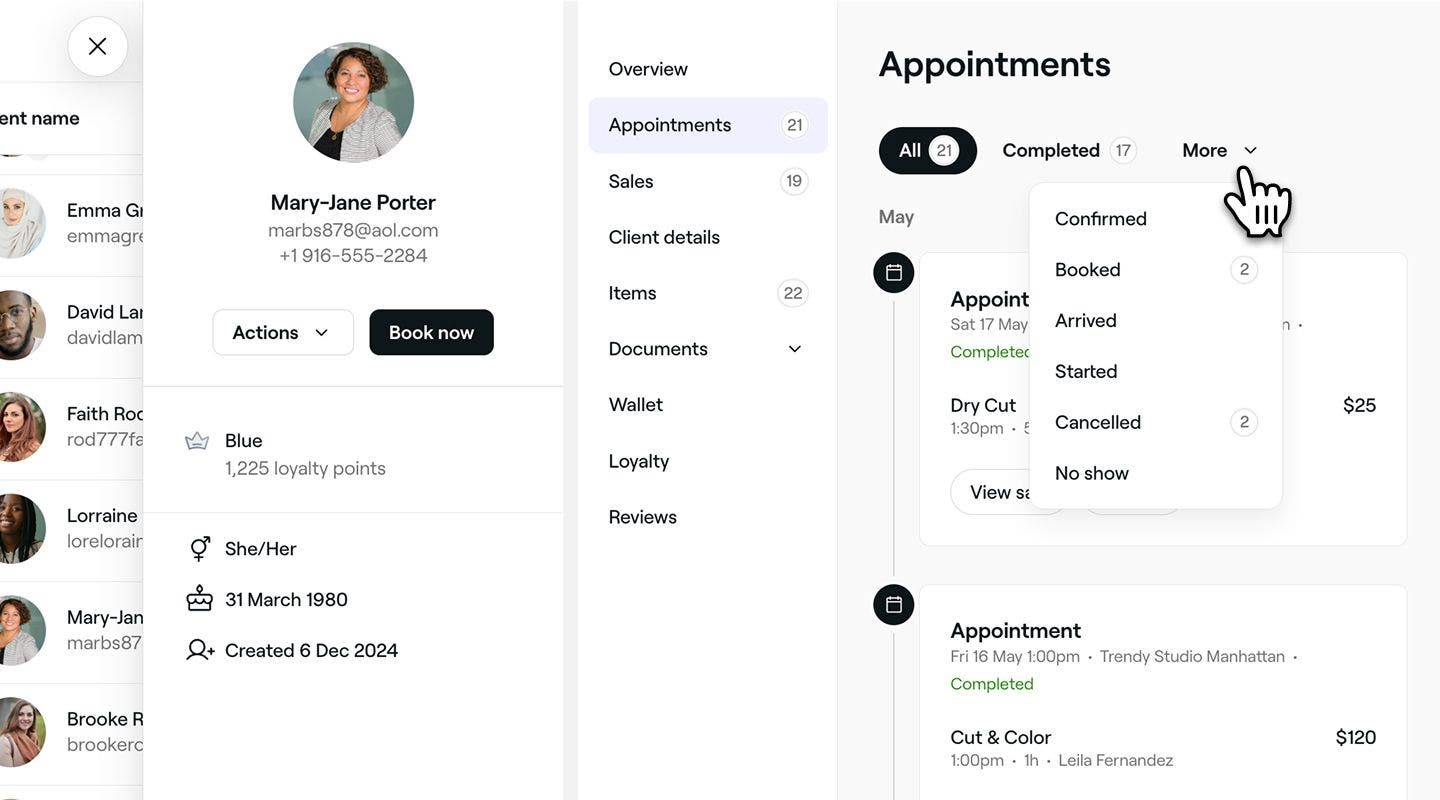
  4. Dans le panneau de menu de la vue Profil du client, cliquez sur Rendez-vous pour afficher la liste complète des rendez-vous passés et à venir. 
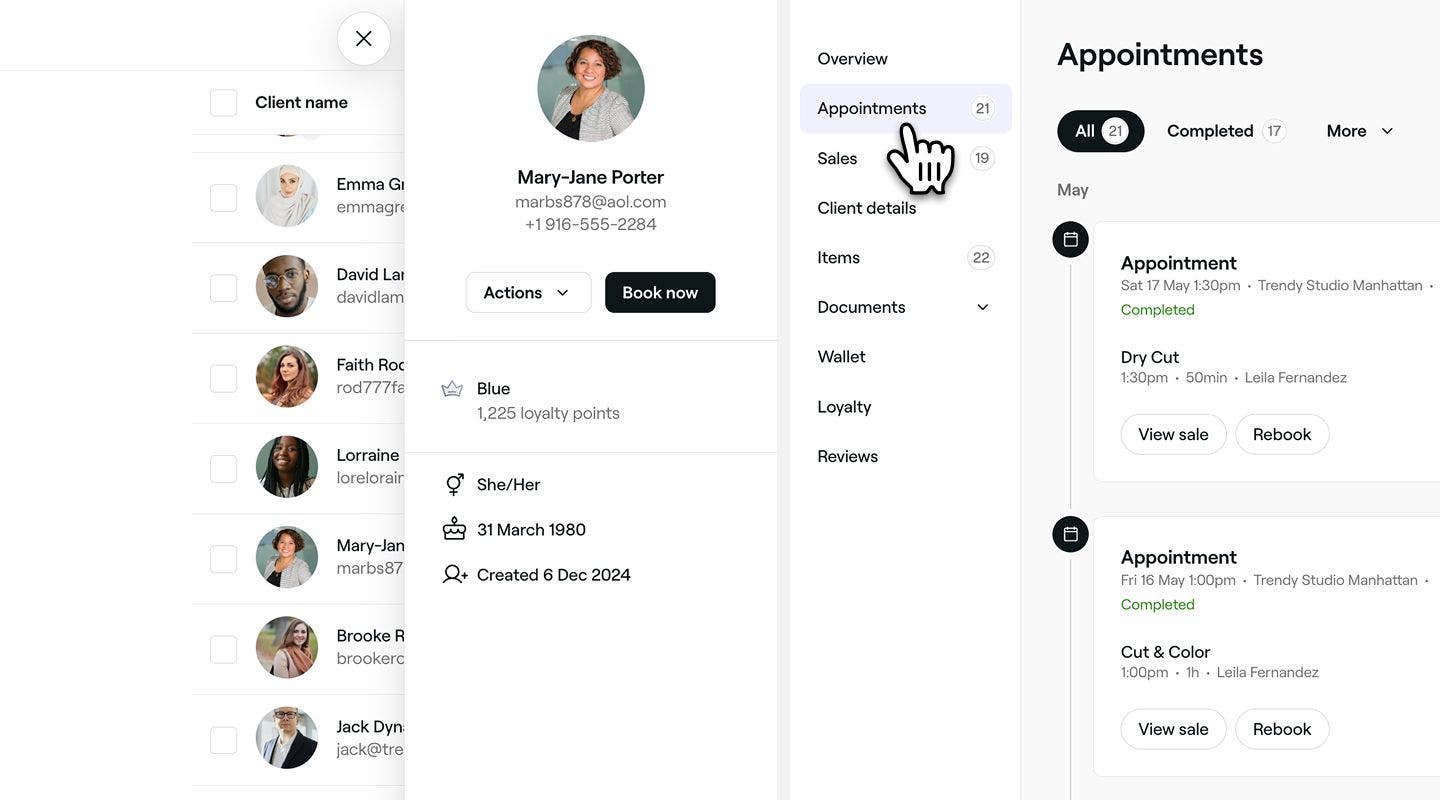
    appointment_history_web_2.jpg
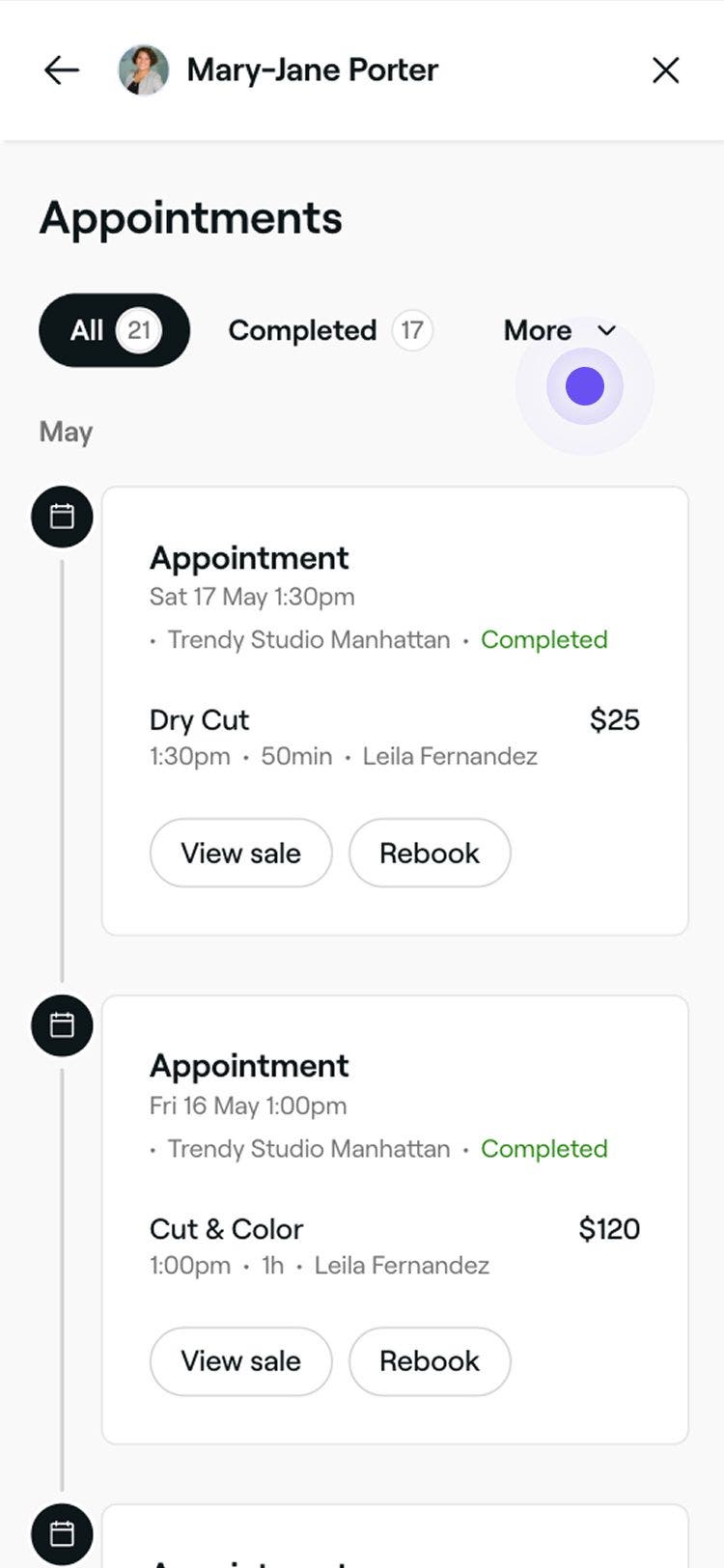
  5. Utilisez les filtres pour afficher Tous les rendez-vous ou les rendez-vous Effectués.
    1. Pour un filtrage plus détaillé, cliquez sur Plus pour afficher les rendez-vous par statut, par exemple Rendez-vous manqués.
      appointment_history_web_3.jpg
  1. Ouvrez le profil d'un client.
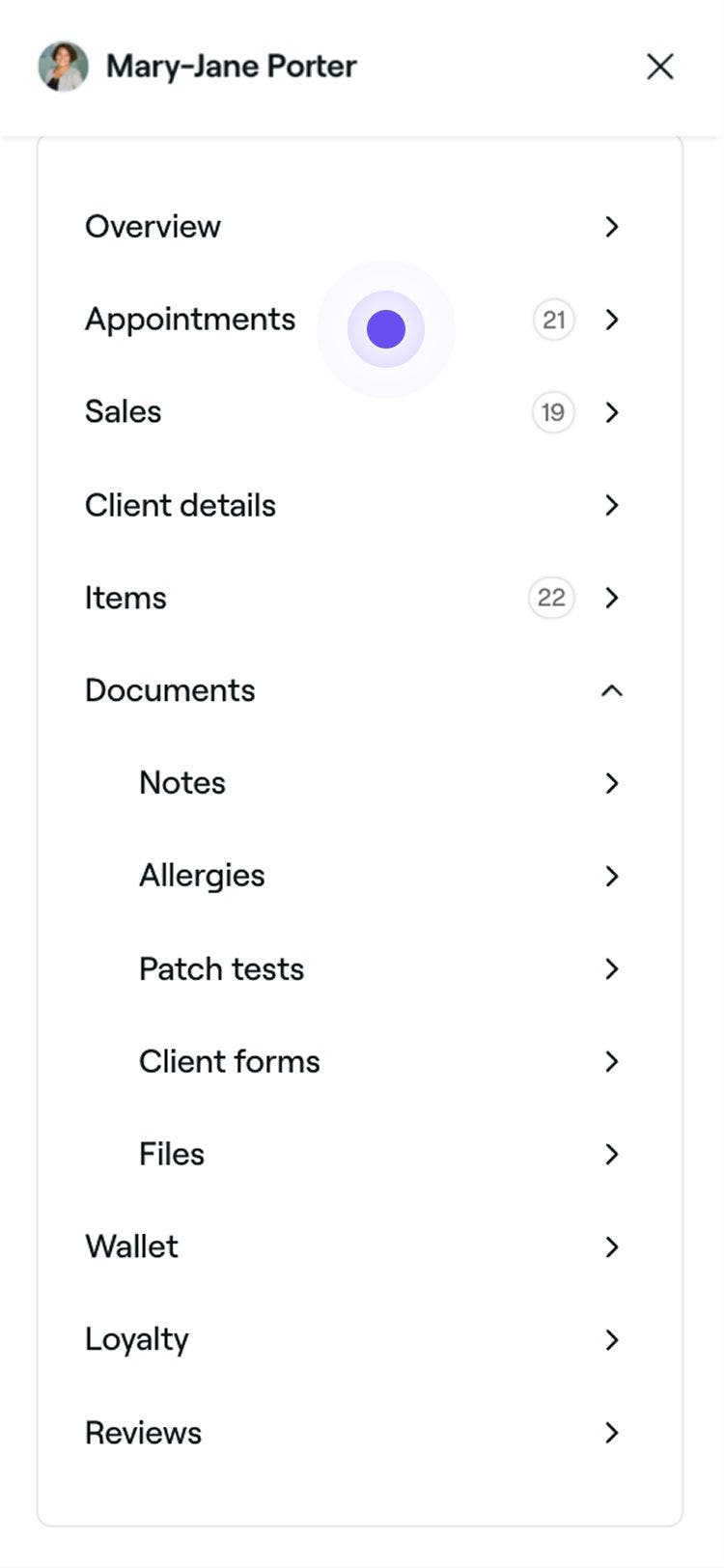
  2. Dans le menu d'affichage du profil client, sélectionnez Test épicutané dans la liste.
    appointment_history_mob_2.jpg
  3. Utilisez les filtres pour afficher Tous les rendez-vous ou les rendez-vous Effectués.
    1. Pour un filtrage plus détaillé, appuyez sur Plus pour afficher les rendez-vous par statut, par exemple Rendez-vous manqués.
      appointment_history_mob_3.jpg

Sélectionnez le rendez-vous pour ouvrir la vue complète, où vous pouvez vérifier les renseignements et effectuer d'autres actions en fonction de son statut.

Afficher l'historique des ventes d'un client

Affichez une liste des ventes liées aux rendez-vous, y compris les totaux, les modes de paiement et les détails de ce qui a été acheté au moment du paiement.

  1. Ouvrez le profil d'un client.
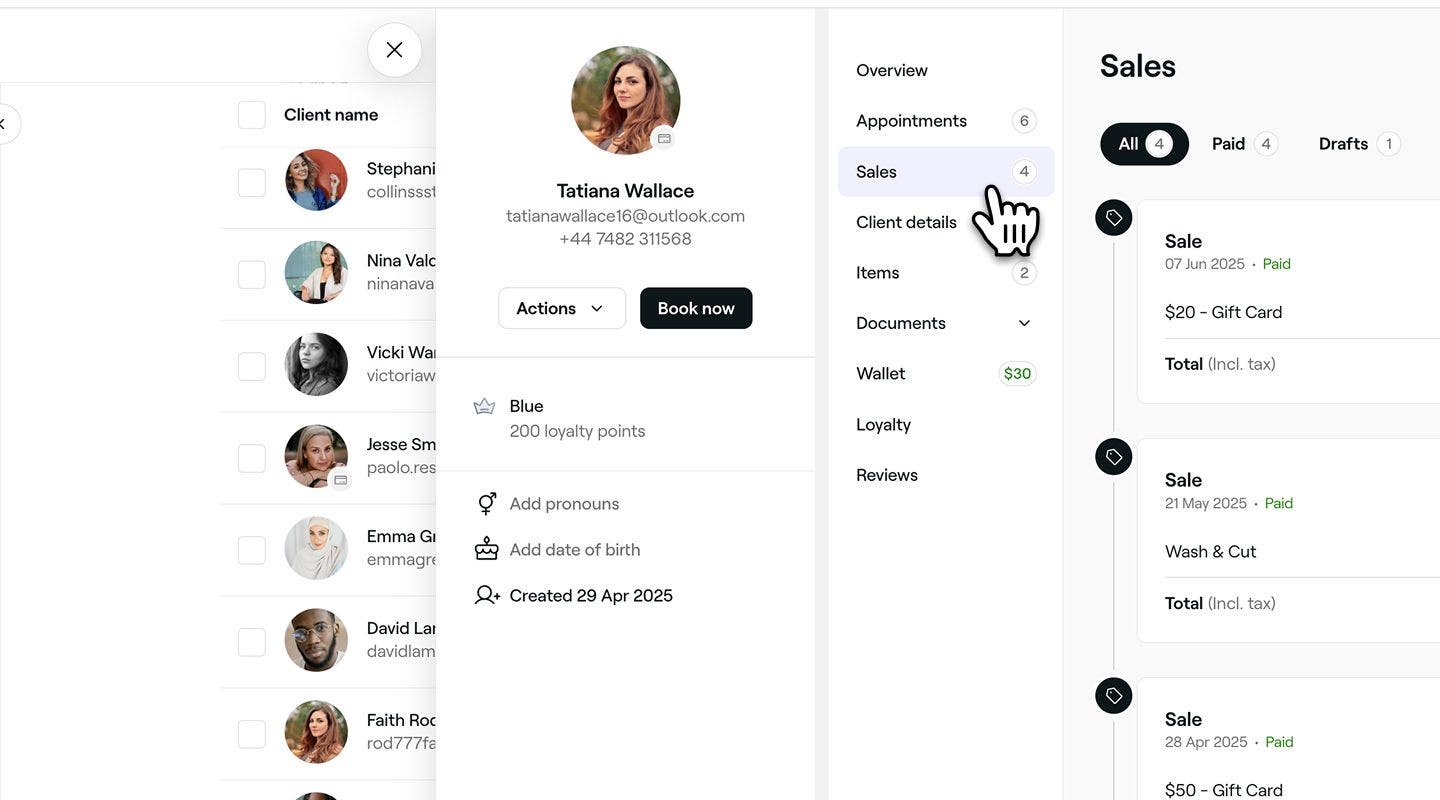
  2. Dans le panneau de menu de la vue Profil du client, cliquez sur Ventes pour afficher une liste complète de l'historique des ventes du client. 
    sales_history_web_2.jpg
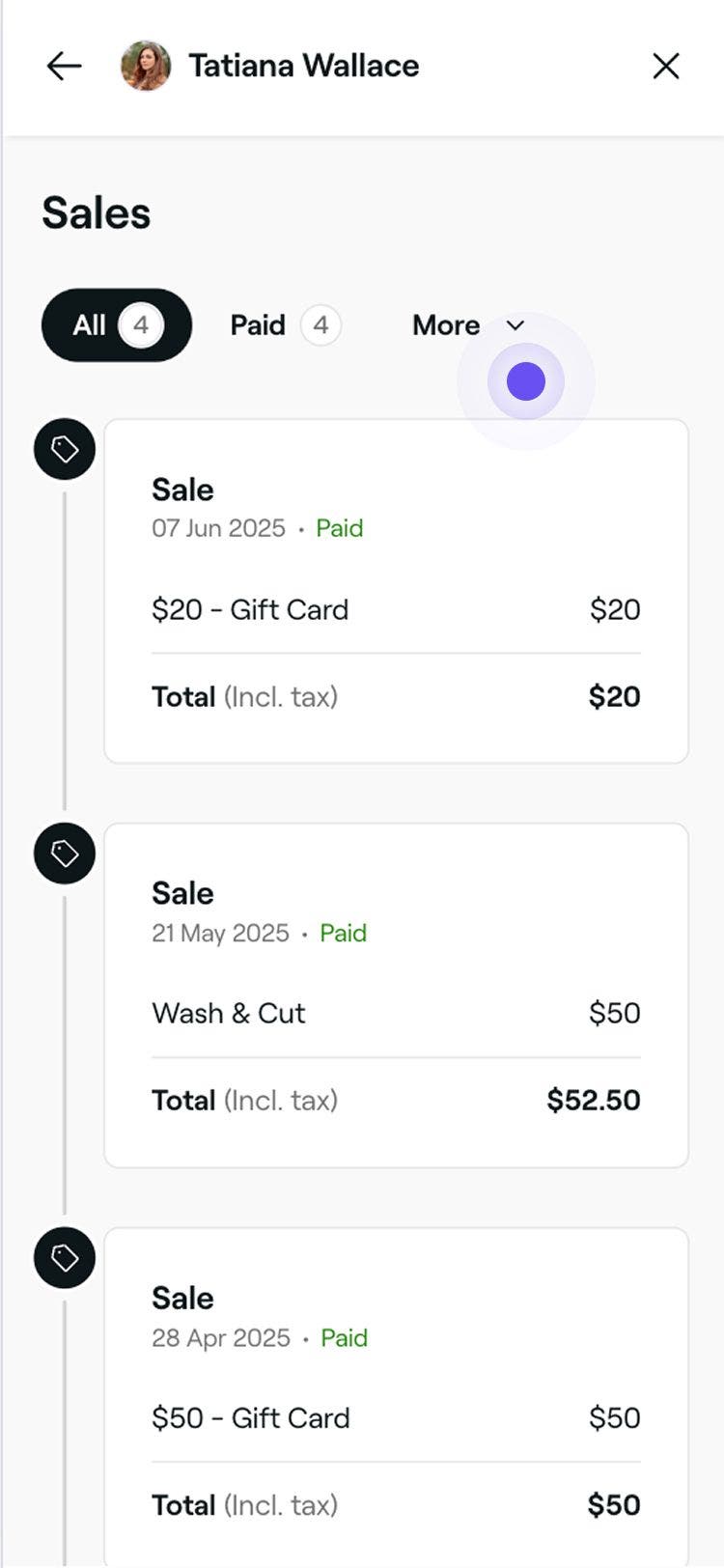
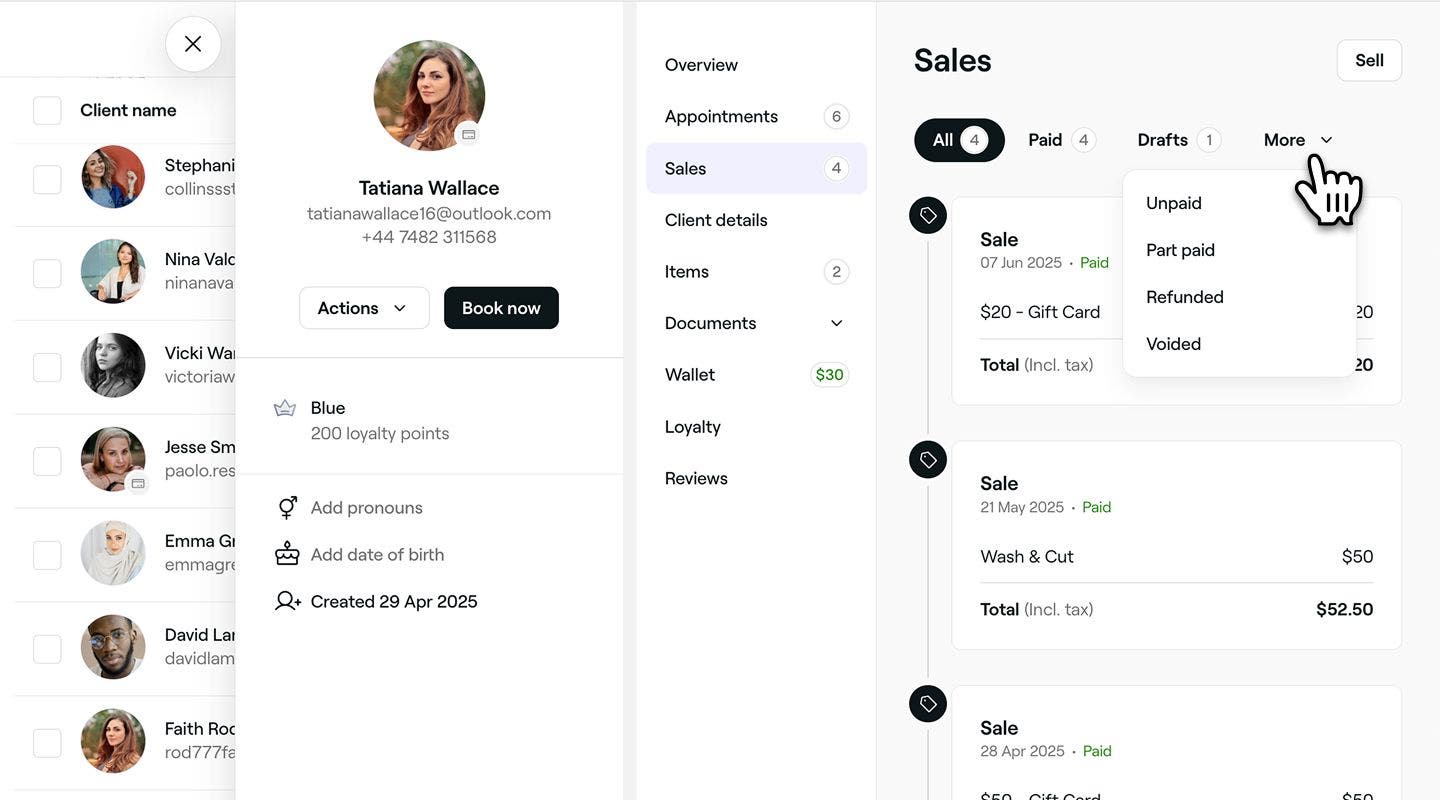
  3. Utilisez les filtres pour afficher Toutes les ventes, les ventes Rémunérées et les ventes Brouillon.
    1. Pour un filtrage plus détaillé, cliquez sur Plus pour afficher les ventes par statut, y compris les rendez-vous Non rémunérés.
      sales_history_web_3.jpg
  1. Ouvrez le profil d'un client.
  2. Dans le menu d'affichage du Profil du client, sélectionnez Ventes pour afficher la liste complète de l'historique des ventes des clients. 
    sales_history_mob_2.jpg
  3. Utilisez les filtres pour afficher Toutes les ventes, les ventes Rémunérées et les ventes Provisoires.
    1. Pour un filtrage plus détaillé, cliquez sur Plus pour afficher les ventes par statut, y compris les rendez-vous Non rémunérés.
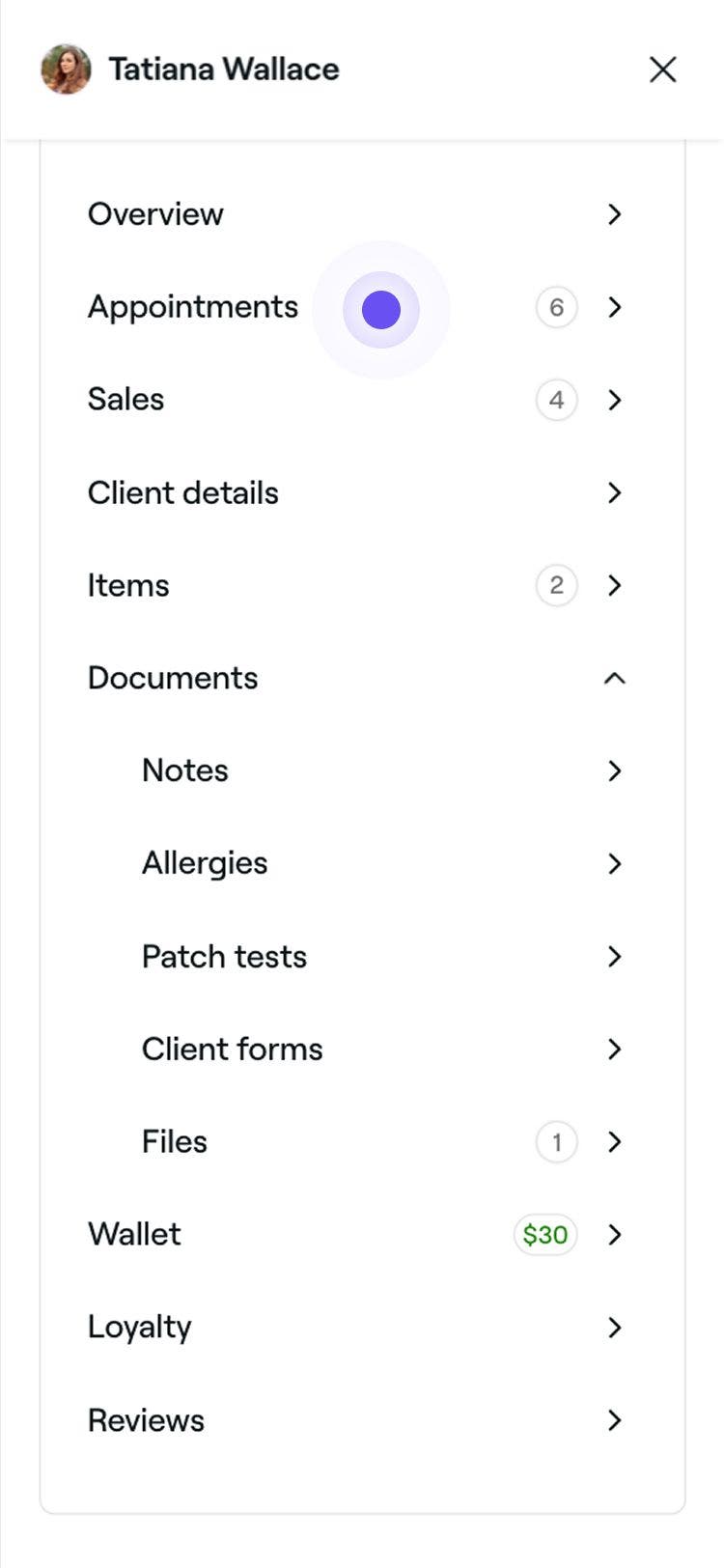
      sales_history_mob_3.jpg

Pour afficher tous les renseignements d'une vente spécifique, sélectionnez-la pour ouvrir le dossier de la vente. De là, vous pouvez vérifier les achats, le mode de paiement et toutes les remarques associées.

Afficher les achats d'un client

Cette rubrique affiche la liste de tous les achats effectués par le client.

  1. Ouvrez le profil d'un client.
  2. Dans le panneau de menu de la vue Profil du client, cliquez sur Achats pour afficher la liste complète des achats des clients.
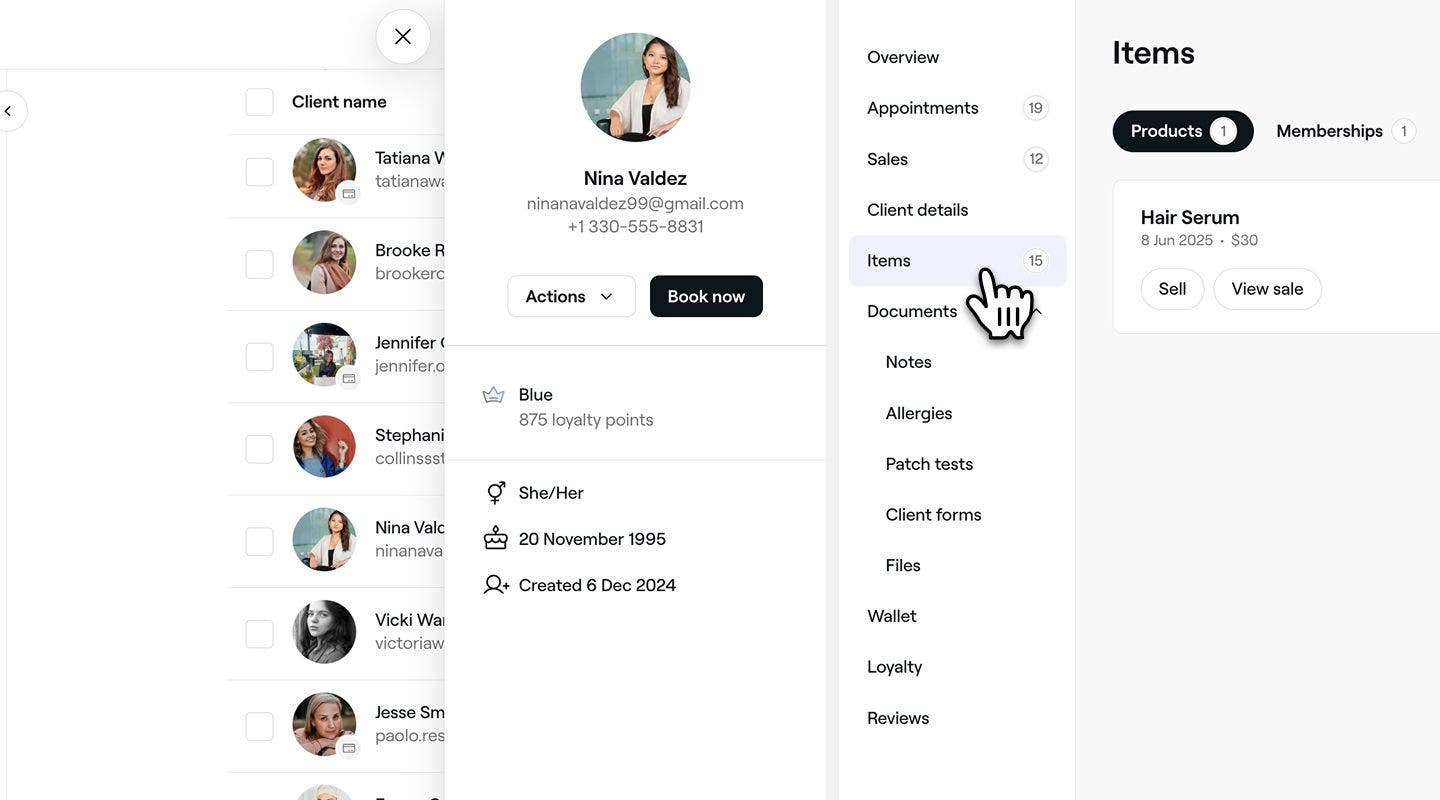
    sold_items_web_2.jpg
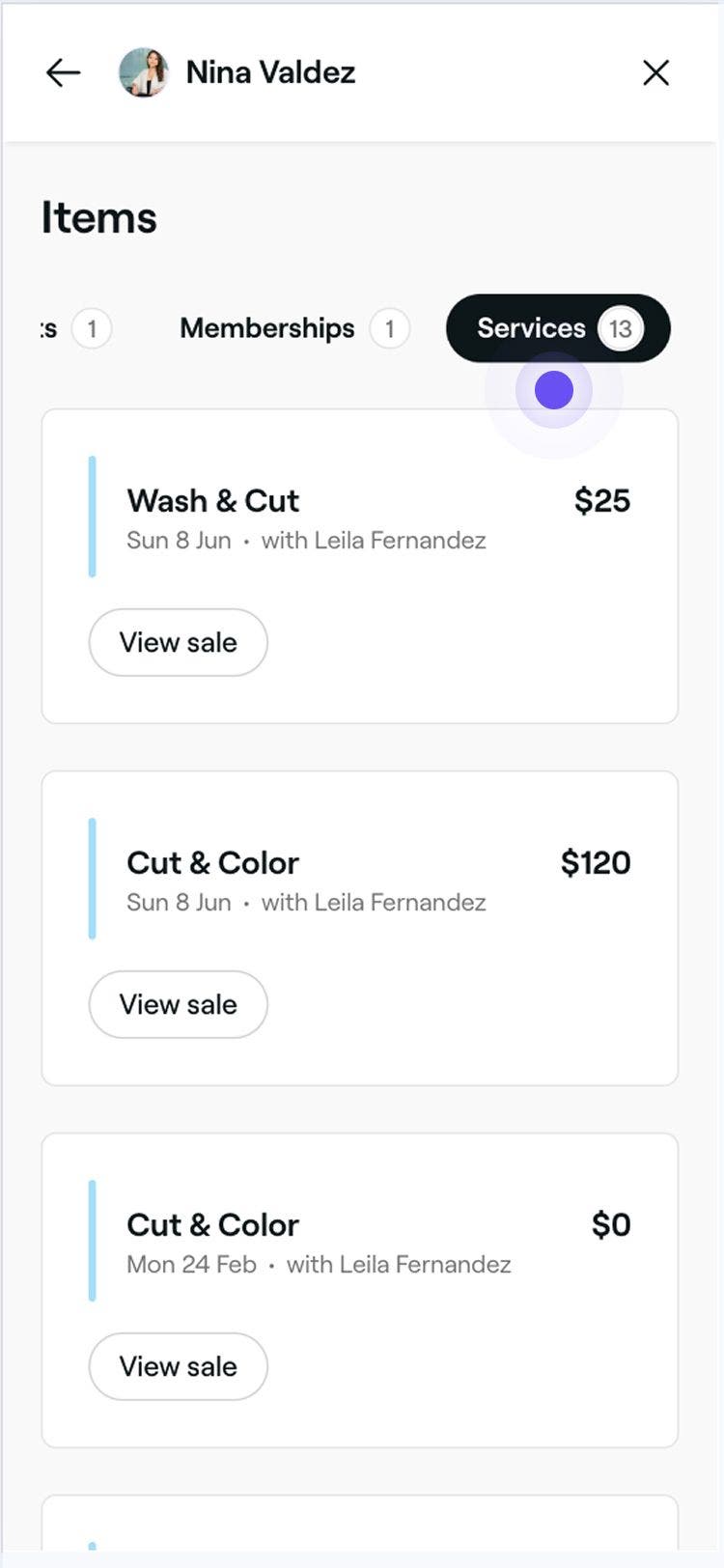
  3. Dans le panneau de gauche de la vue client, utilisez la barre de menu en haut pour afficher les produits, les abonnements et les prestations vendus au client.
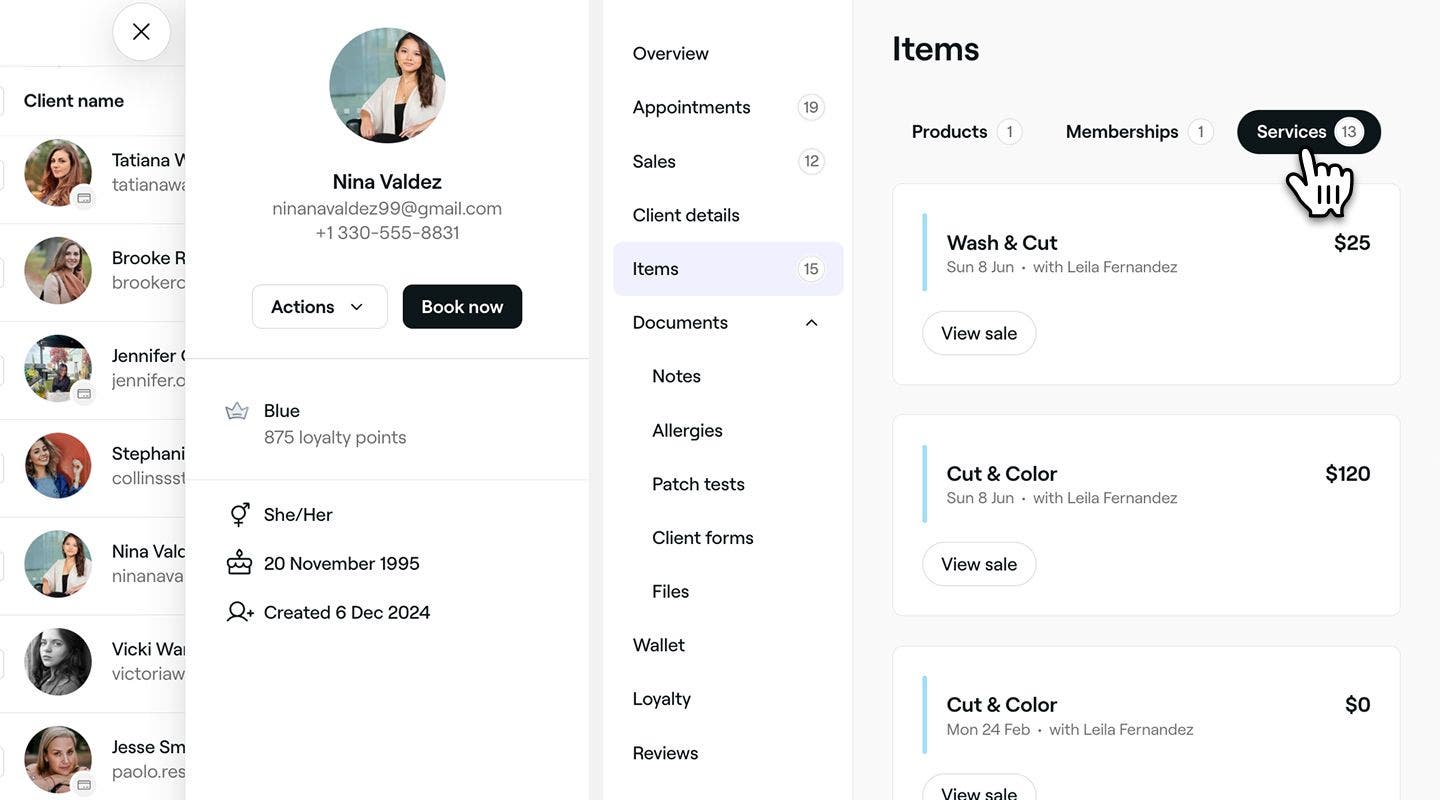
    sold_items_web_3.jpg
  1. Ouvrez le profil d'un client.
  2. Dans le menu de la vue Profil du client, sélectionnez Achats dans la liste.
    sold_items_mob_2.jpg
  3. Dans la vue Achats, utilisez la barre de menu en haut pour afficher les produits, les abonnements et les prestations vendus au client.
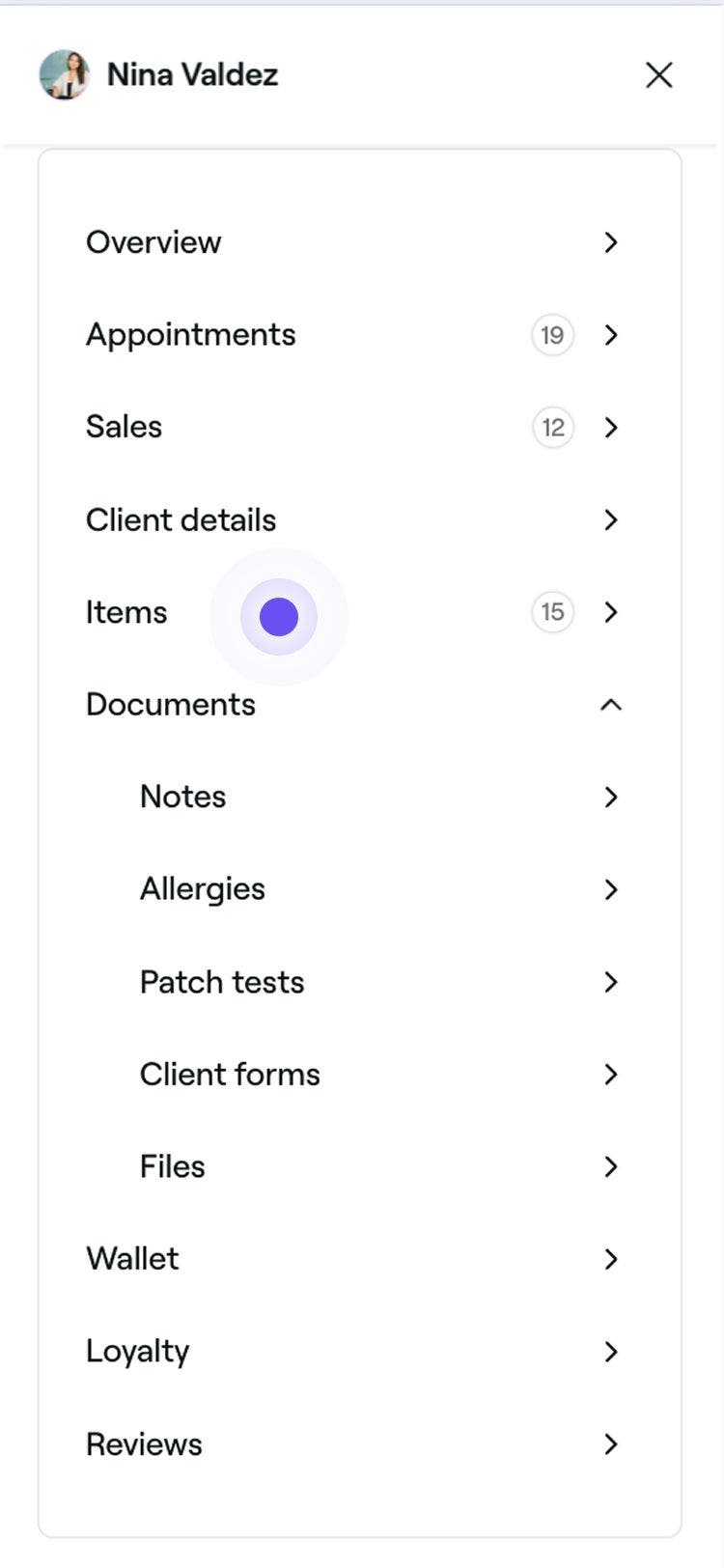
    sold_items_mob_3.jpg

Profils clients


Articles connexes

Cours de l'Académie Fresha
Aperçu de la vidéo du cours

Gérer vos clients

5 leçons•9 min

Voir tous les cours

Ce guide a-t-il été utile ?

Profils clients

Ajouter des fichiers aux profils des clients

Stockez des documents et des images directement dans les profils des clients.

Attribuer des balises aux clients

Créez des balises et assignez-les aux clients pour identifier et cibler les groupes de clients clés.

Ajouter manuellement des Recommandations des clients

Ajoutez manuellement les Recommandations des clients dans les Profils des clients, afin de toujours savoir qui amène de Nouveaux clients à votre entreprise.

Bloquer les clients pour qu'ils ne puissent pas réserver

Restreindre la réservation en ligne pour les clients qui ont manqué plusieurs rendez-vous.

Créer des profils de clients

Ajoutez de nouveaux clients à votre entreprise et centralisez leurs informations en un seul endroit.

Gérer les portefeuilles des clients

Consultez le solde du portefeuille d'un client et l'historique de ses transactions pour une meilleure gestion financière.

Ajouter des remarques aux profils des clients

Organisez les informations importantes sur les clients en enregistrant des remarques dans leurs profils.

Ajouter des alertes du personnel aux profils des clients

Améliorez la Gestion des clients en ajoutant des Alertes du personnel pour mettre en évidence les informations clés.

Supprimer les profils de clients

Gérez votre liste des clients en supprimant définitivement les clients qui ne prennent plus de rendez-vous chez vous.

Enregistrer une allergie

Enregistrez les informations relatives aux allergies des clients et tenez votre équipe informée pour des raisons de sécurité.

Afficher l'historique du client

Suivez facilement l'activité d'un client en consultant ses rendez-vous, ses ventes et ses achats.

Mettre à jour les renseignements client

Mettez à jour les renseignements des clients pour des dossiers précis et de meilleures prestations.

Enregistrer les tests épicutanés des clients

Intégrer des tests épicutanés pour certaines prestations afin de détecter d'éventuelles allergies.

Gérer les récompenses des clients

Configurez des récompenses que les clients peuvent gagner avec des points, atteindre à travers des niveaux ou recevoir manuellement.

Articles connexes

Créer des rendez-vous

Commencez à programmer des rendez-vous avec des informations détaillées sur les clients et les prestations.

Créer des rapports personnalisés

Simplifiez la prise de décision avec des données pertinentes en créant des Rapports personnalisés qui délivrent des données adaptées à votre entreprise.

Cours de l'Académie Fresha
Aperçu de la vidéo du cours

Gérer vos clients

5 leçons•9 min

Voir tous les cours
Fresha
Télécharger l'app

À propos de Fresha

Carrières

Aide et assistance

Blog

Plan du site

Pour les professionnels

Pour les partenaires

Tarifs

Fonctionnalités

Planification

Point de vente

Paiements

Capital

Marketplace

Aide

Statut

Mentions légales

Politique de confidentialité

Conditions d'utilisation

Conditions d'utilisation

Retrouvez-nous sur les réseaux sociaux

Facebook
Linkedin
Instagram

© 2026 Fresha.com SV Ltd