KotisivuTietopankkiFresha-akatemia
Päivitä asiakastiedot
Takaisin
  1. Tietopankki•
  2. Asiakkaat•
  3. Päivitä asiakastiedot

Päivitä asiakastiedot

Tässä oppaassa opit hallitsemaan asiakkaan profiilia ja seuraamaan kaikkia hänen tietojaan yhdessä paikassa.

Tässä artikkelissa

  • Lisää asiakkaan henkilökohtaiset tiedot hänen profiiliinsa
  • Lisää asiakkaan osoite hänen profiiliinsa
  • Lisää yhteystiedot hätätilanteissa asiakkaille
  • Päivitä asiakkaan asetukset

Lisää asiakkaan henkilökohtaiset tiedot hänen profiiliinsa

Voit päivittää asiakastiedot ajanvarausta tehdessäsi, myyntiä luodessasi tai asiakasluettelosi kautta.

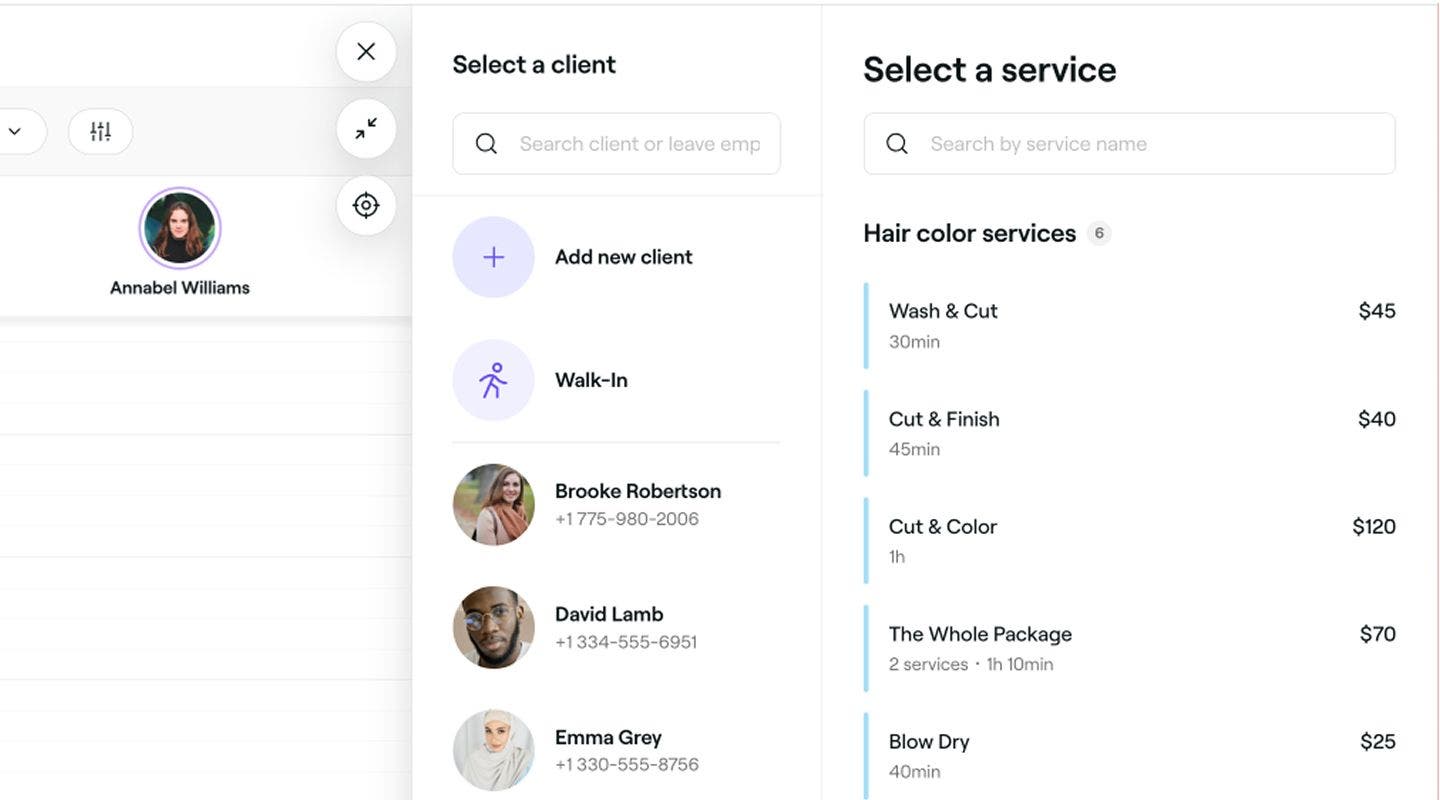
  1. Kun ajoitat ajanvarauksen, valitse olemassa oleva asiakas ajanvarausnäkymän vasemmasta paneelista.
    personal_info_web_1.jpg
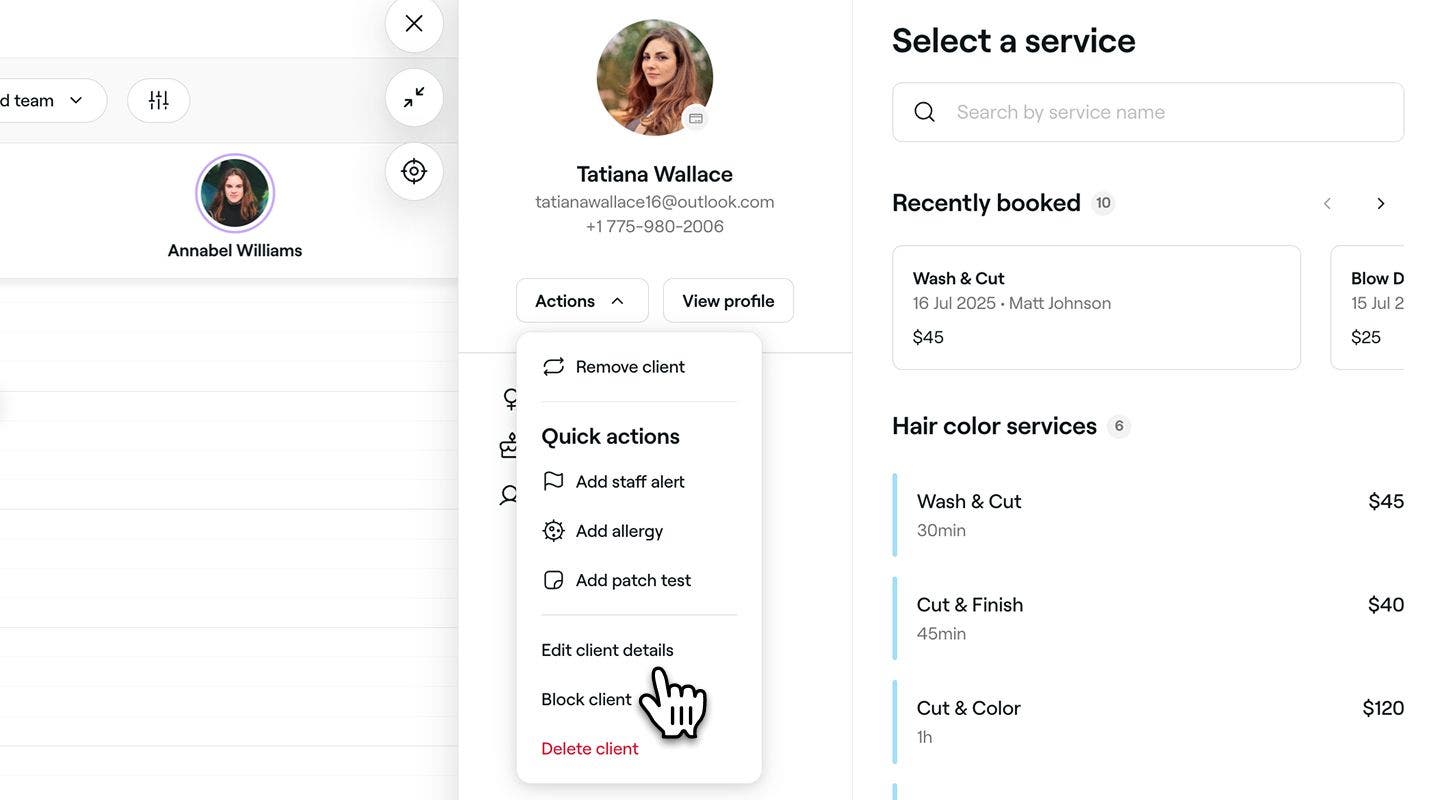
  2. Napsauta Toiminnot-painiketta ja valitse sitten Muokkaa asiakastietoja päivittääksesi asiakkaan profiilin.
    personal_info_web_2.jpg
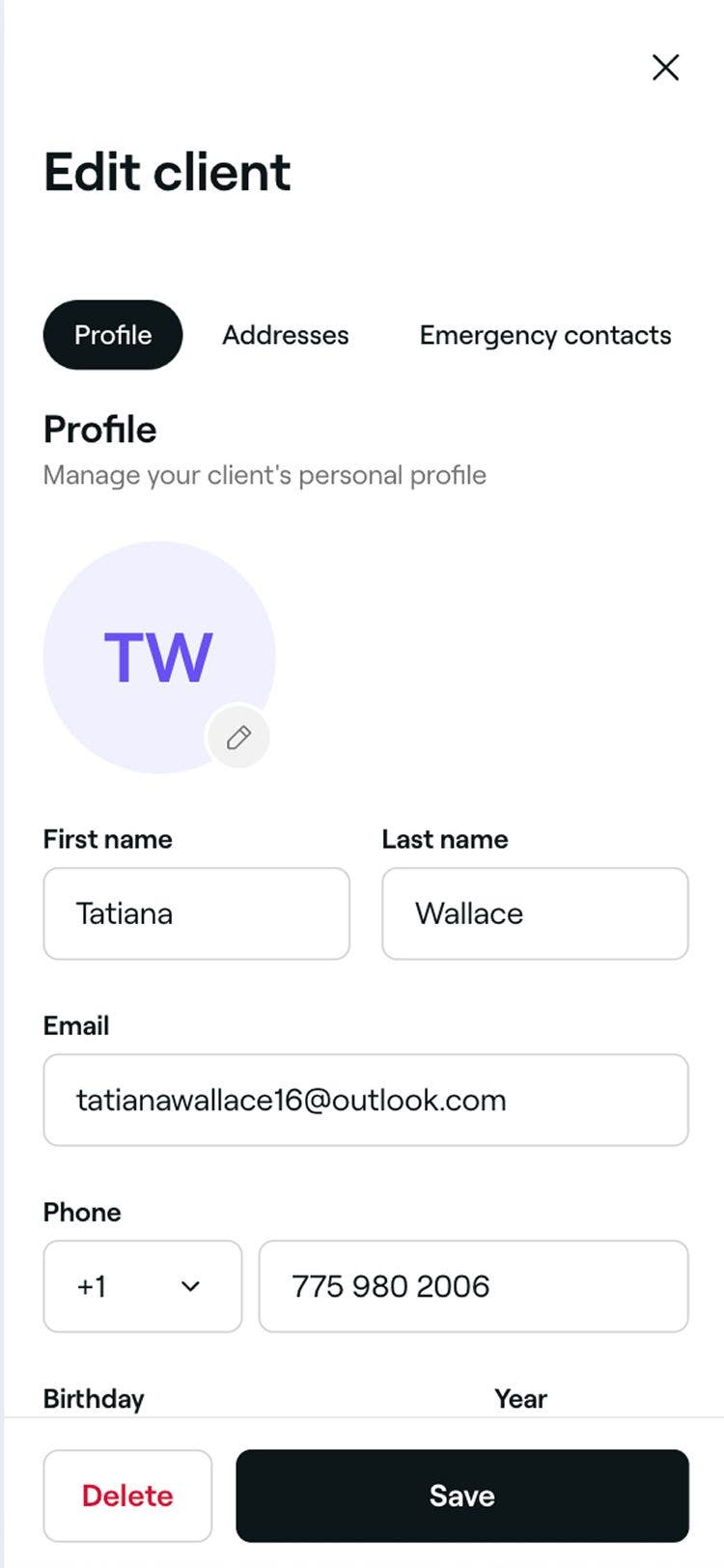
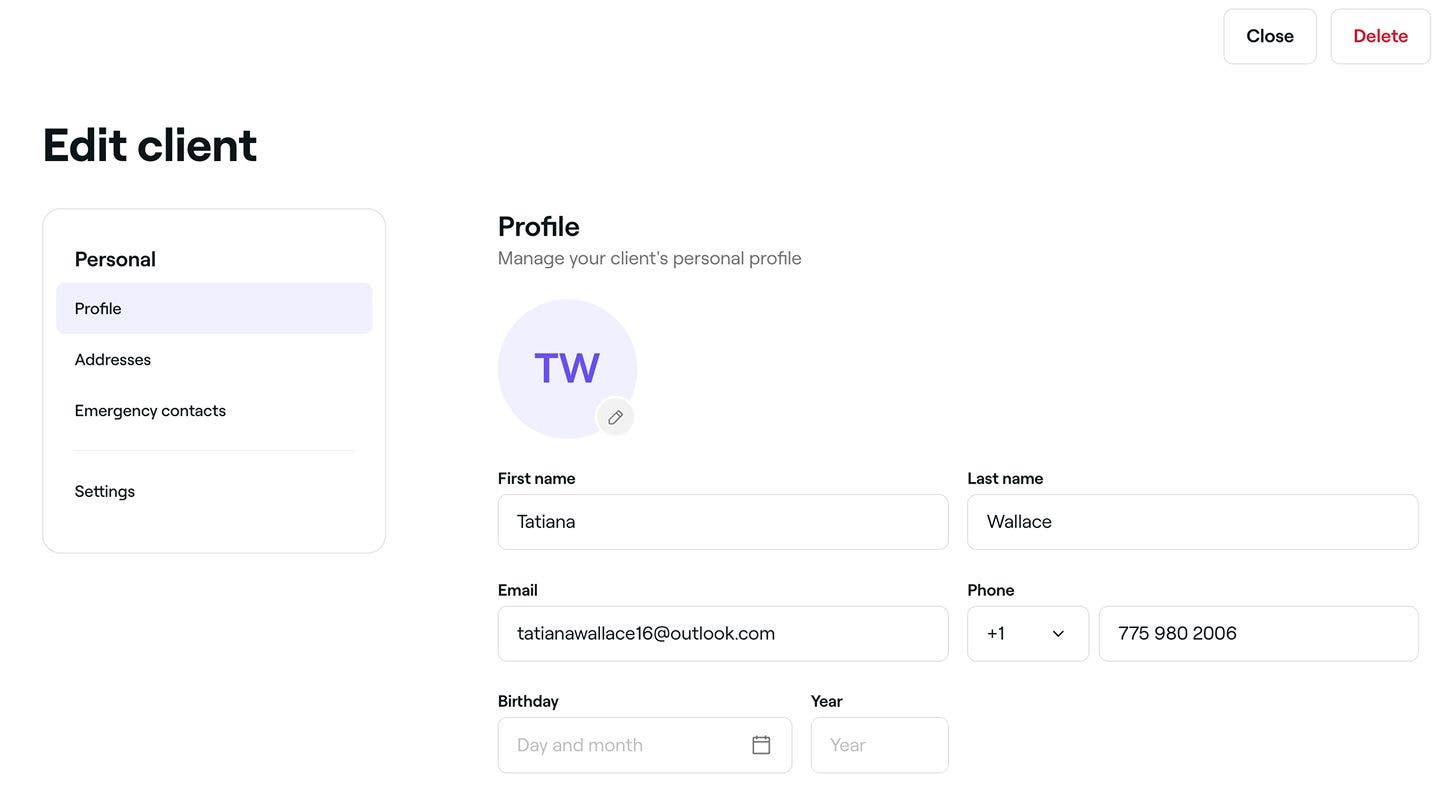
  3. Napsauta Muokkaa asiakasta -näkymässä profiilikuvan Muokkaa-kuvaketta ladataksesi asiakkaalle uuden kuvan.
    personal_info_web_3.jpg
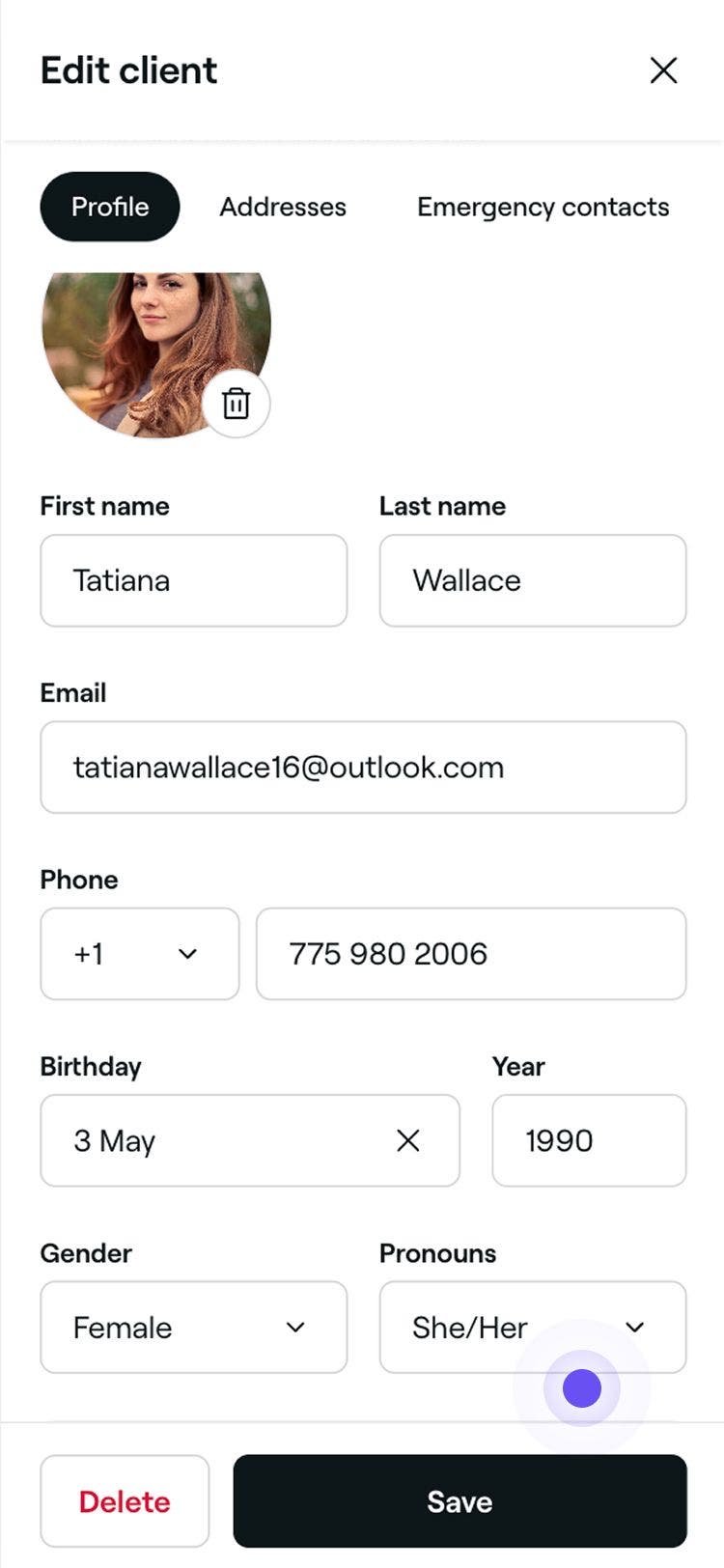
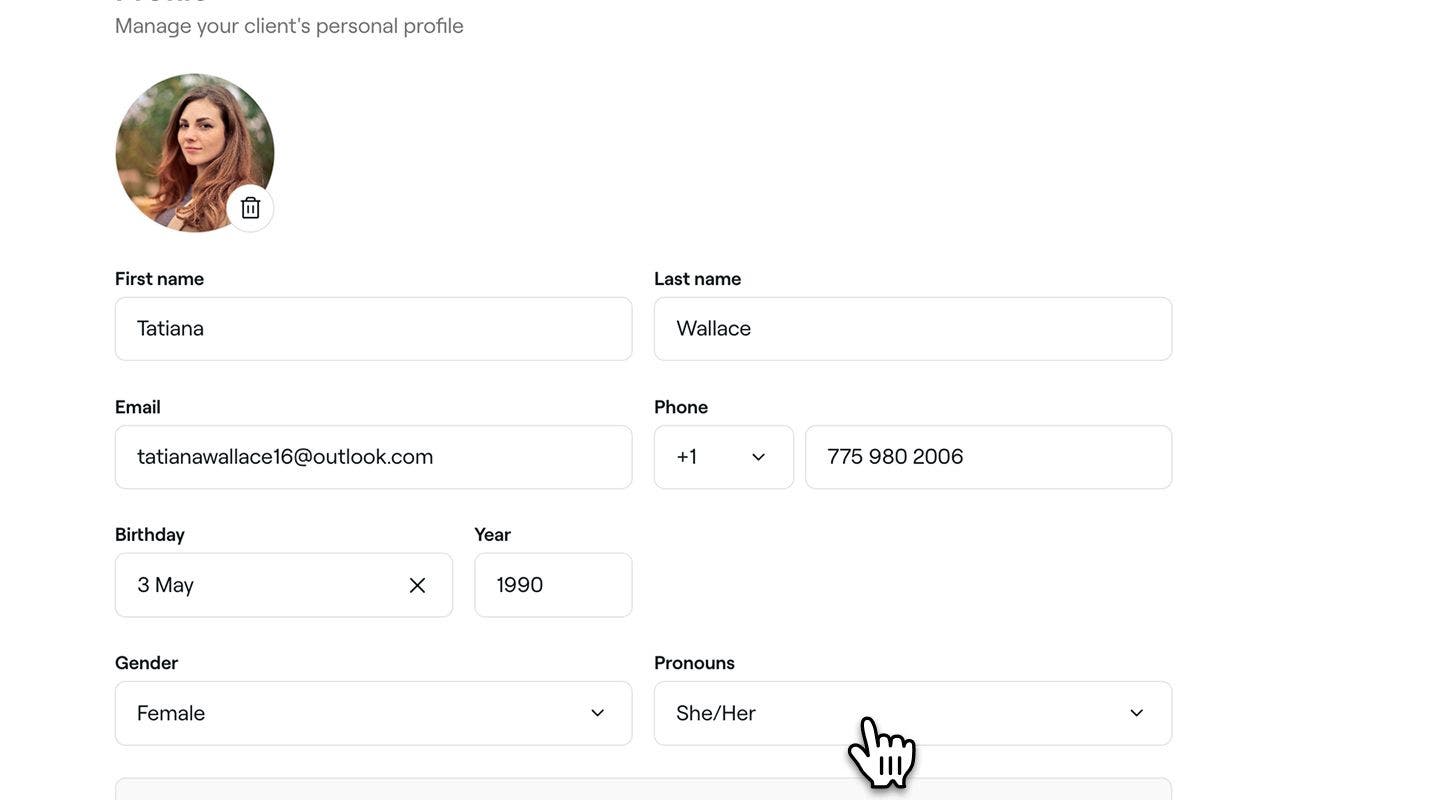
  4. Lisää kohdassa Profiili asiakkaan Syntymäaika, Sukupuoli ja Pronominit. 
    personal_info_web_4.jpg
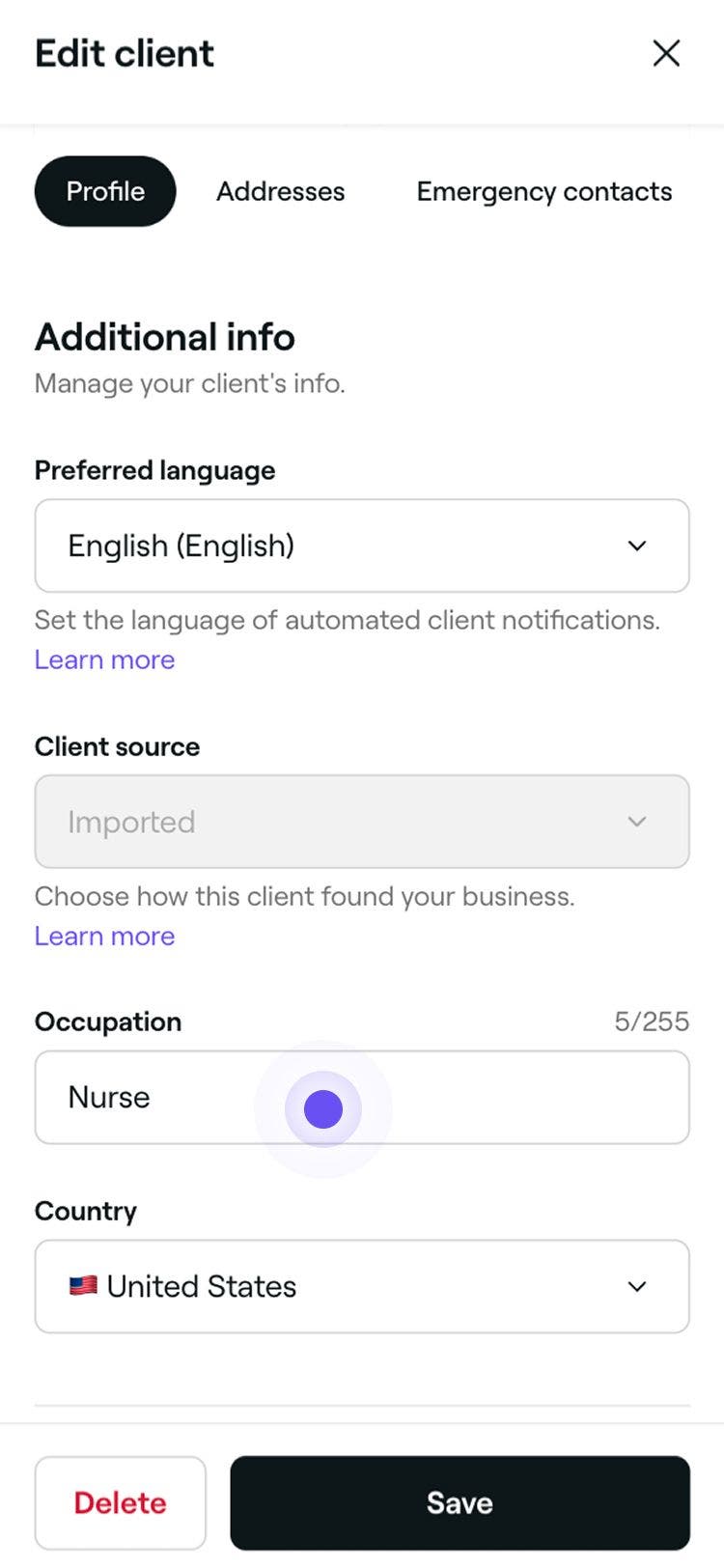
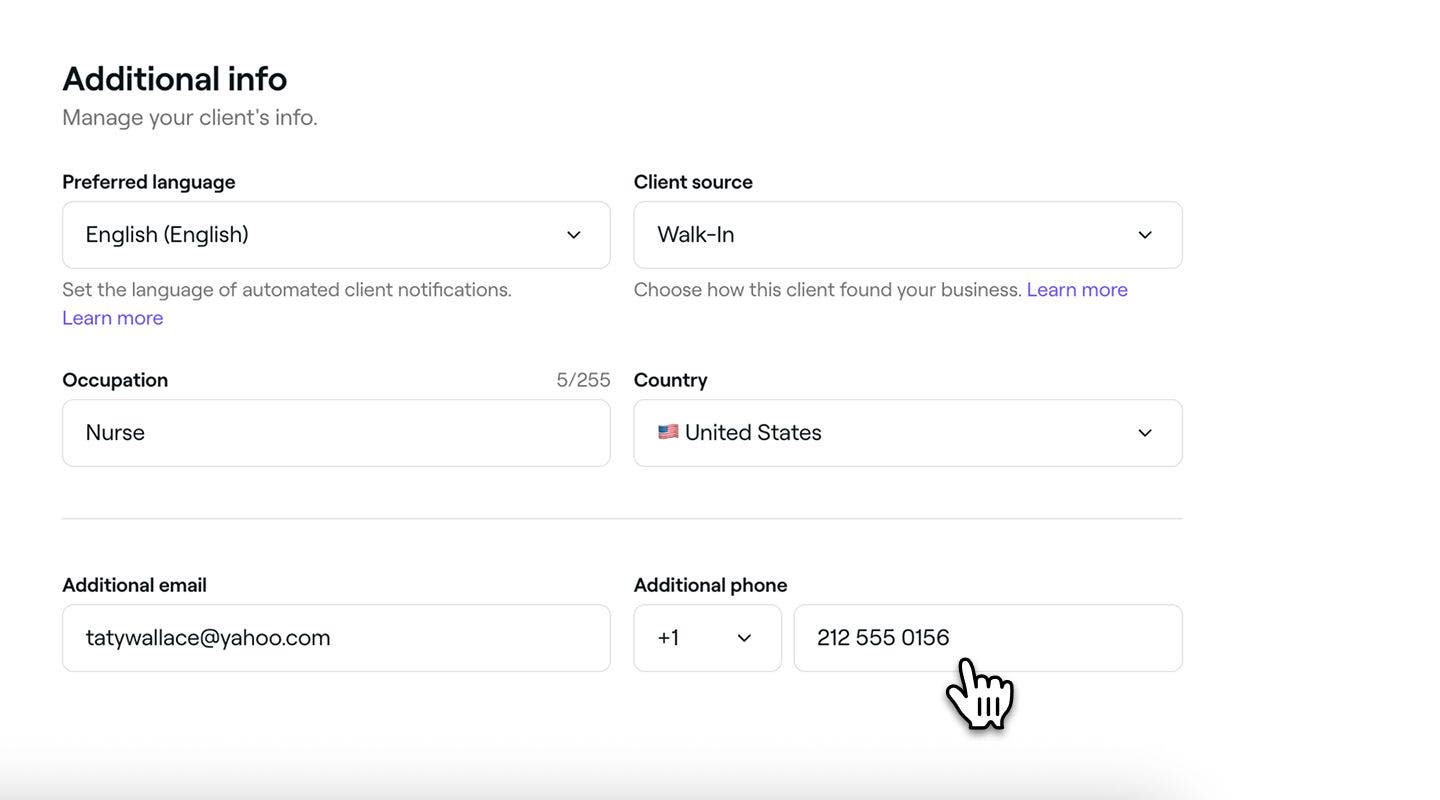
  5. Anna Lisätiedot-kohdassa seuraavat tiedot:
    1. Ensisijainen kieli: Valitse kieli, jolla asiakas haluaa vastaanottaa automaattisia viestejä.
    2. Asiakaslähde: Valitse, kuinka asiakas löysi yrityksesi. Voit luoda uusia toimintoja Asiakaslähdeasetuksissa.
    3. Ammatti, kansalaisuus ja mahdolliset muut yhteystiedot.
      personal_info_web_5.jpg
  6. Napsauta oikeassa yläkulmassa olevaa Tallenna-painiketta päivittääksesi asiakkaan profiilin tiedot.
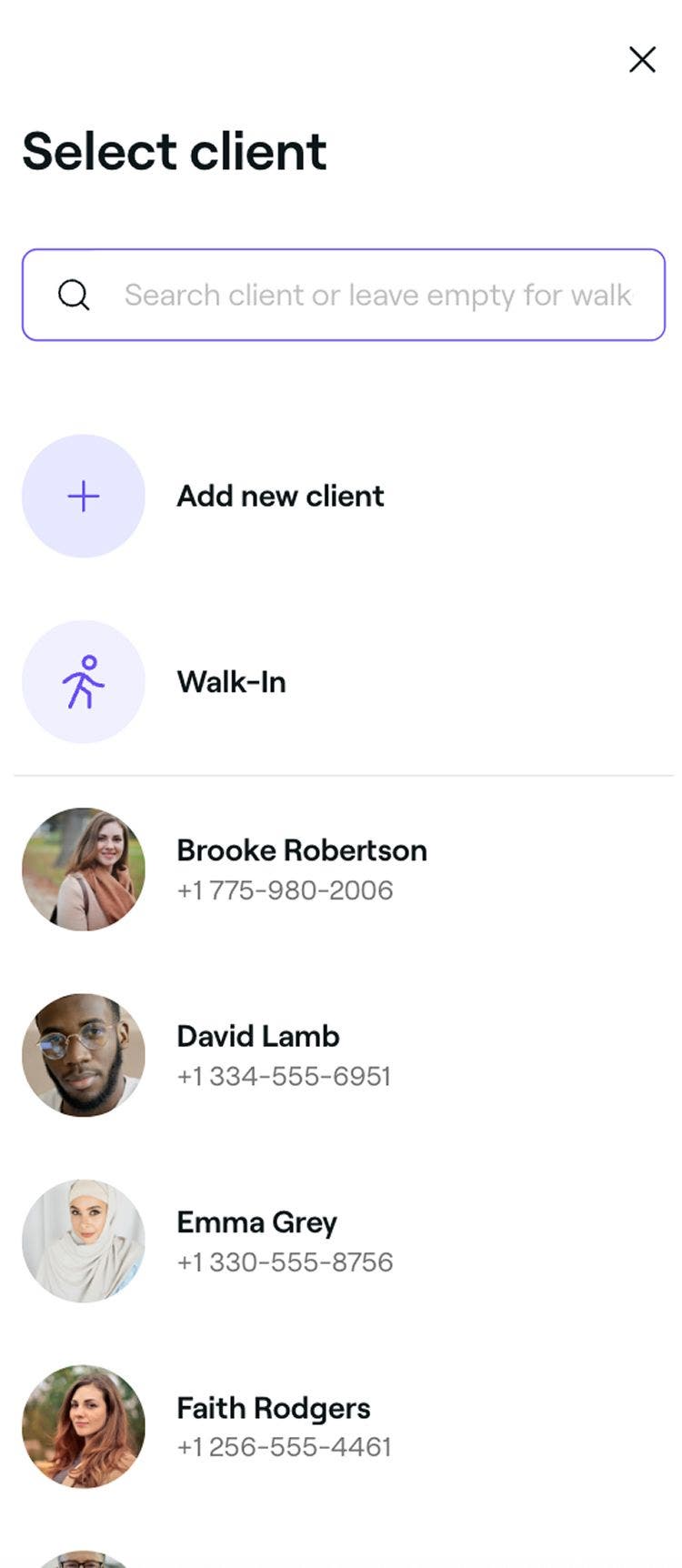
  1. Kun varaat aikaa, valitse olemassa oleva asiakas ajanvarausnäkymästä. 
    personal_info_mob_1.jpg
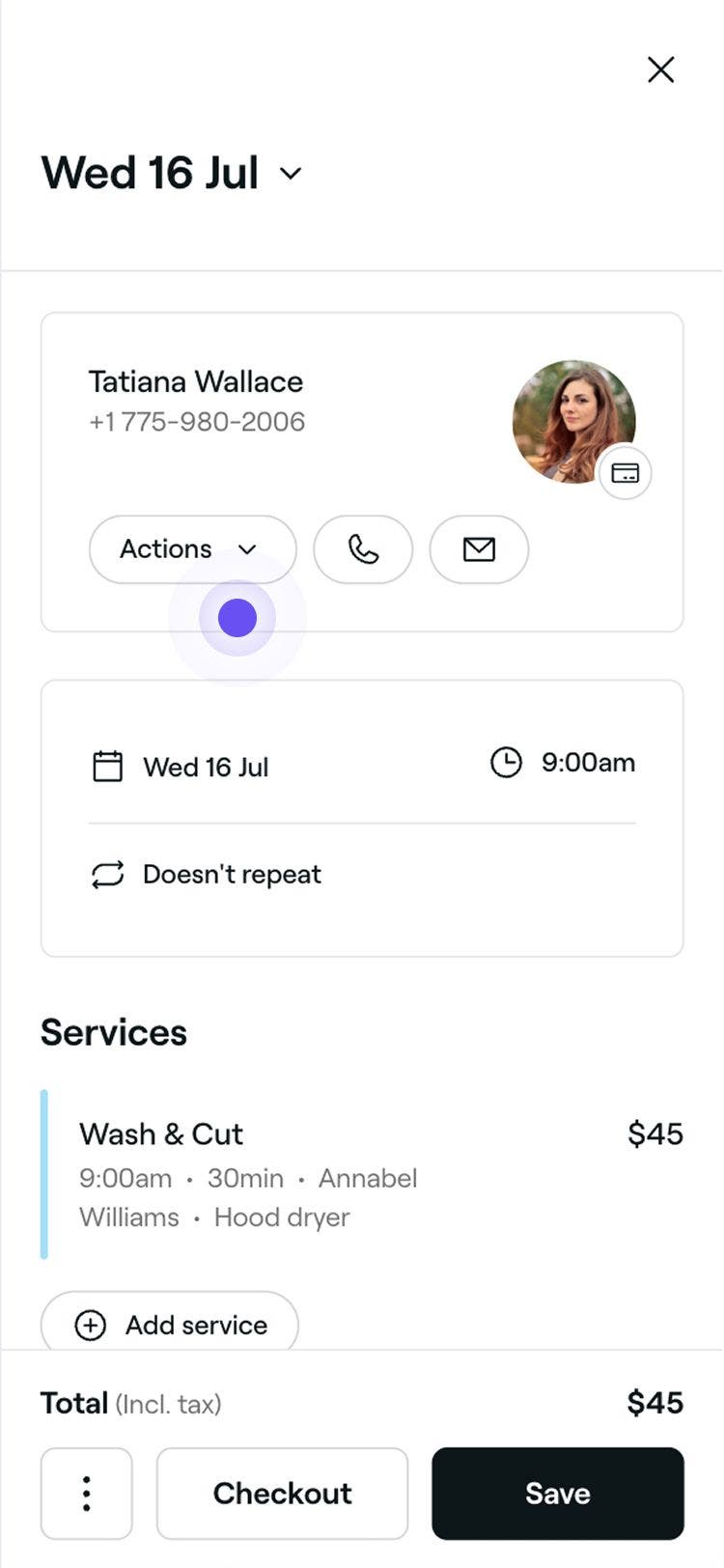
  2. Kun palvelu on valittu, napauta ylhäällä olevaa Toiminnot-painiketta ja valitse sitten Muokkaa asiakkaan tietoja päivittääksesi asiakkaan profiilin.
    personal_info_mob_2.jpg
  3. Napauta Muokkaa asiakasta -näkymässä profiilikuvan Muokkaa-kuvaketta ladataksesi asiakkaalle uuden kuvan.  
    personal_info_mob_3.jpg
  4. Lisää kohdassa Profiili asiakkaan Syntymäaika, Sukupuoli ja Pronominit. 
    personal_info_mob_4.jpg
  5. Anna kohdassa Lisätiedot seuraavat tiedot:
    1. Ensisijainen kieli: Valitse kieli, jolla asiakas haluaa saada automaattisia viestejä.
    2. Asiakaslähde: Valitse, miten asiakas löysi yrityksesi. Voit luoda uusia vaihtoehtoja Asiakaslähdeasetuksissa.
    3. Ammatti, kansalaisuus ja mahdolliset muut yhteystiedot.
      personal_info_mob_5.jpg
  6. Päivitä asiakkaan profiilin tiedot napauttamalla alareunassa olevaa Tallenna-painiketta.

Kun olet tallentanut muutokset, asiakkaan profiilissa näkyvät hänen päivitetty valokuvansa, henkilötietonsa ja yhteystietonsa.

Asiakkaat, joilla on Fresha-tili, voivat päivittää omat tietonsa, ja nämä muutokset näkyvät automaattisesti heidän profiilissaan. Jos päivität heidän tietonsa itse, versiosi näkyy vain työtilassasi, eikä se päivitä heidän markkinapaikkaprofiiliaan.

Lisää asiakkaan osoite hänen profiiliinsa

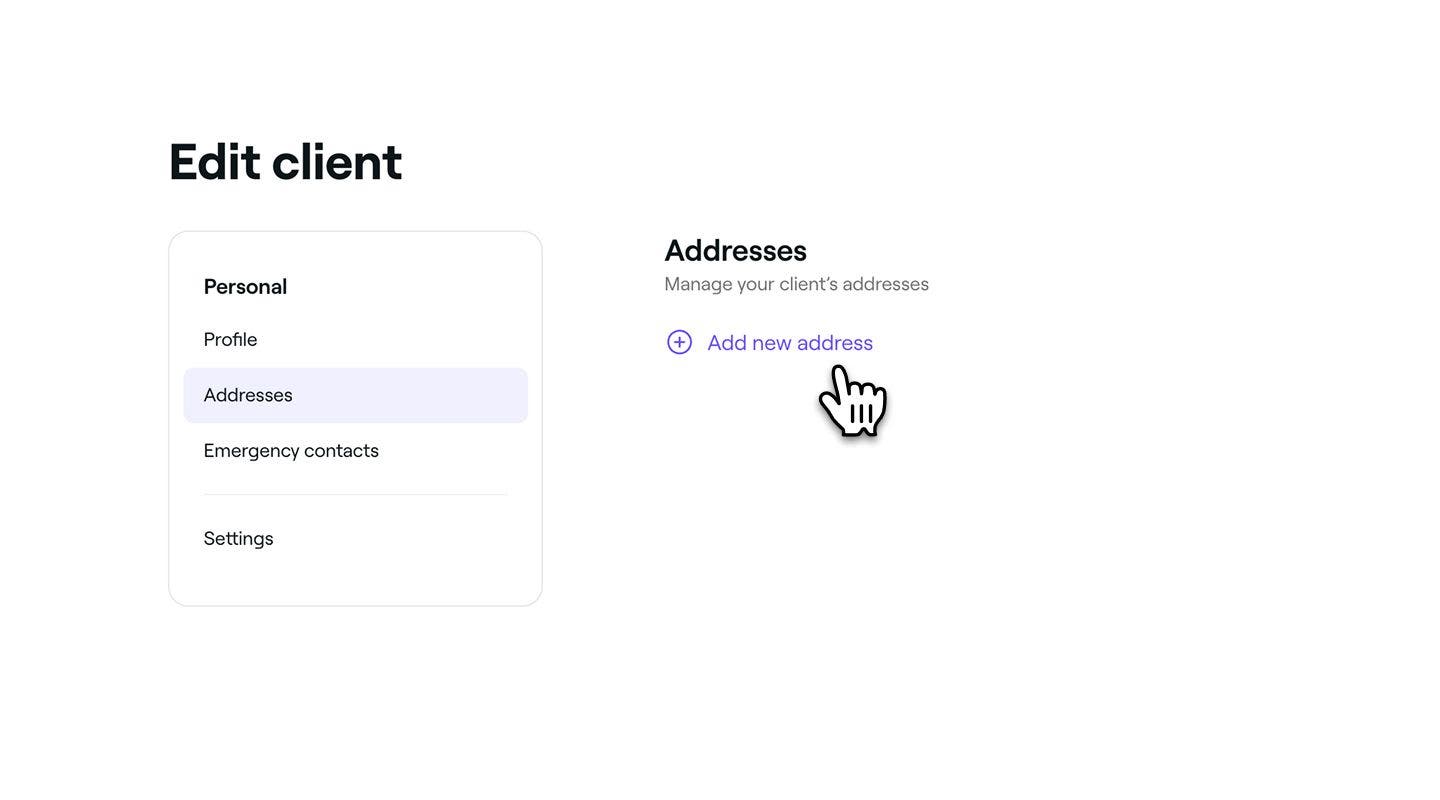
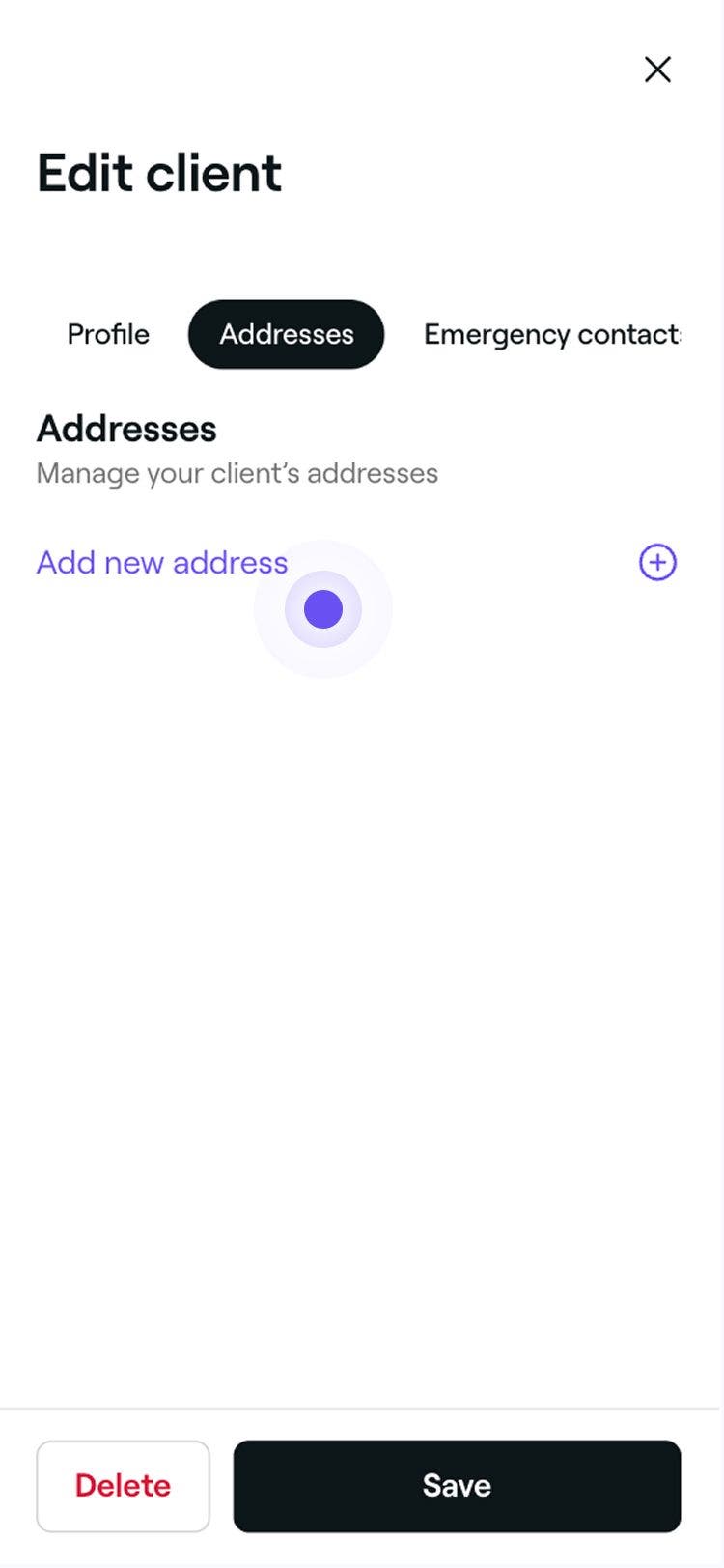
  1. Valitse Muokkaa asiakasta -näkymässä Osoitteet vasemmanpuoleisesta valikkopaneelista ja napsauta Lisää uusi osoite.
    add_address_web_3.jpg
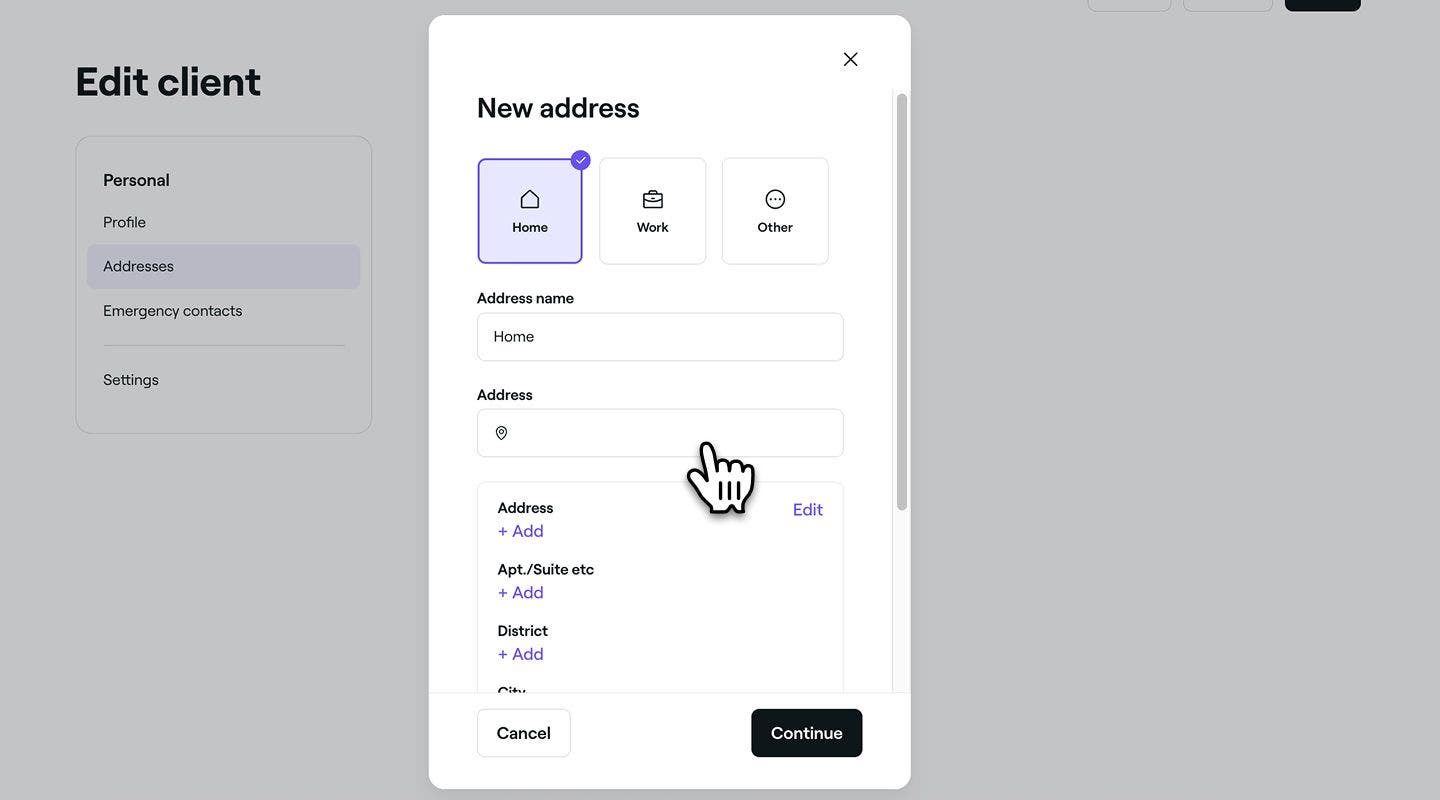
  2. Valitse osoitetyyppi ponnahdusikkunasta, kirjoita osoitteen nimi ja ala kirjoittaa osoitetta kohdassa Osoite ja valitse jokin ehdotetuista vaihtoehdoista. Kun se on valittu, napsauta Jatka-painiketta. 
    add_address_web_4.jpg
  3. Napsauta oikeassa yläkulmassa olevaa Tallenna-painiketta päivittääksesi asiakkaan profiilitiedot.
  1. Valitse Muokkaa asiakasta -näkymässä Osoitteet yläreunassa olevasta valikkopalkista ja napauta Lisää uusi osoite.
    add_address_mob_3.jpg
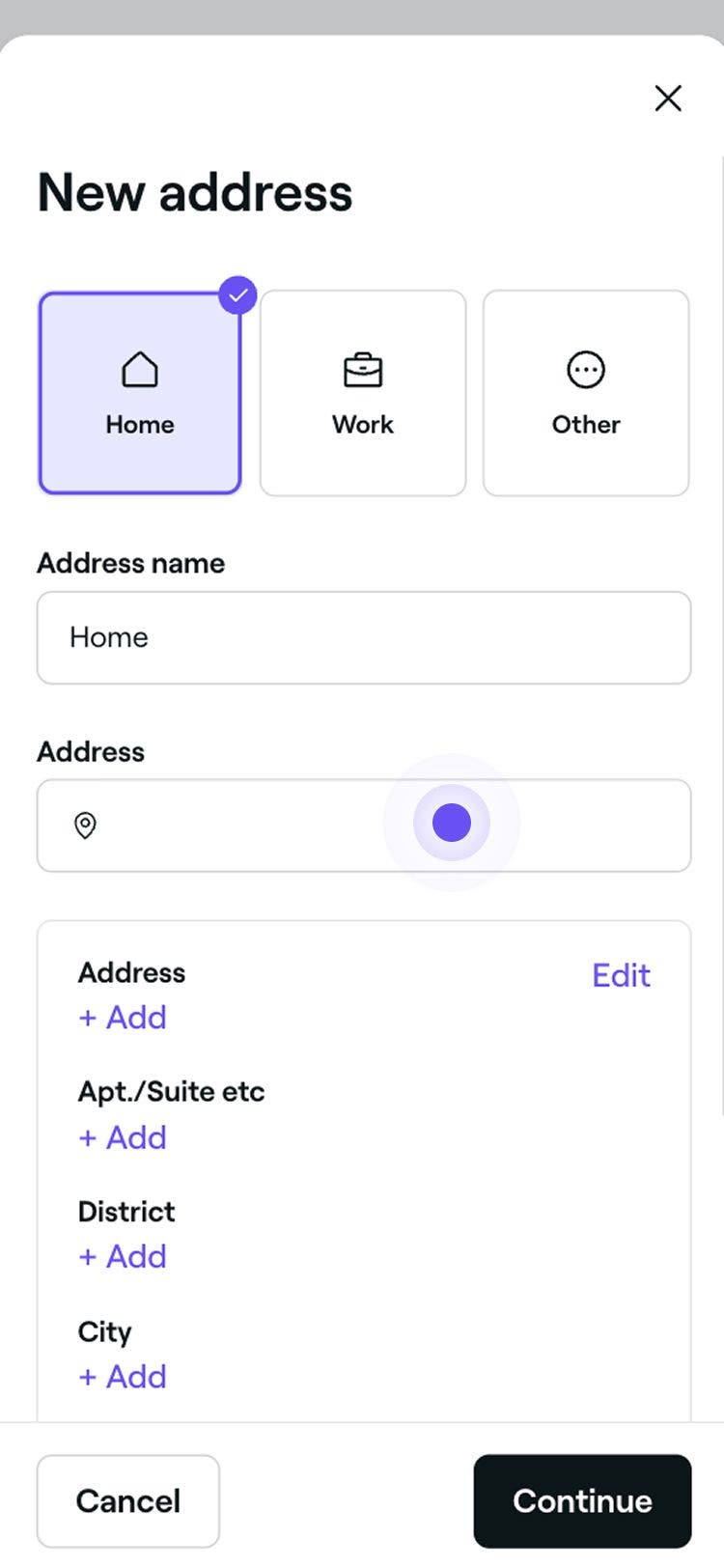
  2. Valitse osoitetyyppi ponnahdusikkunasta, kirjoita osoitteen nimi ja ala kirjoittaa osoitetta kohdassa Osoite ja valitse jokin ehdotetuista vaihtoehdoista. Kun olet tehnyt valinnan, napauta Jatka-painiketta. 
    add_address_mob_4.jpg
  3. Päivitä asiakkaan profiilitiedot napauttamalla alareunassa olevaa Tallenna-painiketta.

Tallennuksen jälkeen asiakkaan profiili päivitetään uudella osoitteella.
Voit muokata tai poistaa osoitteen milloin tahansa noudattamalla samoja vaiheita.

Lisää yhteystiedot hätätilanteissa asiakkaille

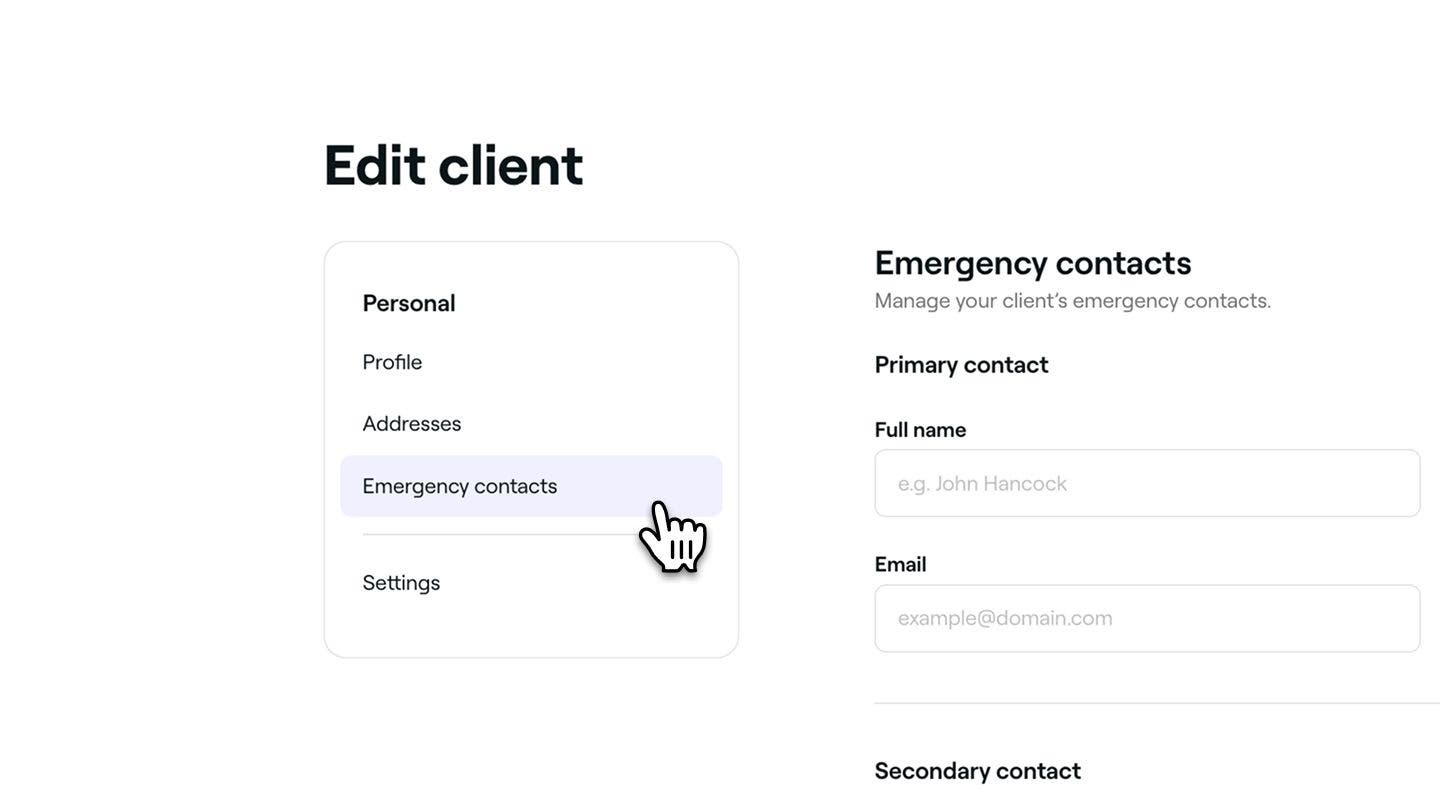
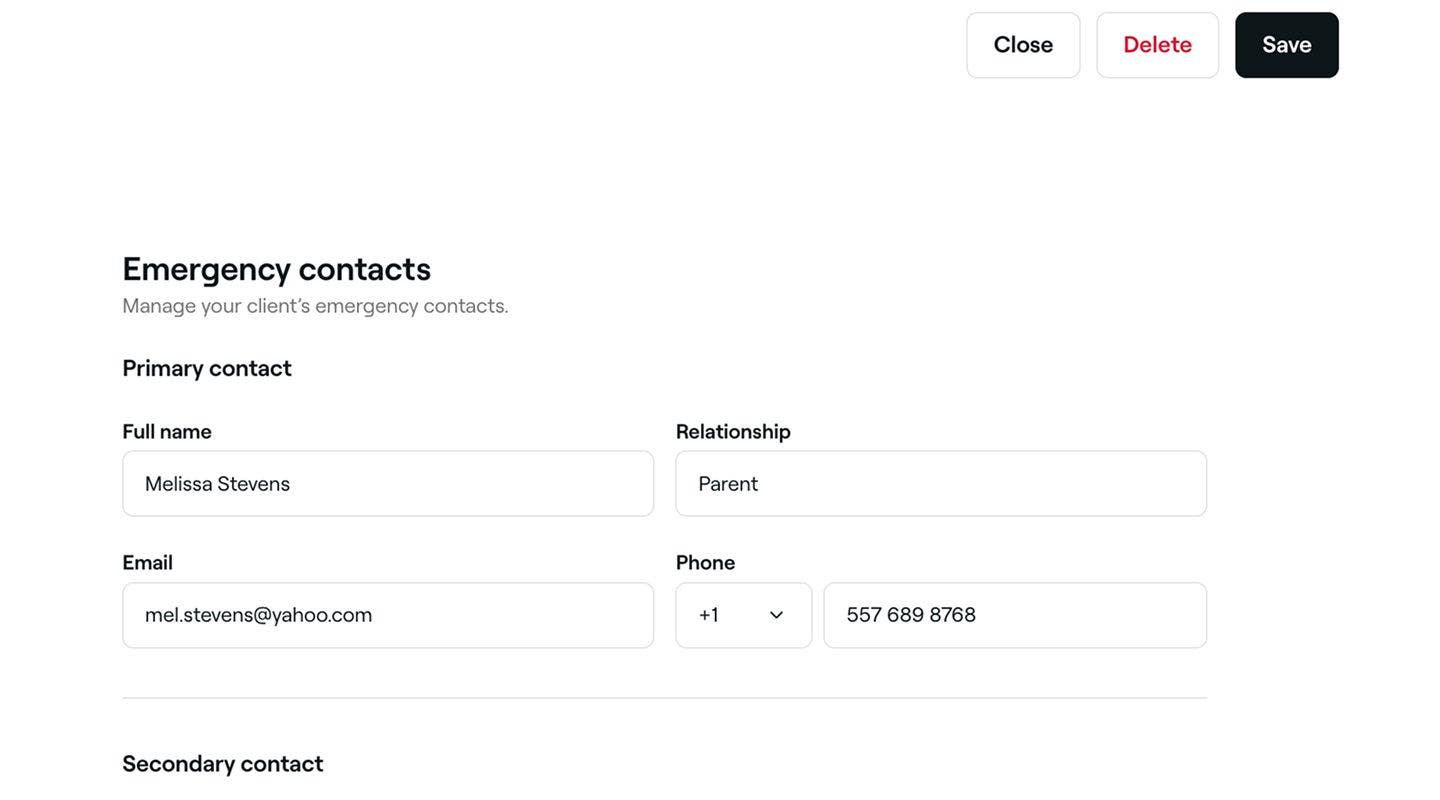
  1. Valitse Muokkaa asiakasta -näkymässä Yhteystiedot hätätilanteissa vasemmanpuoleisesta valikkopaneelista.
    Add_emergency_contact_web_3.jpg
  2. Anna kohdassa Yhteystiedot hätätilanteissa seuraavat tiedot ensisijaiselle ja toissijaiselle yhteyshenkilölle:
    1. Koko nimi: Yhteyshenkilön etunimi ja sukunimi.
    2. Suhde: Mikä suhde hänellä on asiakkaaseen, esimerkiksi kumppani, vanhempi, ystävä.
    3. Sähköposti: Kelvollinen sähköpostiosoite
    4. Puhelinnumero:  Yhteystiedot
      Add_emergency_contact_web_4.jpg
  3. Napsauta oikeassa yläkulmassa olevaa Tallenna-painiketta päivittääksesi asiakkaan profiilitiedot.
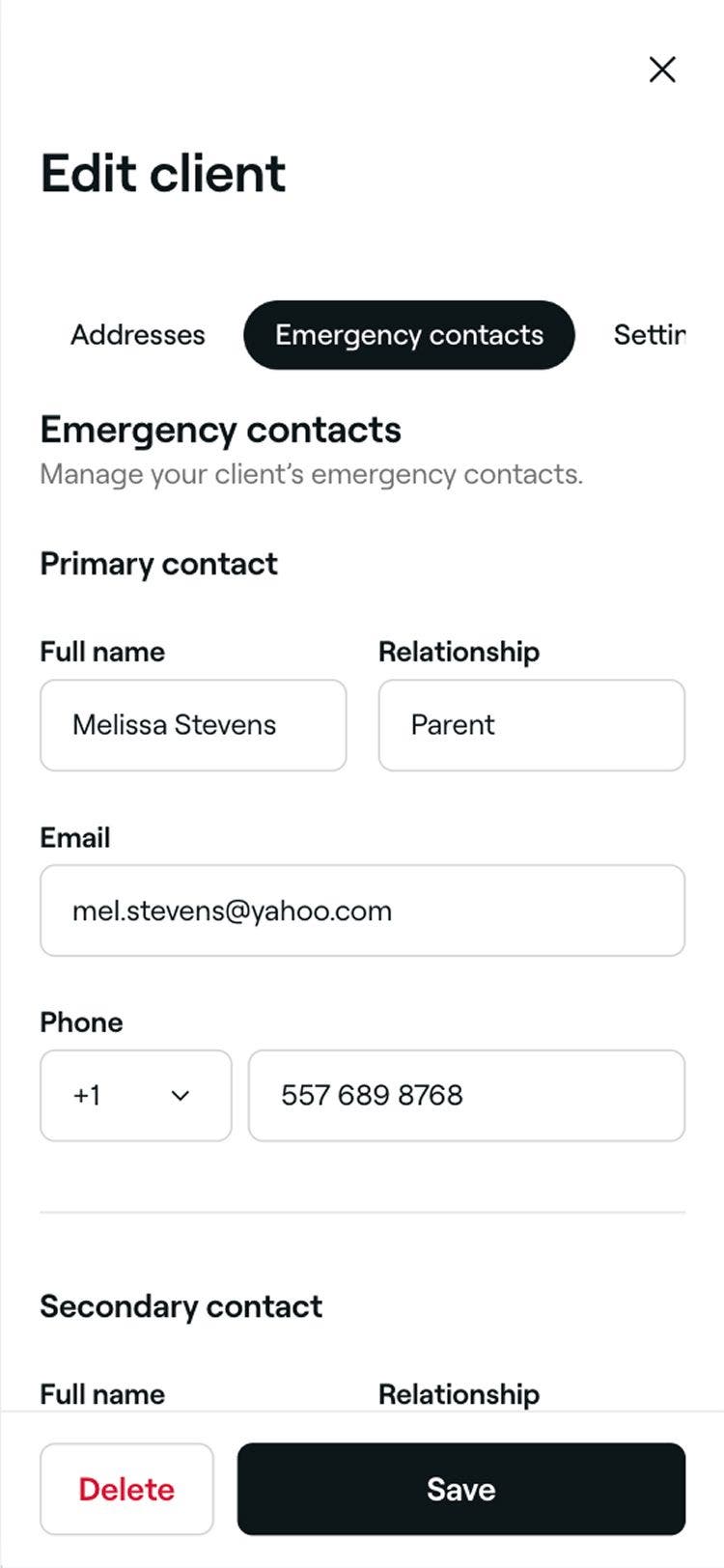
  1. Valitse Muokkaa asiakasta -näkymässä Yhteystiedot hätätilanteissa yläosan valikkopalkista.  
  2. Anna kohdassa Yhteystiedot hätätilanteissa seuraavat tiedot Ensisijaisesta ja Toissijaisesta yhteystiedosta:
    1. Koko nimi: Yhteyshenkilön etunimi ja sukunimi.
    2. Suhde: Miten he liittyvät asiakkaaseen, esimerkiksi kumppani, vanhempi, ystävä.
    3. Sähköposti: Kelvollinen sähköpostiosoite
    4. Puhelinnumero:  Yhteystiedot
      Add_emergency_contact_mob_4.jpg
  3. Päivitä asiakkaan profiilitiedot napauttamalla alareunassa olevaa Tallenna-painiketta.

Kun tiedot on tallennettu, yhteystiedot hätätilanteissa lisätään asiakkaan profiiliin. Voit päivittää sen milloin tahansa noudattamalla samoja vaiheita.

Päivitä asiakkaan asetukset

Voit hallita asiakkaan ajanvarauspäivityksiä, markkinointiviestejä ja ennakkomaksua koskevia vaatimuksia suoraan hänen profiilistaan.

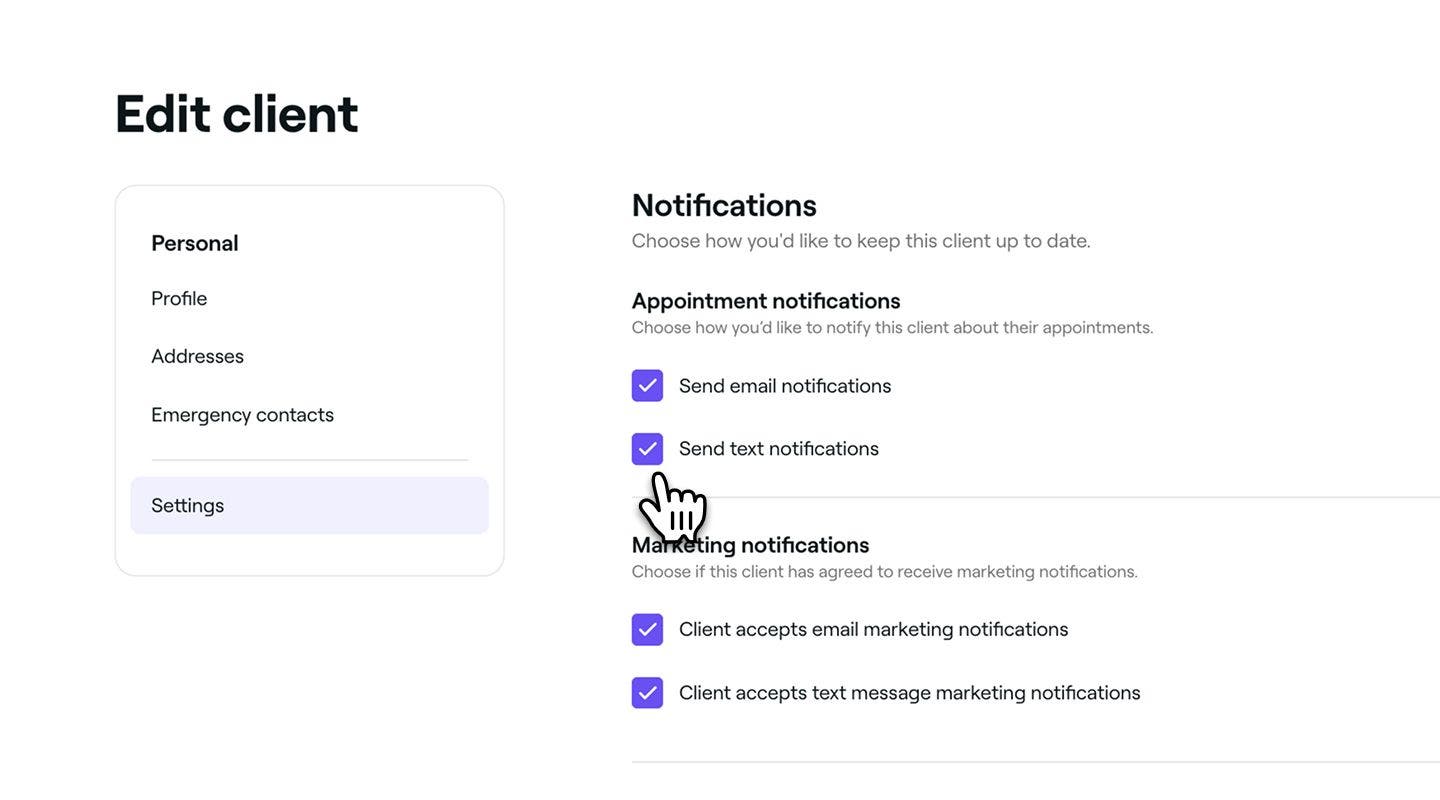
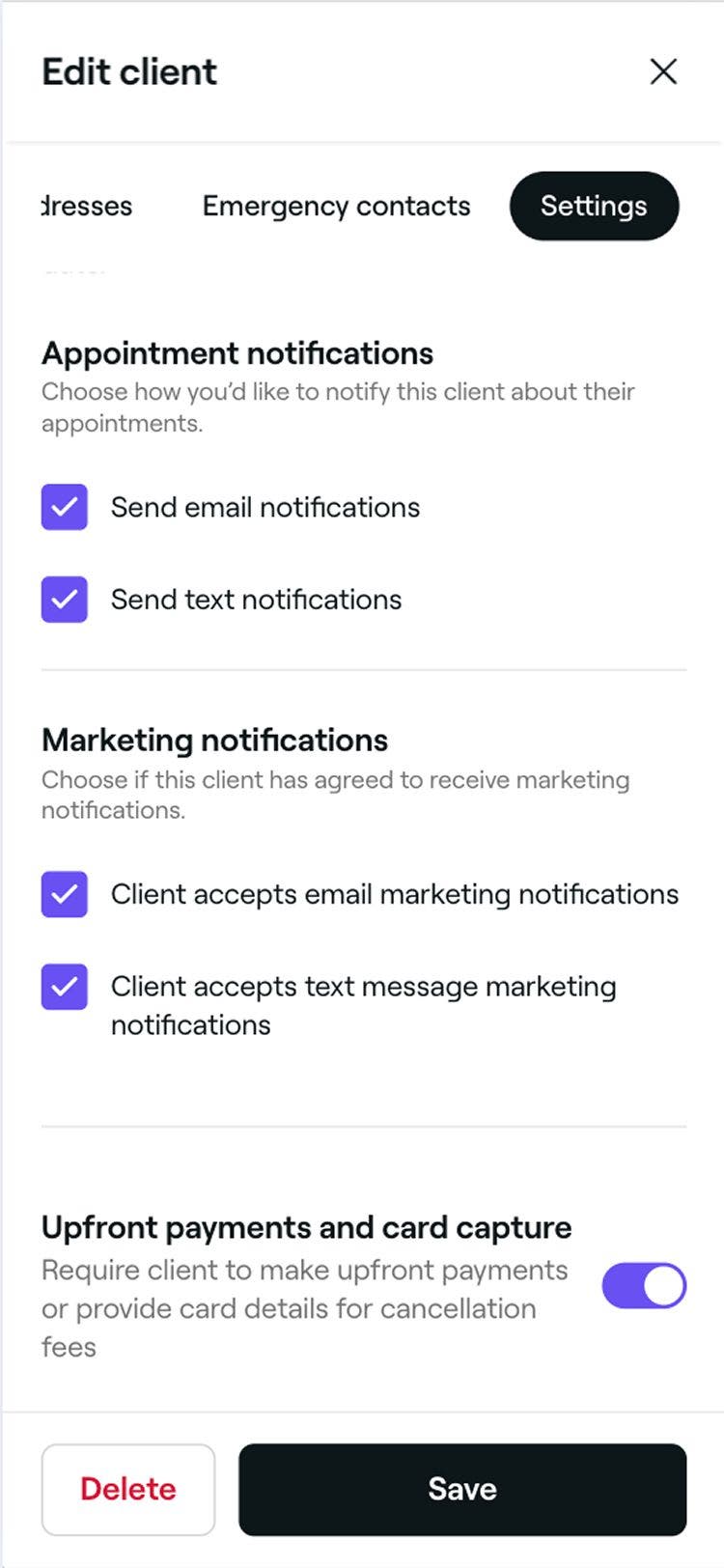
  1. Valitse Muokkaa asiakasta -näkymässä Asetukset vasemmanpuoleisesta valikkopaneelista.
  2. Valitse Ilmoitukset tapaamisista ja Markkinointi-ilmoitukset -kohdissa valintaruuduista, saako asiakas päivitykset sähköpostilla, tekstiviestillä vai molemmilla.
    client_settings_web_4.jpg
  3. Jos maksunkäsittely on otettu käyttöön, käytä Ennakkomaksut-kohdan ja Korttitietojen tallentaminen-kohdan alla olevaa valitsinta vaatiaksesi asiakasta maksamaan etukäteen tai vahvistamaan varauksen kortilla.
    client_settings_web_5.jpg
  4. Napsauta oikeassa yläkulmassa olevaa Tallenna-painiketta päivittääksesi asiakkaan profiilin tiedot.
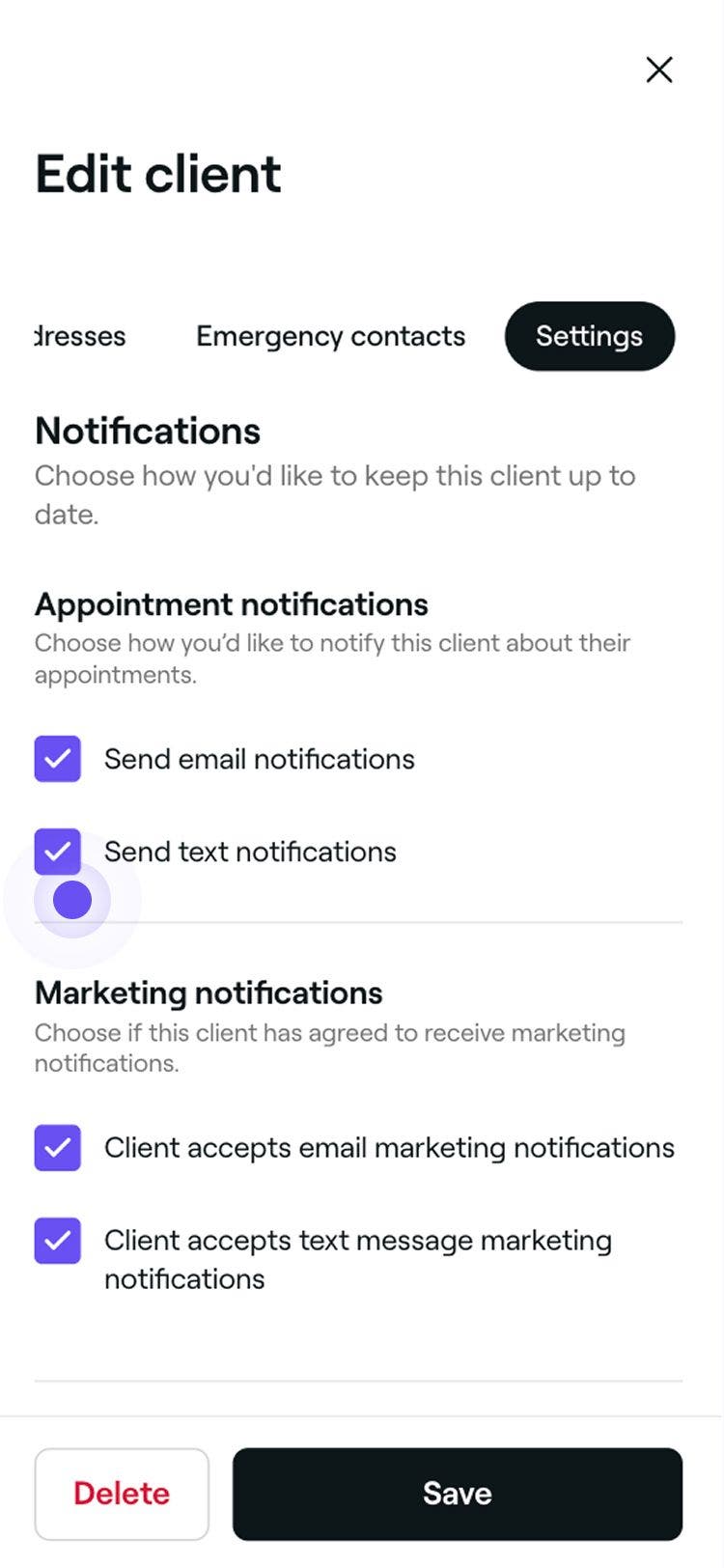
  1. Valitse Muokkaa asiakasta -näkymässä Asetukset yläreunassa olevasta valikkopalkista.
  2. Valitse Ilmoitukset tapaamisista- ja Markkinointi-ilmoitukset-kohtien alta valintaruudut valitaksesi, saako asiakas päivityksiä sähköpostilla, tekstiviestillä vai molemmilla tavoilla.
    client_settings_mob_4.jpg
  3. Jos maksunkäsittely on käytössä, käytä valitsinta kohdissa Ennakkomaksut ja Kortin tallennus vaatimaan asiakasta maksamaan etukäteen tai vahvistamaan varauksen kortilla.
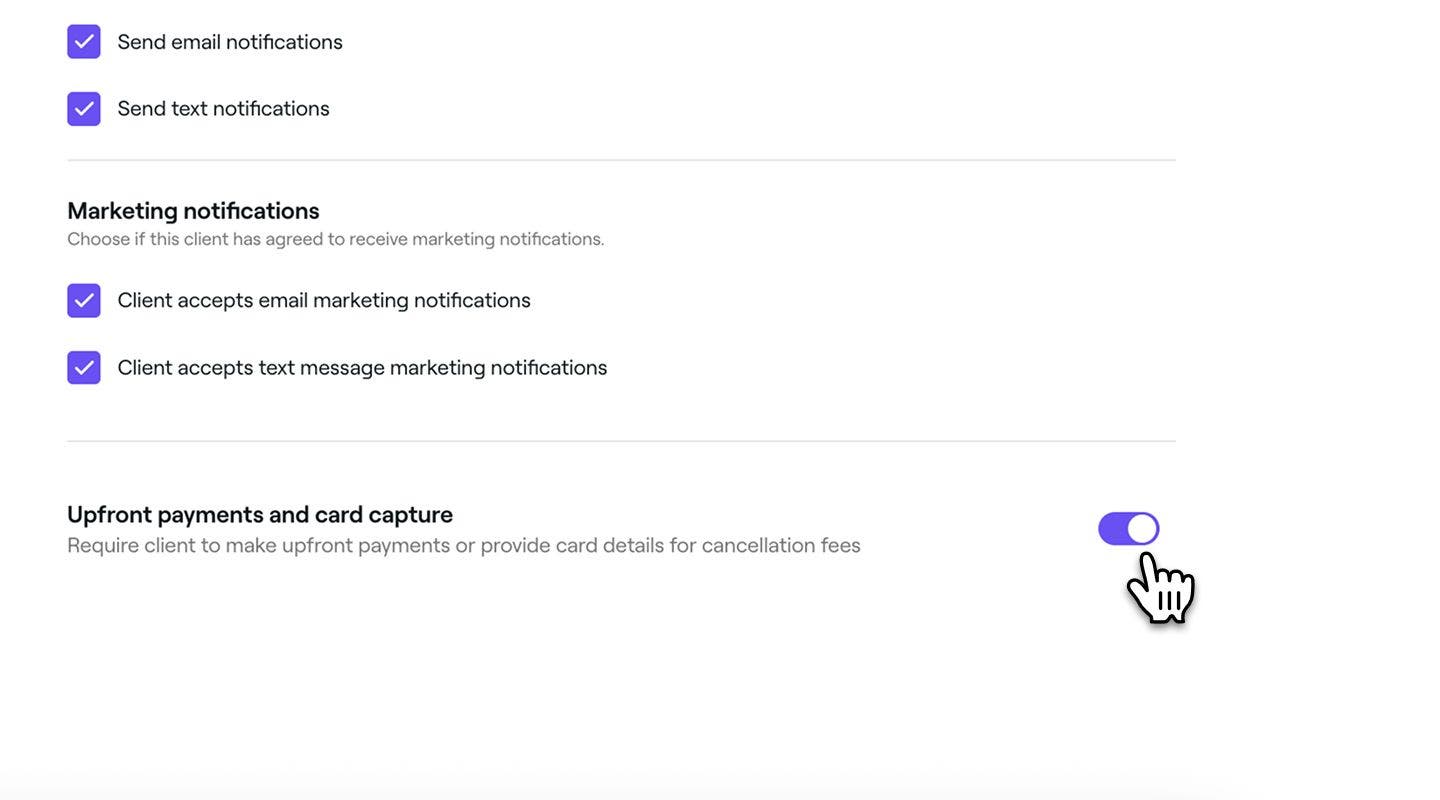
    clinet_settings_mob_5.jpg
  4. Päivitä asiakkaan profiilitiedot napauttamalla alareunassa olevaa Tallenna-painiketta.

Muutosten tallentaminen päivittää asiakkaan ilmoitus- ja maksuasetukset tulevia aikoja varten.

UKK

    • Voit valita asiakkaan profiilista, mitä kanavia haluat käyttää markkinointiviestien lähettämiseen asiakkaalle. Asiakkaat päättävät erikseen, haluavatko he saada markkinointiviestejä yritykseltäsi.

      Markkinointiviestejä lähetetään kanavan kautta vain, kun olet ottanut sen käyttöön ja asiakas on tilannut viestit. Jos asiakas peruuttaa tilauksensa, hänen on päivitettävä omat asetuksensa, jotta hän voi jälleen saada markkinointiviestejä yritykseltäsi.

      Tähti (*) asiakkaan yhteystietojen vieressä tarkoittaa, että tiedot on päivitetty manuaalisesti ja ne voivat poiketa asiakkaan Fresha-markkinapaikkaprofiilista. Voit palauttaa alkuperäiset tiedot valitsemalla asiakkaan profiilissa Palauta alkuperäiset tiedot.

      Tarkista aiemmat ajanvaraukset, sillä tiimin jäsen tai asiakas on saattanut poistaa asiakasprofiilin. Tarkista myös profiilisi asetukset varmistaaksesi, että olet kirjautunut oikealle Fresha-tilille oikealla sähköpostiosoitteella.

      Asiakkaan nimen, puhelinnumeron ja sähköpostiosoitteen vieressä olevat valintamerkit osoittavat, onko asiakkaalla Fresha-tili ja mitkä yhteystiedot on vahvistettu. Asiakkaan nimen vieressä oleva valintamerkki tarkoittaa, että hänellä on Fresha-tili, kun taas hänen puhelinnumeronsa tai sähköpostiosoitteensa vieressä olevat valintamerkit osoittavat, mitkä yhteystiedot on vahvistettu.

      Voit päivittää asiakkaasi sähköpostiosoitteen tai puhelinnumeron milloin tahansa. Avaa asiakkaat, valitse Toiminnot-painike ja valitse sitten Muokkaa asiakastietoja. Päivitä Sähköposti- tai Puhelinnumero-kohdassa olevat yhteystiedot tarpeen mukaan. Jos haluat palauttaa asiakkaan vahvistetut yhteystiedot, valitse Nollaa kentän alta.


Asiakkaiden profiilit


Samankaltaisia artikkeleita

Freshan akatemian kurssit
Kurssivideon esikatselu

Hallitse asiakkaitasi

4 oppituntia•8 minuuttia

Näytä kaikki kurssit

Oliko opas hyödyllinen?

Asiakkaiden profiilit

Luo asiakasprofiileja

Lisää uusia asiakkaita yritykseesi ja pidä heidän tietonsa järjestyksessä yhdessä paikassa.

Päivitä asiakastiedot

Päivitä asiakastiedot, jotta tiedot ovat tarkkoja ja palvelu parempaa.

Kirjaa allergia

Tallenna asiakkaiden allergiatiedot ja pidä tiimisi ajan tasalla turvallisuuden vuoksi.

Lisää varoituksia asiakasprofiileihin

Paranna asiakkaiden hallintaa lisäämällä varoituksia keskeisten tietojen korostamiseksi.

Asiakkaiden allergiatestien kirjaaminen

Allergiatestien sisällyttäminen tiettyihin palveluihin mahdollisten allergioiden havaitsemiseksi.

Lisää merkintöjä asiakasprofiileihin

Pidä tärkeät asiakastiedot järjestyksessä tallentamalla merkinnät asiakkaiden profiileihin.

Poista asiakasprofiilit

Hallitse asiakasluetteloasi poistamalla pysyvästi asiakkaat, jotka eivät enää tee varauksia luotasi.

Näytä asiakkaan historia

Seuraa asiakkaan tapahtumia helposti tarkastelemalla asiakkaan ajanvarauksia, myyntiä ja ostoja.

Hallitse asiakaslompakoita

Näytä asiakkaan lompakon saldo ja tapahtumahistoria, jotta voit hallita raha-asioita paremmin.

Hallitse asiakaspalkintoja

Määritä palkinnot, joita asiakkaat voivat ansaita pisteillä, joihin he voivat päästä porrastettujen tasojen kautta tai joita he voivat saada manuaalisesti.

Lisää tiedostoja asiakasprofiileihin

Tallenna asiakirjat ja kuvat suoraan asiakasprofiileihin.

Lisää asiakaskutsut manuaalisesti

Lisää asiakaskutsut manuaalisesti asiakasprofiileihin, jotta tiedät aina, kuka tuo uusia asiakkaita yritykseesi.

Estä asiakkaita tekemästä varauksia

Rajoita verkkovarausta asiakkailta, jotka ovat jättäneet tulematta useita aikoja.

Liitä tunnisteita asiakkaisiin

Luo tunnisteita ja liitä ne asiakkaisiin tunnistaaksesi keskeiset asiakasryhmät ja kohdentaaksesi niihin.

Samankaltaisia artikkeleita

Luo verkkoprofiilisi

Hallitse Fresha-markkinapaikkaprofiiliasi, jotta voit houkutella uusia asiakkaita ja esitellä yritystäsi tehokkaasti.

Luo asiakasprofiileja

Lisää uusia asiakkaita yritykseesi ja pidä heidän tietonsa järjestyksessä yhdessä paikassa.

Markkinapaikan uuden asiakkaan palvelumaksut

Markkinapaikan uuden asiakkaan palvelumaksu on kertaluonteinen maksu jokaisesta markkinapaikan kautta tulevasta uudesta asiakkaasta.

Freshan akatemian kurssit
Kurssivideon esikatselu

Hallitse asiakkaitasi

4 oppituntia•8 minuuttia

Näytä kaikki kurssit
Fresha
Hanki sovellus

Tietoja Freshasta

Työpaikat

Ohjeet ja tuki

Blogi

Sivustokartta

Yrityksille

Kumppaneille

Hinnoittelu

Ominaisuudet

Ajanhallinta

Myyntipiste

Maksut

Pääoma

Markkinapaikka

Tuki

Tila

Lakiasiat

Tietosuojakäytäntö

Palveluehdot

Käyttöehdot

Löydä meidät sosiaalisesta mediasta

Facebook
Linkedin
Instagram

© 2026 Fresha.com SV Ltd