تعيين العلامات للعملاء
تعلم كيفية إنشاء علامات العملاء وتعيينها إلى الملفات الشخصية للعملاء لتجميع العملاء حسب النوع، مثل كبار الشخصيات أو كبار السن أو الطلاب، بحيث يمكنك تصفية قائمة العملاء بسهولة أكبر.
في هذه المقالة
طريقة عمل علامات العميل
علامات العملاء هي تسميات تنشئها وتعينها لملفات تعريف العملاء لتجميع العملاء وتحديدهم، على سبيل المثال، كبار الشخصيات أو كبار السن أو الطلاب. بمجرد إعداد علاماتك، يمكنك تعيينها بشكل فردي أو مجمع، واستخدامها لتصفية قائمة العملاء وإعداد التقارير عن مجموعات محددة - كلما كان اسم العلامة أقصر وأكثر وصفية، كان استخدامها كعامل تصفية أسهل.
إنشاء علامة عميل
-
من القائمة الرئيسية على يسار الشاشة، انتقل إلى الإعدادات.
-
انقر على العملاء لإدارة إعدادات العملاء.

-
في لوحة القائمة اليسرى، حدد علامات العميل لعرض مكتبة العلامات الخاصة بك.
-
انقر على زر إضافة في أعلى اليمين لإنشاء علامة عميل جديدة.

-
أدخل اسمًا لعلامتك وتمتّع بمعاينة لكيفية ظهورها.

-
انقر على زر إضافة في أعلى اليمين لحفظ علامتك.
تمت إضافة العلامة الجديدة إلى مكتبتك وهي جاهزة للتعيين إلى الملفات الشخصية للعملاء.
لإعادة ترتيب العلامات في مكتبتك، انقر على الإجراءات بجوار أي علامة وحدد تحريك لأعلى أو تحريك لأسفل. ينعكس الترتيب الذي تحدده هنا في أي مكان تظهر فيه العلامات كعوامل تصفية في جميع أنحاء مساحة العمل الخاصة بك.
تعديل أو حذف علامة عميل
- من إعدادات مساحة العمل، انقر على العملاء واختر علامات العميل في لوحة القائمة اليمنى.
- انقر على الإجراءات بجوار العلامة التي تريد تحديثها، ثم حدد أحد الإجراءات التالية:
- تعديل: تحديث اسم العلامة، ثم النقر على حفظ في أعلى اليمين للتأكيد.
- عرض العملاء: عرض جميع العملاء الذين لديهم هذه العلامة المعينة.
- حذف: إزالة العلامة نهائيًا، ثم النقر على حذف في النافذة المنبثقة للتأكيد.

سيتم تطبيق أي تغييرات على الفور عبر جميع ملفات تعريف العملاء التي تم تعيين تلك العلامة لها.
تعيين علامة لعميل
-
من القائمة الرئيسية على يسار الشاشة، انتقل إلى العملاء.
-
حدد قائمة العملاء من لوحة القائمة لعرض جميع العملاء.

-
انقر على عميل لفتح ملفه الشخصي.
-
حدد بيانات العميل وانقر على زر تعديل في اللوحة اليمنى من الملف الشخصي.

-
ضمن معلومات إضافية، انقر على محدد العلامات لإضافة علامة من القائمة المنسدلة.
-
يمكنك أيضًا كتابة اسم علامة جديدة والضغط على Enter لإنشائها وإضافتها مباشرةً.
-
يمكنك إضافة علامات متعددة إلى العميل نفسه.

-
-
انقر على زر حفظ في أعلى اليمين لتحديث الملف الشخصي.
تظهر العلامات المعينة في الملف الشخصي للعميل وتكون مرئية لفريقك أينما ظهر الملف الشخصي للعميل في مساحة العمل الخاصة بك.
يمكنك أيضًا تعيين علامات لعملاء متعددين في وقت واحد. من قائمة العملاء، ضع علامة في مربعات الاختيار بجوار العملاء الذين تريد وضع علامة لهم، وانقر على تعديل بشكل مجمّع وحدد إضافة علامات للعملاء، واختر العلامات المراد استخدامها، ثم انقر على تطبيق. تتم إضافة العلامات دون إزالة أي علامات تم تعيينها بالفعل لهؤلاء العملاء.
فلترة العملاء حسب العلامة
-
من قائمة العملاء، انقر على فلاتر لفتح لوحة الفلاتر.

-
ضمن علامات العميل، ضع علامة في مربع الاختيار بجوار كل علامة تريد التصفية حسبها.

-
انقر على زر تطبيق.
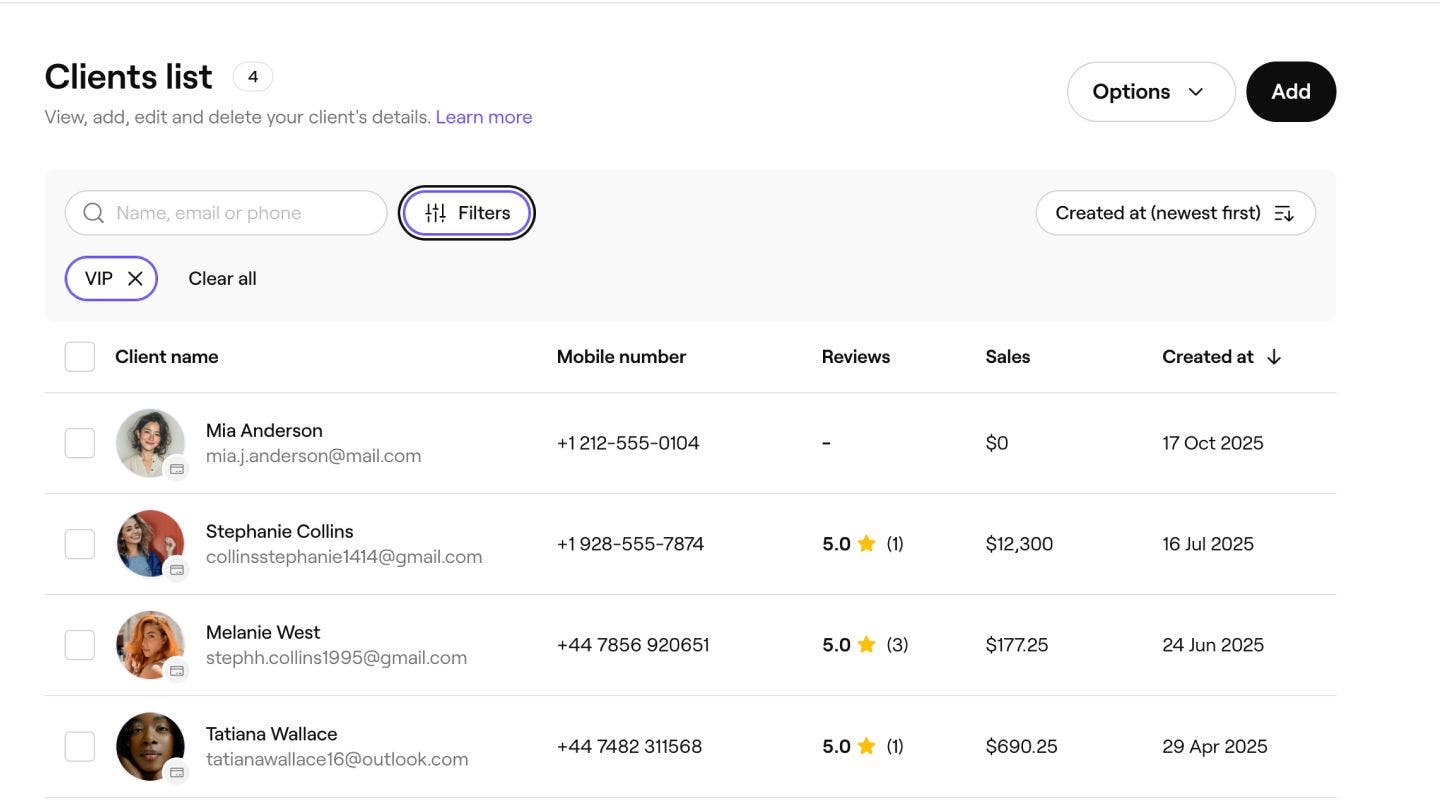
يتم تحديث قائمة العملاء لعرض العملاء الذين لديهم العلامات المحددة فقط. يمكنك دمج علامات العميل مع فلاتر أخرى، مثل مجموعة العميل أو النوع، لتضييق نطاق نتائجك بشكل أكبر.
يمكنك أيضًا التصفية حسب علامات العميل في تقارير قائمة العملاء وملخص العميل. افتح أيًا من التقريرين في التقارير وانقر على فلاتر لاستخدام نفس الفلاتر القائمة على العلامات.
الأسئلة الشائعة
لا تظهر علامات العملاء إلا لك ولفريقك داخل مساحة العمل الخاصة بك. لن يرى العملاء أي علامات على تأكيد الحجز أو رسائل البريد الإلكتروني أو حساب العميل في السوق.
نعم، يمكنك تعيين أي عدد تريده من العلامات لعميل واحد. افتح الملف الشخصي للعميل، وانقر على تعديل تحت بيانات العميل، وأضف العلامات تحت معلومات إضافية. ستظهر كل علامة في ملفه الشخصي وستكون متاحة كعامل تصفية في جميع أنحاء مساحة العمل الخاصة بك.
يؤدي حذف علامة إلى إزالتها من مكتبتك ومن كل ملف شخصي للعميل تم تعيينها له. لا يمكن التراجع عن هذا الإجراء. إذا لم تكن متأكدًا، ففكر في ترك العلامة في مكتبتك وعدم تعيينها ببساطة للعملاء الجدد، بدلاً من حذفها.
يمكنك أيضًا تصفية قائمة العملاء الخاصة بك حسب العلامة باستخدام خيار الفلاتر. يمكنك أيضًا عرض العملاء الذين تم وضع علامة عليهم مباشرة من مكتبة العلامات الخاصة بك. انتقل إلى الإعدادات، وانقر على العملاء، وحدد علامات العملاء، ثم انقر على الإجراءات بجوار علامة وحدد عرض العملاء.
يمكنك إنشاء ما يصل إلى 20 علامة عميل في مكتبتك.
