الصفحة الرئيسيةقاعدة المعرفةأكاديمية فريشا
إدارة قائمة عملائك
رجوع
  1. قاعدة المعرفة•
  2. العملاء•
  3. إدارة قائمة عملائك

إدارة قائمة عملائك

في هذا الدليل، ستتعلم كيفية حذف أو حظر عدة عملاء في وقت واحد.

في هذه المقالة

  • طريقة عمل قائمة العملاء
  • حذف العملاء بشكل مجمع
  • حظر عملائك بشكل مجمع

طريقة عمل قائمة العملاء 

قائمة العملاء الخاصة بك هي المكان الذي يتم فيه تخزين وإدارة جميع الملفات الشخصية للعملاء. من هنا، يمكنكم عرض بيانات العميل، السجل، والمزيد، مما يمنحكم رؤية كاملة لكل عميل. 

من هنا، يمكنك اتخاذ إجراءات جماعية، مثل حذف أو حظر عدة عملاء في وقت واحد. تتم إزالة العملاء المحذوفين من مساحة العمل الخاصة بك، ولكن يظل سجلهم محفوظًا. لا يمكن للعملاء المحظورين الحجز عبر الإنترنت، على الرغم من أن ملفهم الشخصي يظل مرئيًا لفريقك.

لإدارة الملفات الشخصية الفردية للعملاء، بما في ذلك كيفية حذف عميل واحد أو حظر عميل معين من الحجز، افتح الملف الشخصي للعميل مباشرةً.

حذف العملاء بشكل مجمع

  1. من القائمة الرئيسية على يسار الشاشة، انتقل إلى العملاء.
  2. حدد قائمة العملاء من لوحة القائمة اليسرى.
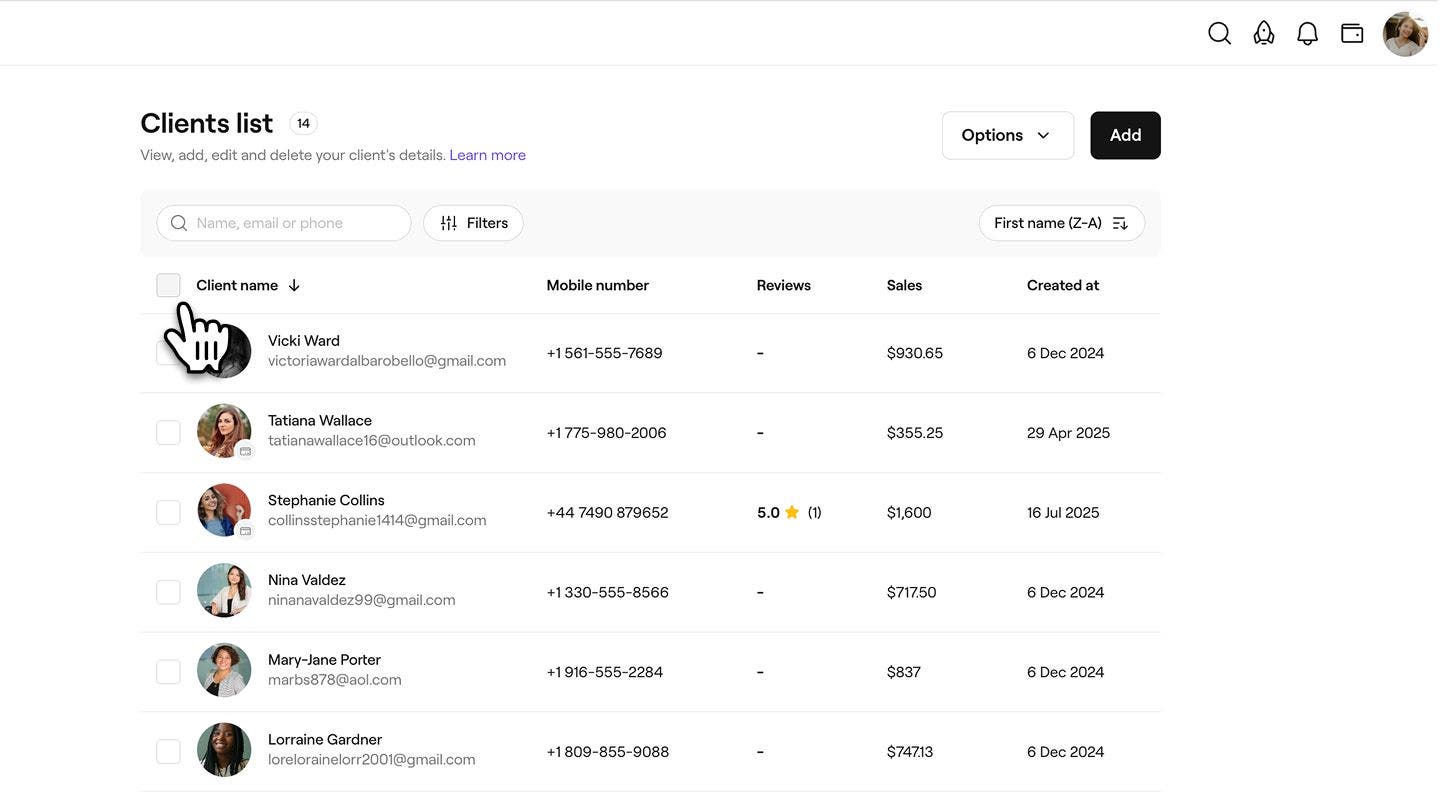
  3. فوق قائمة العملاء، بجوار اسم العميل، ضع علامة في مربع الاختيار لتحديد جميع العملاء أو حدد عملاء محددين بشكل فردي.  
    delete_in_bulk_web_2.jpg
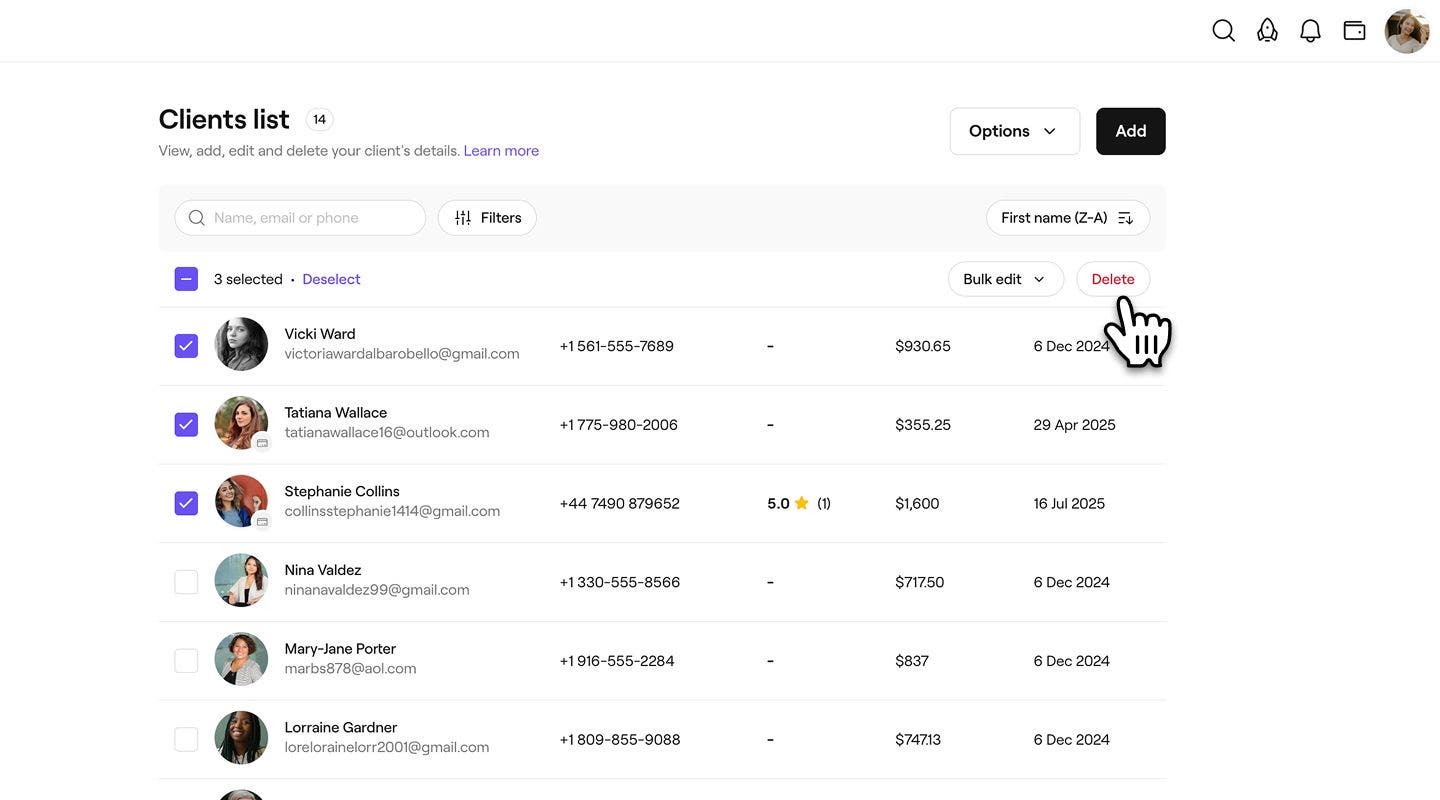
  4. انقر على زر حذف لإزالة الملفات الشخصية للعملاء.  
    delete_in_bulk_web_3.jpg
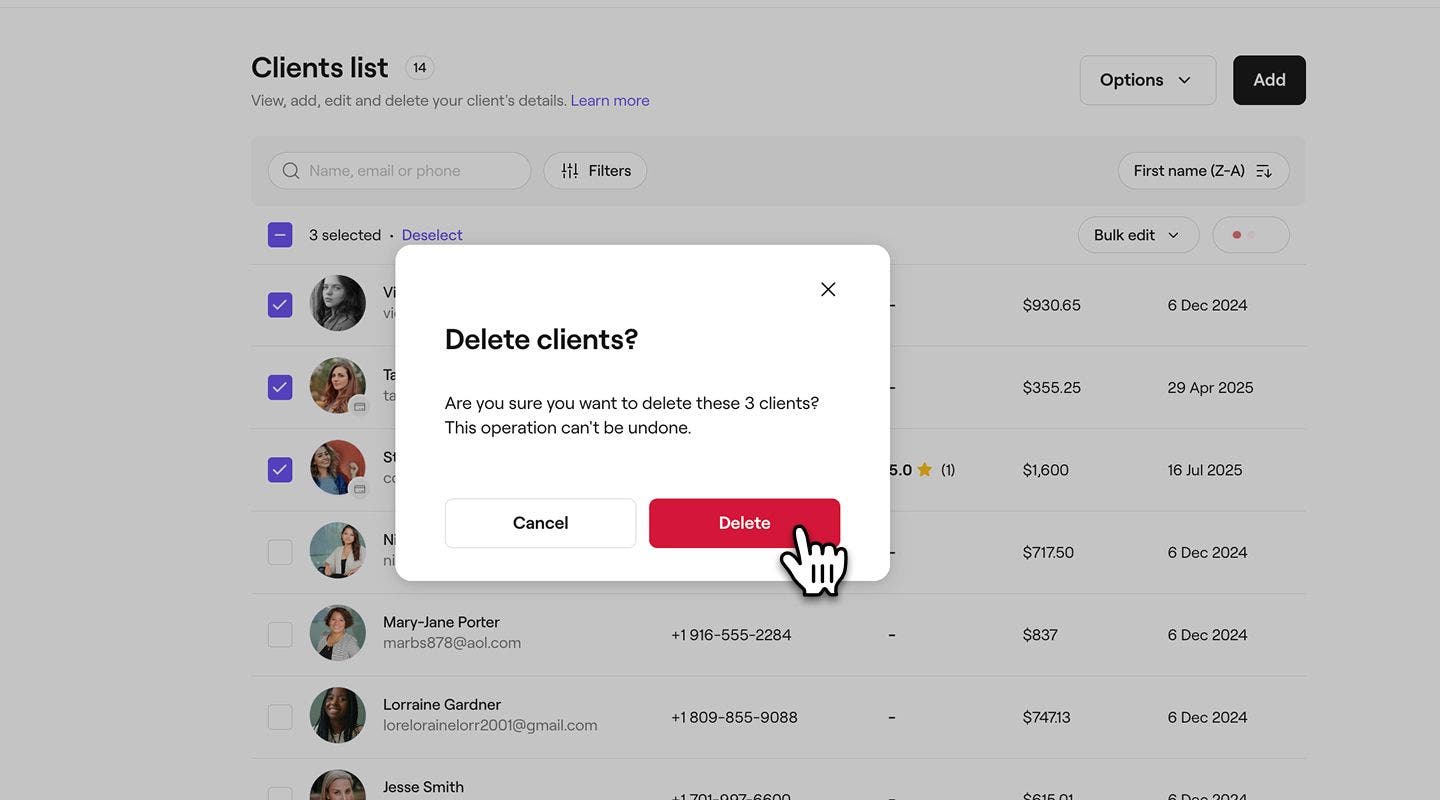
  5. في النافذة المنبثقة، انقر على حذف لإعادة التأكيد.
    delete_in_bulk_web_4.jpg
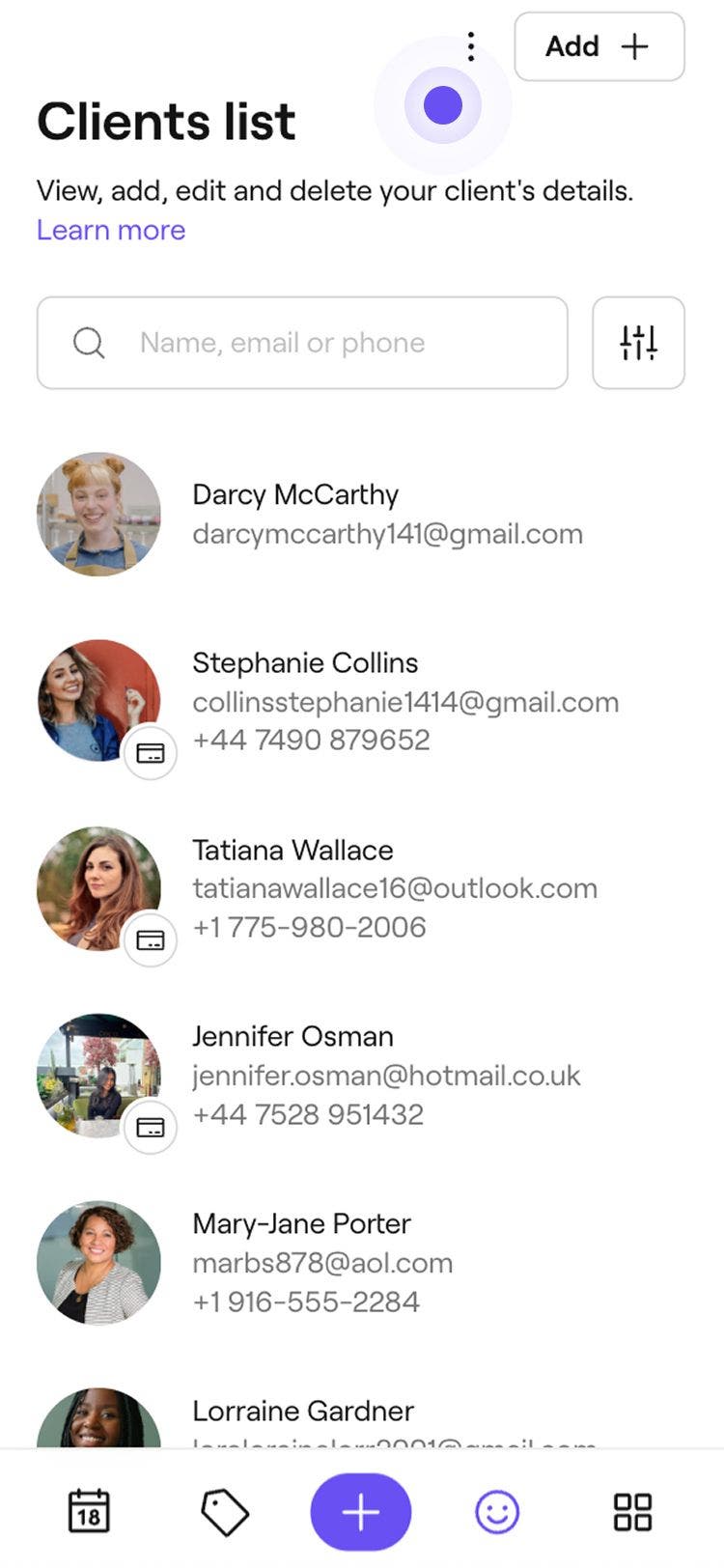
  1. من القائمة الرئيسية في أسفل الشاشة، اضغط على أيقونة العملاء.
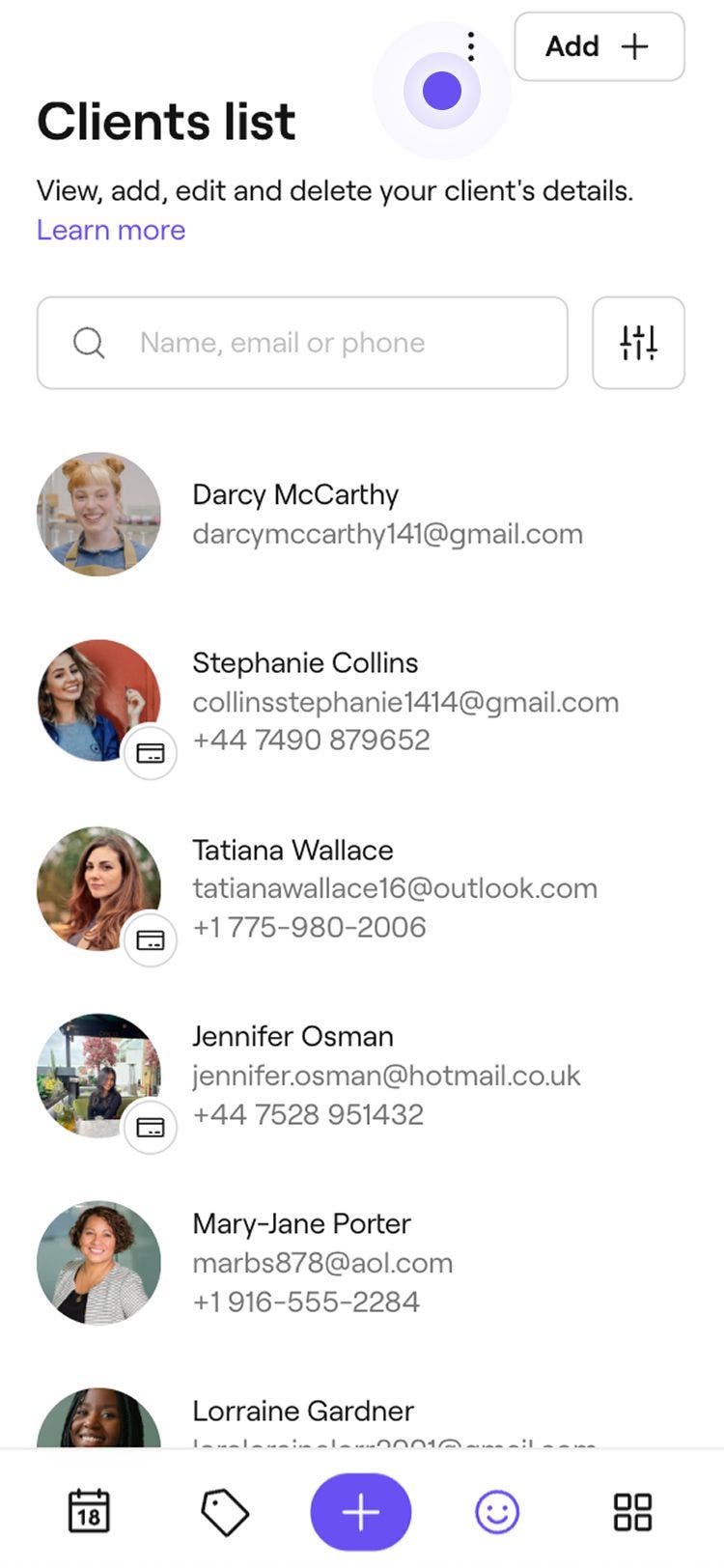
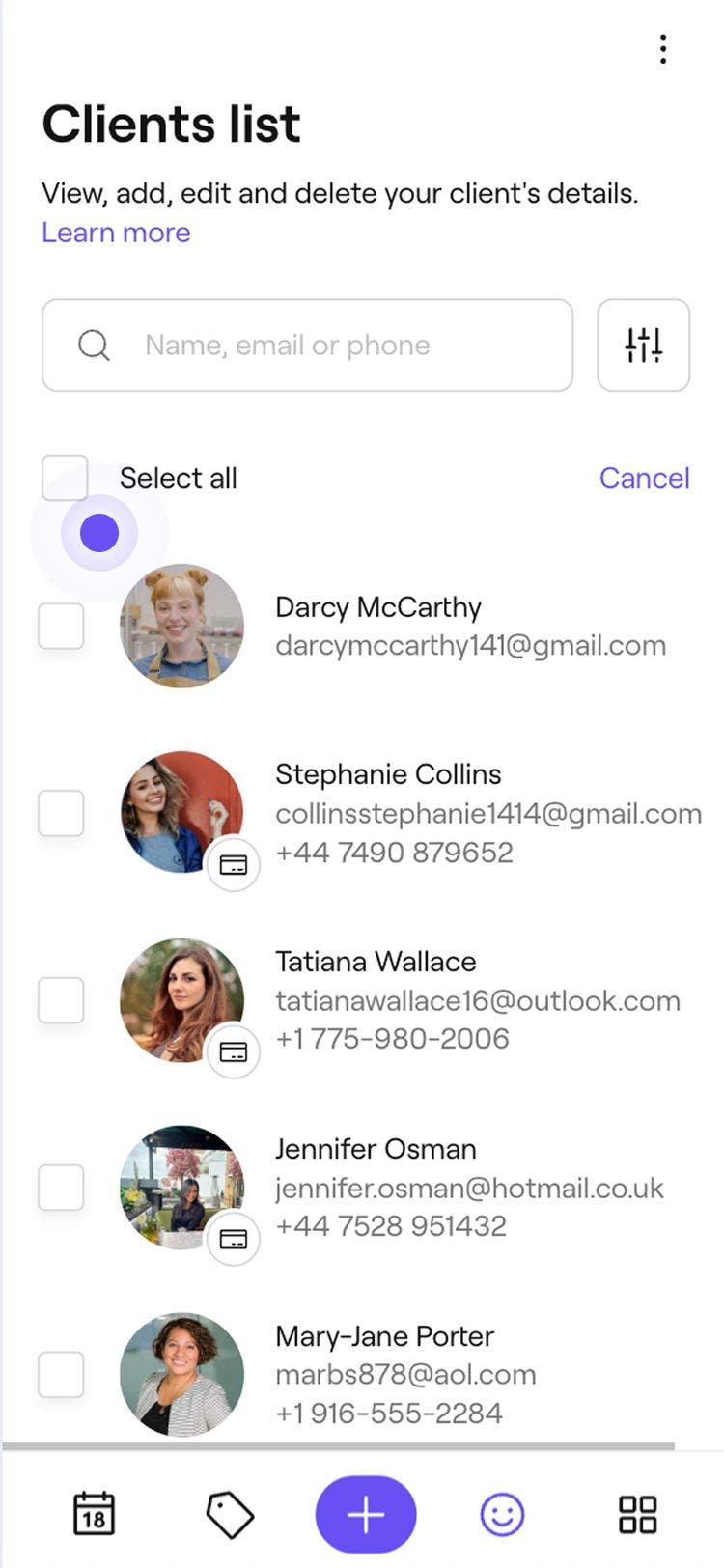
  2. اضغط على الإجراءات (ثلاث نقاط) في أعلى اليمين واضغط على تحديد العملاء.
    delete_in_bulk_mobile_2.jpg
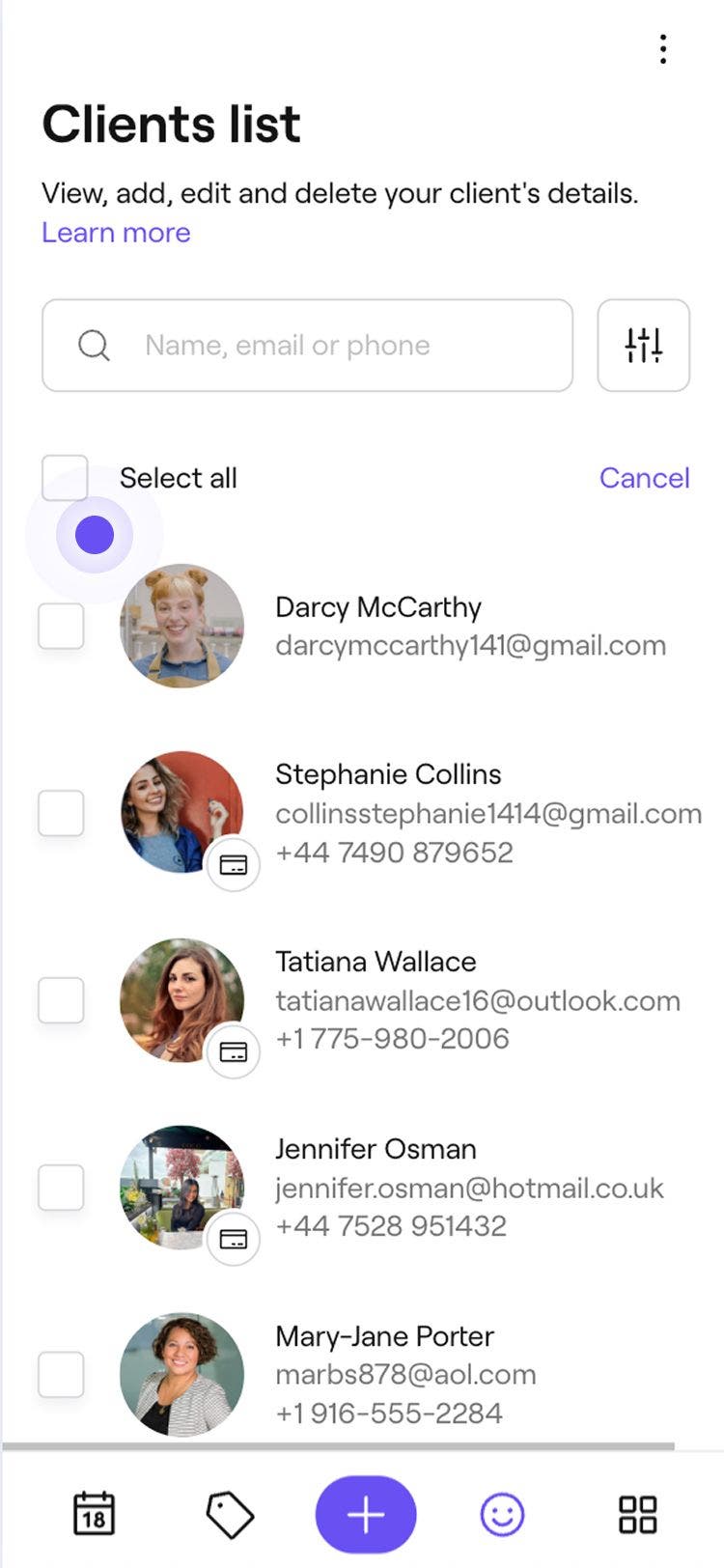
  3. فوق قائمة العملاء، ضع علامة في مربع الاختيار بجوار تحديد الكل لتحديد جميع العملاء أو حدد عملاء محددين بشكل فردي.
    delete_in_bulk_mobile_3.jpg
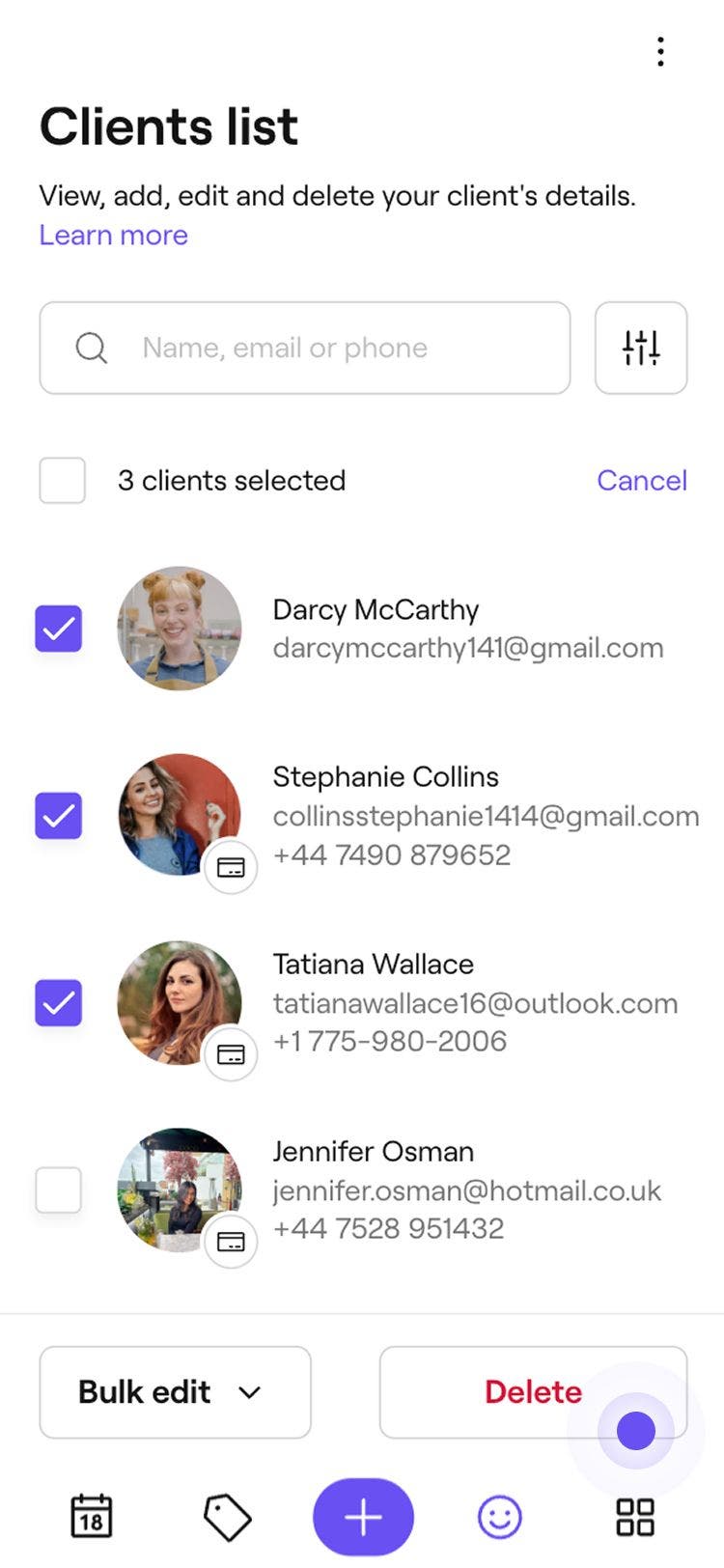
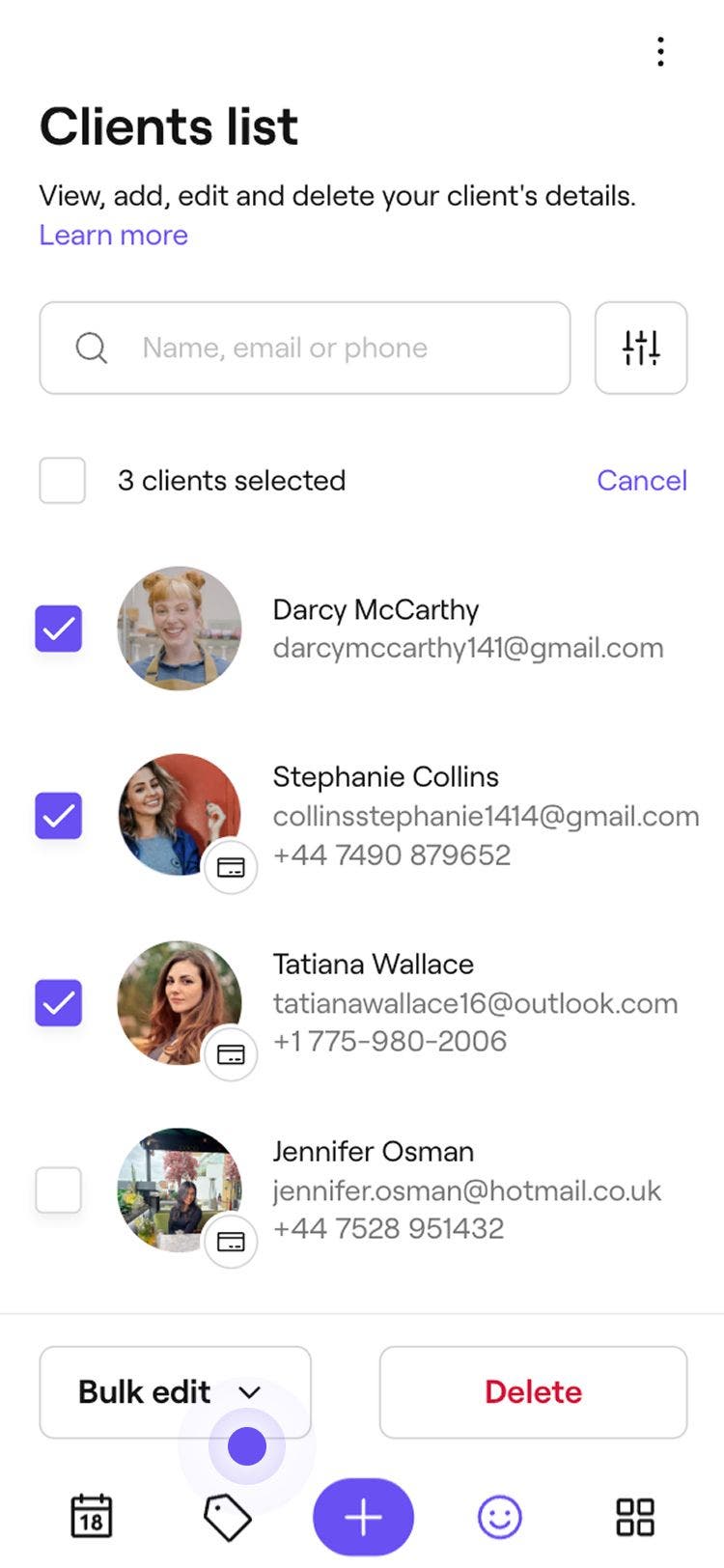
  4. اضغط على زر حذف في الأسفل لإزالة الملفات الشخصية للعملاء.
    delete_in_bulk_mobile_4.jpg
  5. في النافذة المنبثقة، اضغط على حذف لإعادة التأكيد.

بمجرد الحذف، تتم إزالة العملاء المحددين من قائمة عملائك، لكن مواعيدهم السابقة تظل في مساحة عملك.

حظر عملائك بشكل مجمع

  1. من القائمة الرئيسية على يسار الشاشة، انتقل إلى العملاء. 
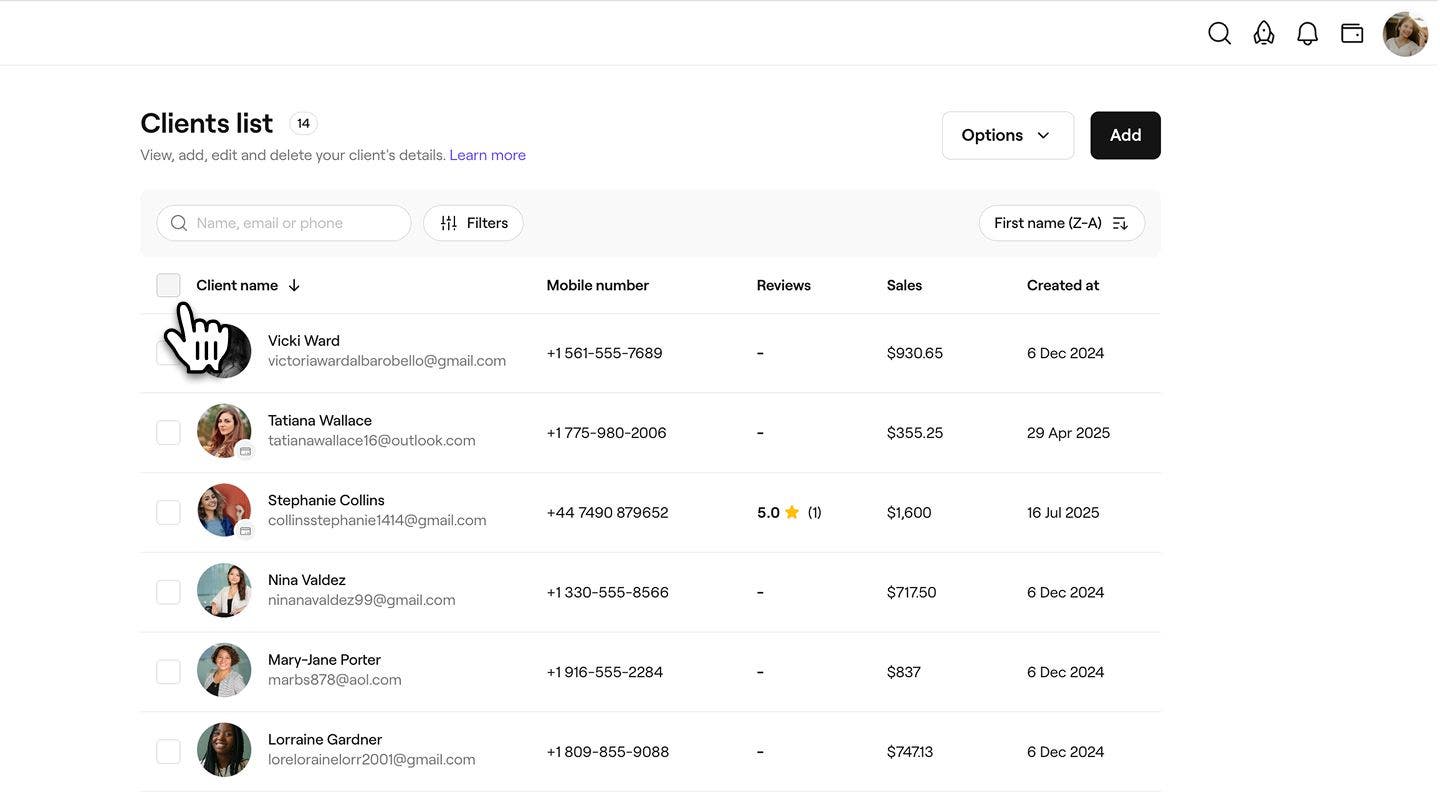
  2. فوق قائمة العملاء، بجوار اسم العميل، ضع علامة في مربع الاختيار لتحديد جميع العملاء أو حدد عملاء محددين بشكل فردي.
    Block_in_bulk_web_2.jpg
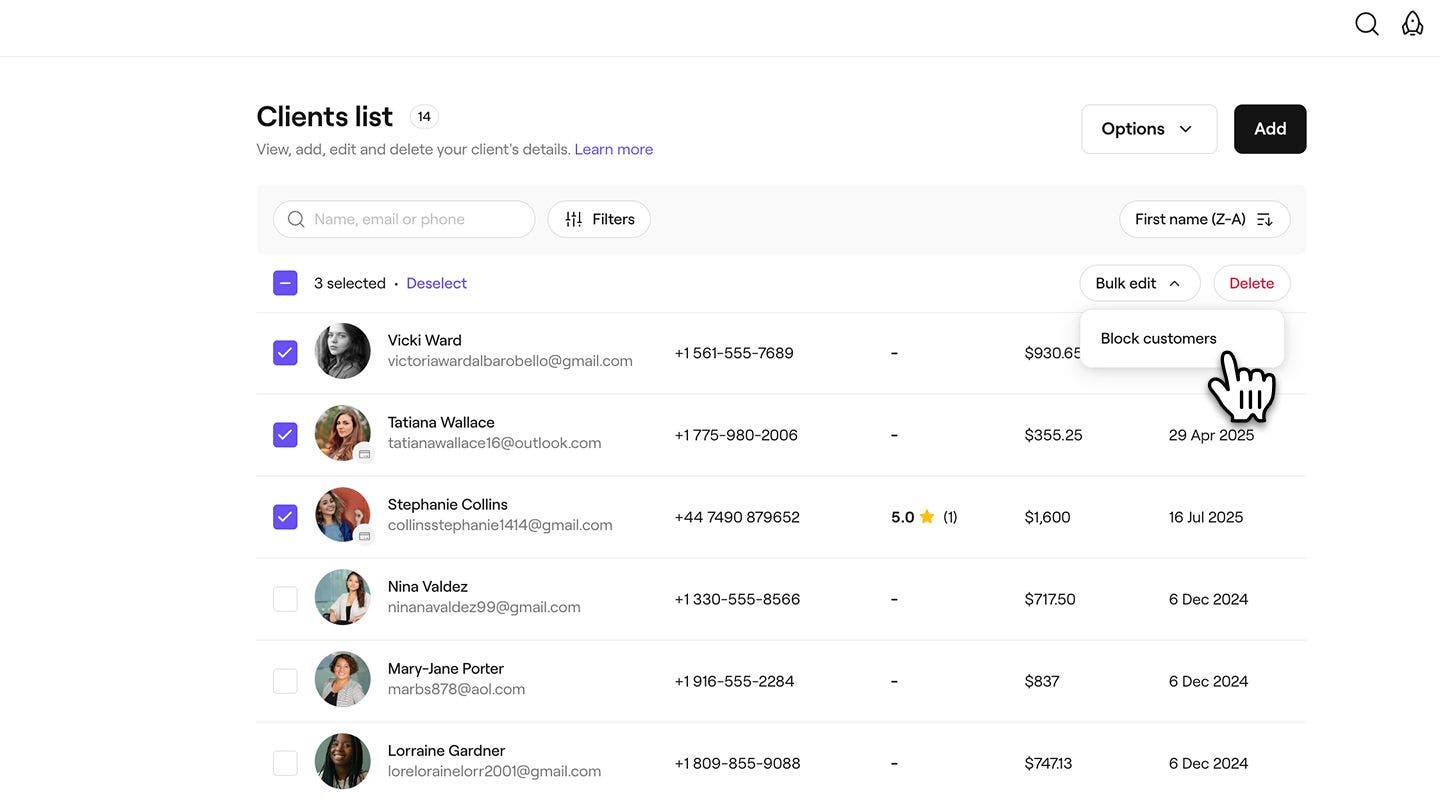
  3. انقر على زر تعديل بشكل مجمّع وحدد حظر العملاء.
    Block_in_bulk_web_3.jpg
  4. في النافذة المنبثقة حظر العملاء، حدد سبب الحظر.
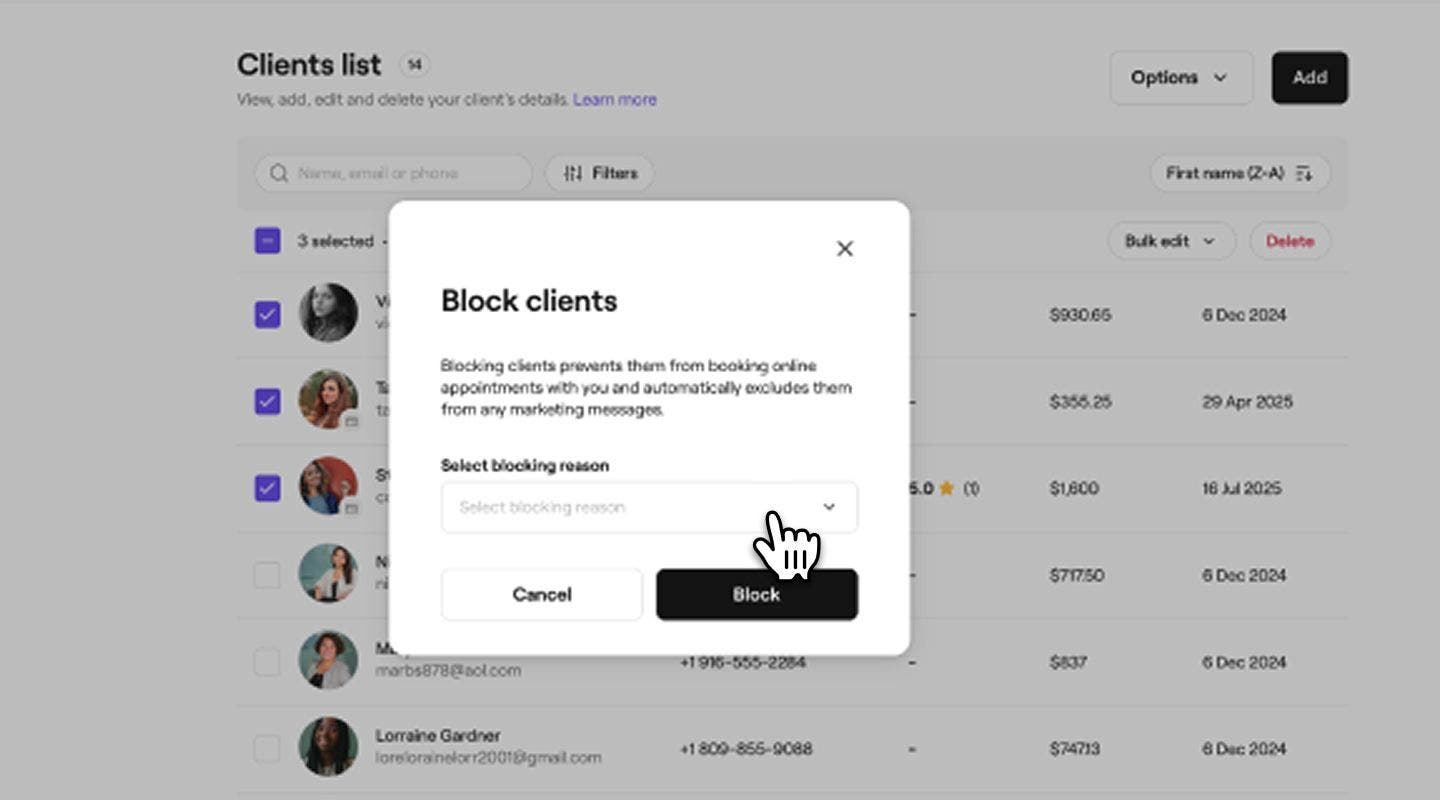
    Block_in_bulk_web_4.jpg
  5. انقر على زر حظر للتأكيد.
  1. من القائمة الرئيسية في أسفل الشاشة، اضغط على أيقونة العملاء.
  2. اضغط على الإجراءات (ثلاث نقاط) في أعلى اليمين واضغط على تحديد العملاء.
    Block_in_bulk_mob_2.jpg
  3. فوق قائمة العملاء، ضع علامة في مربع الاختيار بجوار تحديد الكل لتحديد جميع العملاء أو حدد عملاء محددين بشكل فردي.
    Block_in_bulk_mob_3.jpg
  4. اضغط على زر تعديل بشكل مجمّع في الأسفل وحدد حظر العملاء.
    Block_in_bulk_mob_4.jpg
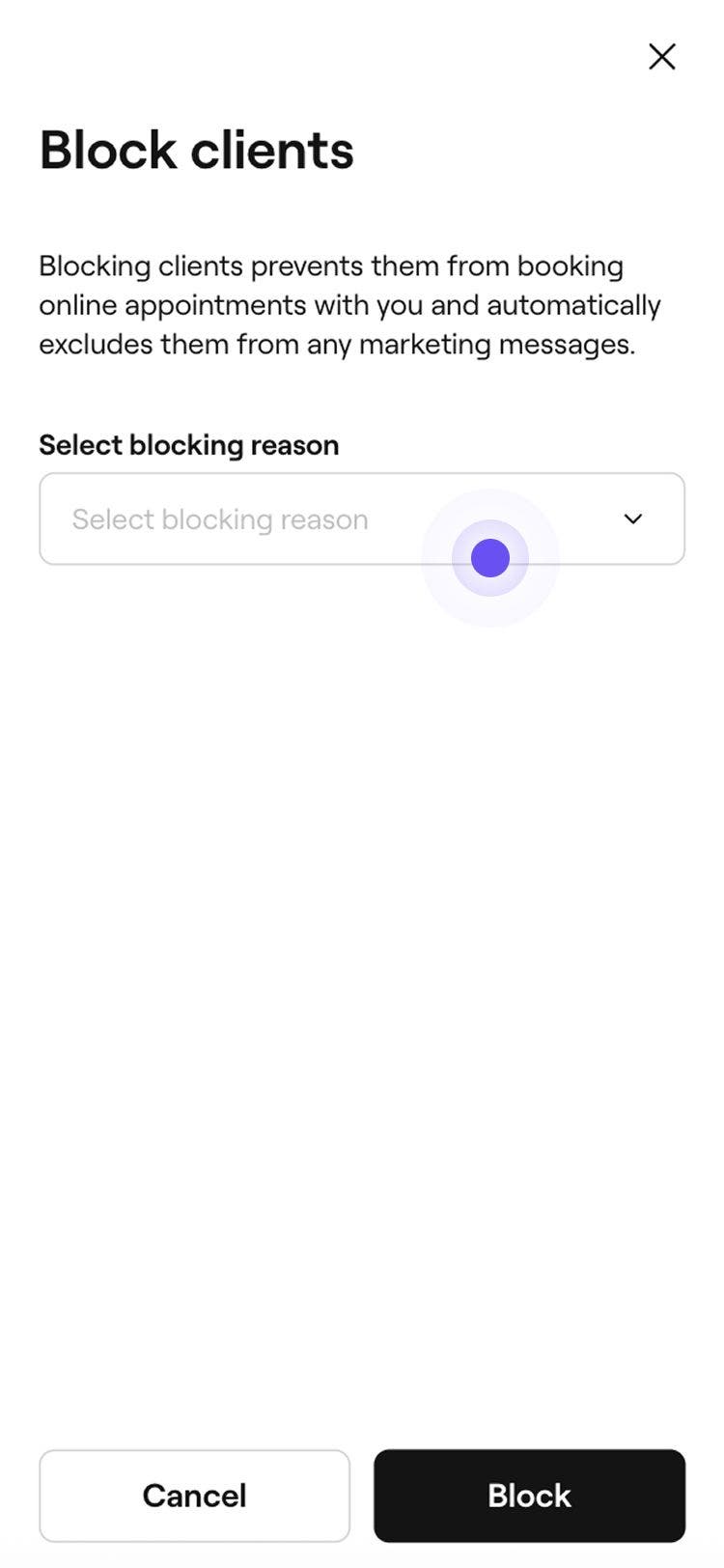
  5. في النافذة المنبثقة حظر العملاء، حدد سبب الحظر.
    Block_in_bulk_mob_5.jpg
  6. اضغط على زر حظر للتأكيد.

بمجرد الحظر، لن يعد بإمكان العملاء الحجز لدى شركتك. يظل ملفهم الشخصي في قائمة عملائك مع حالة الحظر مرئية لفريقك. لفك الحظر عن العملاء، اتبع الخطوات نفسها واختر فك الحظر عن العملاء.

قائمة العملاء

هل كان هذا الدليل مفيدًا؟

قائمة العملاء

تتبع كيفية اكتشاف العملاء لأعمالك

تمييز أنواع المواعيد من خلال تعيين ألوان لها بناءً على الخدمة أو الفريق أو الحالة.

استيراد قائمة عملائك الحاليين

انقل أنشطتك التجارية إلى فريشا من خلال استيراد قائمة عملائك الحاليين.

دمج الملفات الشخصية للعملاء

نظّف قائمة عملائك من خلال دمج الملفات الشخصية المكررة في سجل واحد موحّد.

تصدير قائمة عملائك

قم بتصدير قائمة عملائك للحصول على عرض واضح ومنظم لمعلومات العميل الرئيسية.

إدارة قائمة عملائك

حذف أو حظر عدة عملاء في وقت واحد.

Fresha
تنزيل التطبيق

عن فريشا

فرص عمل

المساعدة والدعم

المدونة

خريطة الموقع

للأعمال

للشركاء

التسعير

الميزات

جدولة المواعيد

نقطة البيع

المدفوعات

رأس المال

سوق فريشا

مساعدة

الحالة

قانوني

سياسة الخصوصية

شروط الخدمة

شروط الاستخدام

تابعونا على مواقع التواصل الاجتماعي

Facebook
Linkedin
Instagram

© 2026 Fresha.com SV Ltd