كيفية عمل المكافآت
المكافآت هي خصومات أو عناصر مجانية يمكنك منحها للعملاء لأي سبب، مثل الشكر. تتم إضافتها مباشرة إلى محفظة العميل ويمكن استخدامها عند المحاسبة.
وهي قابلة للتخصيص بالكامل، لذلك يمكنك اختيار القيمة وأي شروط مثل الحد الأدنى للإنفاق. يمكن للعملاء عرض مكافآتهم المتاحة في محفظتهم.
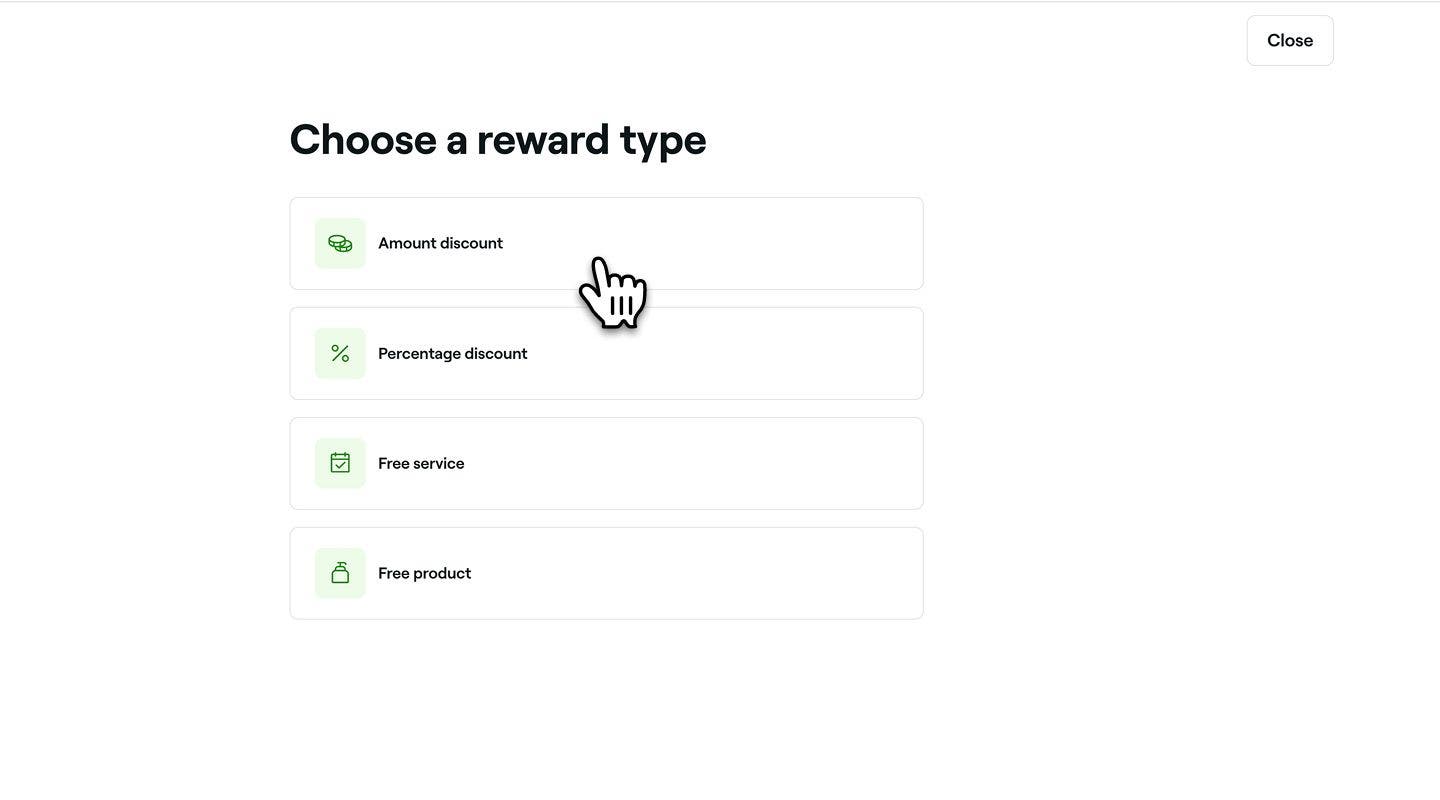
هناك أربعة أنواع من المكافآت التي يمكن للعملاء استلامها:
- خصم مبلغ: خصم بمعدل ثابت، مثل خصم 5 دولارات أو 10 دولارات.
- الخصم بنسبة مئوية: خصم بنسبة مئوية، على سبيل المثال، خصم بنسبة 10%.
- خدمة مجانية: خدمة تُقدّم مجانًا للعملاء.
- منتج مجاني: منتج يُعطى للعملاء مجانًا.
تعديل مكافآت العميل
- من القائمة الرئيسية على يسار الشاشة، انتقل إلى العملاء.
- حدد قائمة العملاء من لوحة القائمة اليسرى.

- انقر على الملف الشخصي للعميل لعرض تفاصيل ملفه الشخصي.
- في لوحة القائمة في عرض الملف الشخصي للعميل، حدد المحفظة لعرض مكافآت العميل على اليمين.
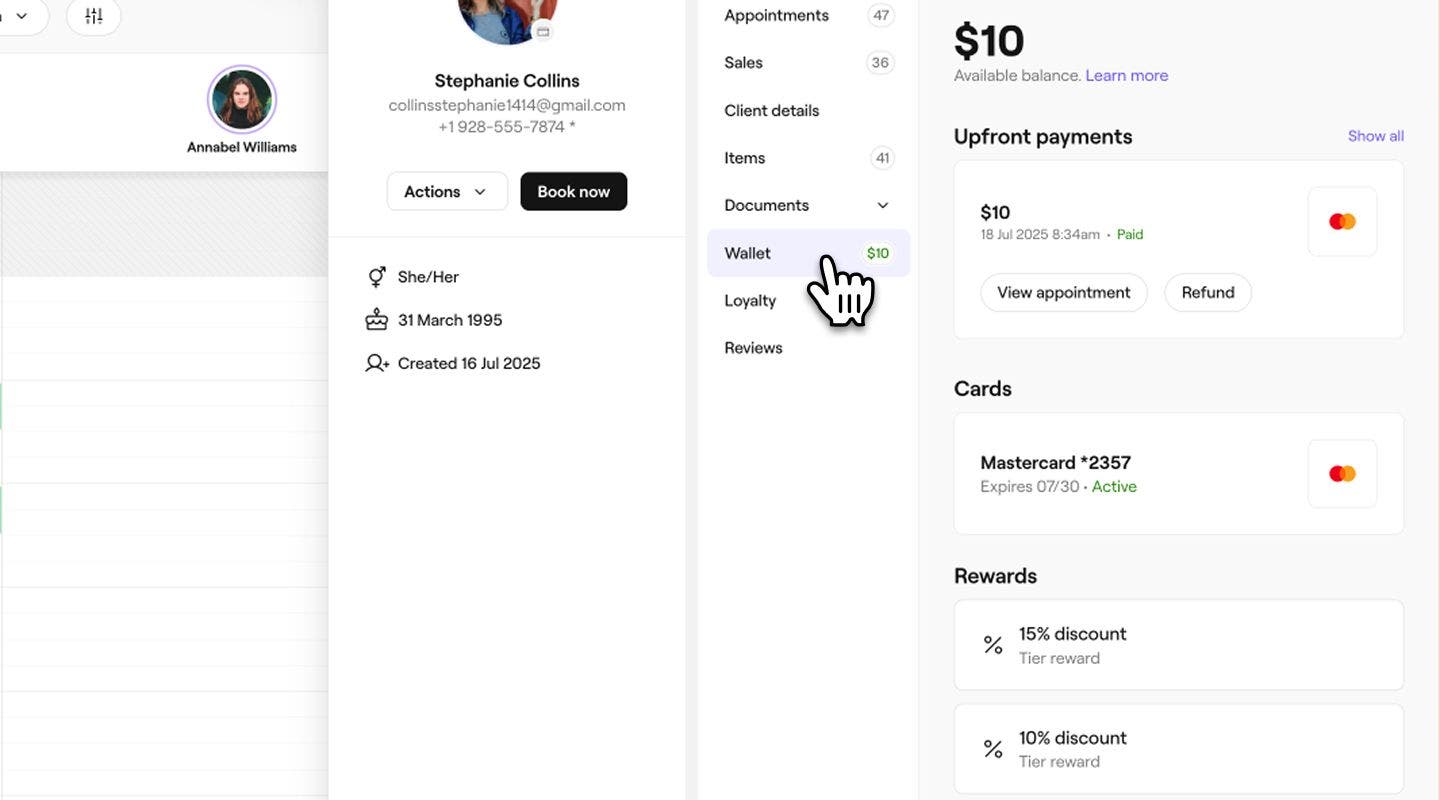
- اختر أحد الإجراءات التالية لتعديل مكافآت العميل:
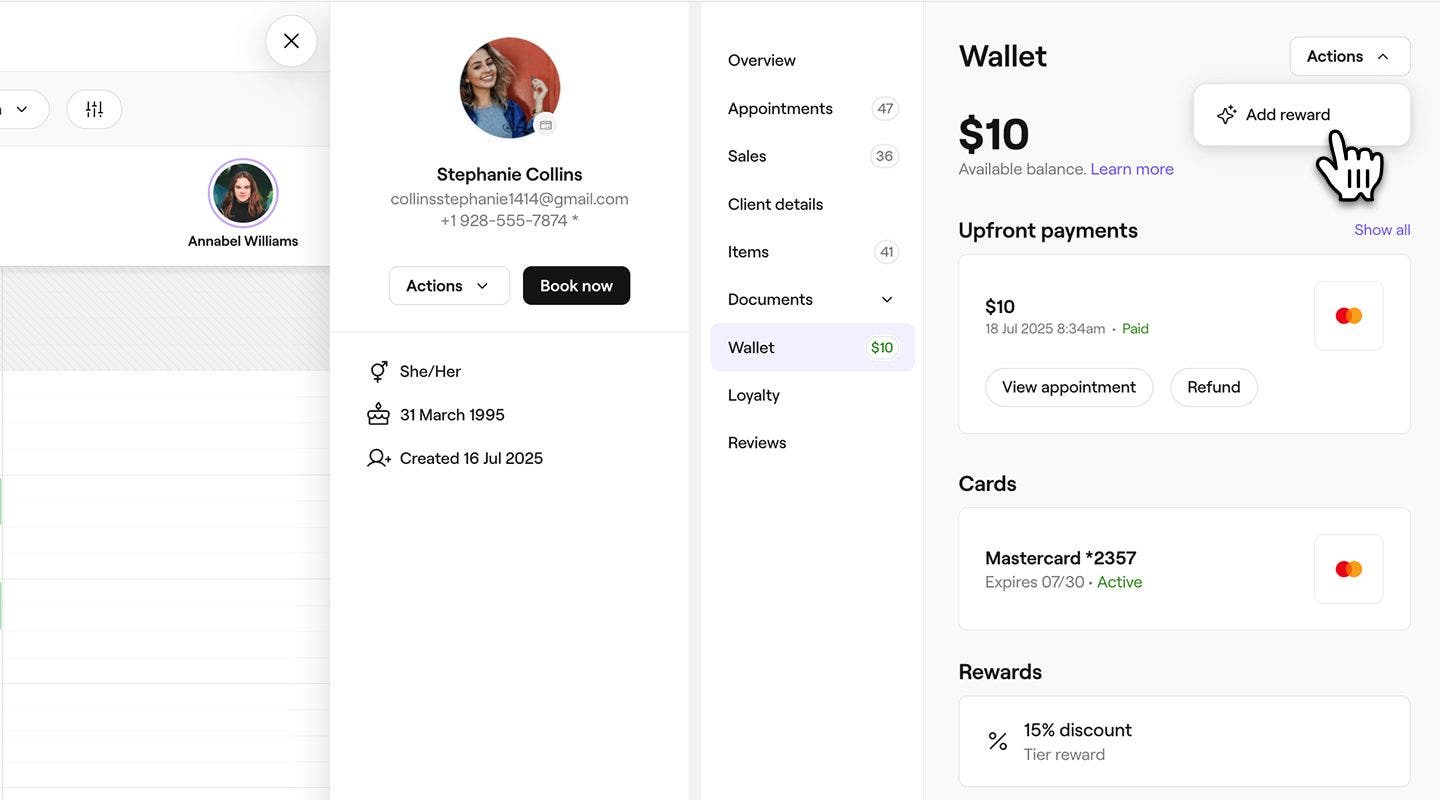
- إضافة مكافآت: انقر على زر الإجراءات في أعلى يمين عرض الملف الشخصي للعميل وحدد إضافة مكافأة لتعيين مكافأة جديدة للعميل يدويًا.
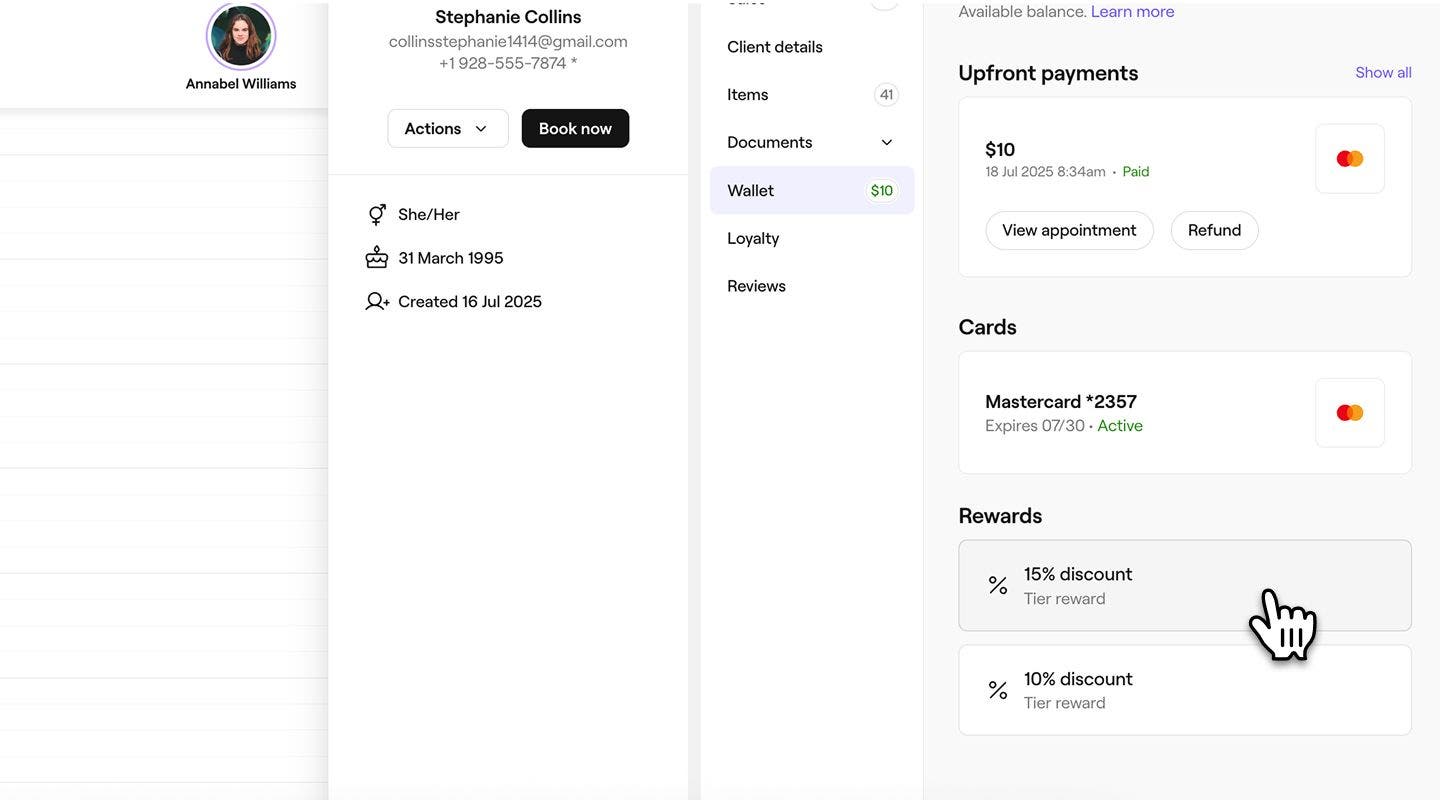
- إزالة المكافآت: ضمن المكافآت، انقر على المكافأة التي تريد إزالتها. في النافذة المنبثقة، انقر على زر إزالة لإزالتها نهائيًا من محفظة العميل. حدد إزالة مرة أخرى لإعادة التأكيد.
- إضافة مكافآت: انقر على زر الإجراءات في أعلى يمين عرض الملف الشخصي للعميل وحدد إضافة مكافأة لتعيين مكافأة جديدة للعميل يدويًا.
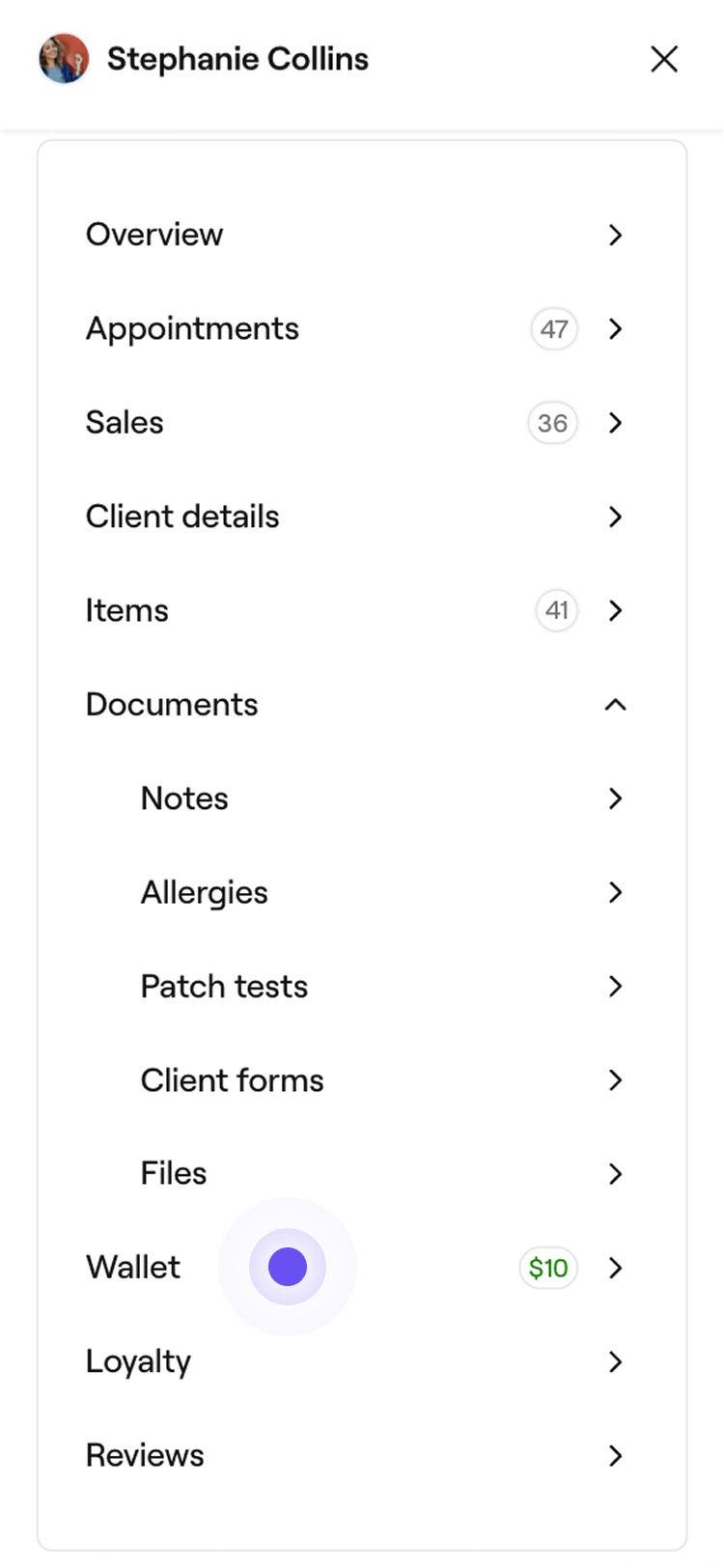
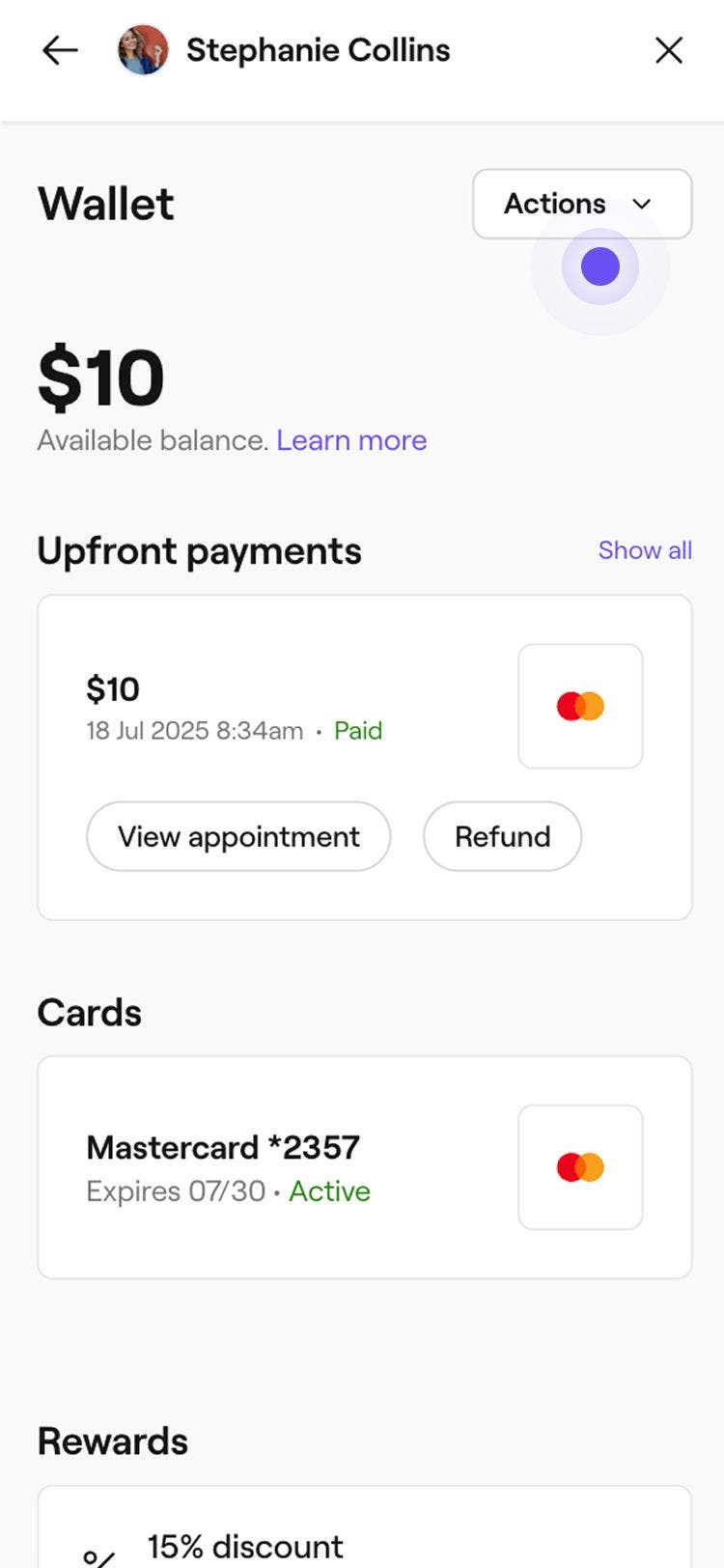
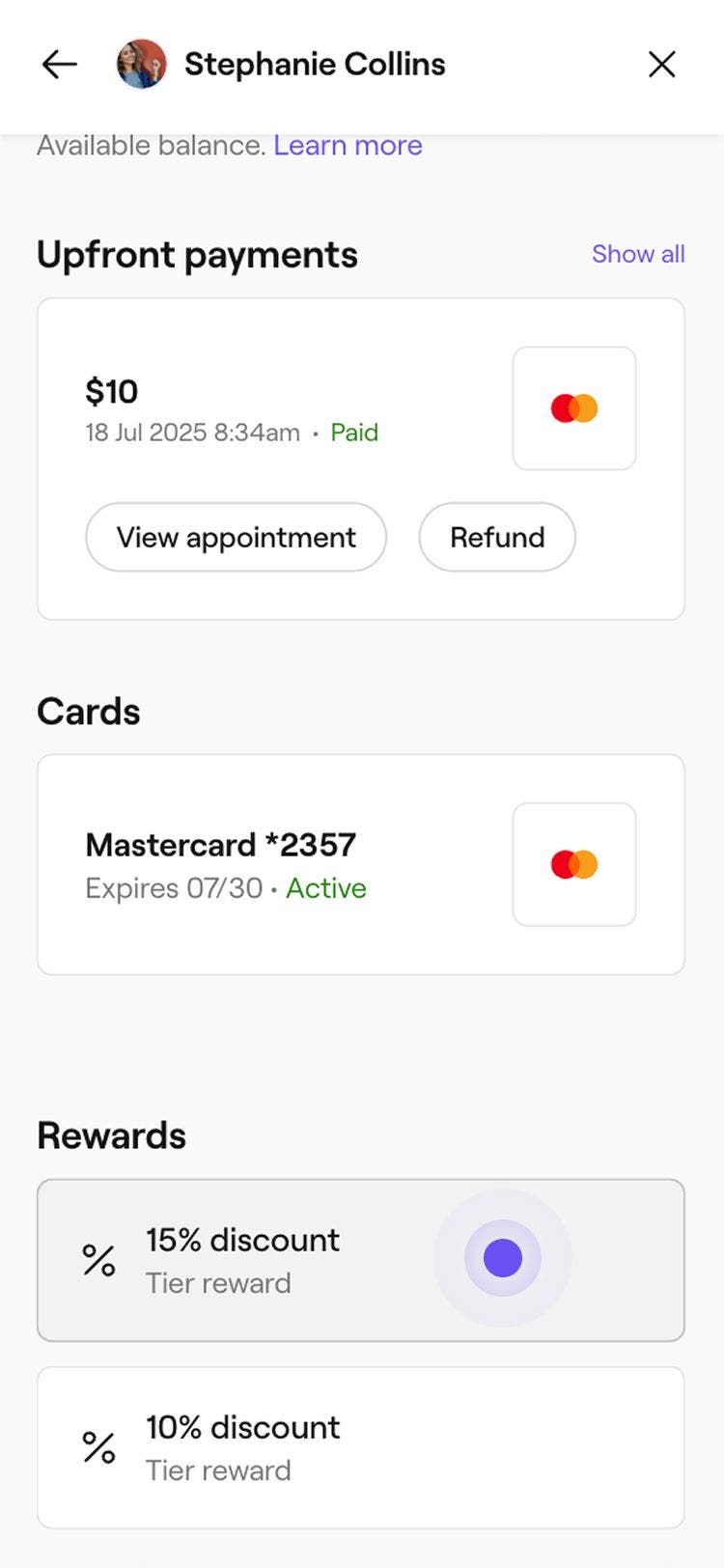
ستظهر المكافآت المضافة حديثًا في محفظة العميل ويمكن استخدامها عند المحاسبة. يمكنك النقر على أي مكافأة لعرض التفاصيل مثل تاريخ انتهاء صلاحيتها أو الحد الأدنى للإنفاق. بمجرد إزالة المكافأة، لن تكون مرئية بعد الآن في محفظة العميل.
إضافة مكافأة خصم
-
في خطوة نوع المكافأة، حدد خصم مبلغ أو الخصم بنسبة مئوية لفتح إعدادات المكافأة.
-
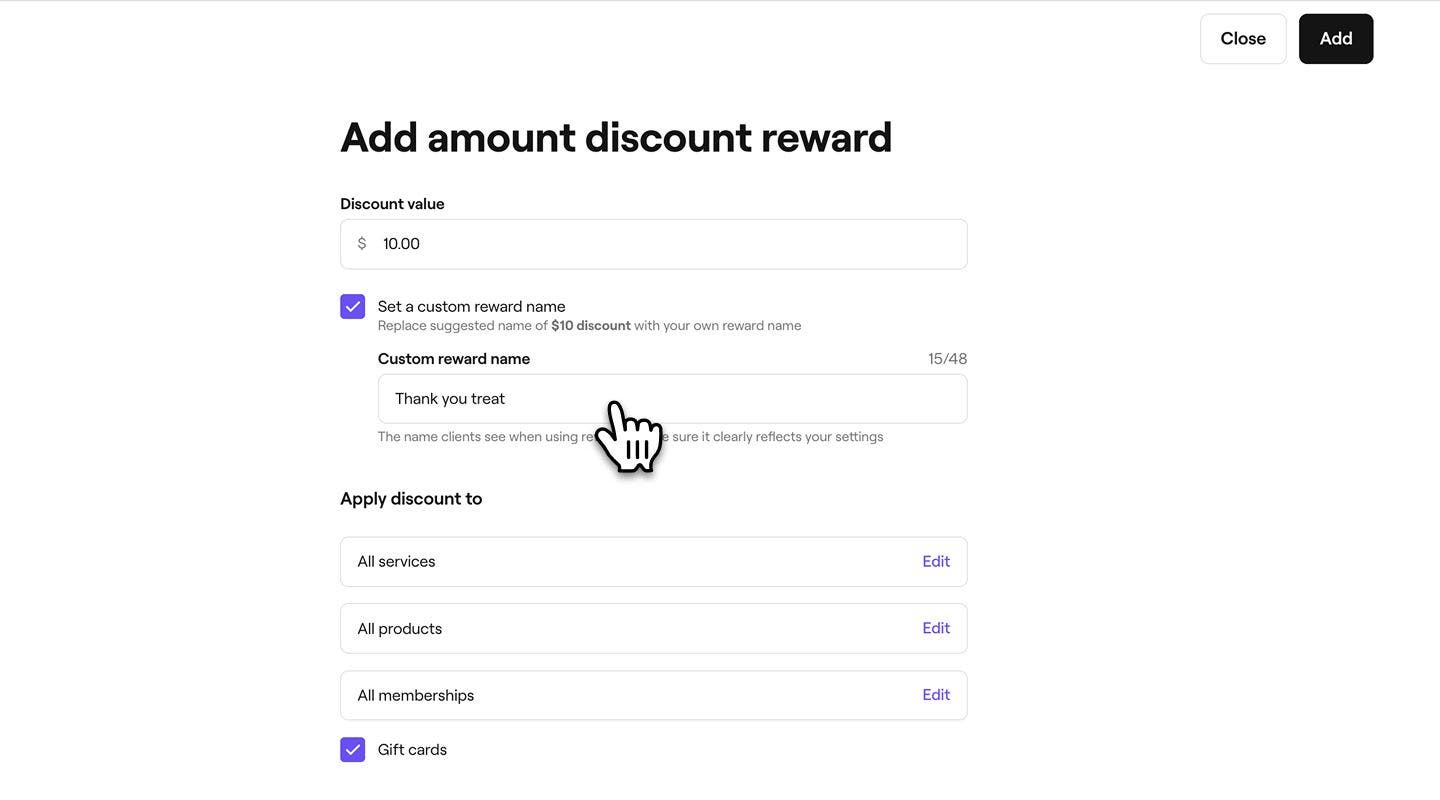
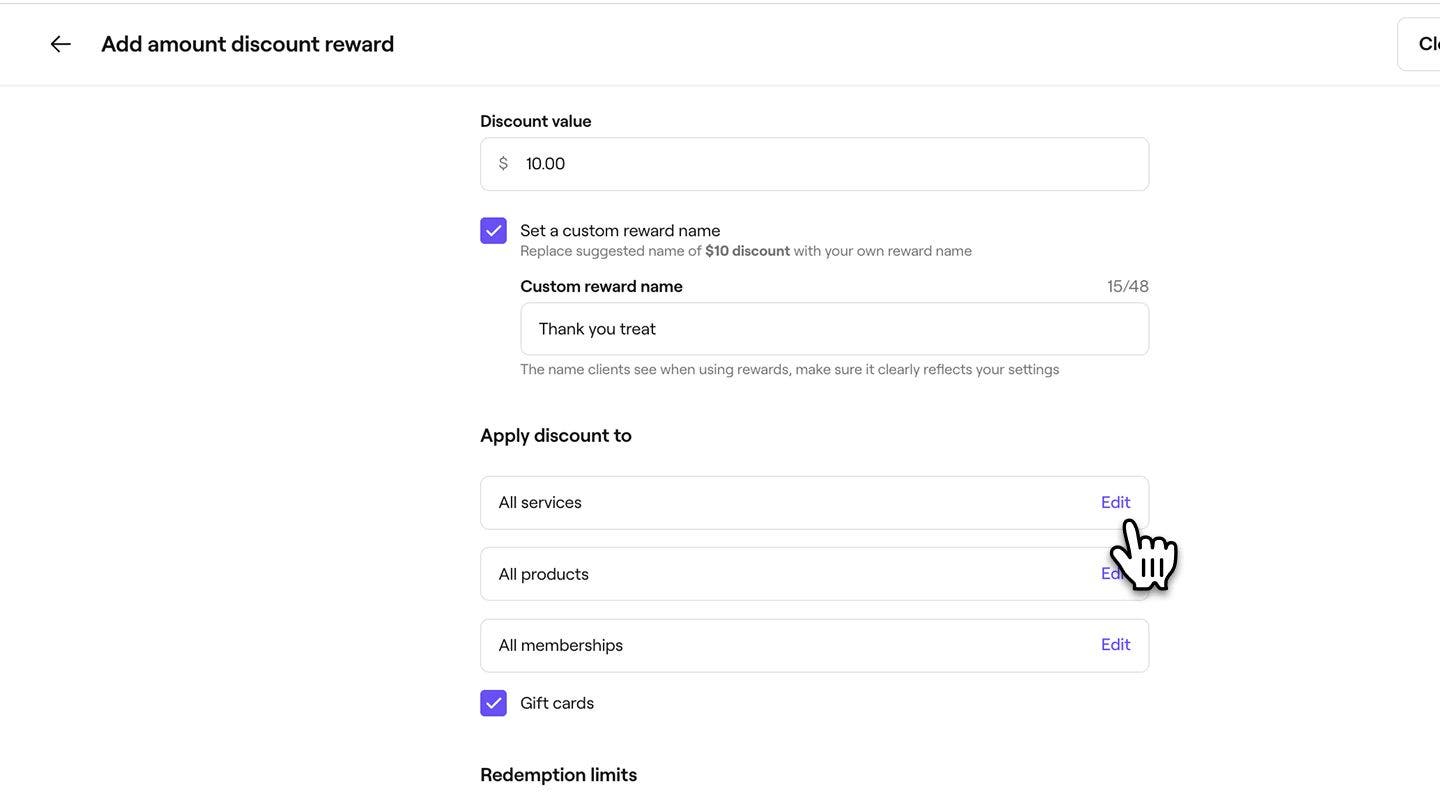
في عرض مكافأة الخصم تحت قيمة الخصم، قم بتعيين ما يلي:
- قيمة الخصم التي سيحصل عليها العميل.
- ضع علامة في مربع الاختيار لتعيين اسم مكافأة مخصص.
-
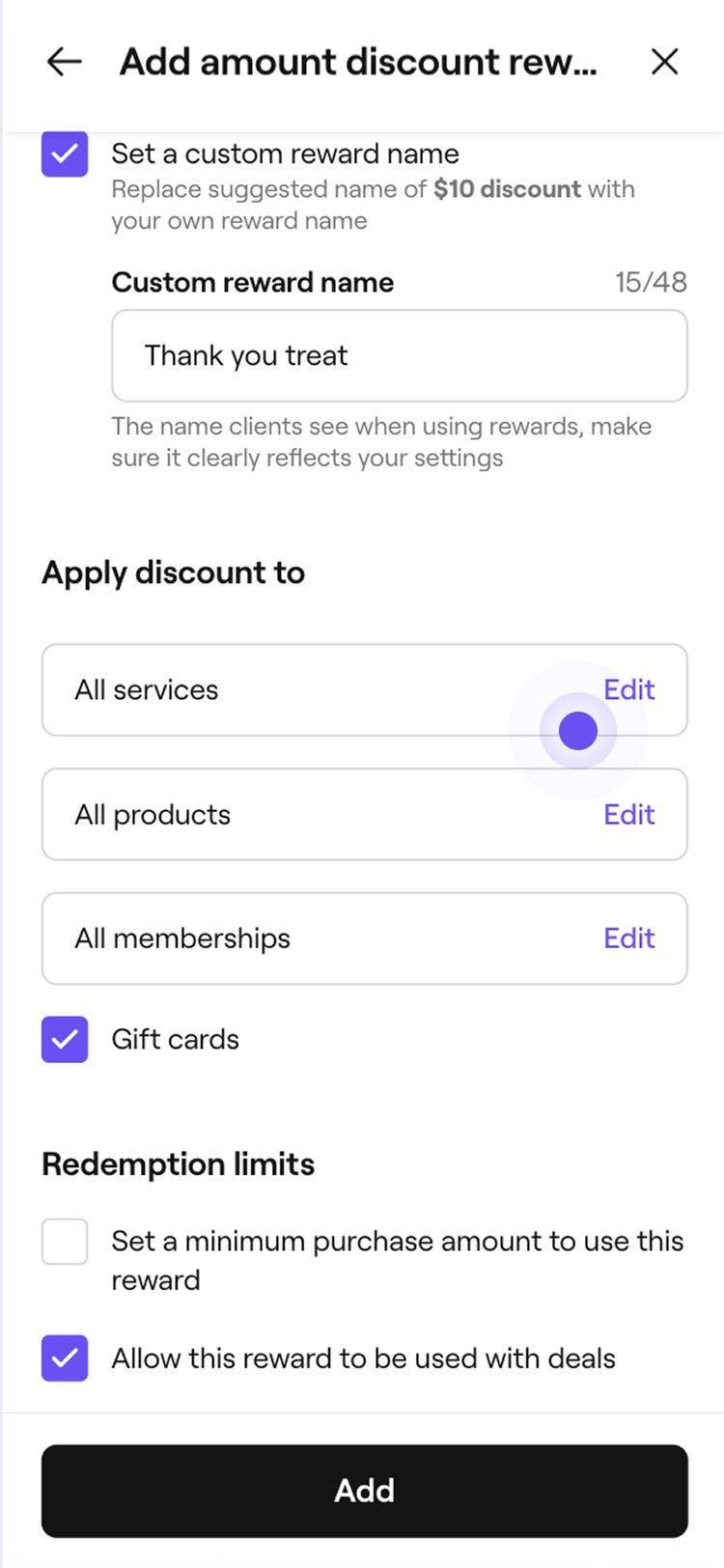
انقر على تعديل بجوار الخدمات أو المنتجات أو العضويات، وحدد العناصر المراد تضمينها، ثم انقر على استخدام. لتضمين بطاقات الهدايا، ضع علامة في مربع الاختيار.
-
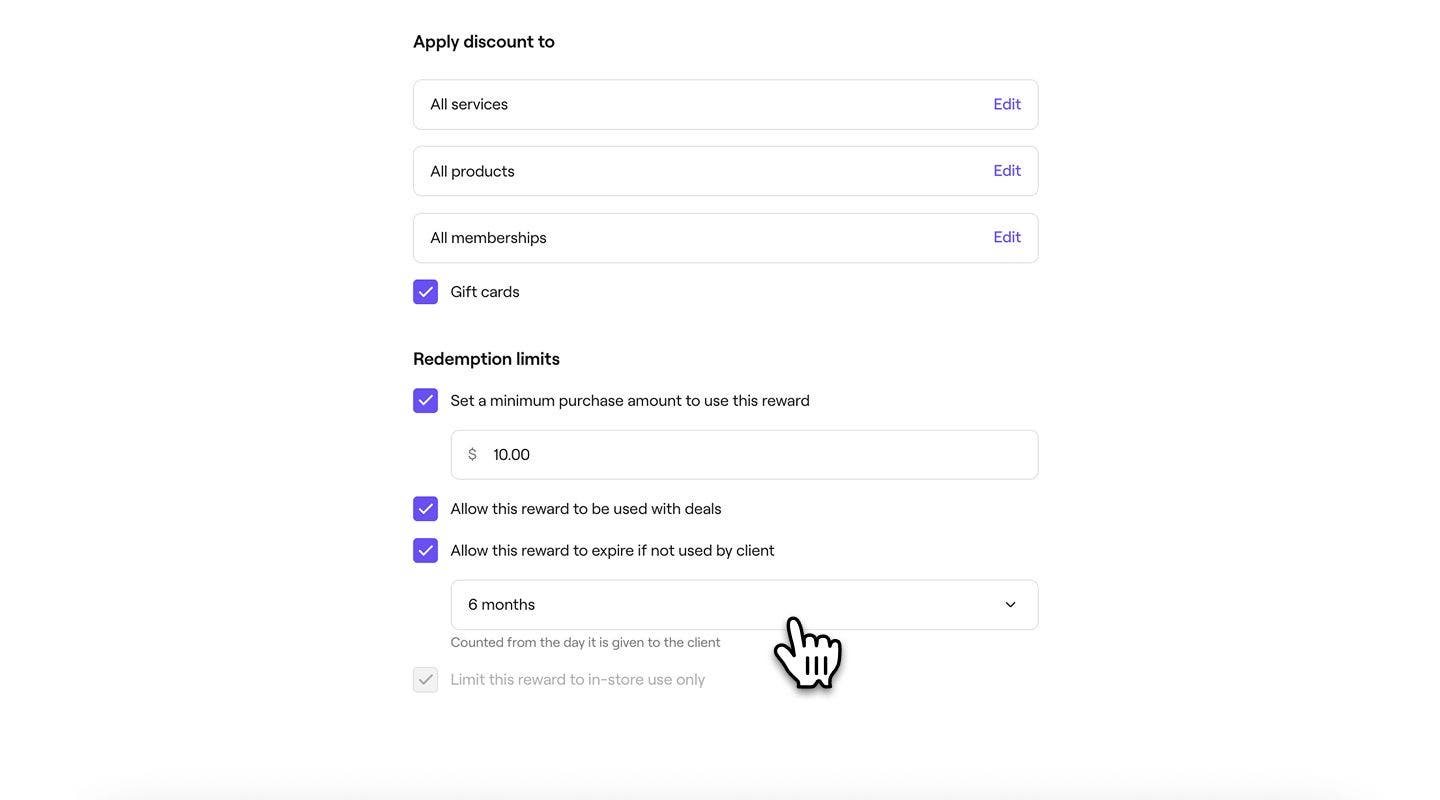
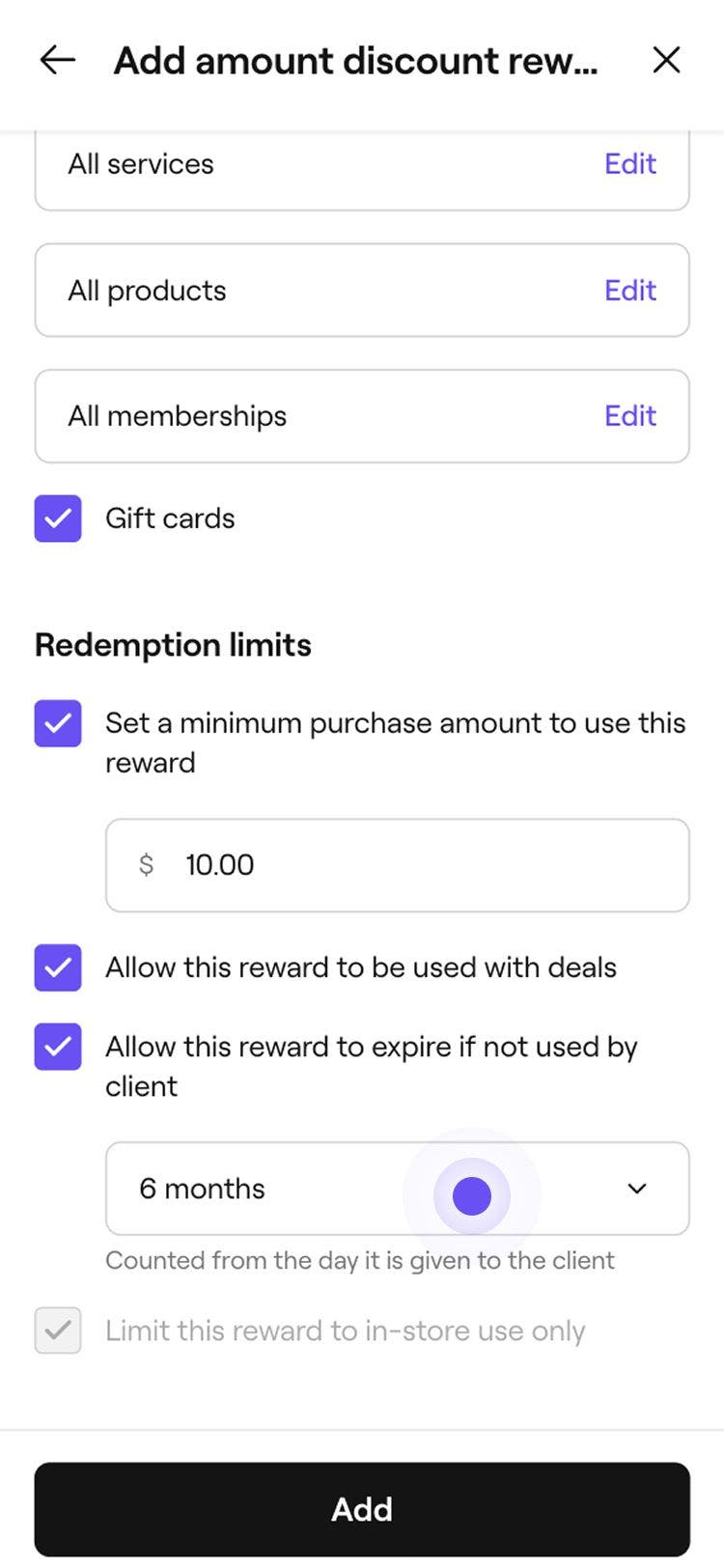
تحت حدود الاستخدام، ضع علامة في مربعات الاختيار بجوار كل حد لتعيين حد أدنى للإنفاق، والإطار الزمني لانتهاء الصلاحية، وما إذا كان يمكن استخدام الخصم مع عروض أخرى أو يقتصر على الاستخدام داخل المتجر.
-
انقر على زر إضافة في أعلى اليمين لحفظ مكافأة الخصم.


بمجرد الحفظ، ستكون مكافأة الخدمة أو المنتج المجاني متاحة للعملاء لاستخدامها عند المحاسبة.
إضافة مكافأة خدمة أو منتج مجانًا
- في خطوة نوع المكافأة، حدد خدمة مجانية أو منتج مجاني لفتح إعدادات المكافأة.
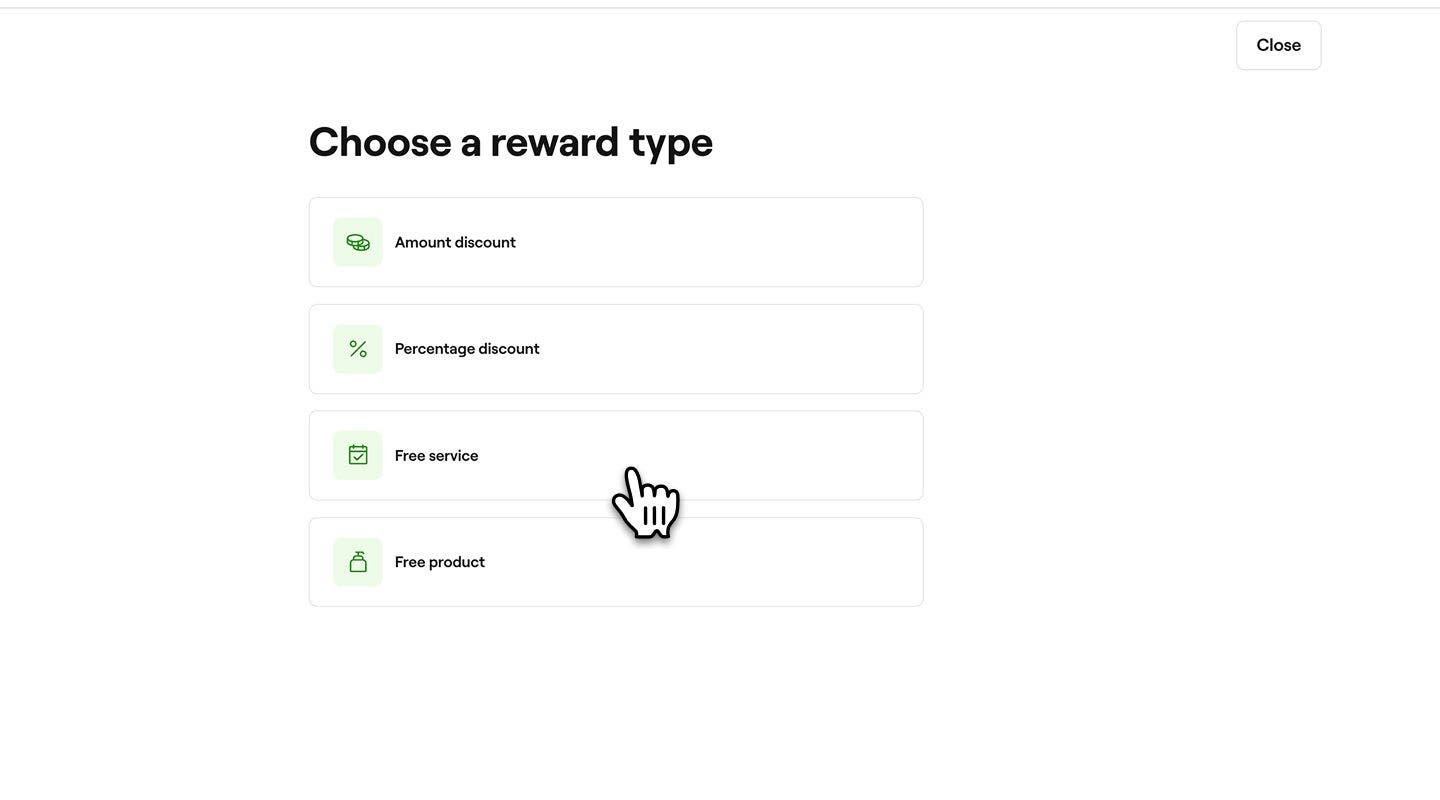
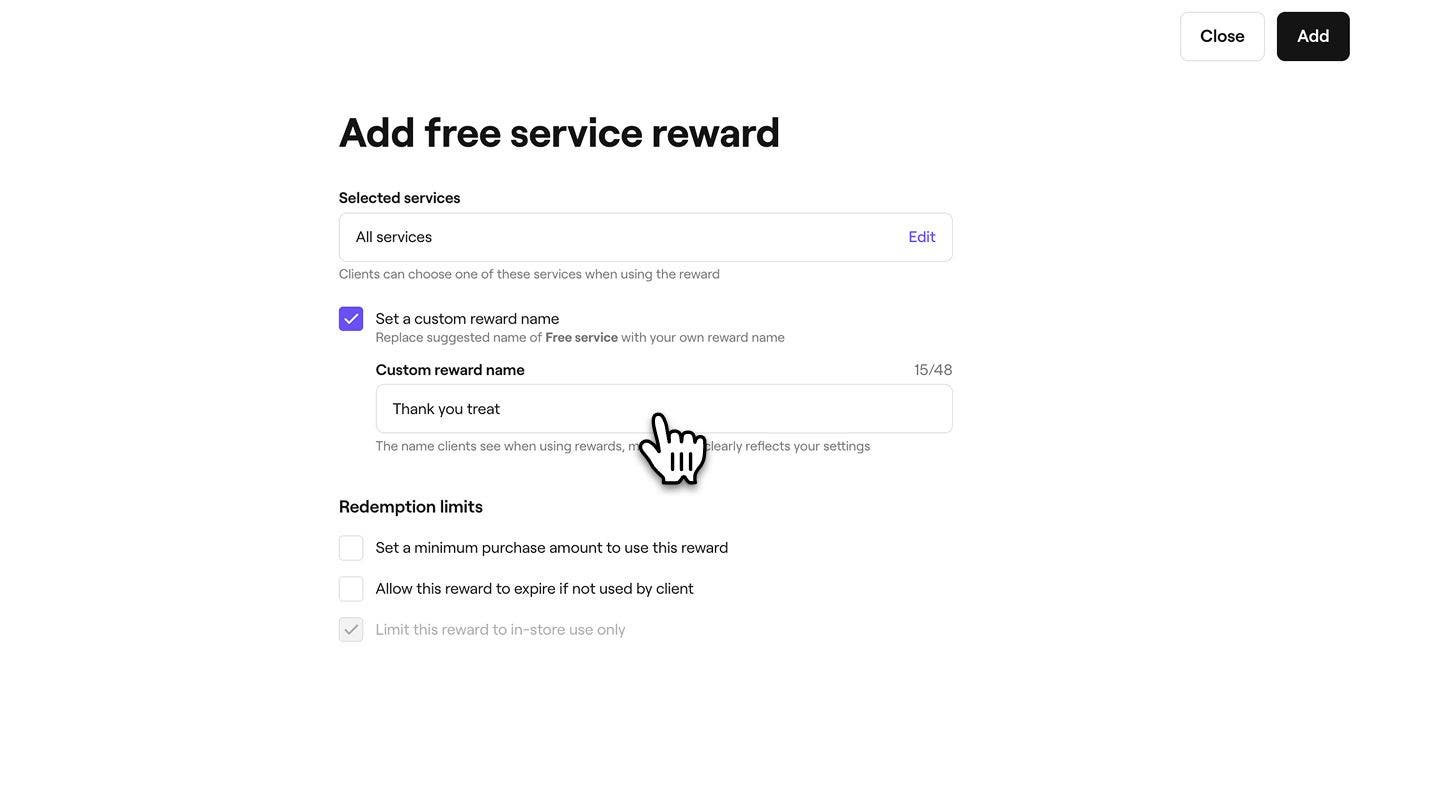
- ضمن المنتجات/الخدمات المختارة:
- انقر على تعديل بجوار المنتجات، وحدد العناصر المراد تضمينها، ثم انقر على تطبيق.
- ضع علامة في مربع الاختيار لتعيين اسم مكافأة مخصص.
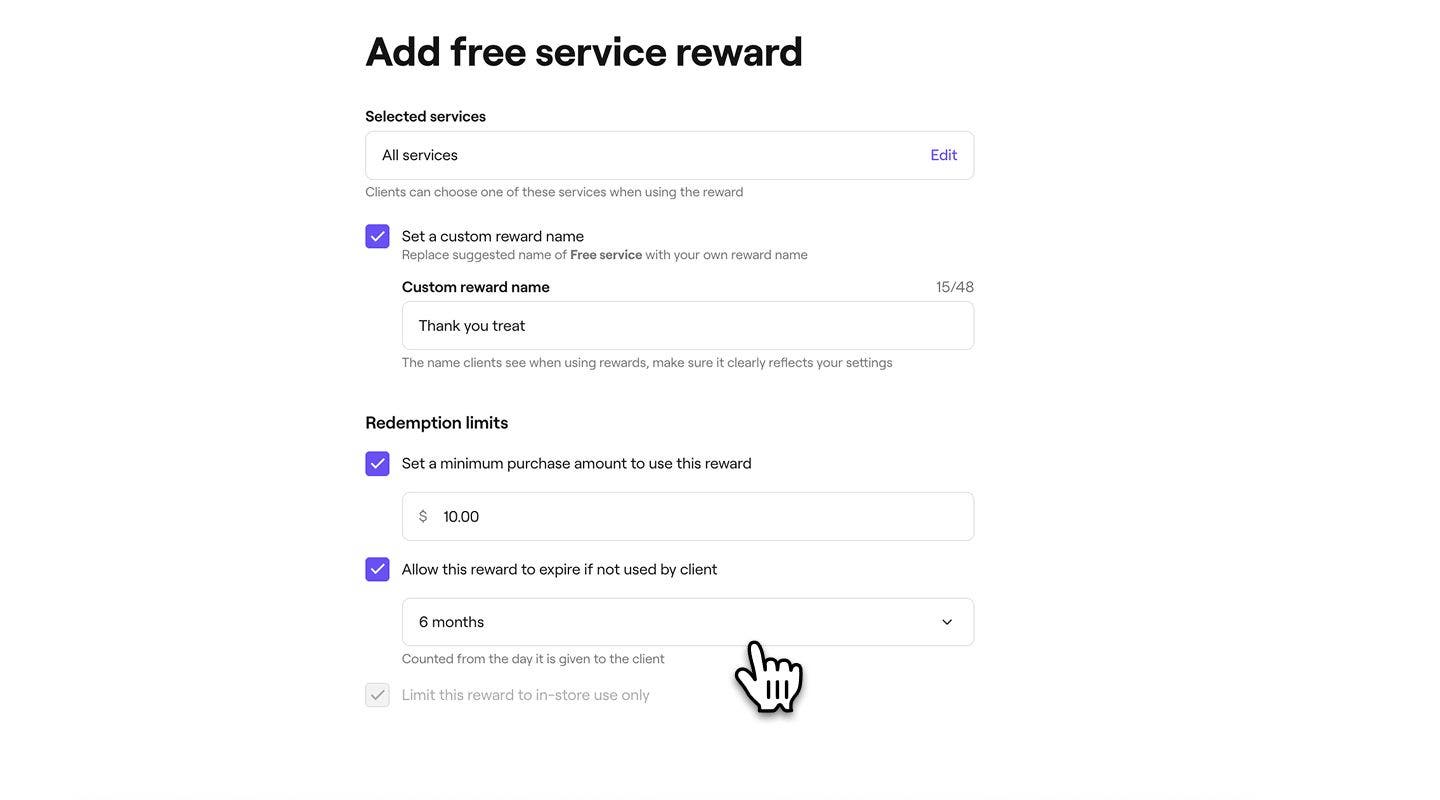
- تحت حدود الاستخدام، استخدم مربعات الاختيار لتحديد الحدود مثل الحد الأدنى للإنفاق أو الإطار الزمني لانتهاء الصلاحية أو تقييد الاستخدام داخل المتجر.
- انقر على زر إضافة في أعلى اليمين لحفظ المكافأة المجانية.
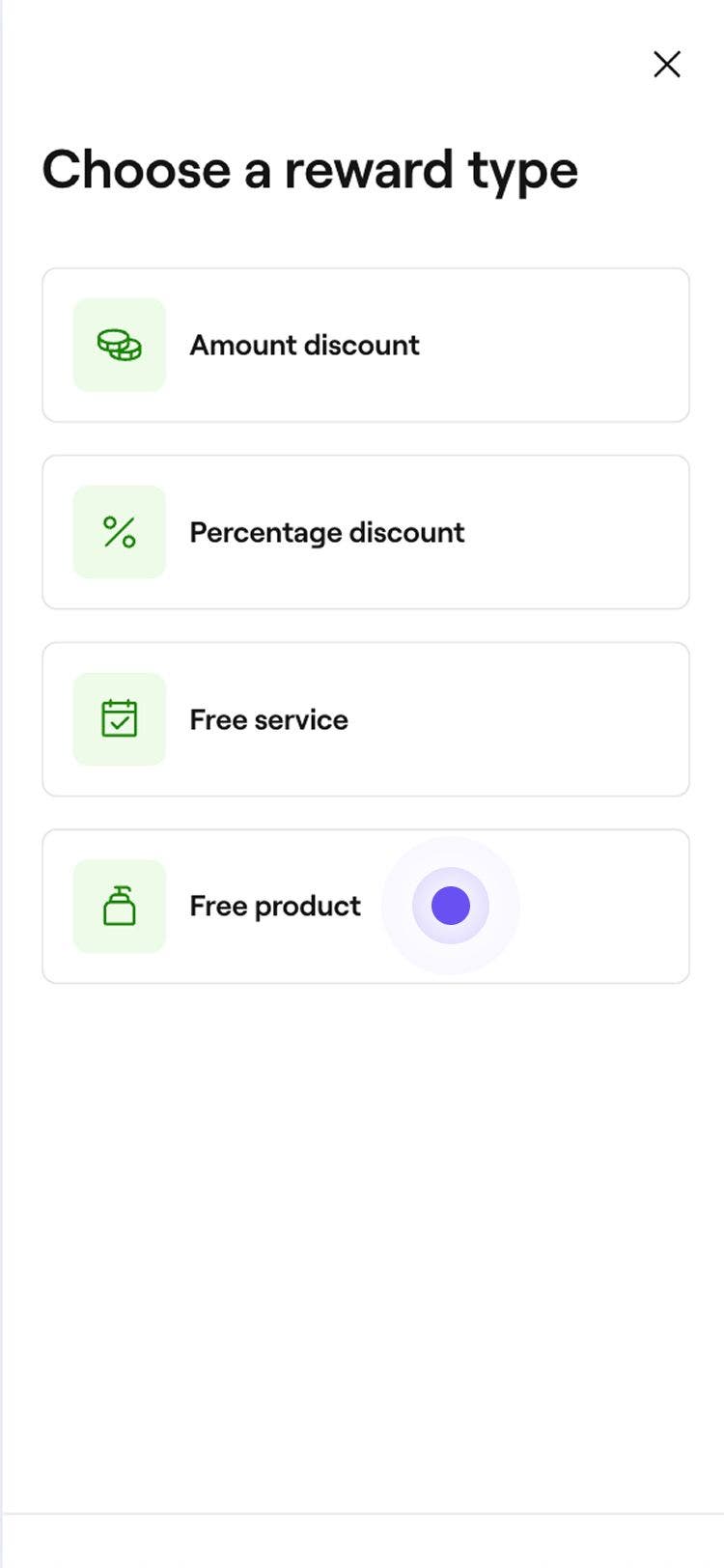
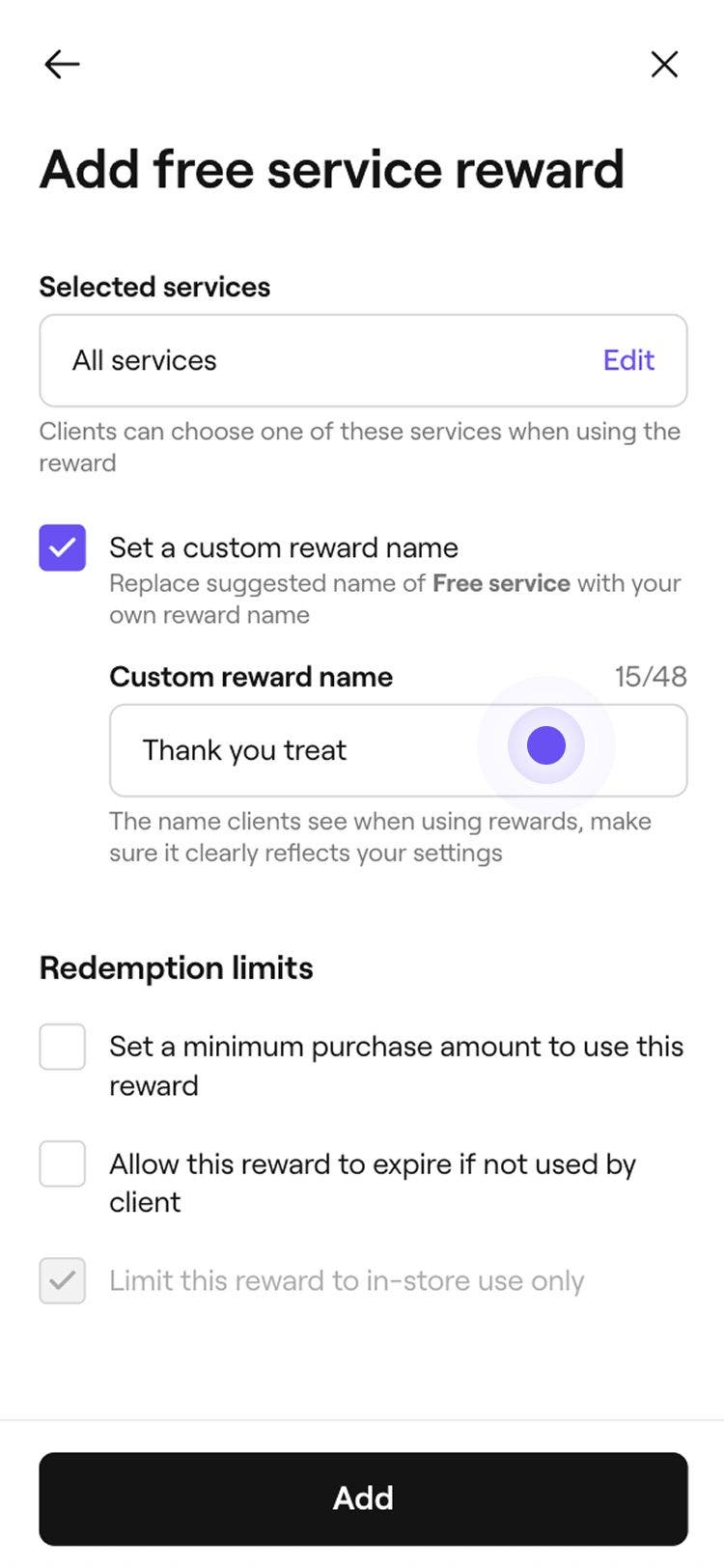
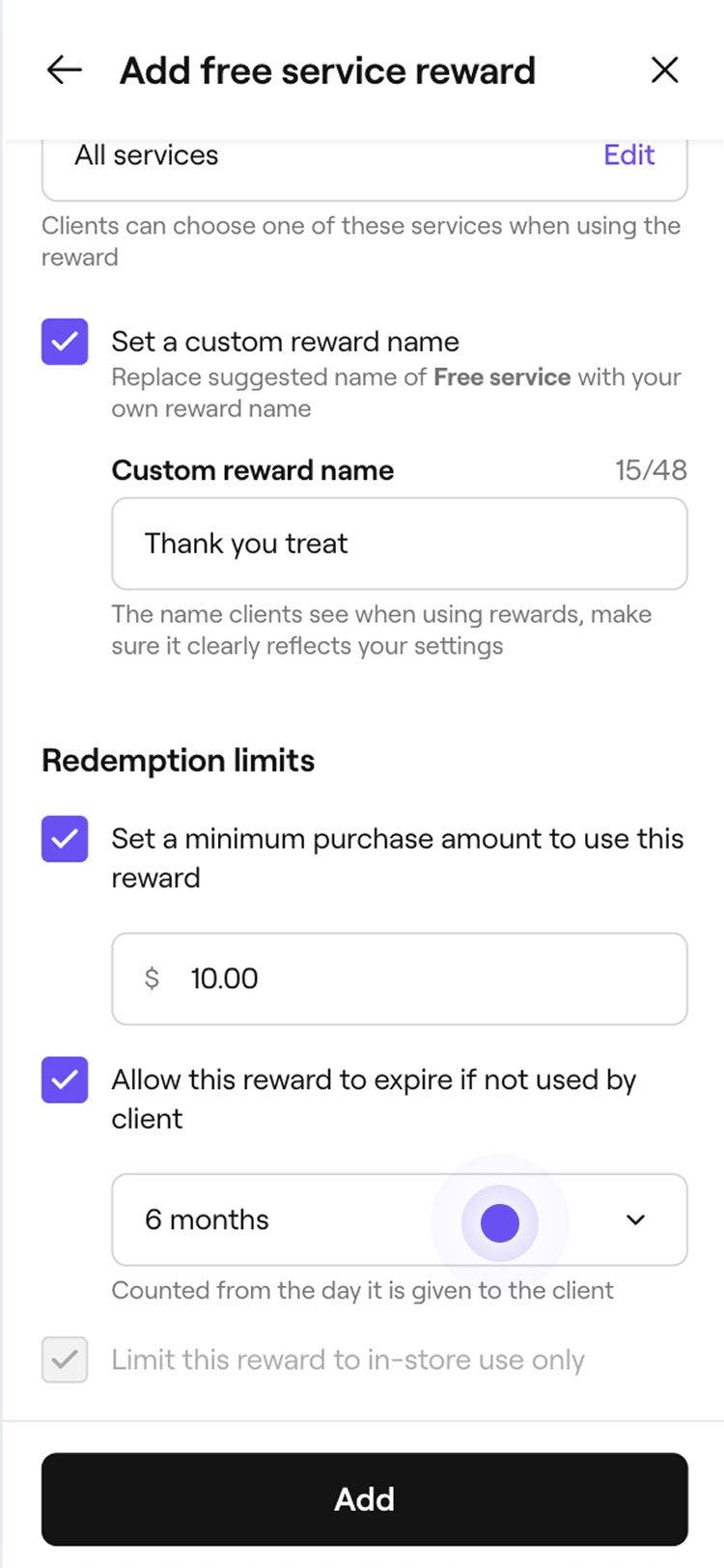
بمجرد الحفظ، ستكون الخدمة المجانية أو مكافأة المنتج متاحة للعملاء لاستخدامها عند المحاسبة.
الأسئلة الشائعة
نعم، يمكنك تخصيص قيم النقاط للخدمات المختلفة من خلال إنشاء مكافآت متعددة ومحددة. عند إعداد نقاط الولاء، ستختار الخدمات أو المنتجات أو العضويات أو بطاقات الهدايا المؤهلة للاستخدام. لتطبيق قيم نقاط مختلفة على خدمات مختلفة، ستحتاج إلى إنشاء مكافآت منفصلة لكل منها، مع تعيين متطلبات نقاط فريدة لاستخدام كل مكافأة.
تتيح مكافأة المقياس المتدرج لعملائك استبدال النقاط بزيادات، مما يمنحهم المرونة في اختيار عدد النقاط التي يرغبون في إنفاقها. على سبيل المثال، إذا قمت بتعيين المكافأة على أنها 100 نقطة = خصم 1$، وكان لدى العميل 500 نقطة، فيمكنه استبدال أي عدد من 100 إلى 500 نقطة للحصول على خصم يصل إلى 5$ عند المحاسبة. وهذا يسهل على العملاء استخدام نقاطهم تدريجيًا مع الاستمرار في الاستمتاع بمكافآتهم.