กำหนดแท็กให้ลูกค้า
ดูวิธีสร้างแท็กลูกค้าและกำหนดให้กับโปรไฟล์ลูกค้า เพื่อจัดกลุ่มลูกค้าตามประเภท เช่น VIP ผู้สูงอายุ หรือนักเรียน คุณจะได้กรองรายชื่อลูกค้าได้ง่ายขึ้น
ในบทความนี้
ขั้นตอนการใช้แท็กลูกค้า
แท็กลูกค้าคือป้ายกำกับที่คุณสร้างและกำหนดให้กับโปรไฟล์ลูกค้า เพื่อจัดกลุ่มและระบุลูกค้า เช่น VIP ผู้สูงอายุ หรือนักเรียน เมื่อตั้งค่าแท็กแล้ว คุณจะกำหนดแท็กทีละรายการหรือหลายรายการพร้อมกันก็ได้ และใช้แท็กเพื่อกรองรายชื่อลูกค้าและสร้างรายงานเกี่ยวกับกลุ่มเฉพาะ ยิ่งชื่อแท็กสั้นและสื่อความหมายมากเท่าไร ก็ยิ่งใช้เป็นตัวกรองได้ง่ายขึ้นเท่านั้น
สร้างแท็กลูกค้า
-
จากเมนูหลักทางด้านซ้ายของหน้าจอ ให้ไปที่การตั้งค่า
-
คลิกที่ ลูกค้า เพื่อจัดการการตั้งค่าลูกค้าของคุณ

-
ในแผงเมนูด้านซ้าย ให้เลือก แท็กลูกค้า เพื่อดูไลบรารีแท็กของคุณ
-
คลิกปุ่ม เพิ่ม ที่ด้านบนขวาเพื่อสร้างแท็กลูกค้าใหม่

-
ป้อนชื่อสำหรับแท็กของคุณและดูตัวอย่างว่าจะปรากฏอย่างไร

-
คลิกปุ่ม เพิ่ม ที่ด้านบนขวาเพื่อบันทึกแท็กของคุณ
แท็กใหม่จะถูกเพิ่มไปยังไลบรารีของคุณและพร้อมกำหนดให้กับโปรไฟล์ลูกค้าแล้ว
หากต้องการจัดลำดับใหม่ให้แท็กในไลบรารีของคุณ ให้คลิก การดำเนินการ ถัดจากแท็กใดก็ได้ แล้วเลือก ย้ายขึ้น หรือ ย้ายลง ลำดับที่คุณตั้งไว้ที่นี่จะแสดงในทุกจุดที่แท็กปรากฏเป็นตัวกรองทั่วทั้งพื้นที่ทำงานของคุณ
แก้ไขหรือลบแท็กของลูกค้า
- จากการตั้งค่าพื้นที่ทำงาน ให้คลิก ลูกค้า แล้วเลือก แท็กของลูกค้า ในแผงเมนูด้านซ้าย
- คลิก การดำเนินการ ถัดจากแท็กที่คุณต้องการอัปเดต จากนั้นเลือกอย่างใดอย่างหนึ่งต่อไปนี้:
- แก้ไข: อัปเดตชื่อแท็ก แล้วคลิก บันทึก ที่ด้านบนขวาเพื่อยืนยัน
- ดูลูกค้า: ดูลูกค้าทั้งหมดที่มีแท็กนี้
- ลบ: ลบแท็กอย่างถาวร จากนั้นคลิก ลบ ในป๊อปอัปเพื่อยืนยัน

การเปลี่ยนแปลงใดๆ จะมีผลทันทีกับโปรไฟล์ลูกค้าทั้งหมดที่มีแท็กดังกล่าว
กำหนดแท็กให้กับลูกค้า
-
จากเมนูหลักทางด้านซ้ายของหน้าจอ ให้ไปที่ ลูกค้า
-
เลือก รายชื่อลูกค้า จากแผงเมนูเพื่อดูลูกค้าทั้งหมด

-
คลิกที่ลูกค้าเพื่อเปิดโปรไฟล์
-
เลือก รายละเอียดลูกค้า แล้วคลิกปุ่ม แก้ไข ในแผงด้านขวาของโปรไฟล์

-
ใต้ ข้อมูลเพิ่มเติม ให้คลิกตัวเลือก แท็ก เพื่อเพิ่มแท็กจากเมนูแบบเลื่อนลง
-
นอกจากนี้ คุณยังสามารถพิมพ์ชื่อแท็กใหม่และกด Enter เพื่อสร้างและเพิ่มโดยตรงได้
-
คุณสามารถเพิ่มแท็กหลายรายการให้กับลูกค้าคนเดียวกันได้

-
-
คลิกปุ่ม บันทึก ที่ด้านบนขวาเพื่ออัปเดตโปรไฟล์
แท็กที่กำหนดจะปรากฏในโปรไฟล์ของลูกค้า และทีมของคุณจะเห็นได้ทุกที่ที่โปรไฟล์ของลูกค้าปรากฏในพื้นที่ทำงาน
นอกจากนี้ คุณยังสามารถกำหนดแท็กให้กับลูกค้าหลายรายพร้อมกันได้ จากรายชื่อลูกค้า ให้ทำเครื่องหมายในช่องทำเครื่องหมายถัดจากลูกค้าที่คุณต้องการติดแท็ก คลิก แก้ไขครั้งละหลายรายการ แล้วเลือก เพิ่มแท็กลูกค้า เลือกแท็กที่ต้องการใช้ แล้วคลิก ใช้ ระบบจะเพิ่มแท็กโดยไม่ลบแท็กที่กำหนดให้กับลูกค้าเหล่านั้นอยู่แล้ว
กรองลูกค้าตามแท็ก
-
จากรายชื่อลูกค้า ให้คลิก ตัวกรอง เพื่อเปิดแผงตัวกรอง

-
ใต้ แท็กลูกค้า ให้ทำเครื่องหมายในช่องทำเครื่องหมายถัดจากแต่ละแท็กที่คุณต้องการกรองตาม

-
คลิกปุ่ม ใช้
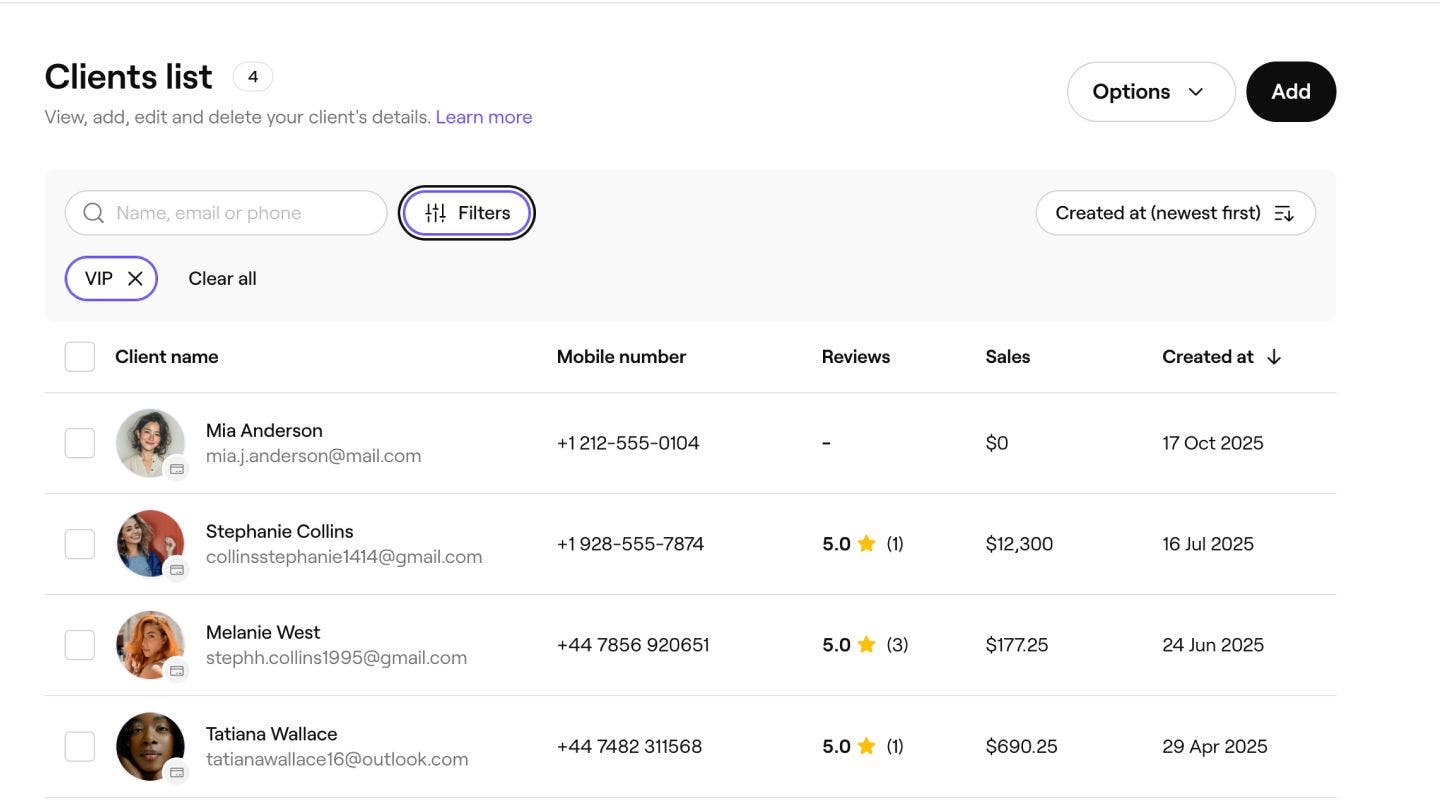
รายชื่อลูกค้าของคุณจะอัปเดตเพื่อแสดงเฉพาะลูกค้าที่มีแท็กที่เลือกไว้เท่านั้น คุณสามารถใช้ แท็กลูกค้า ร่วมกับตัวกรองอื่นๆ เช่น กลุ่มลูกค้าหรือเพศ เพื่อจำกัดผลลัพธ์ให้แคบลงได้
นอกจากนี้ คุณยังสามารถกรองตามแท็กลูกค้าในรายงานรายชื่อลูกค้า และสรุปลูกค้า ของคุณได้ เปิดรายงานใดรายงานหนึ่งใน รายงาน และคลิกตัวกรองเพื่อใช้ตัวกรองตามแท็กแบบเดียวกัน
คำถามที่พบบ่อย
คุณและทีมของคุณเท่านั้นที่จะมองเห็นแท็กของลูกค้าได้ภายในพื้นที่ทำงานของคุณ ลูกค้าจะไม่เห็นแท็กใดๆ ในการยืนยันการจอง อีเมล หรือบัญชีลูกค้าจากมาร์เก็ตเพลส
ได้ คุณสามารถกำหนดแท็กให้กับลูกค้าคนเดียวได้มากเท่าที่ต้องการ เปิดโปรไฟล์ของลูกค้า คลิก แก้ไข ใต้ รายละเอียดลูกค้า และเพิ่มแท็กใต้ ข้อมูลเพิ่มเติม แต่ละแท็กจะปรากฏในโปรไฟล์ของลูกค้าและใช้เป็นตัวกรองได้ทั่วทั้งพื้นที่ทำงานของคุณ
การลบแท็กจะเป็นการลบแท็กออกจากไลบรารีของคุณและออกจากโปรไฟล์ลูกค้าทุกรายที่มีการกำหนดแท็กนั้น การดำเนินการนี้ไม่สามารถยกเลิกได้ หากคุณไม่แน่ใจ ลองปล่อยแท็กไว้ในไลบรารีของคุณและไม่ต้องกำหนดให้กับลูกค้าใหม่แทนที่จะลบออก
นอกจากนี้ คุณยังสามารถกรองรายชื่อลูกค้า ตามแท็กได้โดยใช้ตัวเลือก ตัวกรอง นอกจากนี้ คุณยังสามารถดูลูกค้าที่มีแท็กได้โดยตรงจากไลบรารีแท็กของคุณ ไปที่การตั้งค่า คลิก ลูกค้า เลือก แท็กของลูกค้า จากนั้นคลิก การดำเนินการ ถัดจากแท็ก แล้วเลือก ดูลูกค้า
คุณสามารถสร้างแท็กลูกค้าในไลบรารีของคุณได้สูงสุด 20 แท็ก
