PočetnaBaza znanjaFresha akademija
Kreiranje ponavljajućih termina
Nazad
  1. Baza znanja•
  2. Kalendar i raspored•
  3. Kreiranje ponavljajućih termina

Kreiranje ponavljajućih termina

U ovom vodiču ćete saznati kako da konfigurišete ponavljajuće termine za svoje redovne klijente, tako da uvek dobijaju svoje omiljene slobodne termine.

  1. Možete da počnete tako što ćete kreirati novi termin ili otvoriti postojeći.

  2. U desnom panelu prikaza (zakazanog) termina kliknite na Ne ponavlja se ispod datuma da biste otvorili Opcije ponavljanja.

  3. U odeljku Opcije ponavljanja ažurirajte sledeće podatke: 

    1. Učestalost: Izaberite koliko često treba da se ponavlja (zakazani) termin.
    2. Datum završetka: Podesite datum završetka ili izaberite Nikad da bi se niz nastavio.
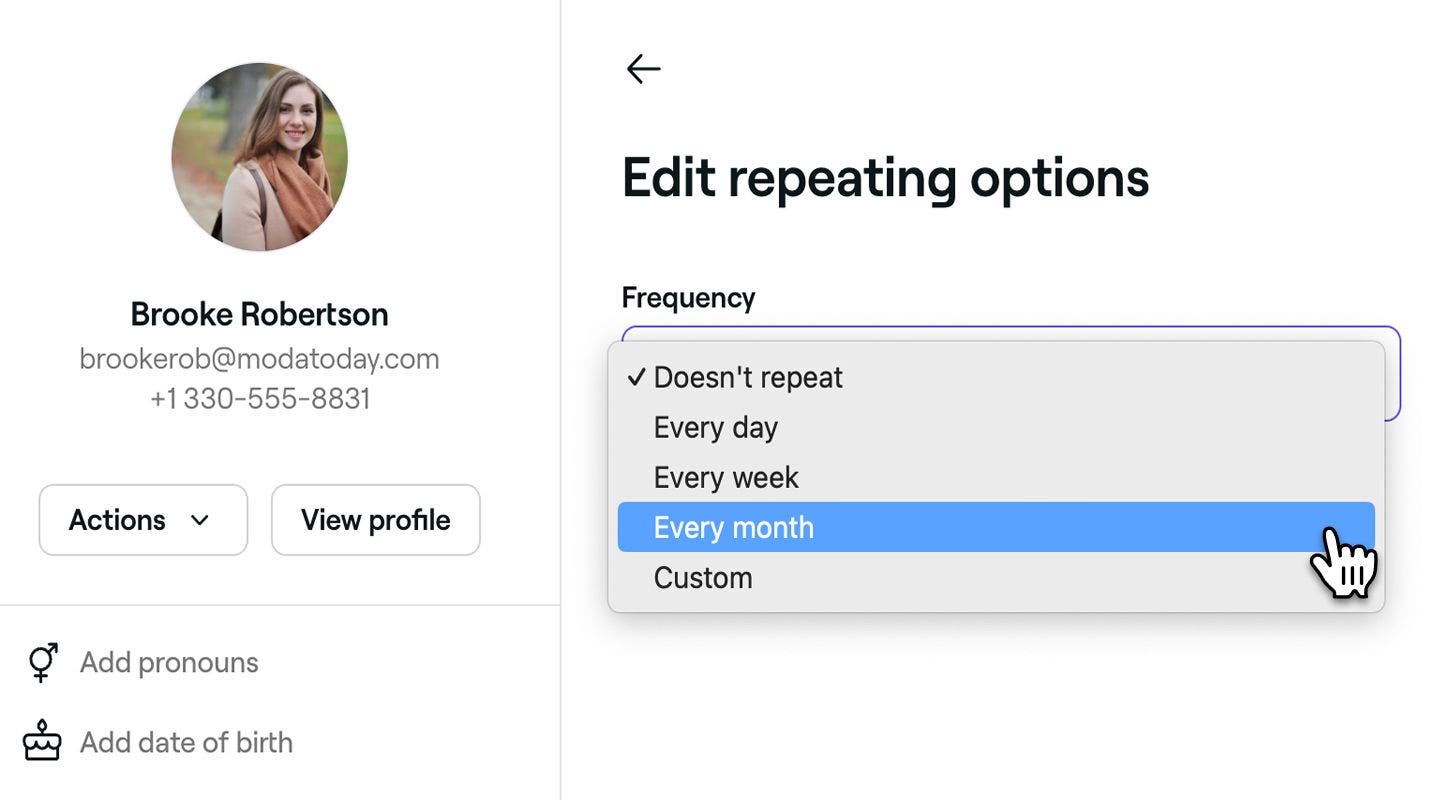
    web_create_group_appointments_lesson_3.jpg

  4. Kliknite na Primeni promene da biste potvrdili.

  5. Kliknite na dugme Sačuvaj na dnu prikaza (zakazanog) termina.

  1. Možete da počnete tako što ćete kreirati novi termin ili otvoriti postojeći.

  2. Ispod datuma i vremena u prikazu (zakazanog) termina dodirnite Ne ponavlja se da biste otvorili Opcije ponavljanja. 

    app_create_repeat_appointment_lesson_2.jpg

  3. U odeljku Opcije ponavljanja ažurirajte sledeće detalje: 

    1. Učestalost: Izaberite koliko često treba da se ponavlja (zakazani) termin.
    2. Datum završetka: Podesite datum završetka ili izaberite Nikad da bi se niz nastavio.

    app_create_repeat_appointment_lesson_3.jpg

  4. Dodirnite Primeni izmene da biste potvrdili.

  5. Dodirnite dugme Sačuvaj na dnu prikaza (zakazanog) termina.

Kada se sačuva, serija ponavljajućih (zakazanih) termina biće dodata u vaš kalendar. Klijenti će dobiti jednu potvrdu za sledeći predstojeći termin i podsetnik pre svakog termina u nizu.

Ponavljajući (zakazani) termini su označeni ikonom ponavljanja u kalendaru i automatski se zakazuju do 12 meseci unapred.

Česta pitanja

    • Pravila plaćanja se primenjuju na svaki (zakazani) termin pojedinačno. Kada se kreira niz ponavljajućih termina, klijent će dobiti obaveštenje u kom se od njega traži da potvrdi prvi termin u nizu pomoću kartice ili plaćanjem unapred.

      Napomene o terminu su specifične za određeni termin, što znači da se moraju dodati svakom terminu pojedinačno. Ako se ista napomena odnosi na sve buduće termine i želite da je članovi vašeg tima vide, razmislite o dodavanju obaveštenja za osoblje na profil klijenta. Ovo obaveštenje će se pojaviti na njegovom profilu i biće vidljivo prilikom pregleda svih njegovih (zakazanih) termina.

      Da, prilikom ažuriranja ili otkazivanja ponavljajućeg (zakazanog) termina, biće vam postavljeno pitanje da li da se promene primene samo na taj termin ili na celu seriju.

      Kada kreirate ponavljajući termin bez datuma završetka, takvi termini će se automatski generisati do jedne godine unapred. To pomaže u upravljanju performansama vašeg kalendara i sprečava da se odjednom kreira previše budućih (zakazanih) termina. Međutim, ako se (zakazani) termini svakodnevno proveravaju, novi (zakazani) termini će se i dalje popunjavati, čime se obezbeđuje da serija ostane aktivna, a da vam pritom ne preoptereti raspored.

      Da, ako je (zakazani) termin deo serije ponavljanja, možete ga otkazati, ažurirati** ili** promeniti termin kao i obično. Prilikom unošenja izmena imaćete mogućnost da ih primenite samo na taj (zakazani) termin ili na celu seriju.


Zakazani termini


Povezani članci

Kursevi Fresha akademije
Pregled video zapisa kursa

Zakazivanje termina

3 lekcije•3 min.

Pogledajte sve kurseve

Da li je ovaj vodič bio koristan?

Zakazani termini

Kreiranje zakazanih termina

Počnite da zakazujete termine sa detaljnim informacijama o klijentu i usluzi.

Označavanje termina kao propuštenih

Pratite propuštene termine tako što ćete označiti klijente kao one koji su propustili termin kada se ne pojave nakon zakazanog vremena.

Otkazivanje zakazanih termina

Uklonite neželjene ili slučajne rezervacije iz kalendara da biste oslobodili raspoloživost.

Kreiranje ponavljajućih termina

Zakažite termine koji se ponavljaju za redovne klijente da biste im svaki put obezbedili određene termine.

Kreirajte (zakazane) termine za grupe i upravljajte njima

Zakažite i upravljajte grupnim terminima, omogućavajući većem broju klijenata da prisustvuju zajedno.

Promena termina

Premestite (zakazane) termine u druga polja, a da svi ostali detalji ostanu nepromenjeni.

Označavanje (zakazanih) termina kao završenih

Obavite odjavu (zakazanih) termina da biste ih označili kao završene radi tačnog izveštavanja, marketinga i još mnogo toga.

Primena akcija i popusta na zakazane termine

Ponudite klijentima najbolje popuste tako što ćete primeniti akcije direktno prilikom plaćanja.

Ažuriraj (zakazane) termine

Izmenite detalje (zakazanog) termina kako bi vaš kalendar bio tačan i ažuran.

Ažuriranje statusa (zakazanih) termina

Pratite (zakazane) termine u kalendaru na prvi pogled pomoću statusa termina.

Povezani članci

Kreiranje zakazanih termina

Počnite da zakazujete termine sa detaljnim informacijama o klijentu i usluzi.

Upravljanje planiranim smenama za članove tima

Saznajte kako da koristite napredno zakazivanje da biste kreirali smene tima koje se lako mogu upravljati.

Kursevi Fresha akademije
Pregled video zapisa kursa

Zakazivanje termina

3 lekcije•3 min.

Pogledajte sve kurseve
Fresha
Preuzmite aplikaciju

O kompaniji Fresha

Karijere

Pomoć i podrška

Blog

Mapa sajta

Za preduzeća

Za partnere

Cene

Funkcije

Zakazivanje

Sistem za prodaju i naplatu

Plaćanja

Capital

Marketplace

Podrška

Status

Pravne informacije

Politika privatnosti

Uslovi pružanja usluge

Uslovi korišćenja

Pronađite nas na društvenim mrežama

Facebook
Linkedin
Instagram

© 2026. Fresha.com SV Ltd