PočetnaBaza znanjaFresha akademija
Otkazivanje zakazanih termina
Nazad
  1. Baza znanja•
  2. Kalendar i raspored•
  3. Otkazivanje zakazanih termina

Otkazivanje zakazanih termina

U ovom vodiču ćete saznati kako da otkažete zakazane termine i gde da pronađete njihovu evidenciju.

  1. Otvorite (zakazani) termin.
  2. Na desnom panelu prikaza (zakazanog) termina kliknite na Status (zakazanog) termina u gornjem desnom uglu i izaberite Otkaži.
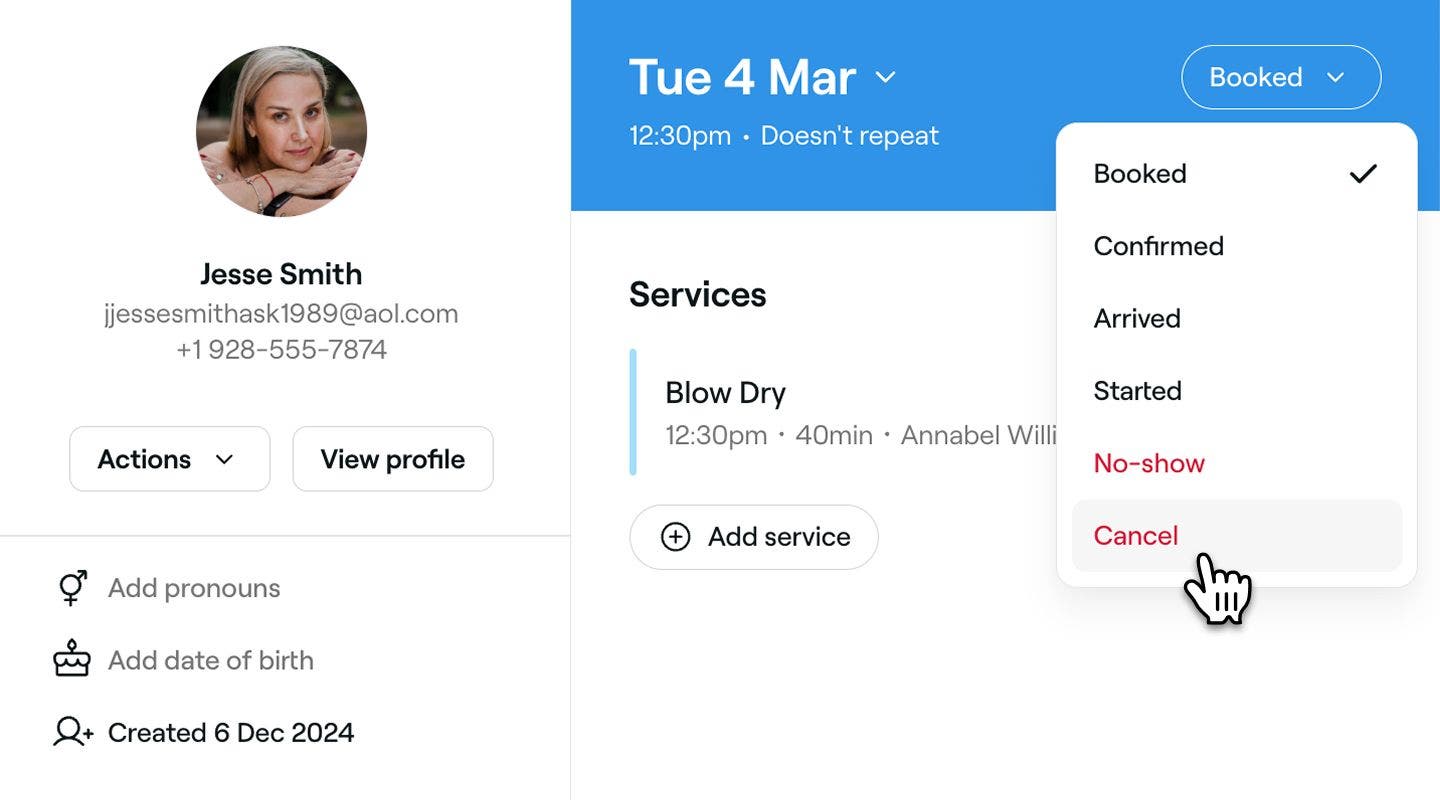
    Označite (zakazane) termine kao propuštene_2_web.jpg
  3. Pojaviće se prozor za potvrdu, u kom možete da uradite sledeće: 
    1. Izaberite Razlog otkazivanja.
    2. Upravljati pravilima plaćanja koja se primenjuju na (zakazani) termin. 
    3. Pošaljete Obaveštenje da biste obavestili klijenta.
  4. Kliknite na dugme Otkaži (zakazani) termin da biste potvrdili.
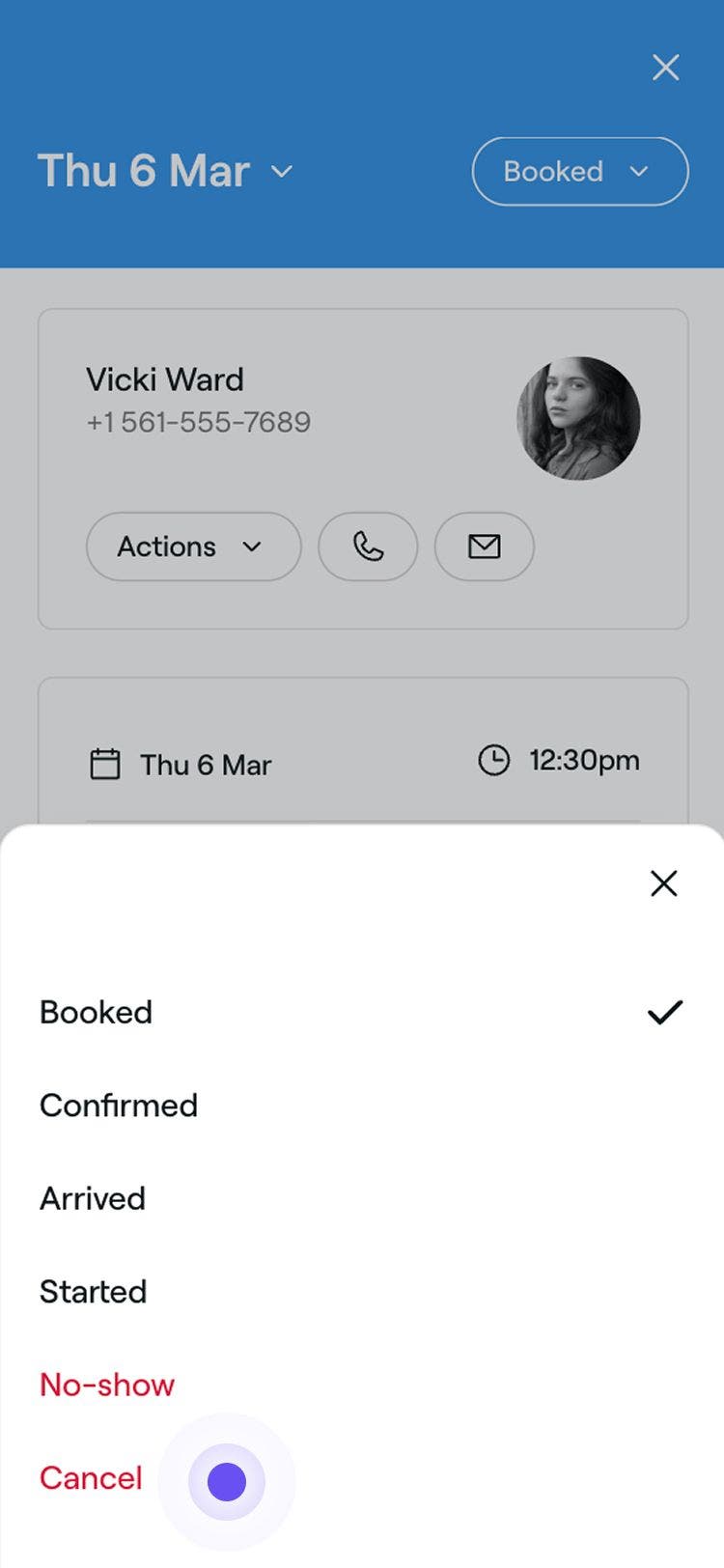
  1. Otvorite (zakazani) termin.
  2. U prikazu (zakazanog) termina dodirnite Status (zakazanog) termina u gornjem desnom uglu i izaberite Otkaži.
    Otkazivanje termina_mob_2.jpg
  3. Pojaviće se prozor za potvrdu, gde možete: 
    1. Izaberite Razlog otkazivanja.
    2. Upravljati pravilima plaćanja koja se primenjuju na (zakazani) termin. 
    3. Pošaljite Obaveštenje da biste obavestili klijenta.
  4. Dodirnite dugme Otkaži (zakazani) termin da biste potvrdili.

Kada se (zakazani) termin otkaže, klijent će biti obavešten, a (zakazani) termin će biti uklonjen iz vašeg kalendara kako bi se oslobodila raspoloživost. Zapis o otkazivanju biće sačuvan na vašoj listi (zakazanih) termina i na profilu klijenta.

(Zakazani) termin možete da otkažete i tako što ćete kliknuti na Radnje (tri tačke) pri dnu prikaza termina i izabrati Otkaži.

Česta pitanja

    • Da, ako je (zakazani) termin kreiran kao ponavljajući (zakazani) termin, možete da otkažete jedan (zakazani) termin ili celu seriju odjednom. Kada otkazujete bilo koji termin u nizu, imaćete mogućnost da otkažete samo taj termin ili sve buduće termine u nizu.

      Ne, (zakazani) termini mogu da se otkažu samo ako su zakazani za tekući datum ili za neki datum u budućnosti. Termini u prošlosti moraju biti označeni kao propušteni termini kako bi se osigurala tačnost izveštavanja i vidljivost kalendara.

      Da, po potrebi se terminima može promeniti termin na drugi datum i vreme.

      Otkazivanja klijenata možete da pratite pomoću izveštaja Rezime otkazanih (zakazanih) termina i propuštenih termina. Ovaj izveštaj pruža pregled otkazanih termina i propuštenih termina, što vam pomaže da pratite trendove i efikasno upravljate svojim pravilima za zakazivanje.

      Klijenti sa unapred plaćenim terminima ili terminima potvrđenim karticom biće obavešteni o otkazivanjima, a korekcije plaćanja će biti u skladu sa vašim podešavanjima pravila. Ako do otkazivanja dođe u skladu sa vašim pravilima otkazivanja:

      • Za (zakazane) termine potvrđene karticom: Klijenti mogu da otkažu onlajn, ali moraju da plate važeću naknadu da bi nastavili sa otkazivanjem. Imaćete mogućnost da primenite naknadu za kasno otkazivanje ako otkazujete (zakazani) termin u prodavnici.
      • Za termine sa plaćanjem unapred: Klijenti neće moći sami da otkažu termin onlajn. Umesto toga, moraće direktno da vam se obrate da biste mogli da ga otkažete u njihovo ime.  Prilikom otkazivanja možete da izaberete da vratite ili zadržite depozit, u zavisnosti od toga da li se radi o kasnom otkazivanju. Ako otkažete rezervaciju, nećemo vam naplatiti naknadu za nove klijente na Tržnici.

      Da. Ako vaše preduzeće nije navedeno na fresha marketplace-u, klijenti koji imaju nalog na Fresha-i i dalje mogu da otkažu svoje (zakazane) termine, pod uslovom da je to u okviru roka za otkazivanje koji ste odredili. Međutim, klijenti neće moći da promene termin preko svog naloga.


Zakazani termini


Povezani članci

Da li je ovaj vodič bio koristan?

Zakazani termini

Kreiranje zakazanih termina

Počnite da zakazujete termine sa detaljnim informacijama o klijentu i usluzi.

Označavanje termina kao propuštenih

Pratite propuštene termine tako što ćete označiti klijente kao one koji su propustili termin kada se ne pojave nakon zakazanog vremena.

Otkazivanje zakazanih termina

Uklonite neželjene ili slučajne rezervacije iz kalendara da biste oslobodili raspoloživost.

Kreiranje ponavljajućih termina

Zakažite termine koji se ponavljaju za redovne klijente da biste im svaki put obezbedili određene termine.

Kreirajte (zakazane) termine za grupe i upravljajte njima

Zakažite i upravljajte grupnim terminima, omogućavajući većem broju klijenata da prisustvuju zajedno.

Promena termina

Premestite (zakazane) termine u druga polja, a da svi ostali detalji ostanu nepromenjeni.

Označavanje (zakazanih) termina kao završenih

Obavite odjavu (zakazanih) termina da biste ih označili kao završene radi tačnog izveštavanja, marketinga i još mnogo toga.

Primena akcija i popusta na zakazane termine

Ponudite klijentima najbolje popuste tako što ćete primeniti akcije direktno prilikom plaćanja.

Ažuriraj (zakazane) termine

Izmenite detalje (zakazanog) termina kako bi vaš kalendar bio tačan i ažuran.

Ažuriranje statusa (zakazanih) termina

Pratite (zakazane) termine u kalendaru na prvi pogled pomoću statusa termina.

Povezani članci

Promena termina

Premestite (zakazane) termine u druga polja, a da svi ostali detalji ostanu nepromenjeni.

Označavanje (zakazanih) termina kao završenih

Obavite odjavu (zakazanih) termina da biste ih označili kao završene radi tačnog izveštavanja, marketinga i još mnogo toga.

Označavanje termina kao propuštenih

Pratite propuštene termine tako što ćete označiti klijente kao one koji su propustili termin kada se ne pojave nakon zakazanog vremena.

Fresha
Preuzmite aplikaciju

O kompaniji Fresha

Karijere

Pomoć i podrška

Blog

Mapa sajta

Za preduzeća

Za partnere

Cene

Funkcije

Zakazivanje

Sistem za prodaju i naplatu

Plaćanja

Capital

Marketplace

Podrška

Status

Pravne informacije

Politika privatnosti

Uslovi pružanja usluge

Uslovi korišćenja

Pronađite nas na društvenim mrežama

Facebook
Linkedin
Instagram

© 2026. Fresha.com SV Ltd