PočetnaBaza znanjaFresha akademija
Označavanje (zakazanih) termina kao završenih
Nazad
  1. Baza znanja•
  2. Kalendar i raspored•
  3. Označavanje (zakazanih) termina kao završenih

Označavanje (zakazanih) termina kao završenih

U ovom vodiču ćete saznati kako se naplatom termina oni automatski označavaju kao završeni, čime se obezbeđuju tačni podaci za izveštavanje, marketing i još mnogo toga.

U ovom članku

  • Označite (zakazani) termin kao obavljen tako što ćete izvršiti naplatu

Označite (zakazani) termin kao obavljen tako što ćete izvršiti naplatu

(Zakazani) termini se označavaju kao Završeni kada su odjavljeni preko prodajnog mesta.

  1. Otvorite (zakazani) termin.
  2. U desnom panelu prikaza (zakazanog) termina kliknite na dugme Naplata da biste otvorili korpu.
    raise_a_sale_web_2.jpg
  3. Izaberite način plaćanja na levoj tabli i kliknite na dugme Platite odmah da biste obradili transakciju.
    Raise_sale_web_4.jpg
  1. Otvorite (zakazani) termin.
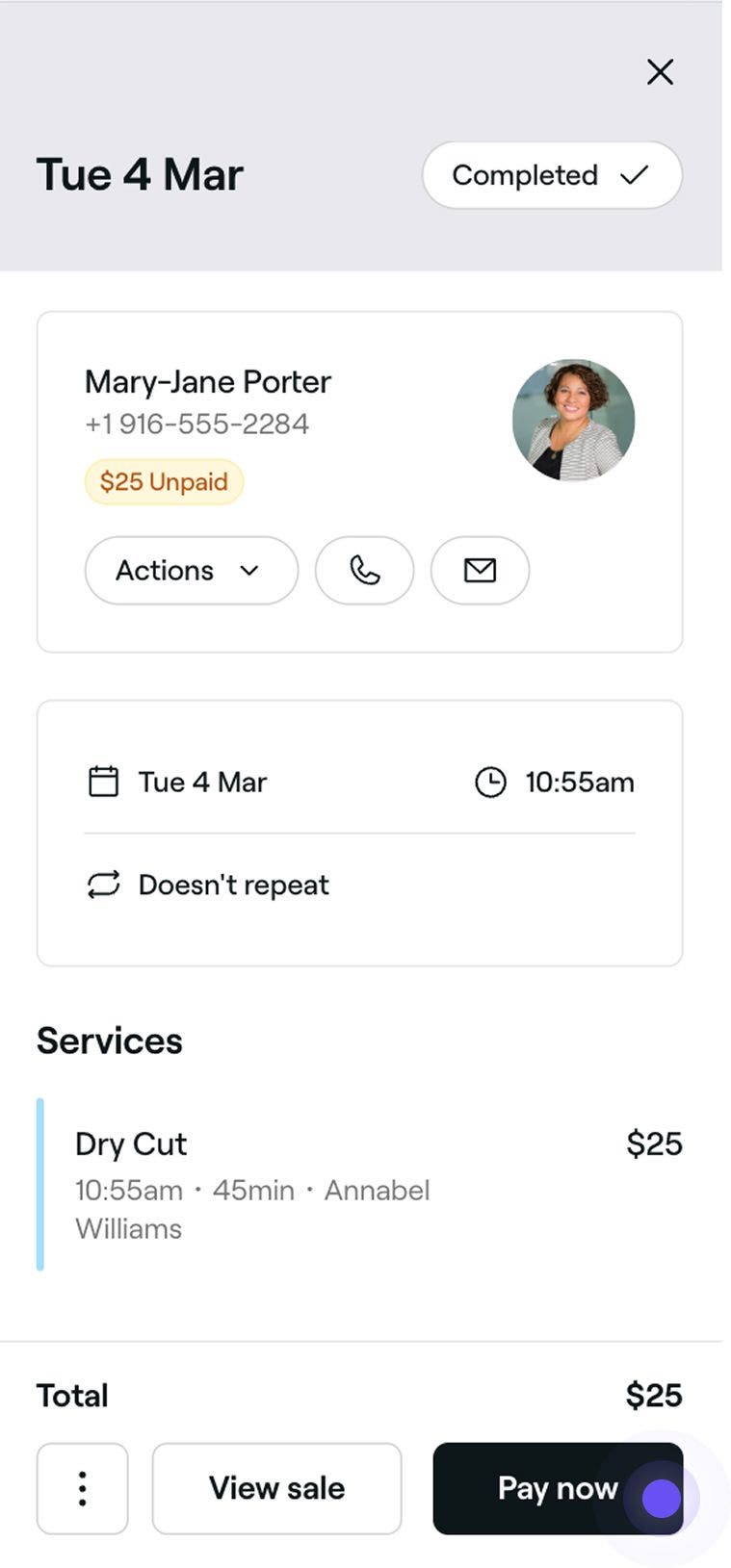
  2. U prikazu (zakazanog) termina dodirnite dugme Plati odmah da biste otvorili korpu.
    Complete an appointment by checking out_mob.jpg
  3. Kliknite na dugme Nastavi na plaćanje na dnu.
  4. Izaberite način plaćanja i dodirnite dugme Plati odmah da biste obavili transakciju.

Kada se uplata obradi, (zakazani) termin će biti označen kao Završen u vašem kalendaru, listi termina i profilu klijenta. Biće kreirana prodaja, koju možete da podelite sa klijentom putem imejla ili štampanjem. Na osnovu vaših podešavanja, vašim klijentima će biti poslata „poruka zahvalnosti“, uključujući opciju da napišu recenziju.

Kada (zakazani) termin bude označen kao Obavljen, njegov status se više ne može menjati.

Česta pitanja

    • Možete da odjavite buduće (zakazane) termine, ali će status ostati „Rezervisano“ do zakazanog vremena početka. Možete ručno da ga označite kao Završen klikom na Označi kao završen sada u prikazu (zakazanog) termina.

      Kada se (zakazani) termin naplati i označi kao obavljen, ne mogu se vršiti dalje promene. Da biste omogućili fleksibilnost za dodatnu prodaju, promene u poslednjem trenutku ili otkazivanja, preporučujemo da izvršite naplatu za (zakazane) termine kada klijent stigne. Ako klijent želi da plati unapred, možete da prihvatite depozit u lokalu ili da prodate poklon-karticu za korišćenje na dan termina.

      Da, ako su poruke zahvalnosti omogućene, klijenti će dobiti obaveštenje nakon naplate zakazanog termina, u kom će biti pozvani da napišu recenziju.

      Da, ako imate (zakazane) termine za koje nije potrebno plaćanje, kao što su konsultacije, i dalje ćete morati da završite (zakazani) termin putem prodajnog mesta da biste označili (zakazani) termin kao završen.

      Kada je za (zakazani) termin izvršeno plaćanje i on je završen, to znači da je klijent dobio uslugu i izvršio plaćanje. Kada se za (zakazani) termin izvrši naplata i on se označi kao završen, ne mogu se vršiti nikakve dalje promene.

      Da. Možete da završite više (zakazanih) termina odjednom tako što ćete pratiti sledeće korake:

      1. Otvorite (zakazani) termin.
      2. Na desnoj tabli prikaza (zakazanog) termina kliknite na dugme Naplata.
      3. Ispod usluge za klijenta kliknite na dugme Dodaj u korpu.
      4. U prikazu korpe na levoj tabli otvorite karticu Termini da biste videli listu dostupnih termina.
      5. Izaberite sve dodatne (zakazane) termine koje želite da platite.
      6. Na desnom panelu prikaza (zakazanog) termina kliknite na dugme Pređi na plaćanje da biste dovršili naplatu.

Zakazani termini


Povezani članci

Da li je ovaj vodič bio koristan?

Zakazani termini

Kreiranje zakazanih termina

Počnite da zakazujete termine sa detaljnim informacijama o klijentu i usluzi.

Označavanje termina kao propuštenih

Pratite propuštene termine tako što ćete označiti klijente kao one koji su propustili termin kada se ne pojave nakon zakazanog vremena.

Otkazivanje zakazanih termina

Uklonite neželjene ili slučajne rezervacije iz kalendara da biste oslobodili raspoloživost.

Kreiranje ponavljajućih termina

Zakažite termine koji se ponavljaju za redovne klijente da biste im svaki put obezbedili određene termine.

Kreirajte (zakazane) termine za grupe i upravljajte njima

Zakažite i upravljajte grupnim terminima, omogućavajući većem broju klijenata da prisustvuju zajedno.

Promena termina

Premestite (zakazane) termine u druga polja, a da svi ostali detalji ostanu nepromenjeni.

Označavanje (zakazanih) termina kao završenih

Obavite odjavu (zakazanih) termina da biste ih označili kao završene radi tačnog izveštavanja, marketinga i još mnogo toga.

Primena akcija i popusta na zakazane termine

Ponudite klijentima najbolje popuste tako što ćete primeniti akcije direktno prilikom plaćanja.

Ažuriraj (zakazane) termine

Izmenite detalje (zakazanog) termina kako bi vaš kalendar bio tačan i ažuran.

Ažuriranje statusa (zakazanih) termina

Pratite (zakazane) termine u kalendaru na prvi pogled pomoću statusa termina.

Povezani članci

Promena termina

Premestite (zakazane) termine u druga polja, a da svi ostali detalji ostanu nepromenjeni.

Kreiranje zakazanih termina

Počnite da zakazujete termine sa detaljnim informacijama o klijentu i usluzi.

Kreiranje ponavljajućih termina

Zakažite termine koji se ponavljaju za redovne klijente da biste im svaki put obezbedili određene termine.

Fresha
Preuzmite aplikaciju

O kompaniji Fresha

Karijere

Pomoć i podrška

Blog

Mapa sajta

Za preduzeća

Za partnere

Cene

Funkcije

Zakazivanje

Sistem za prodaju i naplatu

Plaćanja

Capital

Marketplace

Podrška

Status

Pravne informacije

Politika privatnosti

Uslovi pružanja usluge

Uslovi korišćenja

Pronađite nas na društvenim mrežama

Facebook
Linkedin
Instagram

© 2026. Fresha.com SV Ltd