Kreiranje zakazanih termina
U ovom vodiču ćete naučiti kako da zakazujete termine u svom Fresha kalendaru. Postoje dva načina da kreirate (zakazani) termin:
U ovom članku
Kreirajte (zakazani) termin za određeno vreme
-
U glavnom meniju na levoj strani ekrana idite na Kalendar.
-
Kada koristite prikaz Dana, kliknite direktno na slobodan termin u kalendaru i izaberite Dodaj termin u iskačućem prozoru da biste otvorili prikaz novog termina.

-
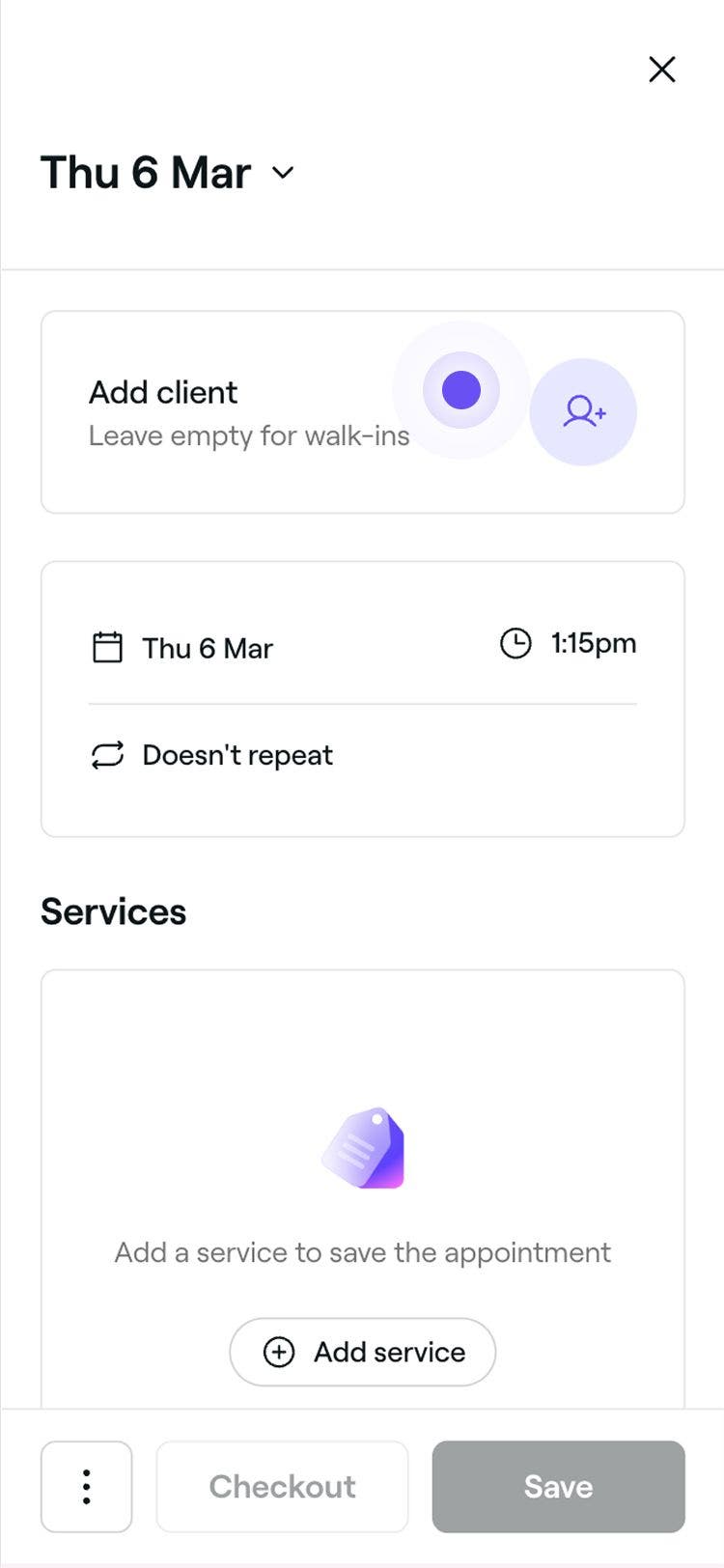
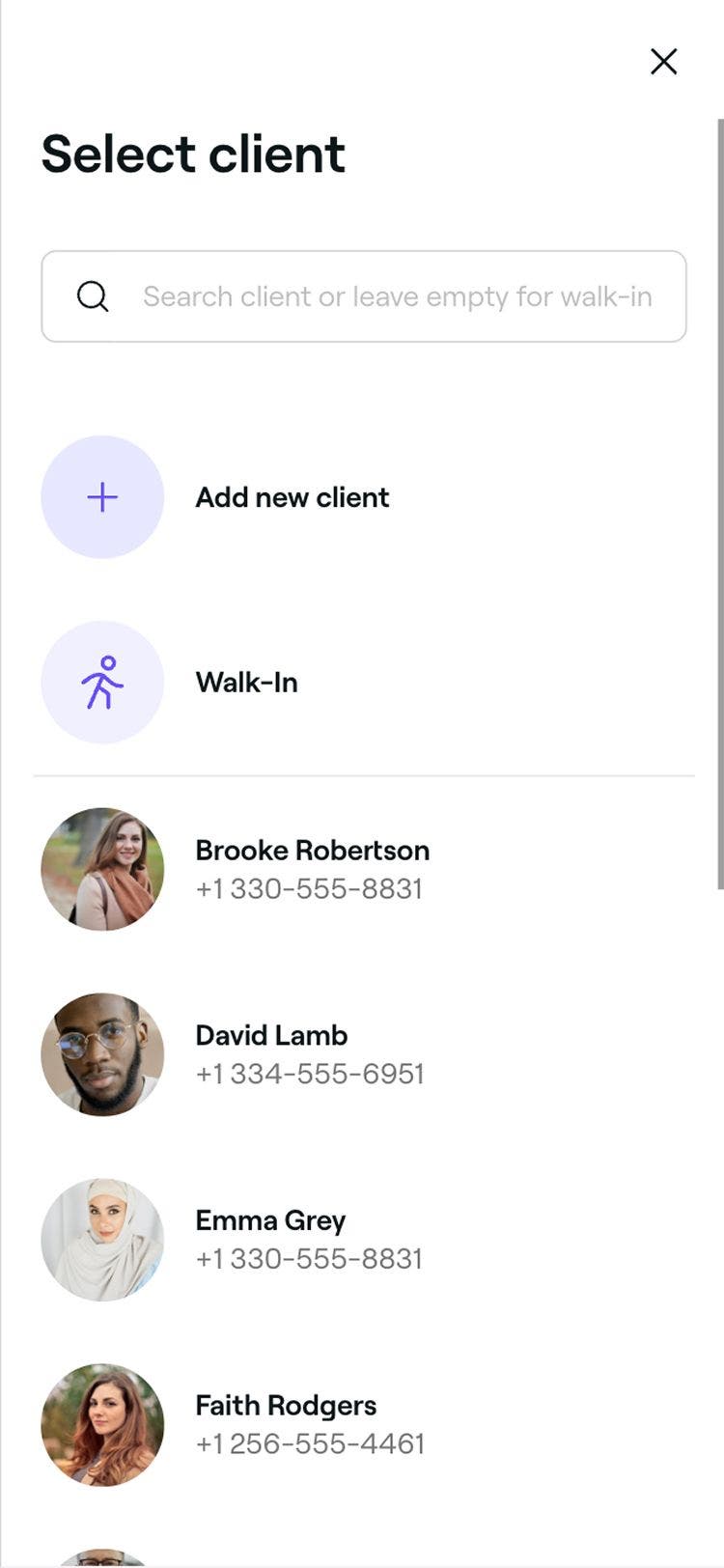
Na levoj tabli (zakazanog) termina kliknite na Dodaj klijenta da biste izabrali Postojećeg klijenta, kreirali Novog klijenta ili ostavili (zakazani) termin kao Klijent bez zakazanog termina.

-
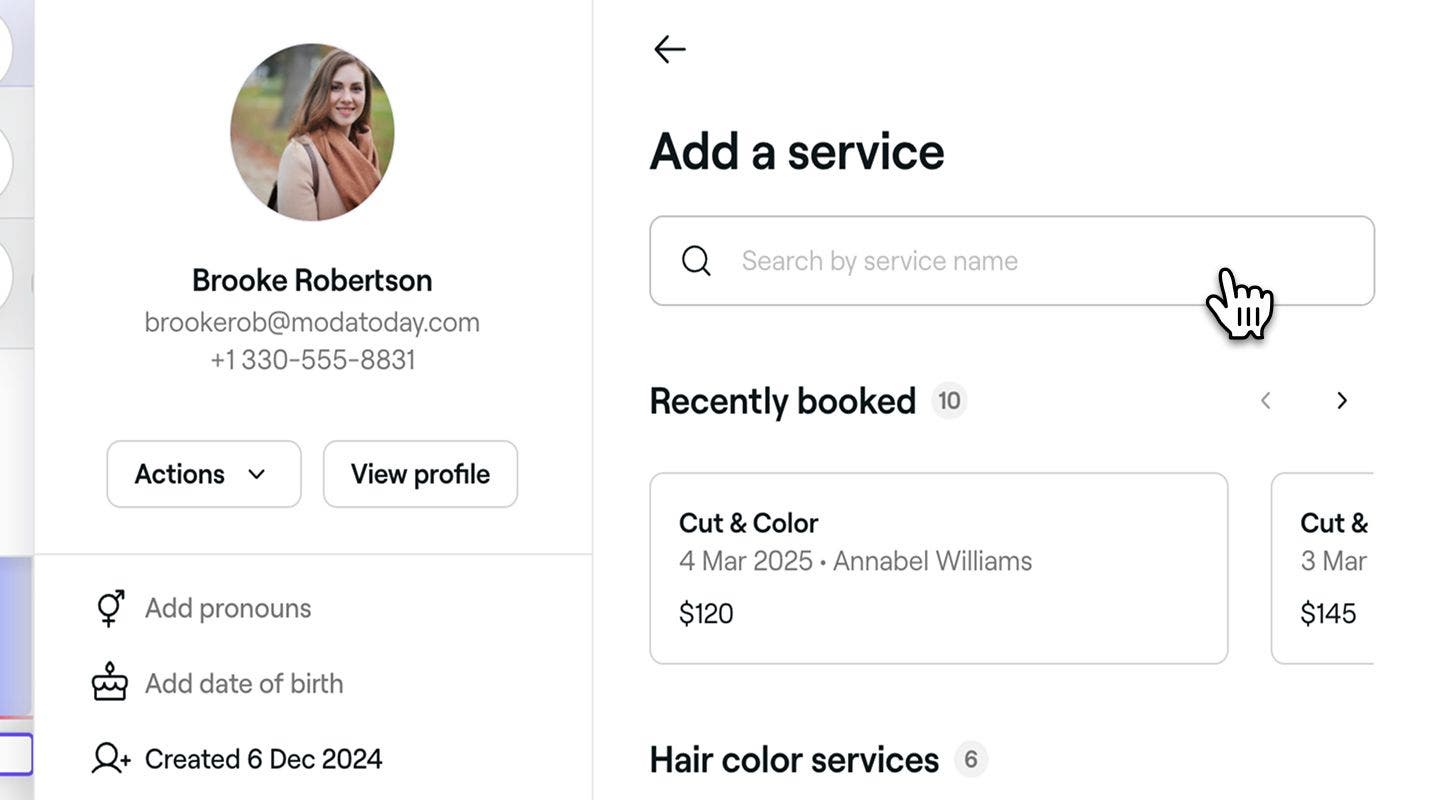
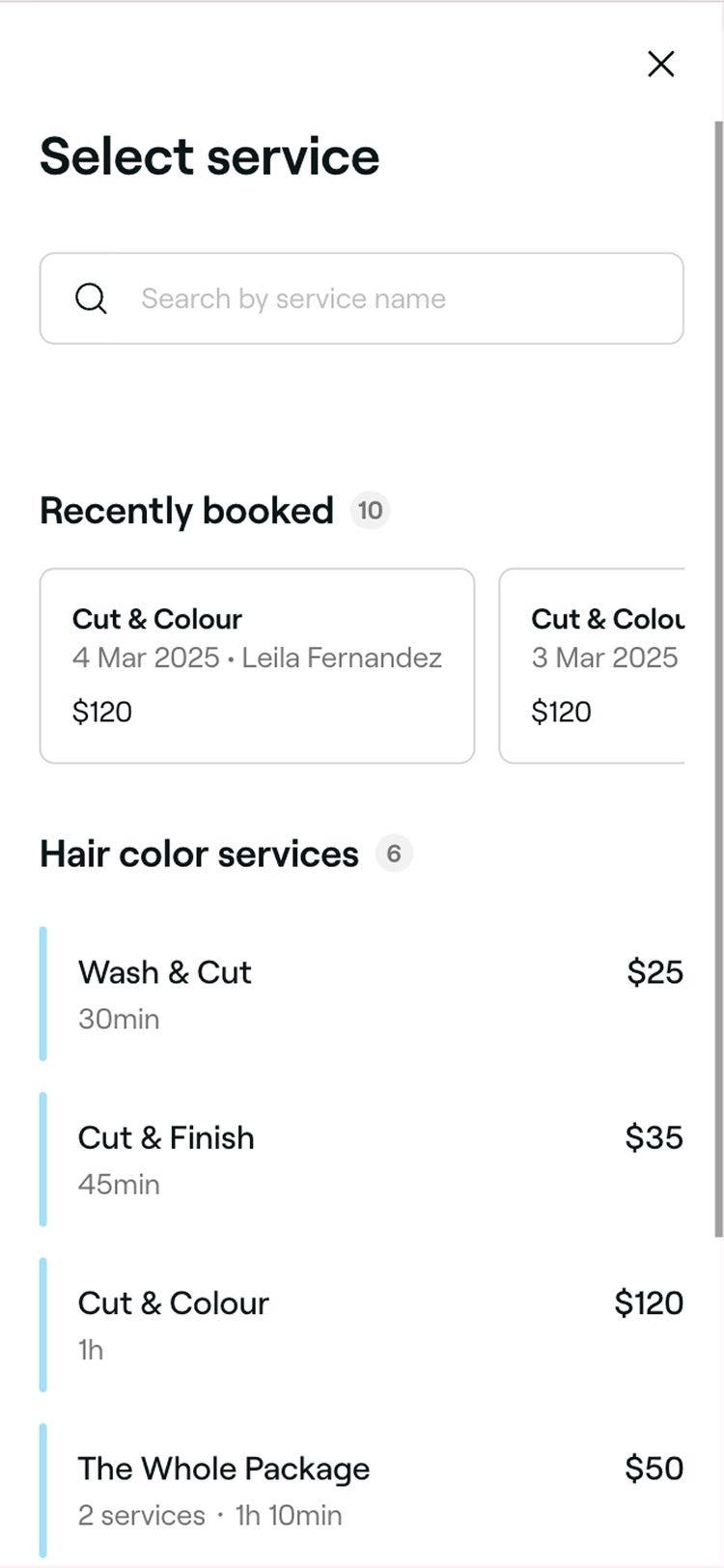
Potražite ili izaberite uslugu sa liste na desnom panelu da biste je dodali u (zakazani) termin.
- Da biste dodali još usluga u (zakazani) termin, kliknite na dugme Dodaj uslugu.
- Da biste prilagodili detalje usluge, jednostavno kliknite na uslugu.
-
Kliknite na dugme Sačuvaj pri dnu da biste zakazali termin u kalendaru.

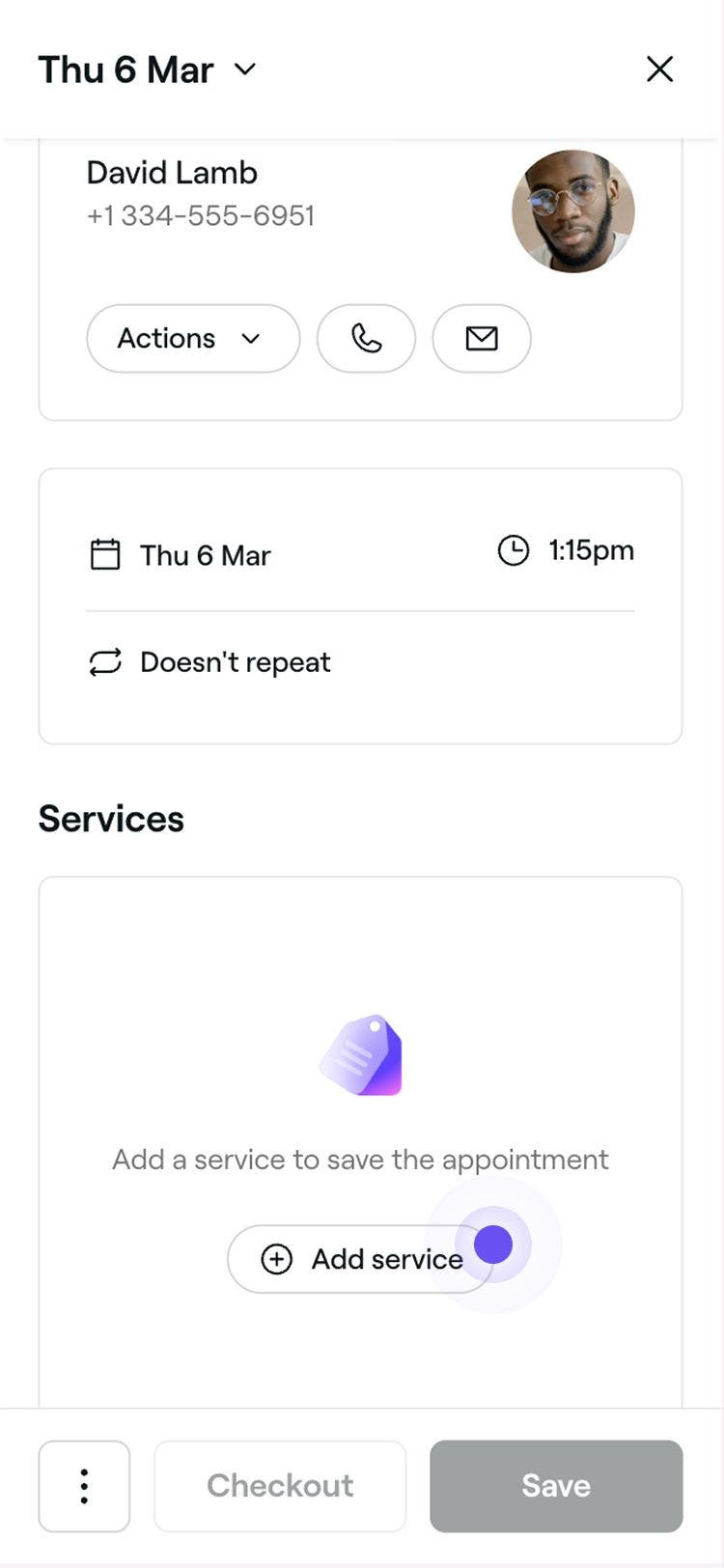
Klijent će dobiti poruku potvrde na osnovu vaših podešavanja obaveštenja. Ako je zaštita zakazanih termina omogućena, od klijenta će se tražiti da plati unapred ili da unese podatke o svojoj kartici kako bi osigurao rezervaciju.
Da biste dodali napomene, obrasce ili primenili pravila plaćanja na (zakazani) termin, kliknite na Radnje (tri tačke) na dnu prikaza (zakazanog) termina.
Pronalaženje slobodnog termina prilikom kreiranja (zakazanog) termina
-
U glavnom meniju na levoj strani ekrana idite na Kalendar.
-
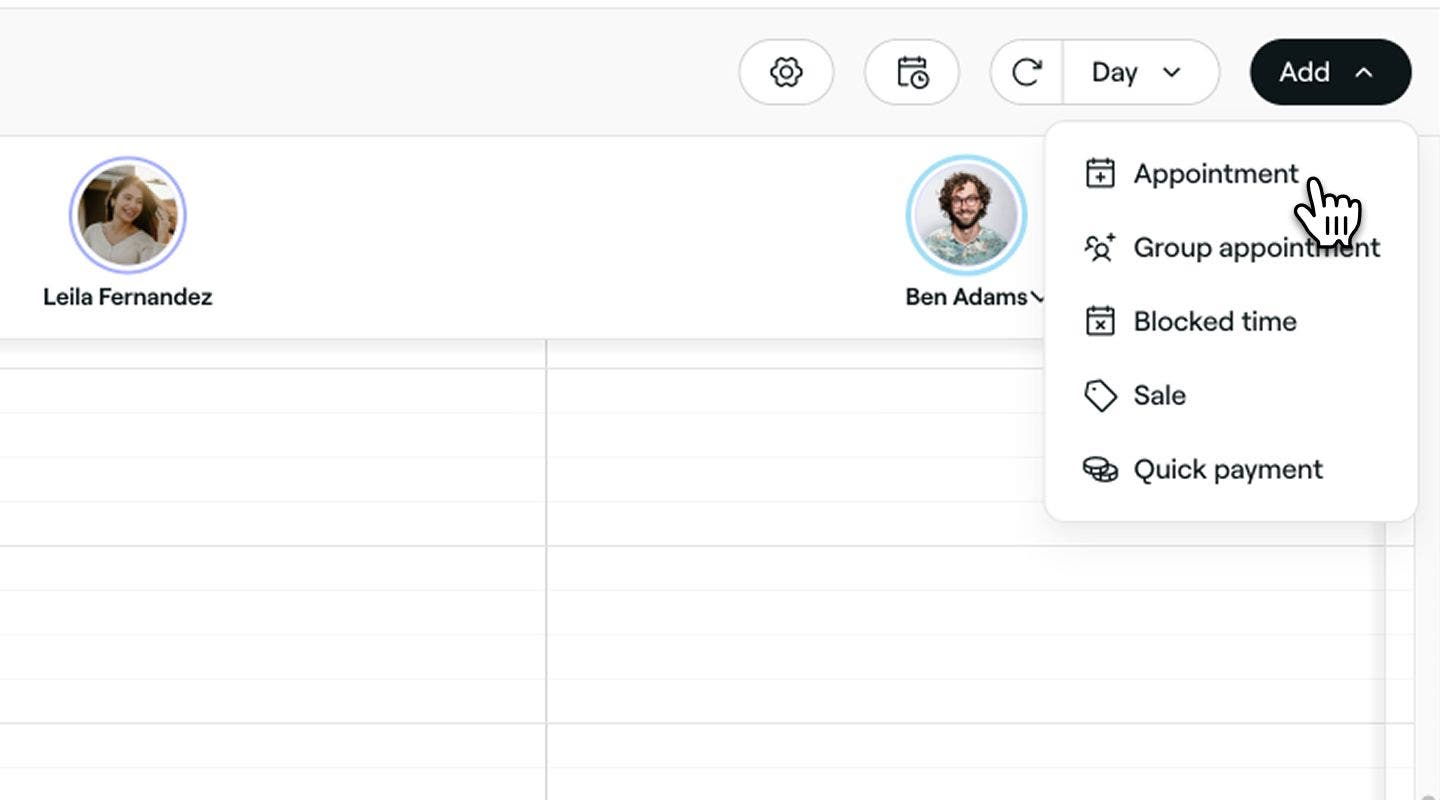
Kliknite na dugme Dodaj na traci sa alatkama kalendara i izaberite Zakazani termin na tabli.
-
U levom panelu prikaza (zakazanog) termina kliknite na Dodaj klijenta da biste izabrali Postojećeg klijenta, kreirali Novog klijenta ili ostavili (zakazani) termin kao klijenta bez zakazanog termina.
-
Potražite ili izaberite uslugu sa liste na desnom panelu da biste je dodali u (zakazani) termin.
- Da biste dodali još usluga u (zakazani) termin, kliknite na dugme Dodaj uslugu.
- Da biste prilagodili detalje usluge, jednostavno kliknite na uslugu.
- Ako klijent zatraži određenog člana tima, dodajte ili ažurirajte to direktno na usluzi.

-
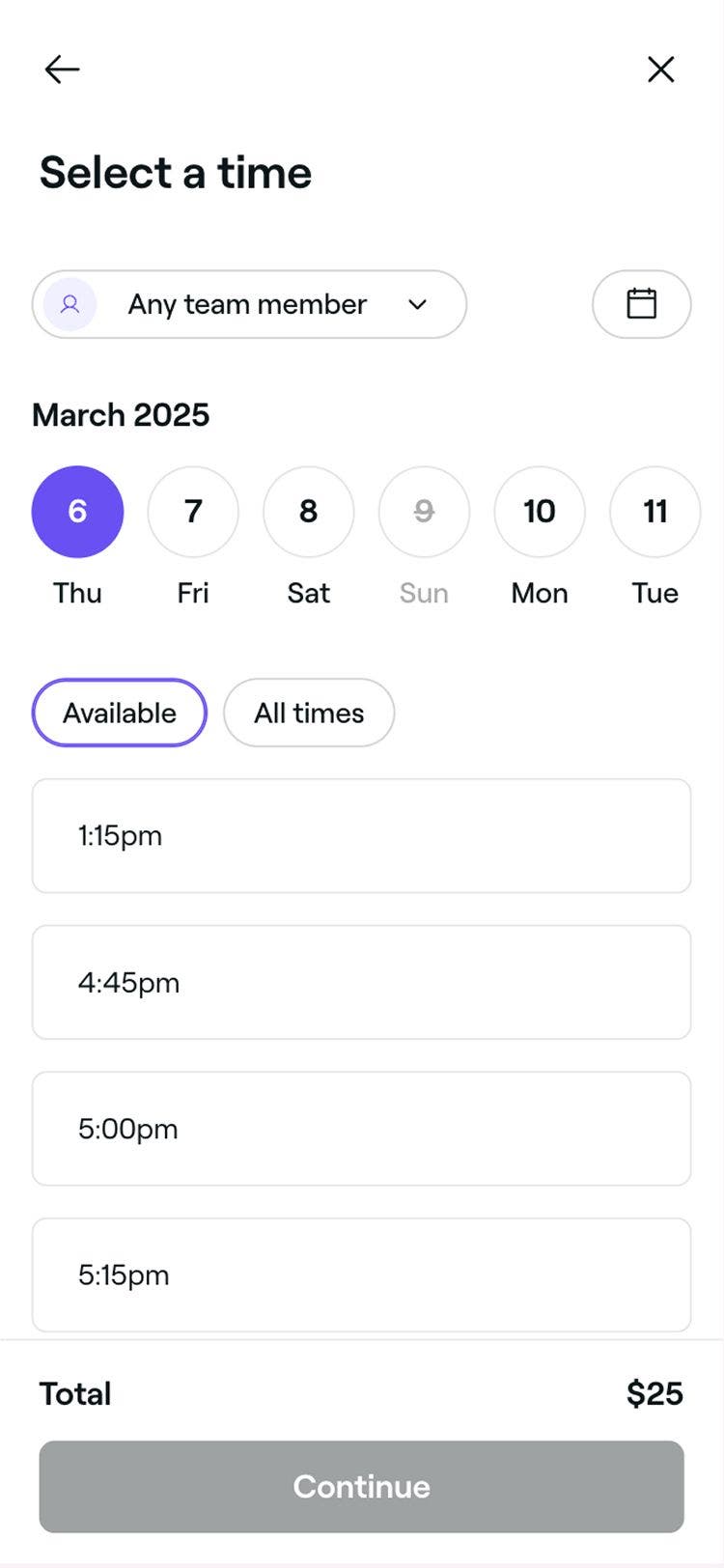
Kliknite na dugme Nastavi pri dnu da biste videli slobodne termine.
-
Koristite birač datuma da biste pronašli i izabrali dostupan termin. Ako nema dostupnih termina, isprobajte sledeće opcije:
- Kliknite na Sledeći slobodan datum da biste pronašli najbliži slobodan termin.
- Kliknite na Proveri sve profesionalce da biste videli potpunu raspoloživost.
- Kliknite na Pridruži se listi čekanja da biste dodali (zakazani) termin na svoju listu čekanja. Ovo je dostupno samo ako je klijent dodat.
-
Kliknite na dugme Nastavi na dnu prikaza termina da biste pregledali detalje.
-
Kliknite na dugme Sačuvaj da biste zakazali termin u svom kalendaru.


Česta pitanja
Ikona srca na rezervaciji pokazuje da je klijent izabrao željenog člana tima da pruži uslugu za (zakazani) termin. To dodajete ili ažurirate dok prilagođavate detalje usluge u okviru (zakazanog) termina.
Prilikom zakazivanja termina u kalendaru moći ćete da zakazujete duple termine u istom slobodnom terminu.
Da, možete da zakazujete grupne termine i upravljate njima u svom kalendaru i da omogućite da više klijenata zajedno zakazuje termine onlajn. Da biste podesili grupne (zakazane) termine u svom kalendaru, izaberite ili kreiranje novog grupnog (zakazanog) termina ili grupisanje postojećih (zakazanih) termina zajedno.
Da, možete da kreirate niz ponavljajućih termina za svoje redovne klijente, tako da uvek dobijaju svoje omiljene slobodne termine. Samo prilagodite učestalost tako što ćete otvoriti (zakazani) termin i kliknuti na Ne ponavlja se u gornjem desnom uglu prikaza (zakazanog) termina. Izaberite koliko često treba da se ponavlja termin i odredite datum završetka serije. Kliknite na Primeni promene, a zatim na Sačuvaj da biste potvrdili i kreirali termine koji se ponavljaju. Njima se može lako upravljati zajedno ili pojedinačno
Uslugama možete da dodate tri vrste dodatnog vremena. Vreme delovanja, blokirano vreme ili dodatno trajanje usluge mogu se dodati pojedinačnim uslugama i paketnim ponudama ili direktno (zakazanim) terminima u vašem kalendaru. Da biste saznali više o ovim tipovima dodatnog vremena i o tome kako da ih dodate, pročitajte više u odeljku Dodavanje dodatnog vremena uslugama i terminima.
Kada klijent izabere „Bilo koji profesionalac“, Fresha automatski dodeljuje termin članu tima koji ispunjava uslove (članu tima koji može da se zakaže onlajn, koji je dodeljen usluzi, koji je dostupan u zakazano vreme i koji radi na toj lokaciji). Ako više članova tima ispunjava uslove, rezervacija se dodeljuje zaposlenom sa najviše slobodnog vremena tog dana, čime se obezbeđuje uravnotežena raspodela obima posla u vašem timu.

