Ažuriraj (zakazane) termine
U ovom vodiču ćete naučiti kako da ažurirate detalje u okviru (zakazanog) termina, uključujući informacije o klijentu, detalje o usluzi i status (zakazanog) termina.
U ovom članku
Uklonite ili zamenite klijente u (zakazanom) terminu
- Otvorite (zakazani) termin.
- Na levoj tabli prikaza (zakazanog) termina kliknite na Radnje ispod profila klijenta.
- Izaberite **Ukloni ** klijenta da biste ga uklonili iz (zakazanog) termina.
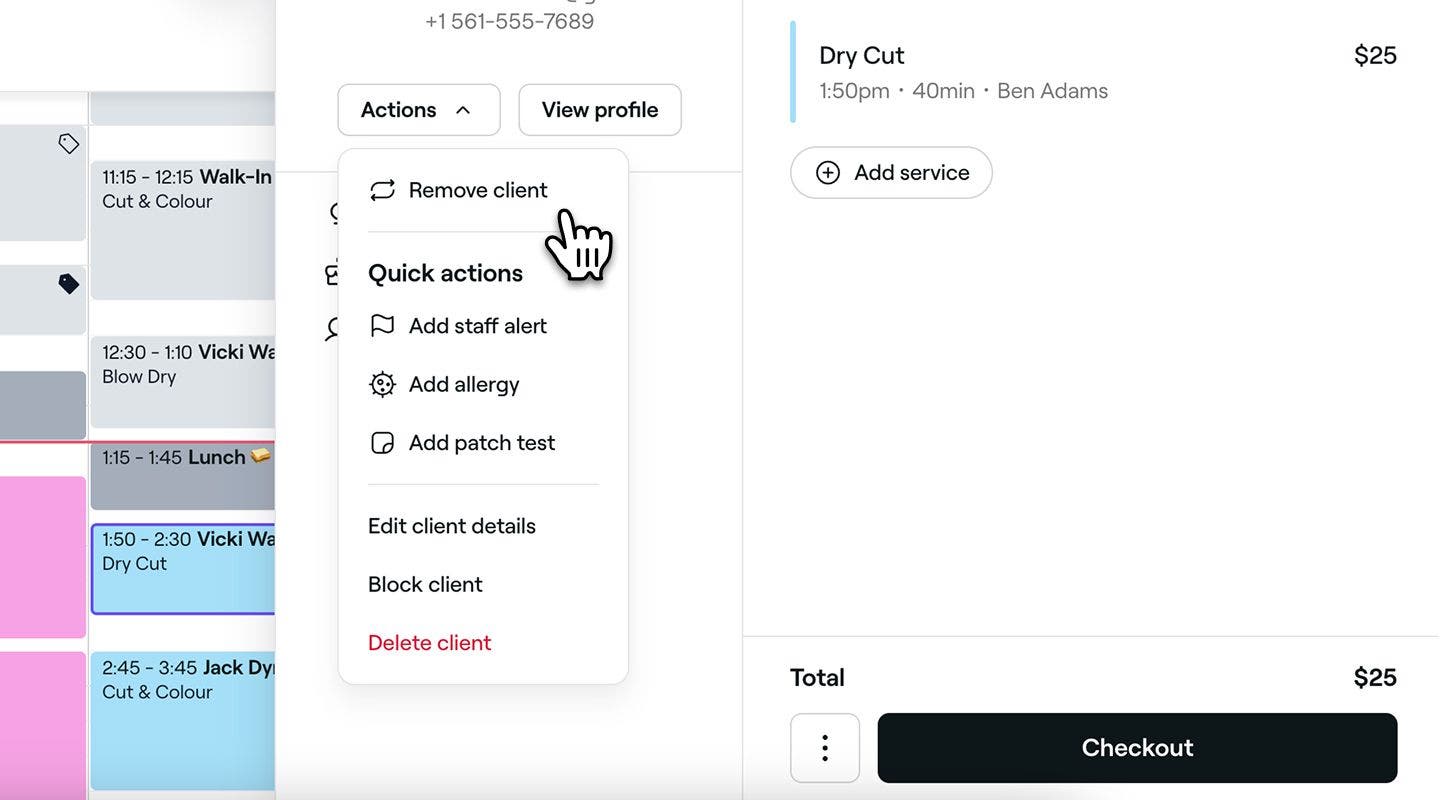
- Da biste dodelili drugog klijenta (zakazanom) terminu, kliknite na Dodaj klijenta na levoj tabli.
- Kliknite na dugme Sačuvaj da biste ažurirali (zakazani) termin.

Klijenti se mogu ukloniti ili zameniti samo za (zakazane) termine koje je vaš tim rezervisao u kalendaru ili za koje klijent nije prihvatio pravila plaćanja.
Prilagođavanje usluga u (zakazanom) terminu
-
Otvorite (zakazani) termin.
-
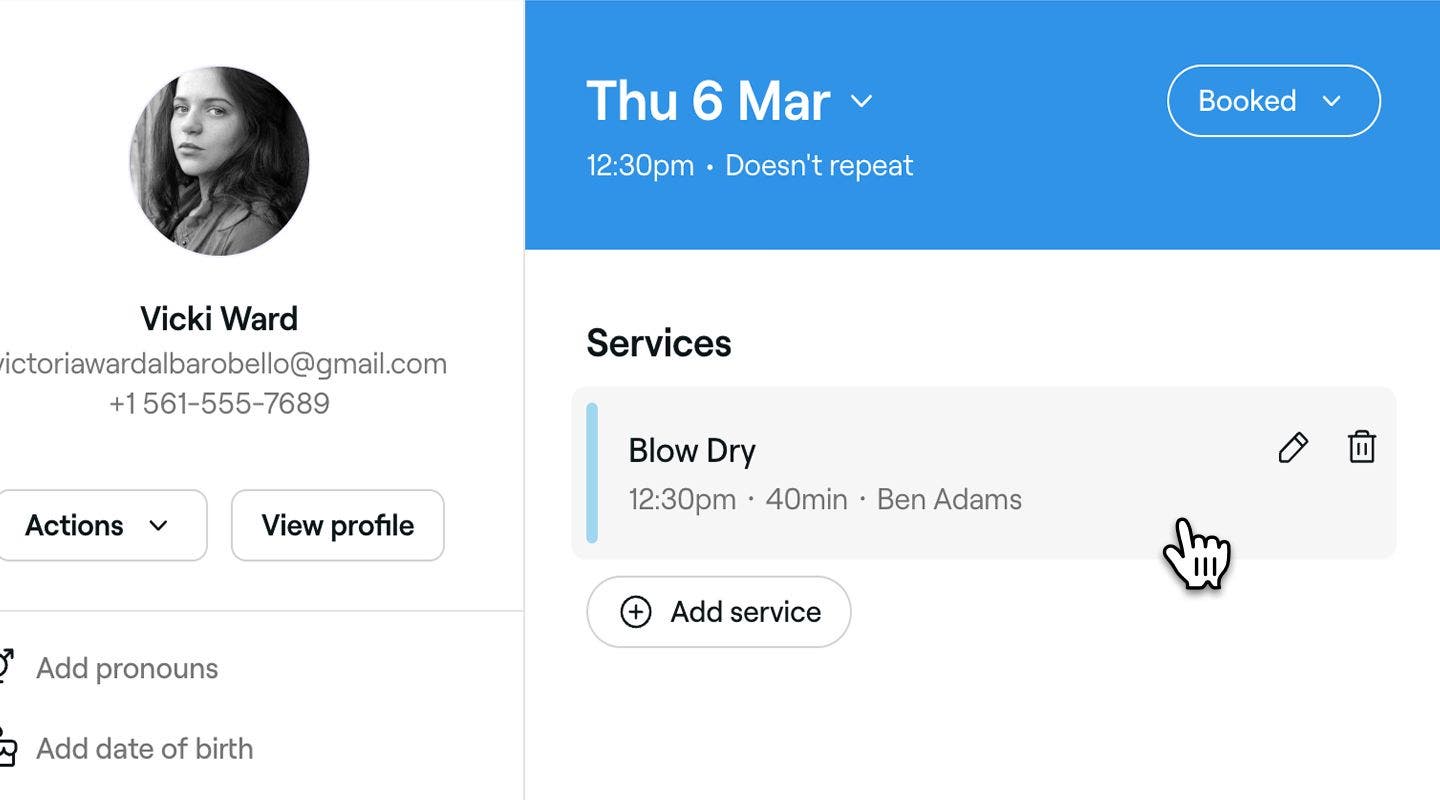
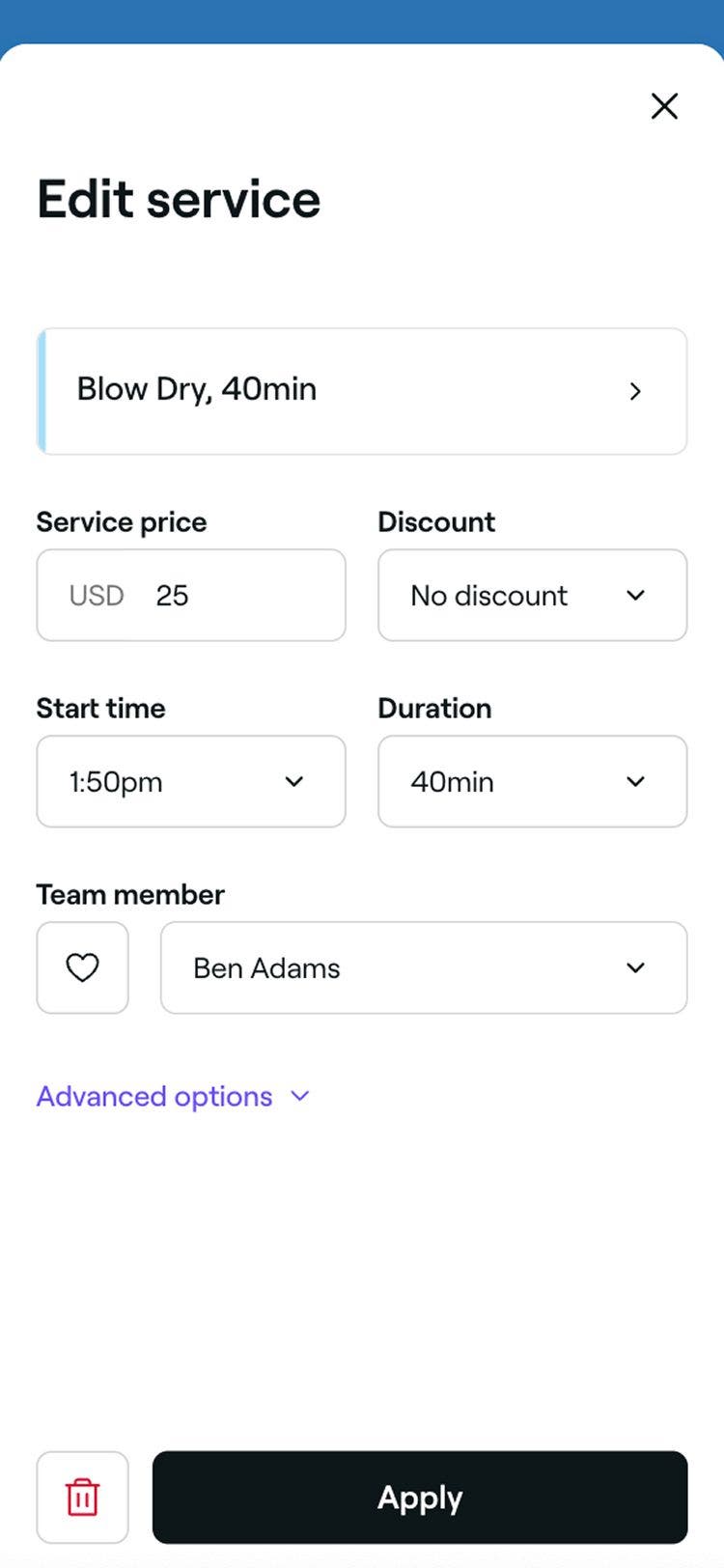
U prikazu (zakazanog) termina kliknite na uslugu da biste otvorili prikaz za izmenu usluge.
-
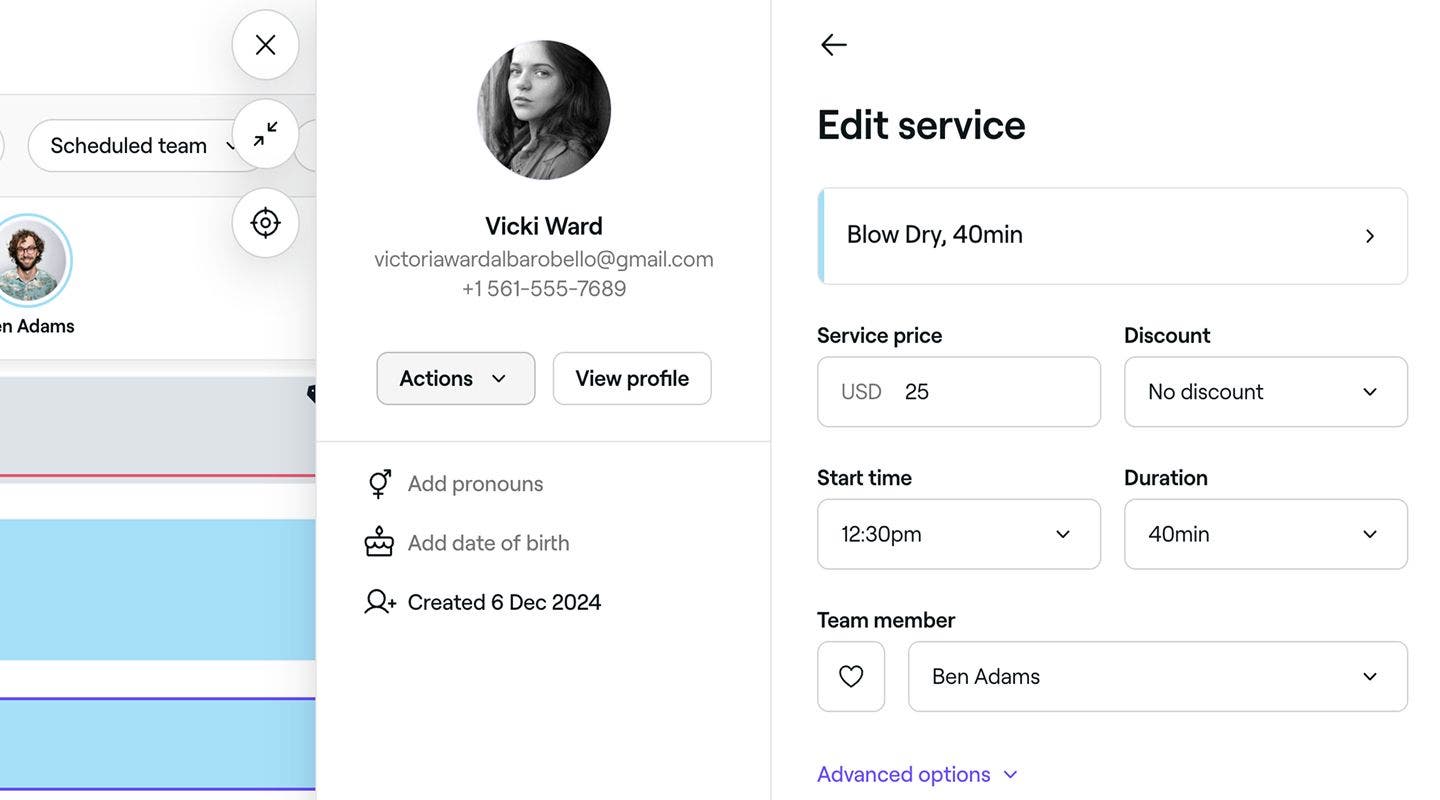
Ažurirajte relevantne detalje, uključujući:
- Tip usluge
- Cena i popust
- Vreme početka i trajanje
- Član tima koji je rezervisan
- Rezervisani resursi
- Napredne opcije kao što je dodatno vreme
-
Kliknite na dugme Primeni na dnu prikaza (zakazanog) termina da biste ažurirali detalje usluge.
-
Kliknite na dugme Sačuvaj da biste ažurirali (zakazani) termin.


Uklanjanje usluga iz (zakazanog) termina
- Otvorite (zakazani) termin.
- U prikazu (zakazanog) termina kliknite na uslugu koju želite da uklonite da biste otvorili detalje.
- Kliknite na **ikonu ** kante za otpatke na dnu prikaza detalja o usluzi.
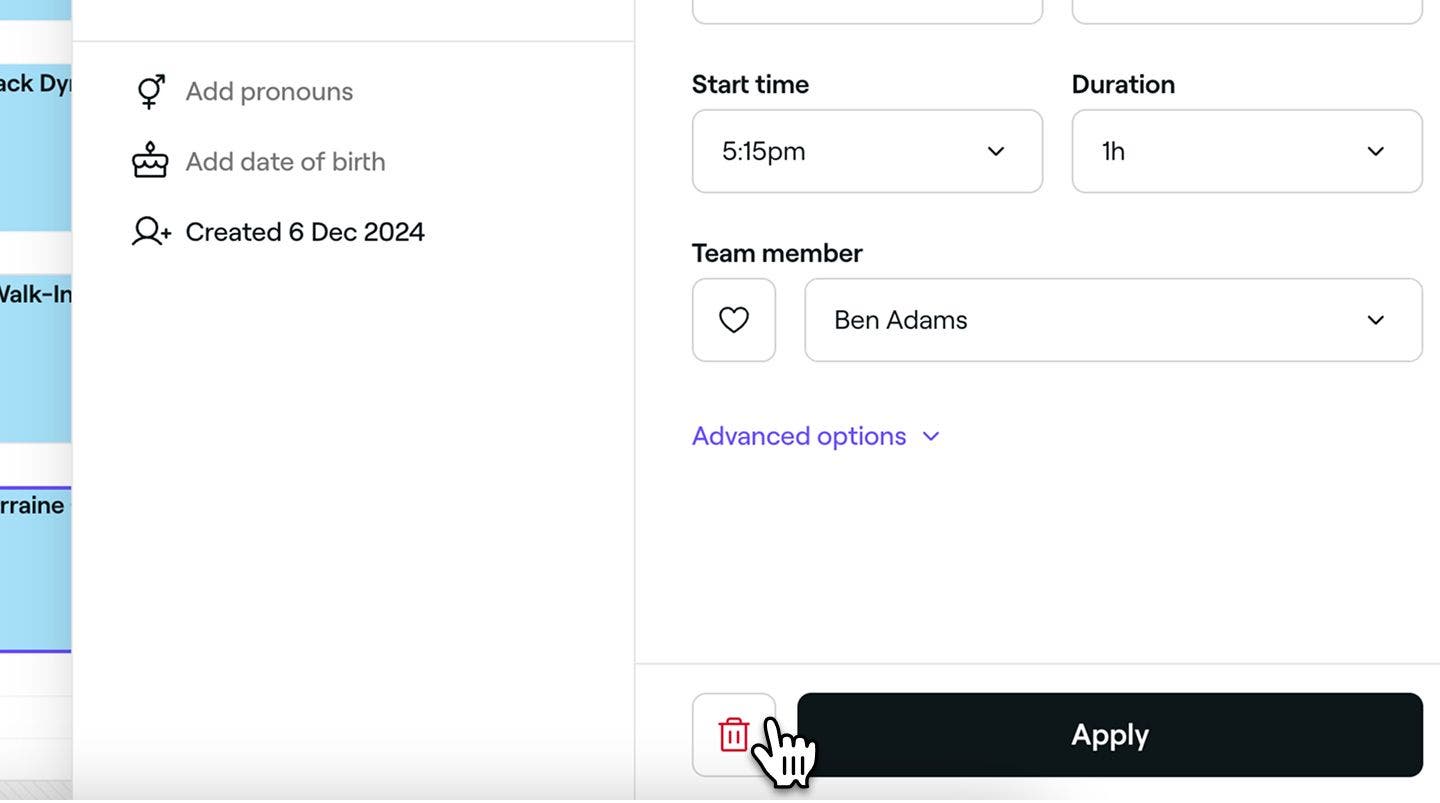
- Kliknite na Nastavi u iskačućem prozoru za potvrdu.
- Kliknite na dugme Sačuvaj da biste ažurirali (zakazani) termin.
Dodavanje i ažuriranje napomena u (zakazanom) terminu
- Otvorite (zakazani) termin.
- Kliknite na Radnje (tri tačke) u donjem levom uglu prikaza (zakazanog) termina.
- Izaberite Dodaj napomenu da biste otvorili iskačući prozor.
- Unesite napomenu u polje za tekst, koristeći traku sa alatkama za formatiranje da biste dodali podebljani tekst, liste ili drugo formatiranje. Da biste dodali datoteku, kliknite na Otpremi i izaberite datoteku sa svog uređaja.
- Kliknite na dugme Sačuvaj da biste dodali napomenu.
Napomena se pojavljuje u odeljku Evidencija (zakazanog) termina, zajedno sa datumom i članom tima koji ju je dodao.** **Da biste uneli izmene, otvorite napomenu u odeljku „Evidencije“ ili kliknite na Radnje pored nje, a zatim izaberite Izmeni. Ažurirajte tekst ili priloge, a zatim kliknite na Sačuvaj.
Da biste uklonili napomenu, kliknite na Radnje, izaberite Izbriši, a zatim potvrdite u iskačućem prozoru.
Možete ažurirati status (zakazanog) termina da biste na prvi pogled pratili rezervacije i aktivirali obaveštenja o (zakazanom) terminu za svoje klijente.
Česta pitanja
Klijenta možete ukloniti iz (zakazanog) termina bilo tokom kreiranja termina ili nakon što je termin zakazan. Da biste to uradili, kliknite na Radnje ispod imena klijenta na levoj tabli i izaberite Ukloni klijenta. (Zakazani) termin će tada biti označen kao klijent bez zakazanog termina. Međutim, klijenti koji su rezervisali onlajn, potvrdili rezervaciju karticom ili platili depozit ne mogu se ukloniti iz (zakazanog) termina.
Možete da odštampate detaljnu listu svojih (zakazanih) termina iz odeljka Prodaja u glavnom meniju sa leve strane. Izaberite Zakazani termin, podesite period pomoću filtera i kliknite na Izvezi. Zatim možete da preuzmete svoje podatke u formatu PDF, Excel ili CSV za štampanje. Ako su vam potrebne samo rezervacije za određeni datum, možete da napravite snimak ekrana svog kalendara u željenom prikazu i odštampate ga.
Ako je (zakazani) termin već odjavljen i završen, klijent je primio uslugu i izvršio plaćanje, čime su detalji (zakazanog) termina zaključani za dalje izmene. To znači da ne možete da izmenite (zakazani) termin.
Da, možete sprečiti klijente da ažuriraju ili otkazuju sopstvene termine tako što ćete odrediti rok za otkazivanje i promenu termina u podešavanjima onlajn zakazivanja da biste sprečili klijente da vrše promene nakon određenog vremena.
Da biste zakazali termin u kalendaru, potrebno je dodati bar jednu uslugu. Za konsultacije predlažemo da kreirate posebnu uslugu „Konsultacija“ i da je dodajete (zakazanim) terminima kada je to potrebno.
Napomene o (zakazanom) terminu su privatne i vidljive su samo vama i vašem timu. Specifične su za svaki (zakazani) termin i klijenti ne mogu da ih vide.
Ne, promena trajanja (zakazanog) termina neće uticati na njegovu prvobitnu cenu.
Da, ako je termin kreiran kao ponavljajući termin, možete da ažurirate celu seriju odjednom. Kada unosite bilo kakve promene u bilo koji termin u nizu, imaćete opciju da primenite promene samo na taj termin ili na sve buduće termine.
Da, možete. Idite na listu Zakazani termini i koristite traku za pretragu da biste filtrirali po imenu klijenta ili referenci zakazanog termina. Možete i da primenite filtere da biste suzili opseg datuma. Kada nađete željene termine, kliknite na dugme Izvezi u gornjem desnom uglu i izaberite željeni format među opcijama PDF, CSV ili Excel.