Upravljanje planiranim smenama za članove tima
U ovom vodiču ćete saznati kako da upravljate planiranim smenama za članove tima, uključujući podešavanje smena koje se ponavljaju i ažuriranje ili uklanjanje pojedinačnih smena.
U ovom članku
Kako funkcionišu planirane smene
Zakazivanje smena vam pomaže da upravljate time kada svaki član tima radi, tako da uvek znate ko je dostupan za (zakazane) termine. SmenE se prikazuju u vašem kalendaru, što olakšava ručno zakazivanje termina ili klijentima da zakazuju termine onlajn.
Dodajte planirane smene
- U glavnom meniju na levoj strani ekrana idite na Tim.
- Na levoj traci menija izaberite Planirane smene da biste upravljali smenama svog tima.
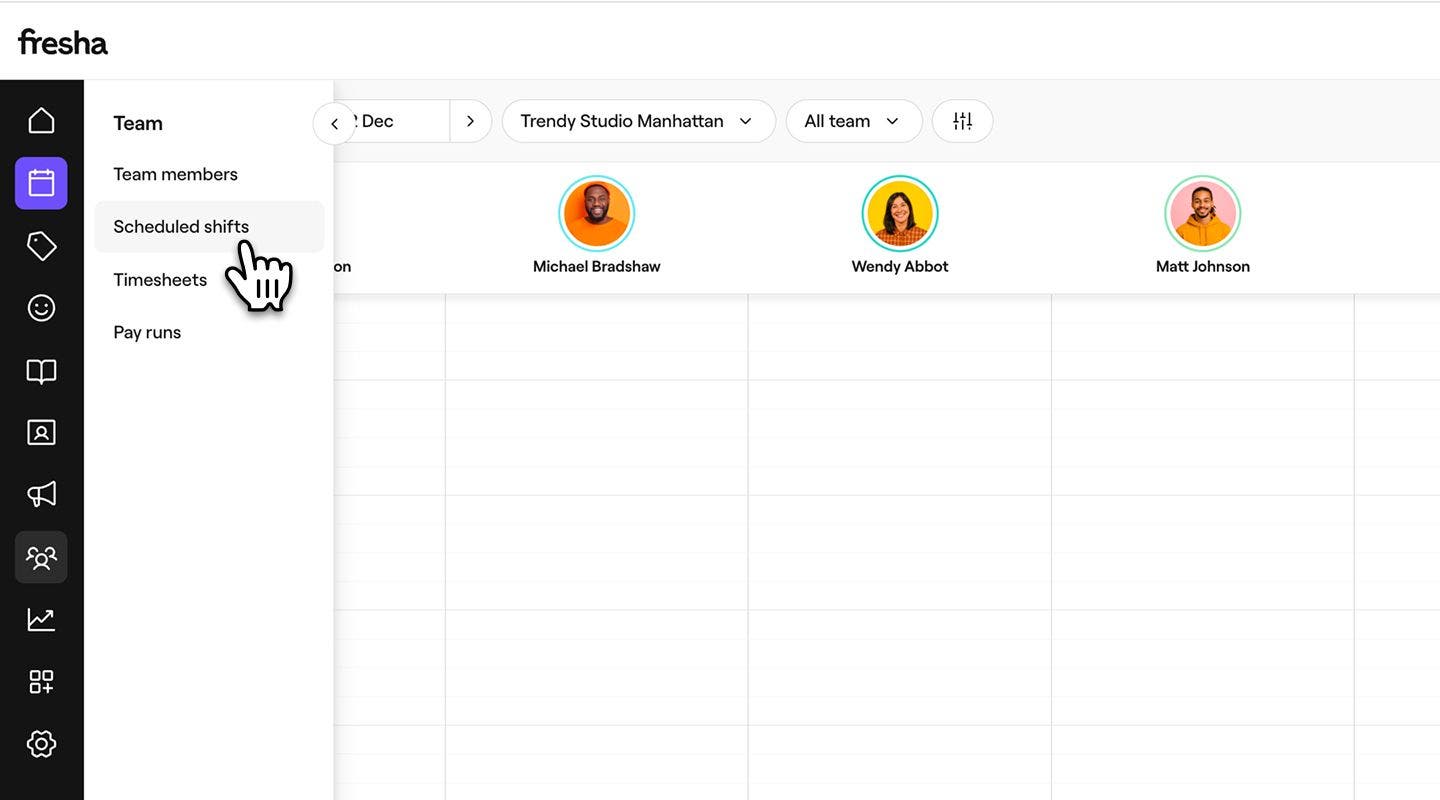
- Kliknite na ikonu Izmeni pored imena člana tima i izaberite Podesi smene koje se ponavljaju da biste otvorili prikaz njegove smene.

- Na levoj tabli stranice za ponavljajuće smene, u odeljku Tip rasporeda, izaberite koliko redovno želite da se obrazac smene ponavlja. Možete da izaberete Svake nedelje, Svake 2 nedelje, Svake 3 nedelje i Svake 4 nedelje.
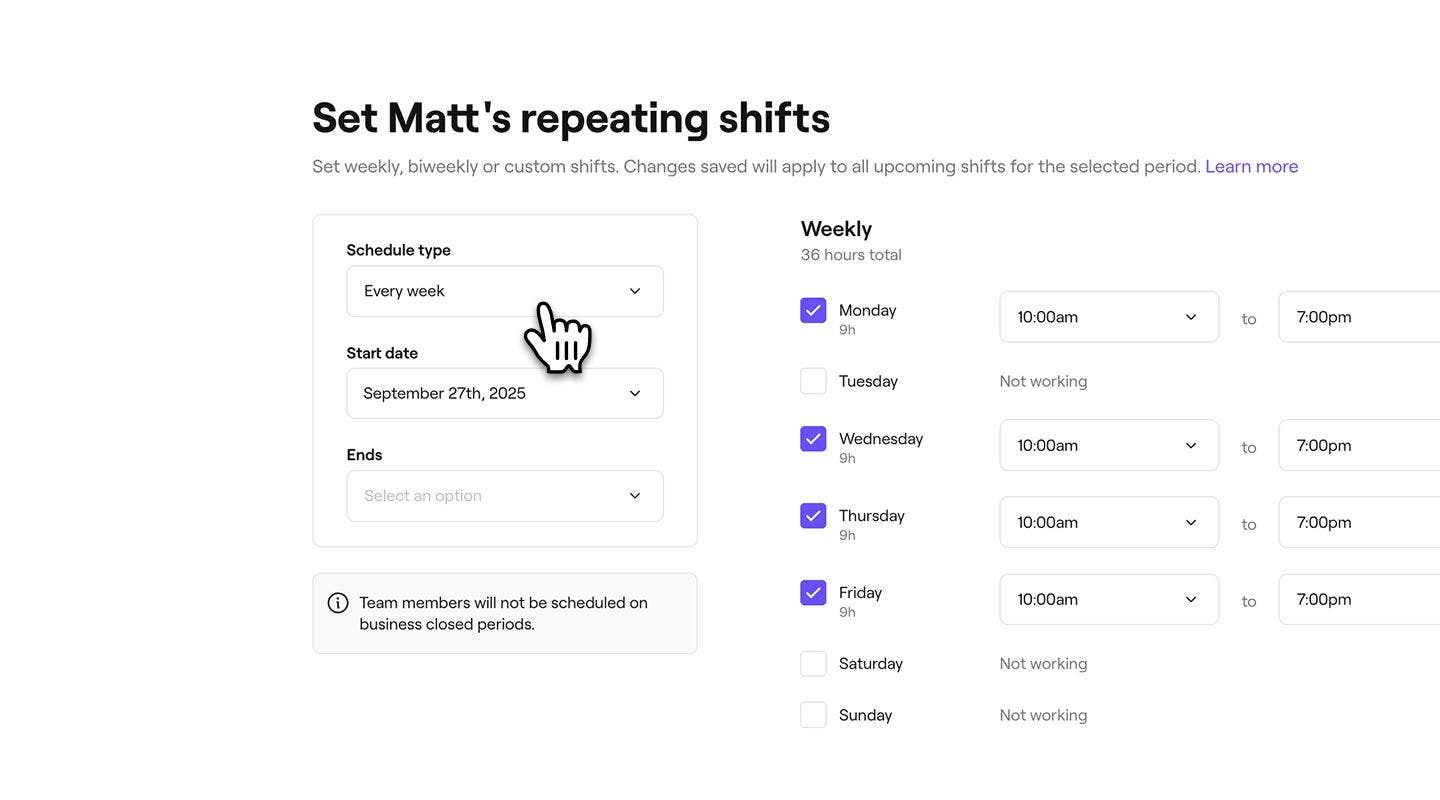
- Odredite datum početka i datum završetka za ove smene:
- Možete da izaberete Nikad da biste zadržali tekući raspored ili da izaberete Određeni datum za završetak rasporeda.
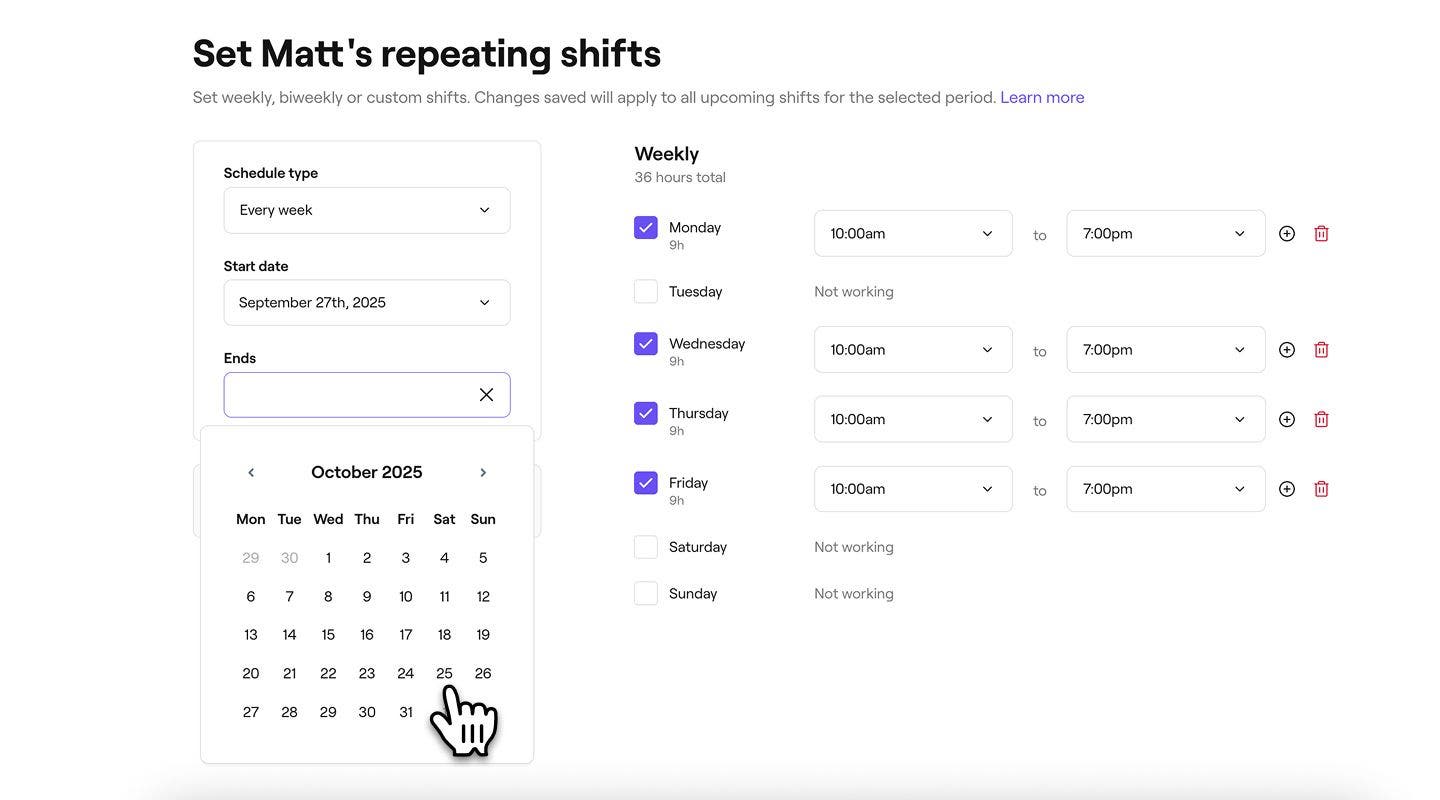
- Možete da izaberete Nikad da biste zadržali tekući raspored ili da izaberete Određeni datum za završetak rasporeda.
- Na desnoj strani stranice za ponavljajuću smenu označite polje za potvrdu pored svakog dana u nedelji kada će član tima raditi.
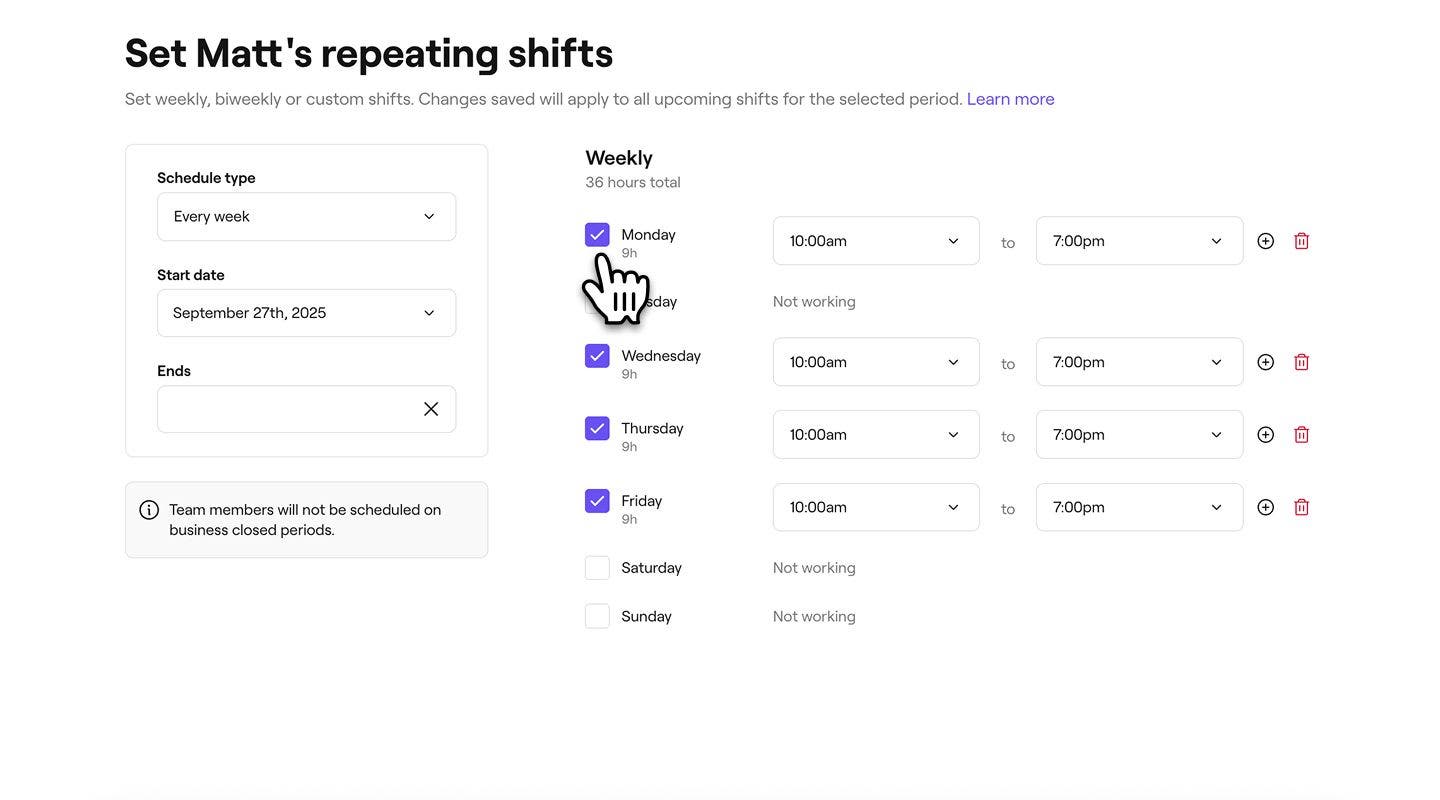
- Za svaki zakazani dan podesite vreme početka i vreme završetka smene.
- Izaberite dugme Dodaj pored vremena završetka da biste uključili pauze i dodajte još jednu smenu za isti dan.
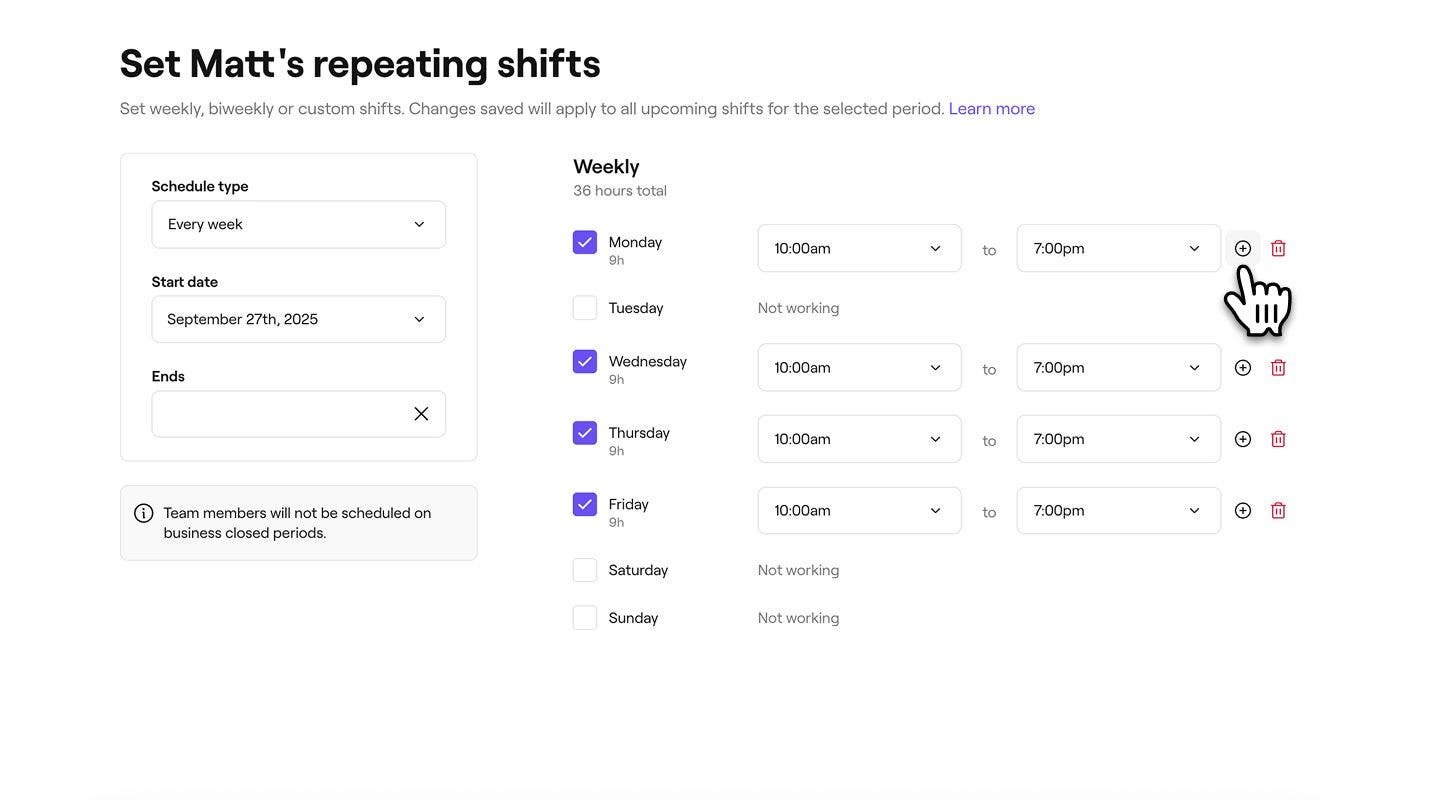
- Izaberite dugme Dodaj pored vremena završetka da biste uključili pauze i dodajte još jednu smenu za isti dan.
- Kliknite na dugme Sačuvaj u gornjem desnom uglu da biste odredili smenu člana tima.



Obrazac smena koji se ponavlja za člana tima sada će biti ažuriran na osnovu vaših izmena, a njegova dostupnost će se prikazati u kalendaru. Možete da pratite iste korake da biste dodatno ažurirali njihove rasporede smena.
Kada član tima radi na više od jedne vaše lokacije, sve rezervacije koje ima na drugim lokacijama prikazuju se u kalendaru kao zasenčen blok označen nazivom lokacije. Ovim možete da upravljate u Podešavanjima kalendara.
Ažuriranje ili uklanjanje jedne smene
-
Otvorite Planirane smene u odeljku Tim.
-
Kliknite na smenu člana tima i izaberite jednu od sledećih opcija na tabli:
- Izmenite ovaj dan: Ažurirajte vreme početka i završetka smene u iskačućem prozoru. Kliknite na dugme Sačuvaj da biste primenili promene.
- Izbriši ovu smenu: Trajno uklonite smenu iz rasporeda člana tima. Pojaviće se iskačući prozor za potvrdu u kojem se od vas traži da potvrdite brisanje.


Smenu možete da izmenite i tako što ćete izabrati člana tima u svom kalendaru i izabrati Izmeni smenu.
Česta pitanja
Planirane smene se uređuju pojedinačno za svakog člana tima, što vam daje potpunu kontrolu nad dostupnošću svake osobe.
Fresha sprečava dvostruke rezervacije tako što automatski blokira nedostupna vremena na svim lokacijama kako bi se sprečili sukobi. Međutim, to možete da poništite u lokalu i dobićete upozorenje ako je član tima već rezervisan u to vreme. Ako su vaše lokacije daleko jedna od druge, preporučujemo da odredite fiksne planirane smene kako biste izbegli preklapanje i obezbedili vreme za putovanje između termina.
Radno vreme lokala i smene članova tima se upravljaju odvojeno, što vam pruža fleksibilnost da odredite opšte radno vreme, a istovremeno prilagodite dostupnost za svakog člana tima. Klijenti mogu da rezervišu samo tokom planirane smene člana tima, čime se obezbeđuje da (zakazani) termini odgovaraju stvarnoj dostupnosti.
Ako vaše planirane smene počinju pre vašeg radnog vremena ili traju duže od njega, možete koristiti blokirano vreme da biste osigurali da klijenti zakazuju termine samo kada ste dostupni za njih.
Ako zaposleni odlazi i želite da zaustavite buduće onlajn rezervacije, možete da uklonite njegove planirane smene od određenog datuma pa nadalje. Idite na stranicu planiranih smena, kliknite na ikonu olovke pored njegovog imena, izaberite Izbriši sve smene i izaberite datum od kojeg više ne bi trebalo da bude dostupan za rezervacije.
Možete da dodate do 10 smena dnevno za svakog člana tima, što vam daje veliku fleksibilnost za prilagođavanje smena.
Da biste sprečili da se članovi tima prikazuju kao zauzeti kada su zakazani na drugoj lokaciji, otvorite kategoriju „Zakazivanje“ u odeljku Podešavanja, a zatim izaberite Vreme i kalendar. U odeljku Podešavanja kalendara izaberite Izmeni, a zatim uklonite oznaku sa opcije Prikaži kada su članovi tima rezervisani na drugoj lokaciji.
