PočetnaBaza znanjaFresha akademija
Označavanje termina kao propuštenih
Nazad
  1. Baza znanja•
  2. Kalendar i raspored•
  3. Označavanje termina kao propuštenih

Označavanje termina kao propuštenih

U ovom vodiču ćete saznati kako da označite (zakazane) termine kao propuštene kada klijent ne dođe nakon zakazanog vremena početka.

  1. Otvorite (zakazani) termin.
  2. Na desnom panelu prikaza (zakazanog) termina kliknite na Status termina u gornjem desnom uglu i izaberite Propušten termin.
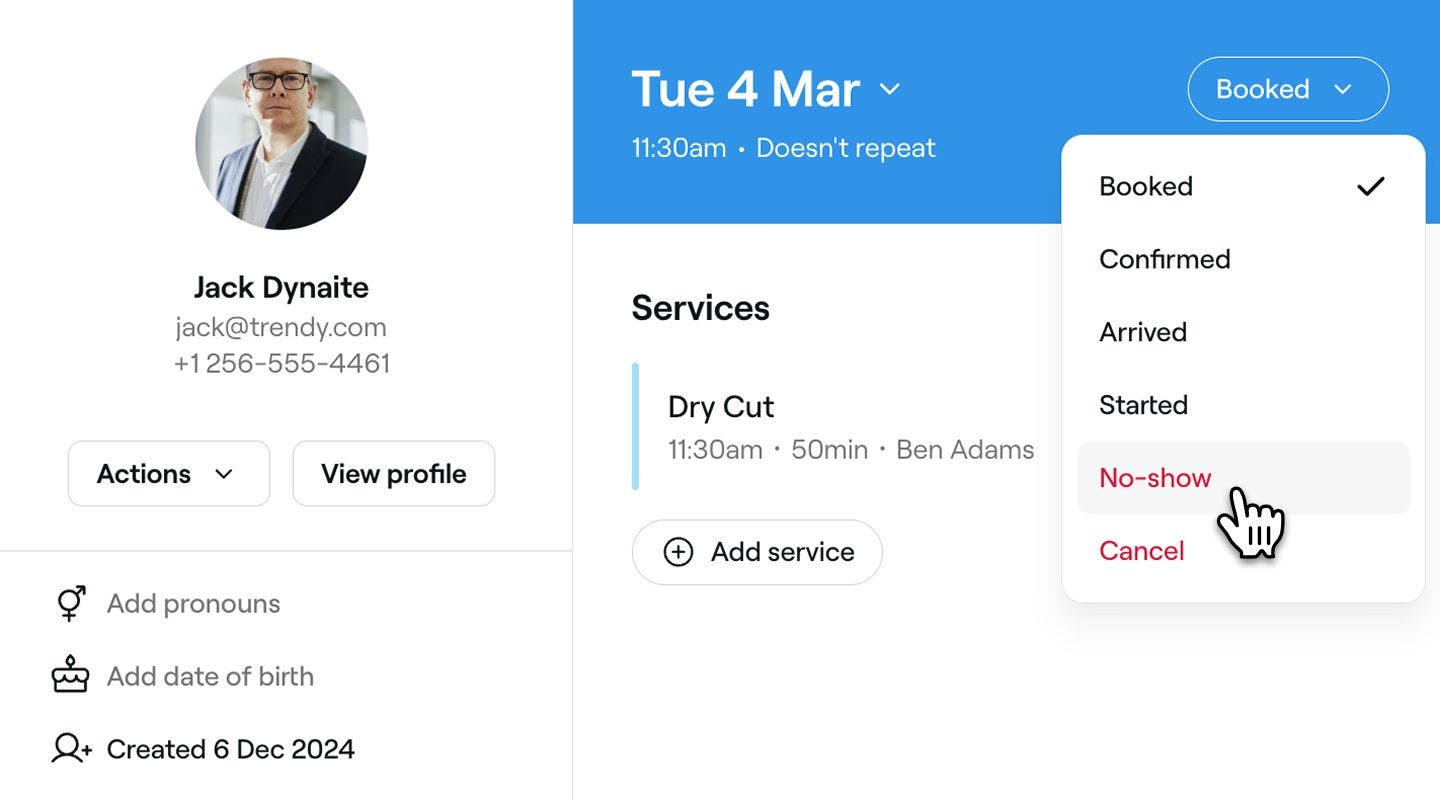
    Označite (zakazane) termine kao propuste_2_web.jpg
  3. Pojaviće se prozor za potvrdu u kojem možete: 
    1. Upravljate pravilima plaćanja koja se primenjuju na (zakazani) termin. 
    2. Pošaljete obaveštenje da biste obavestili klijenta.
  4. Kliknite na dugme Postavi kao propušteni termin da biste potvrdili.
  1. Otvorite (zakazani) termin.
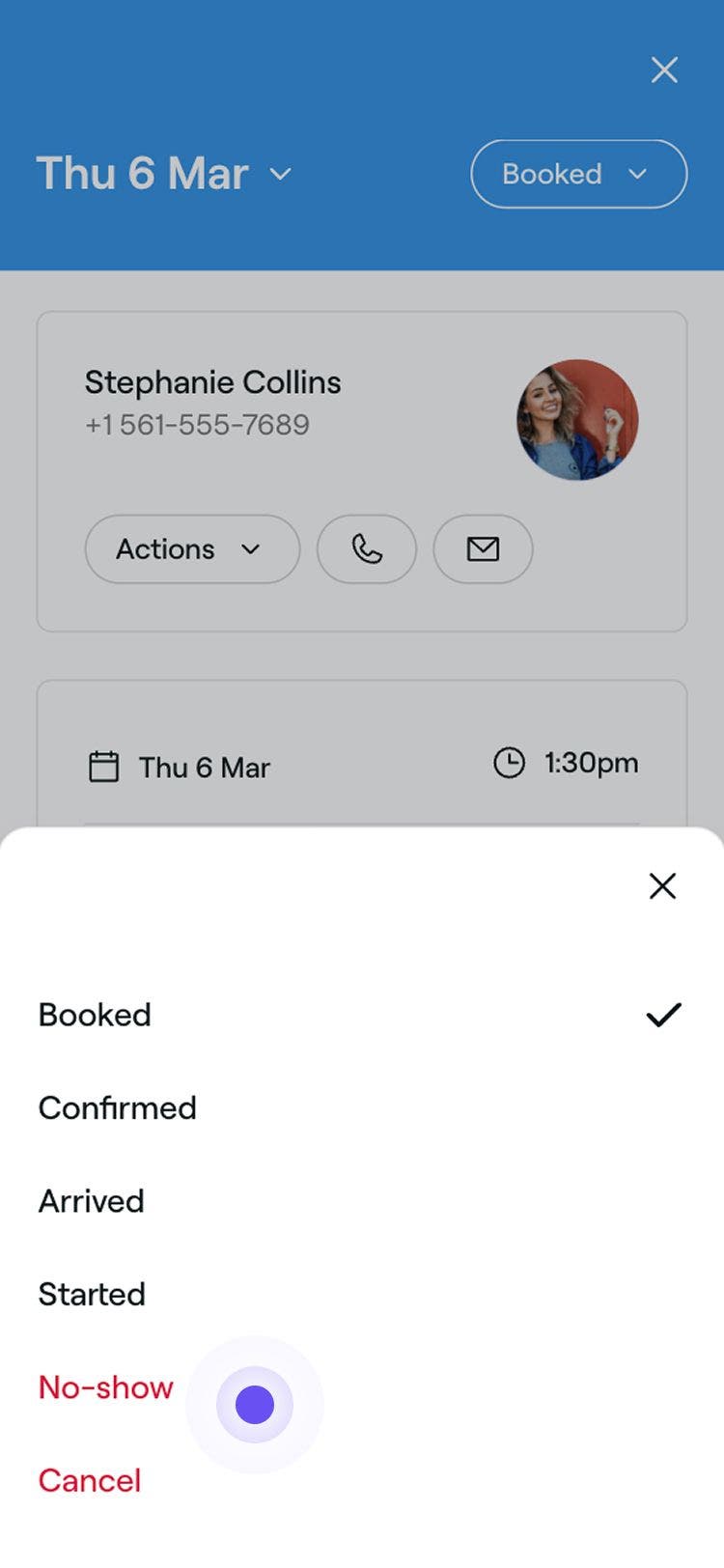
  2. U prikazu termina dodirnite Status termina u gornjem desnom uglu i izaberite Propušten termin.
    Označite (zakazane) termine kao propuste_2_mob.jpg
  3. Pojaviće se prozor za potvrdu, u kom možete da: 
    1. Upravljate pravilima plaćanja koja se primenjuju na (zakazani) termin. 
    2. Pošaljete Obaveštenje da biste obavestili klijenta.
  4. Dodirnite dugme Postavi kao propušteni termin da biste potvrdili.

Status i boja (zakazanog) termina će se ažurirati u vašem kalendaru, a propušteni termin će biti zabeležen u profilu klijenta radi lakšeg uviđanja.

Termini se mogu označiti kao propušteni termini tek nakon što prođe zakazano vreme početka. Ako vas klijent obavesti da ne može da dođe na predstojeći termin, umesto toga možete otkazati termin.

Česta pitanja

    • Da, ako označite polje za potvrdu za obaveštenje prilikom otkazivanja termina, vaš klijent će dobiti obaveštenje o otkazivanju. Klijenti će uvek biti obavešteni o otkazivanjima ako su svoj (zakazani) termin rezervisali onlajn.

      Propuštene termine klijenata možete da pratite pomoću izveštaja Rezime otkazivanja (zakazanih) termina i propuštenih termina. Ovaj izveštaj vam pruža jasan pregled propuštenih termina, pomažući vam da uočite obrasce, upravljate pravilima zakazivanja i preduzmete sve potrebne mere da biste smanjili broj propuštenih termina u budućnosti. Otkazivanja i propuštene termine možete da vidite i u svojim zakazanim terminima.

      Da, možete da poništite propušten termin tako što ćete kliknuti na Status (zakazanog) termina u gornjem desnom uglu prikaza termina i izabrati Poništi propušten termin.

      • Za (zakazane) termine potvrđene karticom: Imaćete mogućnost da primenite naknadu za propušteni termin.
      • Za zakazane termine sa plaćanjem unapred: Imaćete opciju da vratite ili zadržite depozit.

Zakazani termini


Povezani članci

Da li je ovaj vodič bio koristan?

Zakazani termini

Kreiranje zakazanih termina

Počnite da zakazujete termine sa detaljnim informacijama o klijentu i usluzi.

Označavanje termina kao propuštenih

Pratite propuštene termine tako što ćete označiti klijente kao one koji su propustili termin kada se ne pojave nakon zakazanog vremena.

Otkazivanje zakazanih termina

Uklonite neželjene ili slučajne rezervacije iz kalendara da biste oslobodili raspoloživost.

Kreiranje ponavljajućih termina

Zakažite termine koji se ponavljaju za redovne klijente da biste im svaki put obezbedili određene termine.

Kreirajte (zakazane) termine za grupe i upravljajte njima

Zakažite i upravljajte grupnim terminima, omogućavajući većem broju klijenata da prisustvuju zajedno.

Promena termina

Premestite (zakazane) termine u druga polja, a da svi ostali detalji ostanu nepromenjeni.

Označavanje (zakazanih) termina kao završenih

Obavite odjavu (zakazanih) termina da biste ih označili kao završene radi tačnog izveštavanja, marketinga i još mnogo toga.

Primena akcija i popusta na zakazane termine

Ponudite klijentima najbolje popuste tako što ćete primeniti akcije direktno prilikom plaćanja.

Ažuriraj (zakazane) termine

Izmenite detalje (zakazanog) termina kako bi vaš kalendar bio tačan i ažuran.

Ažuriranje statusa (zakazanih) termina

Pratite (zakazane) termine u kalendaru na prvi pogled pomoću statusa termina.

Povezani članci

Promena termina

Premestite (zakazane) termine u druga polja, a da svi ostali detalji ostanu nepromenjeni.

Obavljanje inventura

Redovno vršite inventure da biste utvrdili odstupanja i pratili vrednost svojih zaliha.

Slanje ažuriranja (zakazanog) termina

Obaveštavajte klijente putem automatizovanih ažuriranja (zakazanih) termina za rezervacije, promene termina ili otkazivanja.

Fresha
Preuzmite aplikaciju

O kompaniji Fresha

Karijere

Pomoć i podrška

Blog

Mapa sajta

Za preduzeća

Za partnere

Cene

Funkcije

Zakazivanje

Sistem za prodaju i naplatu

Plaćanja

Capital

Marketplace

Podrška

Status

Pravne informacije

Politika privatnosti

Uslovi pružanja usluge

Uslovi korišćenja

Pronađite nas na društvenim mrežama

Facebook
Linkedin
Instagram

© 2026. Fresha.com SV Ltd