Administra la configuración de las reservaciones en línea
En esta guía, aprenderás a configurar tu disponibilidad de reserva en línea para que los clientes puedan reservar tus servicios en línea en el horario que más les convenga.
En este artículo
Administra la configuración de disponibilidad en línea
Una vez que tu perfil de Marketplace esté activo, los clientes pueden reservar citas contigo en línea según la disponibilidad de los miembros de tu equipo. Luego, puedes administrar con cuánta anticipación los clientes pueden reservar en línea.
-
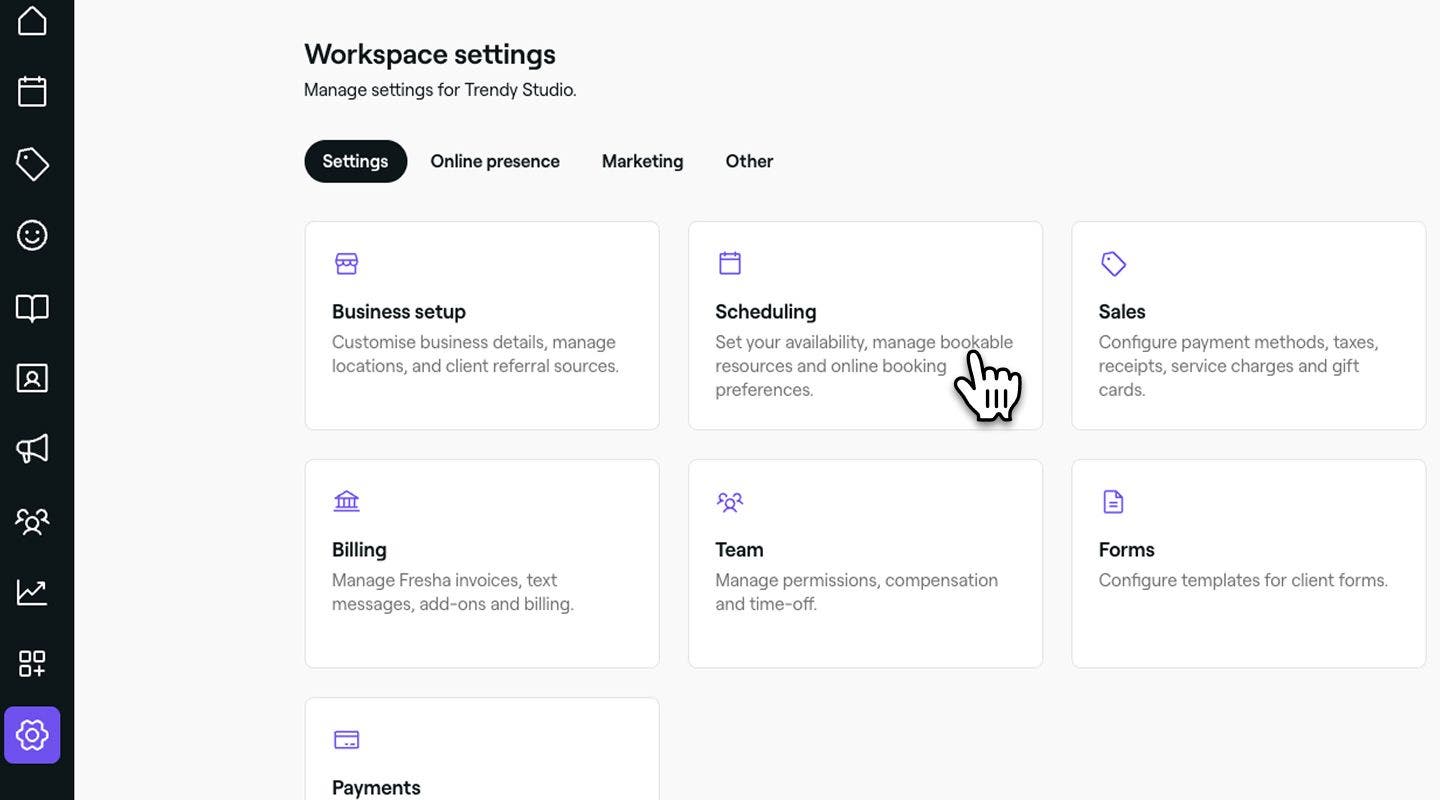
Desde el menú principal a la izquierda de la pantalla, vaya a Configuración.
-
Se hizo clic en la categoría Programación y luego se seleccionó Disponibilidad en el panel del menú de la izquierda.
-
Junto a Ventana de reserva, se hace clic en el botón Editar para actualizar la configuración.

-
En la vista Periodo de reserva, establece con cuánta anticipación pueden los clientes reservar citas en línea en Disponibilidad en línea:
-
Establece el tiempo mínimo requerido entre el momento en que un cliente hace una reserva y el momento en que comienza la cita. Puedes elegir ningún periodo de aviso o una opción desde Inmediatamente hasta 2 semanas antes de la hora de inicio. Por ejemplo, si estableces un periodo de aviso de 1 hora, los clientes solo verán los horarios de citas que comiencen 1 hora después.
-
Elige con cuánta anticipación pueden reservar. Por ejemplo, puedes aceptar reservas con hasta 12 meses de anticipación, lo que significa que los clientes pueden reservar contigo para el año siguiente dentro del plazo de 12 meses.

-
-
En Cancelación y reprogramación, establece una fecha límite para que los clientes puedan cancelar o reprogramar en línea. Después de este plazo, tendrán que ponerse en contacto directamente con tu empresa editando tu política de pago.

-
Se hace clic en el botón Guardar en la parte superior derecha para aplicar las actualizaciones.


Una vez actualizadas, tus preferencias de reserva se actualizarán inmediatamente en línea.
Agrega información importante
Cuando los clientes reservan citas en línea, puedes proporcionar información importante y pautas del salón durante el proceso de reserva, como la disponibilidad de estacionamiento, los horarios de llegada previstos, los requisitos de edad u otras instrucciones, como consejos de preparación para servicios específicos.
-
Desde el menú principal a la izquierda de la pantalla, vaya a Configuración.
-
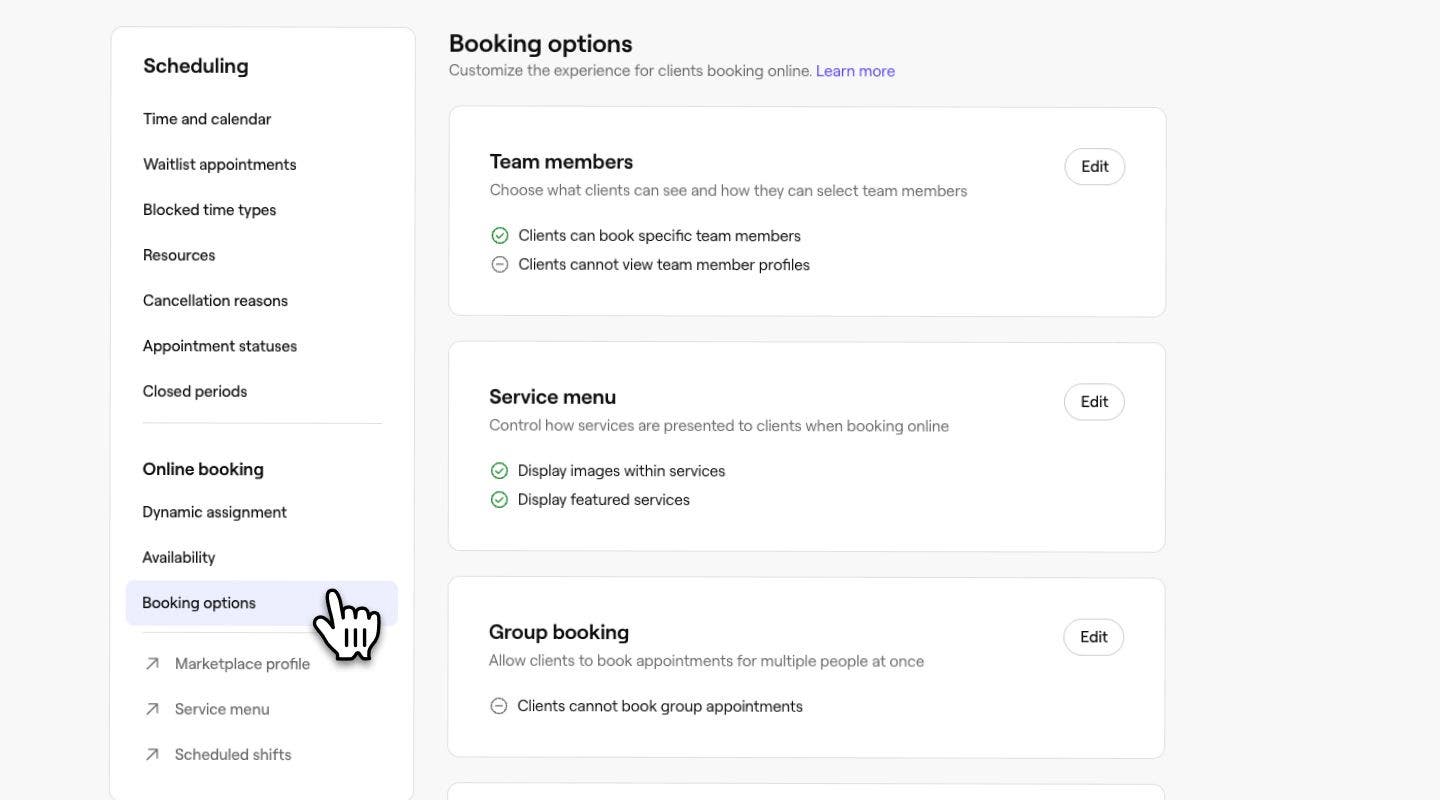
Selecciona la pestaña Configuración en la parte superior y haz clic en Programación.

-
En el panel del menú de la izquierda, selecciona Reservaciones en línea.
-
Junto a Información importante, haz clic en el botón Agregar.

-
En la página Información importante, agrega la información clave que los clientes deben ver al finalizar la compra cuando reserven citas o compren tarjetas de regalo o membresías.
-
Haz clic en el botón Guardar en la parte superior derecha para aplicar tus actualizaciones.


Una vez que se haya agregado la información, se mostrará al instante a tus clientes cuando completen su reserva en línea. Puedes actualizar tu información importante en cualquier momento, siguiendo los mismos pasos.
Elija cómo se muestran los detalles de su equipo
Puedes personalizar qué información ven los clientes en línea sobre los miembros de tu equipo, como las calificaciones y las imágenes del portafolio.
-
Desde el menú principal a la izquierda de la pantalla, ve a Ajustes.
-
Se hizo clic en la categoría Programación para ver la configuración de tu reserva en línea.
-
En el panel del menú de la izquierda, selecciona Contenido del perfil en línea y haz clic en el botón Editar para actualizar la configuración.

-
A continuación, marque las siguientes casillas de verificación para personalizar su experiencia de reserva en línea para los clientes y permitir lo siguiente:
- Mostrar calificaciones con estrellas junto a los miembros del equipo: Muestra las calificaciones promedio con estrellas de los miembros del equipo durante la reserva. Esta opción está habilitada de forma predeterminada.
- Mostrar calificaciones con estrellas y perfiles de los miembros del equipo: Muestra la calificación promedio con estrellas de cada miembro del equipo y su perfil, incluida su biografía, idiomas, intereses y enlaces a redes sociales, si están disponibles.
- Mostrar las imágenes del portafolio de los miembros del equipo: Permite que las imágenes del portafolio profesional de los miembros de tu equipo también aparezcan en la galería de imágenes de tu establecimiento. Puedes controlar qué imágenes de los miembros del equipo se muestran haciendo clic en Editar y desmarcando a miembros del equipo específicos en tus ajustes de selección.
- Los clientes pueden reservar por género del miembro del equipo: muestra las opciones para reservar “cualquier mujer” y “cualquier hombre”, además de mostrar los pronombres de los miembros del equipo.
-
Haz clic en el botón Guardar en la parte superior derecha para aplicar tus cambios.
Una vez que habilites que las imágenes del portafolio de los miembros del equipo aparezcan en tu perfil del mercado, todas las imágenes subidas por esos miembros del equipo aparecerán en la pestaña Portafolio del equipo de tu galería de imágenes.
Configurar las preferencias de notificación de los miembros del equipo
A medida que los clientes reservan citas en línea, puedes optar por enviar notificaciones por correo electrónico a los miembros del equipo cuando se reserven, reprogramen o cancelen citas. Cada miembro del equipo puede administrar su propia configuración de notificaciones personales.
-
Desde el menú principal a la izquierda de la pantalla, vaya a Configuración.
-
Selecciona la pestaña Configuración en la parte superior y haz clic en Programación.
-
En el panel del menú de la izquierda, selecciona Reservaciones en línea para ver y administrar tu configuración.
-
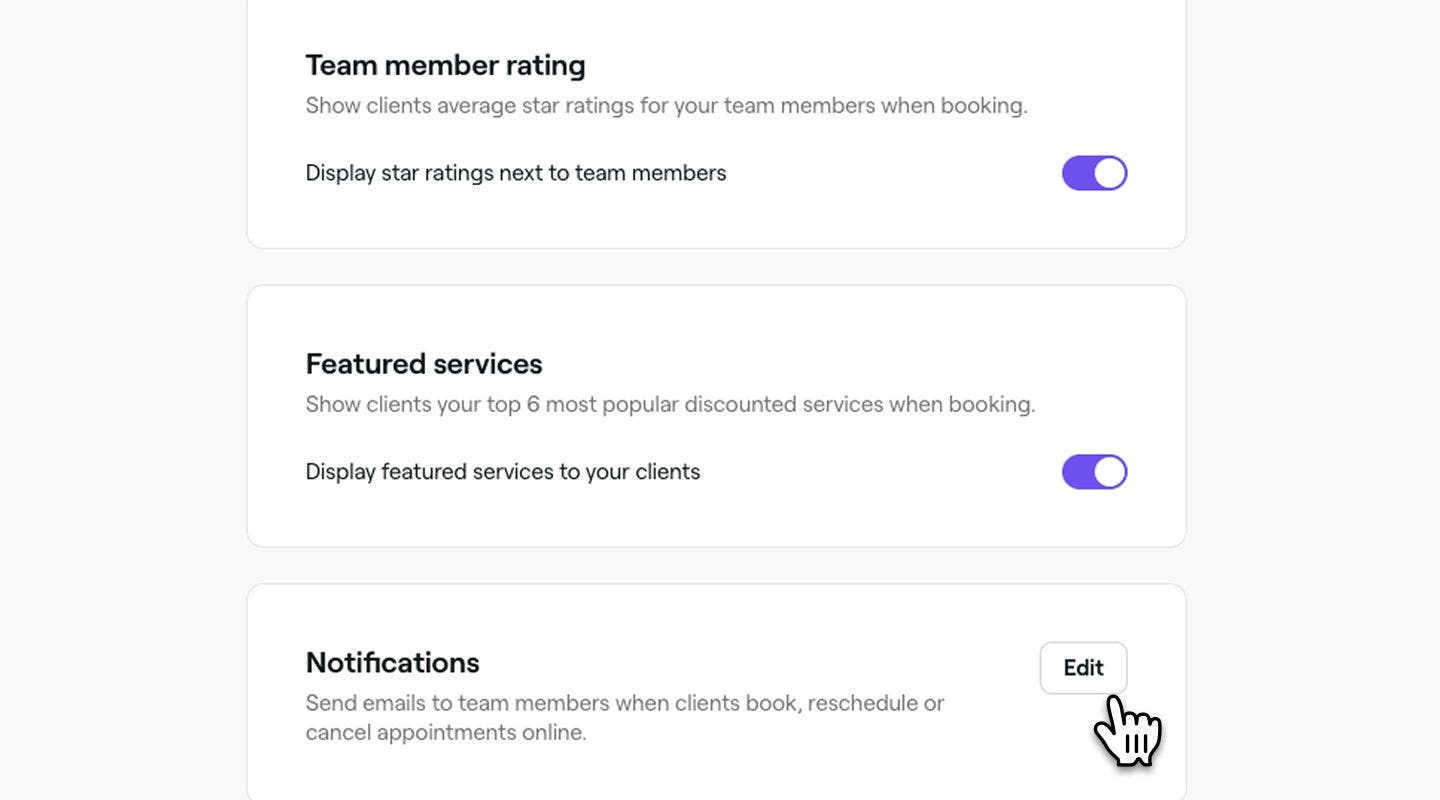
Junto a Notificaciones, se hace clic en el botón Editar.
-
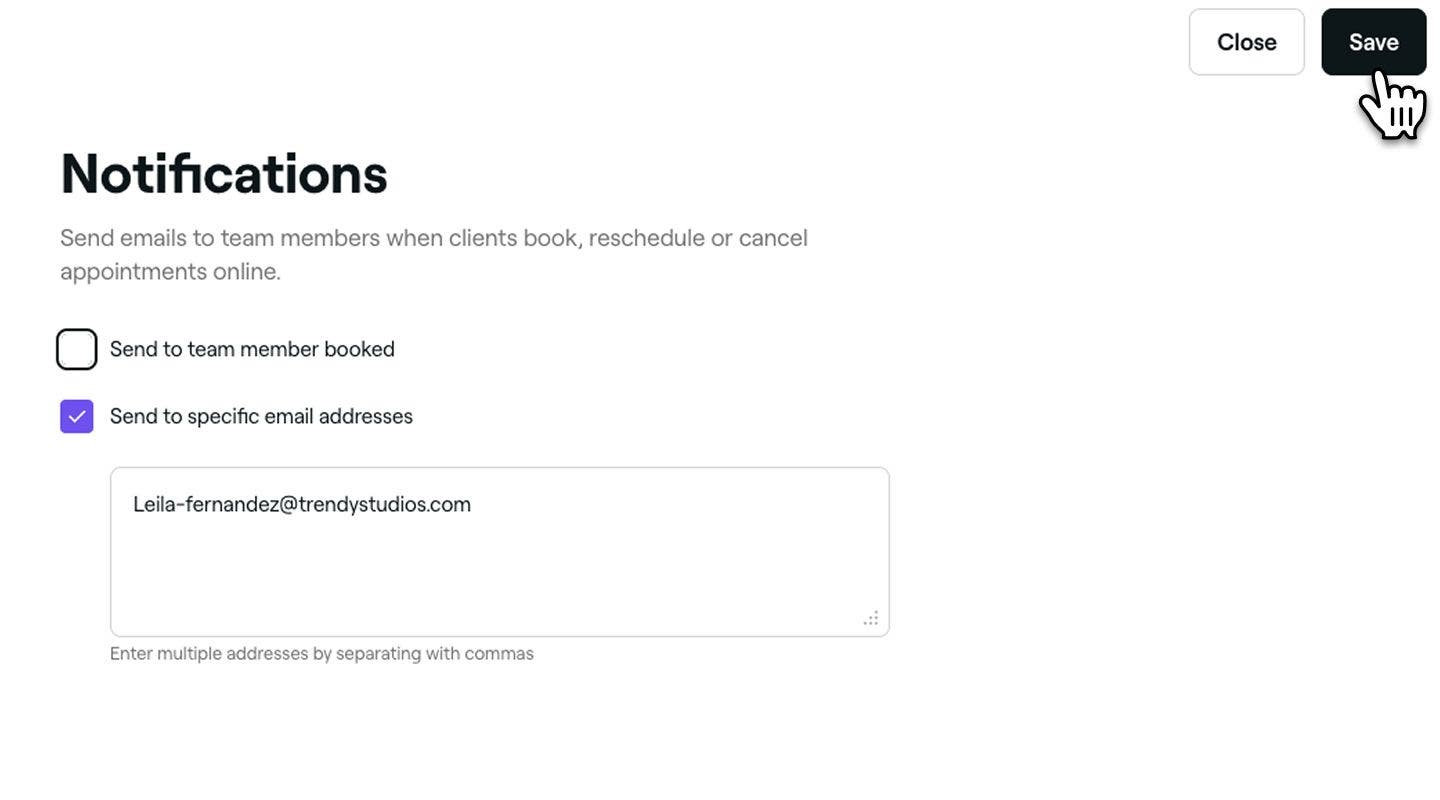
En la página Notificaciones, elija cómo se deben enviar las notificaciones de reserva a su equipo.
-
Enviar al miembro del equipo con la reserva: Marca esta casilla para notificar al miembro del equipo con el que se hizo la reserva de la cita.
-
Enviar a direcciones de correo electrónico específicas: ingrese una o más direcciones de correo electrónico, separadas por comas, para enviar notificaciones a esas bandejas de entrada.
-
-
Se hizo clic en el botón Guardar en la parte superior derecha para aplicar las actualizaciones.


Ahora tu equipo recibirá notificaciones de reserva según las preferencias que hayas seleccionado para citas nuevas, reprogramadas o canceladas.
Preguntas frecuentes
- Comprueba que tus servicios se puedan reservar en línea.
- Verifica que tu equipo tenga turnos programados.
- Revisa tus periodos de cierre.
- Revisa tu configuración de reservas en línea para ver con cuánta anticipación pueden reservar tus clientes.
- Comprueba que tu perfil esté publicado en línea.
No, una vez que se activan las citas grupales, se aplican a todos los servicios, miembros del equipo y sucursales. Esta configuración no se puede limitar a opciones específicas.
No, la sección Información importante no se puede personalizar para sucursales, servicios o miembros del equipo individuales. Cualquier actualización que realices se aplicará a toda tu cuenta, incluidas todas las sucursales, los servicios y los miembros del equipo.
La categoría de Servicios destacados se genera automáticamente en función de tus seis servicios más populares, excluyendo los combos, y no se puede personalizar. Sin embargo, si deseas ocultar por completo los servicios destacados, puedes desactivarlos a través de tus opciones de reserva en línea en la configuración del espacio de trabajo. Esto eliminará los Servicios destacados tanto de la página de tu establecimiento como del flujo de reservas.
La calificación de un miembro del equipo se vuelve visible solo después de que haya recibido al menos 4 reseñas. Si tiene menos de 4, su calificación no aparecerá en la página de la sucursal ni en el Marketplace. Además, las reseñas están vinculadas tanto al miembro del equipo como a la sucursal donde se prestó el servicio. Si una reseña no se asignó correctamente, es posible que no aparezca en el perfil del miembro del equipo.
Si tu perfil del marketplace está desconectado, los clientes no podrán hacer reservas a través del Marketplace de Fresha, de Reservar con Google ni de ningún enlace de reserva. Si no lo has desactivado, aquí hay algunas cosas que debes verificar:
Los términos y condiciones de la cita se generan automáticamente en función de tu configuración de la política de pago, lo que garantiza que los términos que tus clientes ven y aceptan al hacer la reserva siempre reflejen tus reglas actuales de inasistencia y cancelación. Para realizar cambios en los términos y condiciones que se muestran a tus clientes, actualiza tu política de pago.
Para eliminar los servicios destacados de tu perfil del Marketplace de Fresha, ve a tus Opciones de reserva en línea y desmarca Mostrar servicios destacados a tus clientes. Una vez desactivados, los servicios destacados ya no se mostrarán a los clientes en ningún lugar, incluida la página de tu establecimiento, tu enlace de reserva único, los botones "Reservar ahora" y los códigos QR.