Administra los turnos programados para los miembros del equipo
En esta guía, aprenderás a administrar los turnos programados para los miembros de tu equipo, lo que incluye configurar turnos repetidos y actualizar o eliminar turnos individuales.
En este artículo
Cómo funcionan los turnos programados
Programar turnos te ayuda a administrar cuándo trabaja cada miembro del equipo, para que siempre sepas quién está disponible para citas. Los turnos aparecen en tu calendario, lo que facilita programar reservas manualmente o que los clientes reserven en línea.
Agregar turnos programados
- En el menú principal a la izquierda de la pantalla, vaya a Equipo.
- En el panel del menú de la izquierda, selecciona Turnos programados para administrar los turnos de tu equipo.
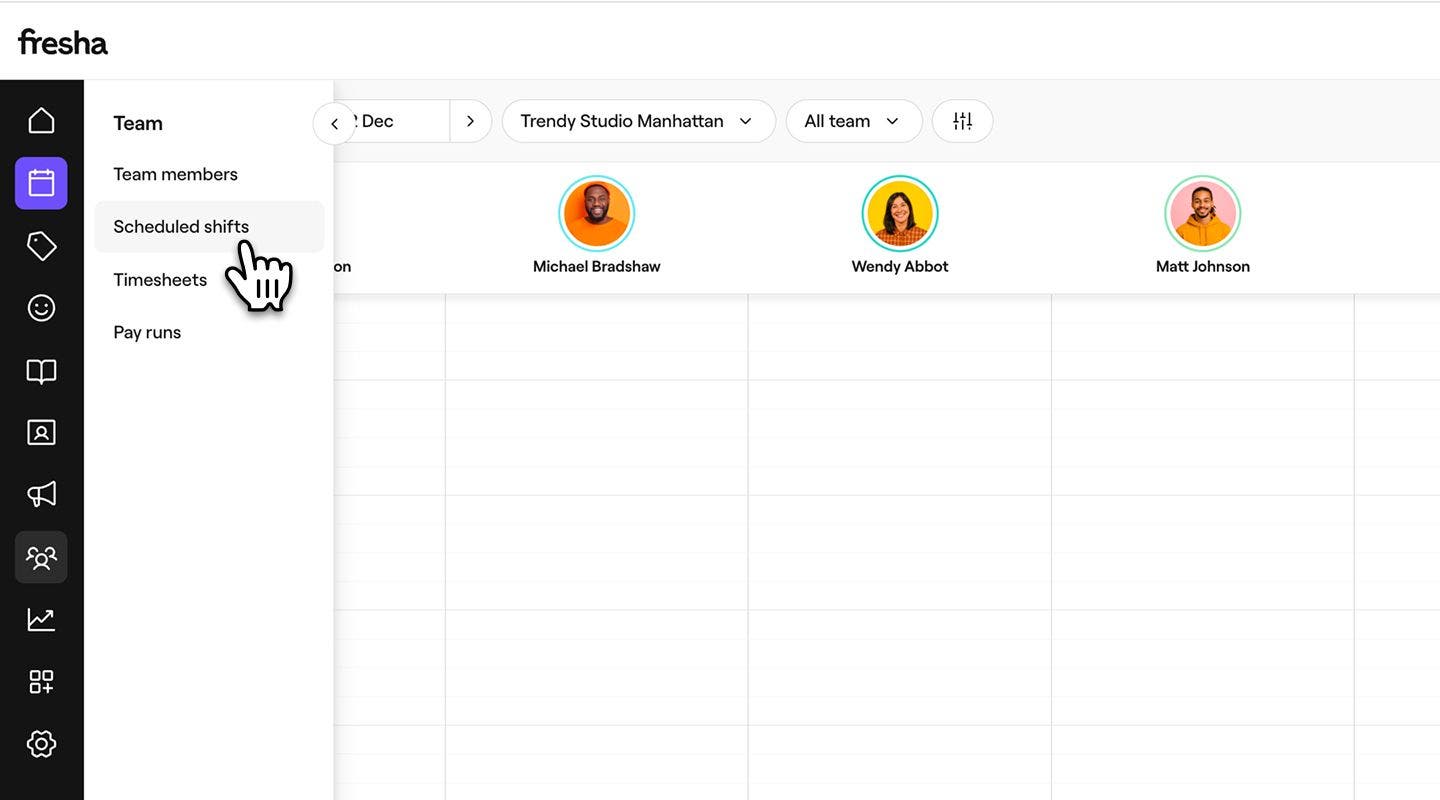
- Haz clic en el Ícono de edición junto al nombre de un miembro del equipo y selecciona Establecer turnos repetidos para abrir su vista de turnos.

- En el panel izquierdo de la página de turnos recurrentes, en Tipo de horario, elige con qué frecuencia quieres que se repita el patrón de turnos. Puede elegir entre Cada semana, Cada 2 semanas, Cada 3 semanas y Cada 4 semanas.
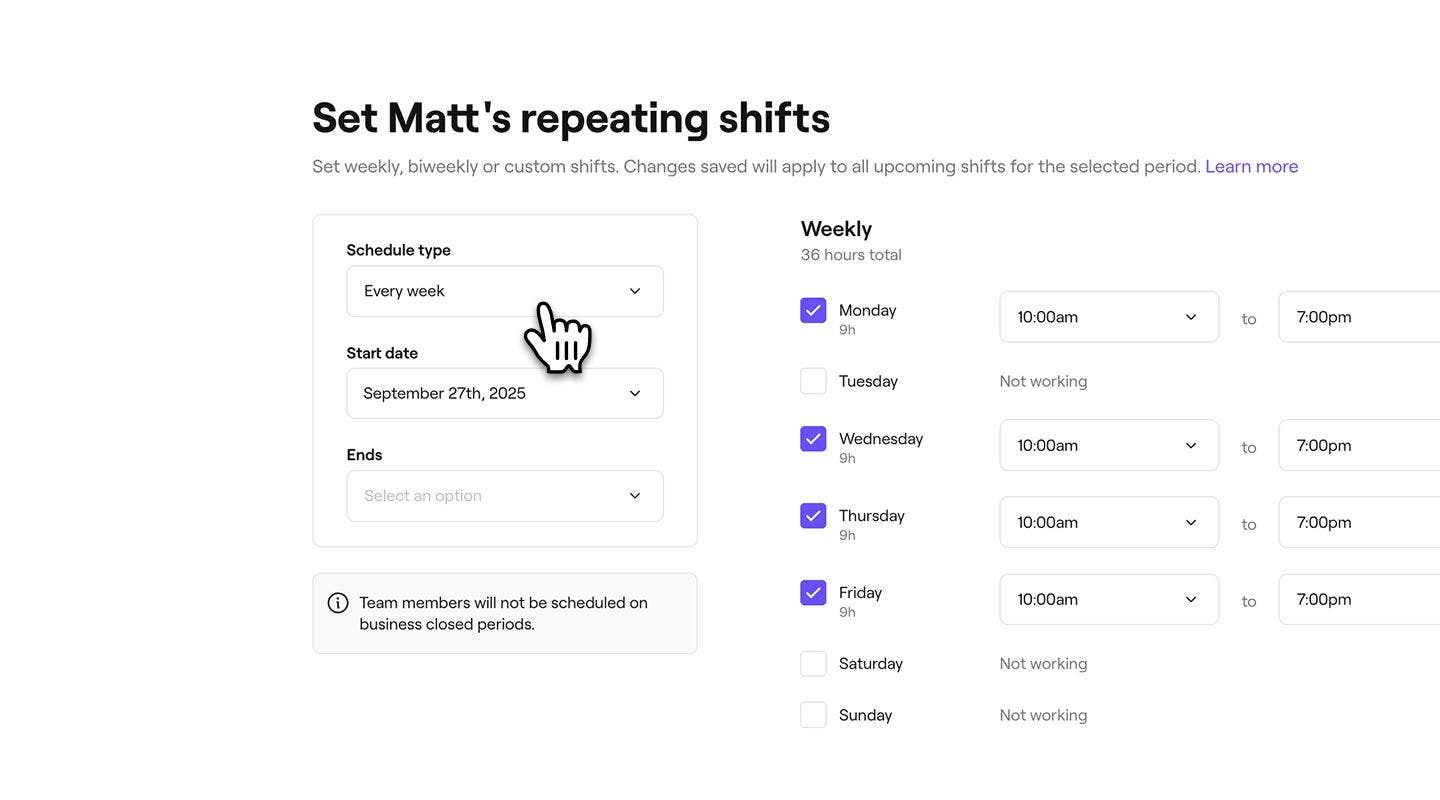
- Establezca las fechas de inicio y finalización para estos turnos:
- Puedes seleccionar Nunca para mantener un horario continuo o elegir una Fecha específica para que finalice el horario.
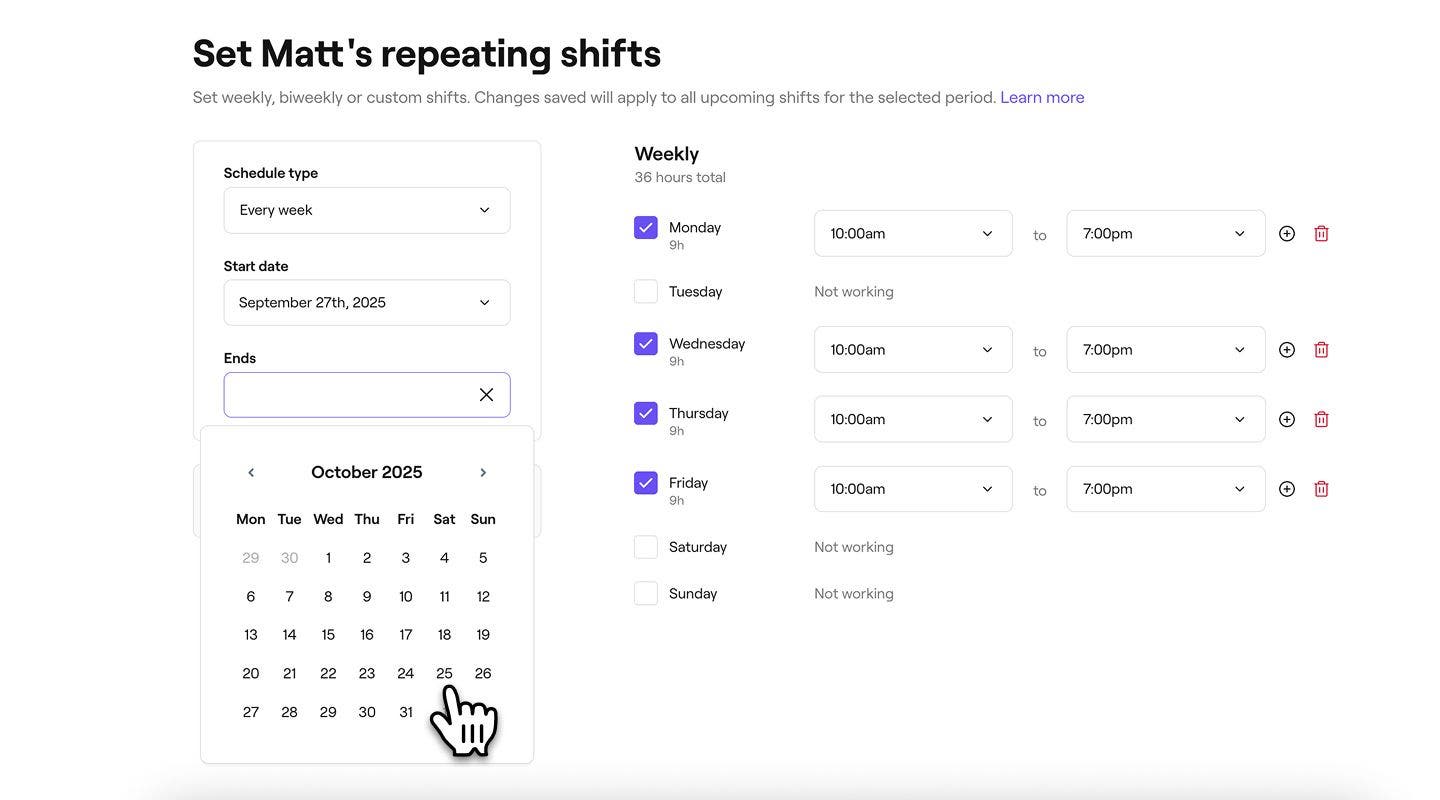
- Puedes seleccionar Nunca para mantener un horario continuo o elegir una Fecha específica para que finalice el horario.
- En el lado derecho de la página del turno recurrente, marca la casilla de verificación junto a cada día de la semana en que trabajará el miembro del equipo.
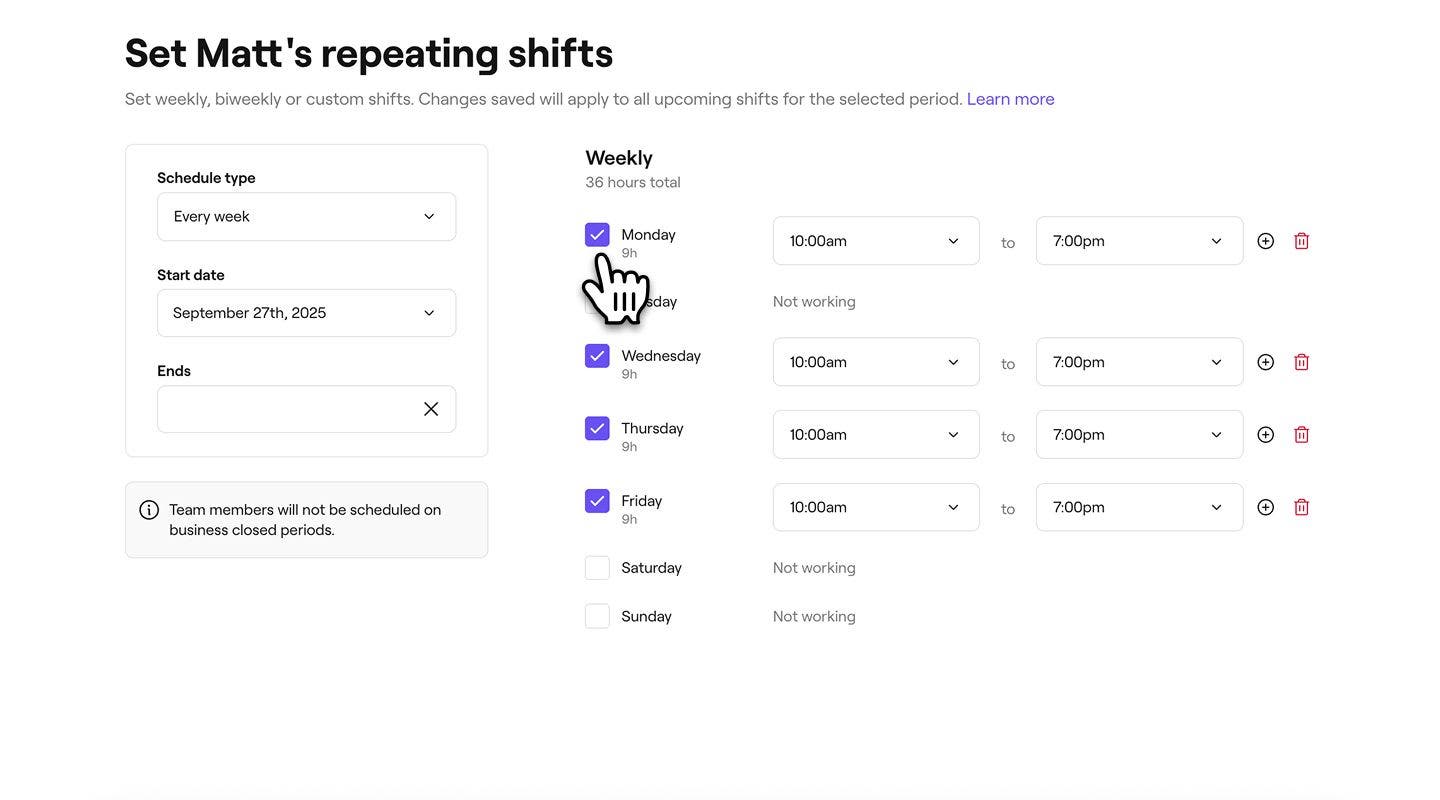
- Para cada día programado, ajuste las horas de inicio y finalización del turno.
- Seleccione el botón Agregar junto a la hora de finalización para incorporar descansos y agregue otro turno el mismo día.
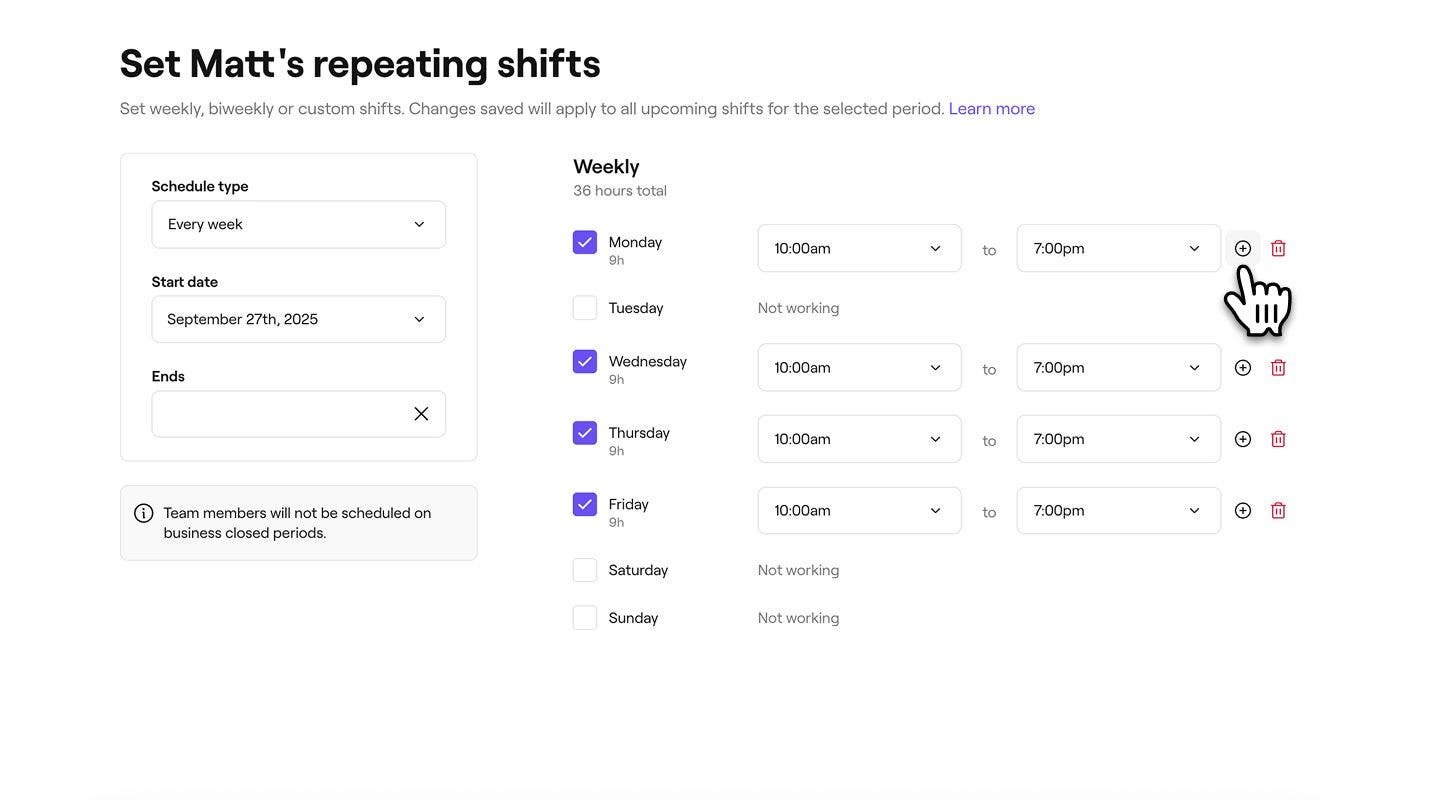
- Seleccione el botón Agregar junto a la hora de finalización para incorporar descansos y agregue otro turno el mismo día.
- Se hizo clic en el botón Guardar en la parte superior derecha para establecer el turno del miembro del equipo.



El patrón de turnos repetitivos del miembro del equipo ahora se actualizará en función de tus cambios y su disponibilidad se reflejará en el calendario. Puedes seguir los mismos pasos para hacer más actualizaciones en sus horarios de turnos.
Cuando un miembro del equipo trabaja en más de una de tus sucursales, cualquier reservación que tenga en otras sucursales aparece en el calendario como un bloque en gris con el nombre de la sucursal. Puedes administrar esto en la Configuración del calendario.
Actualizar o eliminar un solo turno
-
Abre Turnos programados desde Equipo.
-
Haz clic en el turno de un miembro del equipo y elige una de las siguientes opciones del panel:
- Editar este día: Actualice la hora de inicio y finalización del turno en la ventana emergente. Se hace clic en el botón Guardar para aplicar los cambios.
- Eliminar este turno: Elimina permanentemente el turno del horario del miembro del equipo. Aparecerá una ventana emergente de confirmación que te pedirá que confirmes la eliminación.


También puedes editar un turno seleccionando al miembro del equipo en tu calendario y seleccionando Editar turno.
Preguntas frecuentes
Los turnos programados se editan individualmente para cada miembro del equipo, lo que te da control total sobre la disponibilidad de cada persona.
Fresha evita las reservaciones dobles al bloquear automáticamente los horarios no disponibles en todas las sucursales para evitar conflictos. Sin embargo, puedes anular esto en la tienda y recibirás una advertencia si el miembro del equipo ya tiene una reserva en ese momento. Si tus sucursales están muy alejadas entre sí, te recomendamos establecer turnos programados fijos para evitar superposiciones y garantizar el tiempo de traslado entre citas.
El horario de atención del negocio y los turnos de los miembros del equipo se administran por separado, lo que te da flexibilidad para establecer horarios de atención generales y, al mismo tiempo, adaptar la disponibilidad de cada miembro del equipo. Los clientes solo pueden reservar durante un turno programado de un miembro del equipo, lo que garantiza que las citas coincidan con la disponibilidad real.
Si tus turnos programados comienzan antes o se extienden más allá de tu horario de atención, puedes usar el horario bloqueado para asegurarte de que los clientes solo reserven cuando estés disponible para las citas.
Si un empleado se va y deseas detener futuras reservaciones en línea, puedes eliminar sus turnos programados a partir de una fecha específica. Ve a la página de turnos programados, haz clic en el ícono del lápiz junto a su nombre, selecciona Eliminar todos los turnos y elige la fecha a partir de la cual ya no debería estar disponible para reservaciones.
Puedes agregar hasta 10 turnos por día para cada miembro del equipo, lo que te da mucha flexibilidad para personalizar los turnos.
Para evitar que los miembros del equipo aparezcan como reservados cuando están programados en otra sucursal, abre la categoría Programación en Configuración y luego selecciona Horario y calendario. En Configuración del calendario, selecciona Editar y luego desmarca Mostrar cuando los miembros del equipo tengan reservas en otra sucursal.
