Configurar la reasignación de citas reservadas
Aprende a configurar la reasignación de citas reservadas para que los clientes tengan más posibilidades de reservar con su miembro del equipo preferido.
En este artículo
Acerca de la reasignación de citas reservadas
Si un cliente ha solicitado a un miembro del equipo específico al reservar una cita en línea, Fresha verifica si alguna cita existente (en la que el cliente no tiene preferencia de miembro del equipo) se puede reasignar a otro miembro del equipo disponible. El cambio se realiza automáticamente, por lo que se rechazan menos reservaciones.
Para que se reasigne una cita, el nuevo miembro del equipo debe ofrecer el mismo servicio al mismo precio y con la misma duración, para que tus clientes nunca se sorprendan con cambios inesperados al momento de pagar. No hay límite en el número de veces que se puede reasignar una cita.
Por ejemplo, un cliente reservó un corte de cabello a las 2:00 p. m. con Cualquier miembro del equipo, que se asigna automáticamente a la estilista Wendy. Si un nuevo cliente solicita el mismo horario y a la estilista Wendy, la cita del primer cliente se reasigna automáticamente a otro estilista disponible.
Configurar la reasignación de citas reservadas
-
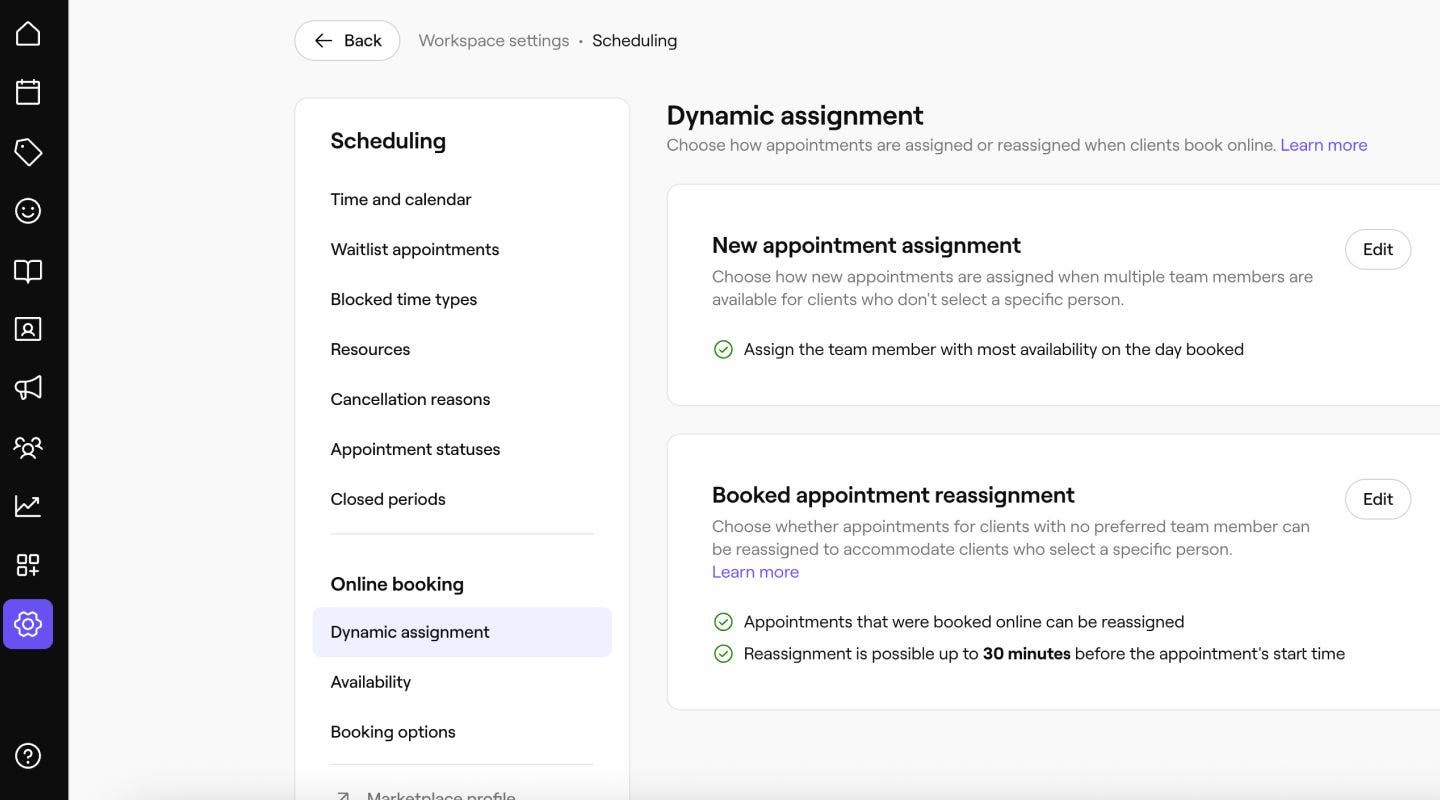
Desde el menú principal a la izquierda de la pantalla, vaya a Configuración.
-
Se hace clic en la categoría **Programación ** y, a continuación, se selecciona Reservaciones en línea ** en el **panel del menú de la izquierda.
-
Junto a Reasignación dinámica, se hace clic en el botón Editar para actualizar la configuración.
-
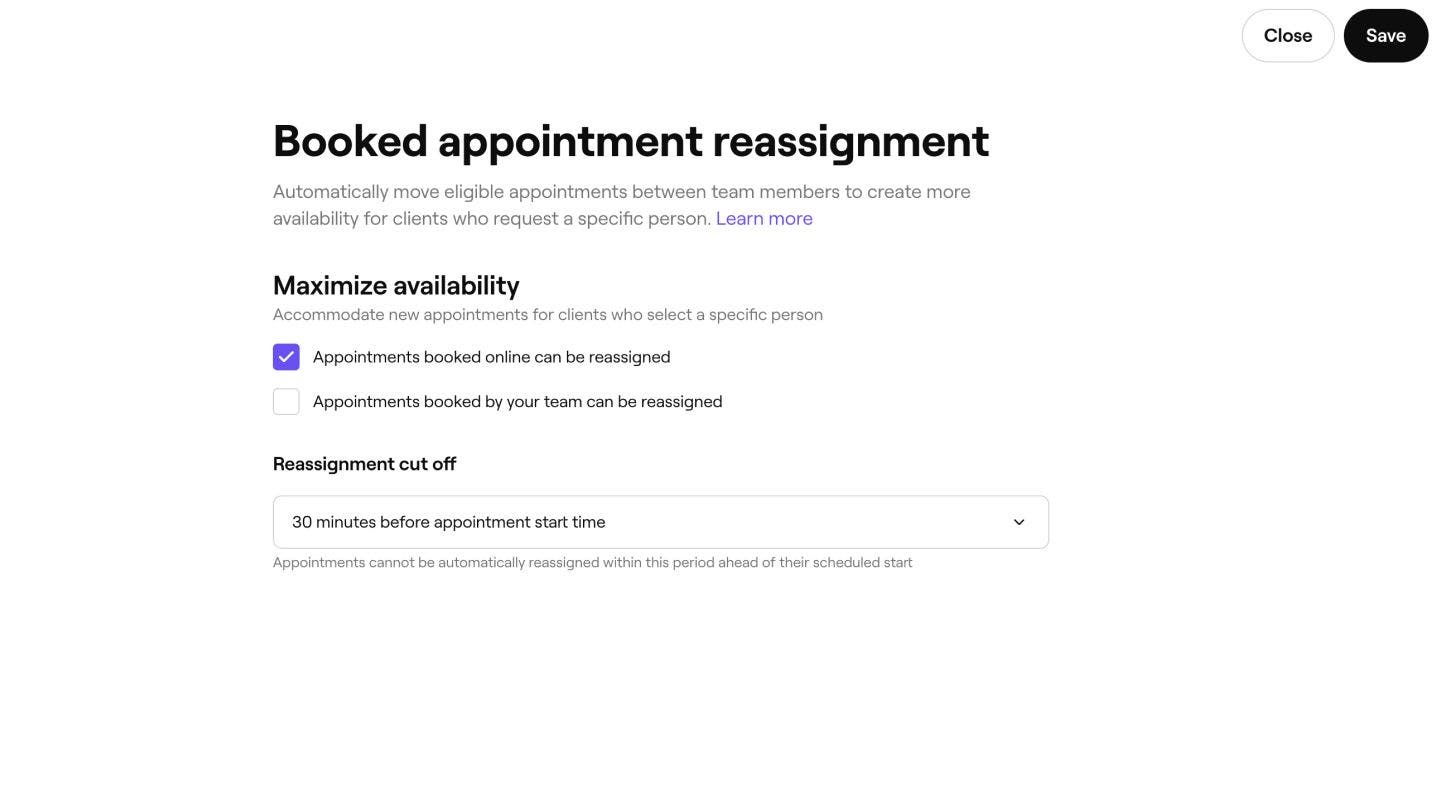
Elige qué citas se pueden asignar automáticamente marcando las casillas de verificación junto a los tipos de cita que deseas incluir:
- Citas reservadas en línea: cualquier reserva que los clientes hayan hecho en línea, en la que el cliente haya seleccionado Cualquier miembro del equipo al hacer la reserva, se puede reasignar automáticamente.
- Citas reservadas por tu equipo: cualquier reserva programada en la tienda se puede reasignar automáticamente a otro miembro del equipo.
-
En Plazo de la cita, usa el menú desplegable para elegir qué tan cerca de la hora de inicio de la cita se pueden reasignar las citas.
- Las citas dentro de este plazo no se reasignarán automáticamente.
-
Haz clic en el botón Guardar en la parte superior derecha para aplicar las actualizaciones.
Una vez guardadas, todas las citas realizadas después de esta actualización podrán moverse automáticamente para liberar espacio para los clientes que soliciten a un miembro del equipo específico. Aparece un registro de cada reasignación en el registro de actividad de la cita.
Revisar la actividad de reasignación
Cuando una cita se reasigna automáticamente, se agrega una entrada con marca de tiempo al registro de actividad de la cita para que siempre tengas un registro claro de lo que cambió y por qué.
-
Desde el menú principal a la izquierda de la pantalla, vaya a Calendario.
-
Se hace clic en la cita que se desea ver.
-
En el panel derecho de la vista de la cita, se hace clic en Acciones (tres puntos) y se selecciona **Actividad de la cita **para ver un registro completo de los cambios, incluidas las reasignaciones realizadas mediante reasignación dinámica.
-
Una actualización de la cita mostrará que la cita se reasignó automáticamente a un nuevo miembro del equipo para dejar espacio para una nueva cita.

Cada entrada de reasignación muestra al miembro del equipo original, al nuevo miembro del equipo y el motivo del cambio.
Preguntas frecuentes
-
No se ha establecido ninguna preferencia de miembro del equipo
- Para las reservaciones en línea, el cliente seleccionó Sin preferencia
- Para las citas reservadas en el calendario, el ícono del corazón no está seleccionado en la cita.
-
Está fuera del periodo de anticipación de la cita. Este es el tiempo mínimo requerido antes de que comience una cita para que se reasigne automáticamente a otro miembro del equipo.
-
Otro miembro del equipo adecuado está disponible y ofrece el mismo servicio al mismo precio y con la misma duración
No se notifica a los clientes del cambio cuando la reasignación de una cita reservada traslada una cita a un nuevo miembro del equipo. La hora de la cita, el servicio y el precio siguen siendo exactamente los mismos, por lo que no hay nada inesperado para el cliente cuando llega.
Los miembros del equipo reciben una notificación cuando se les asigna una cita a través de la reasignación de citas reservadas, de la misma manera que reciben una notificación por cualquier otra cita nueva si tienen las notificaciones de citas habilitadas en su configuración.
La reasignación de citas reservadas nunca cancela ni elimina una reserva. Solo traslada una cita elegible a otro miembro del equipo que esté disponible. Cada cliente mantiene su cita a la misma hora, para el mismo servicio y precio.
Puedes elegir qué citas cumplen con los requisitos para la reasignación de citas reservadas: Citas reservadas en línea, Citas reservadas por tu equipo. Al seleccionar ambas opciones, se podrán reasignar todas las citas programadas en la tienda, así como todas las citas reservadas por los clientes en línea en las que se haya seleccionado Cualquier miembro del equipo.
La reasignación de citas reservadas se puede desactivar a través de tu Configuración de reservas en línea desmarcando las casillas de verificación de Citas reservadas en línea y Citas reservadas por tu equipo.
Una cita se puede reasignar mediante la reasignación de citas reservadas si se cumplen todos los criterios siguientes:
Tan pronto como se habilite la reasignación de citas reservadas, puede aplicarse tanto a las citas existentes como a las nuevas. Esto incluye cualquier cita que ya esté en tu calendario, incluso si se reservó antes de que se activara la función.
-