Administra los motivos de cancelación de citas
En esta guía, aprenderás a crear y administrar los motivos de cancelación que tu equipo utilizará al cancelar las citas de los clientes.
En este artículo
Cómo funcionan los motivos de cancelación
Los motivos de cancelación son opciones personalizadas que tu empresa ofrece a los clientes para que las seleccionen al cancelar una cita. Los motivos de cancelación le brindan a tu empresa excelentes estadísticas sobre el comportamiento de los clientes y pueden utilizarse para tomar decisiones comerciales, por ejemplo, implementar pagos por adelantado para los servicios con muchas cancelaciones.
Para obtener un informe resumido basado en los motivos de cancelación de citas, puedes usar el Informe resumido de cancelaciones de citas e inasistencias.
Crear motivos de cancelación de citas
- Desde el menú principal a la izquierda de la pantalla, ve a Configuración.
- Selecciona la pestaña Configuración en la parte superior y haz clic en Programación.
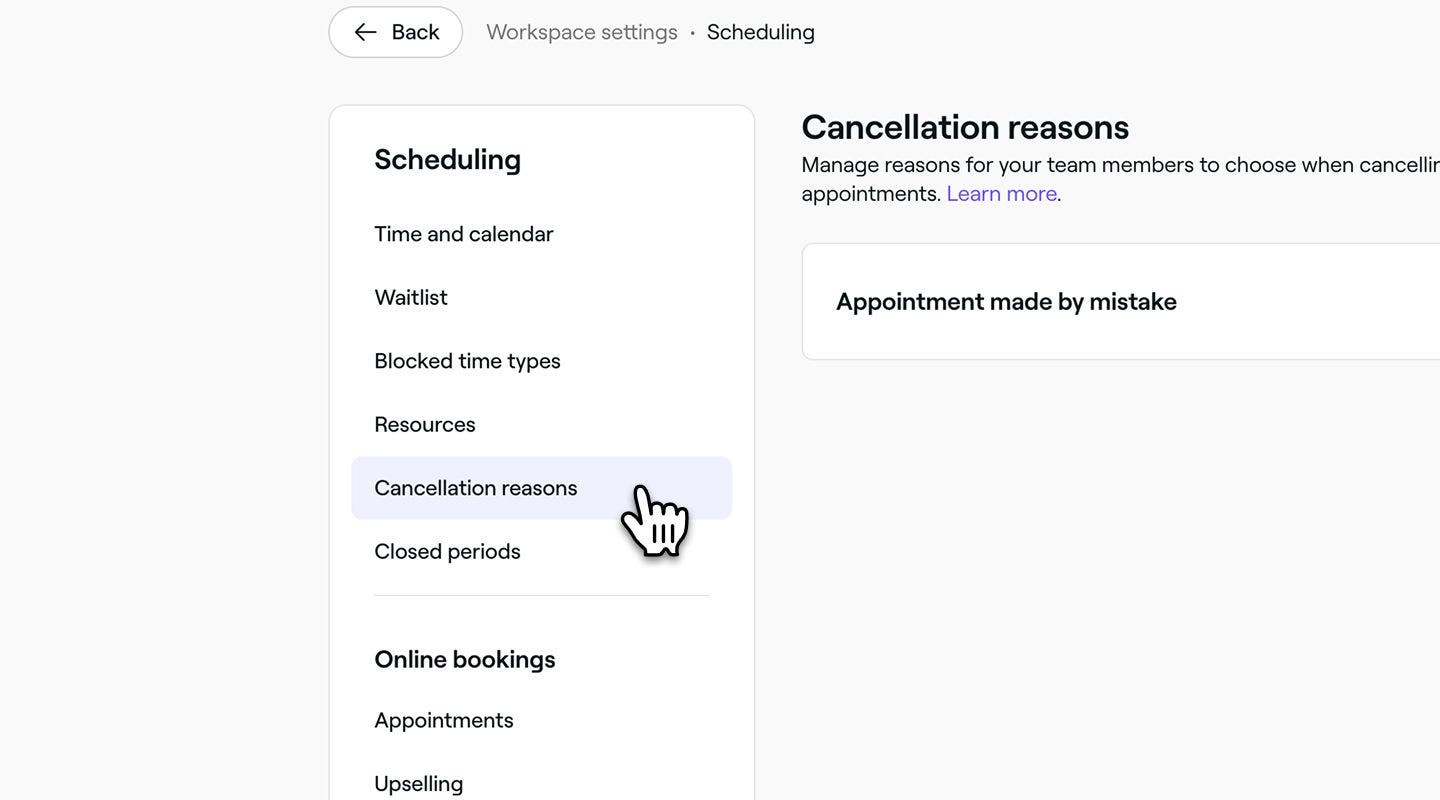
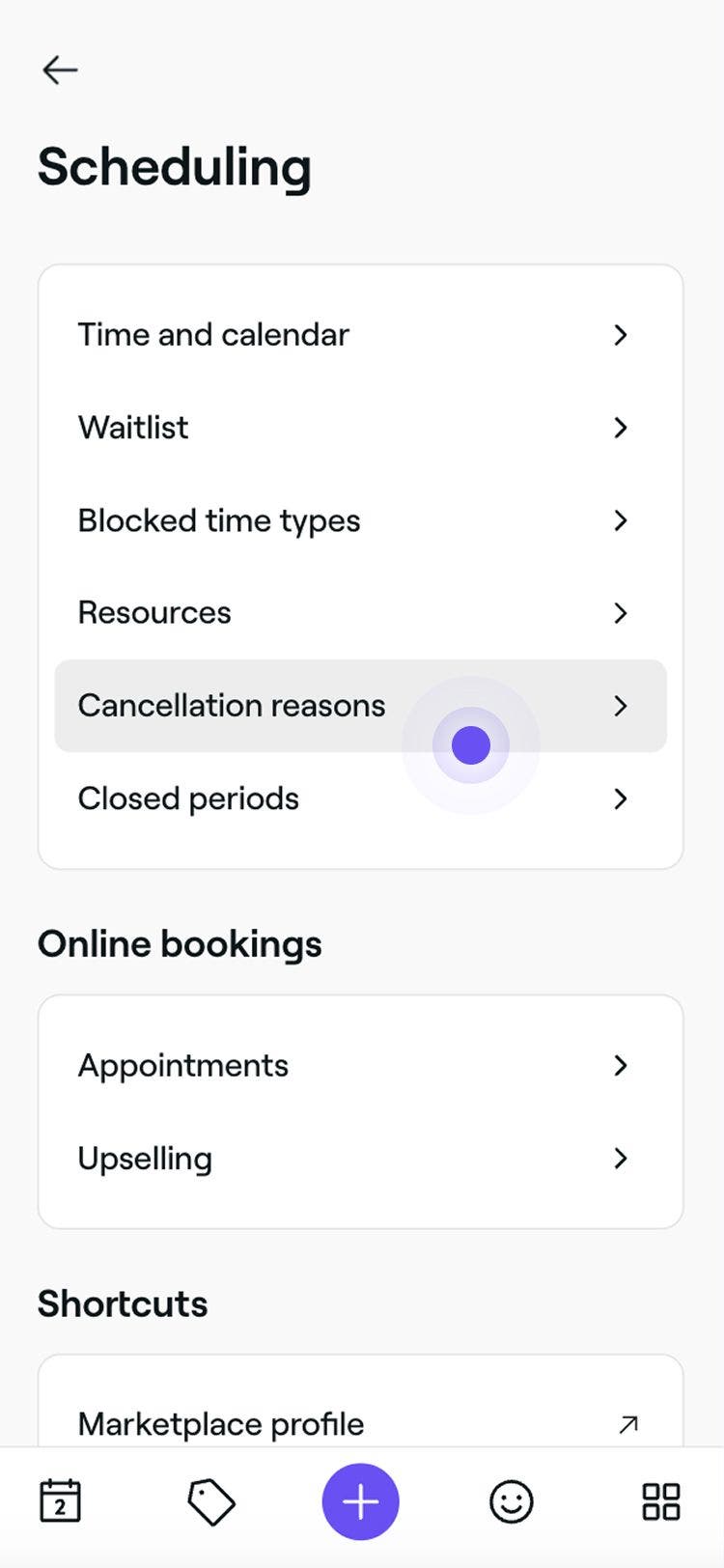
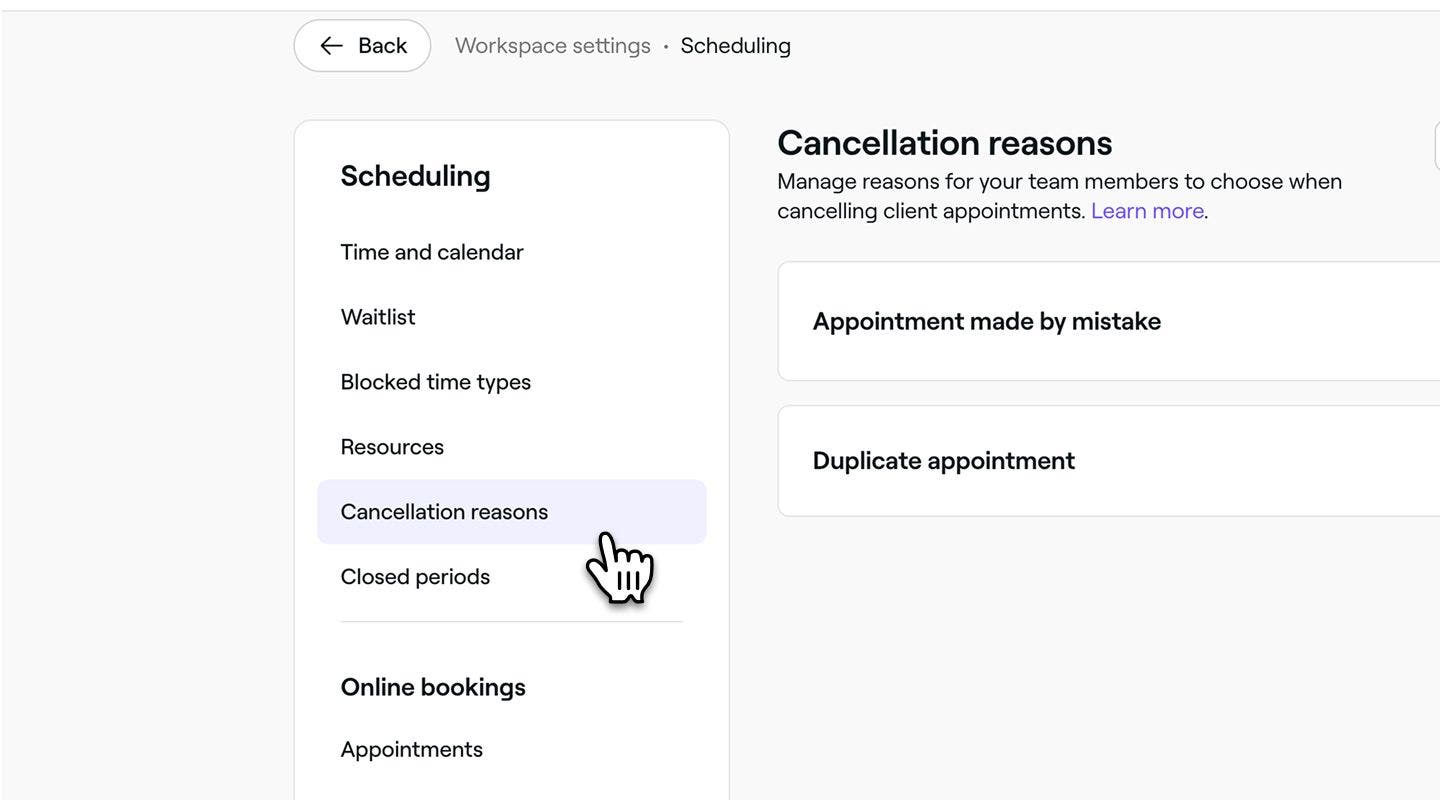
- En el panel del menú de la izquierda, selecciona Motivos de cancelación para ver y administrar tu lista de motivos de cancelación.
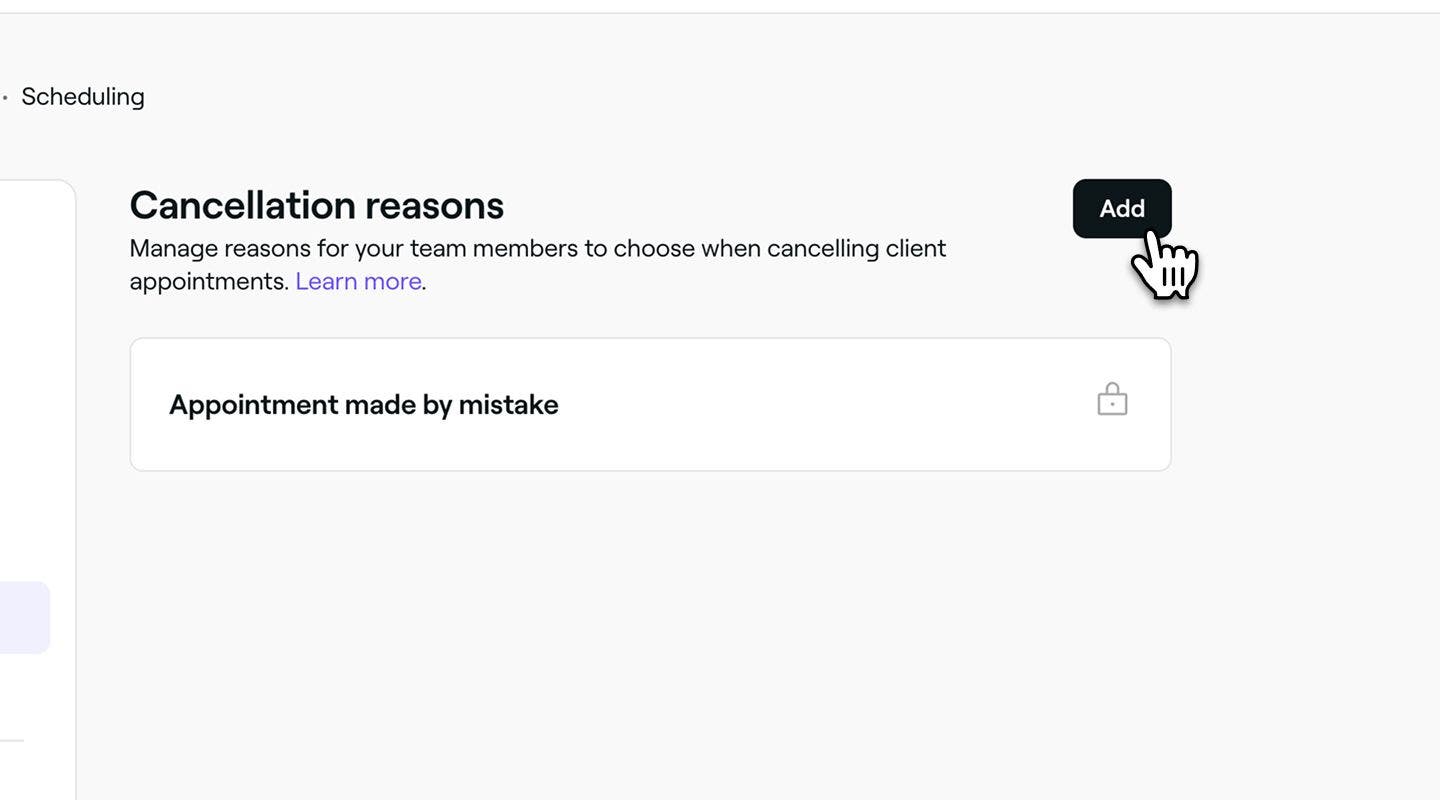
- Se hace clic en el botón Agregar en la parte superior derecha para crear un nuevo motivo de cancelación.
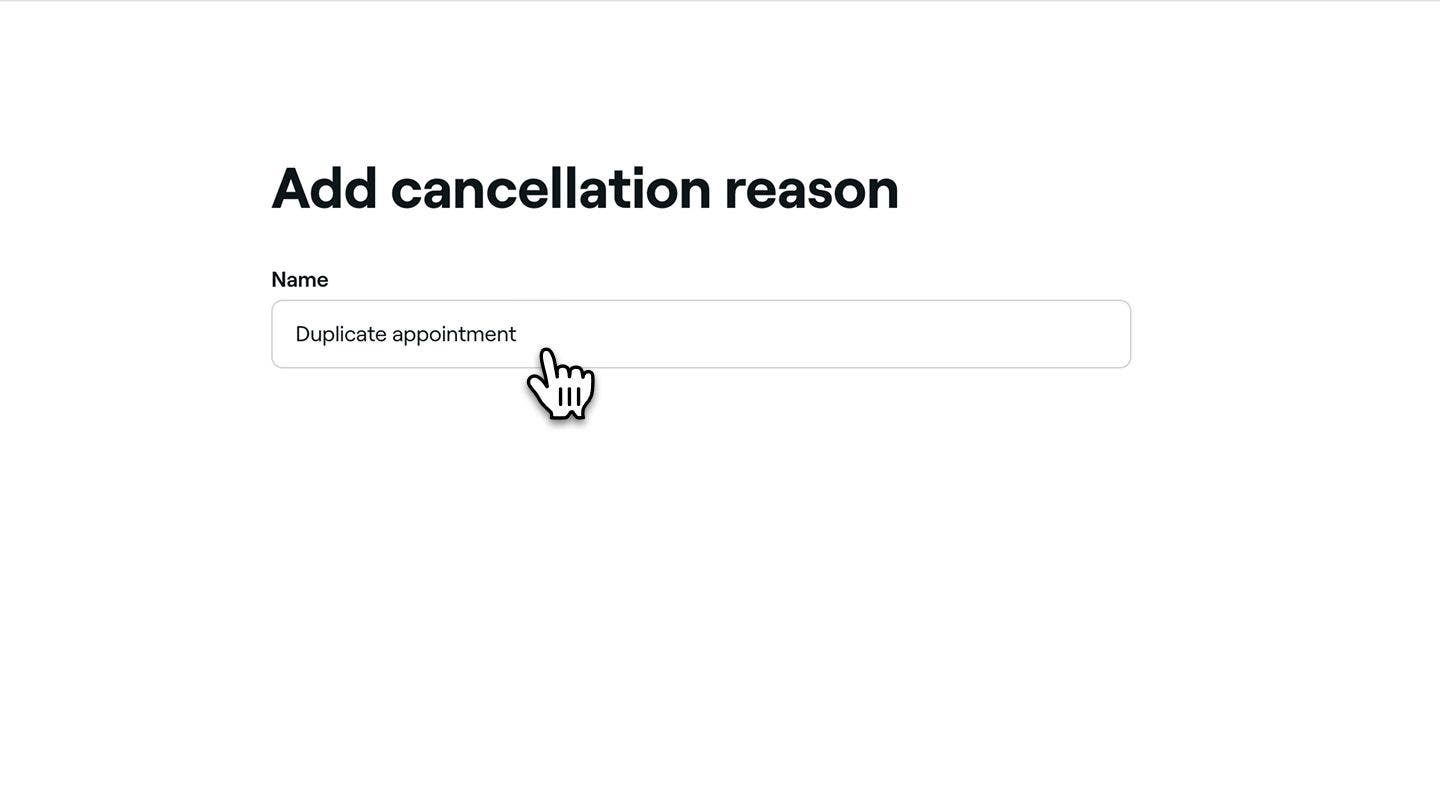
- En la página Agregar motivo de cancelación, agrega un nombre para el motivo. Por ejemplo, “Cita duplicada” o “Emergencia familiar”.
- Se hizo clic en el botón Agregar en la parte superior derecha para guardar el motivo de cancelación.

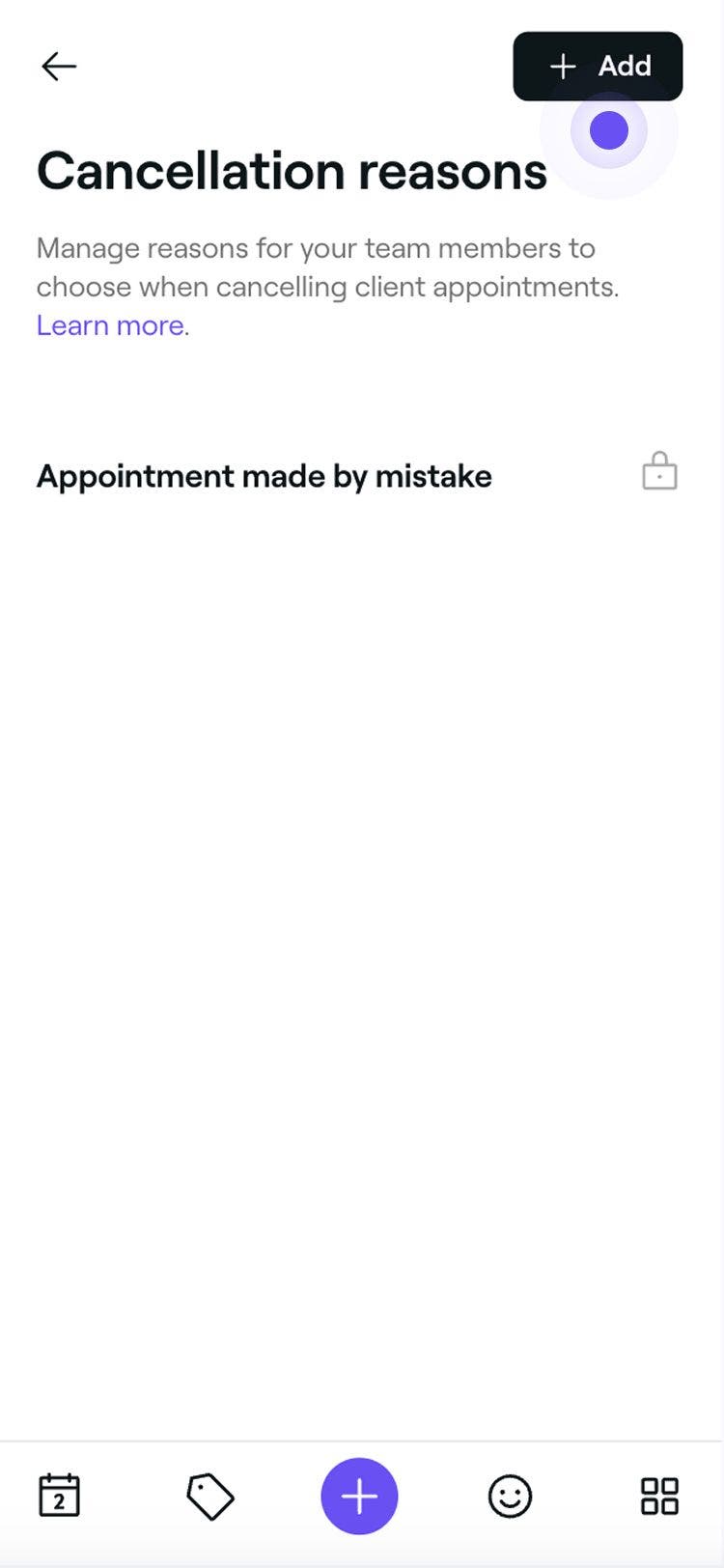
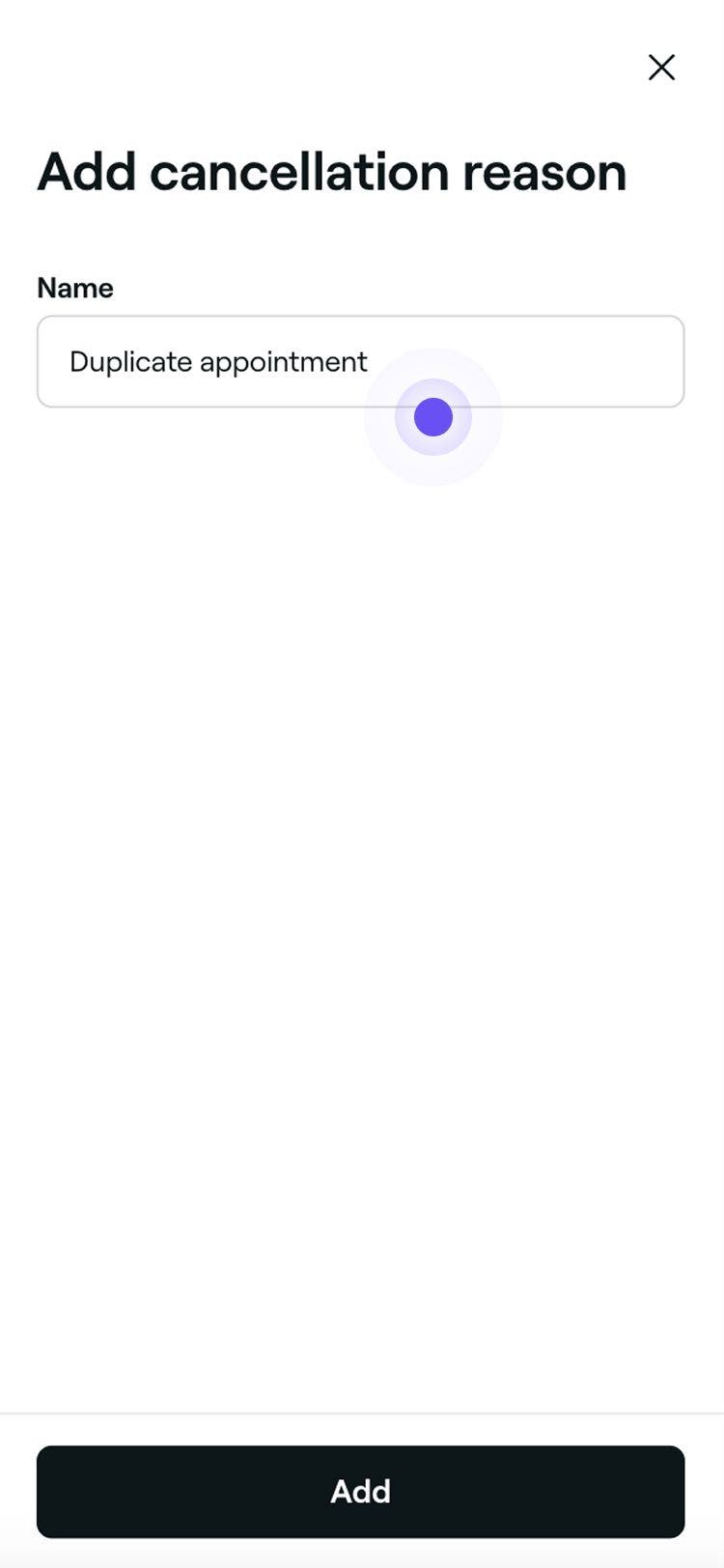
El motivo de cancelación se agregará a la lista para que los miembros de tu equipo puedan elegirlo al cancelar las citas de los clientes.
Editar, eliminar o reorganizar los motivos de cancelación
-
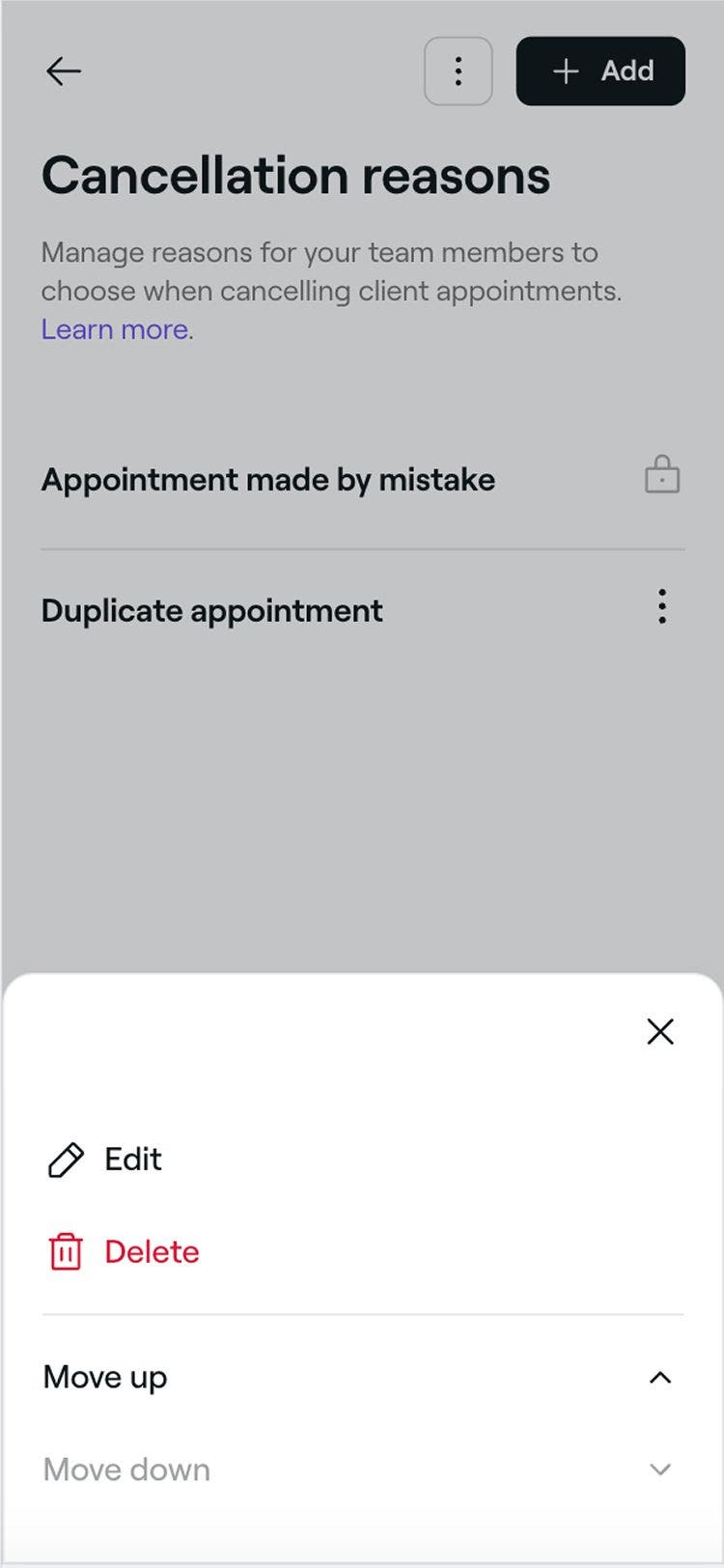
Abra sus Motivos de cancelación desde Configuración de programación.
-
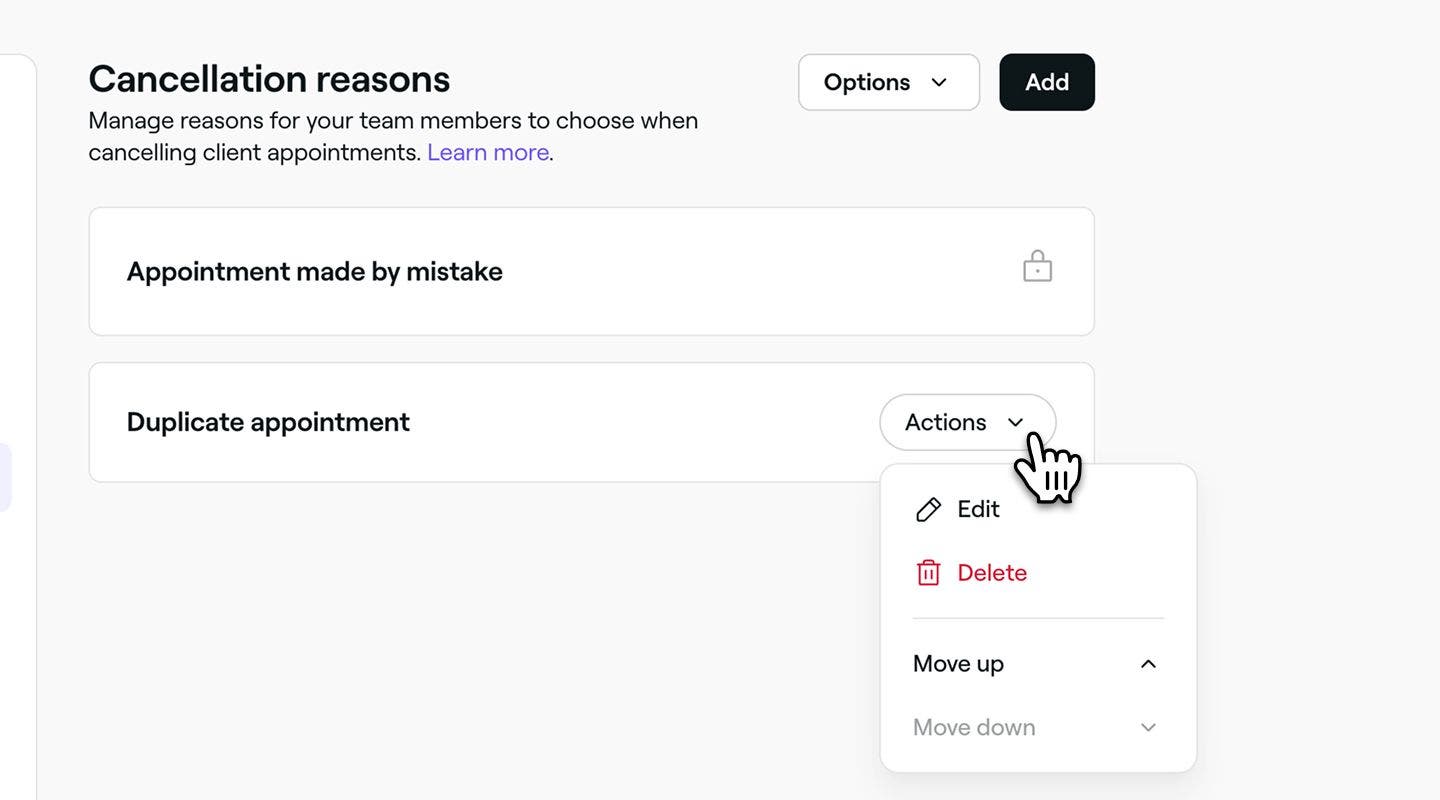
Se hace clic en Acciones junto a un motivo de cancelación y se elige una de las siguientes opciones del panel:
- Editar: Actualiza el motivo de cancelación y toca el botón Guardar en la parte superior derecha.
- Eliminar: Elimina permanentemente el motivo de cancelación. Aparecerá una ventana emergente de confirmación que le pedirá que confirme la eliminación.
- Subir: Mueva el motivo de cancelación más arriba en la lista para ajustar su orden de visualización.
- Bajar: Baja el motivo de cancelación en la lista para ajustar su orden de visualización.
Preguntas frecuentes
Una vez que se cancela una cita en Fresha, esta se registra en tu historial de citas y no se puede editar.
Para mantener registros precisos y una comunicación clara con el cliente, es importante seleccionar el motivo de cancelación correcto en el momento de la cancelación. Si te saltaste este paso, puedes agregar una nota al perfil del cliente o a los registros internos para documentar el motivo para futuras consultas.
Elegir un motivo de cancelación te ayuda a mantener registros precisos y a comprender por qué se cancelan las citas. Te permite hacer un seguimiento de las tendencias, como las inasistencias frecuentes o la falta de disponibilidad del equipo, y respalda la mejora de los informes para un mejor desempeño del equipo y del negocio.
También garantiza una comunicación clara con los clientes cuando sea necesario, reduce los errores y promueve la responsabilidad en todo tu equipo. Seleccionar un motivo en el momento de la cancelación genera datos más confiables y operaciones diarias más fluidas.
Para obtener una vista detallada, utiliza el Informe de citas y filtra por el estado Cancelada para ver una lista completa de las citas canceladas.
Si buscas un resumen basado en los motivos de cancelación, te recomendamos el Informe de resumen de cancelaciones de citas e inasistencias. Este informe también incluye el número de citas con inasistencia, lo que le brinda una visión más amplia de las reservaciones perdidas.
Los miembros del equipo pueden seleccionar un motivo de cancelación al cancelar una cita a través de la plataforma Fresha; sin embargo, los clientes no pueden seleccionar un motivo de cancelación al cancelar en línea.