Configurar una nueva asignación de citas
Aprende a establecer reglas para las citas en línea sin preferencia de miembro del equipo.
Cómo funciona la nueva asignación de citas
Cuando un cliente reserva en línea sin seleccionar a un miembro del equipo en específico, Fresha le asigna uno automáticamente. La asignación de nuevas citas te permite elegir a quién se le asigna, como los miembros del equipo con mayor disponibilidad, menos reseñas o tu propia lista personalizada, para que tus citas se asignen de la manera que tenga más sentido para tu equipo.
Configurar una nueva asignación de citas
-
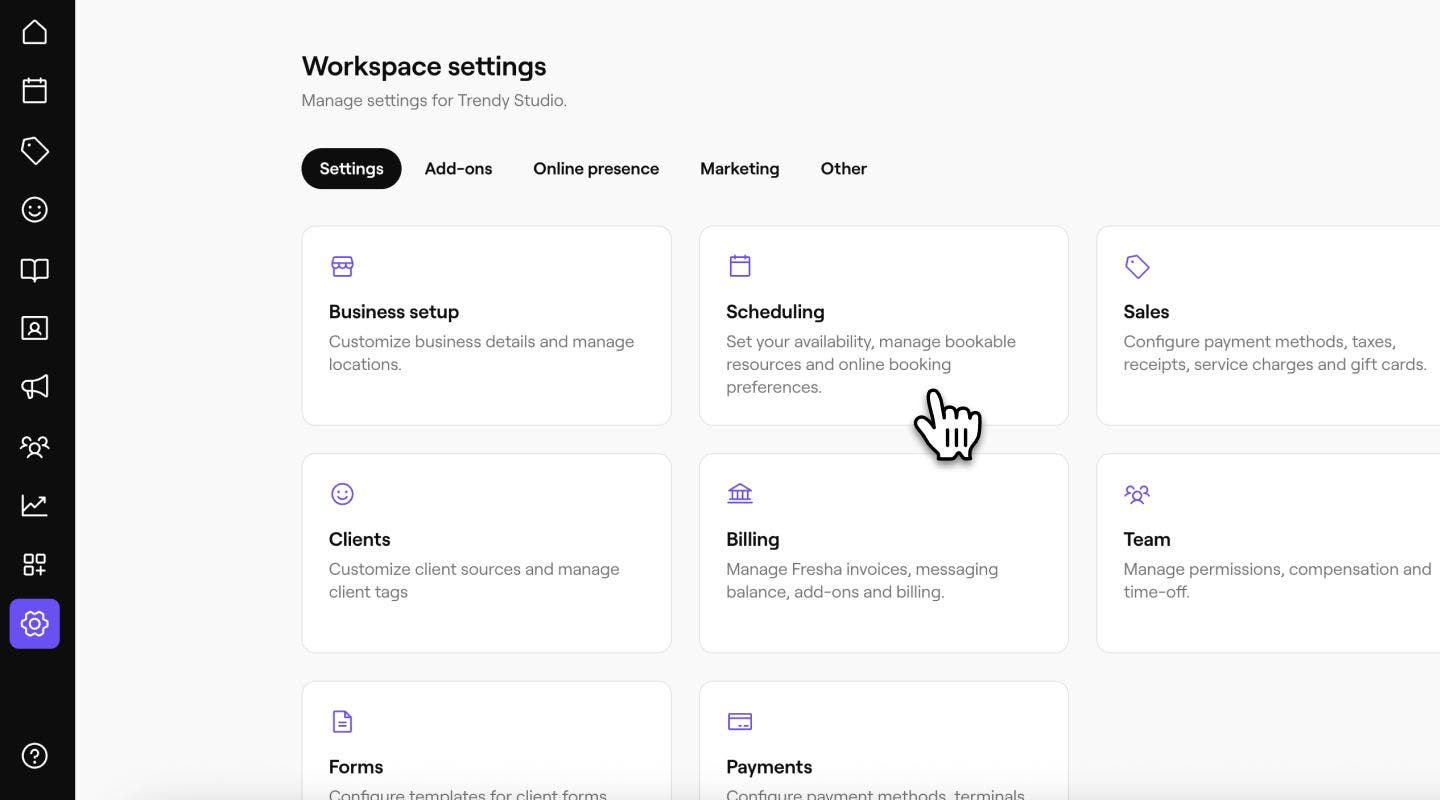
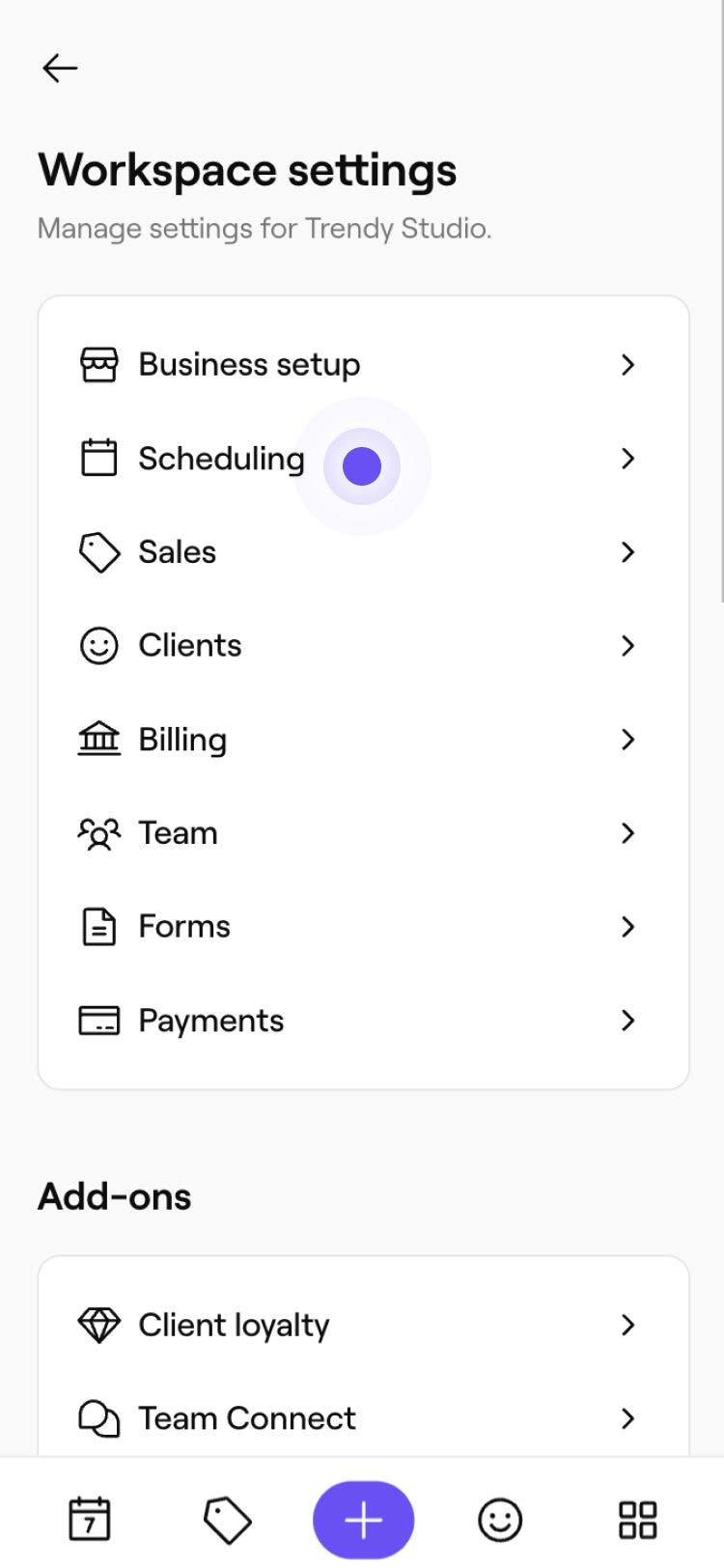
Desde el menú principal a la izquierda de la pantalla, vaya a Configuración y haga clic en la categoría Programación.
-
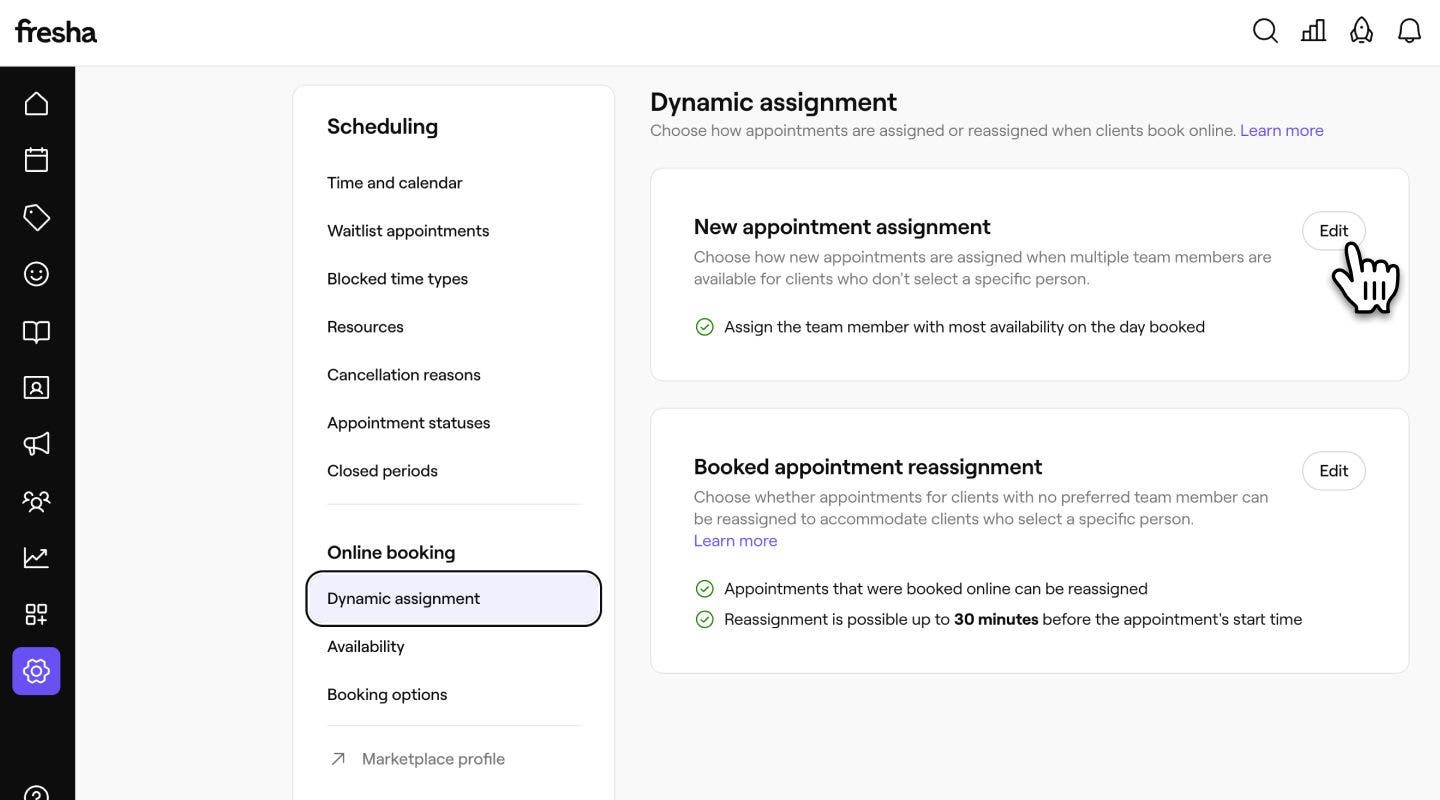
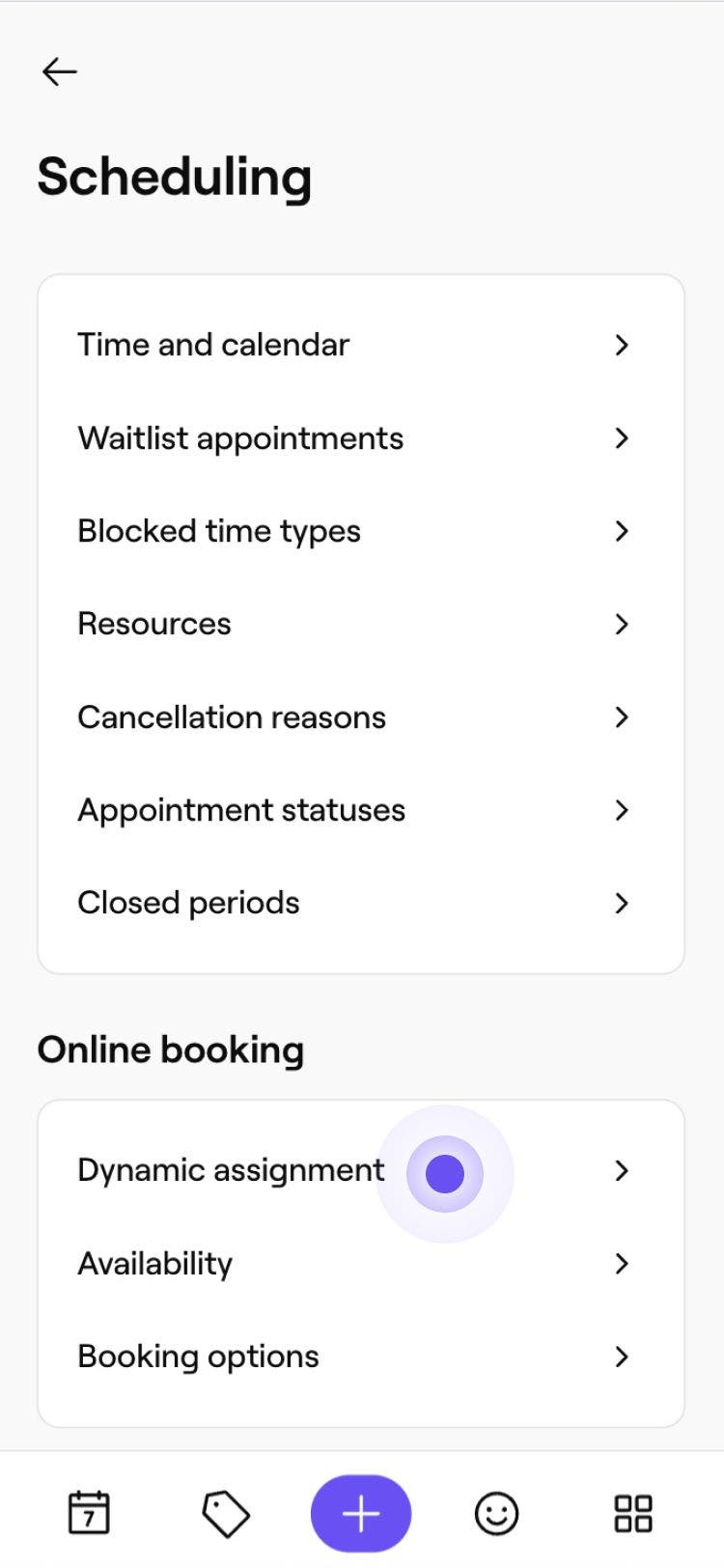
Luego, seleccione Asignación dinámica en el panel del menú de la izquierda.
-
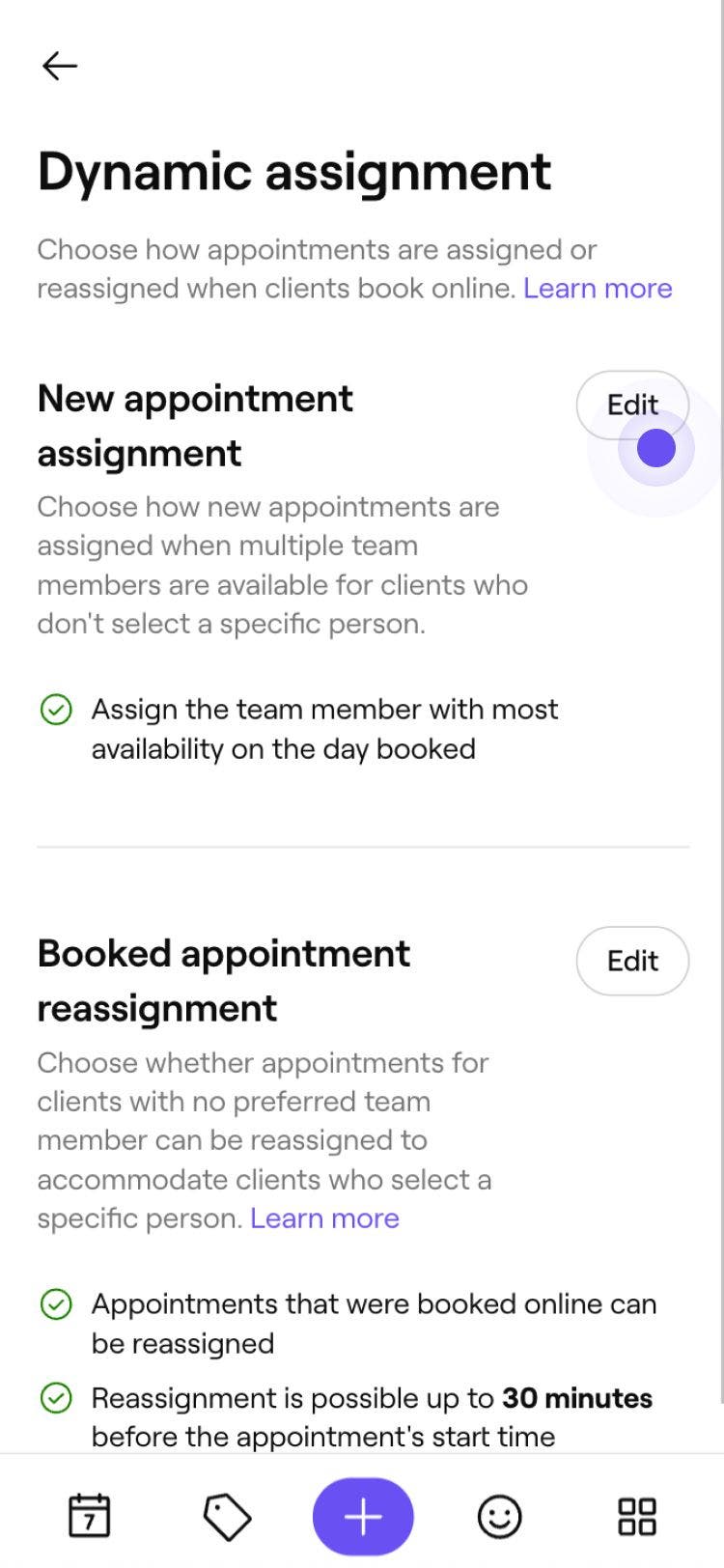
Junto a Asignación de nuevas citas, haz clic en el botón Editar para actualizar la configuración.
-
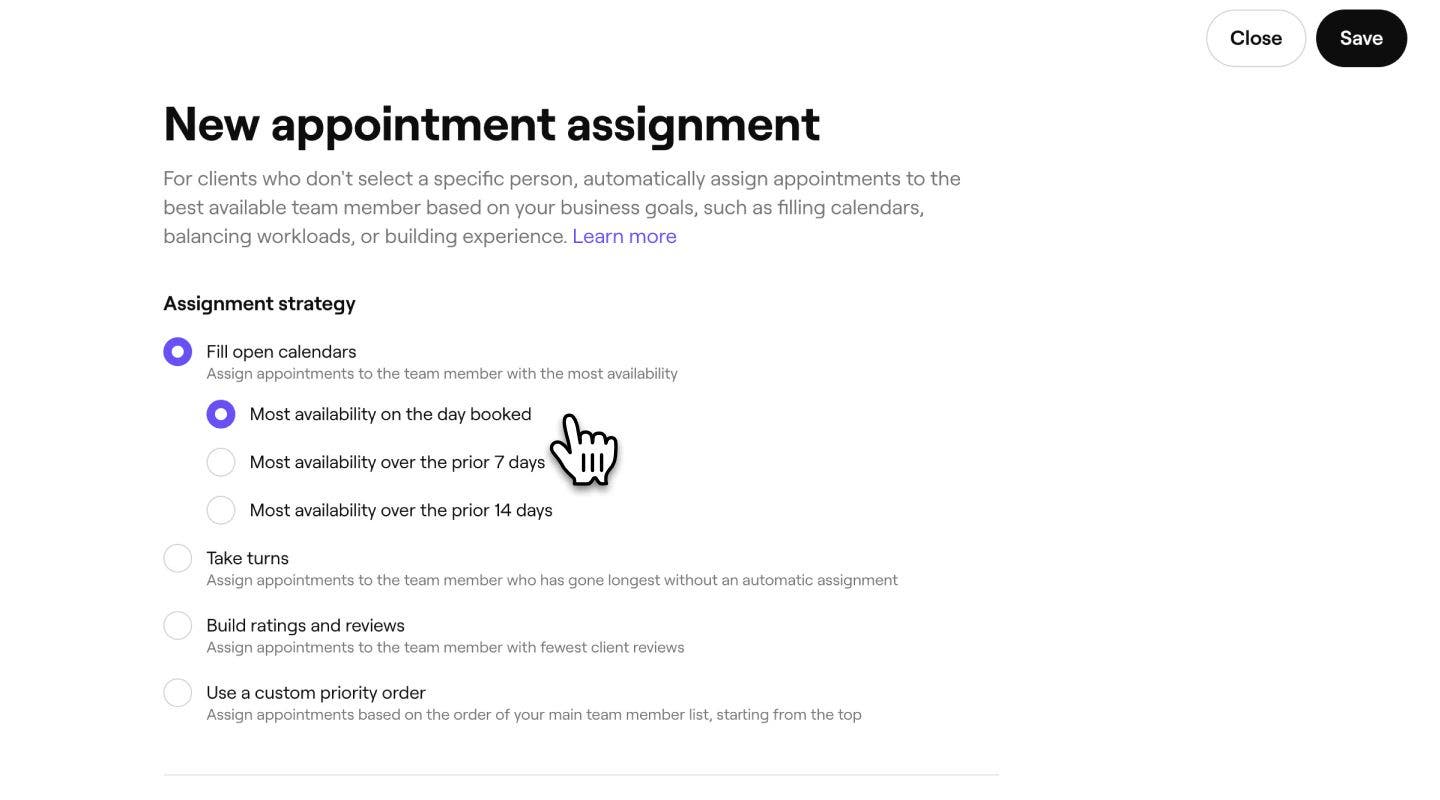
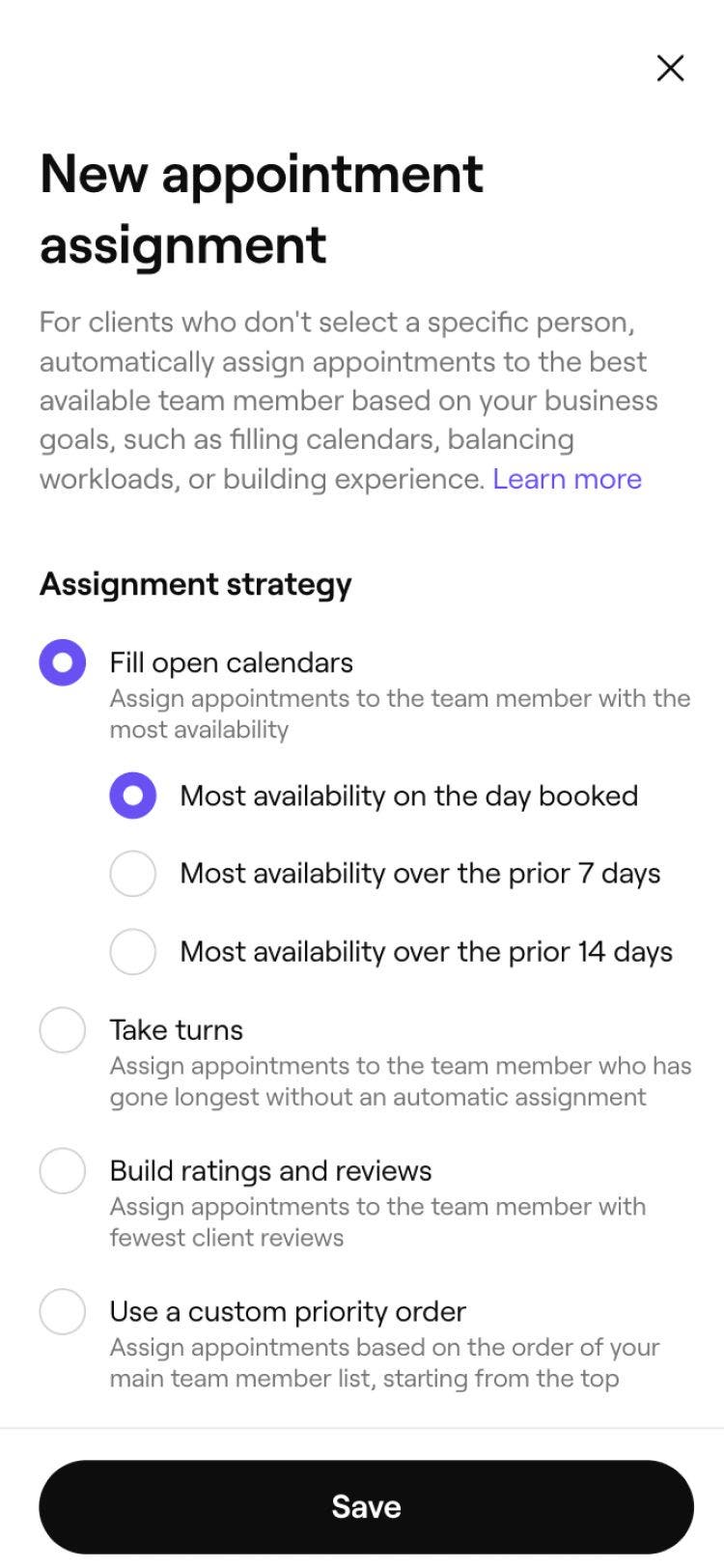
Elige tu estrategia de asignación:
- Llenar los calendarios disponibles: asigna citas al miembro del equipo con mayor disponibilidad, ya sea el día de la cita, los 7 días anteriores o los 30 días anteriores.
- Turnos: asigna citas al miembro del equipo que haya pasado más tiempo sin una asignación automática.
- Generar calificaciones y reseñas: asigna citas al miembro del equipo con la menor cantidad de reseñas de clientes.
- Usar un orden de prioridad personalizado: Asigna citas según el orden de tu lista principal de miembros del equipo, comenzando desde arriba.
-
Marca la casilla de verificación junto a Priorizar a los miembros del equipo con la última reserva para priorizar la asignación de clientes recurrentes al miembro del equipo con el que hicieron su reserva más recientemente.
-
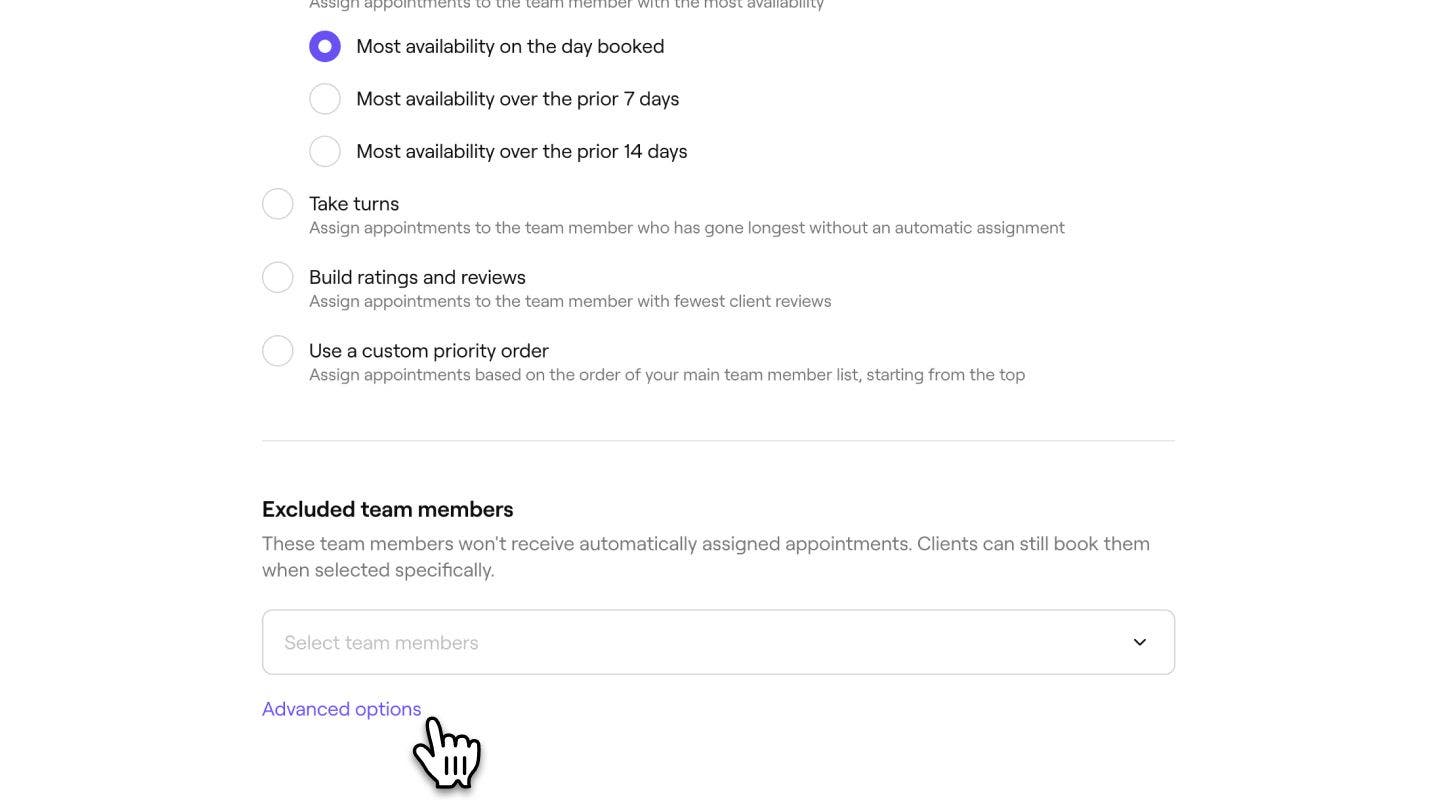
Para establecer reglas diferentes para distintas sucursales, selecciona Opciones avanzadas y selecciona la estrategia de asignación correcta por sucursal. Haz clic en Guardar para actualizar tus cambios.
-
En Miembros del equipo excluidos, usa el menú desplegable para elegir a los miembros del equipo que deseas excluir de la asignación de citas. Seguirán estando disponibles para reservar en línea cuando los clientes los seleccionen específicamente.

-
A continuación, usa el botón de activación para Permitir dividir las citas de varios servicios entre los miembros del equipo. Esto significa que cuando un cliente reserva varios servicios sin un miembro del equipo específico, se pueden asignar diferentes miembros del equipo a cada servicio.
-
Haz clic en el botón Guardar en la esquina superior derecha para aplicar las actualizaciones.

Tus nuevas reglas de asignación de citas ya están activas. Cuando los clientes hacen una reserva sin seleccionar a un miembro del equipo específico, Fresha asigna uno automáticamente según las reglas que hayas configurado.
Preguntas frecuentes
La nueva asignación de citas solo se aplica cuando un cliente reserva en línea sin seleccionar a un miembro del equipo específico. Si un cliente selecciona directamente a un miembro del equipo, siempre se respeta su elección. Esta configuración no afecta a las citas reservadas por tu equipo en el calendario.
Cualquier miembro del equipo que esté disponible y ofrezca el servicio solicitado en el momento requerido es elegible. Puedes excluir a miembros específicos del equipo, por ejemplo, al propietario del negocio o a un estilista sénior que quieras que esté disponible solo para solicitudes directas de los clientes. Los miembros del equipo excluidos siguen apareciendo en el flujo de reservas y los clientes pueden elegirlos directamente.
Si ningún miembro del equipo está disponible para atender la cita, el horario no se ofrecerá al cliente durante la reserva en línea. Las reglas de asignación solo se aplican cuando al menos un miembro del equipo elegible está libre.
Sí, excluir a un miembro del equipo de la asignación automática solo evita que Fresha lo seleccione cuando un cliente hace una reserva sin preferencia. Sigue formando parte de tu equipo y los clientes que lo elijan aún pueden reservarlo directamente.
Los cambios en la asignación de nuevas citas solo se aplican a las citas reservadas después de que guardes la configuración actualizada. Las citas existentes en tu calendario no se ven afectadas.
La preferencia para clientes recurrentes se aplica cuando el miembro del equipo previamente reservado por el cliente está disponible en el momento de la reserva. Si ese miembro del equipo no está disponible, Fresha vuelve al tipo de asignación que hayas elegido.