CasaBase de conocimientosAcademia Fresha
Crea tu perfil en línea
Regresar
  1. Base de conocimientos•
  2. Presencia en línea •
  3. Crea tu perfil en línea

Crea tu perfil en línea

Aprende a lanzar tu negocio en el mercado y comienza a aceptar reservaciones en línea creando y publicando tu perfil en línea.

En este artículo

  • Habilitar las reservaciones en línea
  • Una vez que estés activo en el mercado

Habilitar las reservaciones en línea

Configura y publica tu perfil en línea para que se puedan hacer reservaciones en tu negocio a través del Marketplace de Fresha.

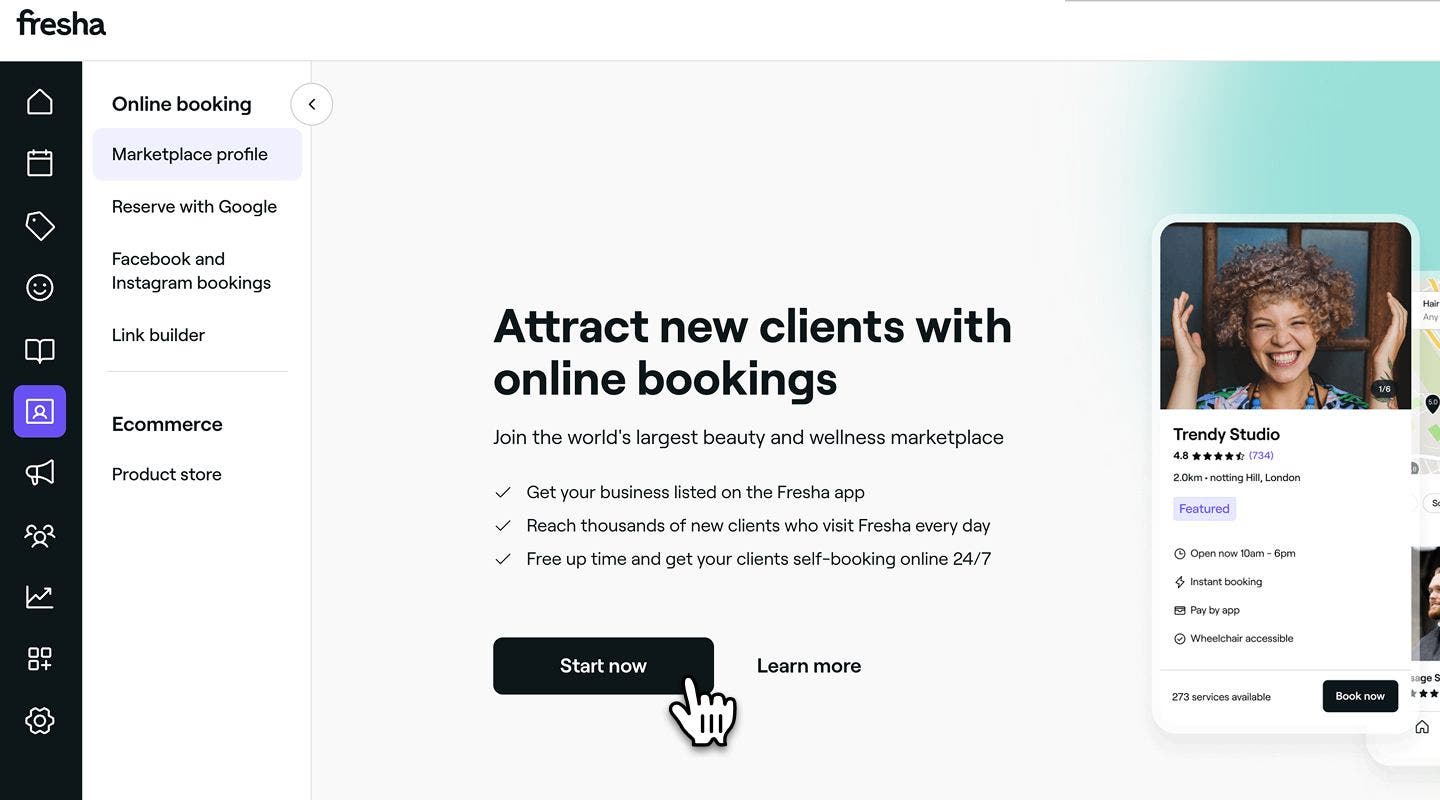
  1. Desde el menú principal a la izquierda de la pantalla, ve a Reservas en línea.
  2. Selecciona Perfil de Marketplace en el panel del menú de la izquierda.
  3. ¡Se hizo clic en el botón Comenzar ahora para empezar a configurar tu perfil de MarketplaceGroup 283.jpg
  4. En la esquina superior derecha, se hace clic en el botón Continuar para pasar al siguiente paso.
  5. En la página siguiente, agrega la información básica de tu establecimiento, como el nombre visible de tu negocio, tu número de teléfono y tu correo electrónico, para que los clientes puedan comunicarse contigo fácilmente. Una vez que hayas ingresado los datos, haz clic en el botón Continuar para pasar al siguiente paso. Group 200.jpg
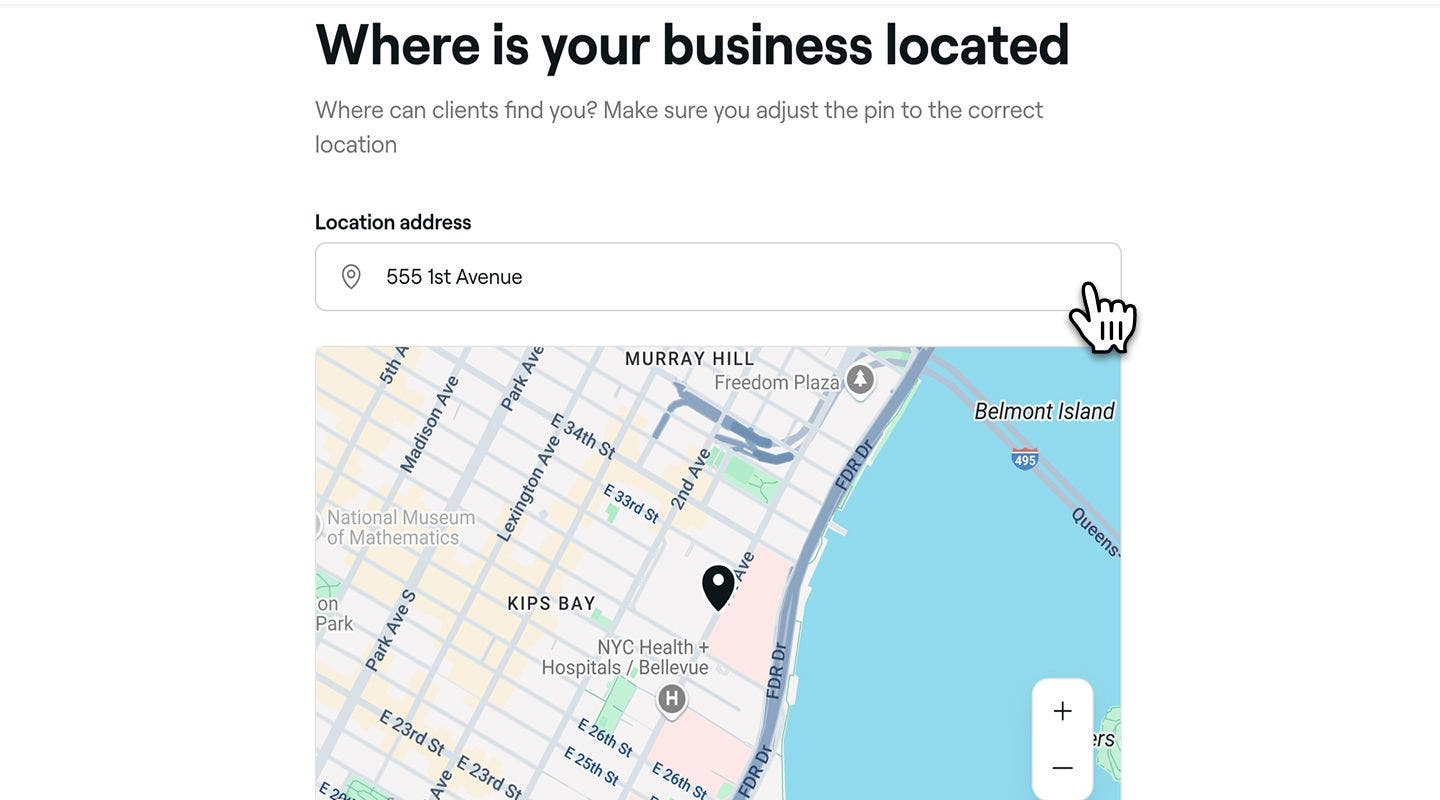
  6. En la página siguiente, configura la dirección de tu sucursal y ajusta el marcador del mapa para que refleje con precisión la ubicación de tu negocio. Luego, se hace clic en el botón Continuar para pasar al siguiente paso.
  7. Agregue una nota opcional de Cómo llegar con instrucciones para que los clientes las sigan. Por ejemplo, “El código de acceso al estacionamiento es 1234”. Group 201.jpg
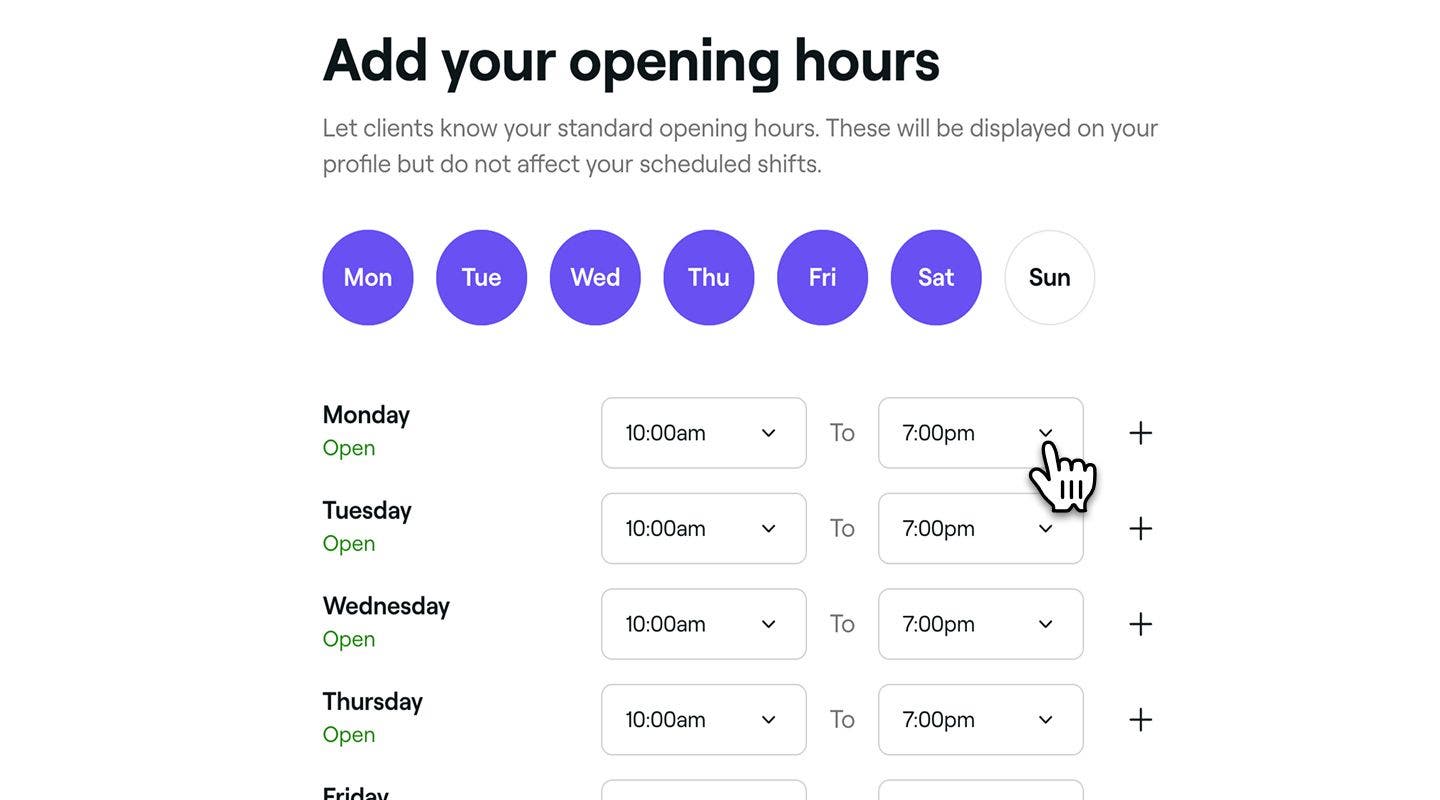
  8. En la página siguiente, establece el horario de apertura de tu negocio seleccionando los horarios en el menú desplegable y haz clic en el botón Continuar para pasar al siguiente paso. Este horario aparecerá en su perfil público, pero no afectará los turnos programados de su equipo. Group 202.jpg
  9. Revise las pautas de fotografía y seleccione el botón Continuar para subir las imágenes de su establecimiento. 
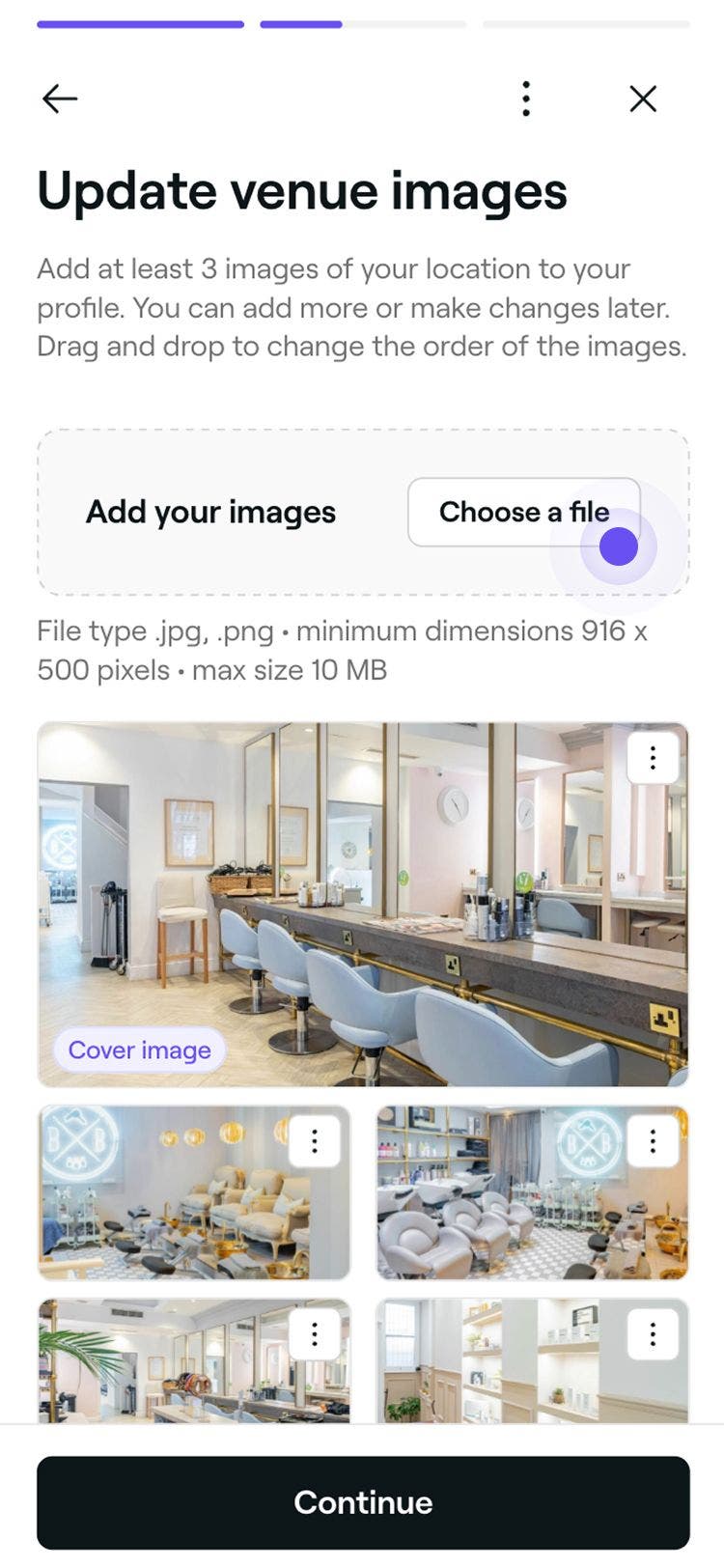
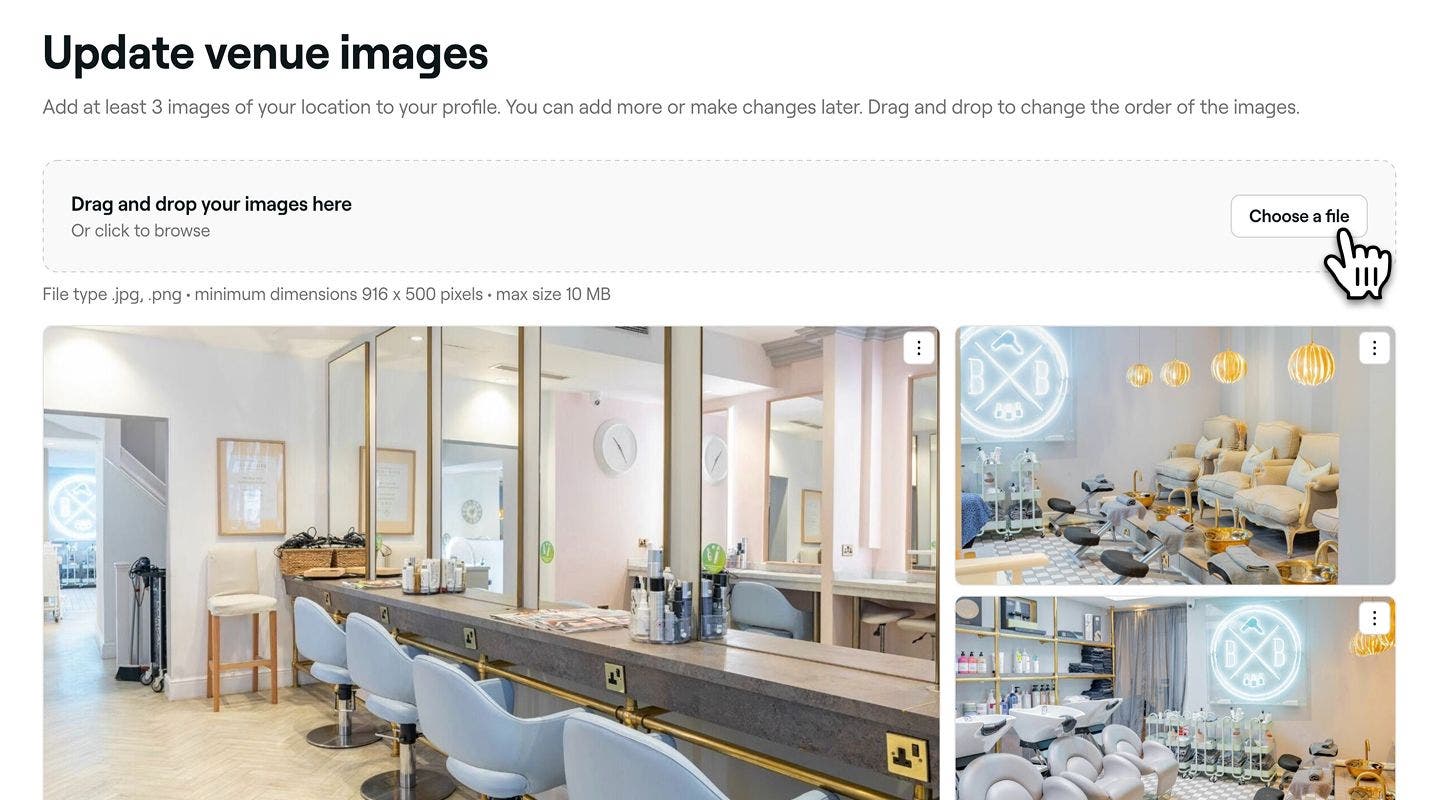
  10. En la página de carga, se hace clic en el botón Elegir un archivo para cargar imágenes de tu sucursal.  Arrastra y suelta cada imagen para cambiar el orden en que se muestran en tu perfil. Puedes agregar y reemplazar cualquier imagen en cualquier momento. Una vez que haya subido un mínimo de tres imágenes del establecimiento, haga clic en el botón Continuar para pasar al siguiente paso. Grupo 203 (1).jpg
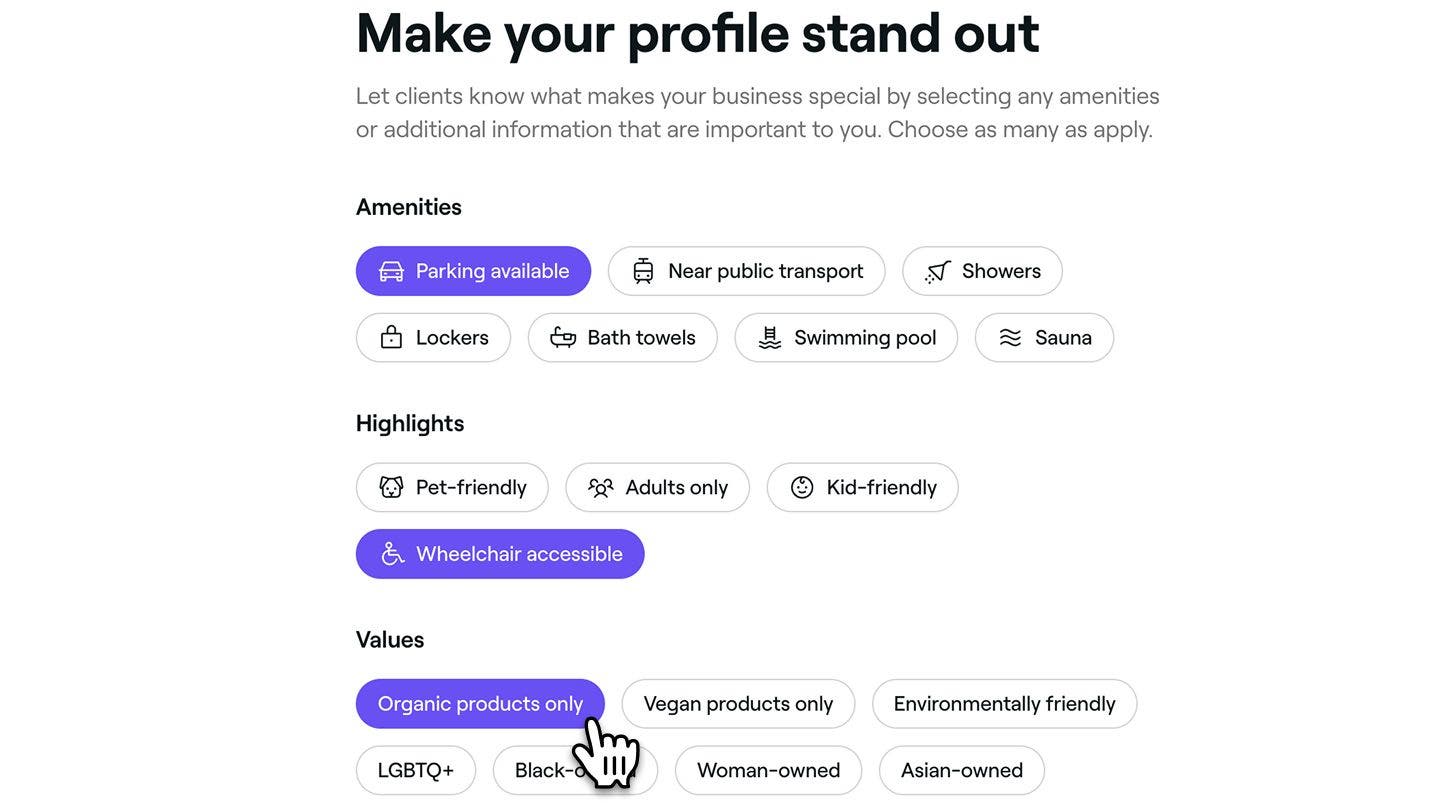
  11. Seleccione todos los Servicios, Aspectos destacados o Valores aplicables que representen a su negocio y luego haga clic en Continuar para pasar al siguiente paso. Estos elementos aparecerán en tu perfil para que los clientes los vean. Group 206.jpg
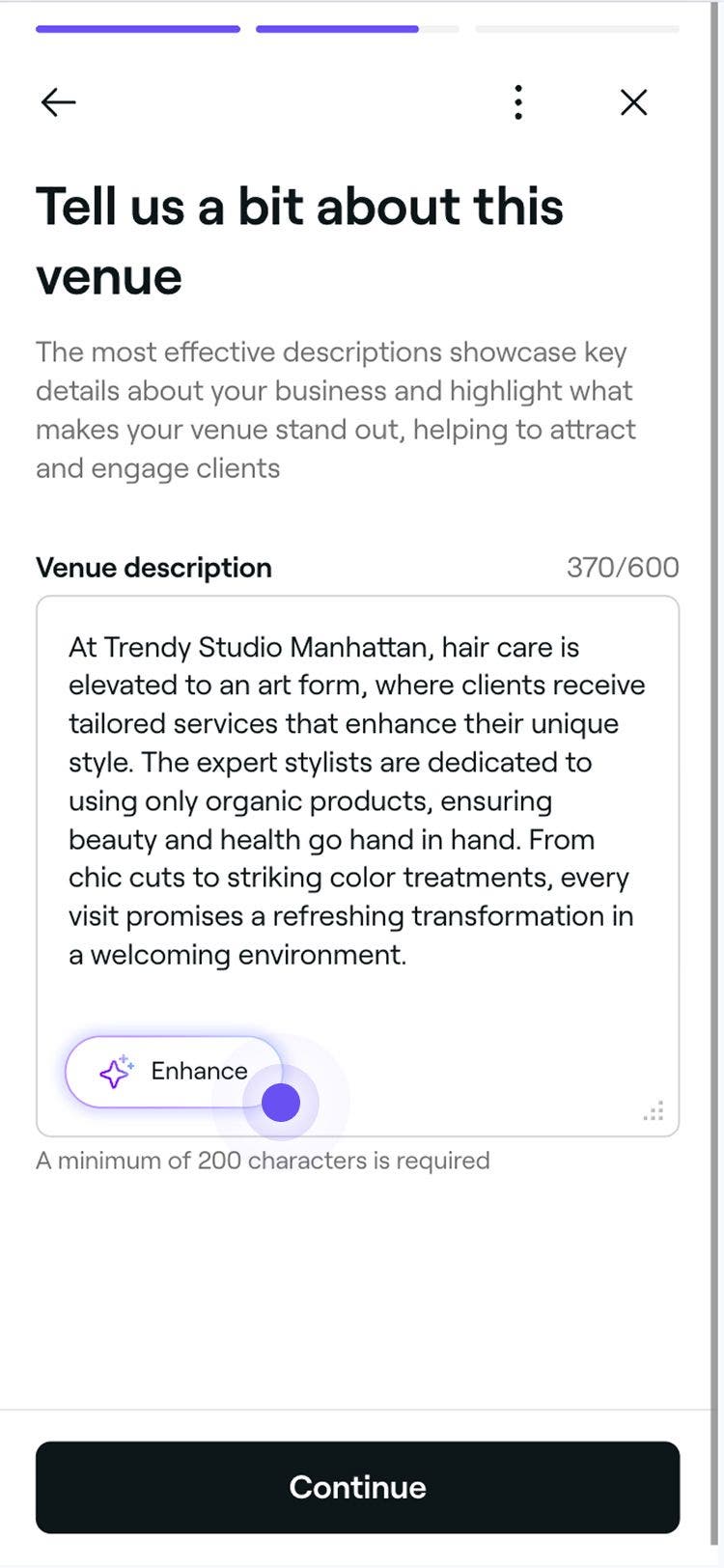
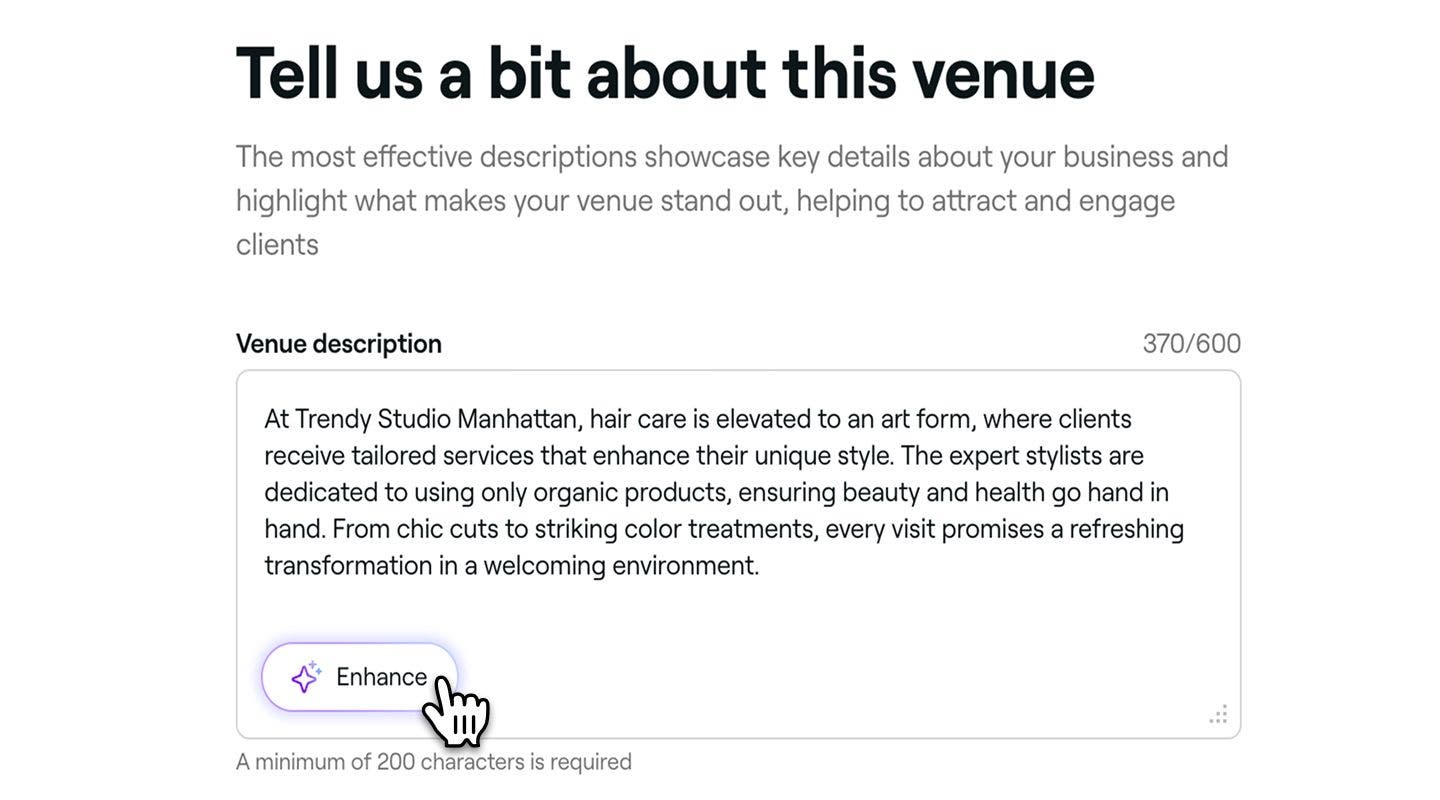
  12. En la página siguiente, agrega una descripción del negocio que destaque lo que ofrece tu establecimiento y lo que lo hace único; consulta nuestros estándares de redacción para crear una descripción del negocio sólida. Luego, se hace clic en el botón Continuar para pasar al siguiente paso. También puedes hacer clic en el botón Mejorar para generar una versión impulsada por IA basada en tus datos existentes. Group 207.jpg
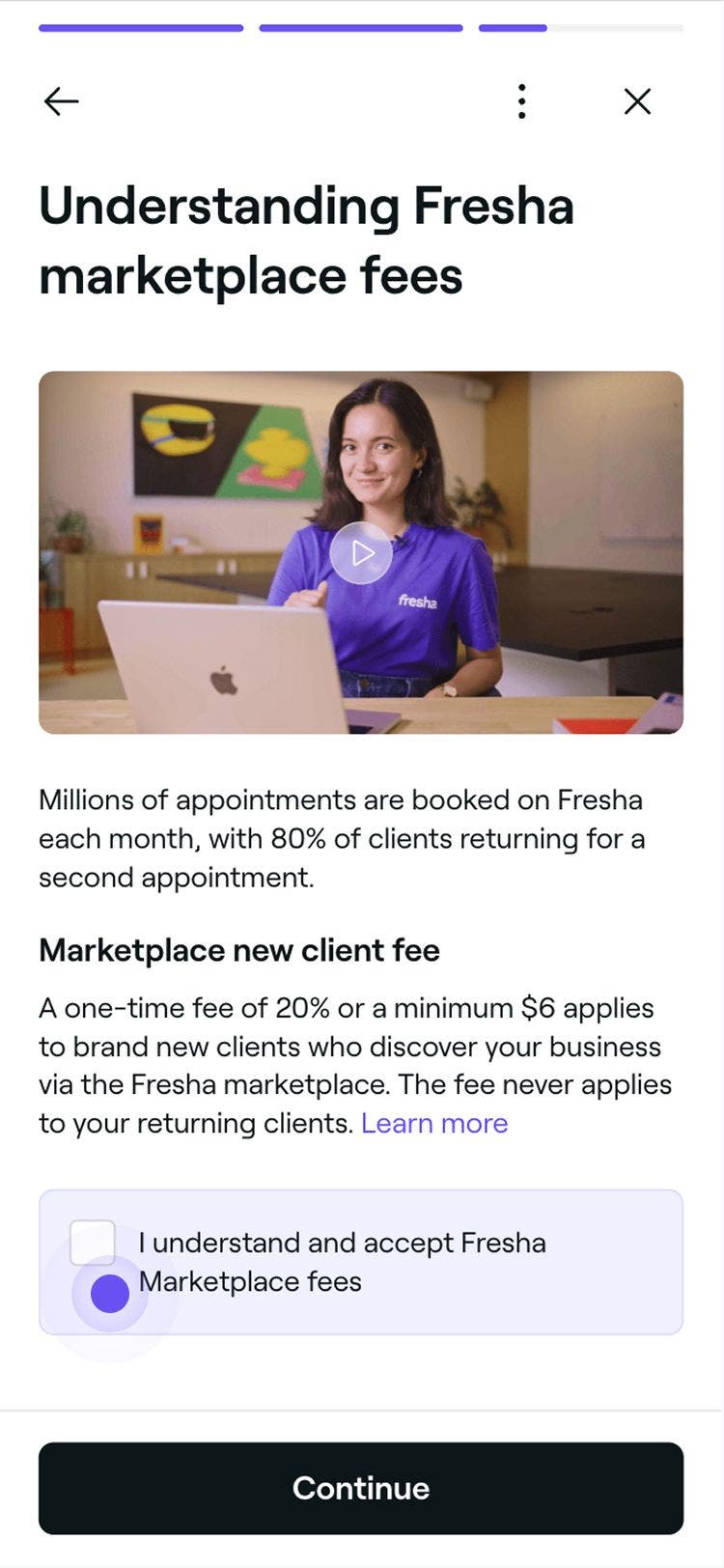
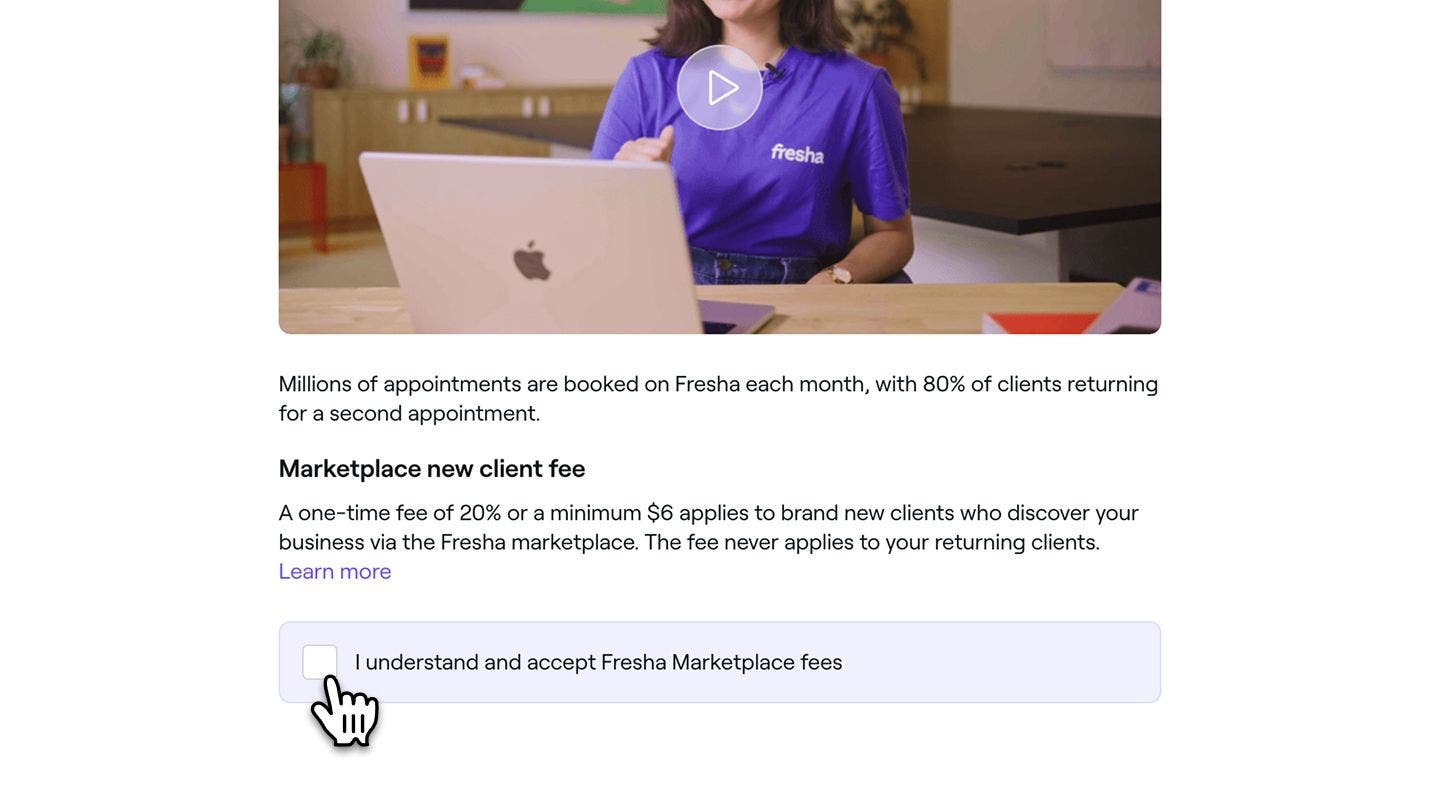
  13. A continuación, revisa cómo funcionan las comisiones del Marketplace de Fresha leyendo los términos y viendo el breve video; luego marca la casilla de verificación para confirmar antes de hacer clic en Continuar para pasar al paso final. Group 286.jpg
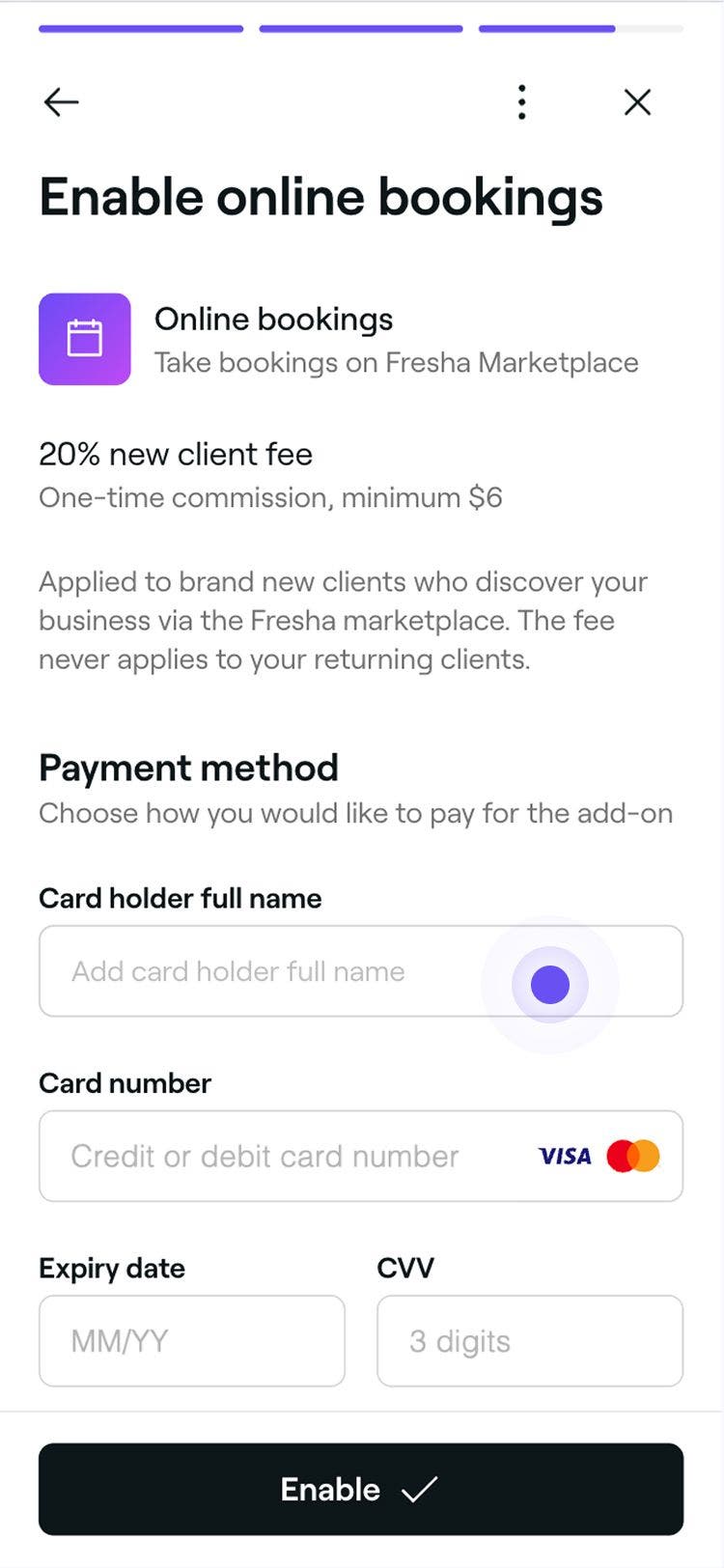
  14. Para habilitar las reservaciones en línea, agrega tu forma de pago y tus datos de facturación. Group 288.jpg
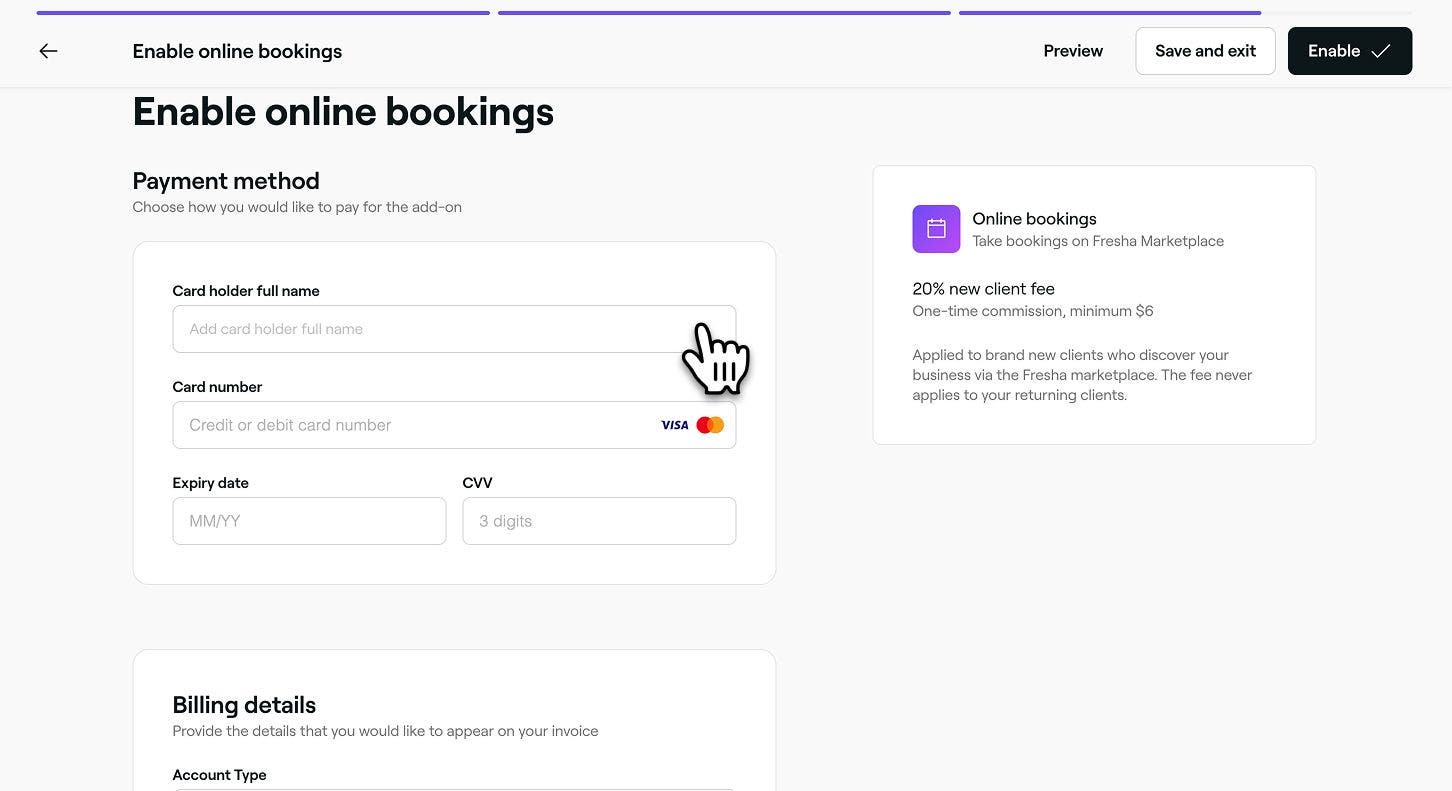
  15. Una vez verificado, haz clic en el botón Habilitar para publicar tu perfil en Marketplace y que te puedan encontrar en línea a través de Fresha.
  1. En el menú principal en la parte inferior de la pantalla, toca Más (ícono de cuadrícula) para abrir más opciones.
  2. Abre Reservas en línea y toca la pestaña Perfil del Marketplace. Group 113.jpg
  3. Toca el botón Comenzar ahora en la parte inferior de la pantalla para empezar a configurar tu perfil de Marketplace. Group 112.jpg
  4. Toque el botón Continuar en la parte inferior para pasar al siguiente paso.
  5. En la página siguiente, ingresa la información básica de tu establecimiento, incluido el nombre público de tu empresa, el número de teléfono y la dirección de correo electrónico, para que los clientes puedan ponerse en contacto contigo. Una vez completado, toca el botón Continuar en la parte inferior de la pantalla para pasar al siguiente paso. Group 111.jpg
  6. En la página siguiente, selecciona la sucursal de tu negocio y mueve el marcador del mapa para que refleje con precisión dónde se encuentra tu establecimiento. También puede agregar una nota opcional de Cómo llegar con instrucciones adicionales para los clientes. Por ejemplo, “El código de acceso al estacionamiento es 1234”. Group 110.jpg
  7. Una vez que tu sucursal esté ubicada en el mapa, toca el botón Continuar en la parte inferior de la pantalla para pasar al siguiente paso.
  8. En la página siguiente, establezca el horario de atención habitual de su negocio seleccionando los horarios en el menú desplegable. Este horario se mostrará en tu perfil público, pero no afectará los turnos programados de tu equipo. Group 109.jpg
  9. Una vez que hayas establecido tu horario comercial, toca el botón Continuar en la parte inferior de la pantalla para pasar al siguiente paso.
  10. Después de revisar nuestra página de pautas para establecimientos, toca el botón Continuar para subir las imágenes de tu establecimiento.
  11. Desde la página de carga de imágenes, toca el botón Elegir un archivo para cargar imágenes de tu sucursal. Puede agregar y reemplazar cualquier imagen en cualquier momento. Arrastra y suelta cada imagen para cambiar el orden en que se muestran en tu perfil. Grupo 108.jpg
  12. Una vez que hayas subido un mínimo de 3 imágenes del establecimiento, toca el botón Continuar en la parte inferior de la pantalla para pasar al siguiente paso.
  13. A continuación, tiene la opción de seleccionar cualquier servicio, punto destacado o valor que se aplique a su negocio; estos aparecerán en su perfil para que los clientes los vean.Group 107.jpg
  14. Toque el botón Continuar en la parte inferior de la pantalla para pasar al siguiente paso.
  15. En la página siguiente, escribe una descripción del negocio para destacar tus servicios y lo que hace que tu establecimiento sea único. También puedes tocar el botón Mejorar para generar una versión impulsada por IA basada en tus datos existentes. Group 105.jpg
  16. Una vez que hayas creado la descripción de tu negocio, toca el botón Continuar en la parte inferior de la pantalla para pasar al siguiente paso.
  17. Antes de activar tu perfil para las reservas en línea, revisa los términos para habilitar las reservas en línea y ve el breve video que explica las comisiones del Marketplace de Fresha. Una vez que te hayas familiarizado, marca la casilla de verificación en la parte inferior de la página para indicar que has leído y aceptas las comisiones del Marketplace de Fresha. Group 135.jpg
  18. Toca el botón Continuar en la parte inferior de la pantalla para pasar al último paso.
  19. Para completar la configuración de tu perfil en línea, ingresa tu forma de pago y tus datos de facturación. Group 136.jpg
  20. Una vez verificado, toca el botón Habilitar en la parte inferior de la pantalla para publicar tu perfil de Marketplace y que te puedan encontrar en línea a través de Fresha.

Una vez que tu perfil en línea esté activo, tu negocio puede comenzar a aceptar reservaciones en línea.

Una vez que estés activo en el mercado

Tan pronto como se haya creado tu perfil en línea y se haya publicado en el mercado, te recomendamos los siguientes pasos para maximizar tu éxito:

  • Asegúrate de que se haya importado tu lista de clientes para evitar comisiones por cliente nuevo del Marketplace innecesarias.
  • Crea una campaña masiva para que tus clientes sepan que ahora pueden hacer reservas en línea contigo.
  • Configura las reservaciones de Facebook e Instagram para captar citas a través de las redes sociales.
  • Agrega un botón de reserva a tu sitio web para programar citas directamente.
  • Activa Reserva con Google para aumentar tu visibilidad en la búsqueda de Google y en Google Maps.
  • Configura tu cartera de servicios para mostrar fotos de tu mejor trabajo y convertir la inspiración en reservaciones.

Preguntas frecuentes

    • Puedes desactivar las reservaciones en línea en cualquier momento abriendo tu Perfil de Marketplace en tu cuenta de Fresha, haciendo clic en Opciones (tres puntos) y seleccionando Ocultar perfil. 

      Una vez que tu perfil esté oculto en el Marketplace de Fresha, los clientes ya no podrán reservar citas en línea y tus botones Reservar ahora y enlaces de reserva dejarán de funcionar. Puedes publicar tu perfil en el mercado en cualquier momento para volver a aceptar reservaciones en línea.

      Al configurar tu perfil del marketplace, puedes guardar tu progreso en cualquier momento y volver a él más tarde haciendo clic en Guardar y salir en la esquina superior derecha de la página de configuración. Por ejemplo, puedes comenzar a configurar tu perfil ahora y completarlo una vez que tengas listas las imágenes de tu establecimiento. 

      Puedes editar tu perfil del Marketplace en cualquier momento, y solo se publicará en nuestro Marketplace de Fresha una vez que se hayan completado todas las etapas de configuración y se haya hecho clic en Publicar.

      La reserva en línea es gratuita en todos los planes de Fresha. Para publicar tu perfil en el Marketplace de Fresha, deberás agregar una tarjeta registrada, que solo se utiliza para cubrir cualquier comisión en la que puedas incurrir.
      Una vez que tu perfil esté publicado en nuestro Marketplace de Fresha, podrás aceptar un número ilimitado de reservaciones en línea.

      Dependiendo de tu sucursal, es posible que la ley exija que las empresas proporcionen un número de contacto válido. Fresha también requiere que se agregue y se mantenga en el archivo un número de contacto comercial válido.

      Es posible que tu número de contacto se muestre a los clientes en determinadas situaciones. Por ejemplo, si un cliente intenta cancelar una cita fuera de tu plazo de cancelación y tu política de pago está configurada como Capturar datos de la tarjeta, se le pide que se ponga en contacto directamente con tu empresa.


Perfiles en línea


Artículos relacionados

Cursos de la Academia Fresha
Vista previa del vídeo del curso

Aceptar reservaciones en línea

6 lecciones•13 minutos

Ver todos los cursos

¿Le resultó útil esta guía?

Perfiles en línea

Administra tu perfil del mercado

Administra fácilmente tu perfil del Marketplace actualizando la información del negocio, publicando y ocultando tu perfil del Marketplace de Fresha.

Crea tu perfil en línea

Administra tu perfil del Marketplace de Fresha para atraer nuevos clientes y mostrar tu negocio de manera efectiva.

Verifica tu perfil en línea

Obtén la verificación de Fresha para generar confianza con los clientes, aumentar tu visibilidad y comenzar a aceptar tarjetas de regalo de Fresha.

Descripción general del Marketplace de Fresha

Descubre cómo el Marketplace de Fresha puede lanzar tu negocio en línea al conectarte con clientes que buscan tratamientos de salud y belleza cerca de ti.

Crea tu portafolio de servicios

Crea tu portafolio de servicios para mostrar tus tratamientos y los resultados de tus clientes, ofreciéndoles una forma visual de explorar tu trabajo antes de hacer una reserva.

Conecta tu feed de Instagram a tu perfil en línea

Descubre cómo conectar la cuenta de Instagram de tu negocio a tu perfil en línea para que tus últimas publicaciones aparezcan en la página de tu establecimiento.

Consulte su panel de presencia en línea

Haz un seguimiento de cómo te descubren los clientes y cómo hacen reservas contigo para comprender mejor tu desempeño en línea.

Artículos relacionados

Importa tu lista de clientes existente

Transfiere tu negocio a Fresha importando tu lista de clientes existente.

Comisiones por cliente nuevo de Marketplace

La comisión por cliente nuevo del Marketplace es un cargo único por cada cliente nuevo del Marketplace.

Agrega un botón de reserva a tu sitio web

Aumenta las reservas agregando un botón de "Reservar ahora" a tu sitio web para que los clientes reserven directamente.

Cursos de la Academia Fresha
Vista previa del vídeo del curso

Aceptar reservaciones en línea

6 lecciones•13 minutos

Ver todos los cursos
Fresha
Descarga la app

Acerca de Fresha

Carreras

Ayuda y soporte

Blog

Mapa del sitio

Para empresas

Para socios

Precios

Características

Programación

Punto de venta

Pagos

Capital

Marketplace

Soporte

Estado

Legal

Política de privacidad

Términos de servicio

Términos de uso

Encuéntranos en redes sociales

Facebook
Linkedin
Instagram

© 2026 Fresha.com SV Ltd.