CasaBase de conocimientosAcademia Fresha
Administra la hora y la fecha de tu calendario
Regresar
  1. Base de conocimientos•
  2. Calendario y horario•
  3. Administra la hora y la fecha de tu calendario

Administra la hora y la fecha de tu calendario

En esta guía, aprenderás a administrar la zona horaria, el formato de hora y el inicio de la semana de tu calendario para que coincidan con las preferencias de tu negocio.

En este artículo

  • Cómo funcionan los ajustes de hora y fecha del calendario

Cómo funcionan los ajustes de hora y fecha del calendario

Estos ajustes controlan cómo se comporta tu calendario día a día. Se aseguran de que tus citas estén alineadas con tu hora local, reflejen tu horario de trabajo preferido y muestren tu agenda de una manera que se adapte a la forma en que administras tu negocio.

  1. Desde el menú principal a la izquierda de la pantalla, vaya a Configuración.

  2. Selecciona la pestaña Configuración en la parte superior y haz clic en Programación.

  3. En el panel del menú de la izquierda, selecciona Hora y calendario para acceder a la configuración de hora y fecha de tu calendario. 
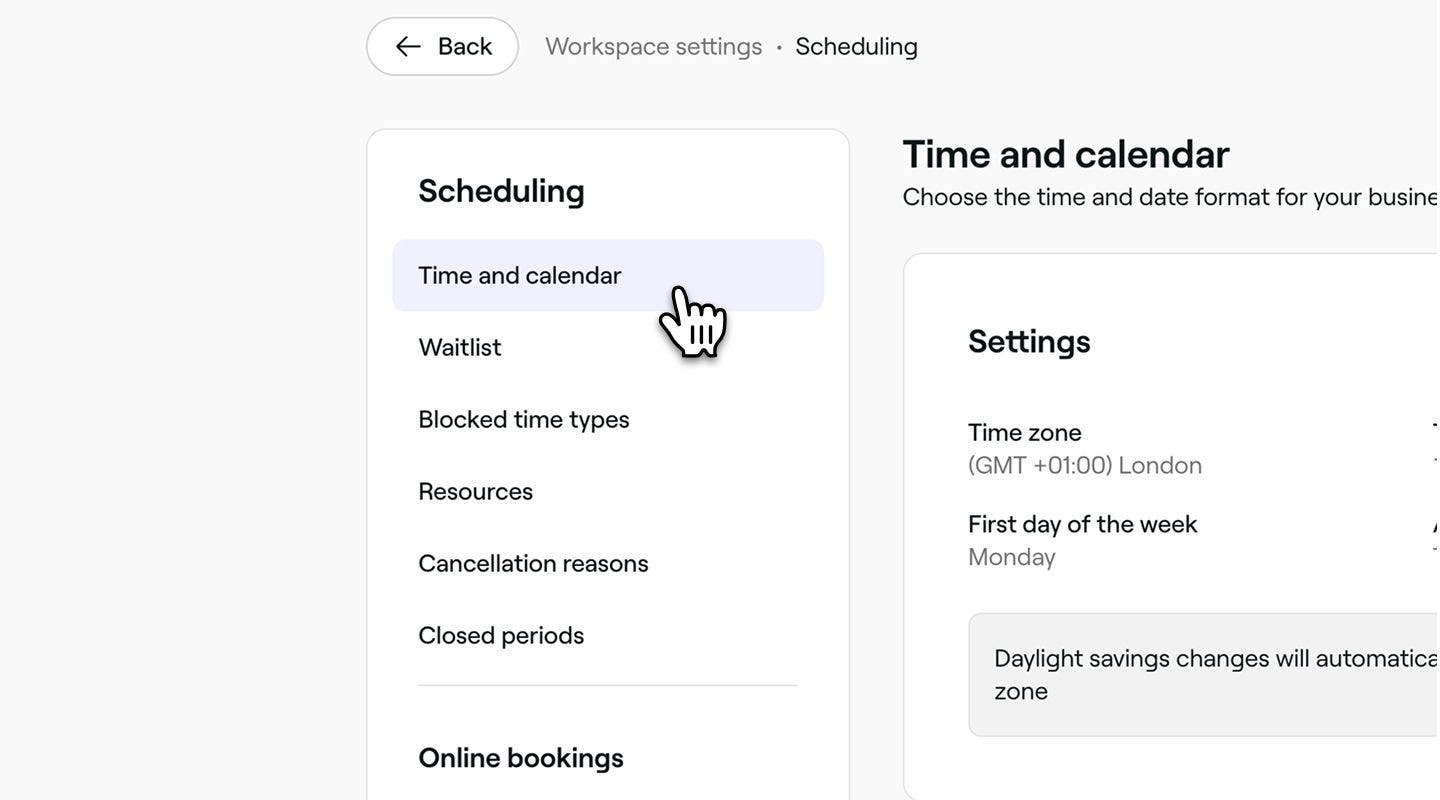
    Manage_time_date_calendar_web_3.jpg

  4. Junto a Configuración, se hace clic en el botón Editar para actualizar sus preferencias.
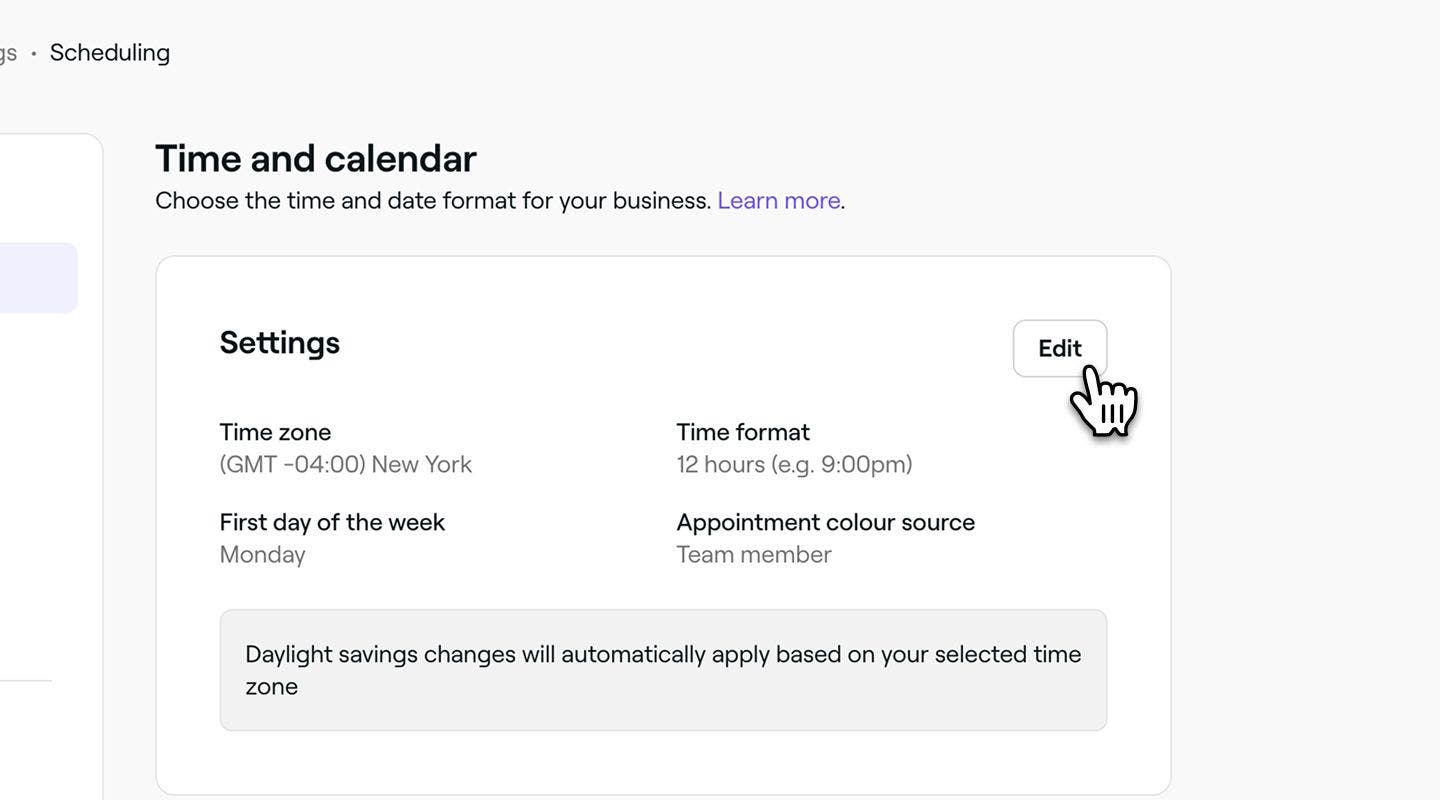
    Manage_time_date_calendar_web_4.jpg

  5. En la página Hora y calendario, configure sus preferencias para lo siguiente:

    1. Zona horaria: seleccione la zona horaria en la que opera su negocio.
    2. Formato de hora: elija su formato preferido, ya sea 12 horas o 24 horas.
    3. Primer día de la semana: seleccione el día en que desea comenzar su semana laboral. Por ejemplo, si su salón está cerrado los lunes, establezca el martes como el inicio de su semana.
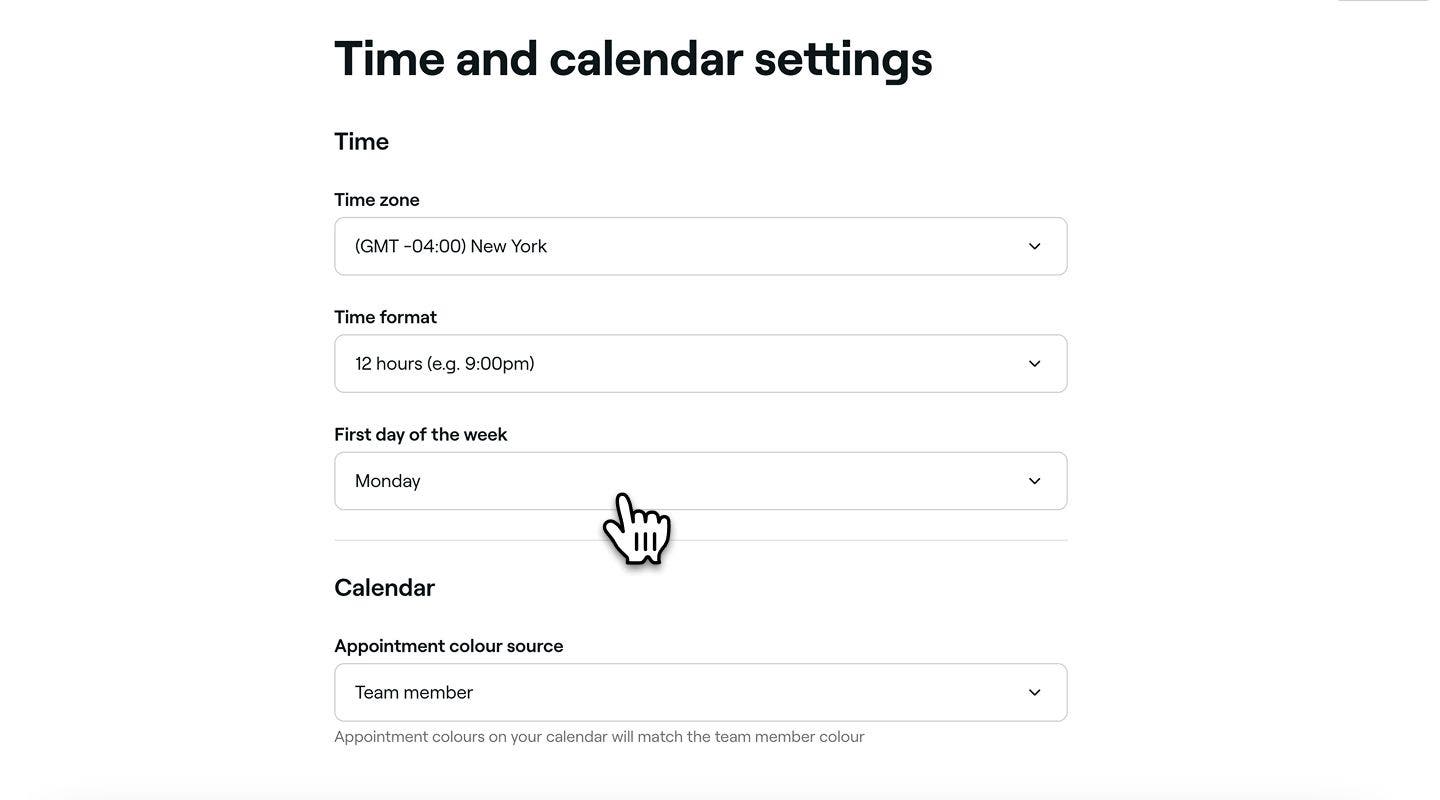
    Manage_time_date_calendar_web_5.jpg

  6. Haz clic en el botón Guardar en la parte superior derecha para actualizar tu configuración.

  1. En el menú principal en la parte inferior de la pantalla, toque Más (ícono de cuadrícula) para abrir más opciones.
    tap_more_icon.jpg

  2. Selecciona Configuración en el menú y, a continuación, toca Programación en el menú Configuración del espacio de trabajo.

  3. En el menú Programación, toca Hora y calendario para ver y administrar tu configuración.

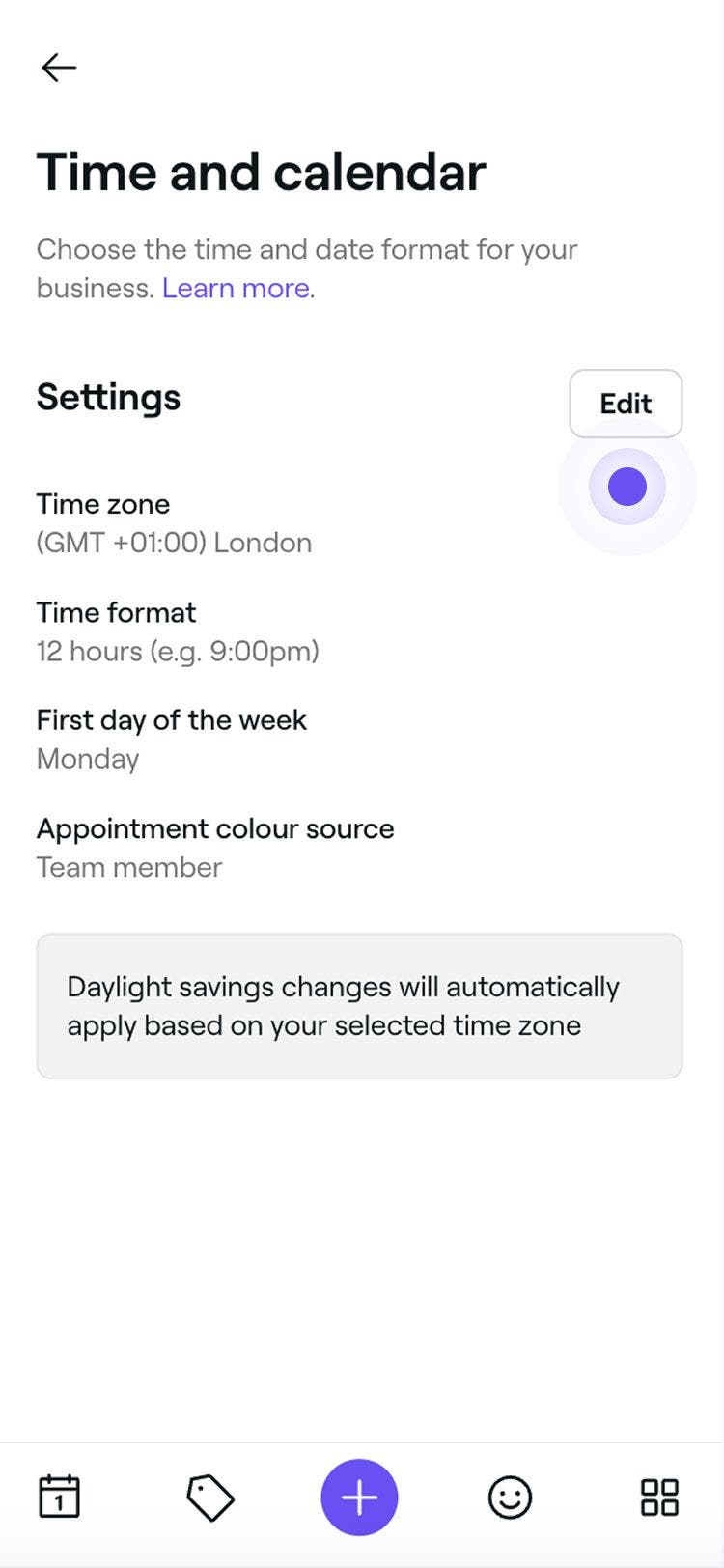
  4. Junto a Configuración, toque el botón Editar para actualizar sus preferencias.
    Manage_time_date_calendar_mob_4.jpg

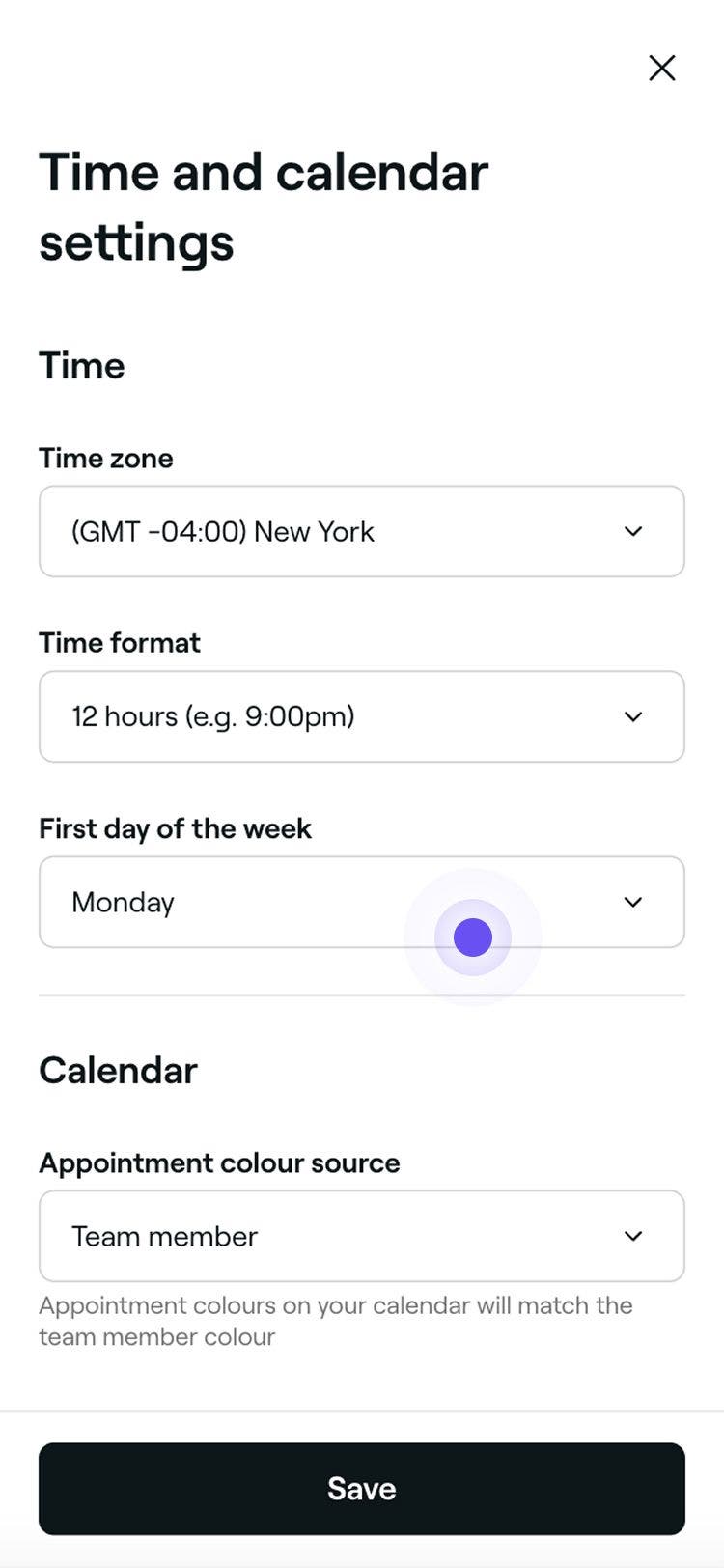
  5. En la página Hora y calendario, establece tus preferencias para lo siguiente:

    1. Zona horaria: seleccione la zona horaria en la que opera su negocio.
    2. Formato de hora: elija su formato preferido, ya sea 12 horas o 24 horas.
    3. Primer día de la semana: seleccione el día en que desea comenzar su semana laboral. Por ejemplo, si su salón está cerrado los lunes, establezca el martes como el inicio de su semana.

    Manage_time_date_calendar_mob_5.jpg

  6. Haz clic en el botón Guardar en la parte inferior para actualizar tu configuración.

Una vez actualizado, tu calendario mostrará la zona horaria seleccionada, el formato de hora y el día de inicio preferido de la semana laboral. Por ejemplo, si el domingo está configurado como el primer día de la semana, la vista Semanal del calendario comenzará el domingo.

Preguntas frecuentes

    • Si tu negocio está en una región que aplica el horario de verano, esto podría afectar la hora que se muestra en los recordatorios de citas. Asegúrate de que la zona horaria de tu sucursal esté configurada correctamente en tus configuraciones de hora y calendario para que Fresha pueda ajustarse automáticamente a cualquier cambio de hora estacional.


Configuración de disponibilidad

¿Le resultó útil esta guía?

Configuración de disponibilidad

Administra la configuración de las reservaciones en línea

Habilita las reservaciones en línea para los clientes y administra la configuración, las notificaciones y los cierres.

Administra los motivos de cancelación de citas

Mantén todo organizado al personalizar y administrar los motivos de cancelación de citas.

Configurar la reasignación de citas reservadas

Libera horarios para citas moviendo automáticamente las citas sin preferencia de miembro del equipo.

Configurar una nueva asignación de citas

Elige cómo se asignan las citas cuando los clientes reservan sin preferencia de miembro del equipo.

Administra la hora y la fecha de tu calendario

Personaliza fácilmente la configuración del calendario, como las zonas horarias, los formatos y el inicio de la semana.

Optimiza la disponibilidad del calendario en línea

Aprovecha al máximo tu reserva en línea al reducir los vacíos y simplificar la programación.

Fresha
Descarga la app

Acerca de Fresha

Carreras

Ayuda y soporte

Blog

Mapa del sitio

Para empresas

Para socios

Precios

Características

Programación

Punto de venta

Pagos

Capital

Marketplace

Soporte

Estado

Legal

Política de privacidad

Términos de servicio

Términos de uso

Encuéntranos en redes sociales

Facebook
Linkedin
Instagram

© 2026 Fresha.com SV Ltd.