StartseiteWissensdatenbankFresha Academy
Verwalte deine Kundenliste
Zurück
  1. Wissensdatenbank•
  2. Kunden•
  3. Verwalte deine Kundenliste

Verwalte deine Kundenliste

In dieser Anleitung erfährst du, wie du mehrere Kunden auf einmal löschen oder blockieren kannst.

In diesem Artikel

  • So funktioniert deine Kundenliste
  • Massenlöschung deiner Kunden
  • Blockiere deine Kunden in großen Mengen

So funktioniert deine Kundenliste 

In deiner Kundenliste werden alle Kundenprofile gespeichert und verwaltet. Hier kannst du Kundendetails, Verlauf und mehr anzeigen, sodass du einen vollständigen Überblick über jeden Kunden hast. 

Von hier aus kannst du Massenaktionen durchführen, z. B. mehrere Kunden auf einmal löschen oder blockieren. Gelöschte Kunden werden aus deinem Workspace entfernt, aber ihr Verlauf bleibt gespeichert. Gesperrte Kunden können nicht online buchen, aber ihr Profil bleibt für dein Team sichtbar.

Um Einzelkonten von Kunden zu verwalten, einschließlich der Möglichkeit, einen einzelnen Kunden zu löschen oder einen bestimmten Kunden für Buchungen zu blockieren, öffne direkt das Profil des Kunden.

Massenlöschung deiner Kunden

  1. Gehe im Hauptmenü auf der linken Seite deines Bildschirms zu Kunden.
  2. Wählen Sie Kundenliste im linken Menübereich aus.
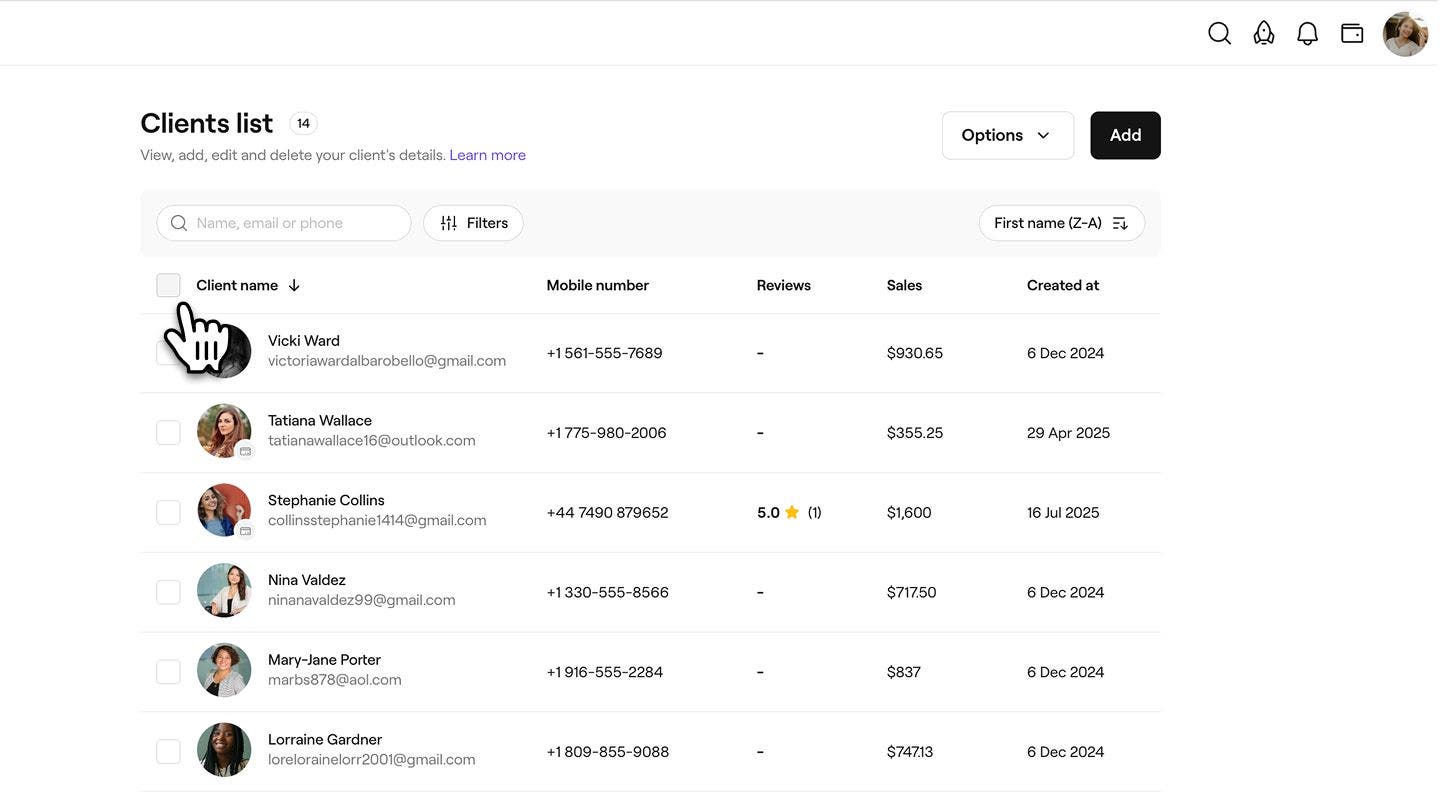
  3. Aktivieren Sie über der Kundenliste neben Kundenname das Kontrollkästchen, um alle Kunden auszuwählen, oder wählen Sie bestimmte Kunden einzeln aus.  
    delete_in_bulk_web_2.jpg
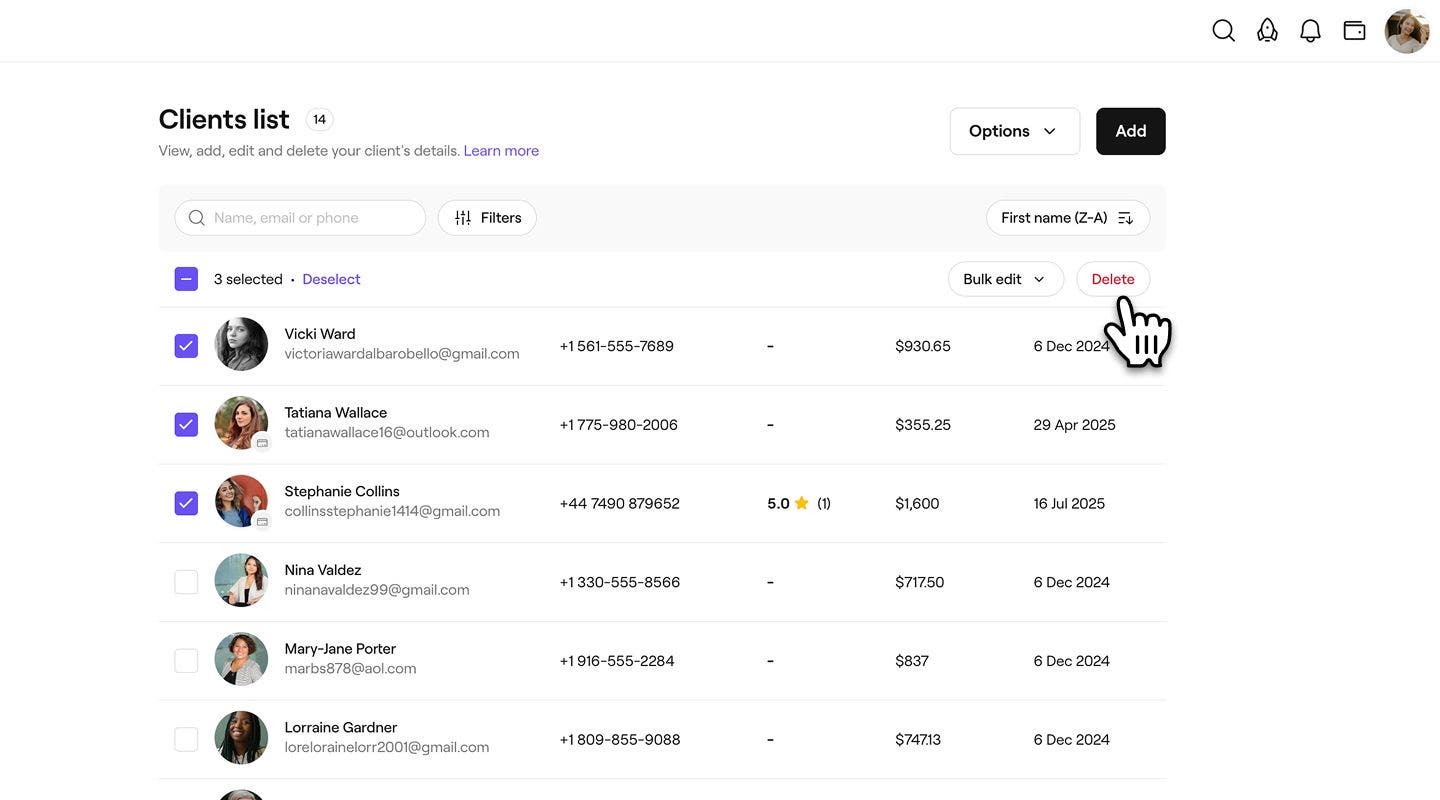
  4. Klicke auf die Schaltfläche Löschen, um die Kundenprofile zu entfernen.  
    delete_in_bulk_web_3.jpg
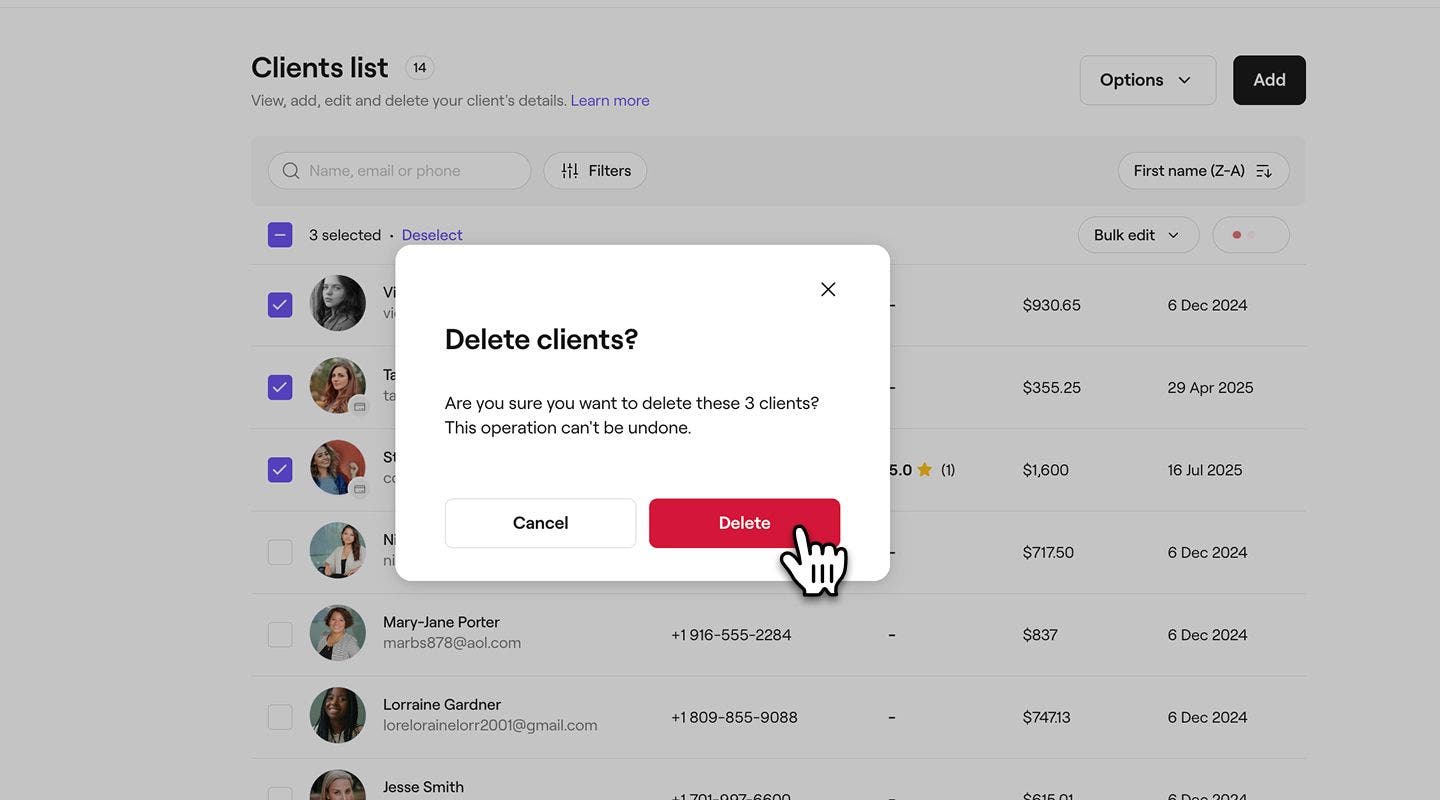
  5. Klicken Sie im Pop-up-Fenster zur erneuten Bestätigung auf Löschen.
    delete_in_bulk_web_4.jpg
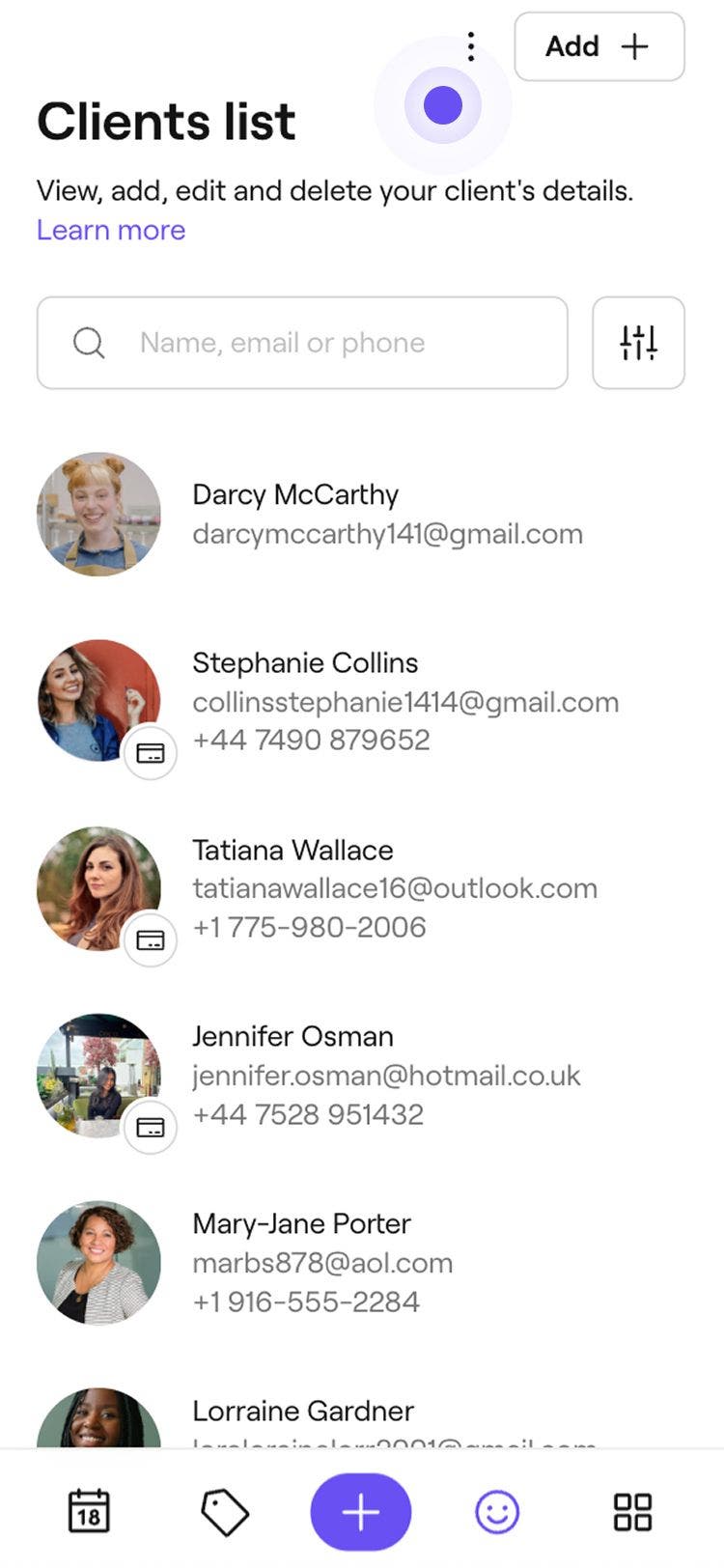
  1. Tippe im Hauptmenü am unteren Bildschirmrand auf das Kunden-Symbol.
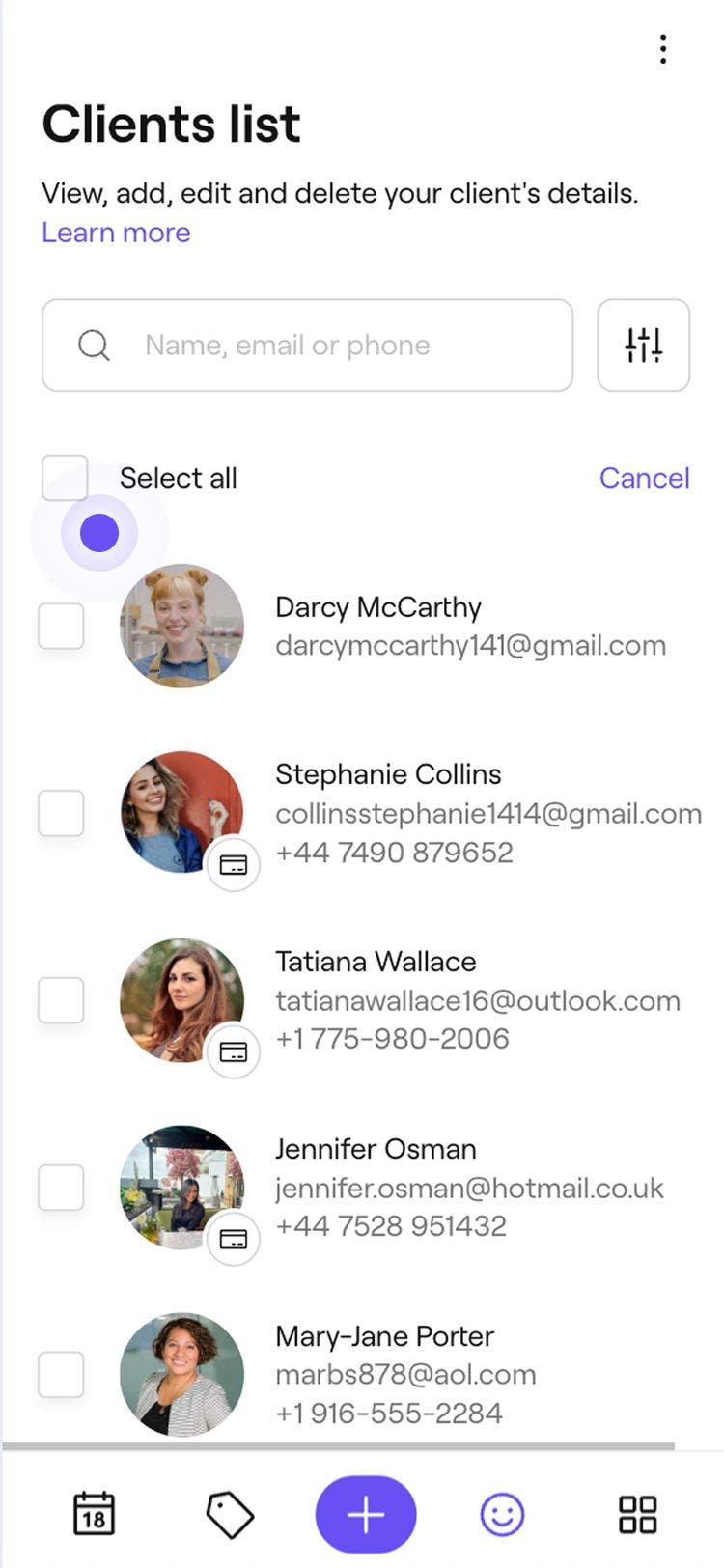
  2. Tippe oben rechts auf Aktionen (drei Punkte) und dann auf Kunden auswählen.
    delete_in_bulk_mobile_2.jpg
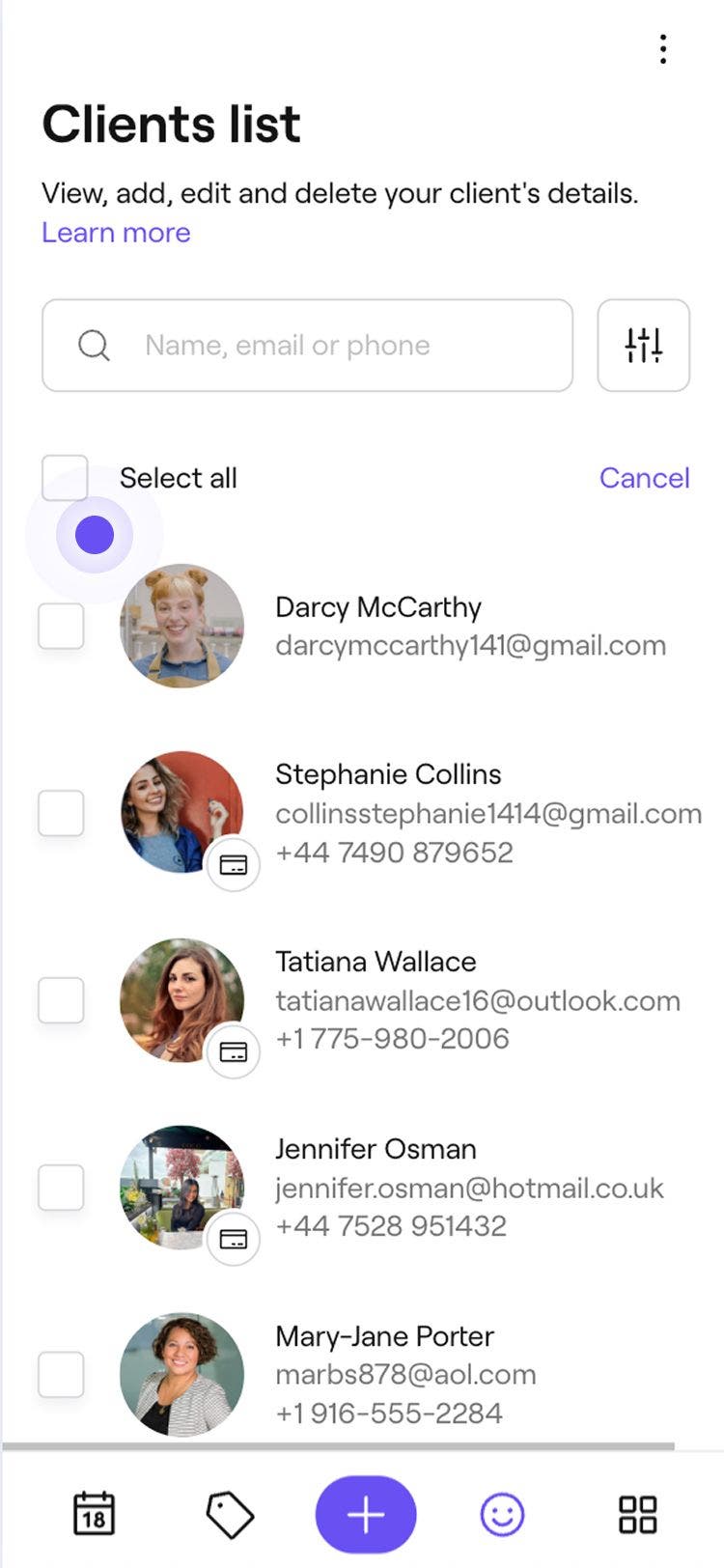
  3. Aktivieren Sie über der Kundenliste das Kontrollkästchen neben Alle auswählen, um alle Kunden auszuwählen, oder wählen Sie bestimmte Kunden einzeln aus.
    delete_in_bulk_mobile_3.jpg
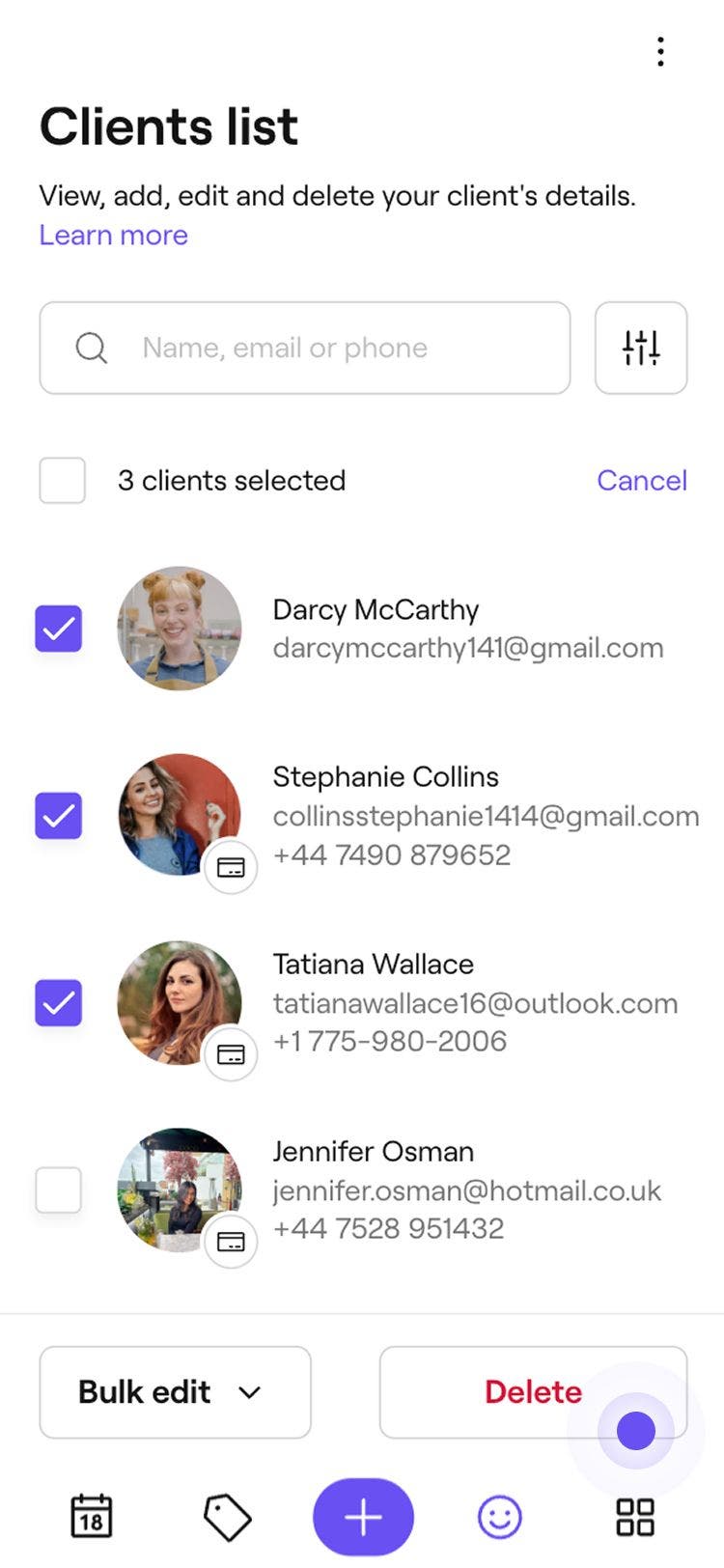
  4. Tippe unten auf die Schaltfläche Löschen, um die Kundenprofile zu entfernen.
    delete_in_bulk_mobile_4.jpg
  5. Tippe im Pop-up-Fenster auf Löschen, um erneut zu bestätigen.

Nach dem Löschen werden die ausgewählten Kunden aus deiner Kundenliste entfernt, aber ihre vergangenen Termine bleiben in deinem Workspace.

Blockiere deine Kunden in großen Mengen

  1. Gehe im Hauptmenü auf der linken Seite deines Bildschirms zu Kunden. 
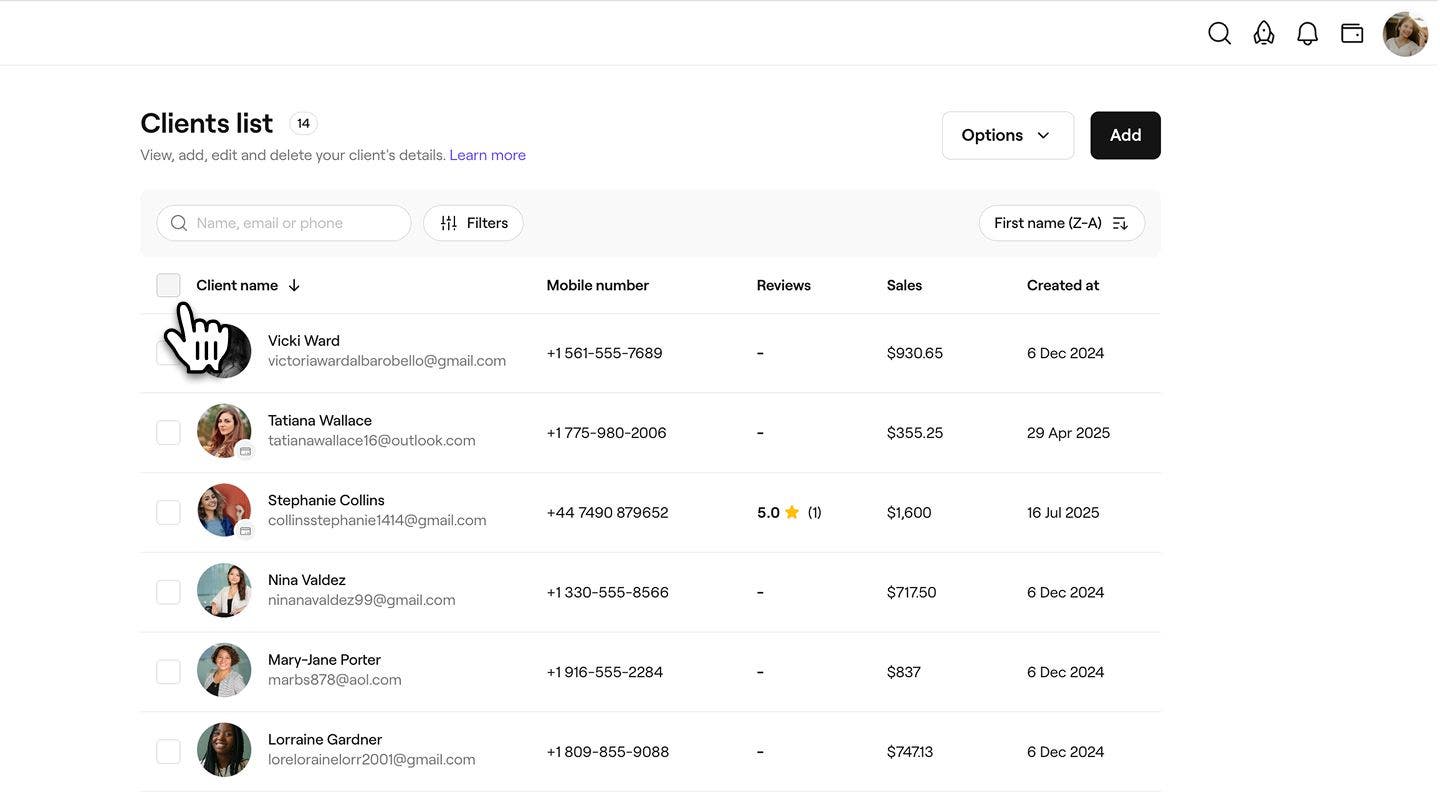
  2. Aktiviere über der Kundenliste neben Kundenname das Kontrollkästchen, um alle Kunden auszuwählen, oder wähle bestimmte Kunden einzeln aus.
    Block_in_bulk_web_2.jpg
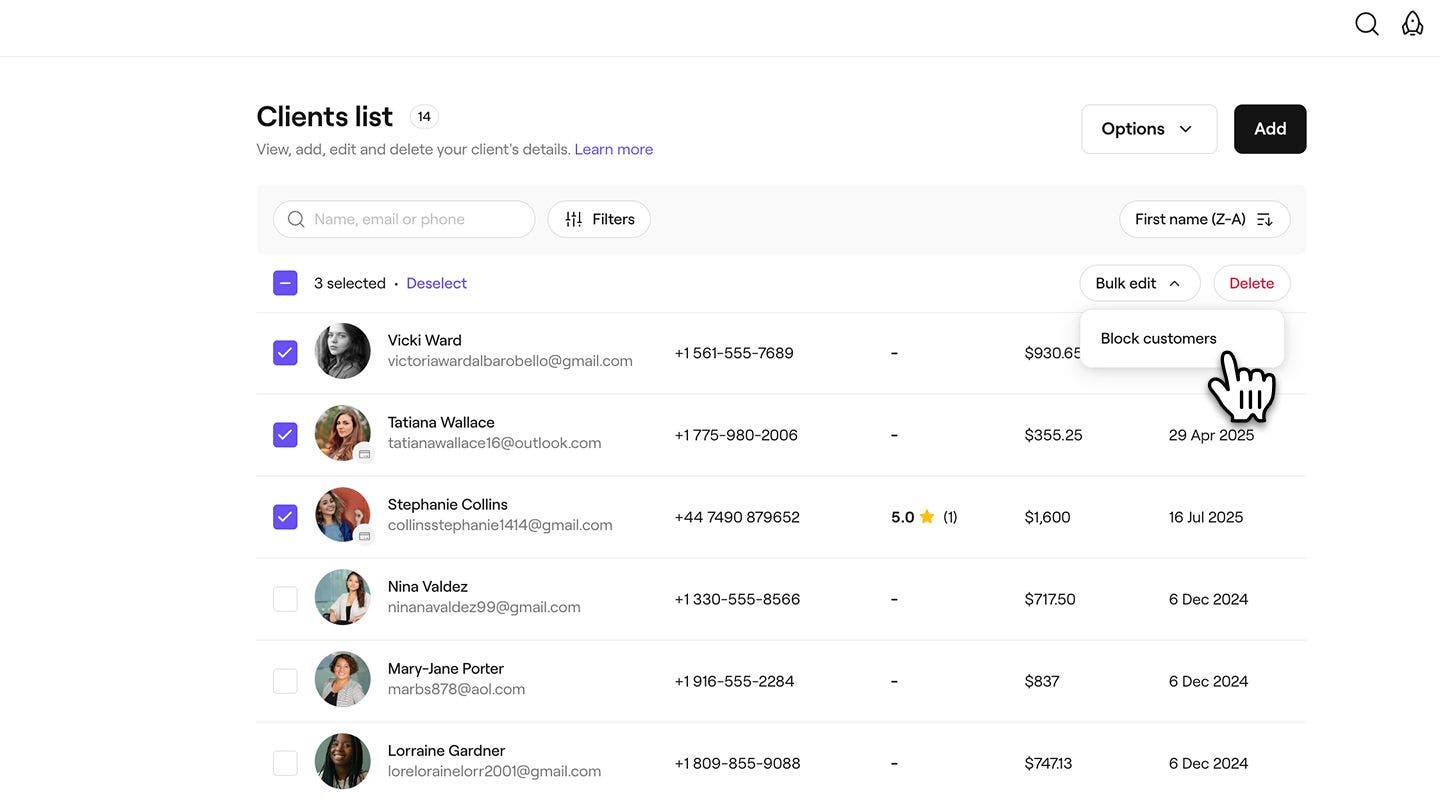
  3. Klicke auf die Schaltfläche Massenbearbeitung und wähle Kunden blockieren aus.
    Block_in_bulk_web_3.jpg
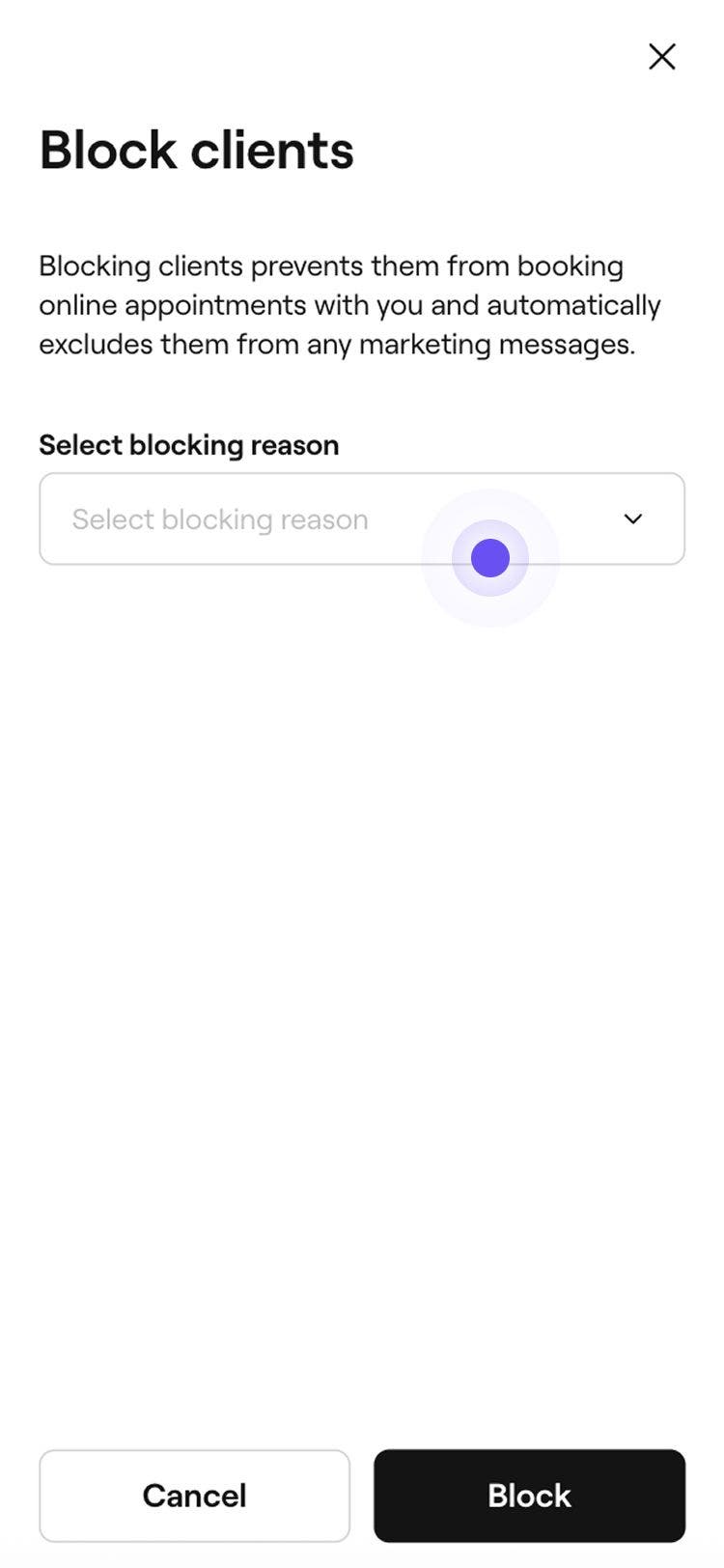
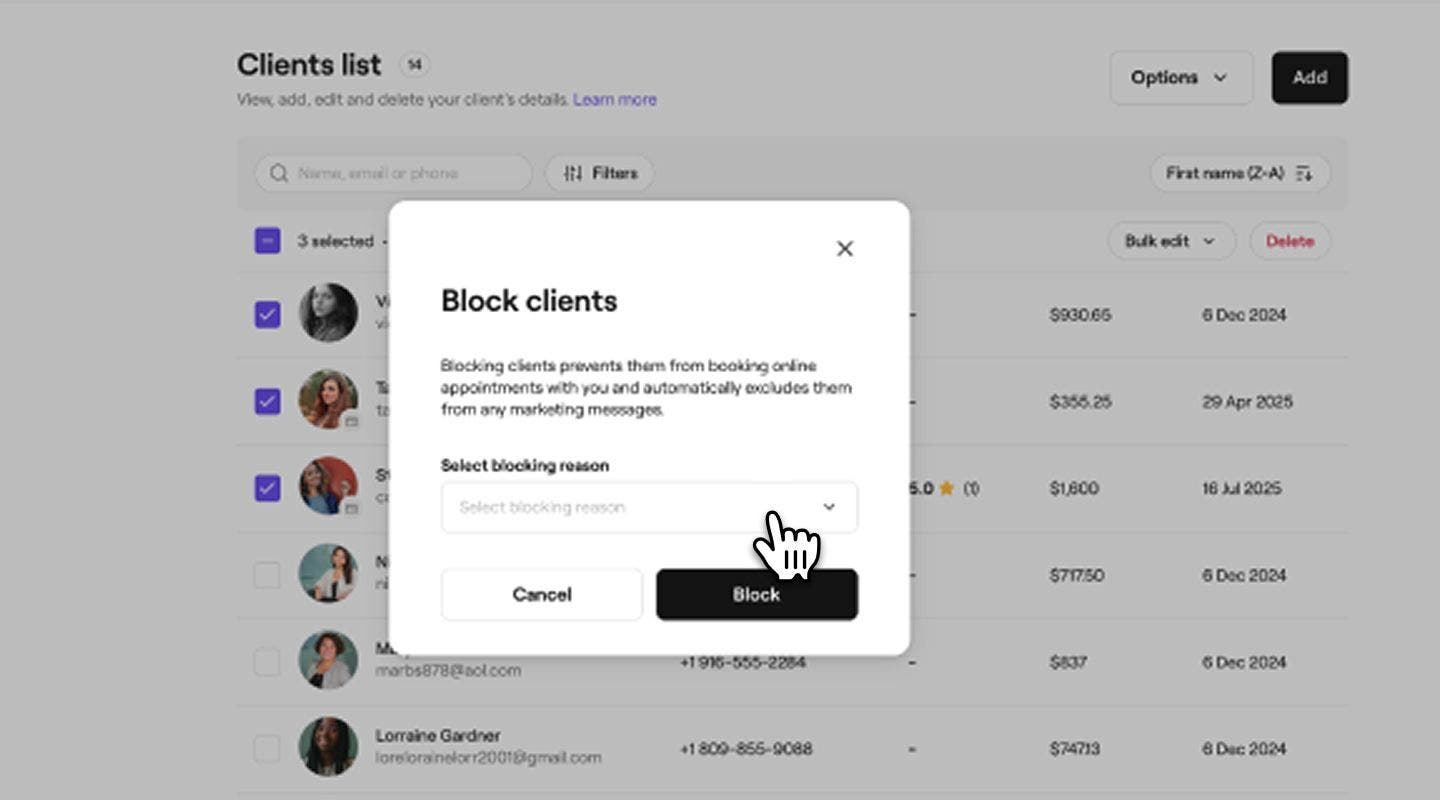
  4. Wähle im Popup-Fenster Kunden blockieren einen Blockierungsgrund aus.
    Block_in_bulk_web_4.jpg
  5. Klicke zur Bestätigung auf die Schaltfläche Blockieren.
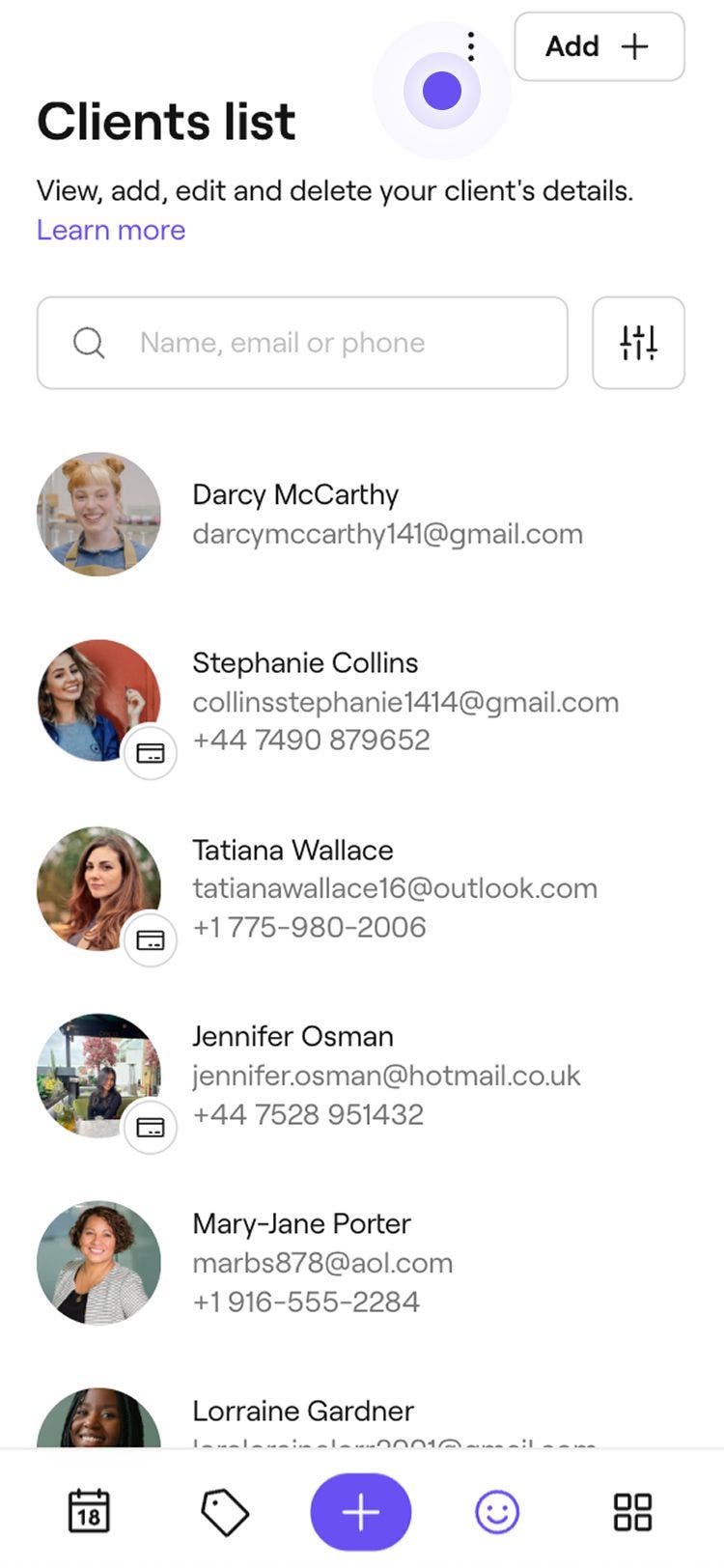
  1. Tippe im Hauptmenü unten auf deinem Bildschirm auf das Kundensymbol.
  2. Tippe oben rechts auf Aktionen (drei Punkte) und dann auf Kunden auswählen.
    Block_in_bulk_mob_2.jpg
  3. Aktiviere über der Kundenliste das Kontrollkästchen neben Alle auswählen, um alle Kunden auszuwählen, oder wähle bestimmte Kunden einzeln aus.
    Block_in_bulk_mob_3.jpg
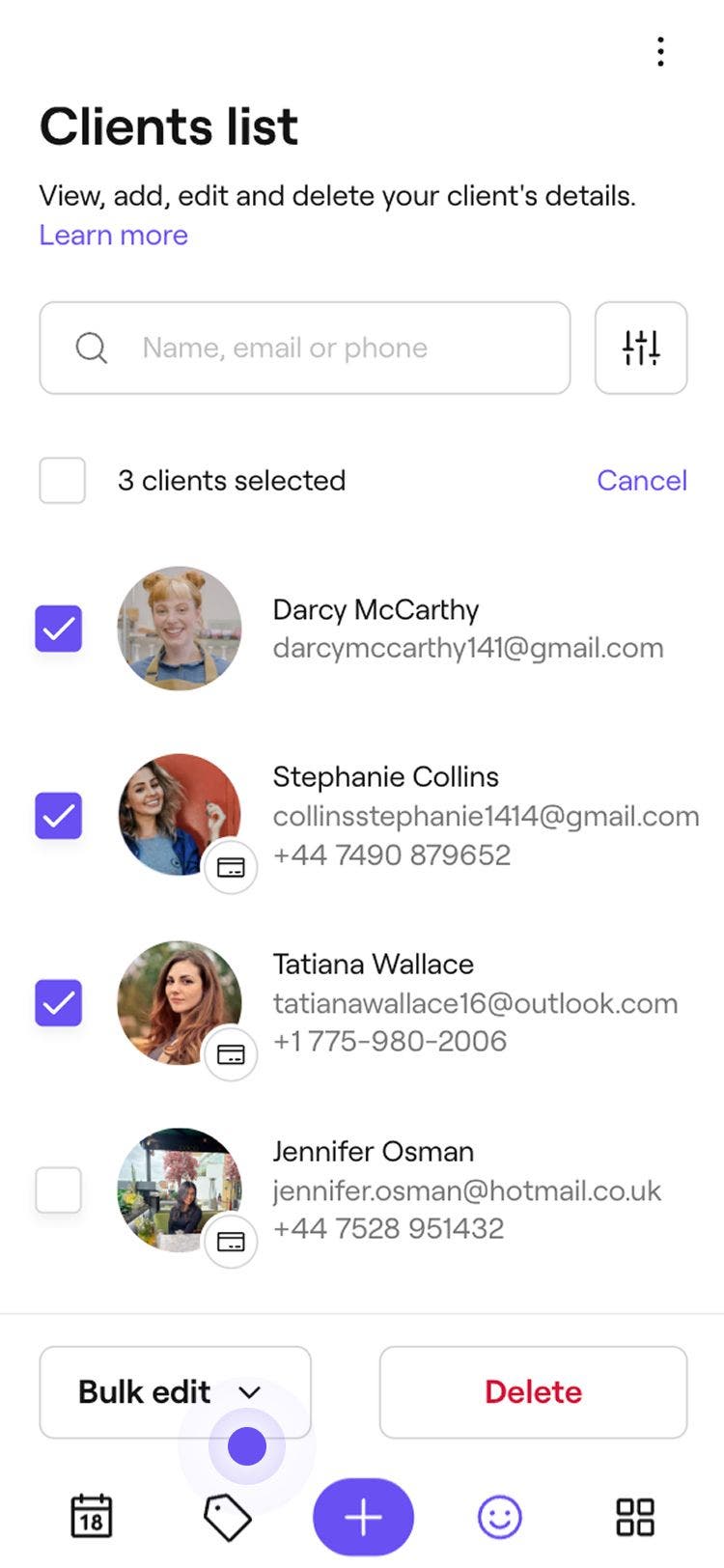
  4. Tippe unten auf die Schaltfläche Massenbearbeitung und wähle Kunden blockieren aus.
    Block_in_bulk_mob_4.jpg
  5. Wähle im Popup-Fenster Kunden blockieren einen Blockierungsgrund aus.
    Block_in_bulk_mob_5.jpg
  6. Tippe zur Bestätigung auf die Schaltfläche Blockieren.
Nach der Blockierung können die Kunden keine Termine mehr bei dir buchen. Ihr Profil bleibt in deiner Kundenliste, wobei der Blockierungsstatus für dein Team sichtbar ist. Um die Blockierung für die Kunden aufzuheben, befolge die gleichen Schritte und wähle Blockierung für Kunden aufheben aus.

Kundenliste

War dieser Leitfaden hilfreich?

Kundenliste

Analysiere, wie Kunden dein Unternehmen entdecken

Unterscheide Termintypen, indem du ihnen Farben basierend auf Dienstleistung, Team oder Status zuweist.

Deine bestehende Kundenliste importieren

Stelle dein Unternehmen auf Fresha um, indem du deine bestehende Kundenliste importierst.

Kundenprofile zusammenführen

Bereinige deine Kundenliste, indem du duplizierte Profile zu einem einzigen, einheitlichen Datensatz zusammenführst.

Kundenliste exportieren

Exportiere deine Kundenliste, um eine übersichtliche und organisierte Ansicht der wichtigsten Kundeninformationen zu erhalten.

Verwalte deine Kundenliste

Lösche oder blockiere mehrere Kunden auf einmal.

Fresha
Hol dir die App

Über Fresha

Karriere

Hilfe und Support

Blog

Sitemap

Für Unternehmen

Für Partner

Preise

Funktionen

Terminplanung

Point of Sale

Zahlungen

Capital

Marktplatz

Support

Status

Rechtliches

Datenschutzerklärung

Servicebedingungen

Nutzungsbedingungen

Folge uns auf Social Media

Facebook
Linkedin
Instagram

© 2026 Fresha.com SV Ltd