Gruppentermine erstellen und verwalten
In dieser Anleitung erfährst du, wie du Gruppentermine planst und verwaltest, sodass mehrere Kunden gemeinsam buchen und teilnehmen können.
In diesem Artikel
Neuen Gruppentermin erstellen
-
Gehe im Hauptmenü auf der linken Seite deines Bildschirms zu Kalender.
-
Klicke in der Kalender-Symbolleiste auf die Schaltfläche Hinzufügen und wähle im Bereich Gruppentermin aus.
-
Klicke auf die Option Neuen Termin erstellen und wähle ein Zeitfenster aus dem Kalender aus, um die Terminansicht zu öffnen.
-
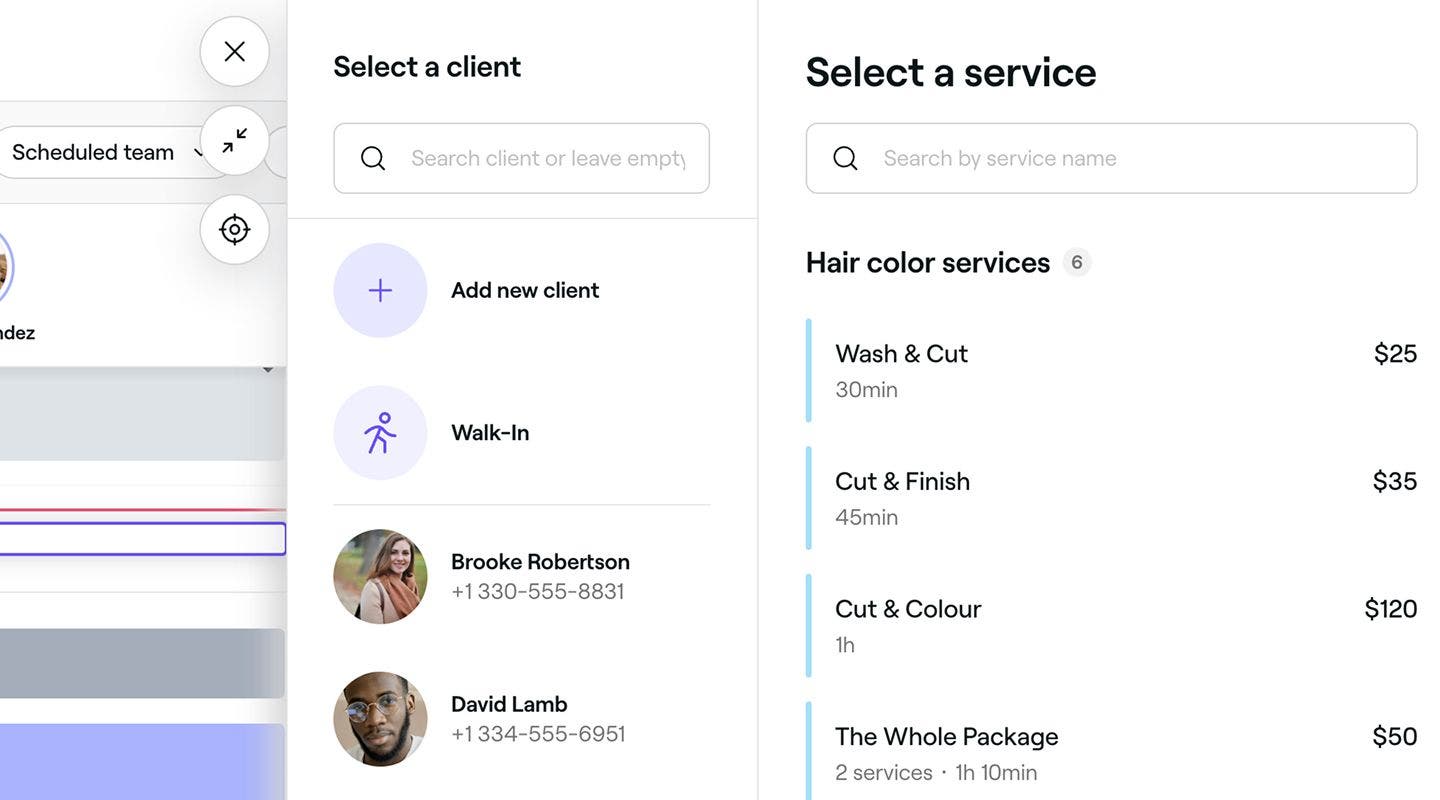
Klicke im linken Bereich des Termins auf Kunden hinzufügen, um einen Bestehenden Kunden auszuwählen, einen Neuen Kunden zu erstellen oder den Termin als Laufkunde zu belassen.
-
Suchen Sie nach einer Dienstleistung oder wählen Sie eine aus der Liste im rechten Bereich aus, um sie zum Termin hinzuzufügen.
- Um dem Termin weitere Dienstleistungen hinzuzufügen, klicke auf die Schaltfläche Dienstleistung hinzufügen.
- Um Dienstleistungsdetails anzupassen, klicke auf die Dienstleistung.
-
Klicke auf die Schaltfläche Speichern unten im rechten Bereich.
-
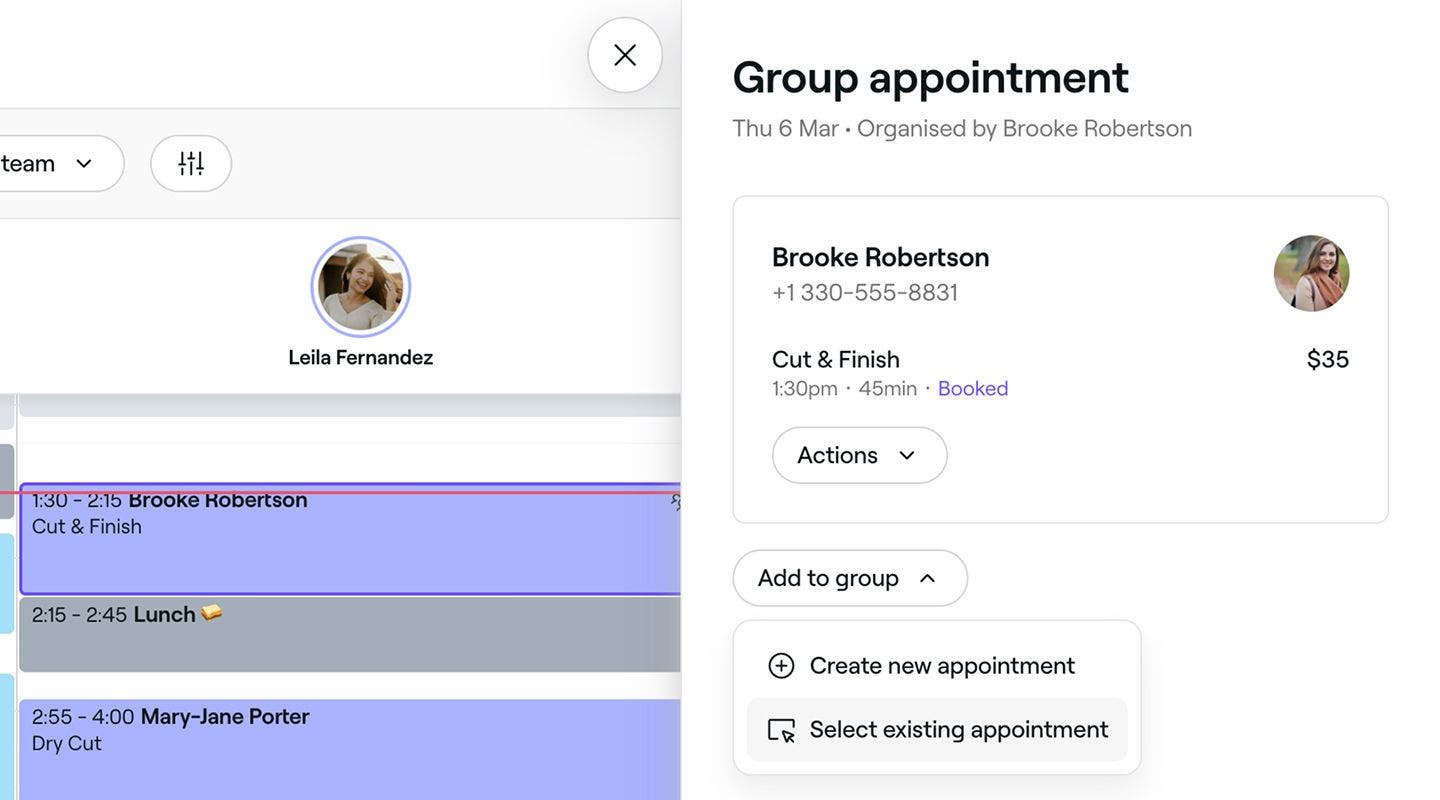
Klicken Sie in der Gruppentermin-Ansicht auf Zur Gruppe hinzufügen, um:
- Einen neuen Termin zu erstellen, indem du die gleichen Schritte ausführst.
- Einen bestehenden Termin aus deinem Kalender auswählen.
-
Sobald alle Termine hinzugefügt sind, klicke auf die Schaltfläche X oben links in der Gruppenterminansicht.
Der erste Kunde, der in der Gruppe gebucht hat, wird automatisch zum Gruppenorganisator.
Gruppentermine können auch erstellt werden, indem du direkt im Kalender auf ein Zeitfenster klickst und Gruppentermin auswählst.
Gruppe aus bestehenden Terminen erstellen
-
Gehe im Hauptmenü auf der linken Seite deines Bildschirms zu Kalender.
-
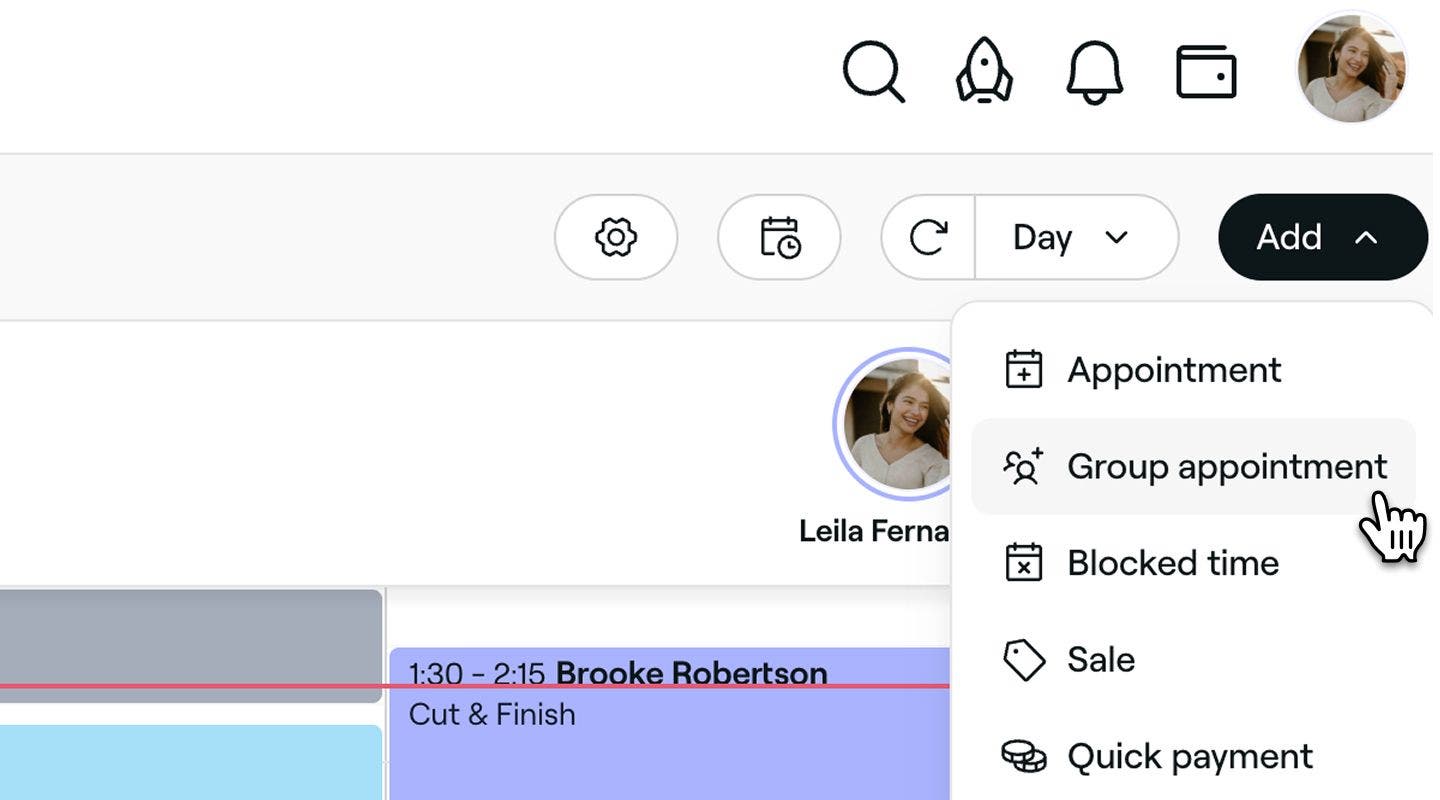
Klicke in der Kalender-Symbolleiste auf die Schaltfläche Hinzufügen und wähle im Bedienfeld GrupppTermin aus.
-
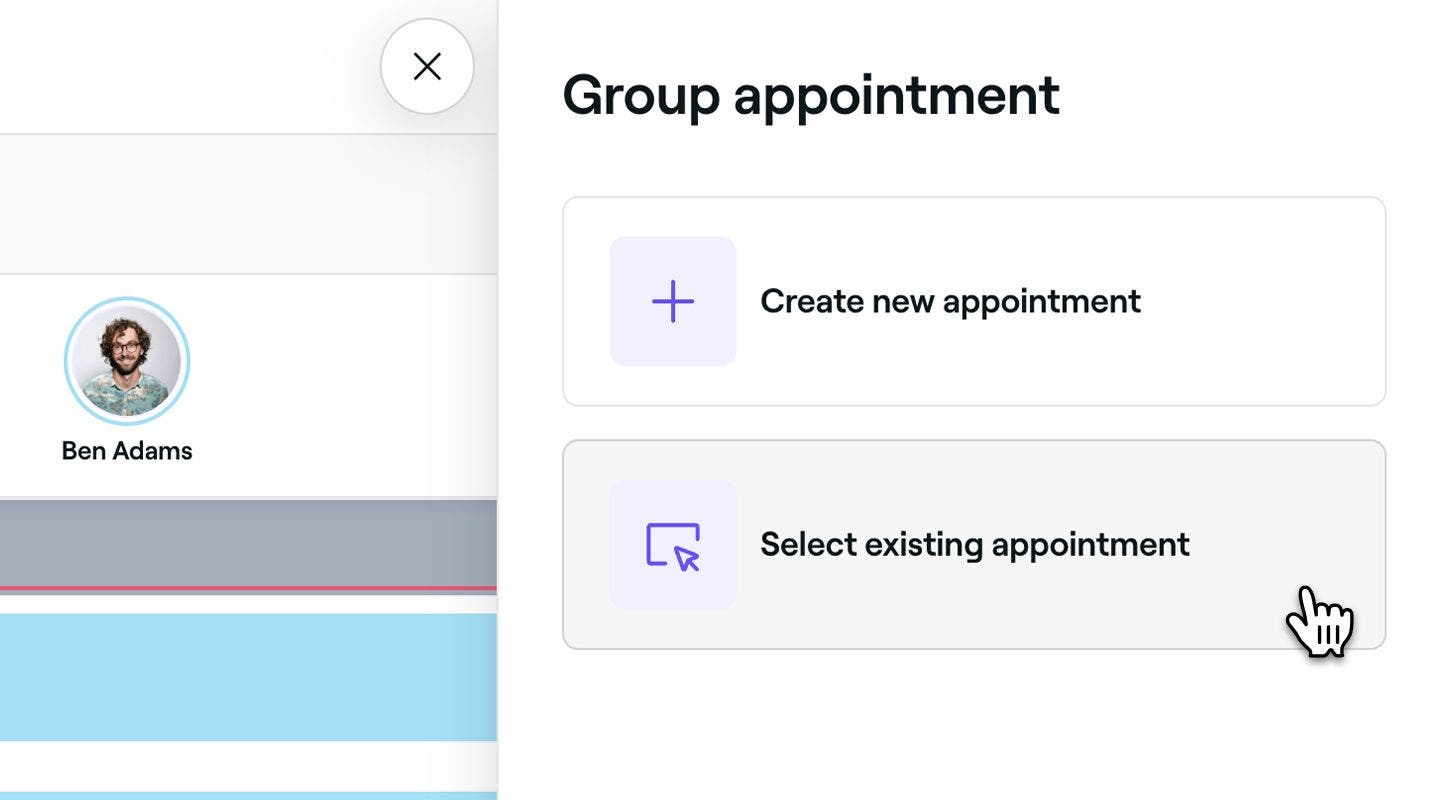
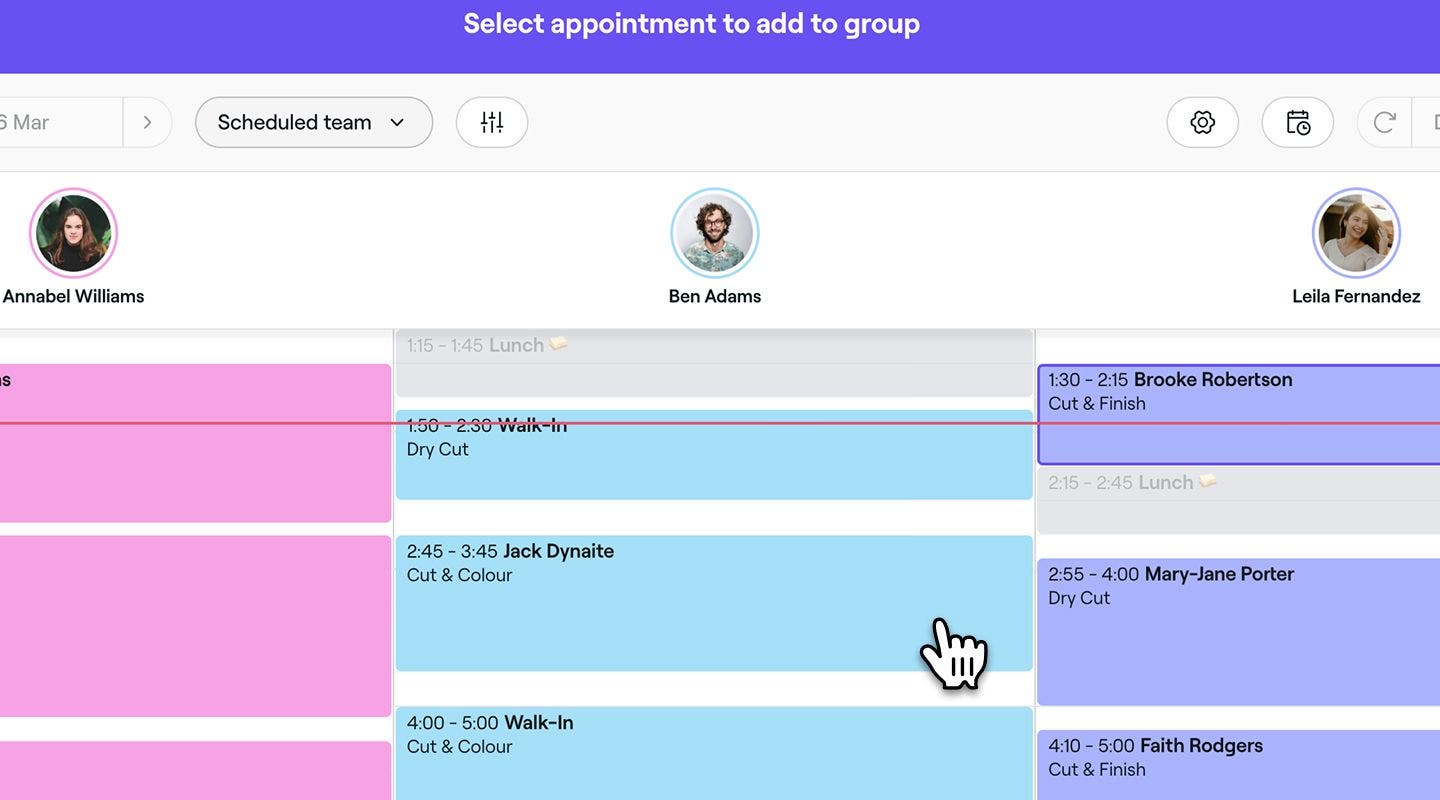
Klicke auf die Option Bestehenden Termin auswählen.
-
Wähle in der Kalenderansicht einen Termin aus, den du der Gruppe hinzufügen möchtest.
-
Wiederhole die obigen Schritte, um weitere Termine zur Gruppe hinzuzufügen. Du kannst auch Neue Termine erstellen.
-
Sobald alle Termine hinzugefügt sind, klicke auf die Schaltfläche X oben links in der Gruppentermin-Ansicht.
Einen Termin aus einer Gruppe entfernen
-
Öffne einen bestehenden Gruppentermin.
-
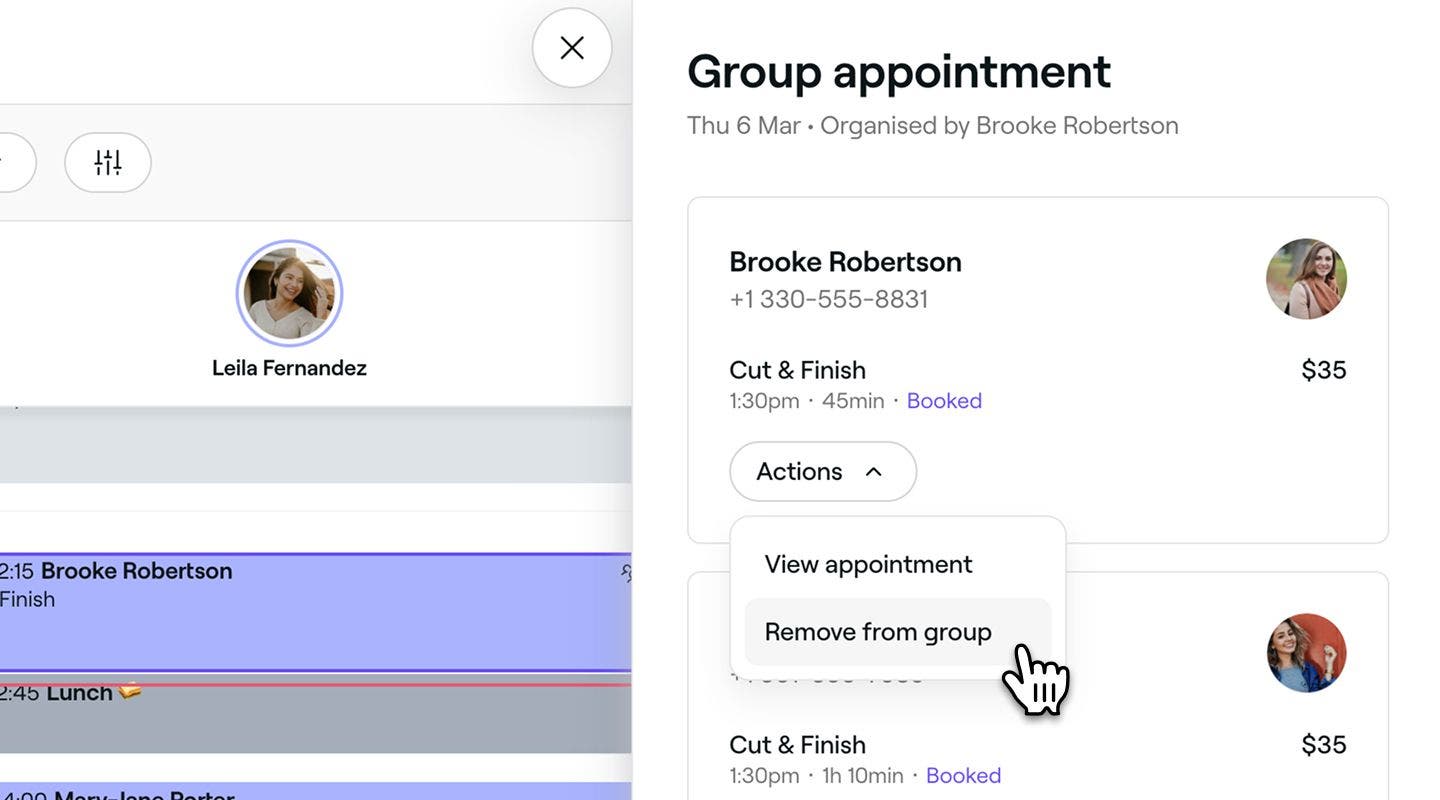
Klicke in der Gruppentermin-Ansicht bei einem Einzeltermin auf Aktionen und wähle Aus Gruppe entfernen aus.
-
Es erscheint ein Bestätigungsfenster, in dem du aufgefordert wirst, das Entfernen zu bestätigen.
Der Termin wird aus der Gruppe entfernt, bleibt aber in deinem Kalender bestätigt. Wenn er nicht mehr benötigt wird, kannst du ihn absagen.
Bearbeite einen Einzeltermin in einer Gruppe
-
Öffne einen bestehenden Gruppentermin.
-
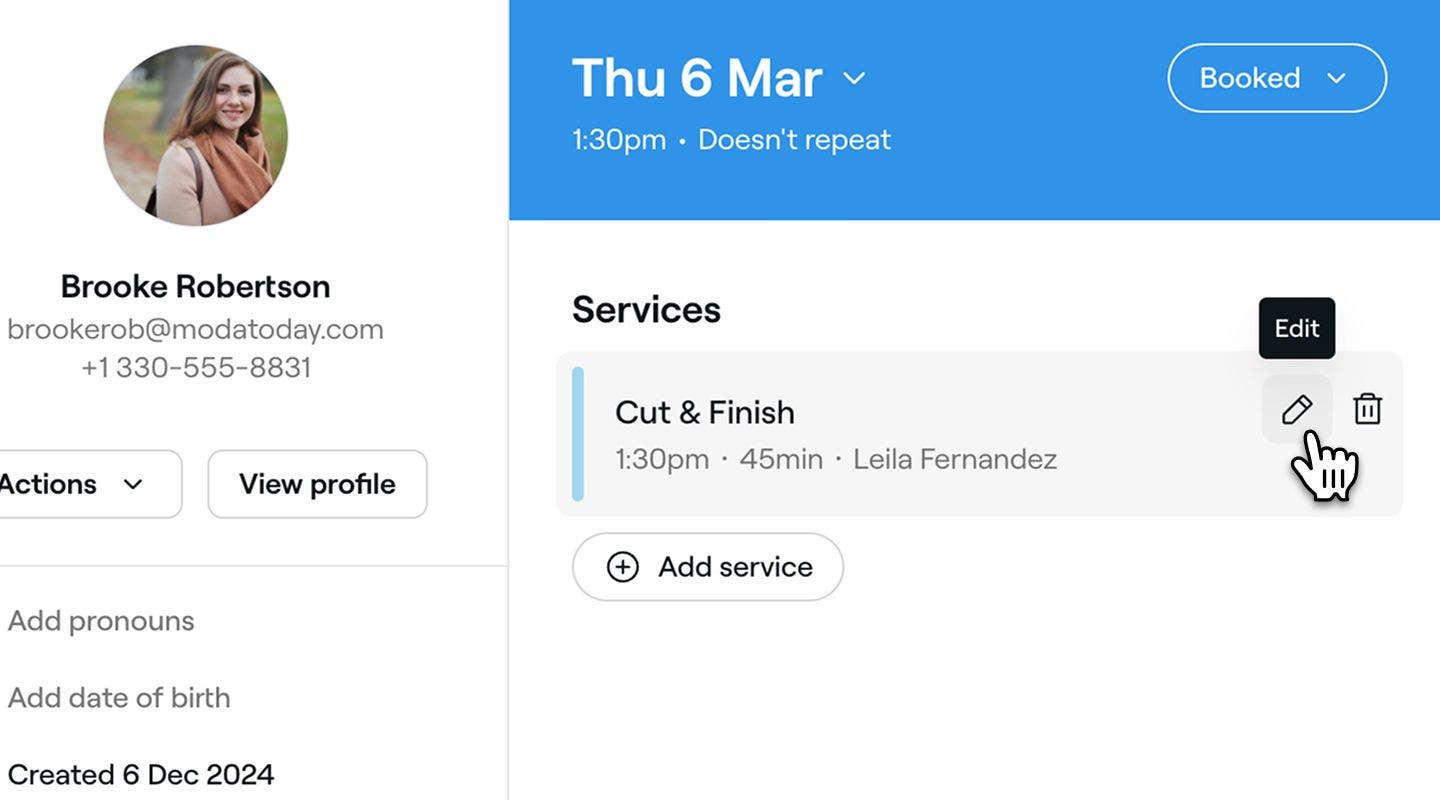
Klicke in der Gruppentermin-Ansicht direkt auf den Einzeltermin, um dessen vollständige Details zu öffnen.
-
Aktualisiere die Termindetails nach Bedarf und klicke auf die Schaltfläche Speichern unten im linken Bereich.
Um die gesamte Gruppe zu verschieben, musst du jeden Termin separat aktualisieren.
Einen Gruppentermin entfernen
-
Öffne einen bestehenden Gruppentermin.
-
Klicke unten in der Gruppen-Terminansicht auf Aktionen (drei Punkte) und wähle eine der folgenden Optionen aus dem Panel aus:
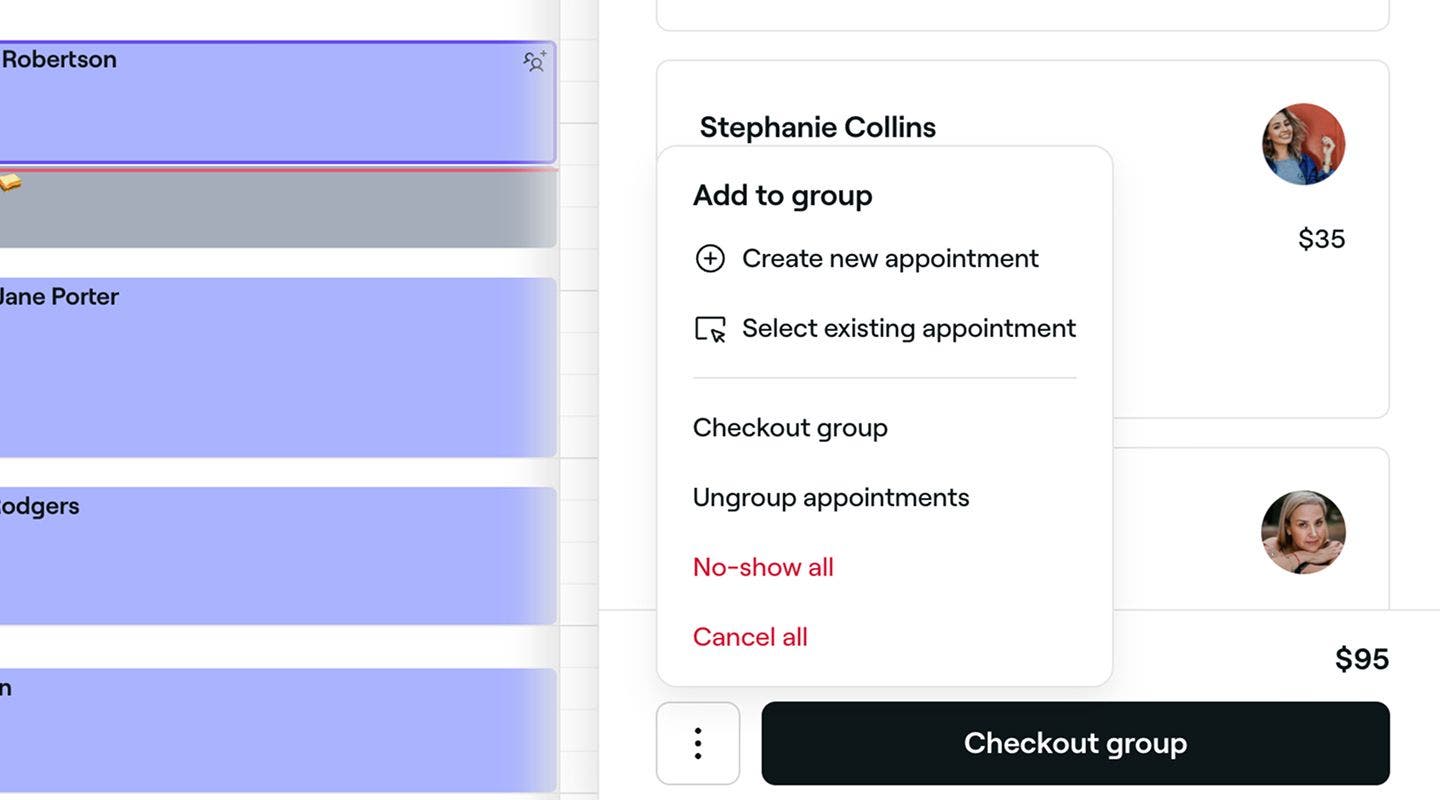
- Alle absagen: Es wird ein Bestätigungsfenster angezeigt, in dem du einen Grund der Absage auswählen, alle angewandten Zahlungsbedingungen verwalten und den Kunden für jeden Termin in der Gruppe benachrichtigen kannst. Klicke auf die Schaltfläche Termin absagen, um fortzufahren.
- Alle als Nichterscheinen markieren: Es wird ein Bestätigungsfenster angezeigt, in dem du die angewandten Zahlungsbedingungen verwalten und den Kunden für jeden Termin in der Gruppe benachrichtigen kannst. Klicke auf die Schaltfläche Als Nichterscheinen markieren, um fortzufahren.
- Termingruppierung aufheben: Wenn du diese Option auswählst, werden alle Termine aus der Gruppe entfernt. Jeder Termin bleibt weiterhin in deinem Kalender als bestätigt markiert.
Für jeden Termin in der Gruppe gelten eigene Bedingungen für Nichterscheinen und Absagen. Alle anfallenden Gebühren werden dem Kunden in Rechnung gestellt, der die Buchung ursprünglich bestätigt hat.
Zahlung für Gruppentermine abschließen
Beim Bezahlen eines Gruppentermins ist standardmäßig der Gruppenorganisator für die Zahlungen verantwortlich. Du kannst den Zahlungsempfänger bei Bedarf ändern.
- Öffne einen bestehenden Gruppentermin.
- Wähle unten in der Gruppentermin-Ansicht Zahlung für Gruppentermin abschließen aus, um den Warenkorb zu öffnen.
- Im Warenkorb werden alle Termine in der Gruppe vorausgewählt.
- Um Dienstleistungsdetails anzupassen, klicke auf jede Dienstleistung.
- Klicke auf die Schaltfläche Weiter zur Zahlung unten im rechten Bereich.
- Wähle im linken Bereich eine Zahlungsmethode aus.
- Klicke auf die Schaltfläche Jetzt bezahlen unten im rechten Bereich, um die Transaktion abzuschließen.
Die Termine werden im Kalender als abgeschlossen markiert und eine Gruppenrechnung wird an den Gruppenorganisator gesendet.
Häufig gestellte Fragen
- Manuell gebuchte Gruppentermine:
Es gibt keine Obergrenze für die Anzahl der Termine, die zu einer Gruppe hinzugefügt werden können, wenn sie manuell über den Kalender von dir oder deinen Teammitgliedern gebucht werden. - Gruppentermine, die von Kunden online gebucht werden:
Kunden, die Gruppentermine online buchen, können für maximal 6 Personen buchen. Außerdem kann die Anzahl der Personen auch durch die Anzahl der Teammitglieder begrenzt sein, die für die Online-Terminvereinbarung verfügbar sind. - Ein brandneuer Kunde bucht über den Fresha-Marketplace und ist der Teilnehmer.
- Ein brandneuer Kunde bucht über den Fresha-Marketplace und der Teilnehmer ist ein nicht spezifizierter Gast.
- Ein Bestandskunde oder ein brandneuer Kunde bucht über den Fresha-Marketplace und der Teilnehmer ist ein Bestandskunde mit einer ausstehenden Marketplace-Neukundengebühr. Dies ist der Fall, wenn der Kunde dich über Marketplace entdeckt und bei dir gebucht hat und noch keinen Termin bezahlt und abgeschlossen hat.
- Neuen Termin erstellen: Wähle ein Zeitfenster aus dem Kalender aus und erstelle einen Termin.
- Einen bestehenden Termin auswählen: Wähle einen Termin direkt aus dem Kalender aus.
Ja, du kannst den Status einzelner Termine innerhalb einer Gruppe verwalten, einschließlich der Kennzeichnung als Nichterscheinen oder als abgesagt. Öffnen Sie Ihren Kalender und wählen Sie einen beliebigen Termin innerhalb der Gruppe aus. Klicke auf den entsprechenden Termin und verwende die Registerkarte „Status“, um den Termin als Nichterscheinen oder abgesagt zu markieren. Der Person, die den Termin bestätigt hat, werden alle anfallenden Gebühren in Rechnung gestellt.
Deine Kunden können online keinen Gruppentermin mit demselben Teammitglied buchen, aber du kannst in deinem Kalender manuell mehrere Termine gleichzeitig mit demselben Teammitglied planen.
Die maximale Anzahl der Termine innerhalb eines Gruppentermins variiert je nachdem, ob der Termin von dir und deinem Team im Geschäft oder von Kunden online gebucht wird.
Nein, alle Änderungen, einschließlich Datum und Uhrzeit, müssen für jeden Termin innerhalb der Gruppe einzeln vorgenommen werden. Kunden können Gruppentermine nicht online verschieben.
Für Einzeltermine werden separate Benachrichtigungen versendet. Der Gruppenorganisator erhält eine Benachrichtigung für die gesamte Gruppe, einschließlich Bestätigungen, Absagen oder Nichterscheinen. Kunden erhalten nur Benachrichtigungen zu ihren eigenen Terminen.
Die Marketplace-Neukundengebühr wird auf jeden gültigen Termin in der Gruppe angewendet. Der Termin ist gültig, wenn:
Ja, du kannst Kunden die Möglichkeit geben, Gruppentermine online zu buchen. Aktualisiere einfach deine Online-Verfügbarkeitseinstellungen auf Gruppentermine zulassen. Nach der Aktivierung können Kunden Termine für mehrere Personen buchen, die als Gruppe teilnehmen. Dies gilt für alle Dienstleistungen und ist nicht auf bestimmte beschränkt.
Ja, du kannst einer Gruppe weitere Termine hinzufügen, indem du einen bestehenden Gruppentermin öffnest und auf Zur Gruppe hinzufügen klickst. Du kannst Folgendes wählen:
Um bestimmte Termine aus einer Gruppe zu bezahlen, wählen Sie den einzelnen Termin aus, bevor Sie mit den Zahlungen im Point of Sale fortfahren. Du kannst dann zum Kalender zurückkehren, um die Zahlung für die verbleibenden Termine abzuschließen.
- Manuell gebuchte Gruppentermine:
