Termine verschieben
In dieser Anleitung erfährst du, wie du Termine verschieben kannst, indem du die Uhrzeit, das Datum oder das Teammitglied anpasst, während alle anderen Termindetails unverändert bleiben.
In diesem Artikel
Es gibt zwei Möglichkeiten, einen Termin zu verschieben. Du kannst ihn per Drag-and-drop innerhalb des Kalenders auf eine neue Uhrzeit oder ein neues Teammitglied am selben Tag verschieben oder in der Terminansicht verschieben, um ein anderes Datum auszuwählen.
Termine innerhalb desselben Tages verschieben
- Gehen Sie im Hauptmenü auf der linken Seite zu Kalender und stellen Sie ihn oben rechts auf Tagesansicht ein.
- Klicken Sie auf einen Termin und halten Sie ihn gedrückt. Ziehen Sie ihn dann per Drag-and-drop in ein neues Zeitfenster oder zu einem neuen Teammitglied.
- Möglicherweise wird ein Bestätigungsfenster angezeigt, in dem alle Terminkonflikte und Optionen für Kundenbenachrichtigungen aufgeführt sind. Aktiviere die entsprechenden Kontrollkästchen und klicke zur Bestätigung auf Aktualisieren oder Verschieben.
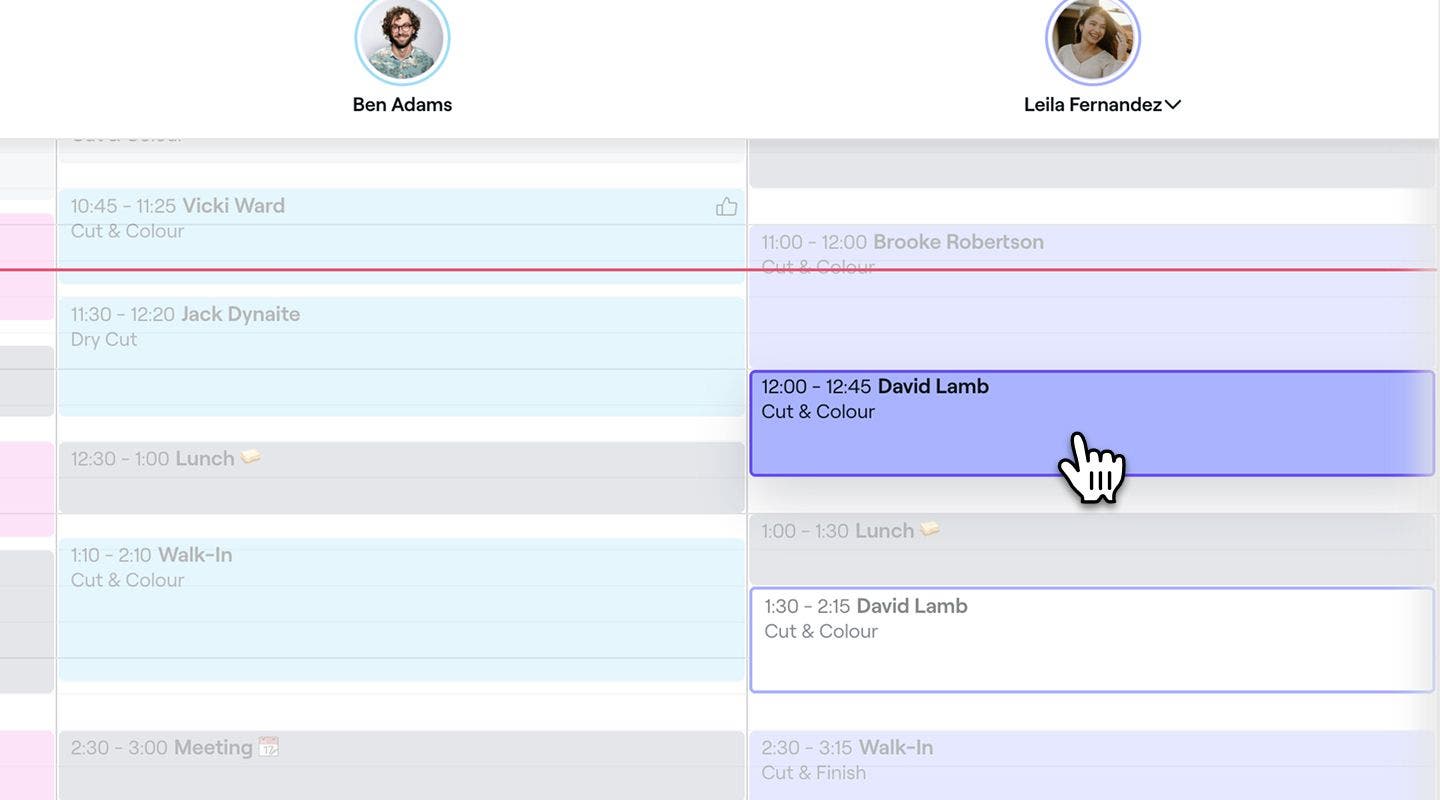
- Möglicherweise wird ein Bestätigungsfenster angezeigt, in dem alle Terminkonflikte und Optionen für Kundenbenachrichtigungen aufgeführt sind. Aktiviere die entsprechenden Kontrollkästchen und klicke zur Bestätigung auf Aktualisieren oder Verschieben.

Du kannst den Termin auch direkt im Kalender ziehen, um seine Uhrzeit anzupassen. Ziehe am unteren Rand des Termins, um seine Dauer zu verlängern oder zu verkürzen. Dies gilt nur für geplante Termine, nicht für die Erstellung neuer Termine.
Einen Termin auf ein anderes Datum und eine andere Uhrzeit verschieben
- Öffne einen Termin.
- Klicke im rechten Bereich der Terminansicht unten auf Aktionen (drei Punkte) und wähle Verschieben, um die Verfügbarkeit in deinem Kalender anzuzeigen.
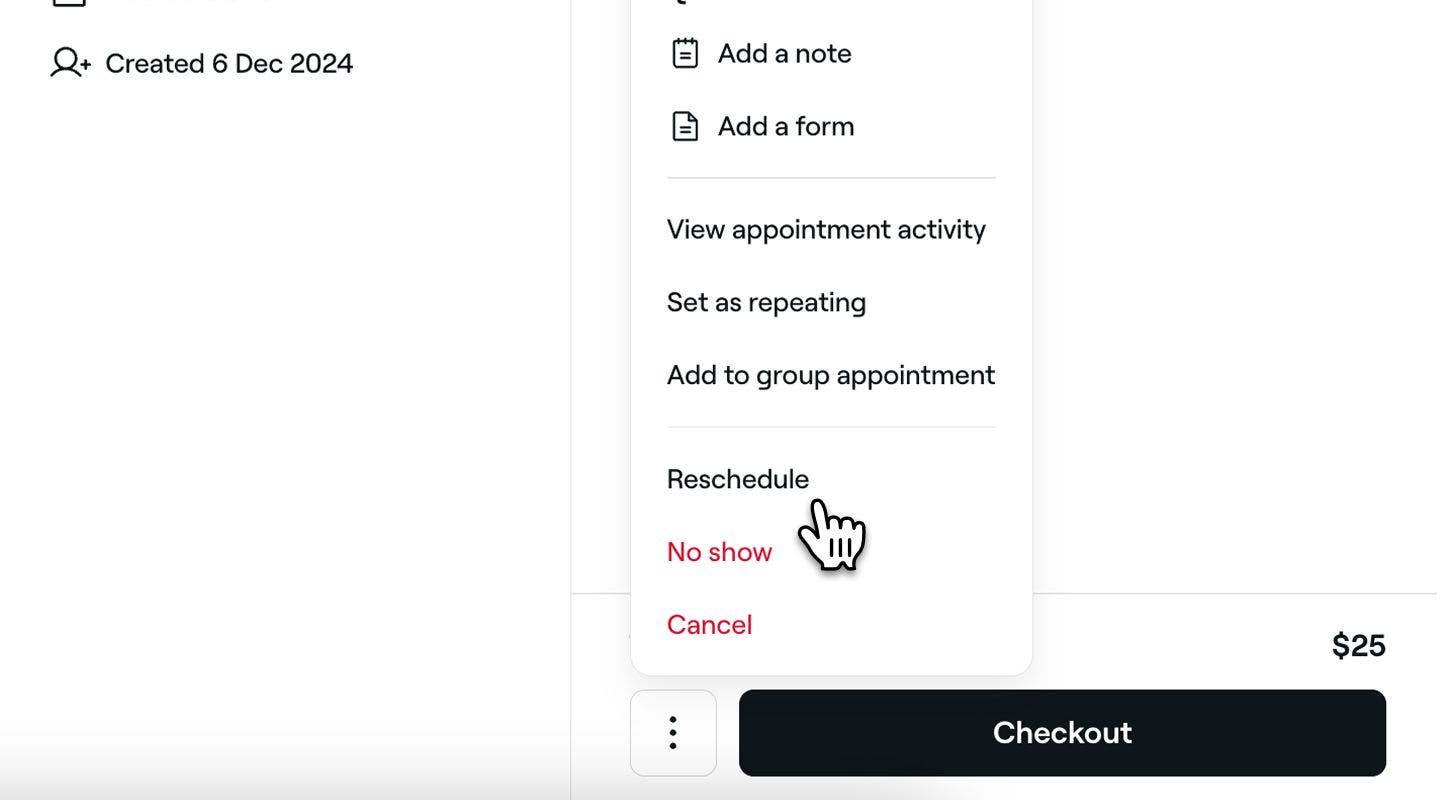
- Durchsuche den Kalender wie gewohnt, um ein neues Zeitfenster zu suchen und auszuwählen.
- Möglicherweise wird ein Bestätigungsfenster angezeigt, in dem alle geplanten Terminkonflikte und Optionen für Kundenbenachrichtigungen aufgeführt sind. Aktiviere die entsprechenden Kontrollkästchen und klicke zur Bestätigung auf Aktualisieren oder Verschieben.
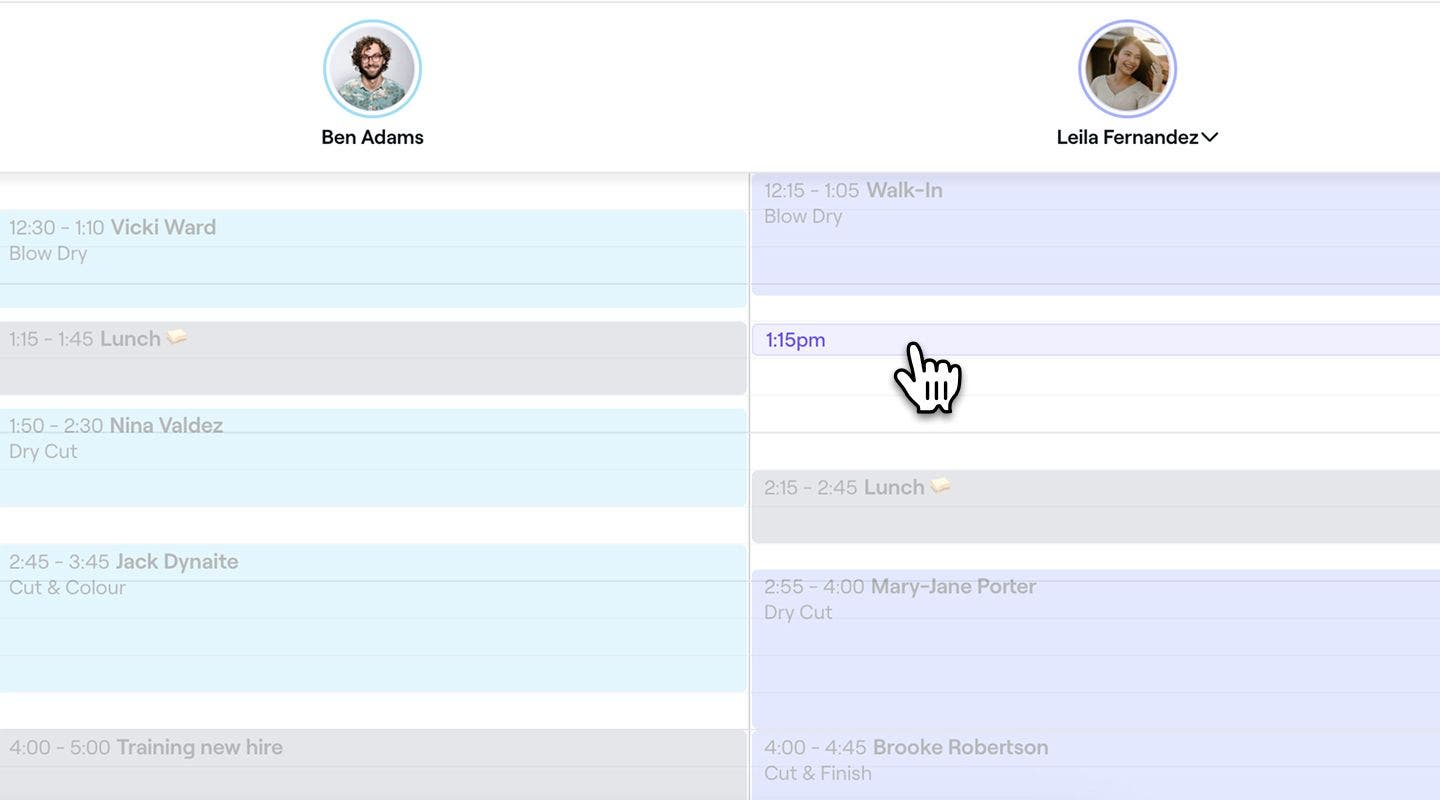
- Möglicherweise wird ein Bestätigungsfenster angezeigt, in dem alle geplanten Terminkonflikte und Optionen für Kundenbenachrichtigungen aufgeführt sind. Aktiviere die entsprechenden Kontrollkästchen und klicke zur Bestätigung auf Aktualisieren oder Verschieben.


Nach dem Verschieben erhält der Kunde abhängig von deinen Benachrichtigungs-Einstellungen möglicherweise eine Benachrichtigung. Benachrichtigungen werden nicht gesendet, wenn das Datum und die Uhrzeit des Terminbeginns unverändert bleiben.
FAQ
Wenn ein Termin mit Zahlungsbedingungen verschoben wird, bleiben die Bedingungen mit dem neuen Datum und der neuen Uhrzeit verknüpft. Kunden müssen nicht erneut bezahlen.
Das System benachrichtigt dich, wenn der ausgewählte Termin außerhalb der Verfügbarkeit des Teammitglieds liegt, aber du kannst dies manuell außer Kraft setzen.
Die Frist gilt nur für Kunden, die ihre Termine online verschieben oder absagen möchten. Du kannst Termine unabhängig von der Frist immer manuell im Kalender absagen oder verschieben.
Ja, das System prüft die Verfügbarkeit der Ressourcen, um Konflikte zu vermeiden. Wenn die Ressource zum neuen Zeitpunkt nicht verfügbar ist, wird eine Warnung angezeigt, die du manuell außer Kraft setzen kannst.
Alle Notizen und Formulare bleiben mit dem verschobenen Termin verknüpft.
Nein, um einen Termin an einen anderen Standort zu verschieben, musst du den aktuellen Termin absagen und ihn am neuen Standort erneut buchen.
Ja, wenn der Termin Teil einer Wiederholungsserie ist, kannst du die gesamte Serie auf einmal aktualisieren. Wenn du einen Termin in der Serie verschiebst oder dessen Uhrzeit und Datum anpasst, hast du die Option, die Änderungen nur auf diesen Termin oder auf alle zukünftigen Termine anzuwenden.
Ja, Kunden können ihren Termin innerhalb des zulässigen Verschiebungszeitraums online verschieben, auch wenn sie bereits eine Vorauszahlung getätigt haben. Die Zahlungen bleiben mit der aktualisierten Buchung verknüpft.
Wenn die ursprüngliche Dienstleistung aus der Online-Buchung entfernt wurde, kann der Kunde den Termin nicht selbst verschieben, auch wenn er sich noch innerhalb des zulässigen Zeitfensters für die Verschiebung befindet. In diesem Fall muss er sich direkt an dich wenden, damit du den Termin für ihn in deinem Kalender verschieben kannst.
Kunden können ihre Termine selbst verschieben, auch wenn sie im Geschäft gebucht wurden, solange sie die Anforderungen deiner Stornierungsbedingungen erfüllen.