StartseiteWissensdatenbankFresha Academy
Terminstatus aktualisieren
Zurück
  1. Wissensdatenbank•
  2. Kalender und Planung•
  3. Terminstatus aktualisieren

Terminstatus aktualisieren

Erfahre, wie du Termine in deinem Kalender auf einen Blick verfolgst und dein Team den ganzen Tag über mithilfe von Terminstatus organisiert hältst.

In diesem Artikel

  • So funktionieren Termin-Status
  • Den Status eines Termins aktualisieren
  • Benutzerdefinierte Terminstatus erstellen
  • Terminstatus bearbeiten oder löschen

So funktionieren Termin-Status

Durch das Aktualisieren von Terminstatus kannst du deinen Workflow verwalten und Terminbenachrichtigungen für deine Kunden triggern.

Jeder Termin beginnt mit dem Standardstatus Gebucht und wird von dort aus aktualisiert, je nachdem, was als Nächstes passiert. Du kannst den Status von Terminen manuell aktualisieren oder ihn automatisch basierend auf Kundenaktionen oder getätigtem Umsatz ändern lassen. Diese sind farblich gekennzeichnet und in deinem Kalender, deiner Terminliste und deinen Kundenprofilen sichtbar, sodass du immer weißt, in welcher Phase sich eine Buchung befindet.

Die folgenden Statusänderungen erfolgen automatisch:

  • Gebucht: Der Standardstatus für jeden neuen Termin, den dein Team im Kalender erstellt. Wenn ein Kunde online bucht und keine Zahlungsbedingungen angewendet werden, wird der Termin mit diesem Status erstellt.
  • Bestätigt: Wird angewendet, wenn ein Kunde seine Buchung bestätigt. Er kann von deinem Team oder automatisch festgelegt werden, wenn der Kunde bestätigt, indem er deine Zahlungsbedingungen annimmt.
  • Abgeschlossen: Wird festgelegt, wenn Kunden für ihren Termin über den Point of Sale bezahlen. Damit ist immer ein Umsatz verknüpft, aber die Zahlung kann noch nicht bezahlt oder teilweise bezahlt sein.
  • Abgesagt: Wird festgelegt, wenn ein Termin abgesagt wird. Termine können nur abgesagt werden, wenn die Beginnzeit in der Zukunft liegt. Kunden können je nach deinen Online-Buchungseinstellungen auch online absagen.

Du kannst deinen Workflow verwalten, indem du die Terminstatus manuell aktualisierst, indem du Folgendes anwendest: 

  • Benutzerdefinierte Status: Erstelle Status, die auf die Bedürfnisse deines Unternehmens zugeschnitten sind, z. B. „Angekommen“ oder „Begonnen“, um anzuzeigen, dass der Termin läuft.
  • Nichterscheinen: Manuell festlegen, wenn der Kunde zum Beginn des Termins nicht erscheint. Du kannst dies erst anwenden, nachdem die Beginnzeit des Termins verstrichen ist.

Den Status eines Termins aktualisieren

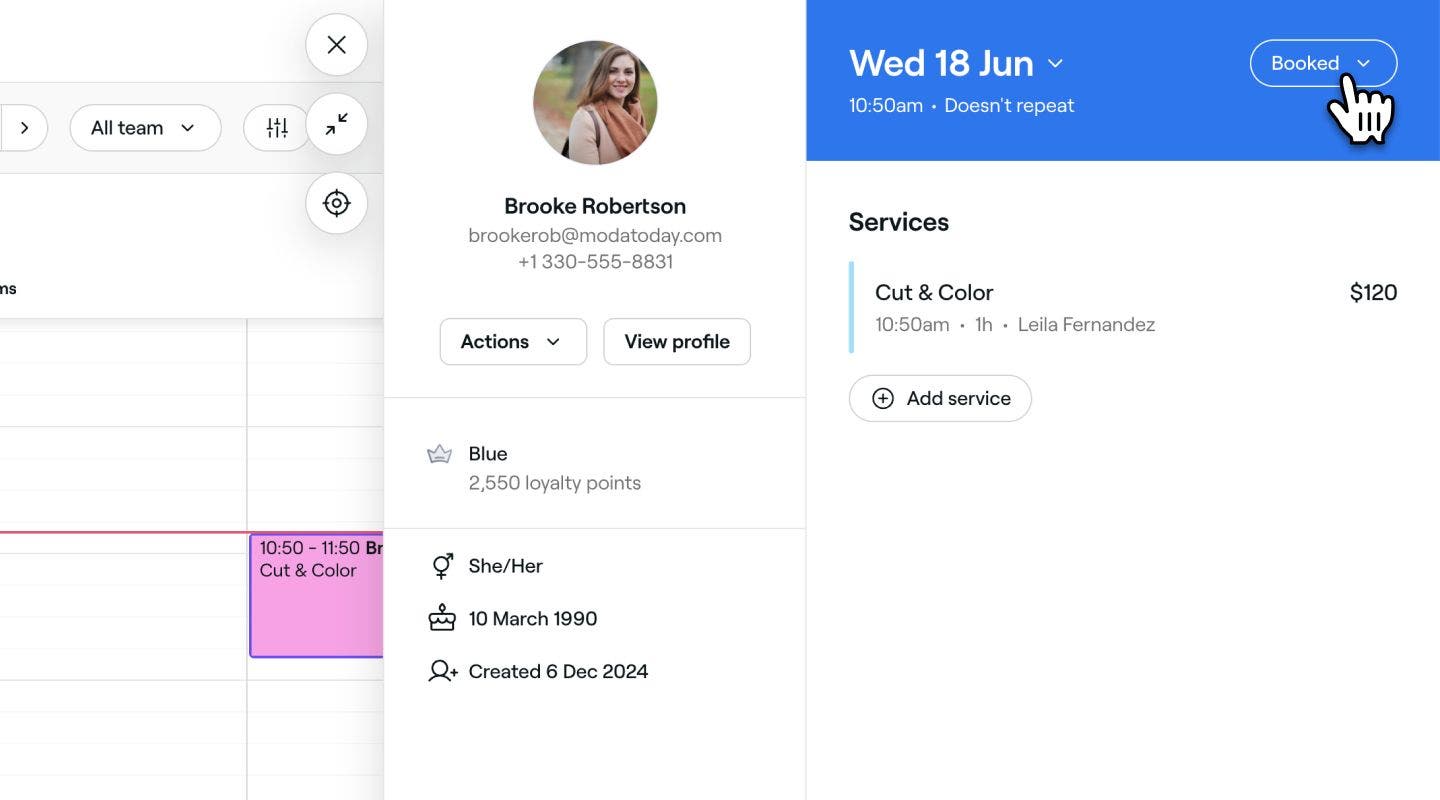
Du kannst einen Terminstatus jederzeit über den Kalender aktualisieren.

  1. Öffne einen Termin.
  2. Klicke auf den Aktuellen Status oben rechts in der Terminansicht. Gebuchter Termin Fresha.jpg
  3. Wähle einen neuen Status aus dem Drop-down-Menü aus, um den Termin zu aktualisieren. Terminstatus aktualisieren Fresha.jpg
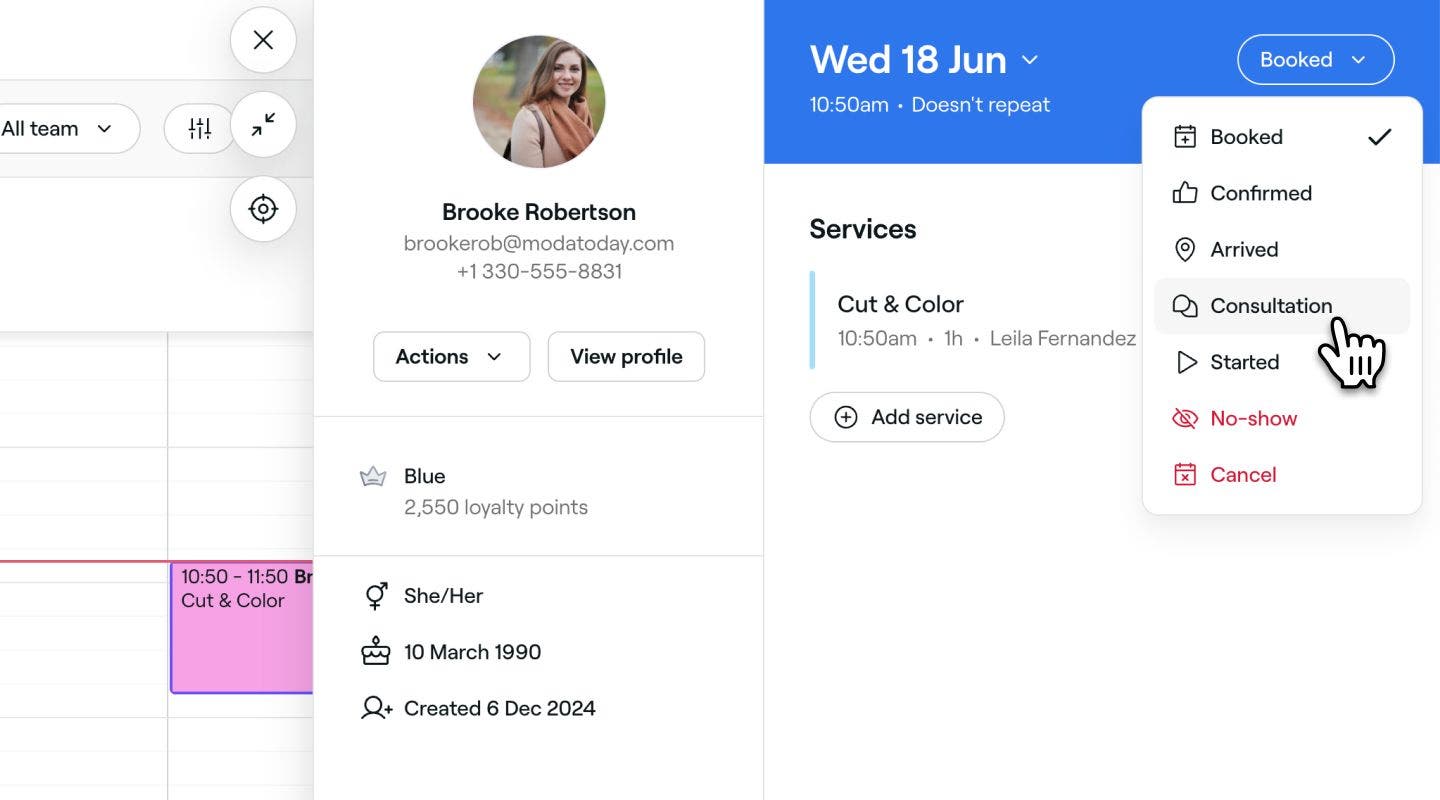
  1. Öffne einen Termin.

  2. Tippe auf den aktuellen Status oben rechts in der Terminansicht. 

    Mobil_Gebuchter Termin Fresha.jpg

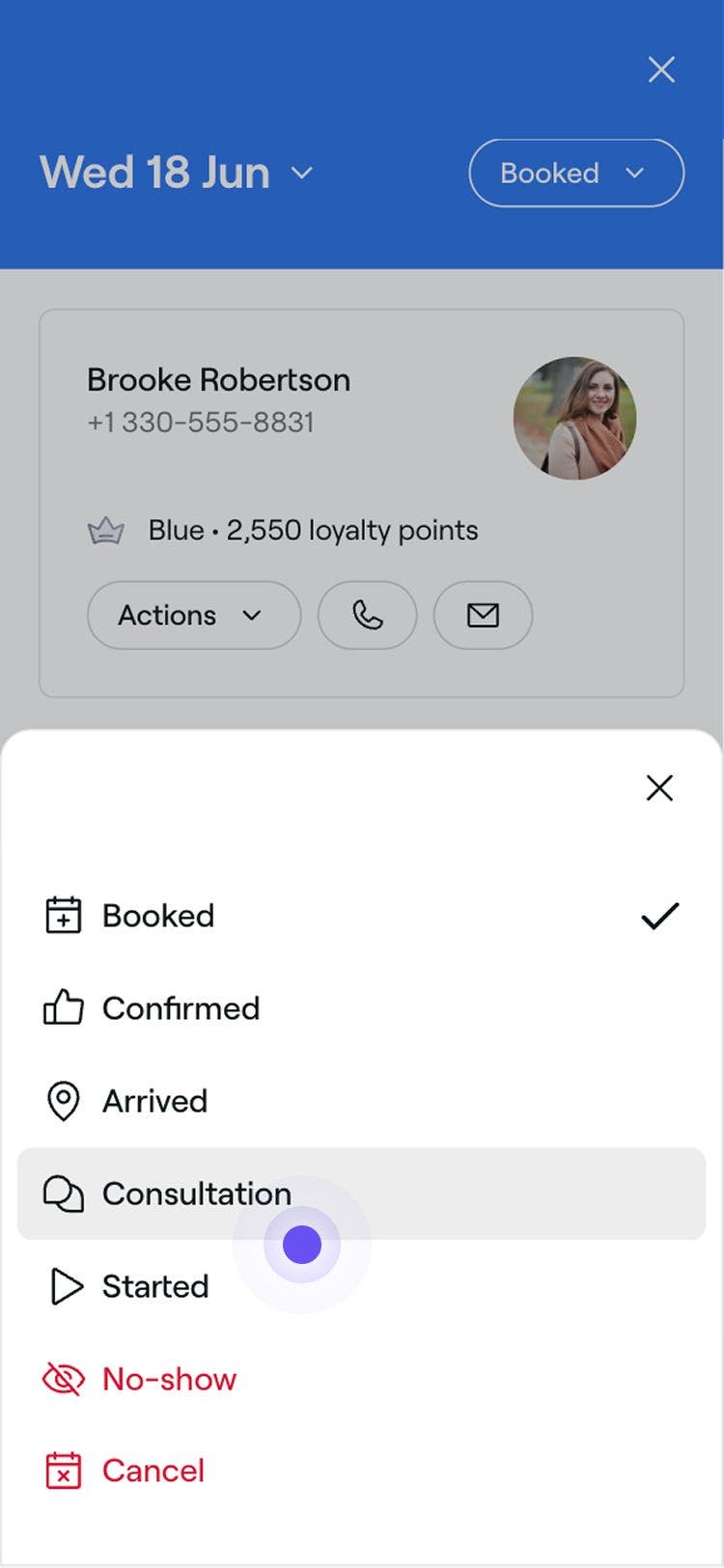
  3. Wähle einen neuen Status aus dem Drop-down-Menü aus, um den Termin zu aktualisieren.

    Mobil_Status des Termins aktualisieren Fresha.jpg

Statusänderungen werden sofort wirksam und aktualisieren die Farbe des Termins in deinem Kalender.

Neuer Terminstatus Fresha.jpg

Benutzerdefinierte Terminstatus erstellen

Wenn du einen bestimmten Workflow hast, kannst du benutzerdefinierte Status erstellen, die deinen geschäftlichen Anforderungen entsprechen.

  1. Gehe im Hauptmenü auf der linken Seite deines Bildschirms zu Einstellungen.

  2. Klicke auf Terminplanung, um benutzerdefinierte Terminstatus zu erstellen.
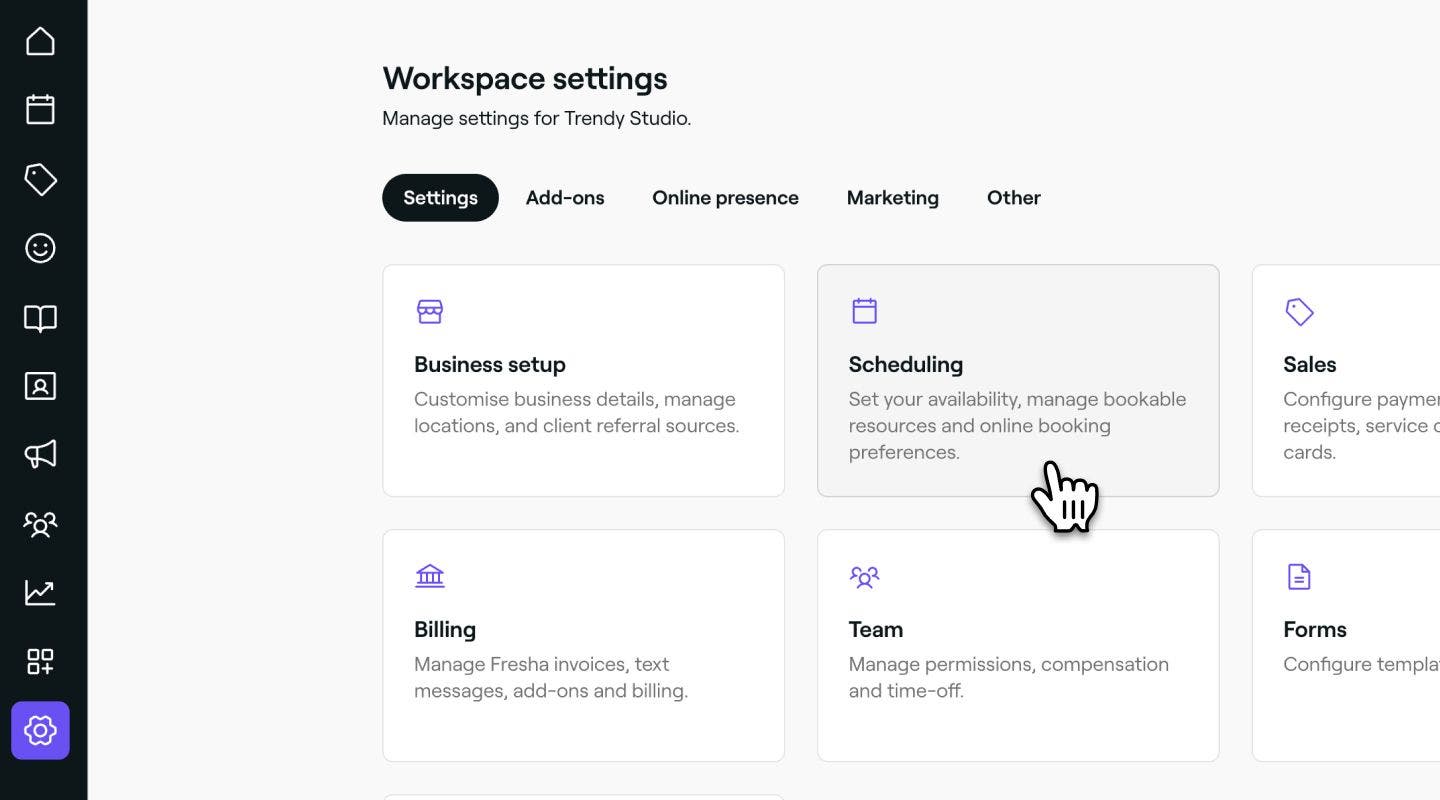
    Planungseinstellungen Fresha.jpg

  3. Wähle im linken Menübereich Terminstatus aus.
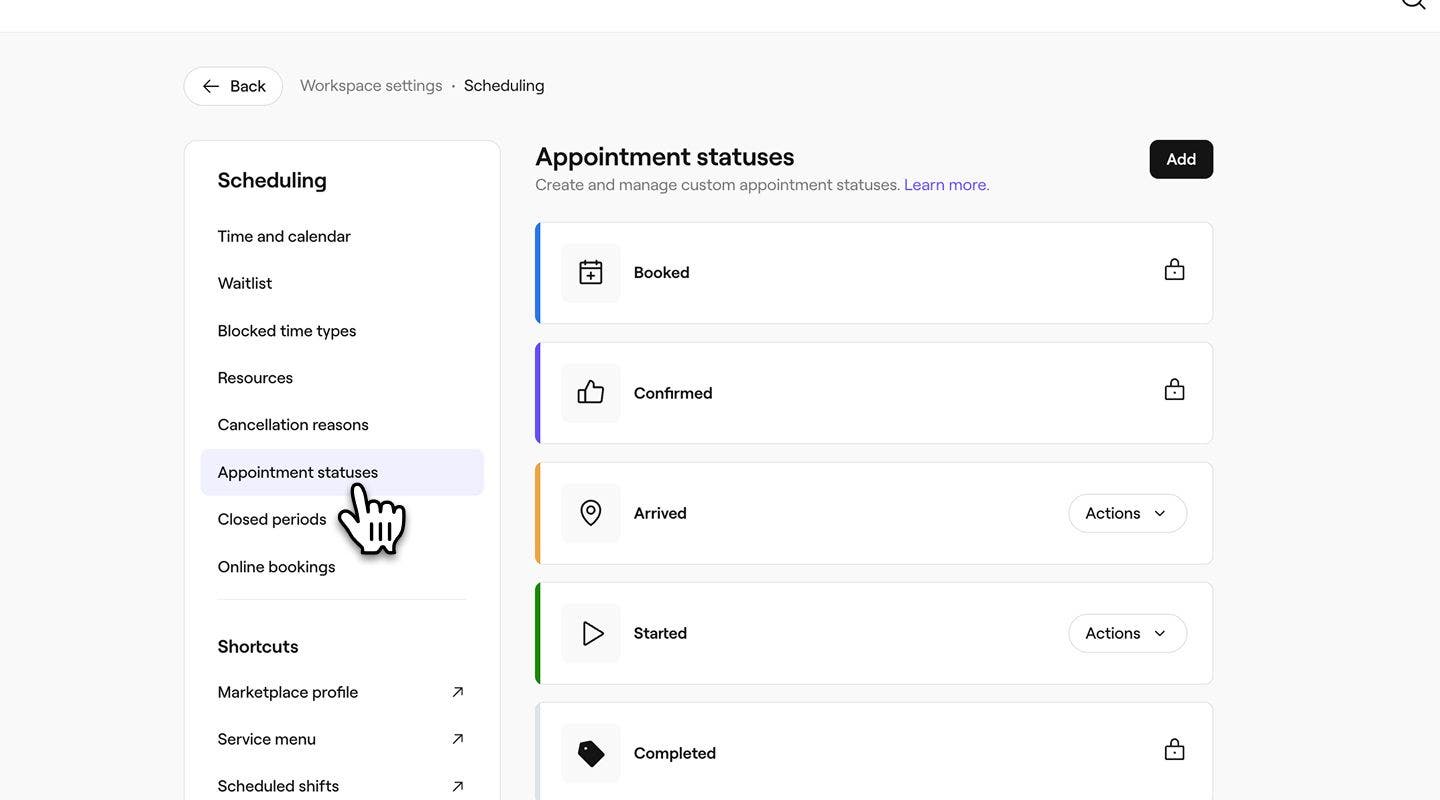
    update_appointment_status_web.jpg

  4. Klicke oben rechts auf die Schaltfläche Hinzufügen, um einen neuen Status zu erstellen.
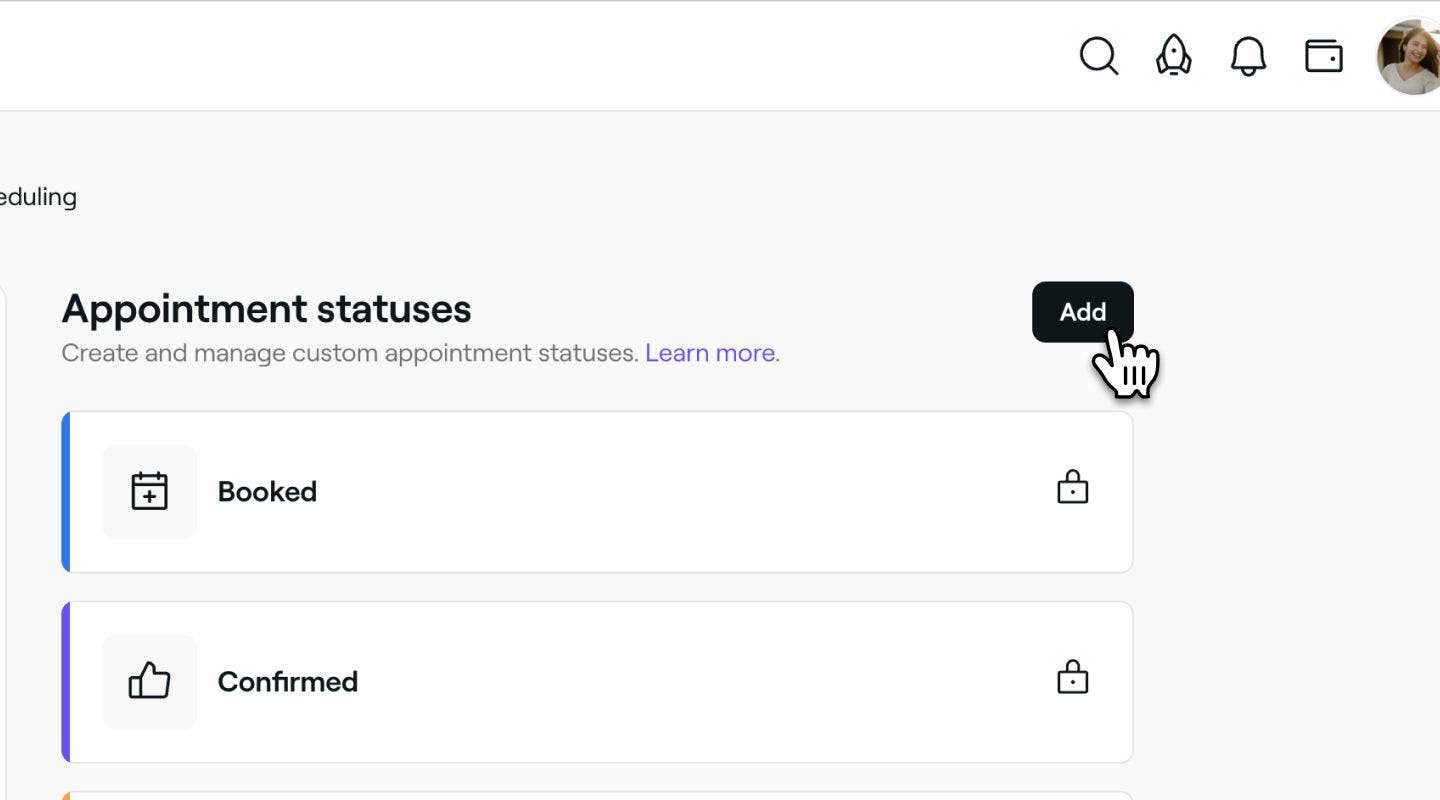
    Neuen benutzerdefinierten Terminstatus hinzufügen Fresha.jpg

  5. Gib auf der Seite für den neuen Terminstatus die folgenden Details an:

    1. Name: Füge einen Titel für den Status hinzu. Zum Beispiel „Beratung“ oder „Vorbehandlung“.
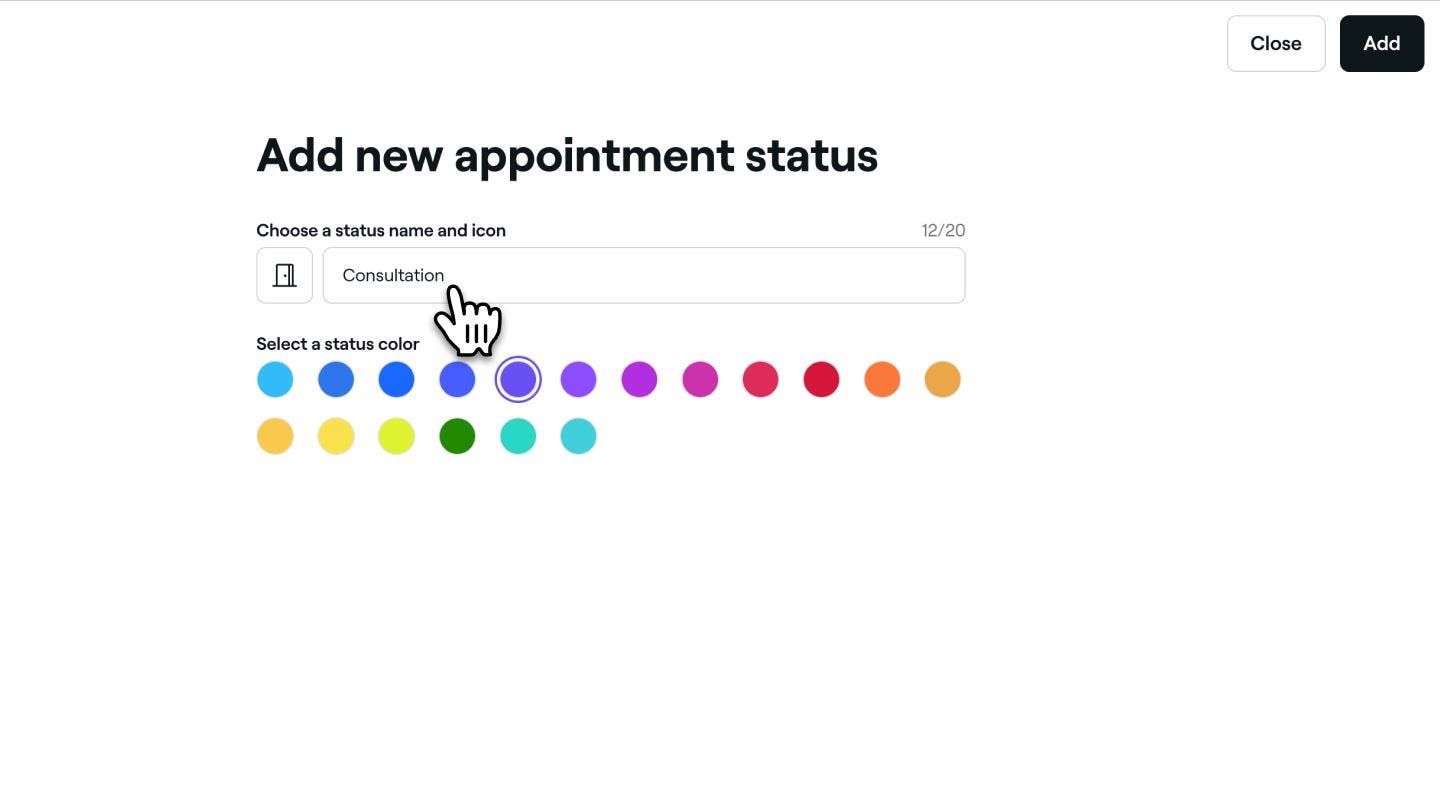
      Name des neuen benutzerdefinierten Terminstatus Fresha.jpg

    2. Symbol: Klicke auf das Symbol und wähle ein neues aus, das den Grund für den Status widerspiegelt. Dies wird beim Termin im Kalender angezeigt.
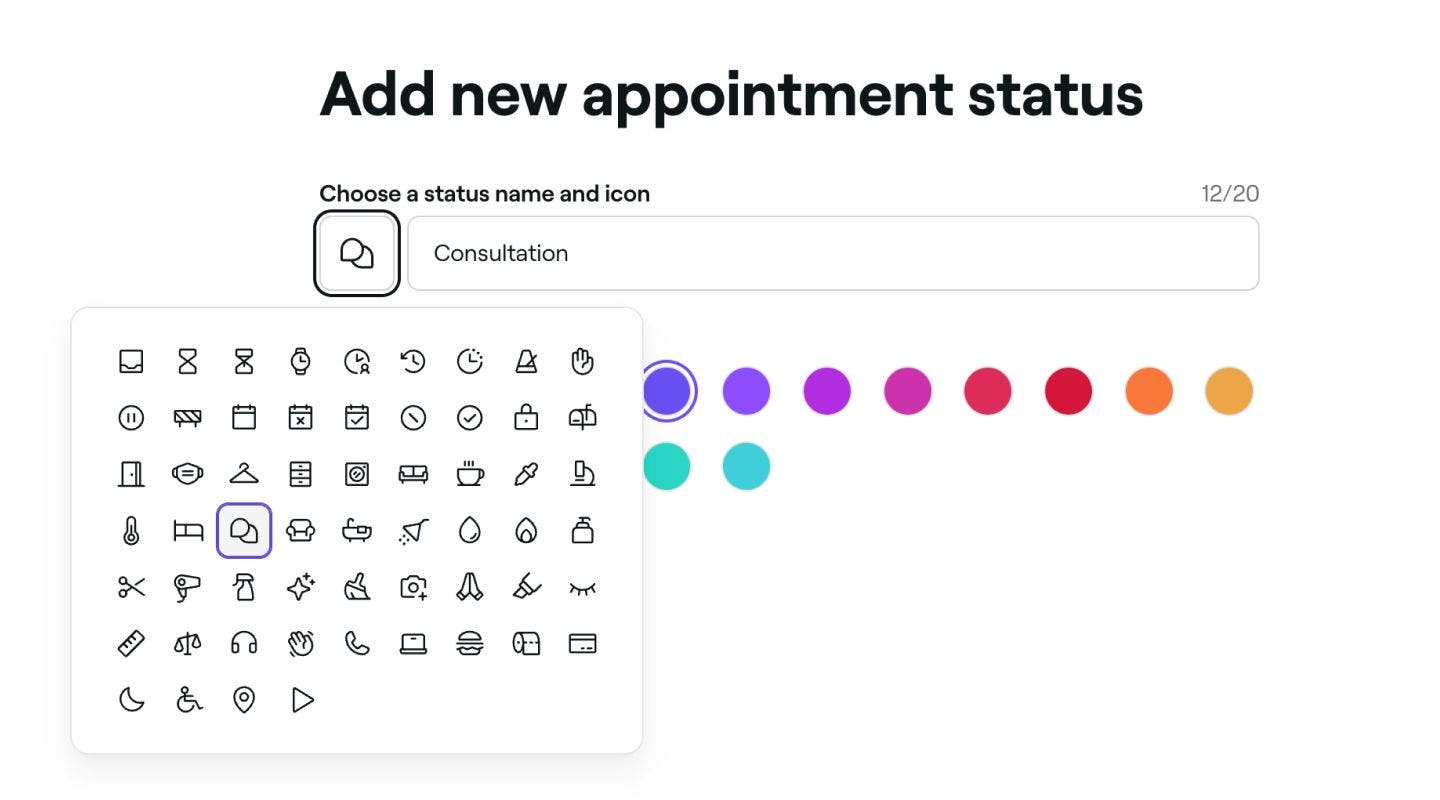
      Neues benutzerdefiniertes Terminstatus-Symbol fresha.jpg

    3. Farbe: Wähle eine Farbe, die den Status des Termins im Kalender widerspiegelt.

      Neue benutzerdefinierte Terminstatusfarbe fresha.jpg

  6. Klicke oben rechts auf die Schaltfläche Hinzufügen, um den neuen Terminstatus zu speichern.
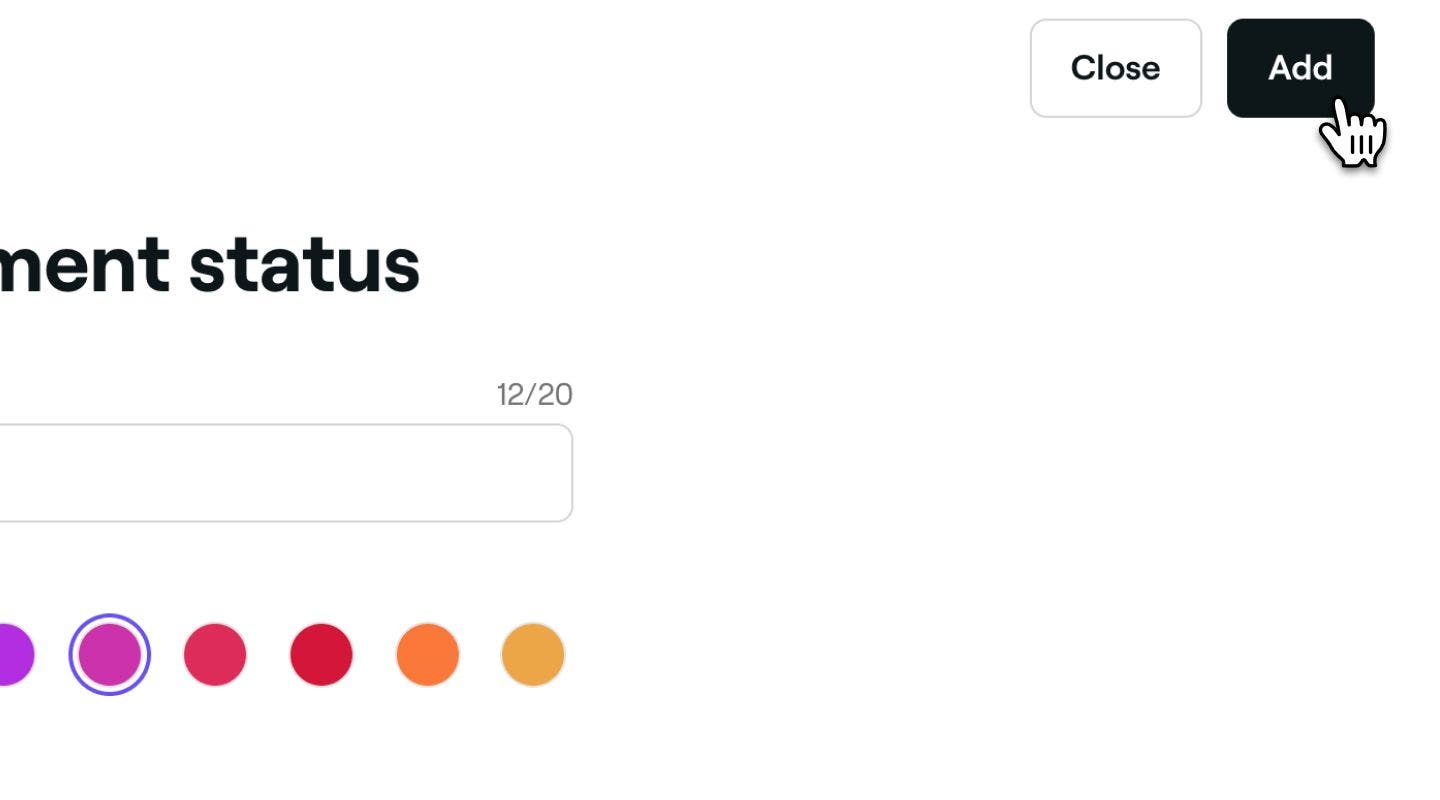
    Neuen benutzerdefinierten Terminstatus speichern Fresha.jpg

  1. Tippe im Hauptmenü unten auf deinem Bildschirm auf Weitere (Rastersymbol), um weitere Optionen zu öffnen.

    Mobil_weitere Optionen Fresha.jpg

  2. Wähle Einstellungen aus dem Menü aus und tippe dann im Menü Workspace-Einstellungen auf Terminplanung.

    Mobil_Workspace-Einstellungen Fresha.jpg

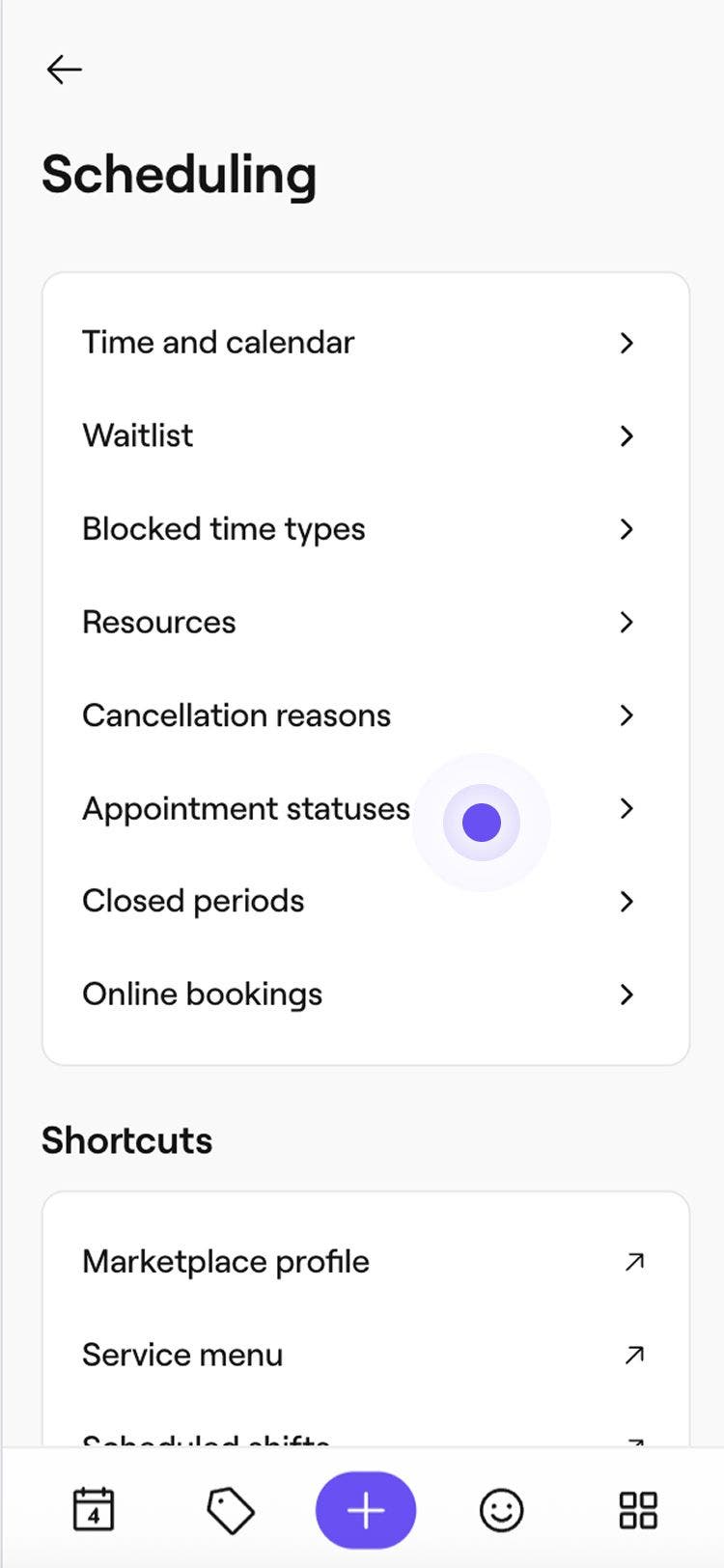
  3. Tippe im Menü „Terminplanung“ auf Terminstatus.   

    update_appointment_status_mob.jpg

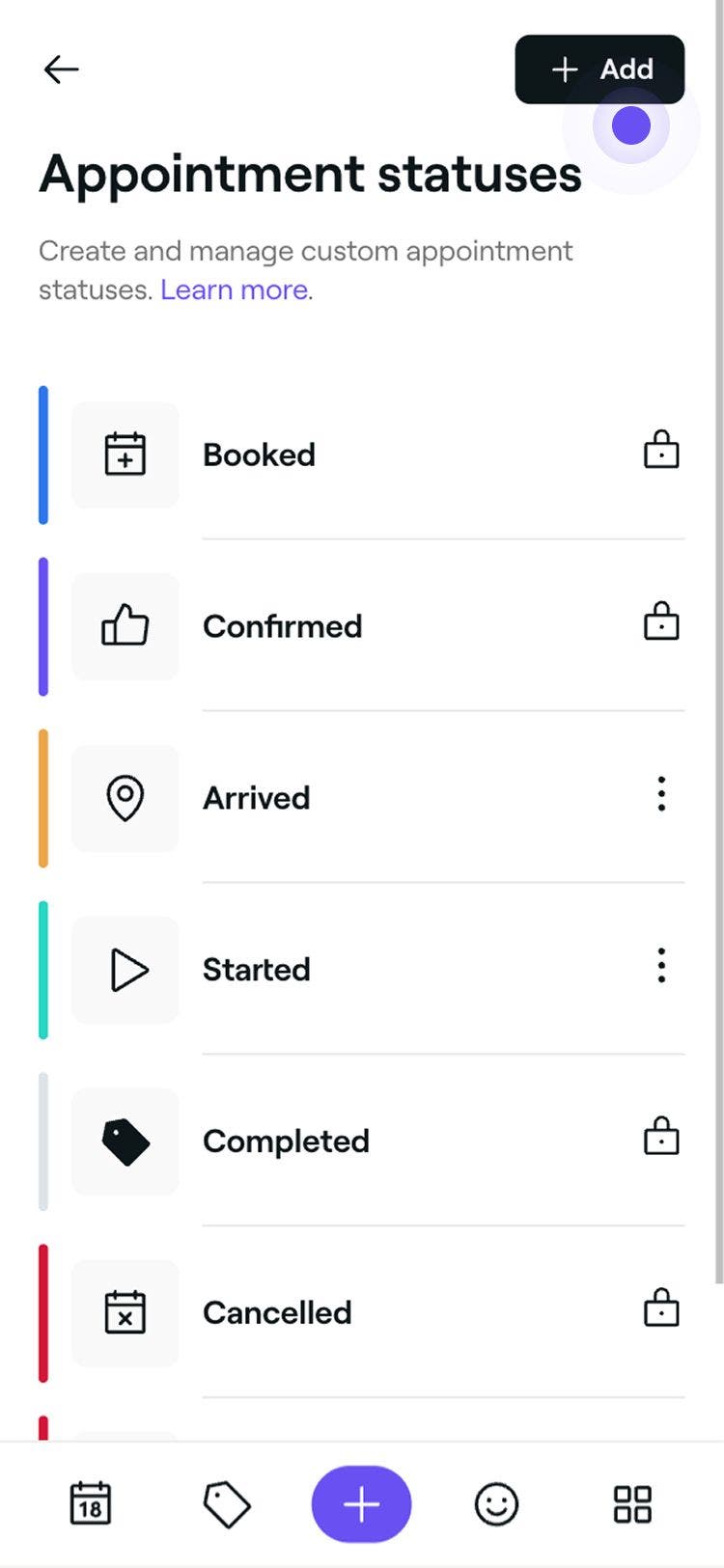
  4. Tippe oben rechts auf die Schaltfläche Hinzufügen, um einen neuen Status zu erstellen.

    Mobil_Neuen benutzerdefinierten Terminstatus hinzufügen Fresha.jpg

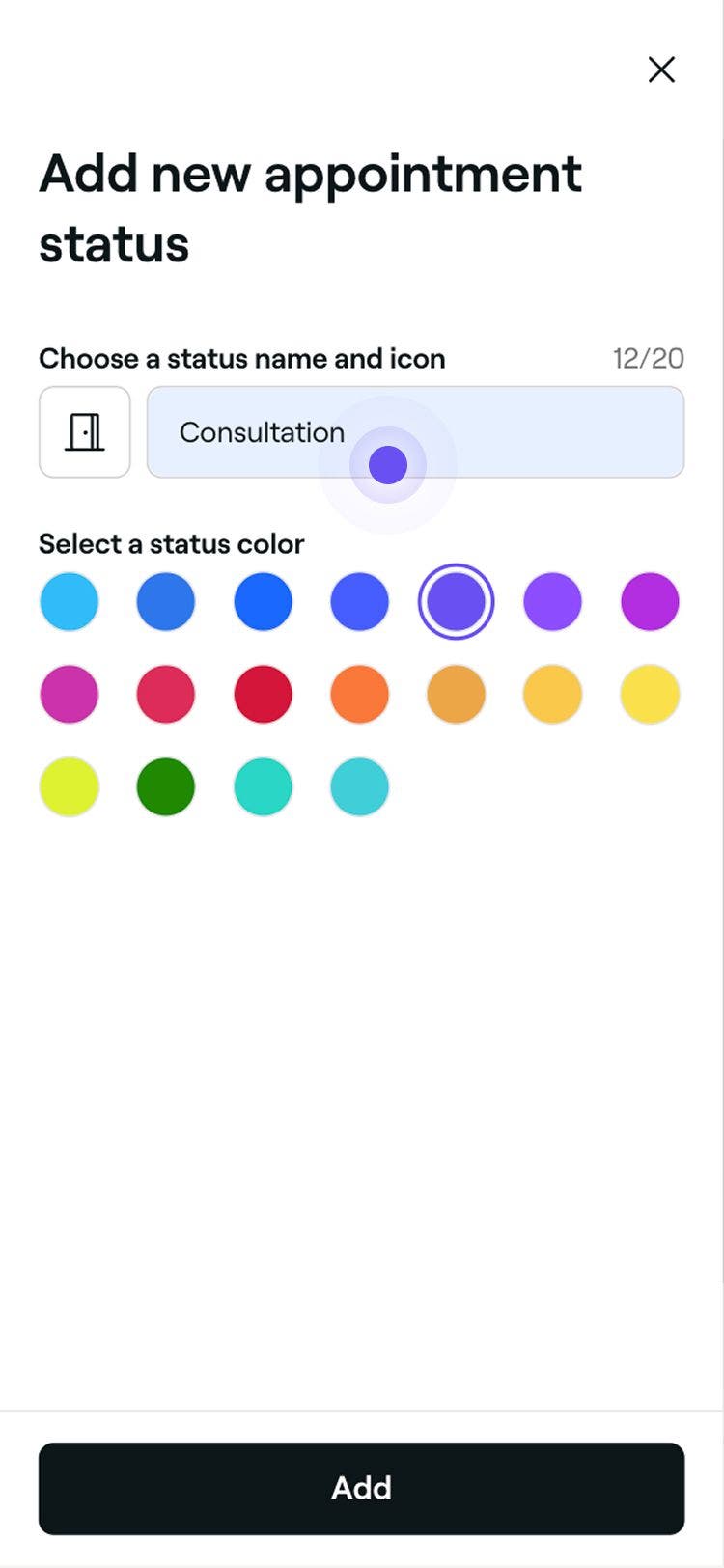
  5. Gib auf der Seite für den neuen Terminstatus die folgenden Details ein:

    1. Name: Füge einen Titel für den Status hinzu. Zum Beispiel „Beratung“ oder „Vorbehandlung“.

      Mobil_Neuer benutzerdefinierter Terminstatus Name Fresha.jpg

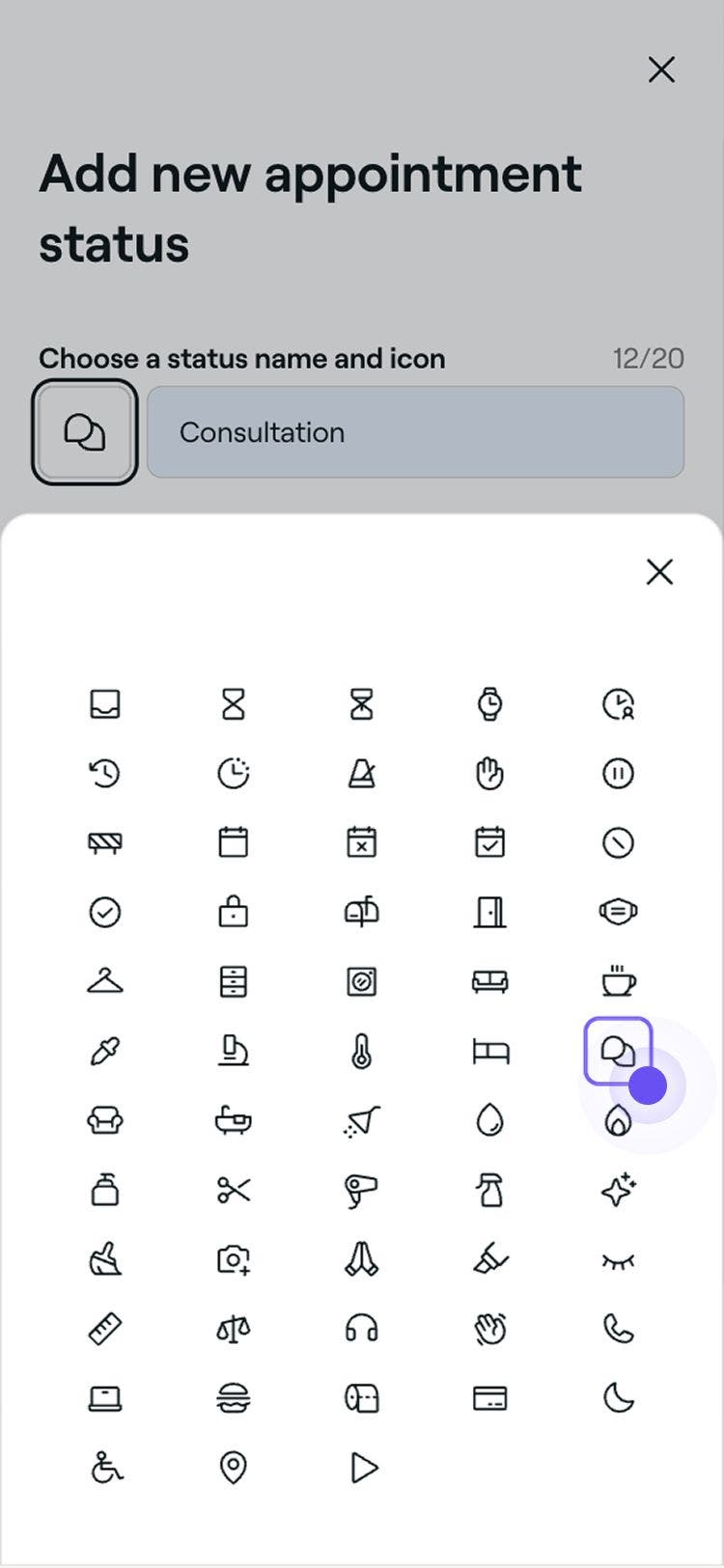
    2. Symbol: Tippe auf das Symbol und wähle ein neues aus, das den Grund für den Status widerspiegelt. Dies wird beim Termin im Kalender angezeigt. Mobil_Neues Symbol für benutzerdefinierten Terminstatus fresha.jpg

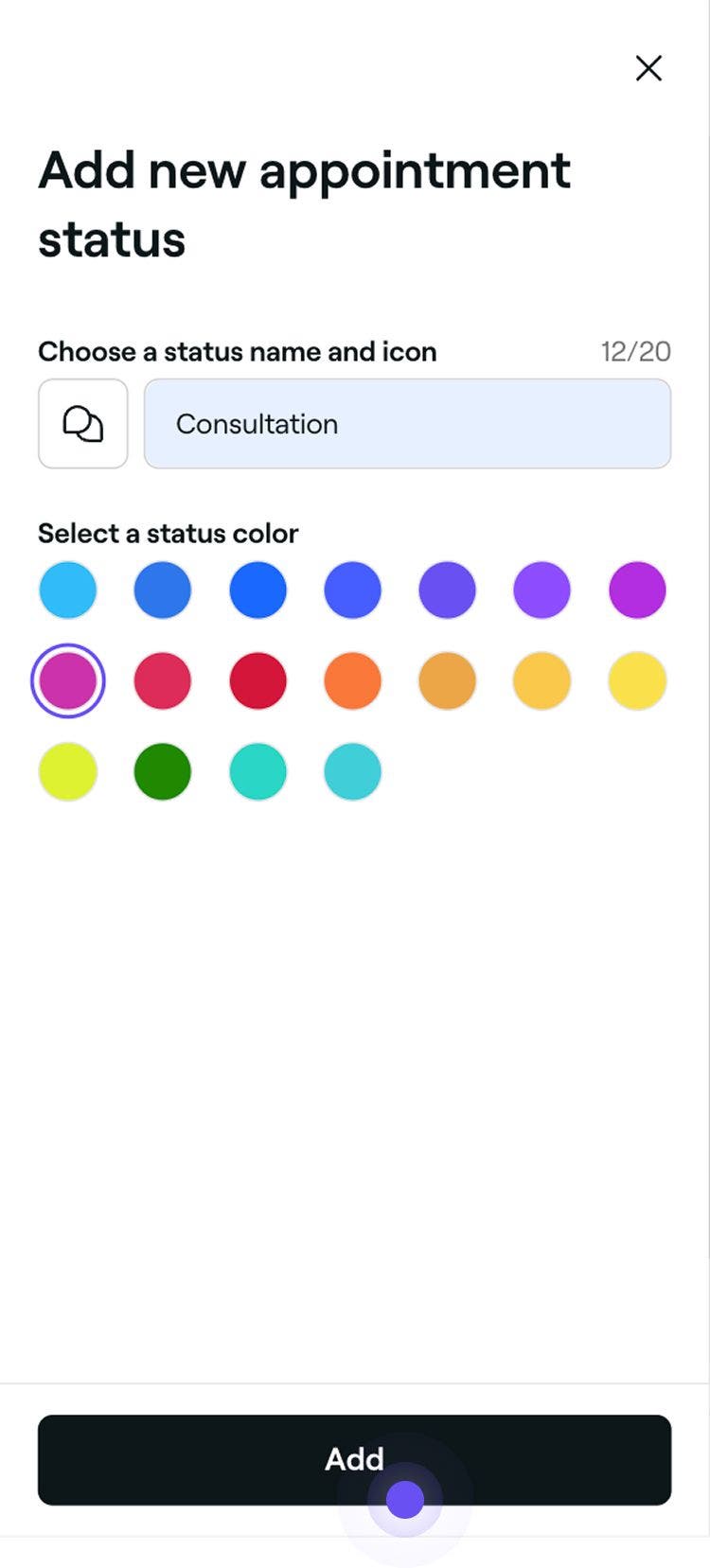
    3. Farbe: Wähle eine Farbe, die den Status des Termins im Kalender widerspiegelt.

      Mobil_Neue benutzerdefinierte Terminstatusfarbe fresha.jpg

  6. Tippe unten auf die Schaltfläche Hinzufügen, um den neuen Terminstatus zu speichern. 

    Mobil_Neuen benutzerdefinierten Terminstatus speichern Fresha.jpg

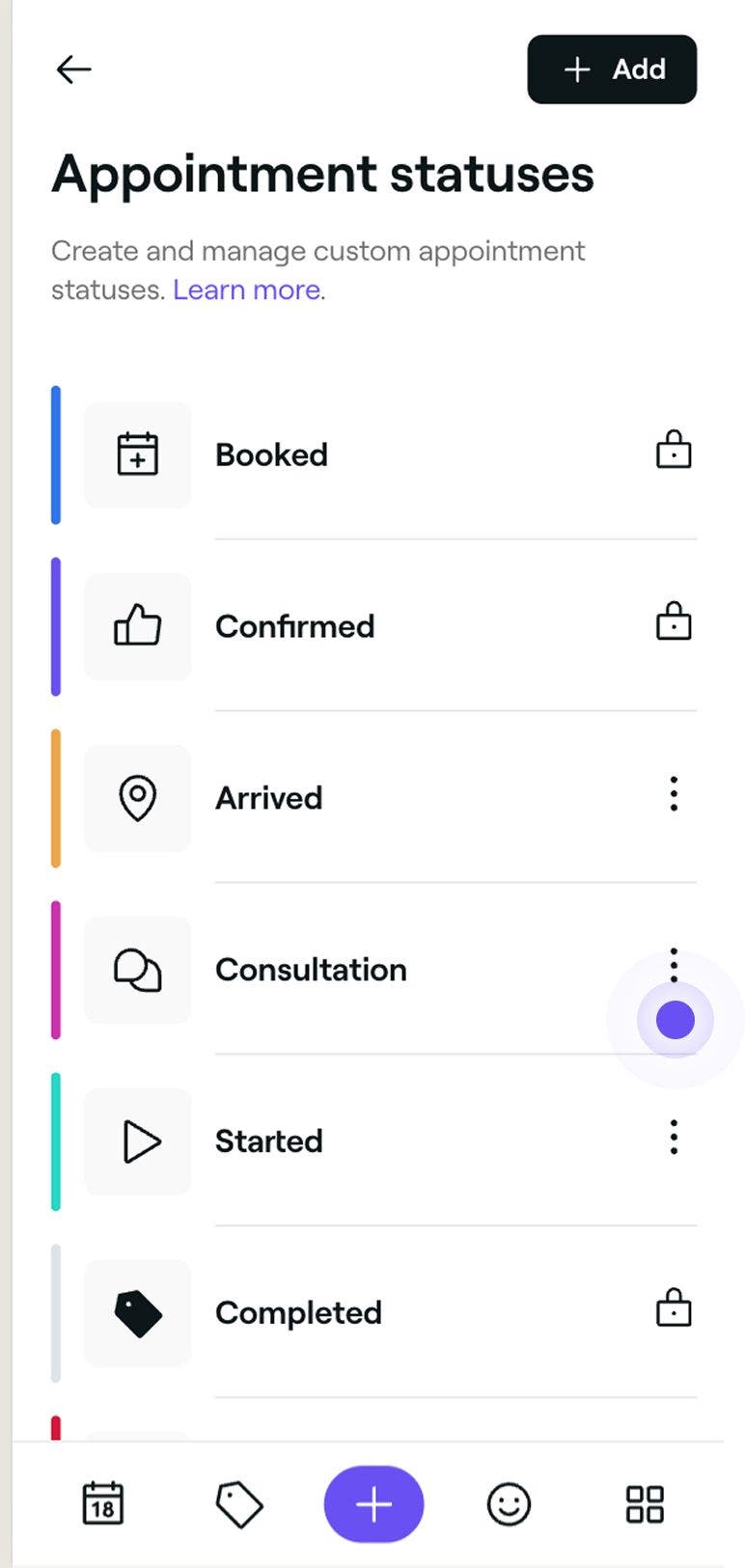
Nach der Erstellung werden deine benutzerdefinierten Status als Optionen angezeigt, wenn du den Status eines Termins aktualisierst.

Terminstatus bearbeiten oder löschen

  1. Klicke in der Liste der Termin-Status auf die Schaltfläche Aktionen neben dem Status, den du verwalten möchtest. 
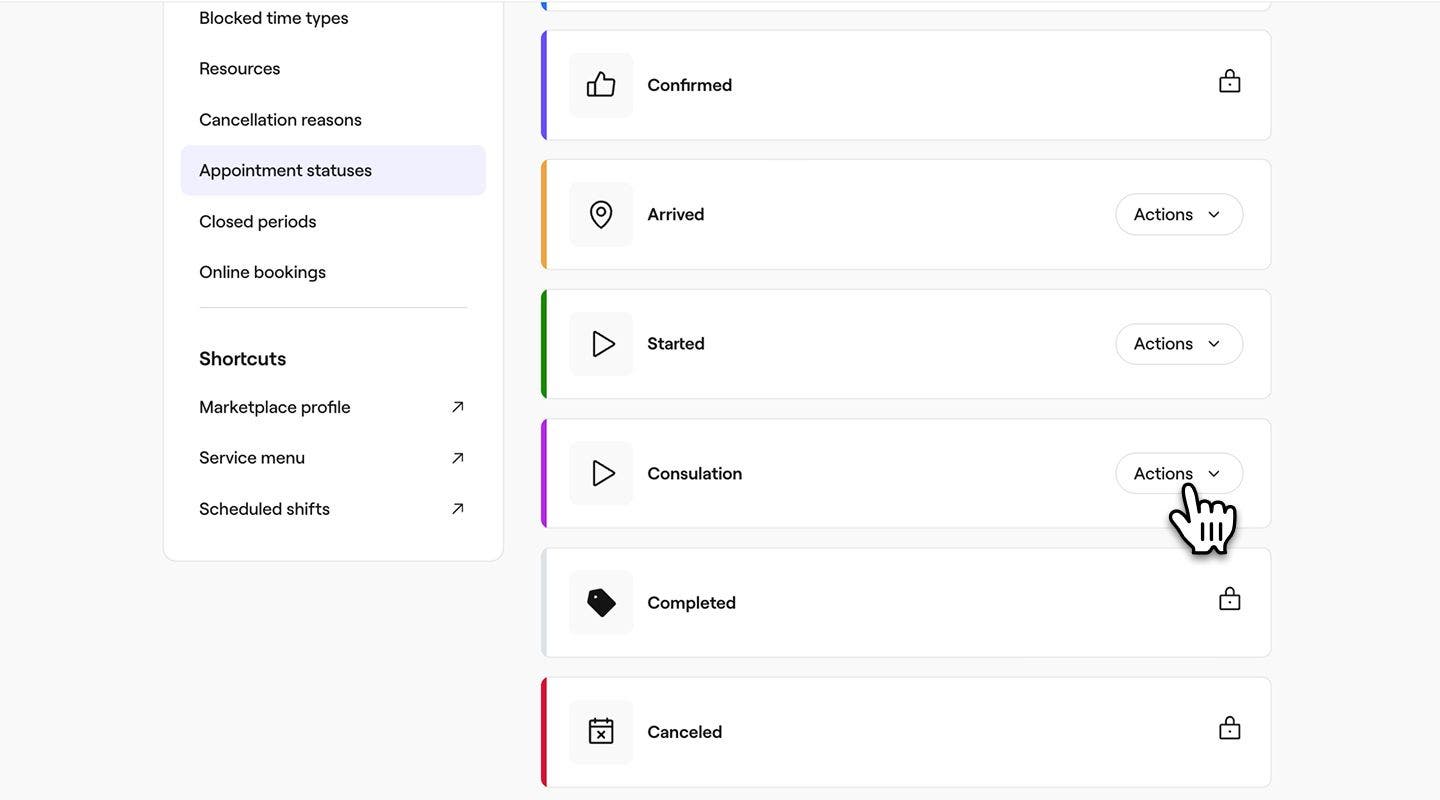
    update_appointment_status_web_1.jpg

  2. Wähle eine der folgenden Optionen aus dem Bedienfeld aus:

    1. Bearbeiten: Aktualisiere die Details der Statuszeit, einschließlich Name, Symbol und Farbe. 
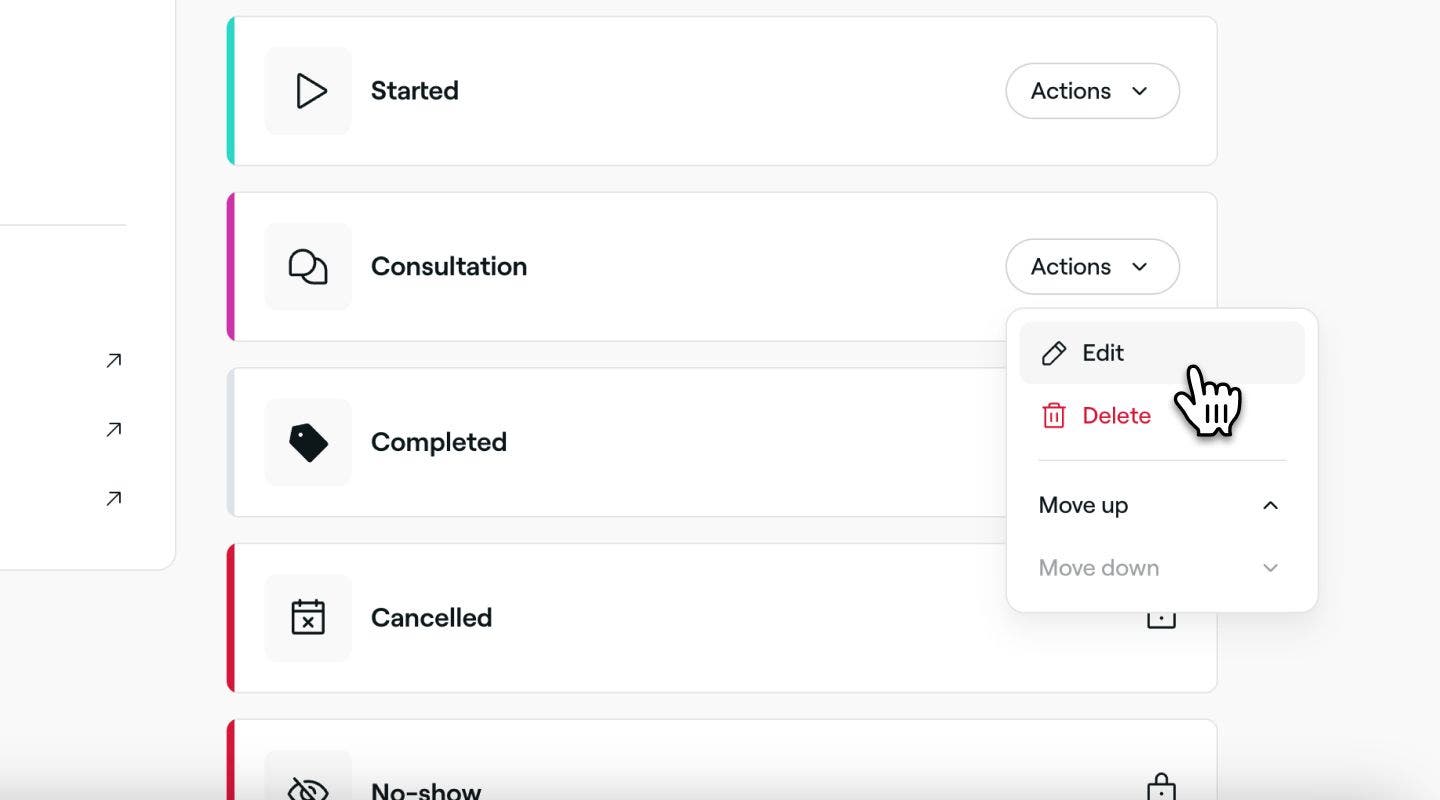
      Benutzerdefinierten Terminstatus bearbeiten Fresha.jpg

    2. Löschen: Blockierten Zeittyp dauerhaft entfernen. Es wird ein Bestätigungs-Popup angezeigt, in dem du aufgefordert wirst, das Löschen erneut zu bestätigen. Benutzerdefinierten Terminstatus löschen Fresha.jpg

    3. Nach oben oder Nach unten verschieben: Ändern Sie die Position des Status in der Liste, um zu steuern, wo er angezeigt wird, wenn der Status eines Termins aktualisiert wird.

      Benutzerdefinierten Terminstatus neu anordnen Fresha.jpg

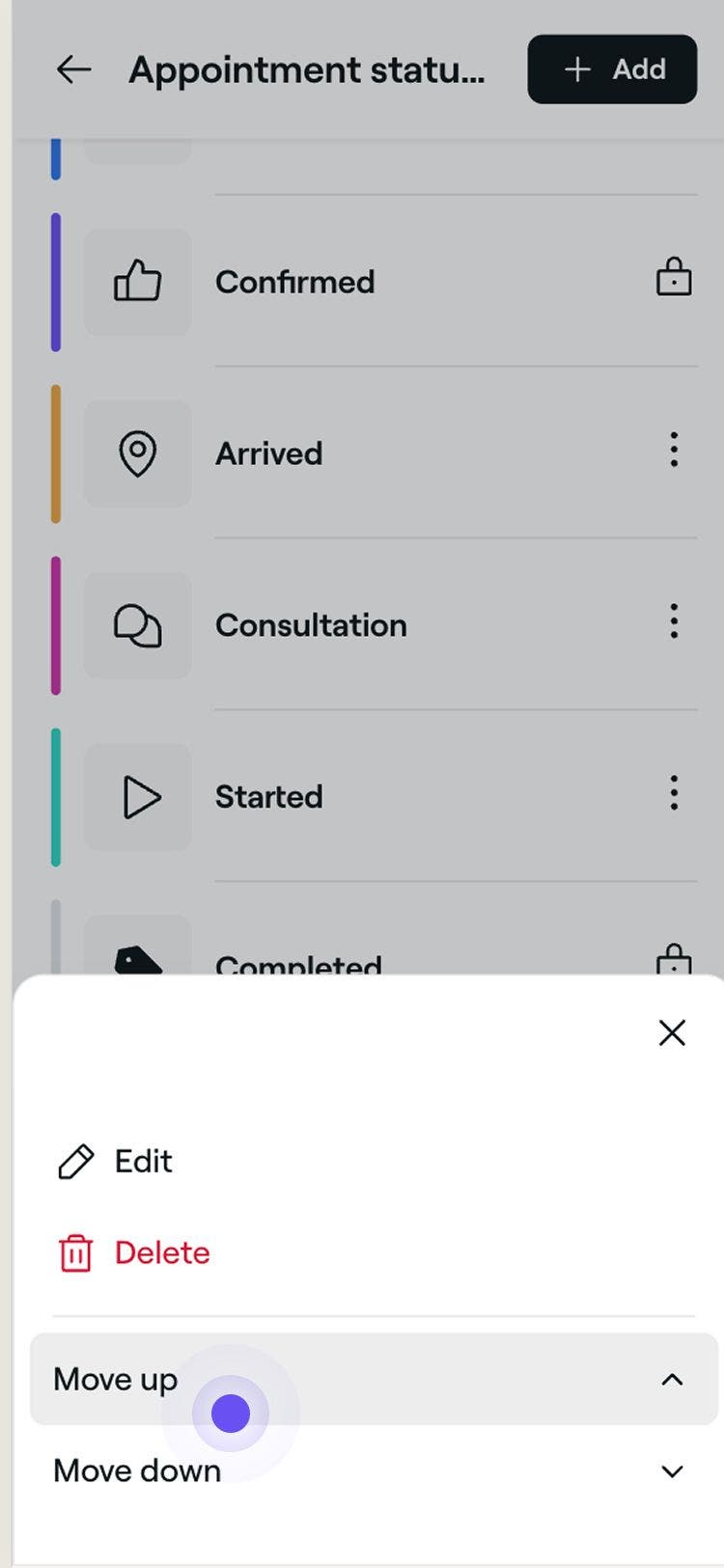
  1. Tippe in der Liste der Terminstatus auf Aktionen (drei Punkte) neben dem Status, den du verwalten möchtest.

    Mobil_Bestehender benutzerdefinierter Terminstatus Fresha.jpg

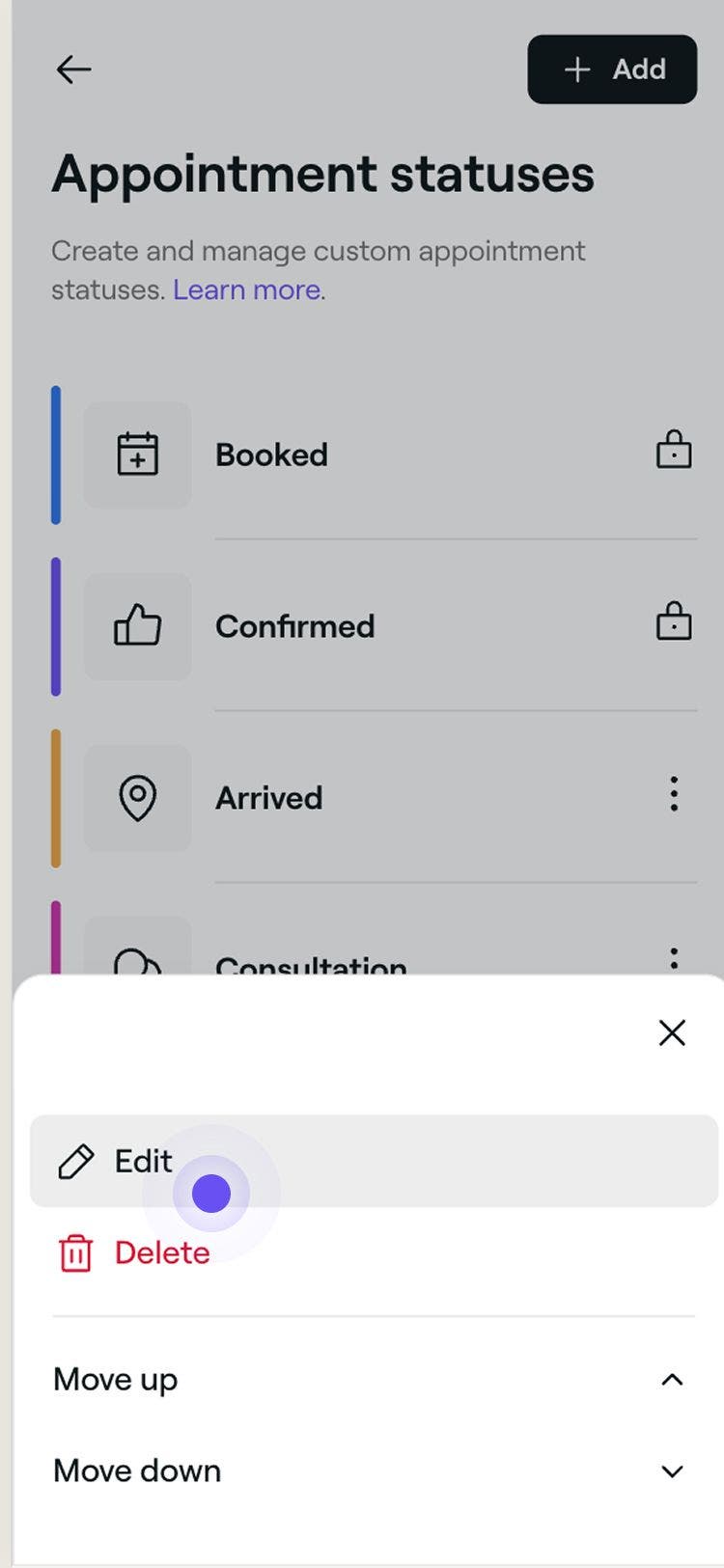
  2. Wähle eine der folgenden Optionen:

    1. Bearbeiten: Aktualisiere die Details der Statuszeit, einschließlich Name, Symbol und Farbe. 

      Mobil_Benutzerdefinierten Terminstatus bearbeiten Fresha.jpg

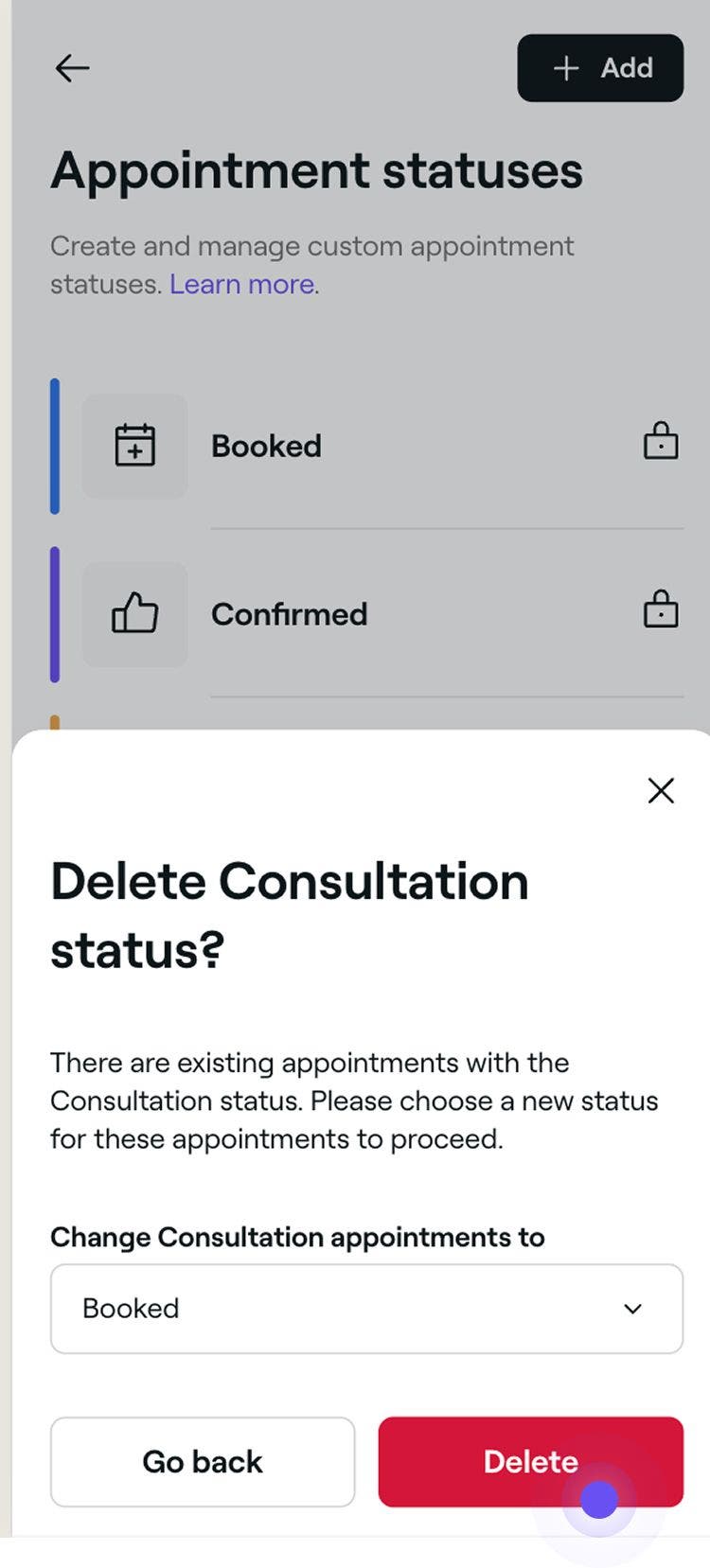
    2. Löschen: Blockierten Zeittyp dauerhaft entfernen. Es wird ein Bestätigungs-Popup angezeigt, in dem du aufgefordert wirst, das Löschen erneut zu bestätigen.
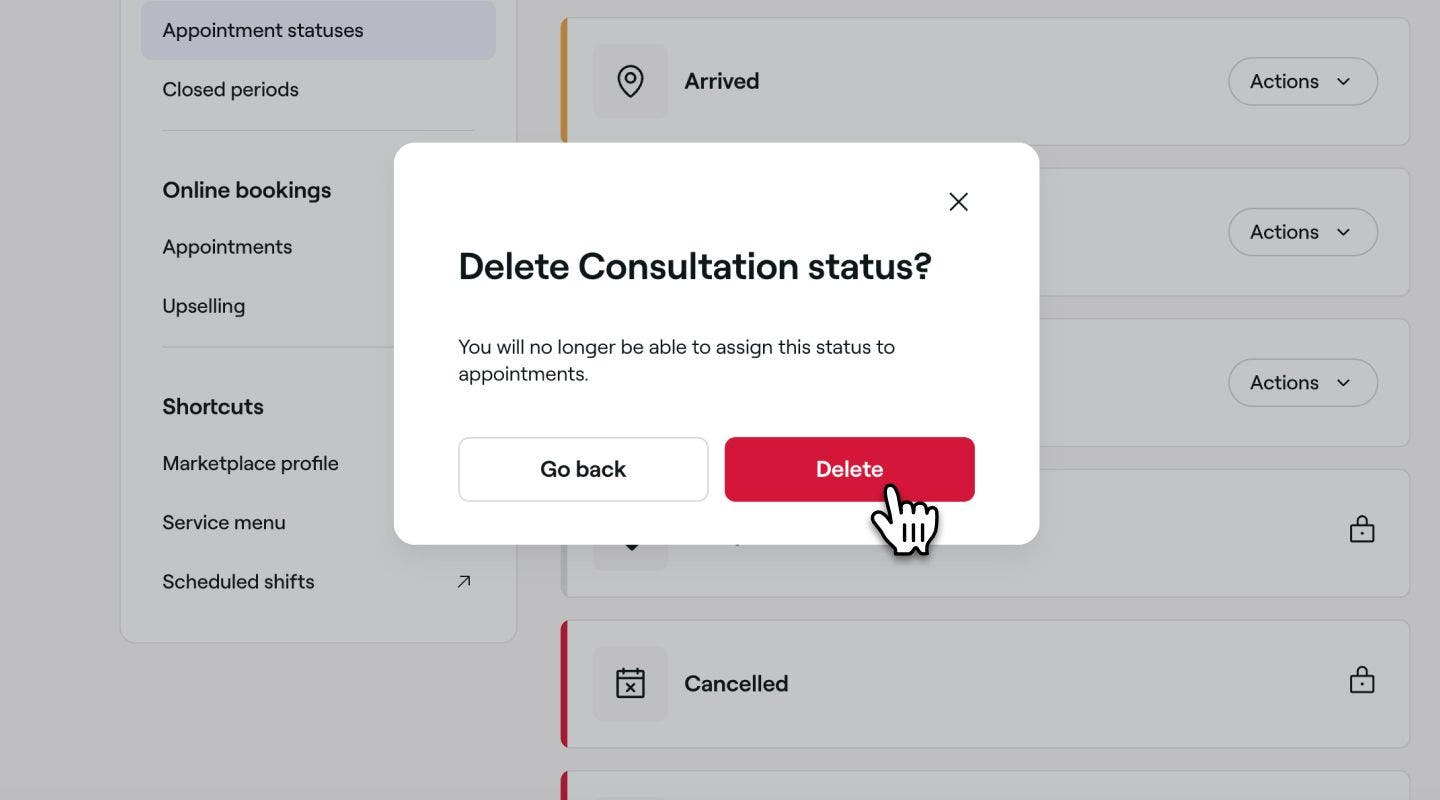
      Mobil_Benutzerdefinierten Terminstatus löschen Fresha.jpg

    3. Nach oben oder Nach unten verschieben: Ändern Sie die Position des Status in der Liste, um zu steuern, wo er angezeigt wird, wenn der Status eines Termins aktualisiert wird.
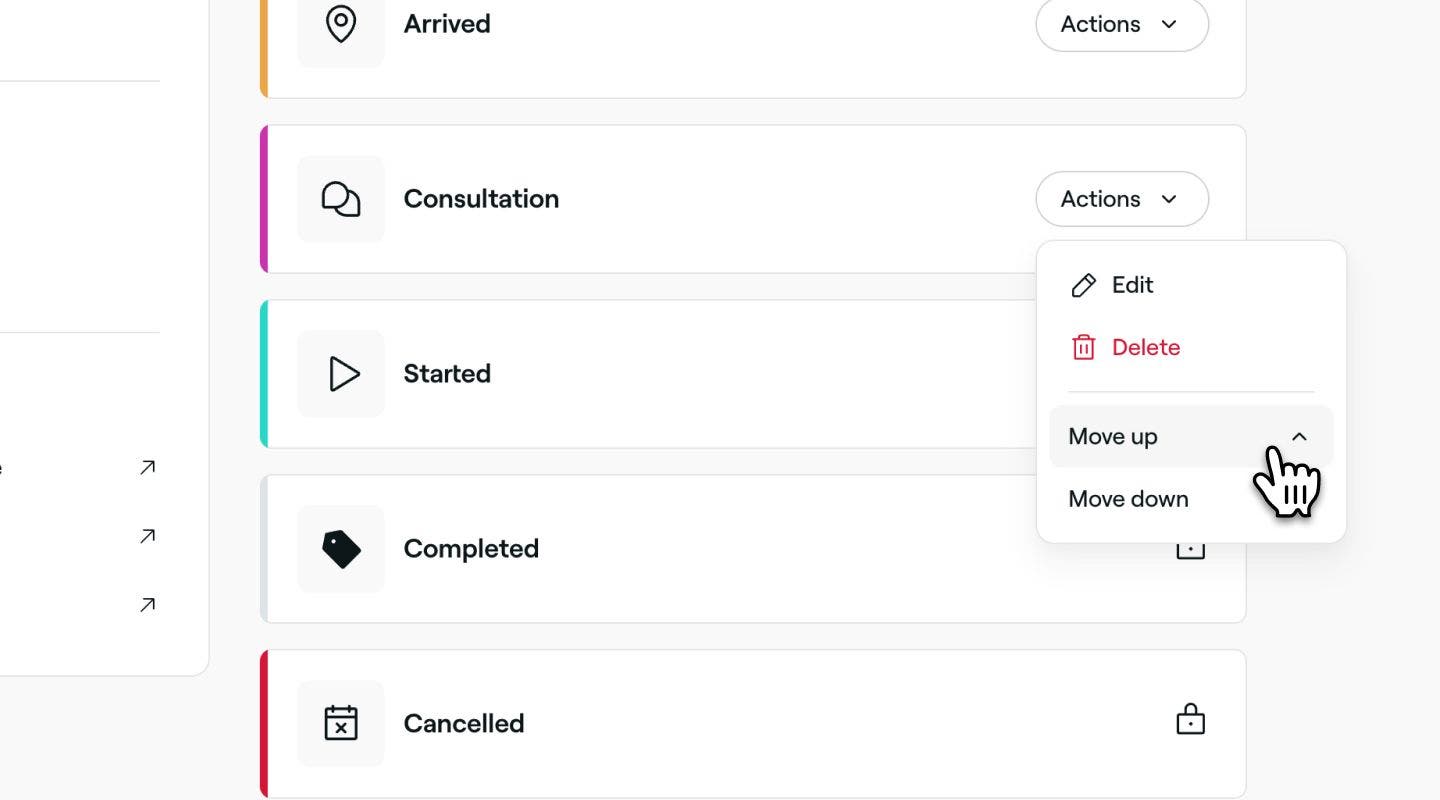
      Mobil_Benutzerdefinierten Terminstatus neu anordnen Fresha.jpg

Alle Änderungen an einem Status werden sofort auf alle zugehörigen Termine angewendet. Wenn du einen angewendeten Status löschst, wirst du gebeten, einen neuen Status auszuwählen, um diese Termine neu zuzuweisen.

Einige Status sind Systemstandards und können nicht bearbeitet, in der Reihenfolge geändert oder gelöscht werden. Dazu gehören Gebucht, Bestätigt, Abgeschlossen, Gekündigt und Nichterscheinen.

Häufig gestellte Fragen

    • Benutzerdefinierte Terminstatus werden nur intern angewendet. Kunden sehen weiterhin Standard-Updates wie Bestätigungen und Erinnerungen.

      Wenn du einen Status löschst, wird er sofort gelöscht, wenn der Status nicht angewendet wird. Wenn er angewendet wird, musst du diese Termine einem anderen benutzerdefinierten Status zuweisen. Du kannst Abgeschlossen, Gekündigt oder Nichterscheinen nicht auswählen.

      Ja, jeder Termin innerhalb eines Gruppentermins kann seinen eigenen Status haben. Du kannst den Status für jede Buchung innerhalb der Gruppe einzeln aktualisieren.

      Der Terminstatus wird bei jedem einzelnen Termin angezeigt, auch bei Terminen innerhalb eines Gruppentermins. Sie sehen den Status auch in der Terminliste unter Umsatz und im Profil jedes Kunden unter seinem Terminverlauf.


Termine

Fresha Academy Kurse
Kursvideo-Vorschau

Behalte die Kontrolle über deinen Kalender

7 Unterrichtseinheiten•15 min

Alle Kurse anzeigen

War dieser Leitfaden hilfreich?

Termine

Termine erstellen

Beginne mit der Planung von Terminen mit detaillierten Kunden- und Dienstleistungsinformationen.

Wiederholungstermine erstellen

Plane Wiederholungstermine für Standardkunden, um jedes Mal bestimmte Zeitfenster zu sichern.

Gruppentermine erstellen und verwalten

Plane und verwalte Gruppenbuchungen, damit mehrere Kunden gemeinsam teilnehmen können.

Termine verschieben

Verschiebe Termine in ein anderes Zeitfenster, wobei alle anderen Details unverändert bleiben.

Termine abschließen

Schließe Termine ab, um sie als abgeschlossen zu markieren, damit du präzises Reporting, Marketing und mehr hast.

Termine als Nichterscheinen markieren

Verfolge verpasste Termine, indem du Kunden als Nichterscheinen markierst, wenn sie nach der geplanten Zeit nicht erscheinen.

Termine absagen

Entferne unerwünschte oder versehentliche Buchungen aus deinem Kalender, um die Verfügbarkeit zu erhöhen.

Angebote und Rabatte auf Termine anwenden

Biete deinen Kunden die besten Rabatte, indem du Angebote direkt an der Kasse anwendest.

Termine aktualisieren

Bearbeite die Termindetails, damit dein Kalender korrekt und auf dem neuesten Stand bleibt.

Terminstatus aktualisieren

Verfolge Termine in deinem Kalender auf einen Blick mithilfe von Terminstatus.

Fresha Academy Kurse
Kursvideo-Vorschau

Behalte die Kontrolle über deinen Kalender

7 Unterrichtseinheiten•15 min

Alle Kurse anzeigen
Fresha
Hol dir die App

Über Fresha

Karriere

Hilfe und Support

Blog

Sitemap

Für Unternehmen

Für Partner

Preise

Funktionen

Terminplanung

Point of Sale

Zahlungen

Capital

Marktplatz

Support

Status

Rechtliches

Datenschutzerklärung

Servicebedingungen

Nutzungsbedingungen

Folge uns auf Social Media

Facebook
Linkedin
Instagram

© 2026 Fresha.com SV Ltd