Termine erstellen
In dieser Anleitung erfährst du, wie du Termine in deinem Fresha Kalender planst. Es gibt zwei Möglichkeiten, einen Termin zu erstellen:
In diesem Artikel
Termin für einen bestimmten Zeitpunkt erstellen
-
Gehe im Hauptmenü auf der linken Seite deines Bildschirms zu Kalender.
-
Wenn du die Tag-Ansicht verwendest, klicke direkt auf ein Zeitfenster im Kalender und wähle im Pop-up-Fenster Termin hinzufügen aus, um eine neue Terminansicht zu öffnen.

-
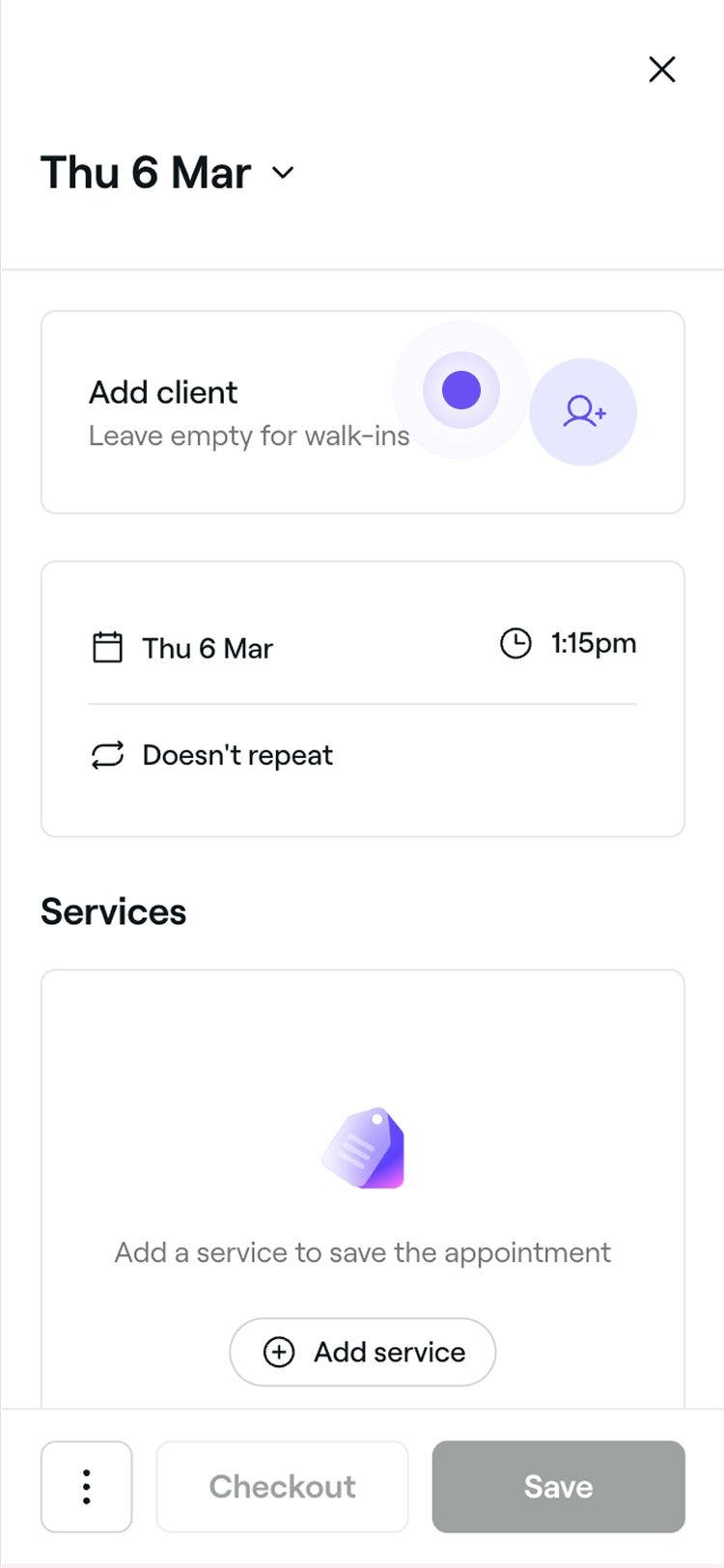
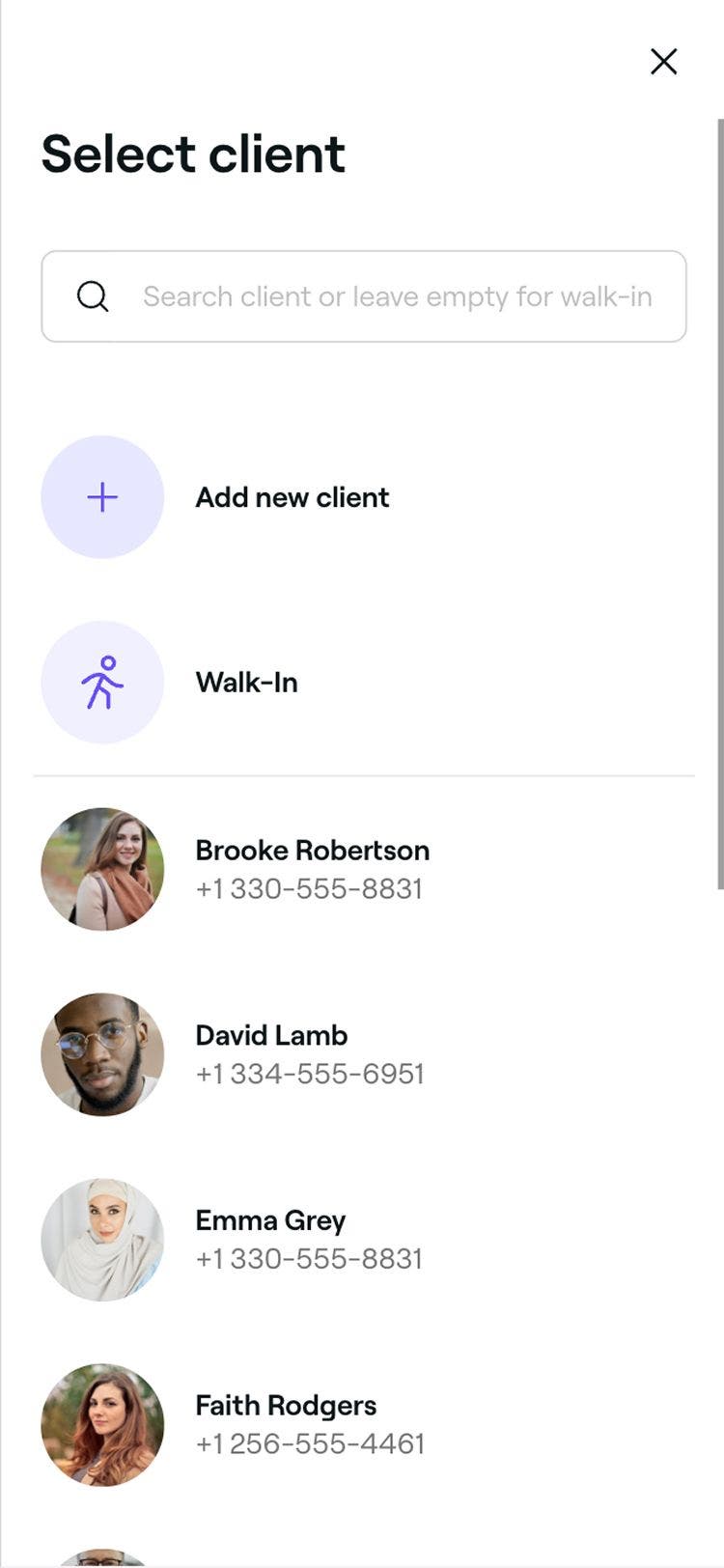
Klicke im linken Bereich des Termins auf Kunden hinzufügen, um einen Bestehenden Kunden auszuwählen, einen Neuen Kunden zu erstellen oder den Termin als Laufkunde zu belassen.

-
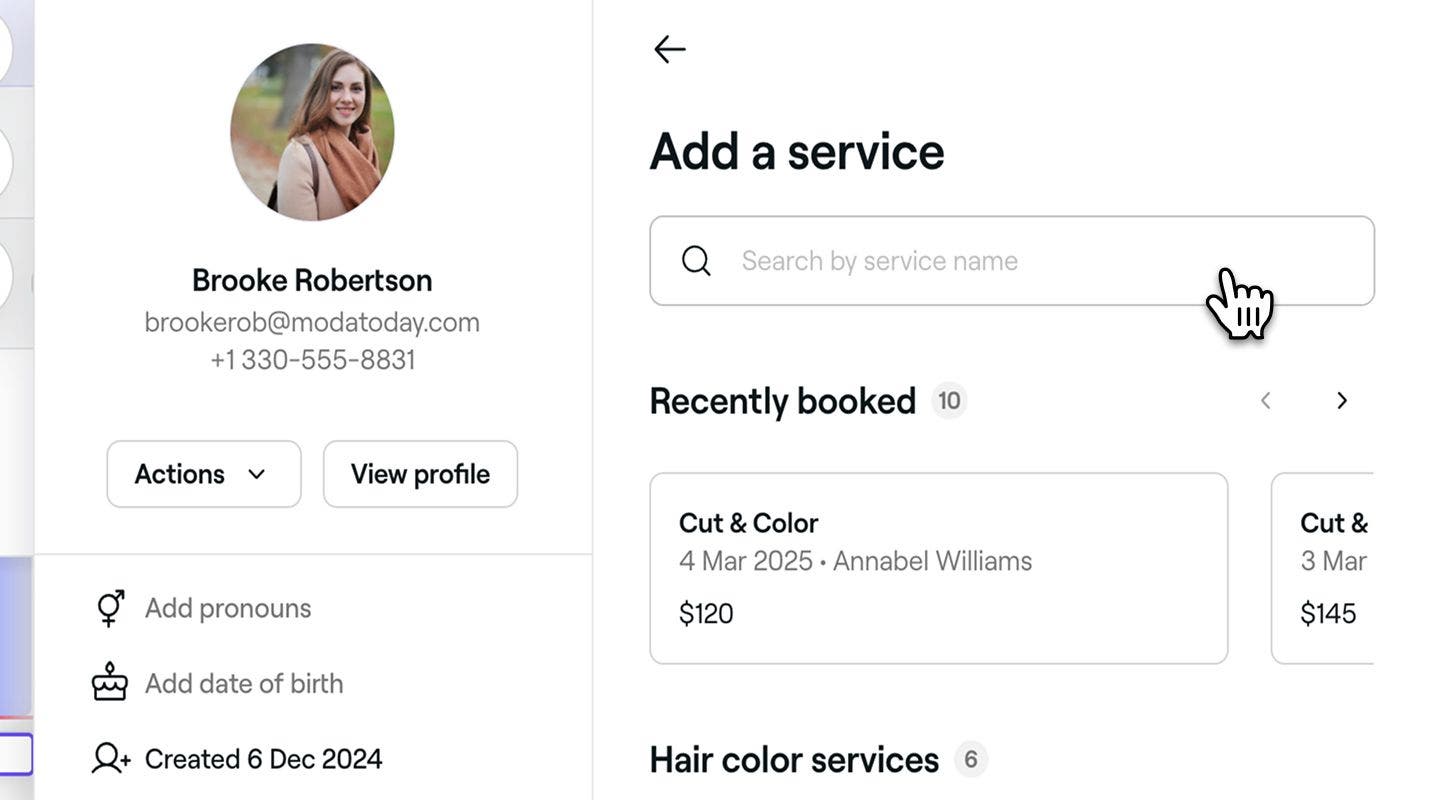
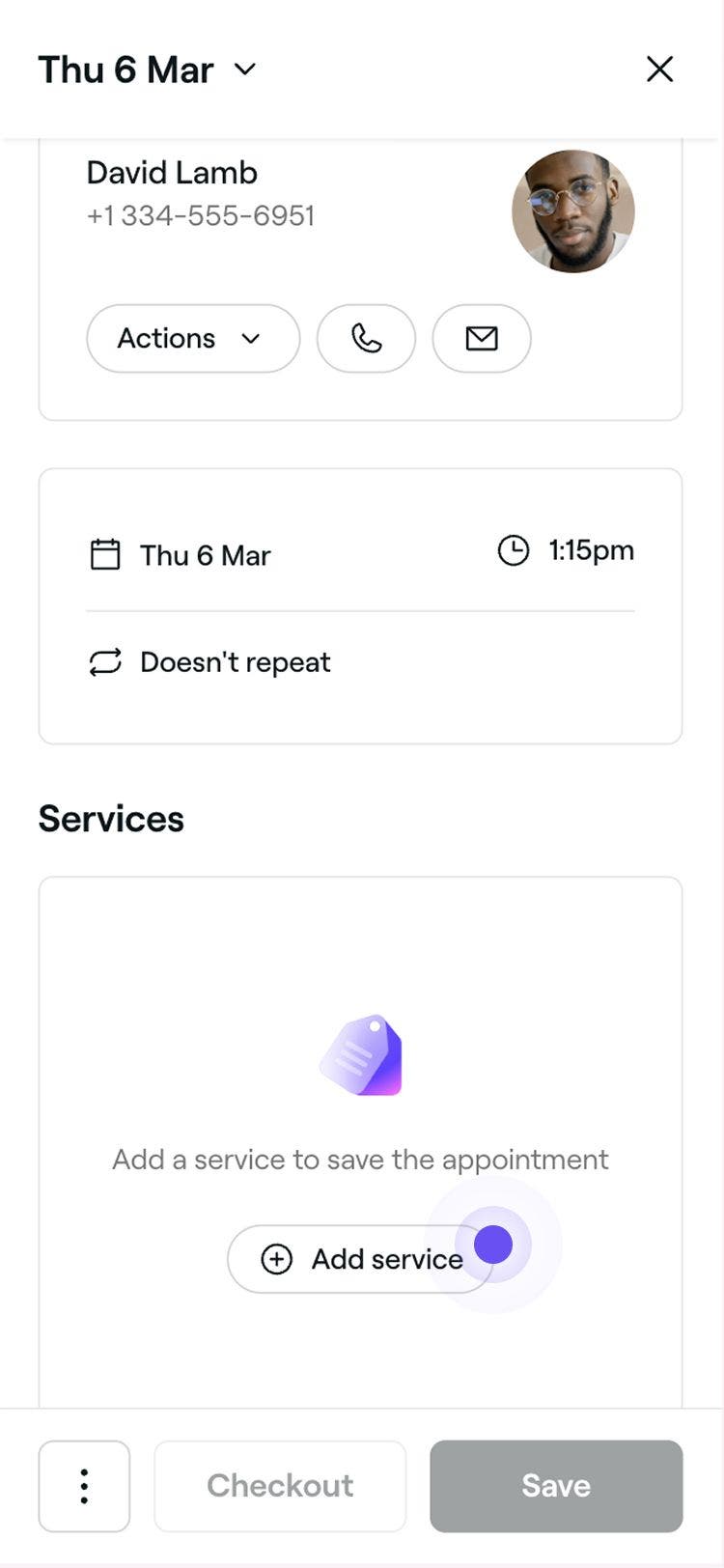
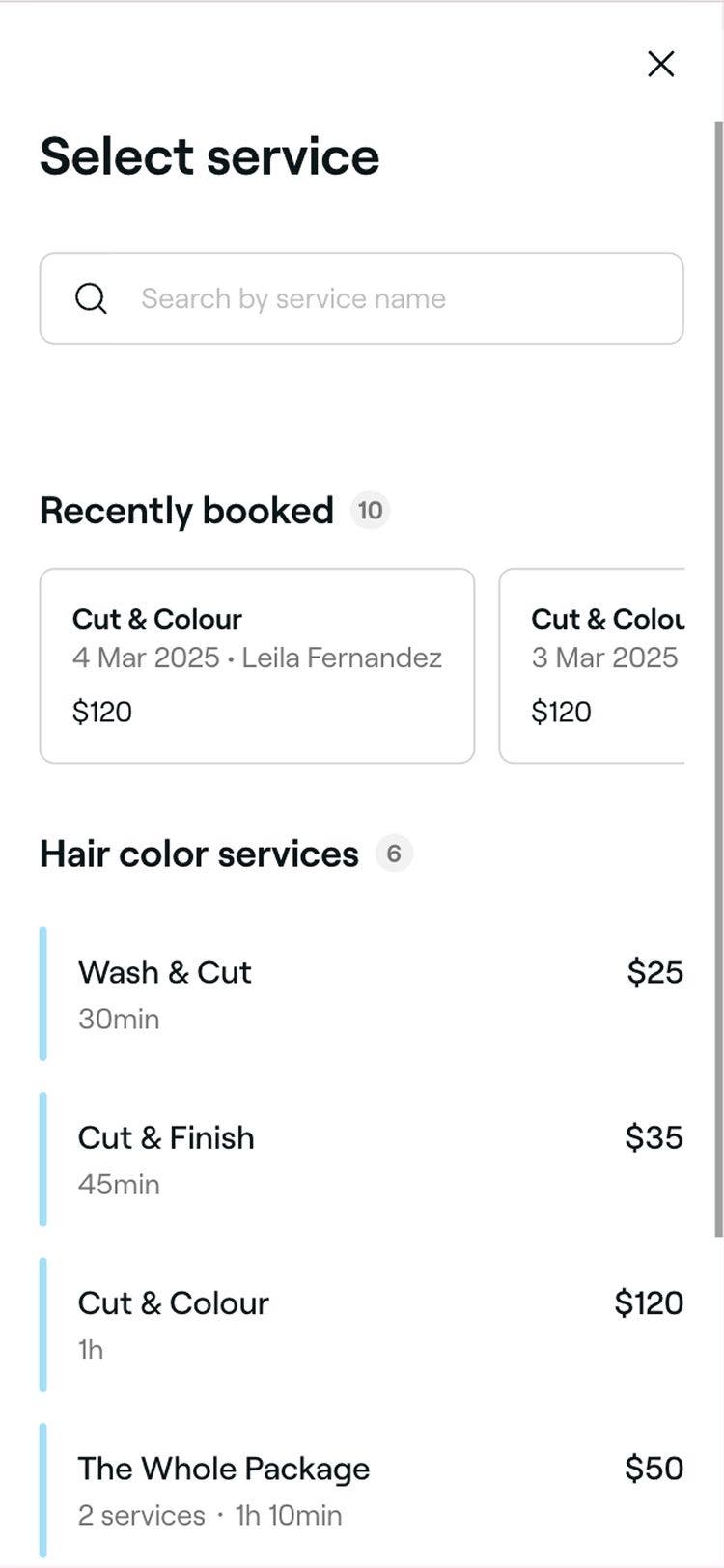
Suchen Sie nach einer Dienstleistung oder wählen Sie eine aus der Liste im rechten Bereich aus, um sie dem Termin hinzuzufügen.
- Um dem Termin weitere Dienstleistungen hinzuzufügen, klicke auf die Schaltfläche Dienstleistung hinzufügen.
- Um Dienstleistungsdetails anzupassen, klicke einfach auf die Dienstleistung.
-
Klicke unten auf die Schaltfläche Speichern, um den Termin in deinem Kalender zu planen.

Der Kunde erhält eine Bestätigungsnachricht gemäß deinen Benachrichtigungseinstellungen. Wenn der Terminschutz aktiviert ist, muss er eine Vorauszahlung leisten oder seine Kartendetails hinzufügen, um die Buchung zu sichern.
Um Notizen, Formulare oder Zahlungsbedingungen zu einem Termin hinzuzufügen, klicke unten in der Terminansicht auf Aktionen (drei Punkte).
Einen verfügbaren Termin suchen, wenn du einen Termin erstellst
-
Gehe im Hauptmenü auf der linken Seite deines Bildschirms zu Kalender.
-
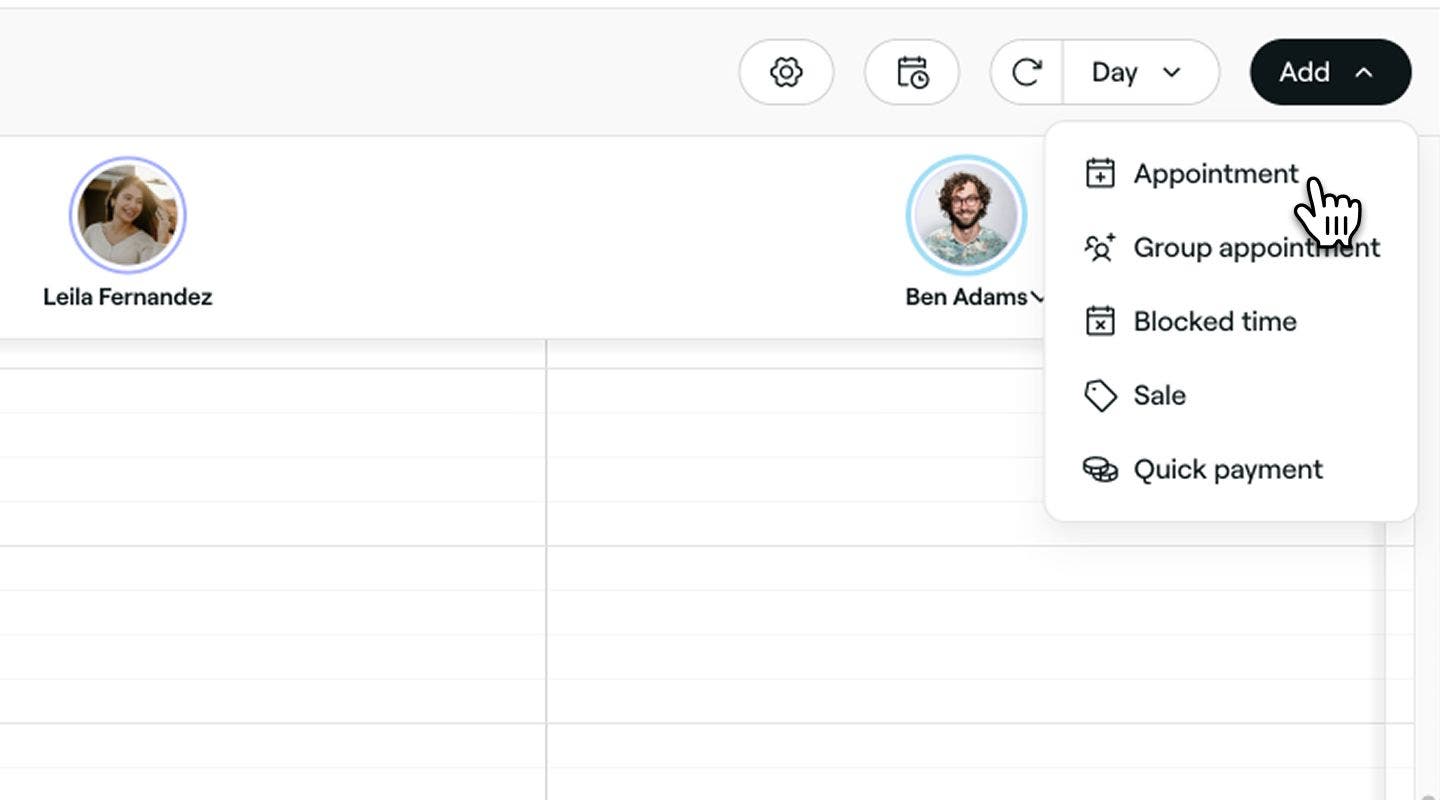
Klicke in der Kalender-Symbolleiste auf die Schaltfläche Hinzufügen und wähle im Bereich Termin aus.
-
Klicken Sie im linken Bereich der Terminansicht auf Kunden hinzufügen, um einen Bestehenden Kunden auszuwählen, einen Neuen Kunden zu erstellen oder den Termin als Laufkunde zu belassen.
-
Suchen Sie nach einer Dienstleistung oder wählen Sie eine aus der Liste im rechten Bereich aus, um sie zum Termin hinzuzufügen.
- Um dem Termin weitere Dienstleistungen hinzuzufügen, klicke auf die Schaltfläche Dienstleistung hinzufügen.
- Um Dienstleistungsdetails anzupassen, klicke einfach auf die Dienstleistung.
- Wenn der Kunde ein bestimmtes Teammitglied anfragt, fügen Sie dies direkt bei der Dienstleistung hinzu oder aktualisieren Sie dies dort.

-
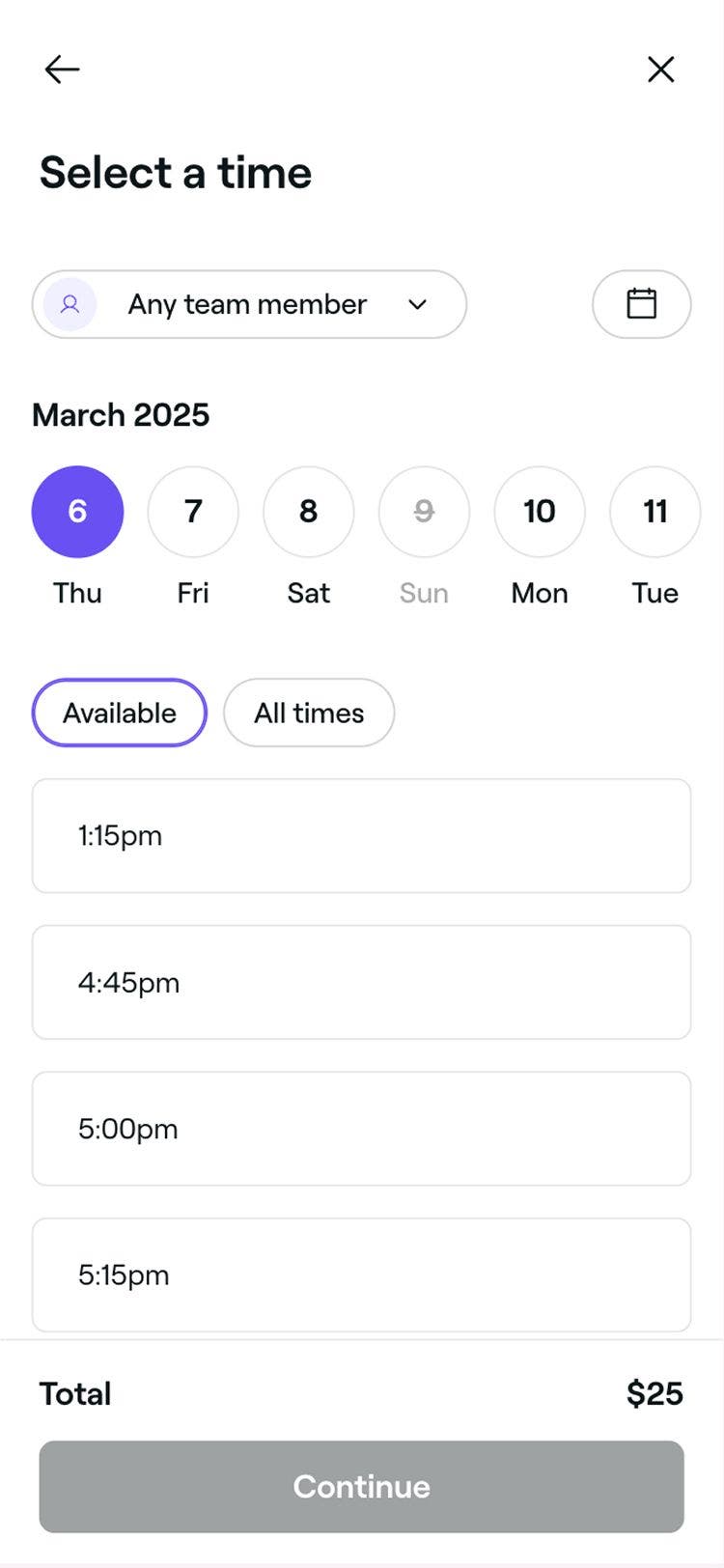
Klicke unten auf die Schaltfläche Weiter, um die verfügbaren Zeitfenster anzuzeigen.
-
Verwende die Datumsauswahl, um ein verfügbares Zeitfenster zu suchen und auszuwählen. Wenn keine Termine verfügbar sind, probiere die folgenden Optionen aus:
- Klicke auf Nächstes verfügbares Datum, um das früheste geöffnete Zeitfenster zu suchen.
- Klicken Sie auf Alle Fachkräfte anzeigen, um die vollständige Verfügbarkeit zu sehen.
- Klicke auf Warteliste beitreten, um den Termin zu deiner Warteliste hinzuzufügen. Dies ist nur verfügbar, wenn ein Kunde hinzugefügt wurde.
-
Klicke auf die Schaltfläche Weiter unten in der Terminansicht, um die Details zu überprüfen.
-
Klicke auf die Schaltfläche Speichern, um den Termin in deinem Kalender zu planen.


Häufig gestellte Fragen
Das Herzsymbol bei einer Buchung zeigt an, dass der Kunde sein bevorzugtes Teammitglied für die Erbringung der Dienstleistung für den Termin ausgewählt hat. Du fügst dies hinzu oder aktualisierst es, während du die Dienstleistungsdetails innerhalb eines Termins anpasst.
Wenn du Termine in deinem Kalender planst, kannst du Termine innerhalb desselben Zeitfensters doppelt buchen.
Ja, du kannst Gruppentermine planen und verwalten in deinem Kalender und mehreren Kunden ermöglichen, gemeinsam online zu buchen. Zum Einrichten von Gruppenterminen in deinem Kalender kannst du entweder einen neuen Gruppentermin erstellen oder bestehende Termine zu einer Gruppe zusammenfassen.
Ja, du kannst eine Serie von Wiederholungsterminen erstellen für deine Stammkunden, damit sie immer ihre bevorzugten Zeitfenster erhalten. Passen Sie einfach die Häufigkeit an, indem Sie einen Termin öffnen und oben rechts in der Terminansicht auf Nicht wiederholend klicken. Wähle aus, wie oft der Termin wiederholt werden soll, und lege ein Enddatum für die Serie fest. Klicke auf Übernehmen und dann auf Speichern, um zu bestätigen und die fortlaufenden Termine zu erstellen. Diese können einfach zusammen oder einzeln verwaltet werden
Du kannst drei Arten von zusätzlicher Zeit zu Dienstleistungen hinzufügen. Einwirkzeit, blockierte Zeit oder zusätzliche Kundenbetreuungszeit können zu einzelnen Dienstleistungen und Bundles oder direkt zu Terminen in deinem Kalender hinzugefügt werden. Um mehr über diese Arten zusätzlicher Zeit zu erfahren und zu lernen, wie du sie hinzufügst, lies mehr unter Zusätzliche Zeit zu Dienstleistungen und Terminen hinzufügen.
Wenn ein Kunde „Beliebige Fachkraft“ auswählt, weist Fresha den Termin automatisch einem gültigen Teammitglied zu (einem Teammitglied, das online buchbar ist, der Dienstleistung zugewiesen ist, zum geplanten Zeitpunkt verfügbar ist und am Standort arbeitet). Wenn mehrere Teammitglieder in Frage kommen, geht die Buchung an das Teammitglied mit der meisten freien Zeit an diesem Tag, wodurch eine ausgewogene Arbeitsverteilung in deinem Team gewährleistet wird.

