StartseiteWissensdatenbankFresha Academy
Wiederholungstermine erstellen
Zurück
  1. Wissensdatenbank•
  2. Kalender und Planung•
  3. Wiederholungstermine erstellen

Wiederholungstermine erstellen

In dieser Anleitung erfährst du, wie du Wiederholungstermine für deine Standardkunden einrichtest, damit sie immer ihre bevorzugten Zeitfenster erhalten.

  1. Du kannst damit beginnen, einen neuen Termin zu erstellen oder einen bestehenden zu öffnen.

  2. Klicken Sie im rechten Bereich der Terminansicht unter dem Datum auf Keine Wiederholung, um die Wiederholungsoptionen zu öffnen.

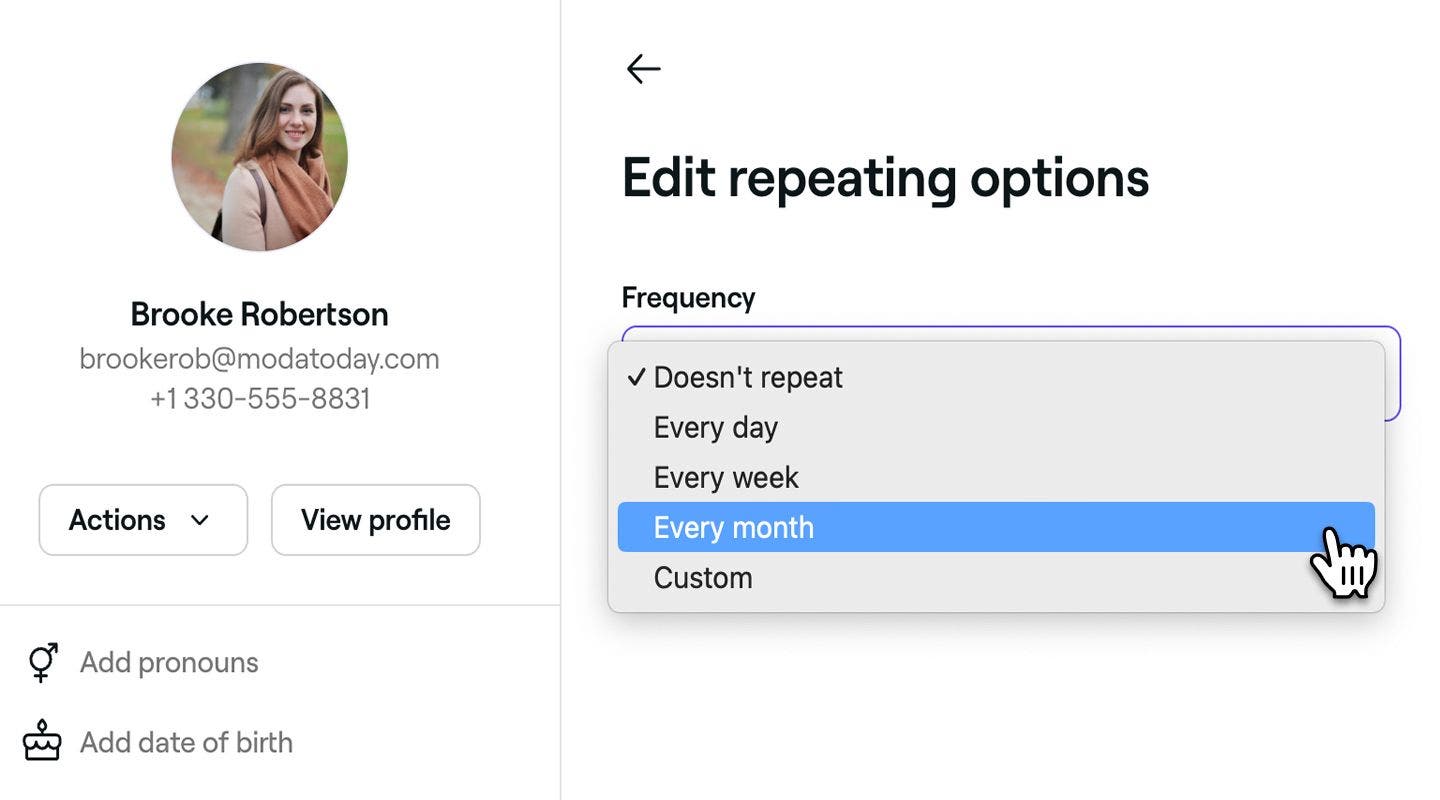
  3. Aktualisiere unter den Wiederholungsoptionen die folgenden Details: 

    1. Häufigkeit: Wähle aus, wie oft der Termin wiederholt werden soll.
    2. Enddatum: Lege ein Enddatum fest oder wähle Nie, damit die Sequenz fortlaufend ist.
    web_create_group_appointments_lesson_3.jpg

  4. Klicke zur Bestätigung auf Übernehmen.

  5. Klicke auf die Schaltfläche Speichern unten in der Terminansicht.

  1. Du kannst damit beginnen, einen neuen Termin zu erstellen oder einen bestehenden zu öffnen.

  2. Tippe in der Terminansicht unter Datum und Uhrzeit auf Keine Wiederholung, um die Wiederholungsoptionen zu öffnen. 

    app_create_repeat_appointment_lesson_2.jpg

  3. Aktualisiere unter den Wiederholungsoptionen die folgenden Details: 

    1. Häufigkeit: Wähle aus, wie oft der Termin wiederholt werden soll.
    2. Enddatum: Lege ein Enddatum fest oder wähle Nie, damit die Sequenz fortlaufend ist.

    app_create_repeat_appointment_lesson_3.jpg

  4. Tippe zur Bestätigung auf Übernehmen.

  5. Tippe auf die Schaltfläche Speichern unten in der Terminansicht.

Nach dem Speichern wird die Serie von Wiederholungsterminen zu deinem Kalender hinzugefügt. Kunden erhalten eine einzige Bestätigung für ihren nächsten bevorstehenden Termin und eine Erinnerung vor jedem Termin in der Serie.

Wiederholungstermine werden im Kalender mit einem Wiederholungssymbol markiert und automatisch bis zu 12 Monate im Voraus geplant.

Häufig gestellte Fragen

    • Die Zahlungsbedingungen gelten für jeden Termin einzeln. Wenn eine Serie von Wiederholungsterminen erstellt wird, erhält der Kunde eine Benachrichtigung mit der Aufforderung, seinen ersten Termin in der Serie mit einer Karte oder durch eine Vorauszahlung zu bestätigen.

      Notizen zum Termin sind spezifisch für einen Termin, was bedeutet, dass sie zu jedem Termin einzeln hinzugefügt werden müssen. Wenn die gleiche Notiz für alle zukünftigen Termine gilt und du möchtest, dass deine Teammitglieder sie sehen, kannst du eine Personalbenachrichtigung zum Profil des Kunden hinzufügen. Diese Benachrichtigung wird in seinem Profil angezeigt und ist sichtbar, wenn alle seine Termine angezeigt werden.

      Ja, wenn du einen Wiederholungstermin aktualisierst oder stornierst, wirst du gefragt, ob die Änderungen nur auf diesen Termin oder auf die gesamte Serie angewendet werden sollen.

      Wenn du einen Wiederholungstermin ohne Enddatum erstellst, werden diese automatisch für bis zu ein Jahr im Voraus generiert. Dies hilft, die Leistung deines Kalenders zu verwalten, und verhindert, dass zu viele zukünftige Termine auf einmal erstellt werden. Wenn die Termine jedoch täglich abgeschlossen werden, werden weiterhin neue Termine generiert, sodass die Serie fortlaufend bleibt, ohne deinen Terminkalender zu überlasten.

      Ja, wenn ein Termin Teil einer Wiederholungsserie ist, kannst du ihn wie gewohnt absagen, aktualisieren** oder** verschieben. Wenn du Änderungen vornimmst, hast du die Option, sie nur auf diesen Termin oder auf die gesamte Serie anzuwenden.


Termine


Ähnliche Artikel

Fresha Academy Kurse
Kursvideo-Vorschau

Termine planen

6 Unterrichtseinheiten•6 min

Alle Kurse anzeigen

War dieser Leitfaden hilfreich?

Termine

Termine erstellen

Beginne mit der Planung von Terminen mit detaillierten Kunden- und Dienstleistungsinformationen.

Wiederholungstermine erstellen

Plane Wiederholungstermine für Standardkunden, um jedes Mal bestimmte Zeitfenster zu sichern.

Gruppentermine erstellen und verwalten

Plane und verwalte Gruppenbuchungen, damit mehrere Kunden gemeinsam teilnehmen können.

Termine verschieben

Verschiebe Termine in ein anderes Zeitfenster, wobei alle anderen Details unverändert bleiben.

Termine abschließen

Schließe Termine ab, um sie als abgeschlossen zu markieren, damit du präzises Reporting, Marketing und mehr hast.

Termine als Nichterscheinen markieren

Verfolge verpasste Termine, indem du Kunden als Nichterscheinen markierst, wenn sie nach der geplanten Zeit nicht erscheinen.

Termine absagen

Entferne unerwünschte oder versehentliche Buchungen aus deinem Kalender, um die Verfügbarkeit zu erhöhen.

Angebote und Rabatte auf Termine anwenden

Biete deinen Kunden die besten Rabatte, indem du Angebote direkt an der Kasse anwendest.

Termine aktualisieren

Bearbeite die Termindetails, damit dein Kalender korrekt und auf dem neuesten Stand bleibt.

Terminstatus aktualisieren

Verfolge Termine in deinem Kalender auf einen Blick mithilfe von Terminstatus.

Ähnliche Artikel

Termine erstellen

Beginne mit der Planung von Terminen mit detaillierten Kunden- und Dienstleistungsinformationen.

Geplante Dienste für Teammitglieder verwalten

Lerne, wie du die erweiterte Planung anwendest, um überschaubare Team-Schichten zu erstellen.

Fresha Academy Kurse
Kursvideo-Vorschau

Termine planen

6 Unterrichtseinheiten•6 min

Alle Kurse anzeigen
Fresha
Hol dir die App

Über Fresha

Karriere

Hilfe und Support

Blog

Sitemap

Für Unternehmen

Für Partner

Preise

Funktionen

Terminplanung

Point of Sale

Zahlungen

Capital

Marktplatz

Support

Status

Rechtliches

Datenschutzerklärung

Servicebedingungen

Nutzungsbedingungen

Folge uns auf Social Media

Facebook
Linkedin
Instagram

© 2026 Fresha.com SV Ltd