Termine abschließen
In dieser Anleitung erfährst du, wie Termine durch den Zahlungsabschluss automatisch als abgeschlossen markiert werden, wodurch genaue Daten für Reporting, Marketing und mehr sichergestellt werden.
In diesem Artikel
Schließe einen Termin ab, indem du die Zahlung dafür abwickelst
Termine werden als Abgeschlossen markiert, wenn sie über den Point of Sale ausgecheckt werden.
- Öffne den Termin.
- Klicke im rechten Bereich der Terminansicht auf die Schaltfläche Zahlung, um den Warenkorb zu öffnen.

- Wähle im linken Bereich eine Zahlungsmethode aus und klicke auf die Schaltfläche Jetzt bezahlen, um die Transaktion zu verarbeiten.

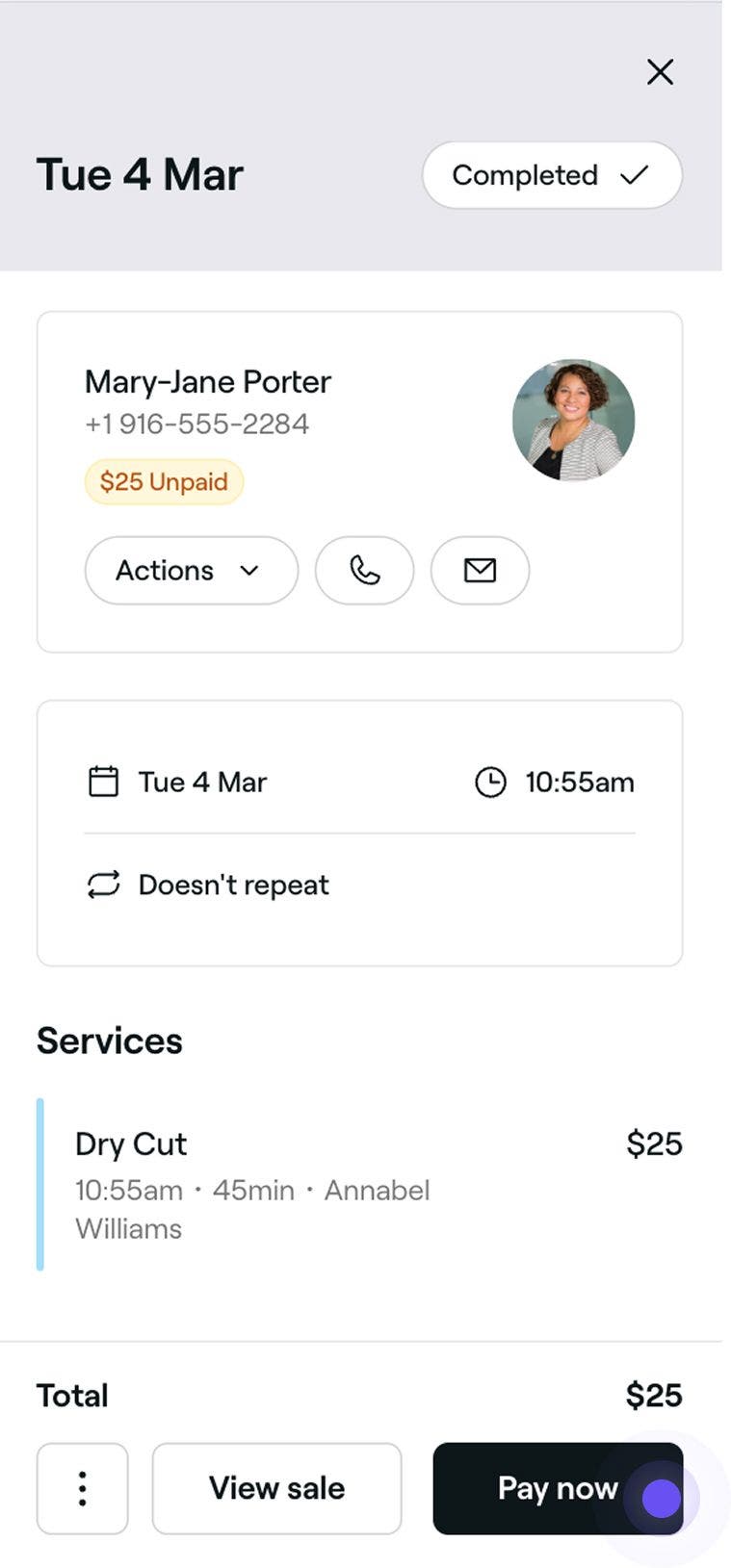
Sobald die Zahlung verarbeitet wurde, wird der Termin in deinem Kalender, in deiner Terminliste und im Profil des Kunden als Abgeschlossen markiert. Es wird ein Umsatz erstellt, den du per E-Mail mit dem Kunden teilen oder ausdrucken kannst. Gemäß deinen Einstellungen wird eine „Dankesnachricht“ an deine Kunden gesendet, die die Option enthält, eine Bewertung zu hinterlassen.
Sobald ein Termin als Abgeschlossen markiert ist, kann sein Status nicht mehr geändert werden.
Häufig gestellte Fragen
- Öffne den Termin.
- Klicke im rechten Bereich der Terminansicht auf die Schaltfläche Zahlung.
- Klicke unter der Kundendienstleistung auf die Schaltfläche In den Warenkorb.
- Öffne in der Warenkorb-Ansicht im linken Bereich die Registerkarte Termine, um eine Liste der verfügbaren Termine anzuzeigen.
- Wähle alle zusätzlichen Termine aus, für die du die Zahlung abschließen möchtest.
- Klicke im rechten Bereich der Terminansicht auf die Schaltfläche Weiter zur Zahlung, um die Zahlung abzuschließen.
Du kannst zukünftige Termine auschecken, aber der Status bleibt bis zur geplanten Beginnzeit „Gebucht“. Du kannst ihn manuell als Abgeschlossen markieren, indem du in der Terminansicht auf Jetzt abschließen klickst.
Sobald für einen Termin bezahlt wurde und er als abgeschlossen markiert ist, können keine weiteren Änderungen vorgenommen werden. Um Flexibilität für Upselling, kurzfristige Änderungen oder Absagen zu ermöglichen, empfehlen wir, den Zahlungsabschluss für Termine vorzunehmen, wenn der Kunde angekommen ist. Wenn ein Kunde im Voraus bezahlen möchte, kannst du eine Reservierungsgebühr im Geschäft annehmen oder einen Geschenkgutschein verkaufen, der am Termintag angewendet werden kann.
Ja, wenn Dankesnachrichten aktiviert sind, erhalten Kunden nach dem Bezahlen für einen Termin eine Benachrichtigung, in der sie aufgefordert werden, eine Bewertung zu hinterlassen.
Ja, wenn Sie Termine haben, bei denen keine Zahlungen erforderlich sind, wie z. B. Beratungen, müssen Sie den Termin dennoch über den Point of Sale auschecken, um den Termin als abgeschlossen zu markieren.
Wenn Kunden für ihren Termin bezahlen und dieser abgeschlossen ist, bedeutet dies, dass der Kunde die Dienstleistung erhalten und die Zahlung geleistet hat. Sobald für einen Termin bezahlt wurde und er als abgeschlossen markiert ist, können keine weiteren Änderungen vorgenommen werden.
Ja. Du kannst mehrere Termine gleichzeitig bezahlen, indem du diese Schritte befolgst: