Opret og administrer gruppeaftaler
I denne vejledning lærer du, hvordan du planlægger og administrerer gruppeaftaler, så flere kunder kan booke og deltage sammen.
I denne artikel
Opret en ny gruppeaftale
-
Fra hovedmenuen til venstre på skærmen skal du gå til Kalender.
-
Klik på knappen Tilføj i kalenderens værktøjslinje, og vælg Gruppeaftale i panelet.
-
Klik på Opret ny aftale, og vælg et tidspunkt i kalenderen for at åbne aftalevisningen.
-
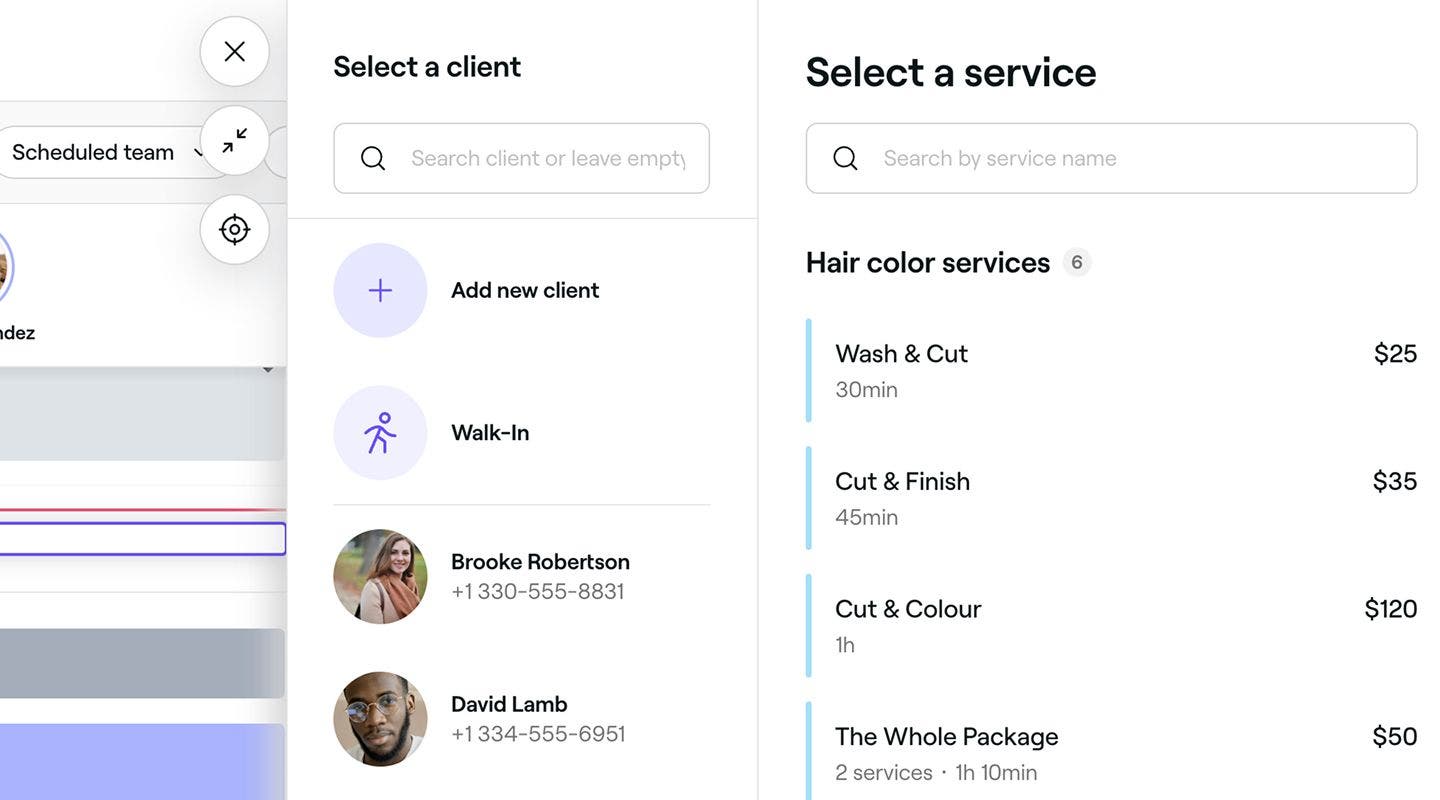
I aftalens venstre panel skal du klikke på Tilføj kunde for at vælge en Eksisterende kunde, oprette en Ny kunde eller forlade aftalen som en Drop-in-kunde.
-
Søg efter eller vælg en tjeneste fra listen i panelet til højre for at føje den til aftalen.
- For at føje flere tjenester til aftalen skal du klikke på knappen Tilføj tjeneste.
- For at tilpasse tjenesteoplysninger skal du klikke på tjenesten.
-
Klik på knappen Gem nederst i det højre panel.
-
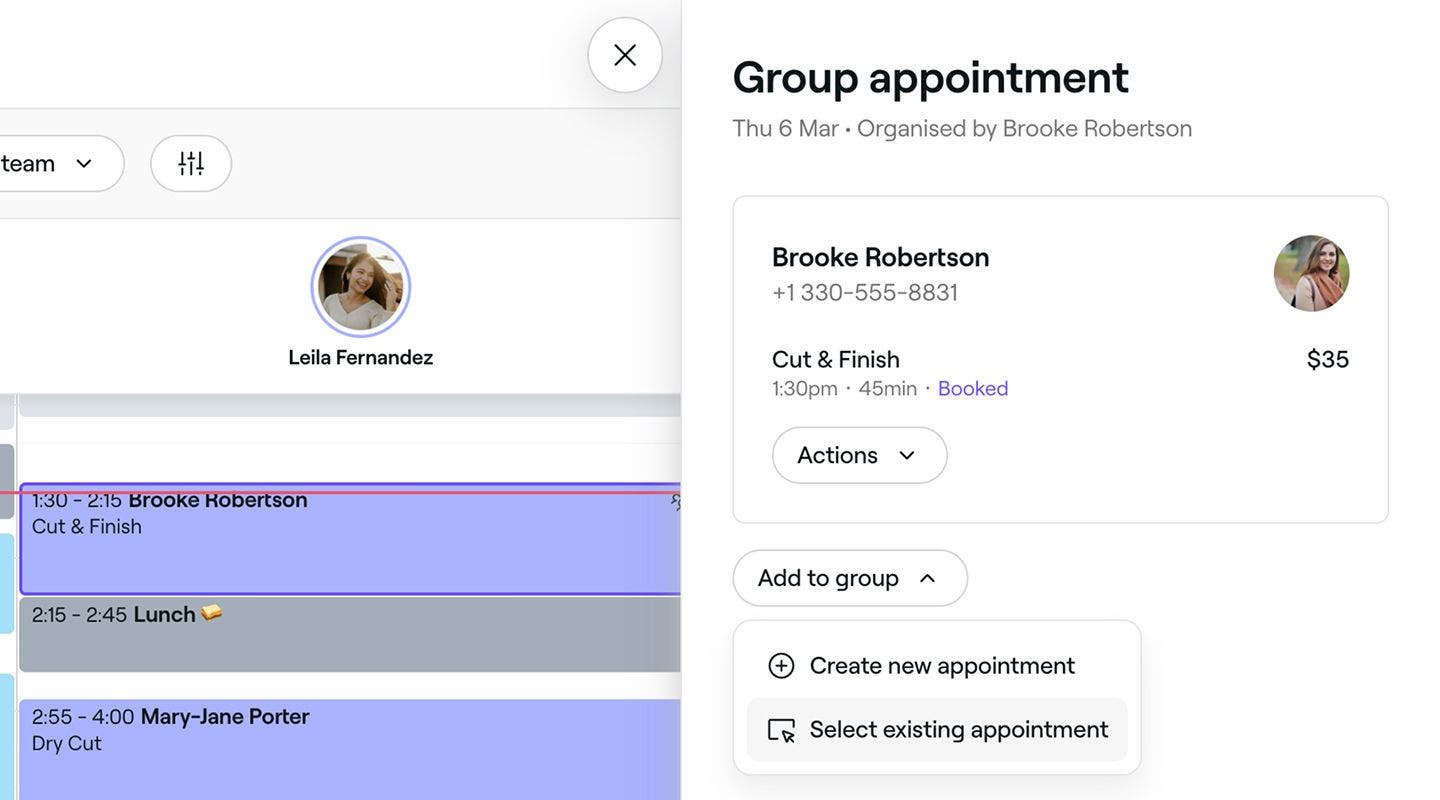
I visningen af gruppeaftaler skal du klikke på Føj til gruppe for at:
- Oprette en ny aftale ved at følge de samme trin.
- Vælg en eksisterende aftale fra din kalender.
-
Når alle aftaler er tilføjet, skal du klikke på X-knappen øverst til venstre i gruppeaftalevisningen.
Den første kunde, der er booket i gruppen, bliver automatisk gruppens arrangør.
Gruppeaftaler kan også oprettes ved at klikke på et tidspunkt direkte i kalenderen og vælge Gruppeaftale.
Opret en gruppe ud fra nuværende aftaler
-
Fra hovedmenuen til venstre på skærmen skal du gå til Kalender.
-
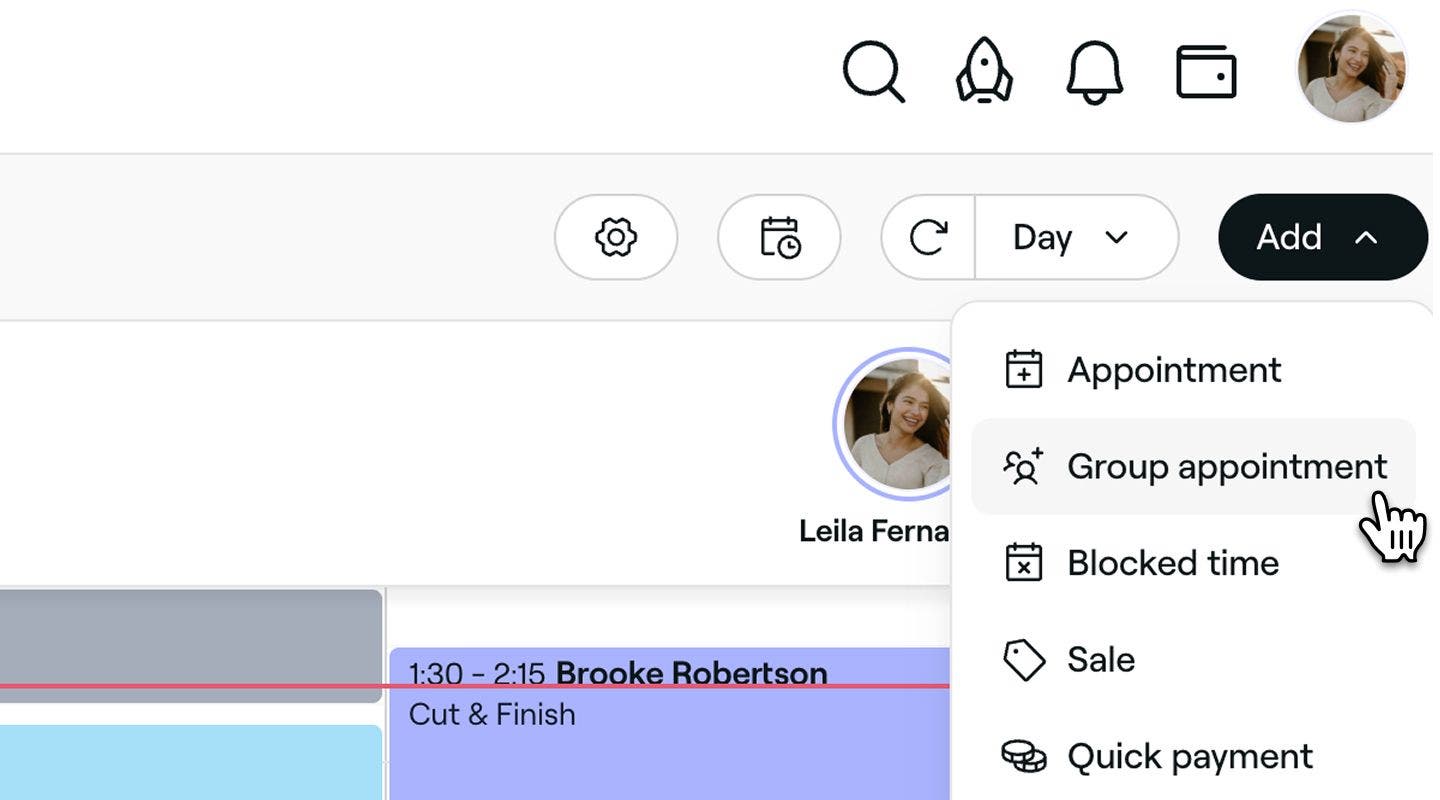
Klik på knappen Tilføj i kalenderens værktøjslinje, og vælg Gruppeaftale i panelet.
-
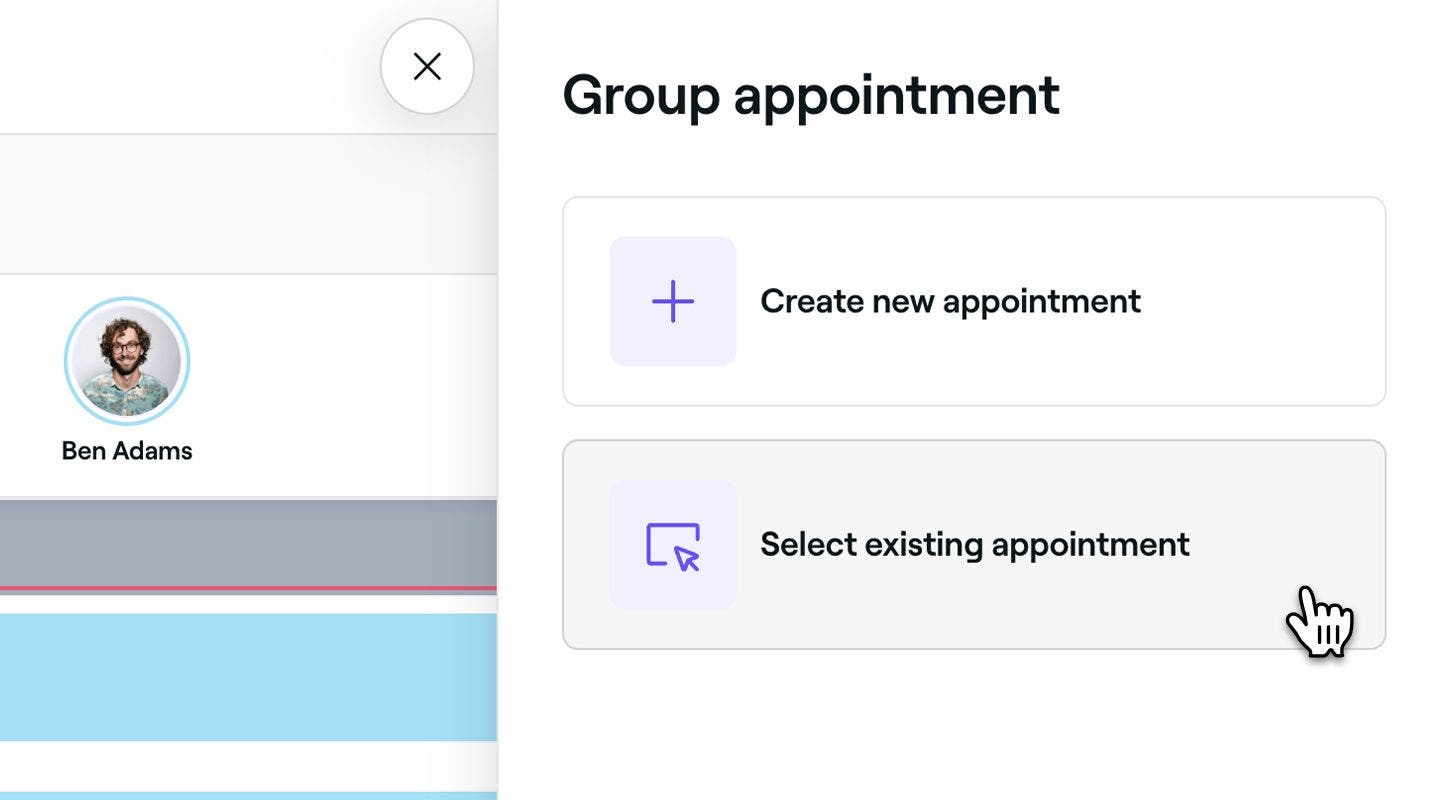
Klik på muligheden Vælg eksisterende aftale.
-
I kalendervisningen skal du vælge en aftale, der skal føjes til gruppen.
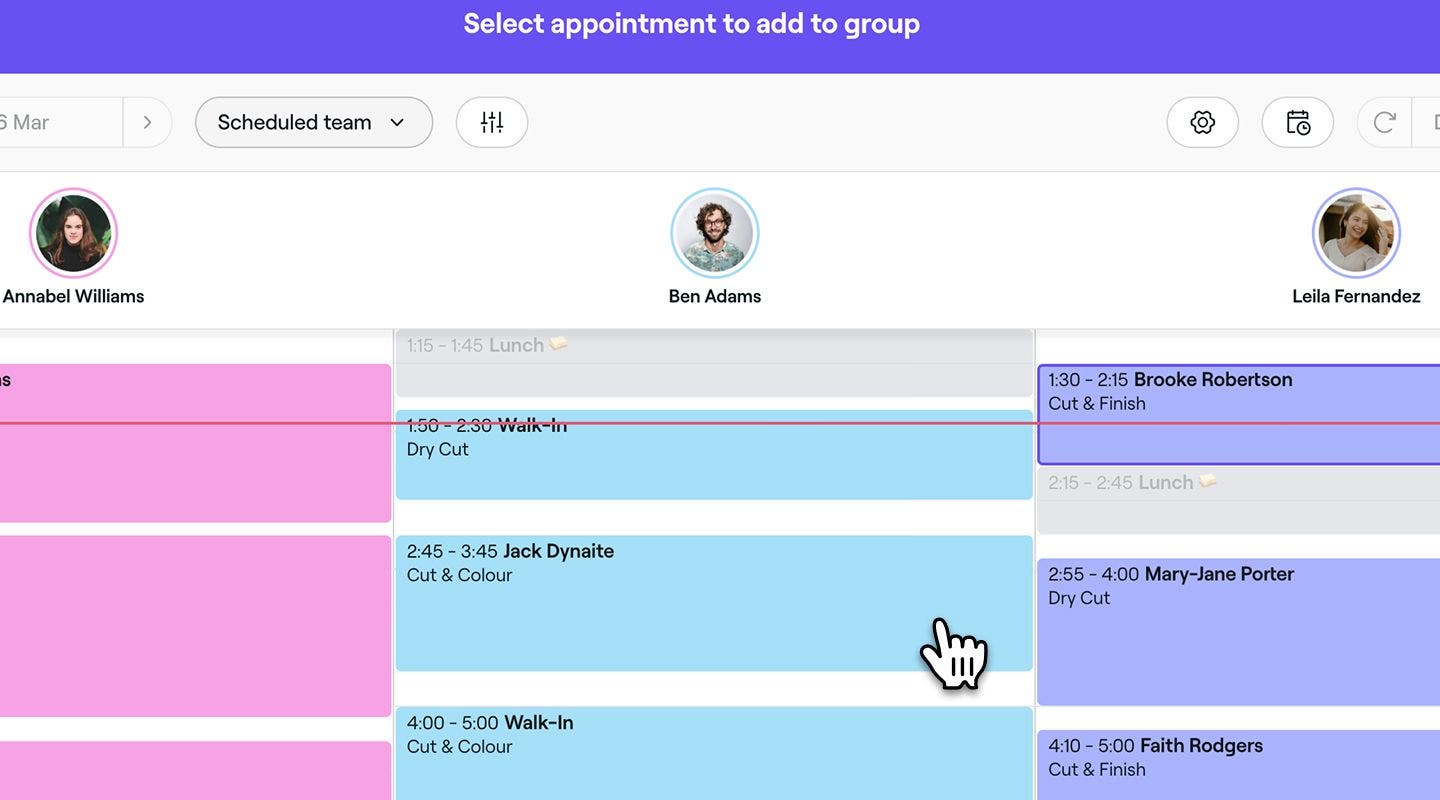
-
Gentag ovenstående trin for at føje flere aftaler til gruppen. Du kan også oprette nye aftaler.
-
Når alle aftaler er tilføjet, skal du klikke på X-knappen øverst til venstre i gruppeaftalevisningen.
Fjern en aftale fra en gruppe
-
Åbn en eksisterende gruppeaftale.
-
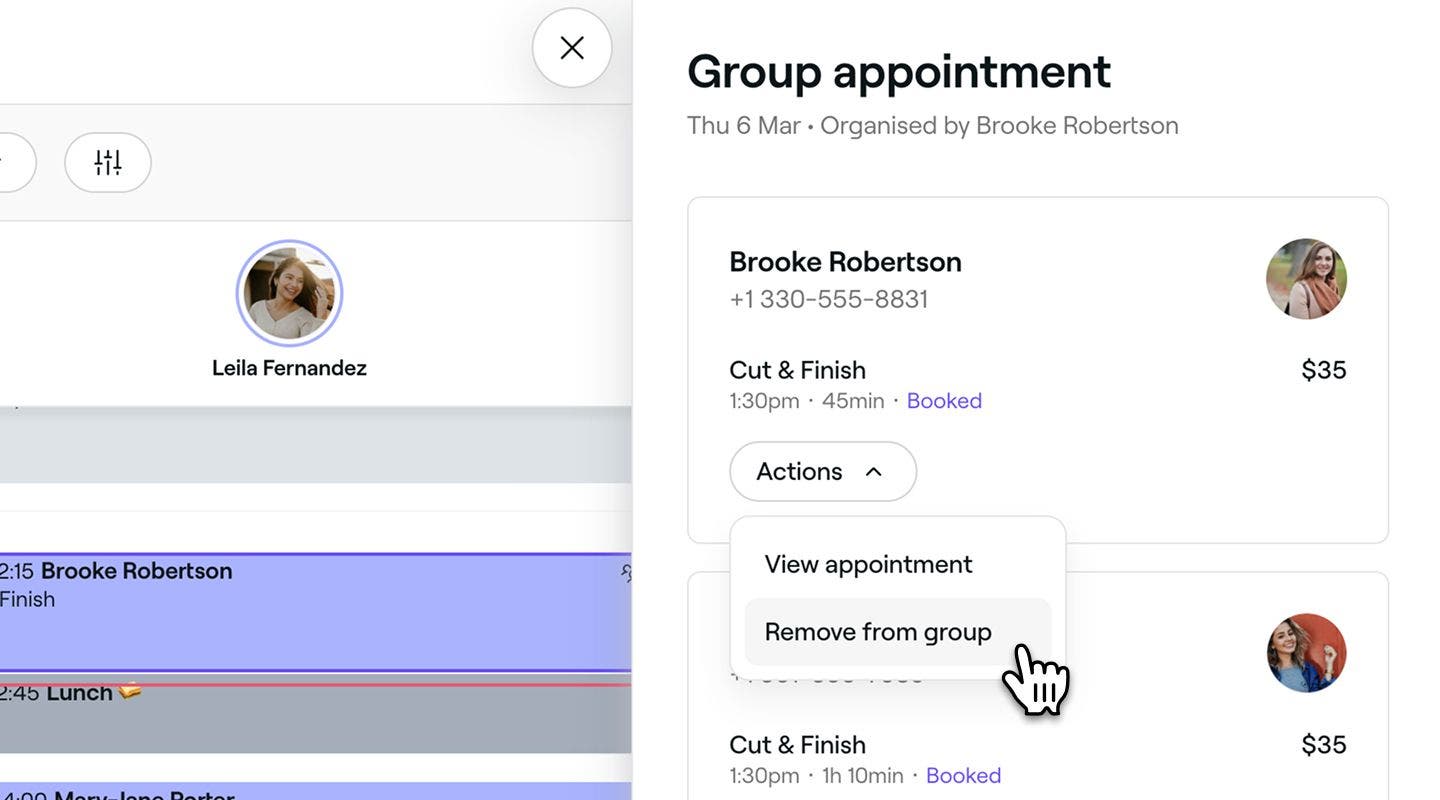
I gruppeaftalevisningen skal du klikke på Handlinger på en individuel aftale og vælge Fjern fra gruppe.
-
Der vises et bekræftelsesvindue, hvor du bliver bedt om at bekræfte fjernelsen.
Aftalen fjernes fra gruppen, men forbliver bekræftet i din kalender. Hvis den ikke længere er nødvendig, kan du vælge at annullere den.
Rediger en individuel aftale i en gruppe
-
Åbn en eksisterende gruppeaftale.
-
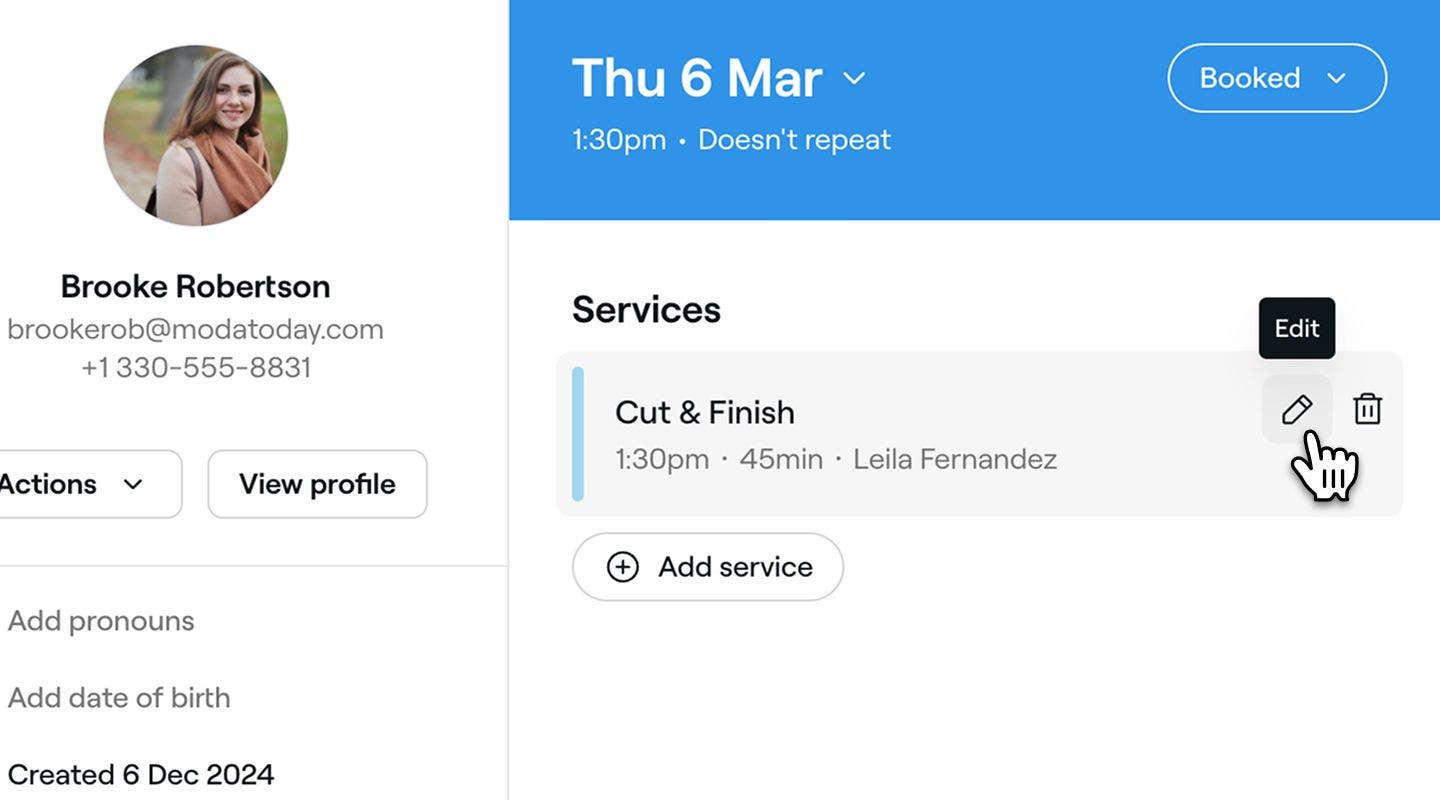
I gruppeaftalevisningen skal du klikke direkte på den individuelle aftale for at åbne alle dens detaljer.
-
Opdater aftalens detaljer efter behov, og klik på knappen Gem nederst i venstre panel.
Hvis du vil ombooke hele gruppen, skal du opdatere hver aftale separat.
Fjernelse af en gruppeaftale
-
Åbn en eksisterende gruppeaftale.
-
Klik på Handlinger (tre prikker) nederst i visningen af gruppeaftalen, og vælg en af følgende muligheder i panelet:
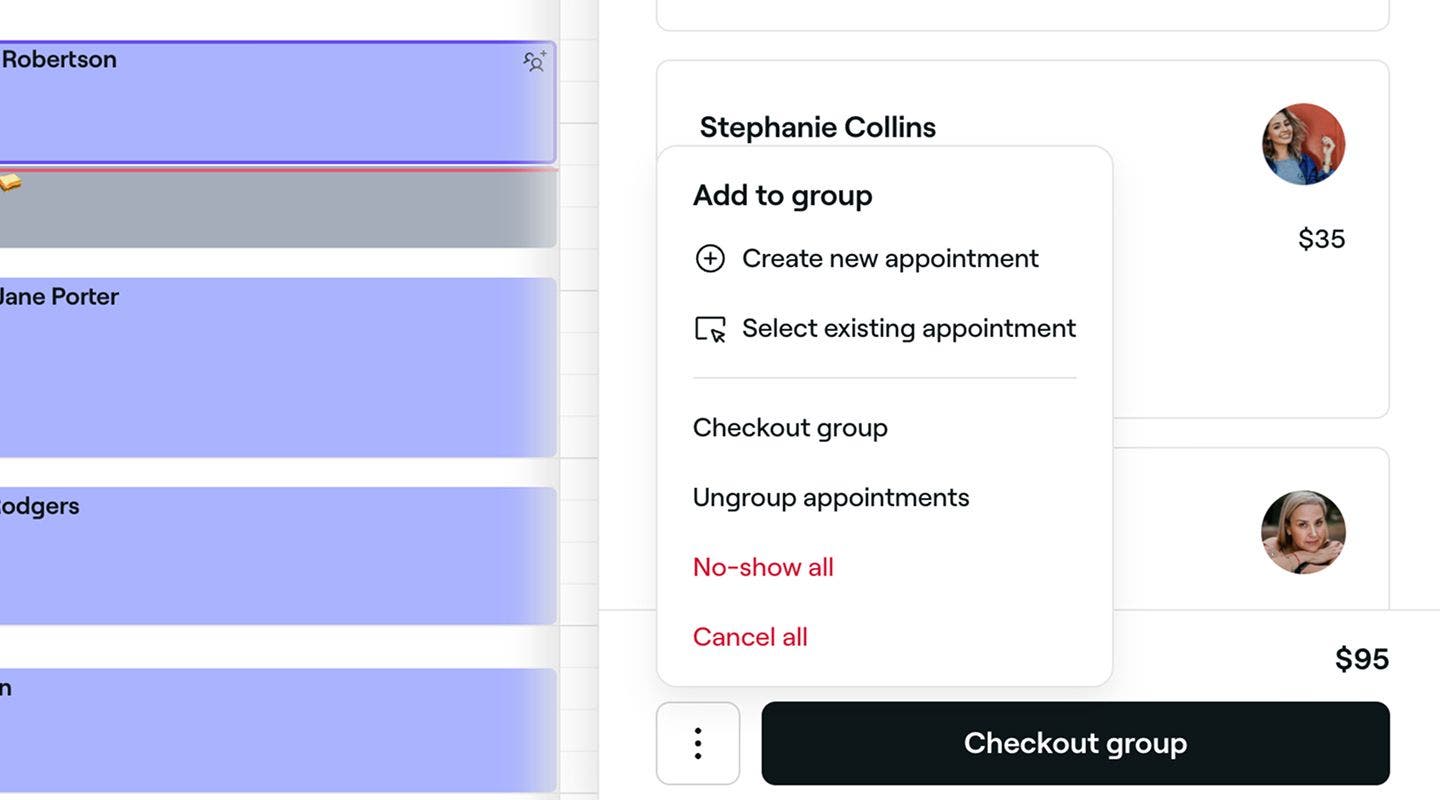
- Aflys alle: Der vises et bekræftelsesvindue, hvor du kan vælge en årsag til aflysning, administrere eventuelle betalingspolitikker, der er anvendt, og give besked til kunden for hver aftale i gruppen. Klik på knappen Aflys aftale for at fortsætte.
- Udeblivelse for alle: Der vises et bekræftelsesvindue, hvor du kan administrere eventuelle betalingspolitikker, der er anvendt, og underrette kunden for hver aftale i gruppen. Klik på knappen Angiv som udeblivelse for at fortsætte.
- Annuller gruppering af aftaler: Hvis du vælger dette, fjernes alle aftalerne fra gruppen. Hver aftale vil stadig være bekræftet i din kalender.
Hver aftale i gruppen følger sin egen udeblivelses- og afbestillingspolitik. Eventuelle gældende gebyrer opkræves hos den kunde, der oprindeligt bekræftede bookingen.
Se gruppeaftaler
Når du tjekker en gruppeaftale ud, er gruppearrangøren som standard ansvarlig for betalingen. Du kan ændre betaleren efter behov.
- Åbn en eksisterende gruppeaftale.
- Nederst i visningen af gruppeaftalen skal du vælge Gruppebetaling for at åbne kurven.
- I kurven vil alle aftaler i gruppen være forvalgte.
- For at tilpasse tjenesteoplysninger skal du klikke på hver tjeneste.
- Klik på knappen Fortsæt til betaling nederst i det højre panel.
- Vælg en betalingsmetode i panelet til venstre.
- Klik på knappen Betal nu nederst i det højre panel for at gennemføre transaktionen.
Aftalerne vil blive markeret som gennemførte i kalenderen, og der vil blive sendt en gruppefaktura til gruppearrangøren.
Ofte stillede spørgsmål
- Gruppeaftaler, der er booket manuelt:
Der er ingen øvre grænse for, hvor mange aftaler der kan føjes til en gruppe, når de bookes manuelt via kalenderen af dig eller dine medarbejdere. - Gruppeaftaler booket online af kunder:
Kunder, der booker gruppeaftaler online, kan booke op til højst 6 personer og kan også være underlagt en begrænsning baseret på antallet af medarbejdere, der er tilgængelige for onlinebooking. - En helt ny kunde booker via Fresha-markedspladsen og er deltageren.
- En helt ny kunde booker via Fresha-markedspladsen, og deltageren er en ikke-specificeret gæst.
- En eksisterende eller helt ny kunde booker via Fresha-markedspladsen, og deltageren er en eksisterende kunde med et udestående gebyr for ny kunde på markedspladsen. Det er, når kunden har opdaget dig og booket hos dig via markedspladsen og endnu ikke har betalt for en aftale.
- Oprette en ny aftale: Vælg et tidspunkt i kalenderen, og opret en aftale.
- Vælg en nuværende aftale: Vælg en aftale direkte fra kalenderen.
Ja, du kan administrere statussen for individuelle aftaler i en gruppe, herunder markere dem som udeblivelser eller annullerede. Åbn din Kalender, og vælg en hvilken som helst aftale i gruppen. Klik på den relevante aftale, og brug fanen Status til at markere aftalen som en udeblivelse eller aflyst. Den person, der bekræftede aftalen, vil blive opkrævet eventuelle gældende gebyrer.
Dine kunder kan ikke booke en gruppeaftale online med den samme medarbejder, men du kan manuelt planlægge flere aftaler på samme tid med den samme medarbejder i din kalender.
Det maksimale antal aftaler i en gruppeaftale varierer afhængigt af, om aftalen er booket i butikken af dig og dit team eller online af kunder.
Nej, eventuelle ændringer, herunder dato og tid, skal foretages individuelt for hver aftale i gruppen. Kunder kan ikke ombooke gruppeaftaler online.
Der sendes separate notifikationer for individuelle aftaler. Gruppearrangøren modtager én notifikation for hele gruppen, herunder bekræftelser, aflysninger eller udeblivelser. Kunderne modtager kun notifikationer om deres egne aftaler.
Gebyret for ny kunde på markedspladsen vil blive anvendt på hver kvalificeret aftale i gruppen. Aftalen er kvalificeret, når:
Ja, du kan tillade kunder at booke gruppeaftaler online. Du skal blot opdatere dine Indstillinger for onlinetilgængelighed til Tillad gruppeaftaler. Når det er aktiveret, vil kunderne kunne booke aftaler for flere personer, der deltager som en gruppe. Dette gælder for alle tjenester og er ikke begrænset til bestemte tjenester.
Ja, du kan føje flere aftaler til en gruppe ved at åbne en eksisterende gruppeaftale og klikke på Føj til gruppe. Du kan vælge at:
Hvis du vil tage imod betaling for bestemte aftaler i en gruppe, skal du vælge den enkelte aftale, før du går videre til betaling på salgsstedet. Derefter kan du vende tilbage til Kalenderen for at gennemføre betalingen for de resterende aftaler.
- Gruppeaftaler, der er booket manuelt:
