HjemVidensbaseFresha-akademiet
Opdater aftalestatusser
Tilbage
  1. Vidensbase•
  2. Kalender og tidsplan•
  3. Opdater aftalestatusser

Opdater aftalestatusser

Få mere at vide om, hvordan du hurtigt får overblik over aftalerne i din kalender og holder styr på dit team hele dagen ved hjælp af aftalestatusser.

I denne artikel

  • Sådan fungerer aftalestatusser
  • Opdater status for en aftale
  • Opret tilpassede aftalestatusser
  • Rediger eller slet aftalestatusser

Sådan fungerer aftalestatusser

Opdatering af aftalestatusser hjælper dig med at administrere din arbejdsgang og udløser aftalenotifikationer til dine kunder.

Hver aftale starter med standardstatusen Booket og opdateres derefter afhængigt af, hvad der sker bagefter. Du kan opdatere aftalestatusser manuelt eller lade dem ændre sig automatisk baseret på kundehandlinger eller gennemført salg. Disse er farvekodede og synlige i din kalender, på din aftaleliste og i dine kundeprofiler, så du altid ved, hvilket trin en booking befinder sig på.

Følgende statusændringer sker automatisk:

  • Booket: Standardstatus for alle nye aftaler, som dit team opretter i kalenderen. Hvis en kunde booker online, og der ikke anvendes nogen betalingspolitik, oprettes aftalen med denne status.
  • Bekræftet: Anvendes, når en kunde bekræfter sin booking. Den kan angives af dit team eller automatisk, hvis kunden bekræfter ved at acceptere din betalingspolitik.
  • Gennemført: Angives, når aftalen er betalt via salgsstedet. Der vil altid være et salg knyttet til den, men betalingen kan stadig være ubetalt eller delvist betalt.
  • Aflyst: Angives, når en aftale aflyses. Aftaler kan kun aflyses, hvis starttidspunktet er i fremtiden. Kunder kan også aflyse online, afhængigt af dine online bookingindstillinger.

Du kan administrere din arbejdsgang ved manuelt at opdatere aftalestatusser ved hjælp af: 

  • Tilpassede statusser: Opret statusser, der er skræddersyet til din virksomheds behov, f.eks. "Mødt op" eller "Påbegyndt" for at angive, at aftalen er i gang.
  • Udeblivelse: Angives manuelt, hvis kunden ikke møder op til aftalens starttidspunkt. Du kan kun anvende denne status, når aftalens starttidspunkt er overskredet.

Opdater status for en aftale

Du kan når som helst opdatere en aftalestatus fra kalenderen.

  1. Åbn en aftale.
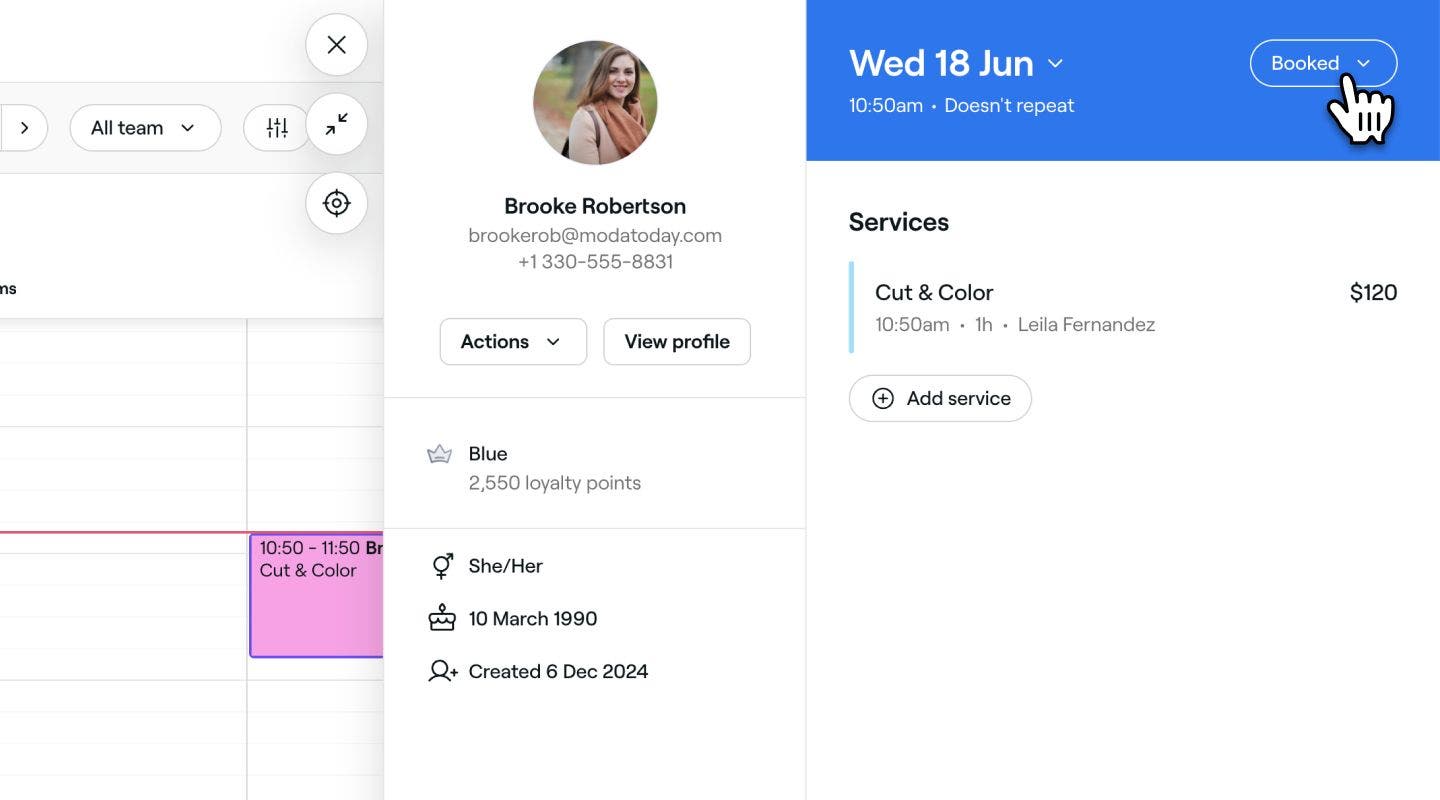
  2. Klik på den aktuelle Status øverst til højre i aftalevisningen. Booket aftale Fresha.jpg
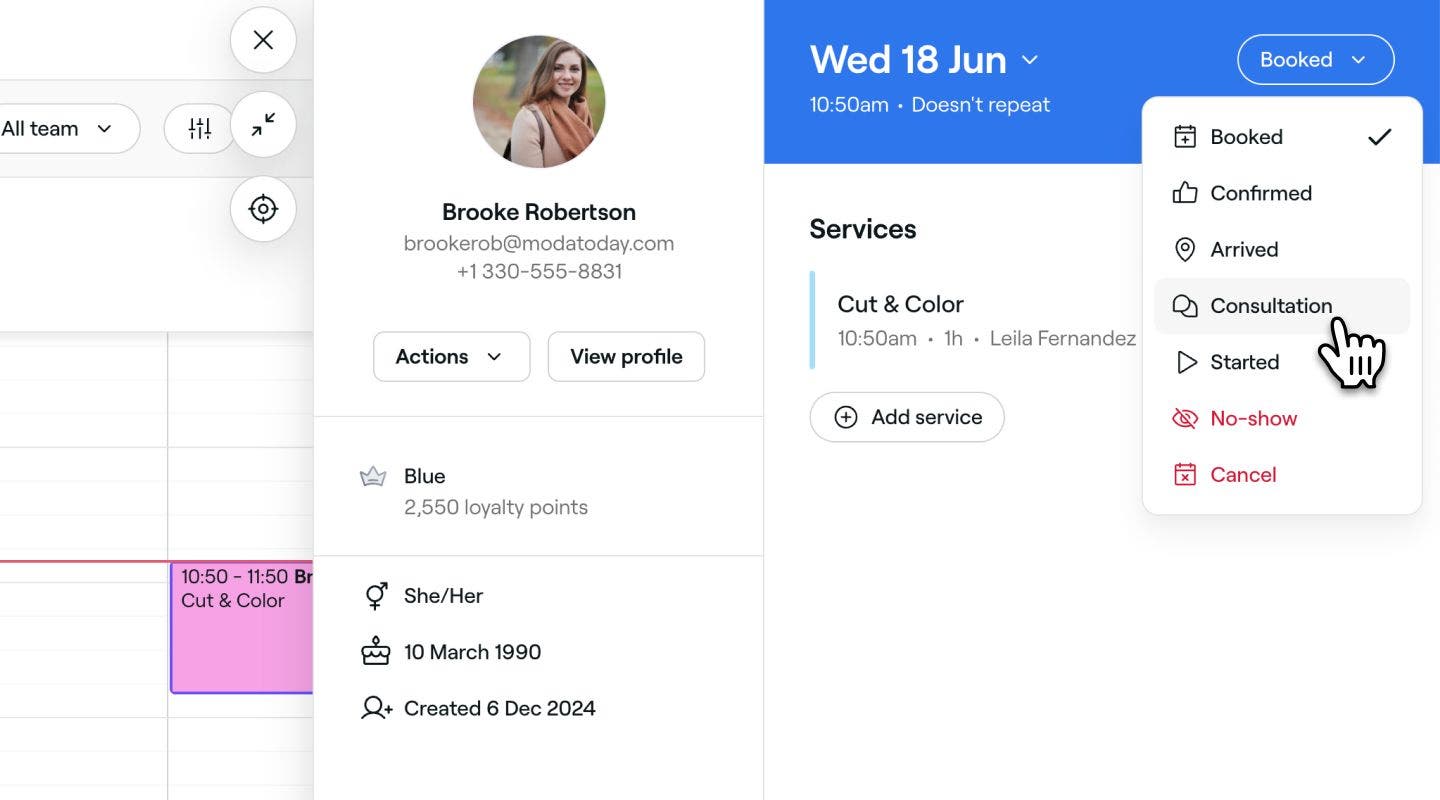
  3. Vælg en ny status i rullemenuen for at opdatere aftalen. Opdater aftalestatus Fresha.jpg
  1. Åbn en aftale.

  2. Tryk på den aktuelle Status øverst til højre i aftalevisningen. 

    Mobile_Booked appointment Fresha.jpg

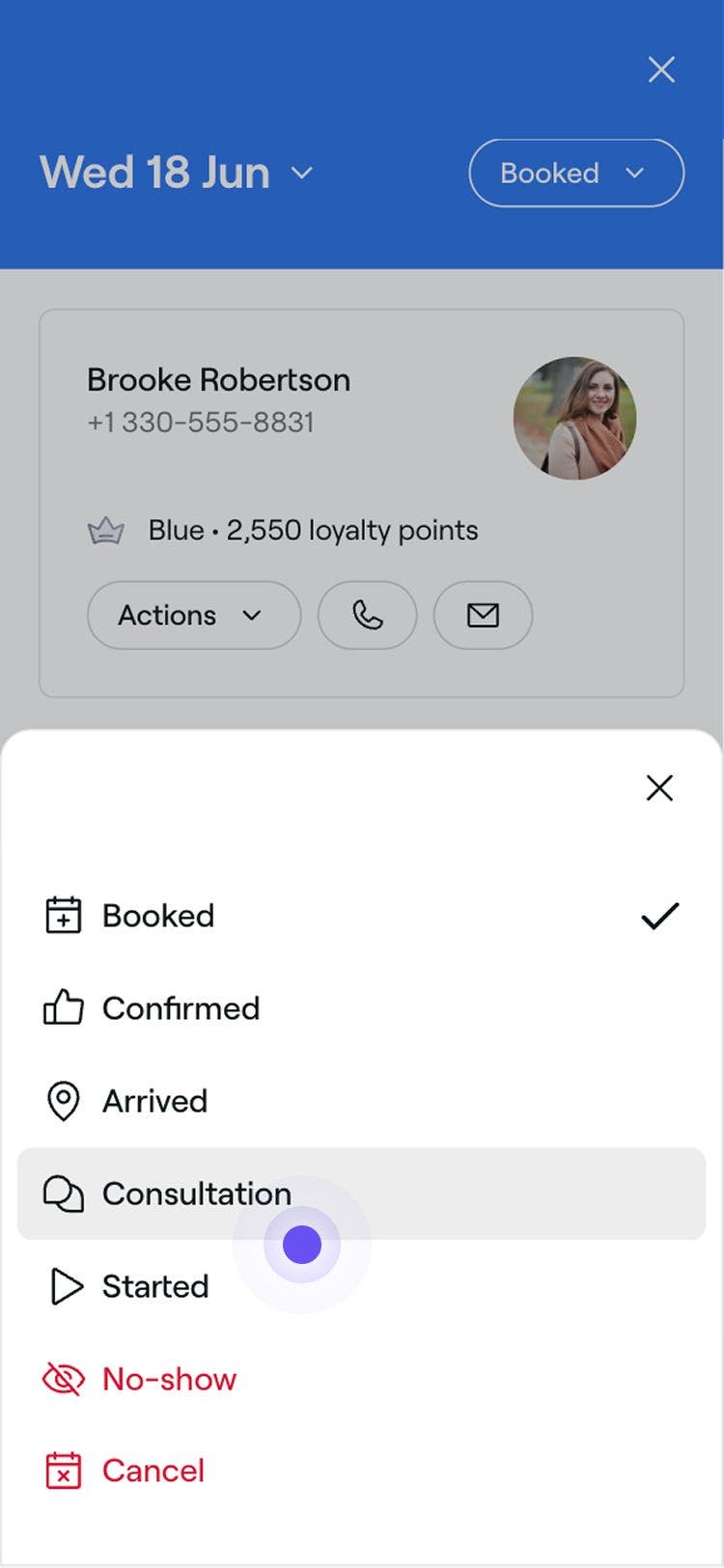
  3. Vælg en ny status i rullemenuen for at opdatere aftalen.

    Mobile_Update appoint status Fresha.jpg

Statusændringer træder i kraft øjeblikkeligt og opdaterer aftalens farve i din kalender.

Ny aftalestatus Fresha.jpg

Opret tilpassede aftalestatusser

Hvis du har en specifik arbejdsgang, kan du oprette tilpassede statusser, der afspejler din virksomheds behov.

  1. Gå til Indstillinger fra hovedmenuen til venstre på skærmen.

  2. Klik på Planlægning for at oprette tilpassede aftalestatusser.
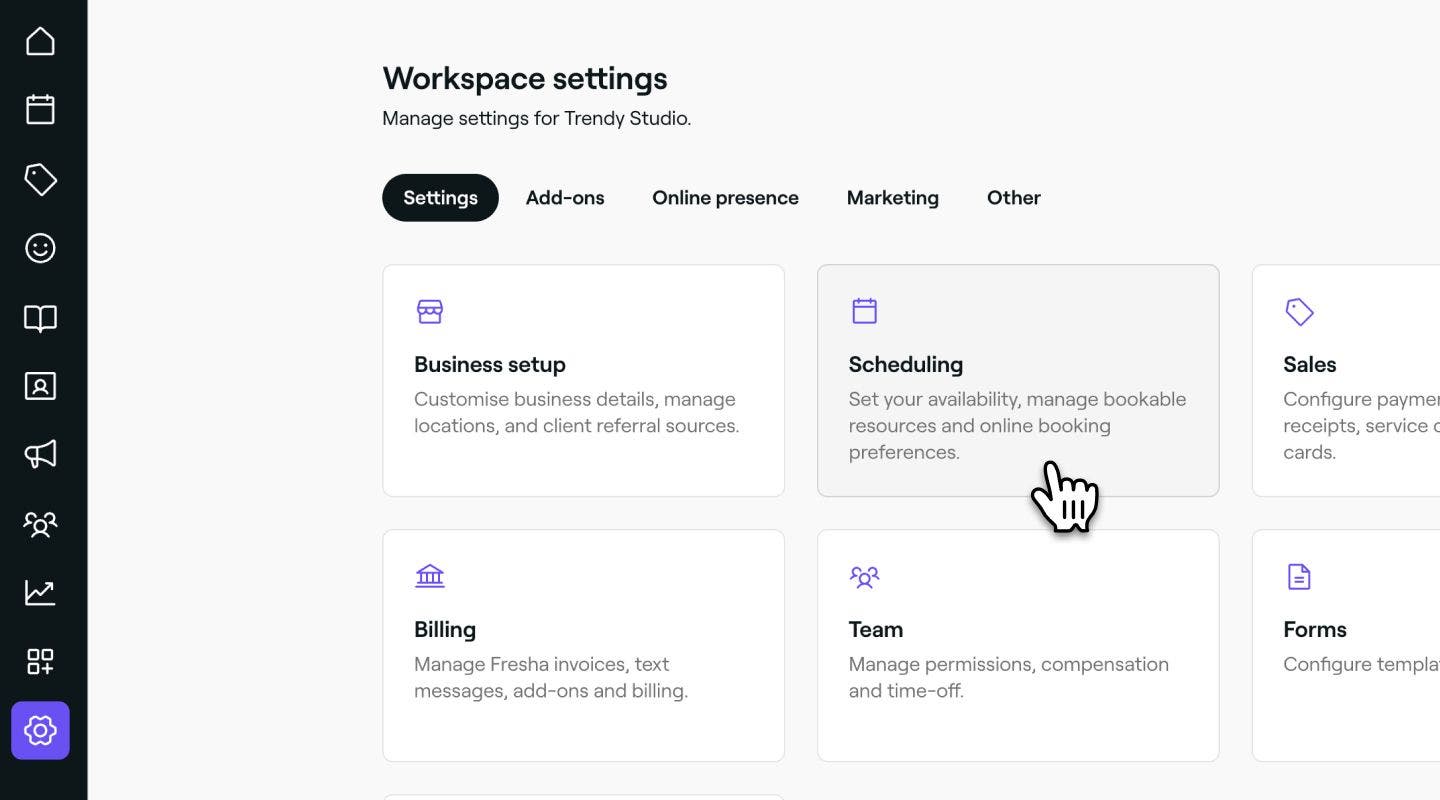
    Planlægningsindstillinger Fresha.jpg

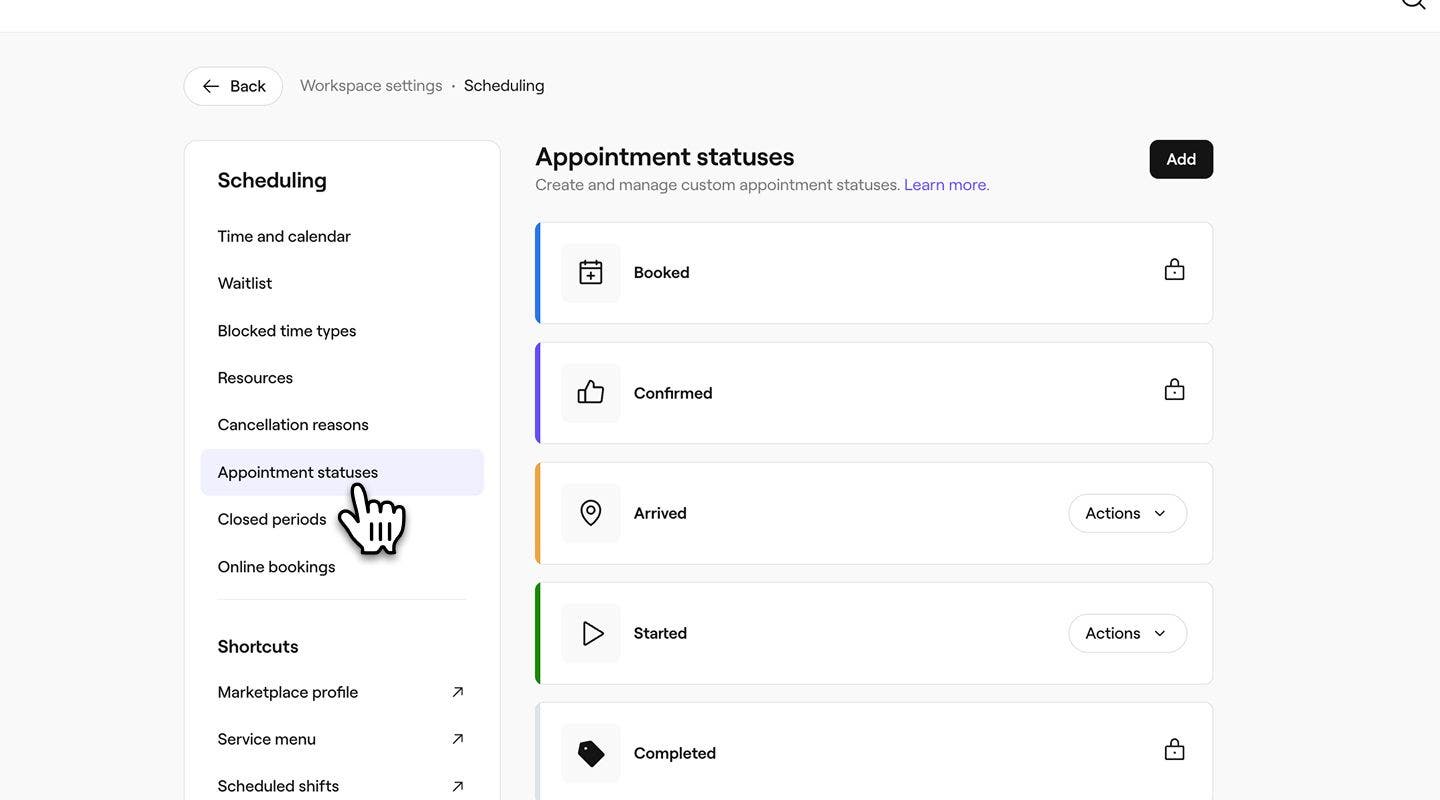
  3. I menupanelet til venstre skal du vælge Aftalestatusser.
    update_appointment_status_web.jpg

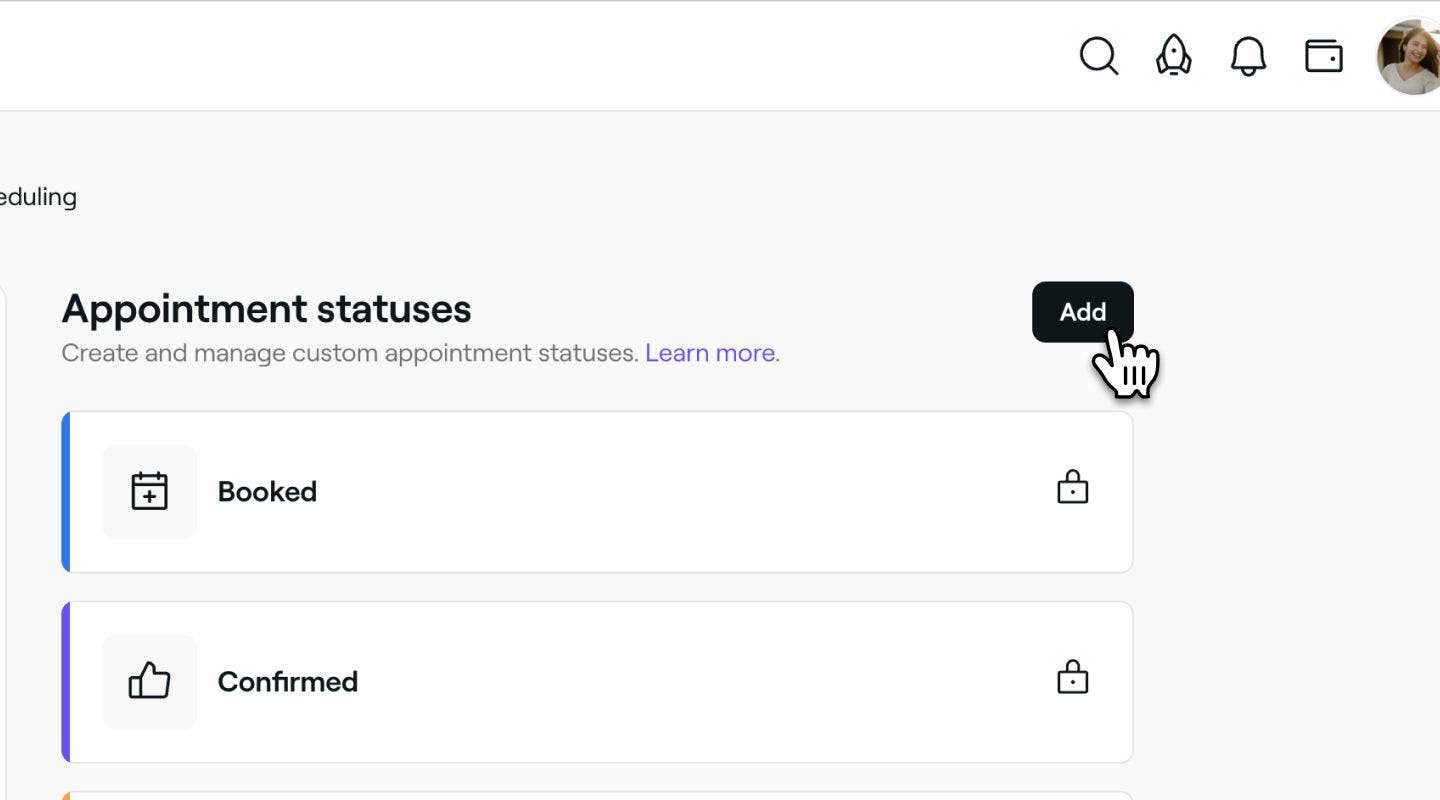
  4. Klik på knappen Tilføj øverst til højre for at oprette en ny status.
    Tilføj ny tilpasset aftalestatus Fresha.jpg

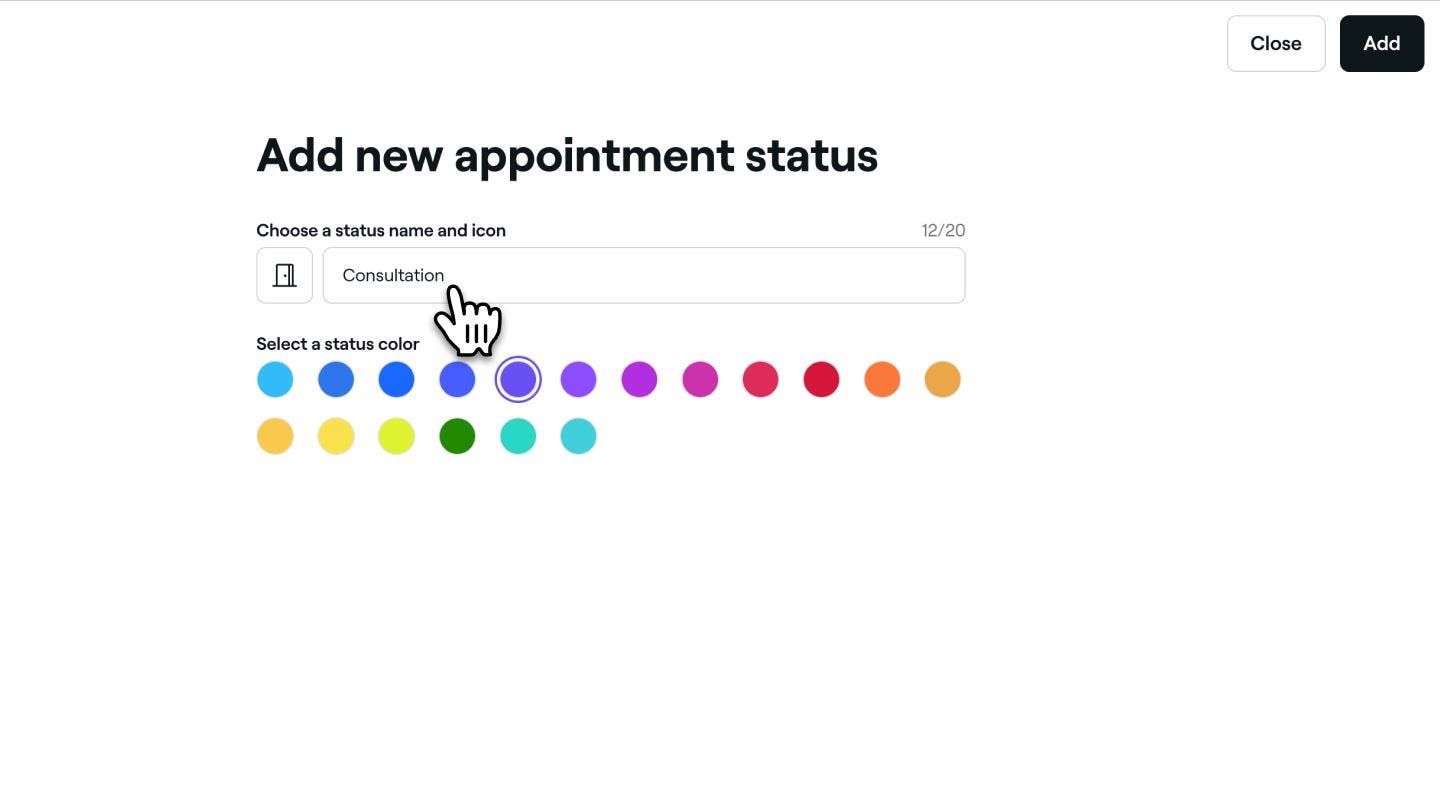
  5. På siden med den nye aftalestatus skal du udfylde følgende oplysninger:

    1. Navn: Tilføj en titel til statussen. F.eks. "Konsultation" eller "Forbehandling".
      Navn på ny tilpasset aftalestatus Fresha.jpg

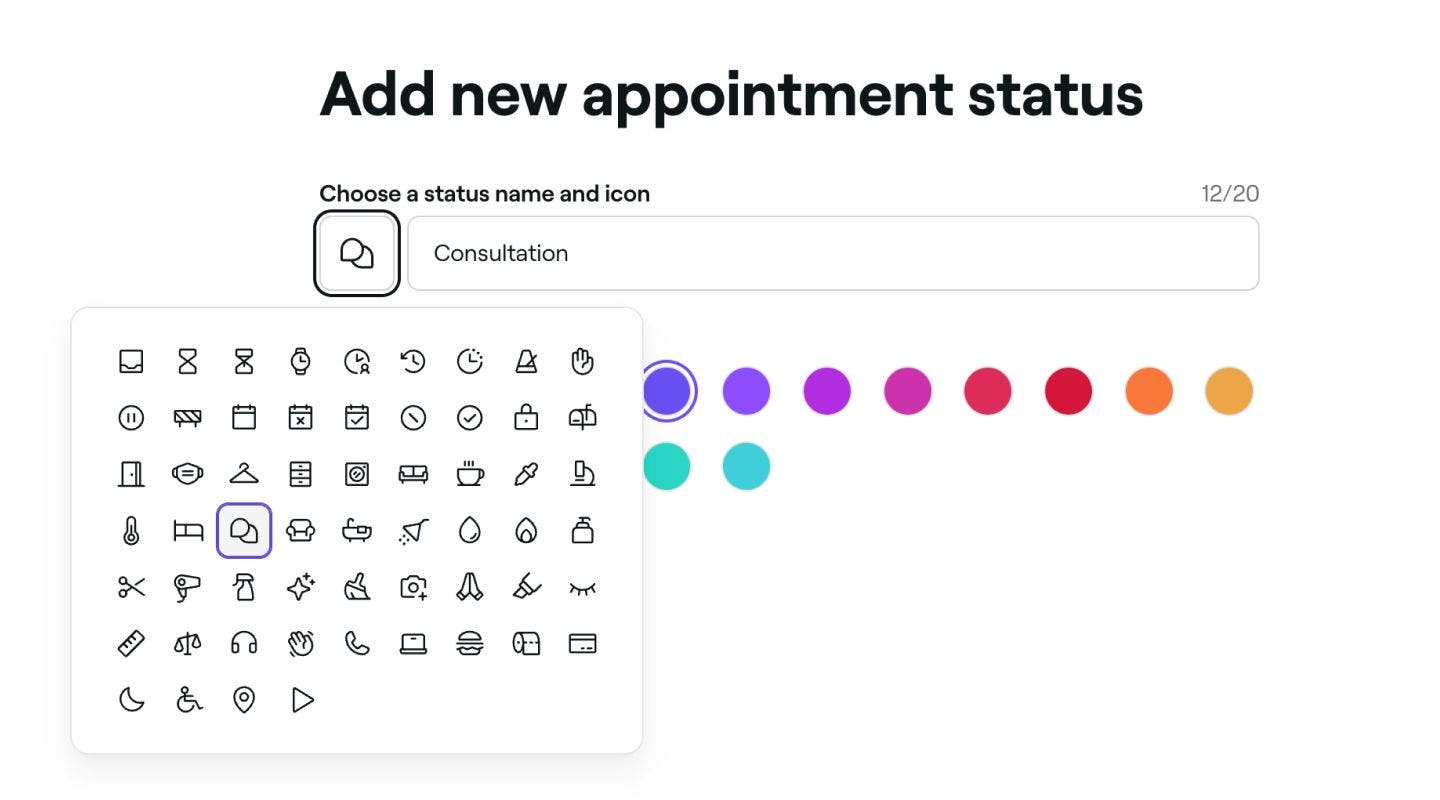
    2. Ikon: Klik på ikonet, og vælg et nyt, der afspejler statusårsagen. Dette vises på aftalen i kalenderen.
      Ikon for ny tilpasset aftalestatus fresha.jpg

    3. Farve: Vælg en farve, der afspejler status for aftalen i kalenderen.

      Farve på ny tilpasset aftalestatus fresha.jpg

  6. Klik på knappen Tilføj øverst til højre for at gemme den nye aftalestatus.
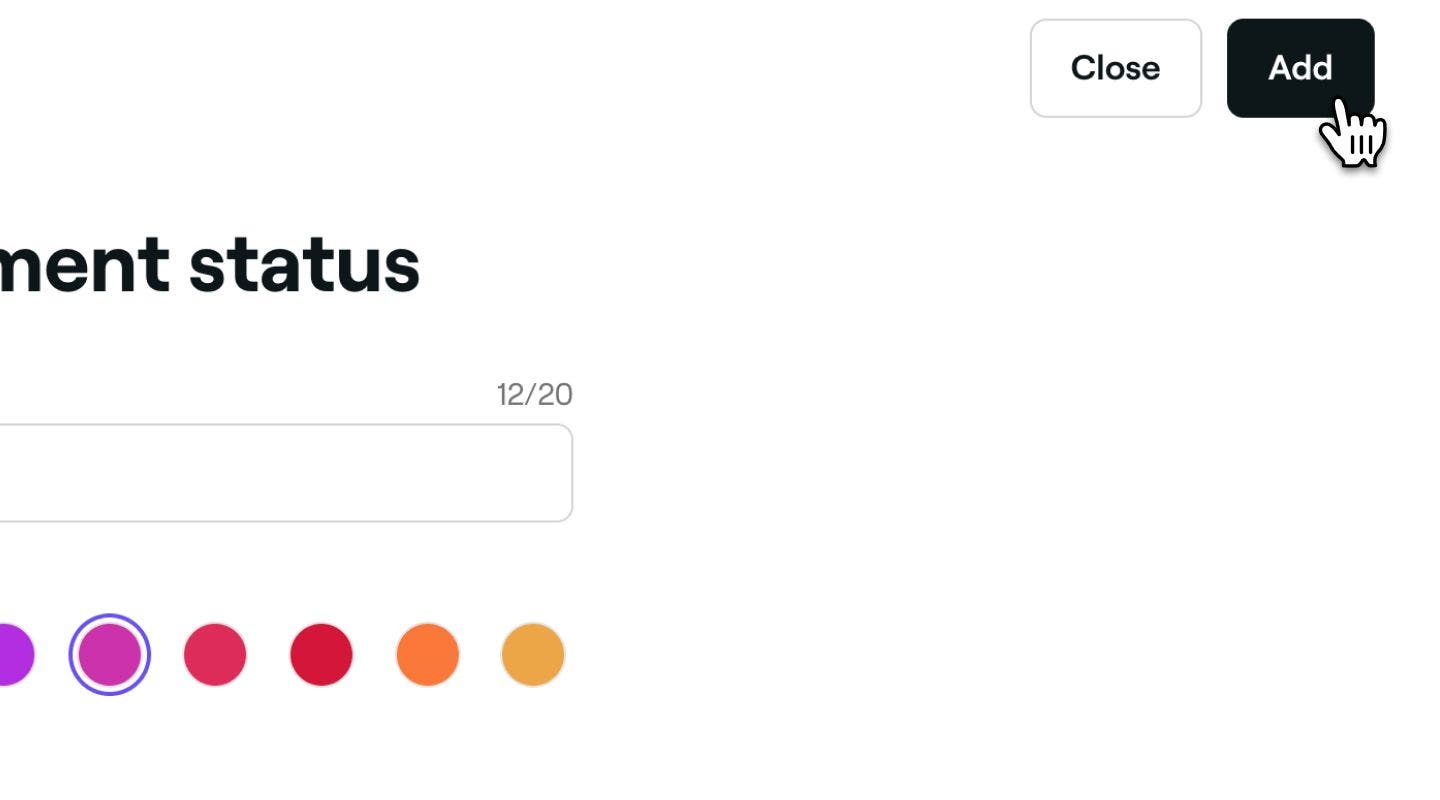
    Gem ny tilpasset aftalestatus Fresha.jpg

  1. I hovedmenuen nederst på skærmen skal du trykke på Mere (gitterikon) for at åbne flere muligheder.

    Mobil_flere muligheder Fresha.jpg

  2. Vælg Indstillinger i menuen, og tryk derefter på Planlægning i menuen Indstillinger for arbejdsområde.

    Mobil_Indstillinger for arbejdsområde Fresha.jpg

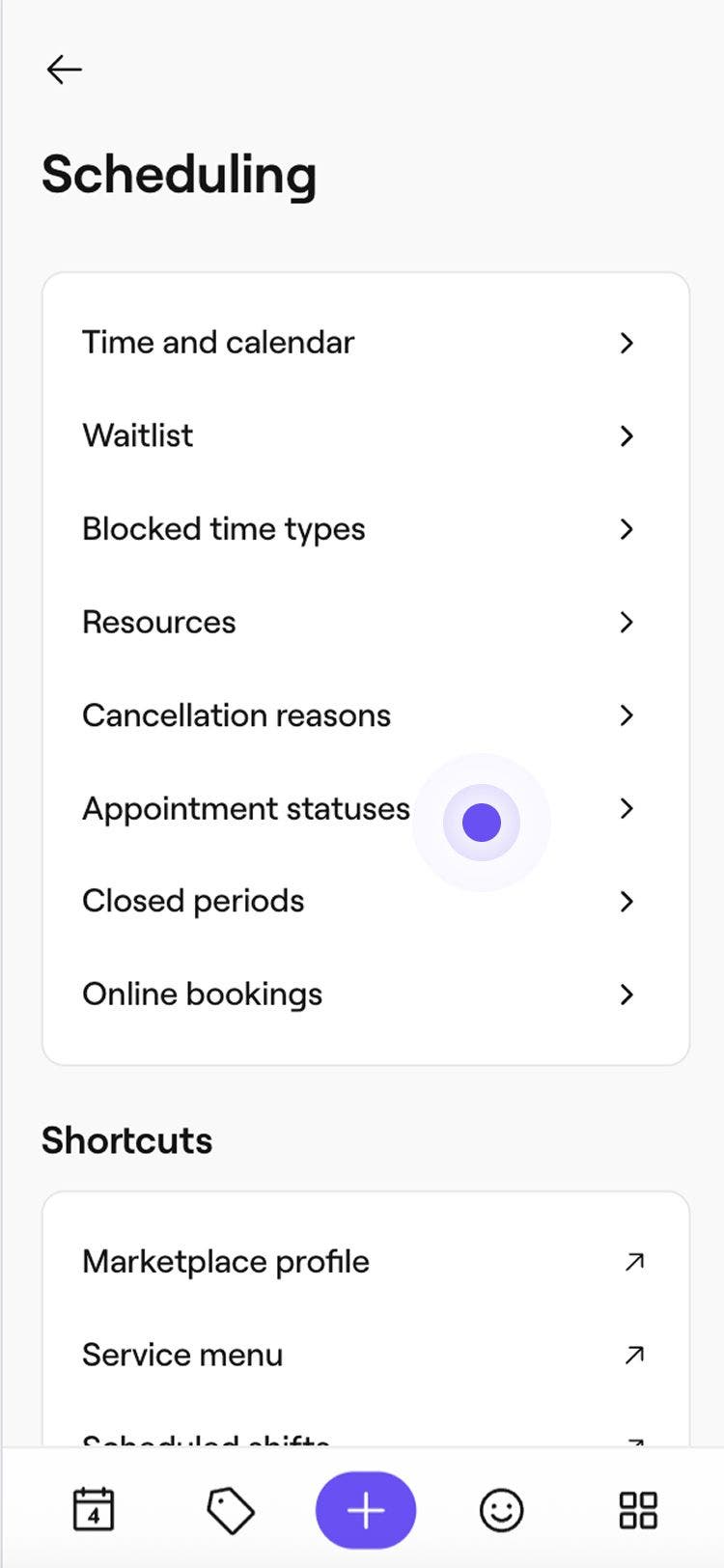
  3. I menuen Planlægning skal du trykke på Aftalestatusser.   

    update_appointment_status_mob.jpg

  4. Tryk på knappen Tilføj øverst til højre for at oprette en ny status.

    Mobil_Tilføj ny tilpasset aftalestatus Fresha.jpg

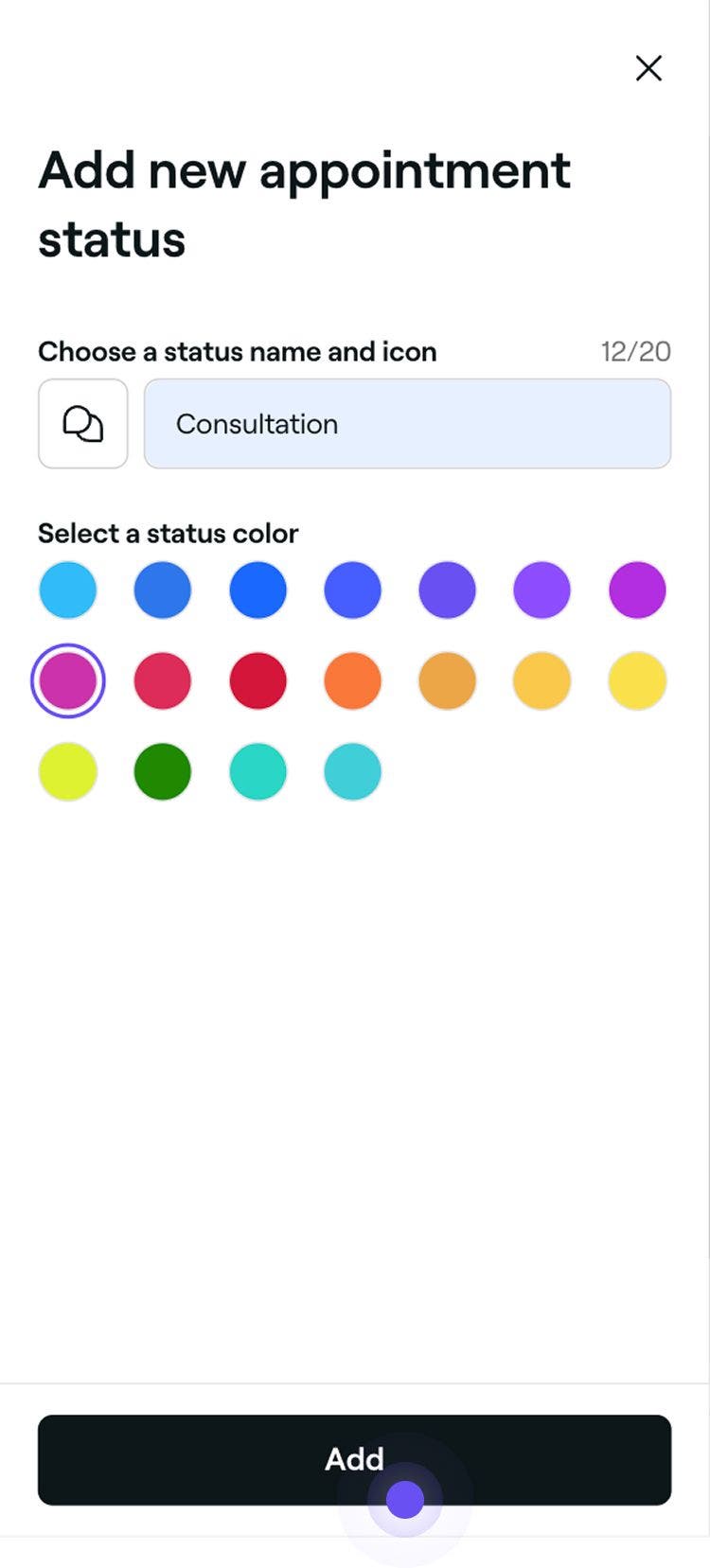
  5. På siden for den nye aftalestatus skal du udfylde følgende oplysninger:

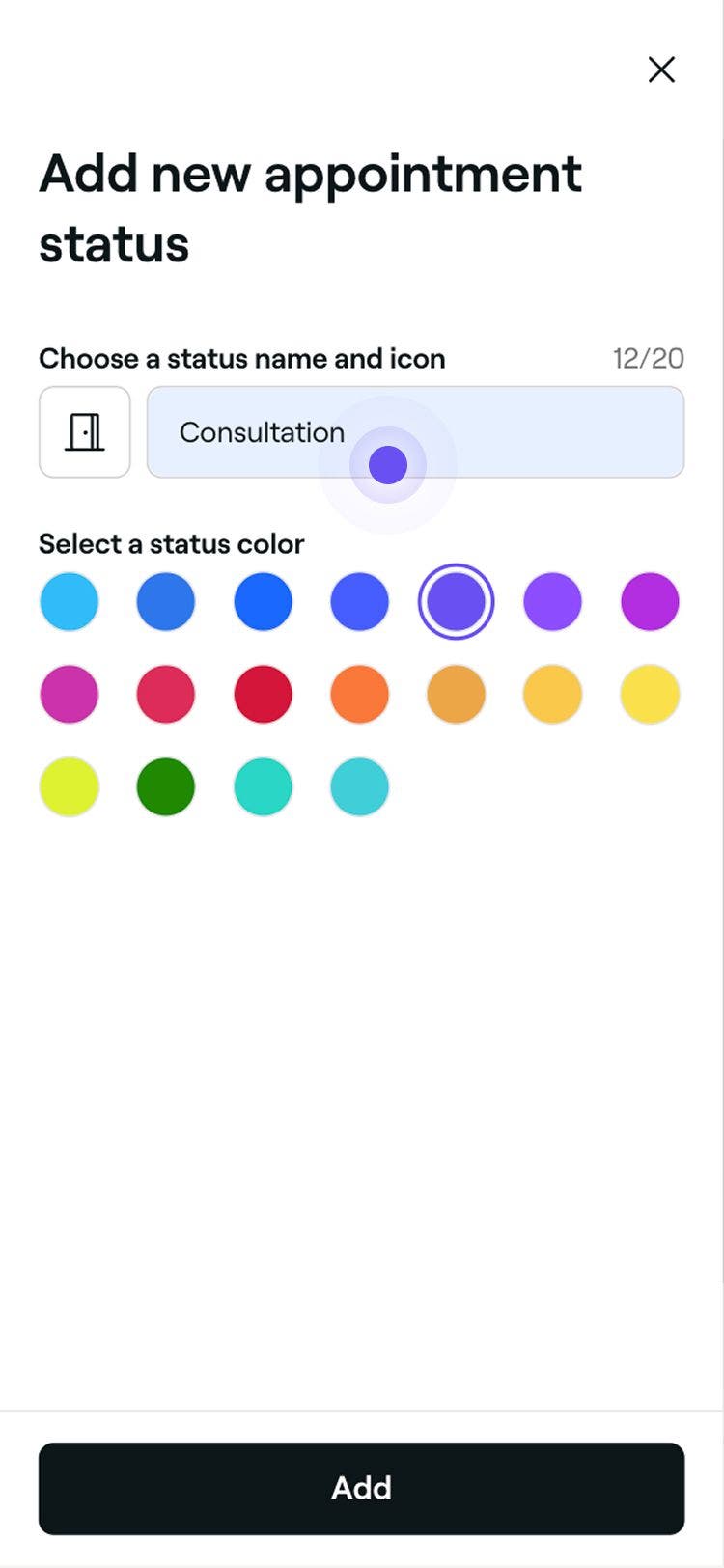
    1. Navn: Tilføj en titel til statussen. F.eks. "Konsultation" eller "Før behandling".

      Mobil_Ny tilpasset aftalestatus navn Fresha.jpg

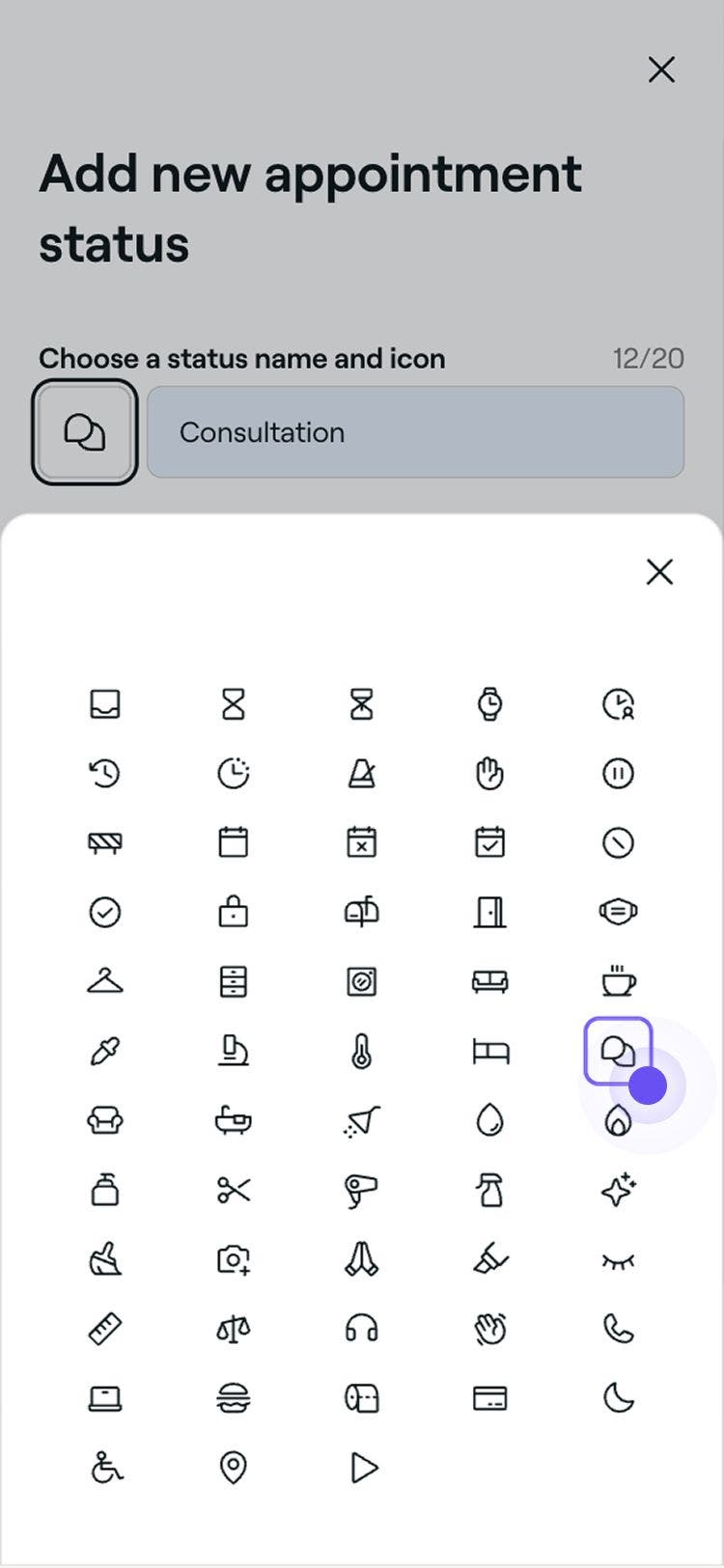
    2. Ikon: Tryk på ikonet, og vælg et nyt, der afspejler årsagen til status. Dette vises på aftalen i kalenderen. Mobil_Ikon for ny tilpasset aftalestatus fresha.jpg

    3. Farve: Vælg en farve, der afspejler status for aftalen i kalenderen.

      Mobil_Ny tilpasset aftalestatus farve fresha.jpg

  6. Tryk på knappen Tilføj nederst for at gemme den nye aftalestatus. 
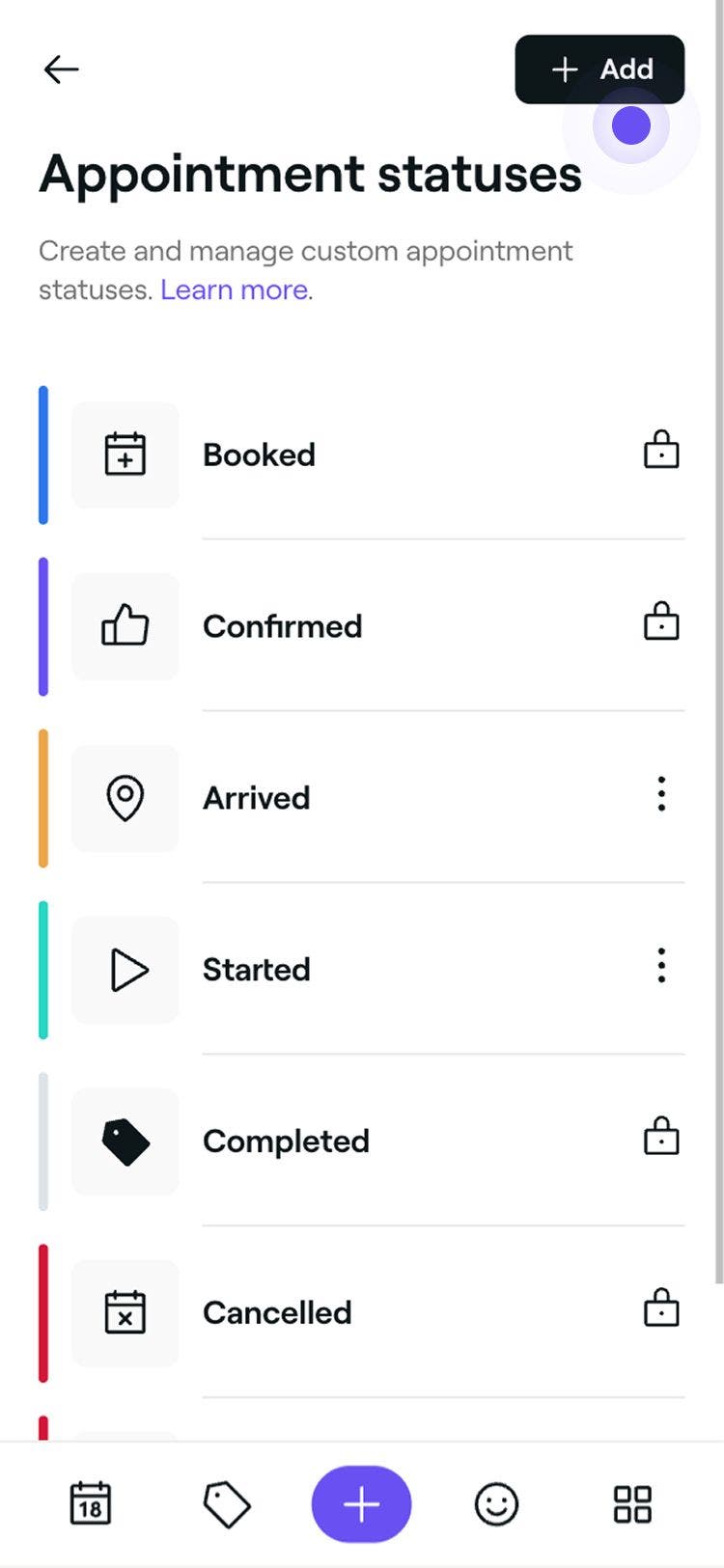
    Mobil_Gem ny tilpasset aftalestatus Fresha.jpg

Når dine tilpassede statusser er oprettet, vises de som muligheder, når du opdaterer en aftales status.

Rediger eller slet aftalestatusser

  1. På listen over aftalestatusser skal du klikke på knappen Handlinger ved siden af den status, du vil administrere. 
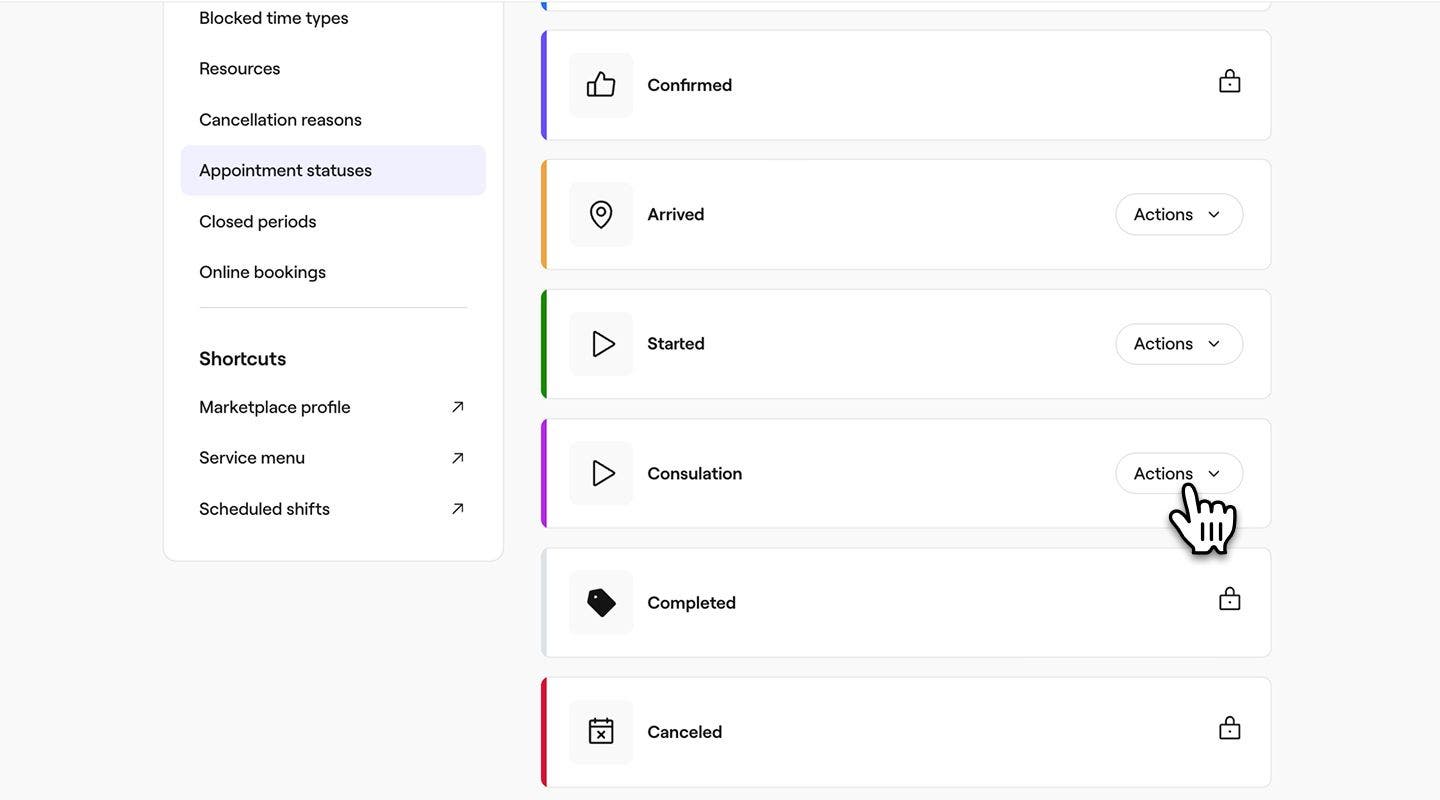
    update_appointment_status_web_1.jpg

  2. Vælg en af følgende muligheder i panelet:

    1. Rediger: Opdater oplysningerne om statustidspunktet, herunder Navn, Ikon og Farve. 
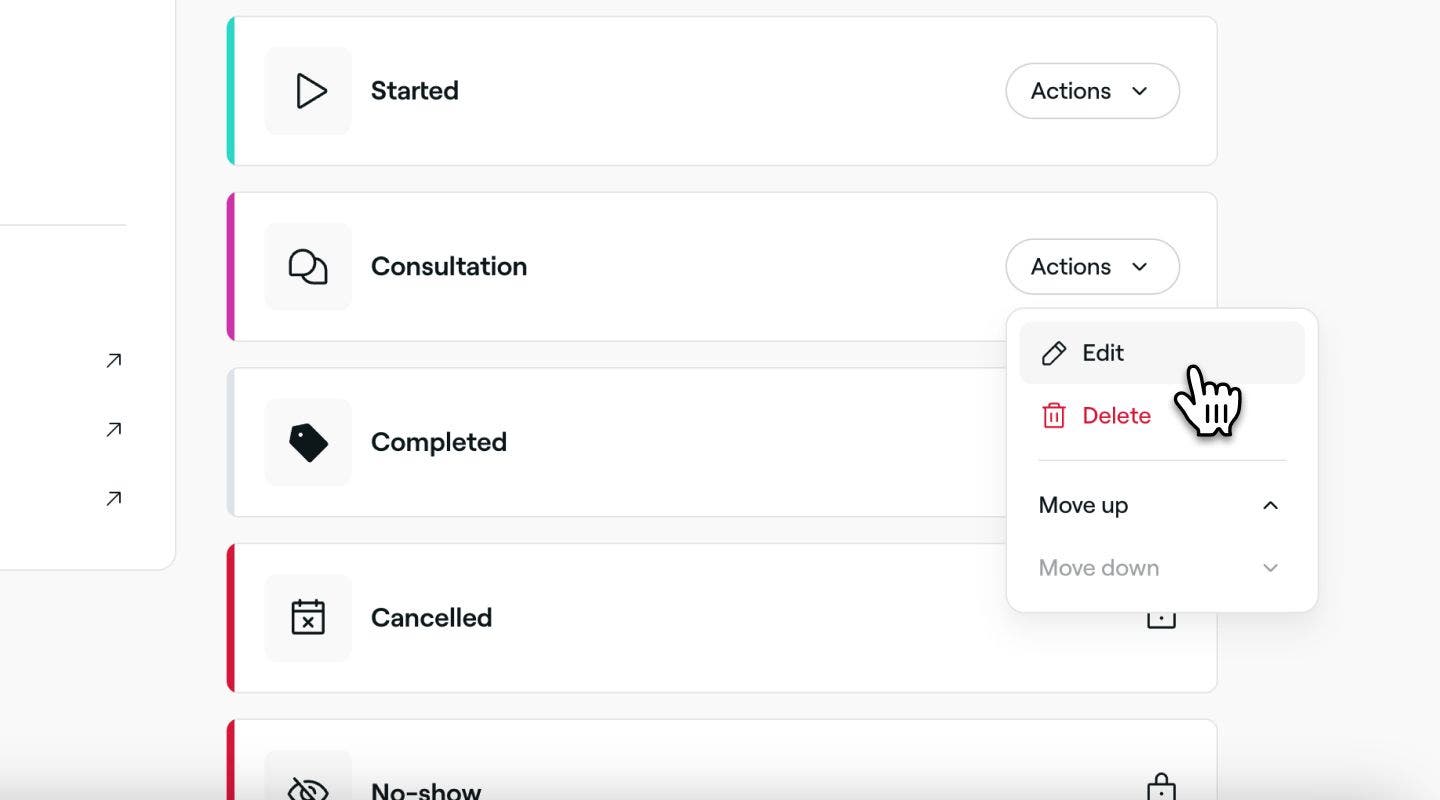
      Rediger tilpasset aftalestatus Fresha.jpg

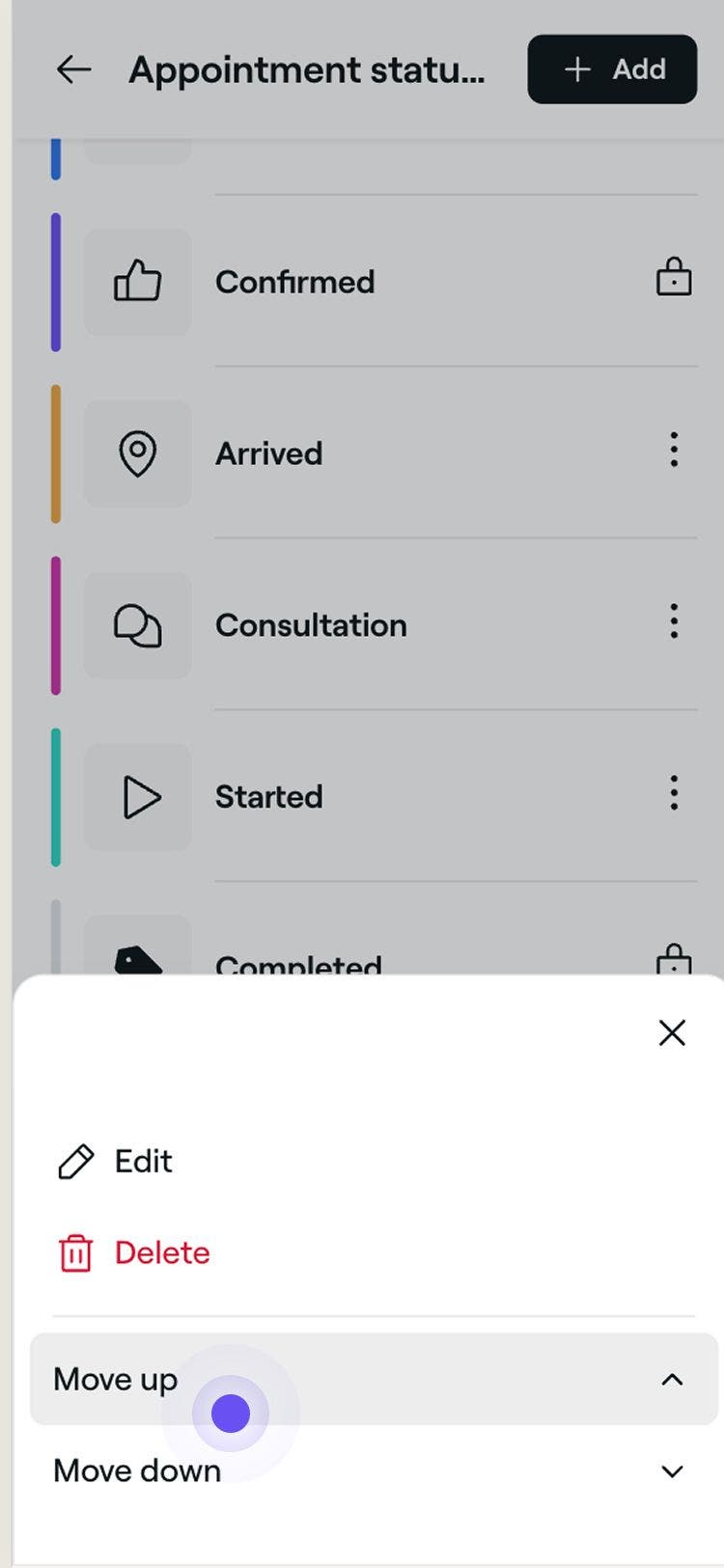
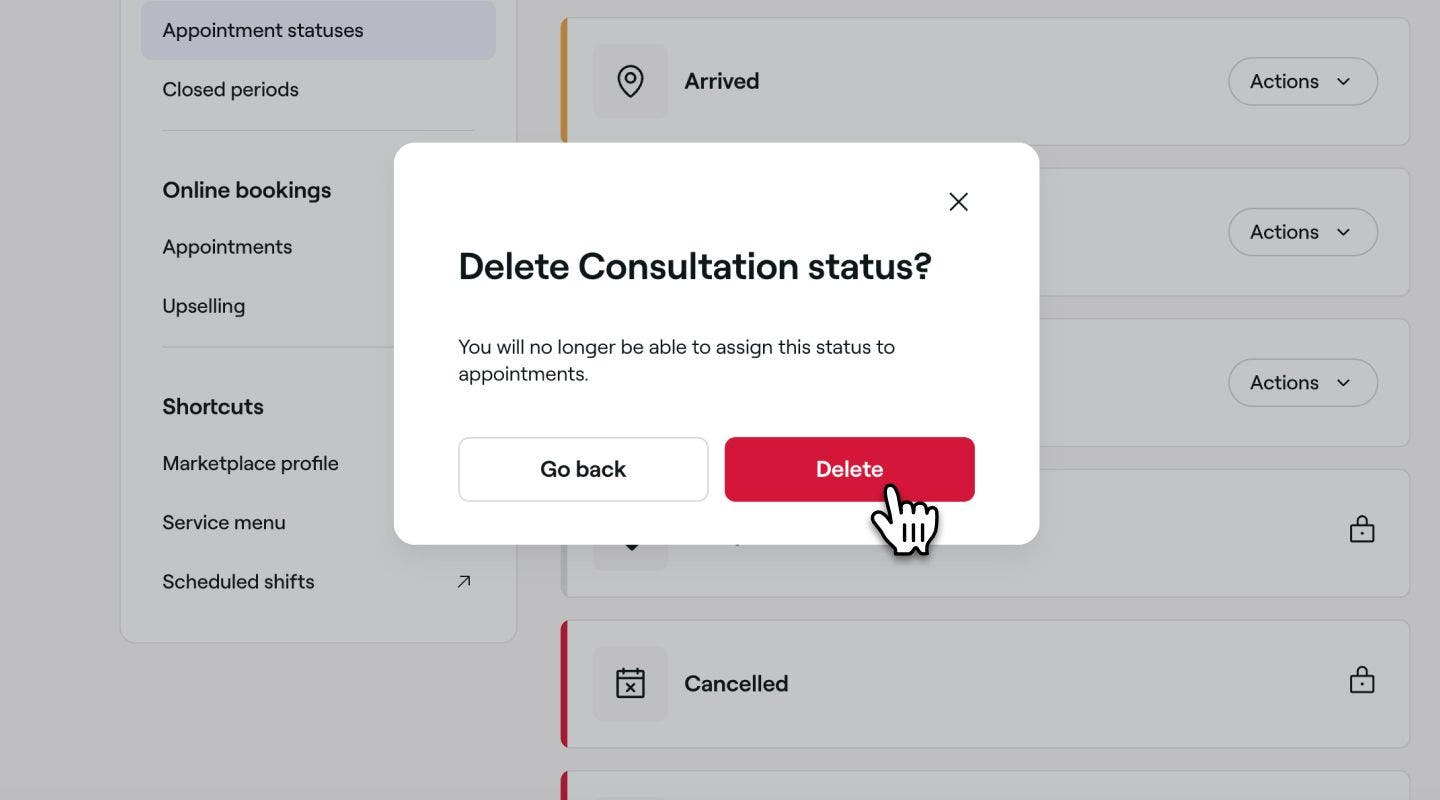
    2. Slet: Fjern den blokerede tidstype permanent. Der vises et pop op-vindue med en bekræftelse, hvor du bliver bedt om at bekræfte sletningen igen. Slet tilpasset aftalestatus Fresha.jpg
    3. Flyt op eller Flyt ned: Ændr statusens placering på listen for at bestemme, hvor den vises, når du opdaterer en aftales status.
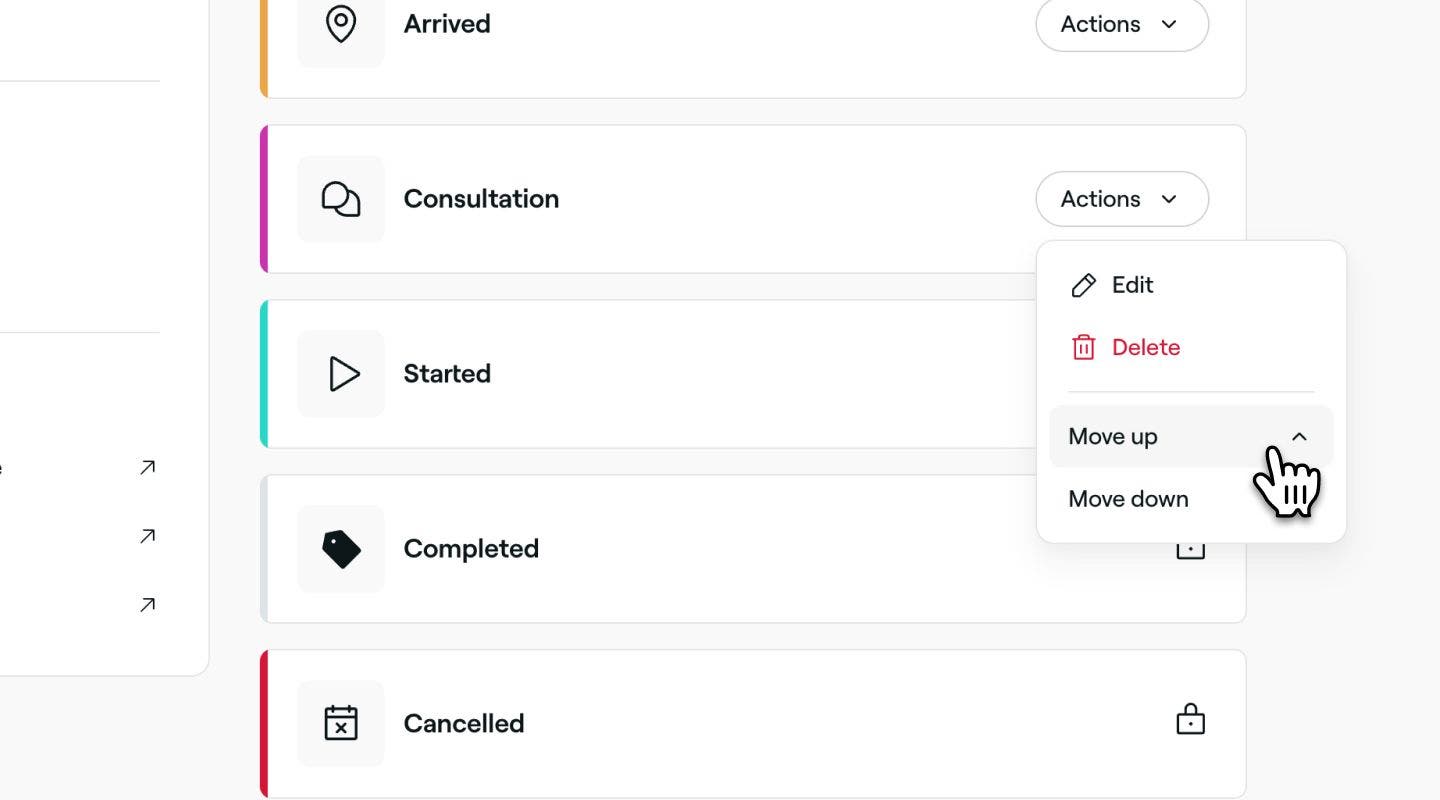
      Omarranger tilpasset aftalestatus Fresha.jpg

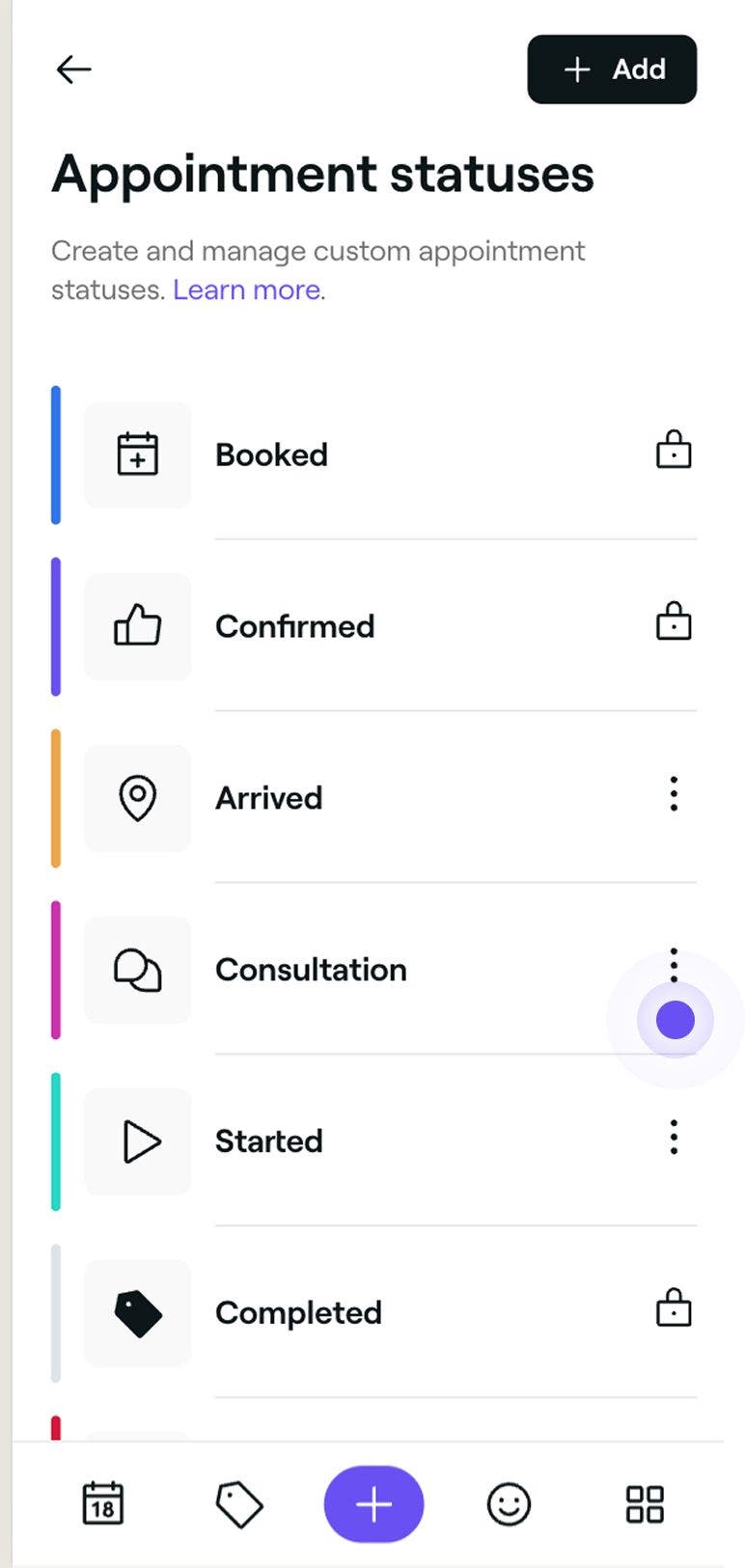
  1. På listen over aftalestatusser skal du trykke på Handlinger  (tre prikker) ved siden af den status, du vil administrere.

    Mobil_Eksisterende tilpasset aftalestatus Fresha.jpg

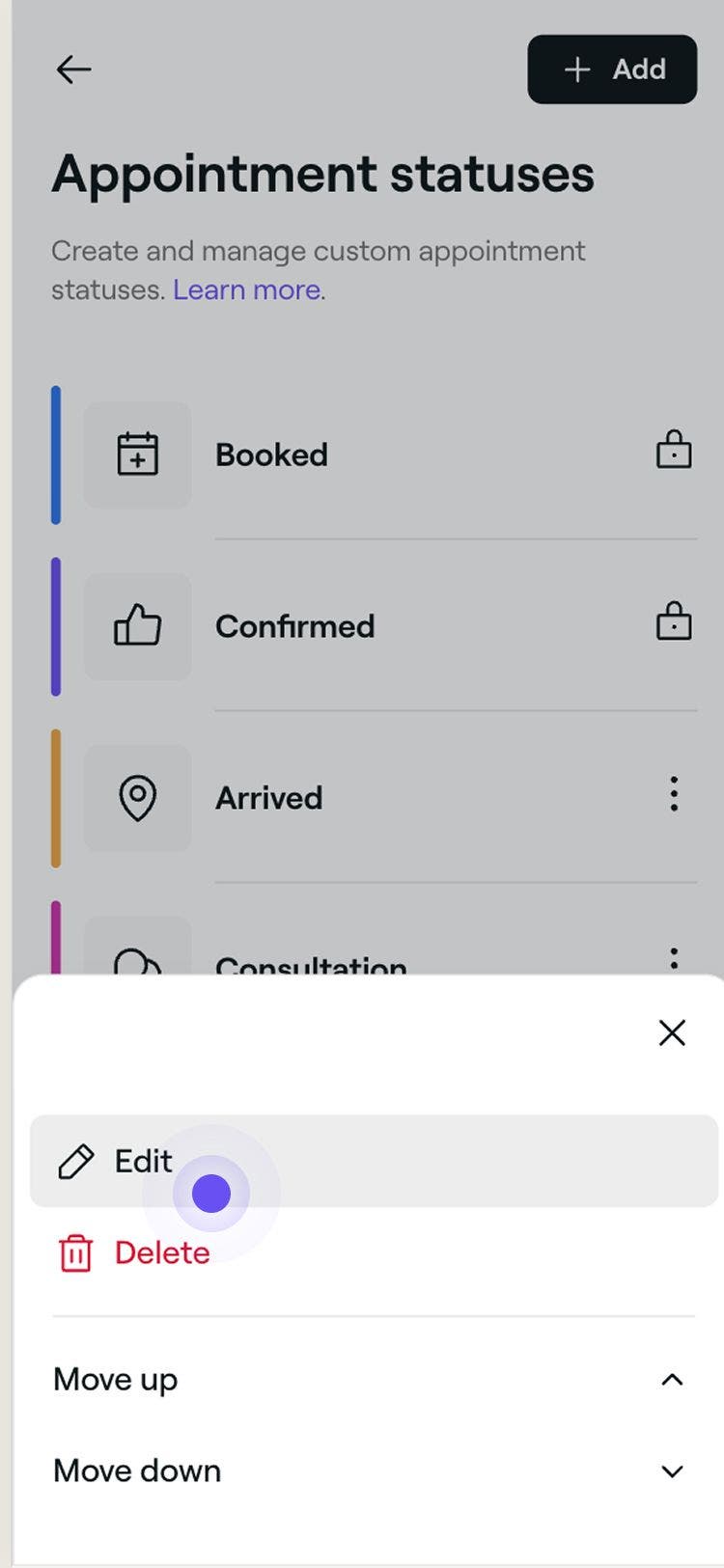
  2. Vælg en af følgende muligheder:

    1. Rediger: Opdater oplysningerne om statustidspunktet, herunder Navn, Ikon og Farve. 

      Mobil_Rediger tilpasset aftalestatus Fresha.jpg

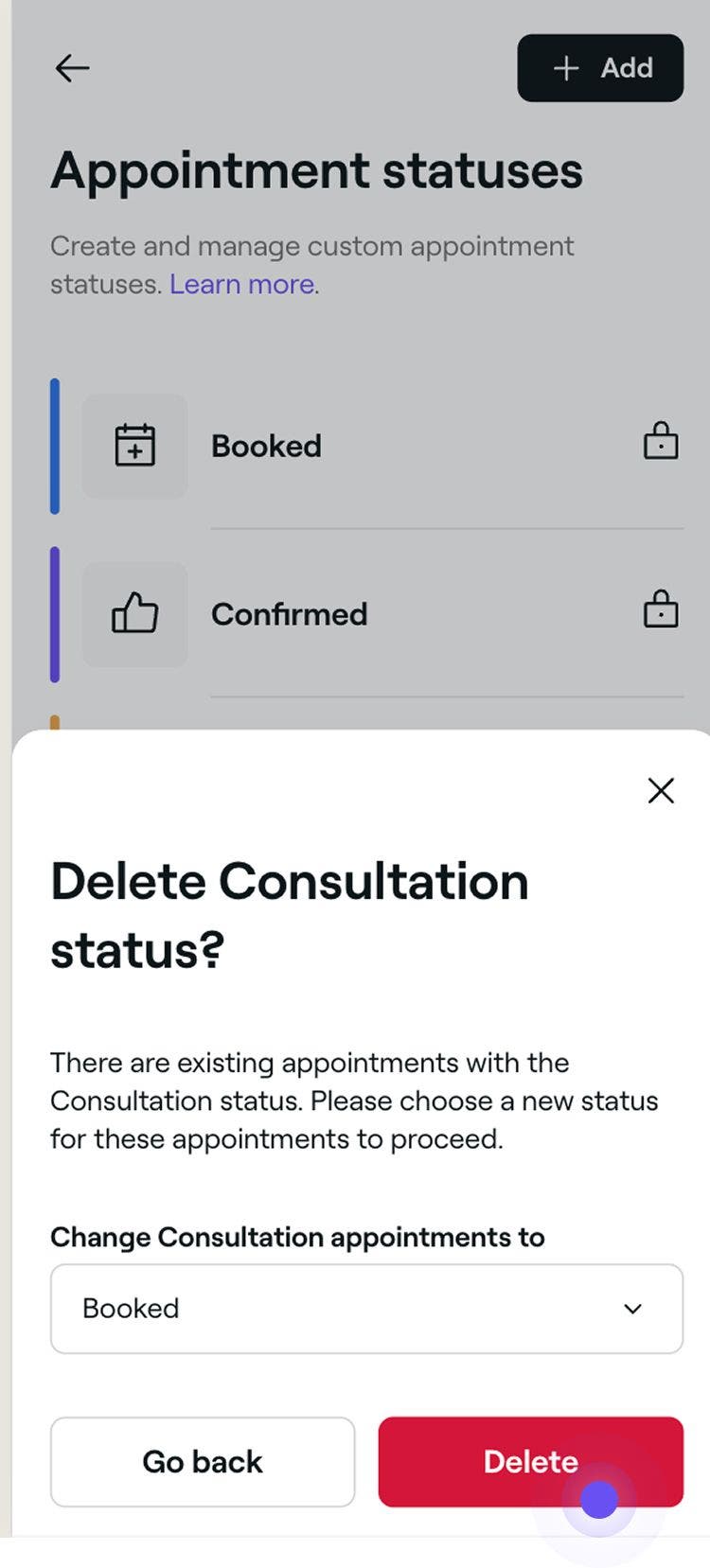
    2. Slet: Fjern den blokerede tidstype permanent. Der vises et pop op-vindue med en anmodning om, at du bekræfter sletningen igen.

      Mobile_Delete custom appointment status Fresha.jpg

    3. Flyt op eller Flyt ned: Ændr statusens placering på listen for at bestemme, hvor den vises, når du opdaterer en aftales status.

      Mobile_Rearrange custom appointment status Fresha.jpg

Alle ændringer, der foretages i en status, vil straks blive vist i alle tilknyttede aftaler. Hvis du sletter en status, der er i brug, bliver du bedt om at vælge en ny status, så du kan tildele disse aftaler en ny status.

Nogle statusser er systemstandarder og kan ikke redigeres, omarrangeres eller slettes. Disse omfatter Booket, Bekræftet, Gennemført, aflyst og udeblivelse.

Ofte stillede spørgsmål

    • Tilpassede aftalestatusser er kun til intern brug. Kunder vil stadig se standardopdateringer som bekræftelser og påmindelser.

      Når du sletter en status, vil den blive slettet øjeblikkeligt, hvis status ikke er i brug. Hvis den er i brug, skal du tildele disse aftaler en anden tilpasset status. Du kan ikke vælge Gennemført, Aflyst eller Udeblivelse.

      Ja, hver aftale i en gruppeaftale kan have sin egen status. Du kan opdatere status for hver enkelt booking i gruppen.

      Aftalestatusser vises på hver enkelt aftale, herunder aftaler inden for en gruppeaftale. Du kan også se status på Aftalelisten under Salg og på hver kundes profil under vedkommendes aftalehistorik.


Aftaler

Kurser fra Fresha-akademiet
Forhåndsvisning af kursusvideo

Få styr på din kalender

4 lektioner•11 min.

Se alle kurser

Var denne vejledning nyttig?

Aftaler

Opret aftaler

Begynd at planlægge aftaler med detaljerede kunde- og tjenesteoplysninger.

Markér aftaler som udeblivelser

Hold styr på udeblevne aftaler ved at markere kunder som udeblevne, når de ikke møder op efter det planlagte tidspunkt.

Aflys aftaler

Fjern uønskede eller fejlagtige bookinger fra din kalender for at frigøre tilgængelighed.

Opret gentagne aftaler

Planlæg gentagne aftaler for stamkunder, så de altid får de samme tider.

Opret og administrer gruppeaftaler

Planlæg og administrer gruppebookinger, så flere kunder kan deltage sammen.

Ombok aftaler

Flyt aftaler til et andet slot, mens alle andre detaljer forbliver uændrede.

Gennemfør aftaler

Tjek aftaler for at markere dem som gennemførte, så du får nøjagtige rapporter, kan bruge dem til markedsføring og meget mere.

Anvend tilbud og rabatter på aftaler

Giv kunderne de bedste rabatter ved at anvende tilbud direkte ved betalingen.

Opdater aftaler

Rediger oplysninger om aftaler for at holde din kalender nøjagtig og opdateret.

Opdater aftalestatusser

Få hurtigt overblik over aftaler i din kalender ved hjælp af aftalestatusser.

Kurser fra Fresha-akademiet
Forhåndsvisning af kursusvideo

Få styr på din kalender

4 lektioner•11 min.

Se alle kurser
Fresha
Hent appen

Om Fresha

Ledige stillinger

Hjælp og support

Blog

Oversigt over websted

For virksomheder

For partnere

Priser

Funktioner

Planlægning

Salgssted

Betalinger

Kapital

Markedsplads

Support

Status

Juridisk

Privatlivspolitk

Tjenestevilkår

Brugsvilkår

Find os på sociale medier

Facebook
Linkedin
Instagram

© 2026 Fresha.com SV Ltd