Opret aftaler
I denne vejledning lærer du, hvordan du planlægger aftaler i din Fresha-kalender. Der er to måder at oprette en aftale på:
Opret en aftale til et bestemt tidspunkt
-
Gå til Kalender fra hovedmenuen til venstre på skærmen.
-
Når du bruger Dag-visning, skal du klikke direkte på et tidspunkt i kalenderen og vælge Tilføj aftale i pop op-vinduet for at åbne en ny aftalevisning.

-
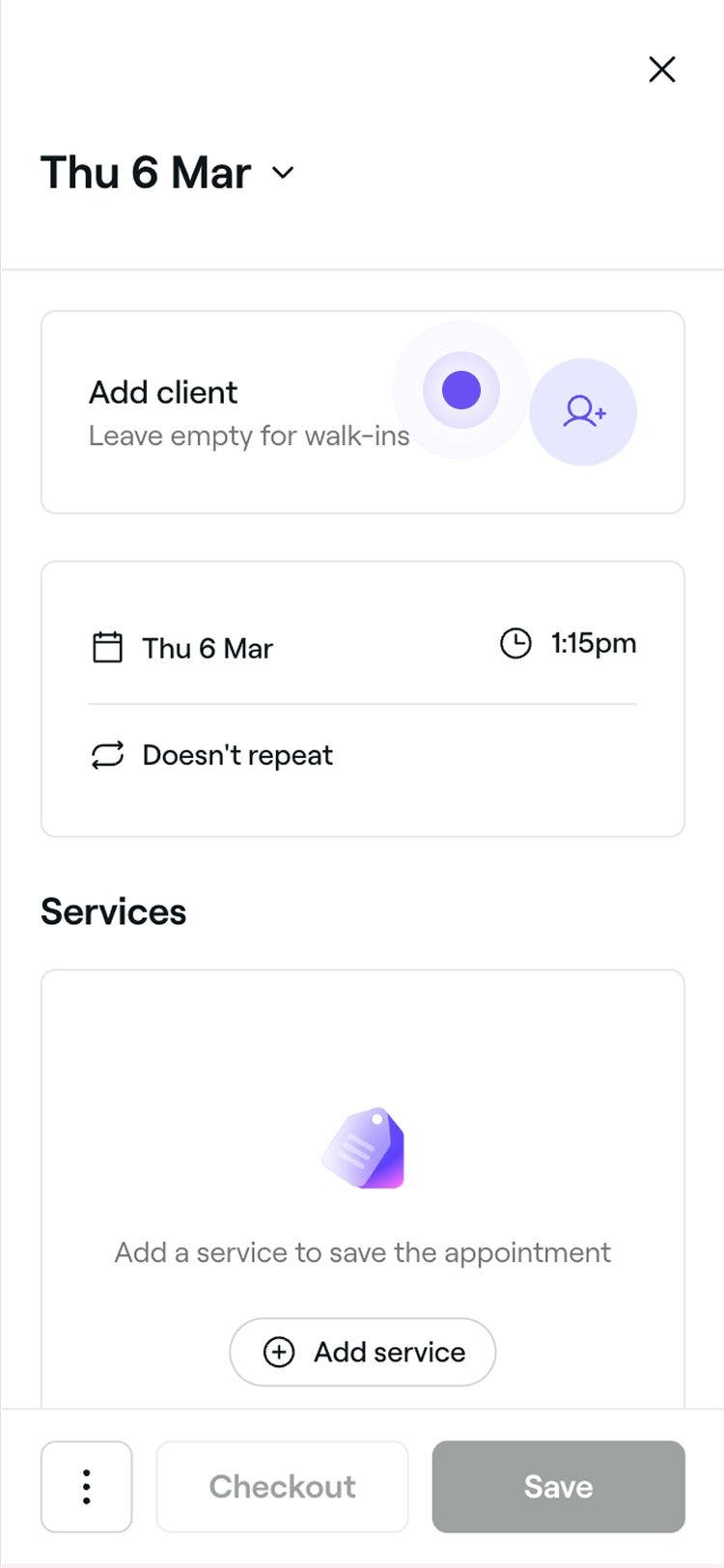
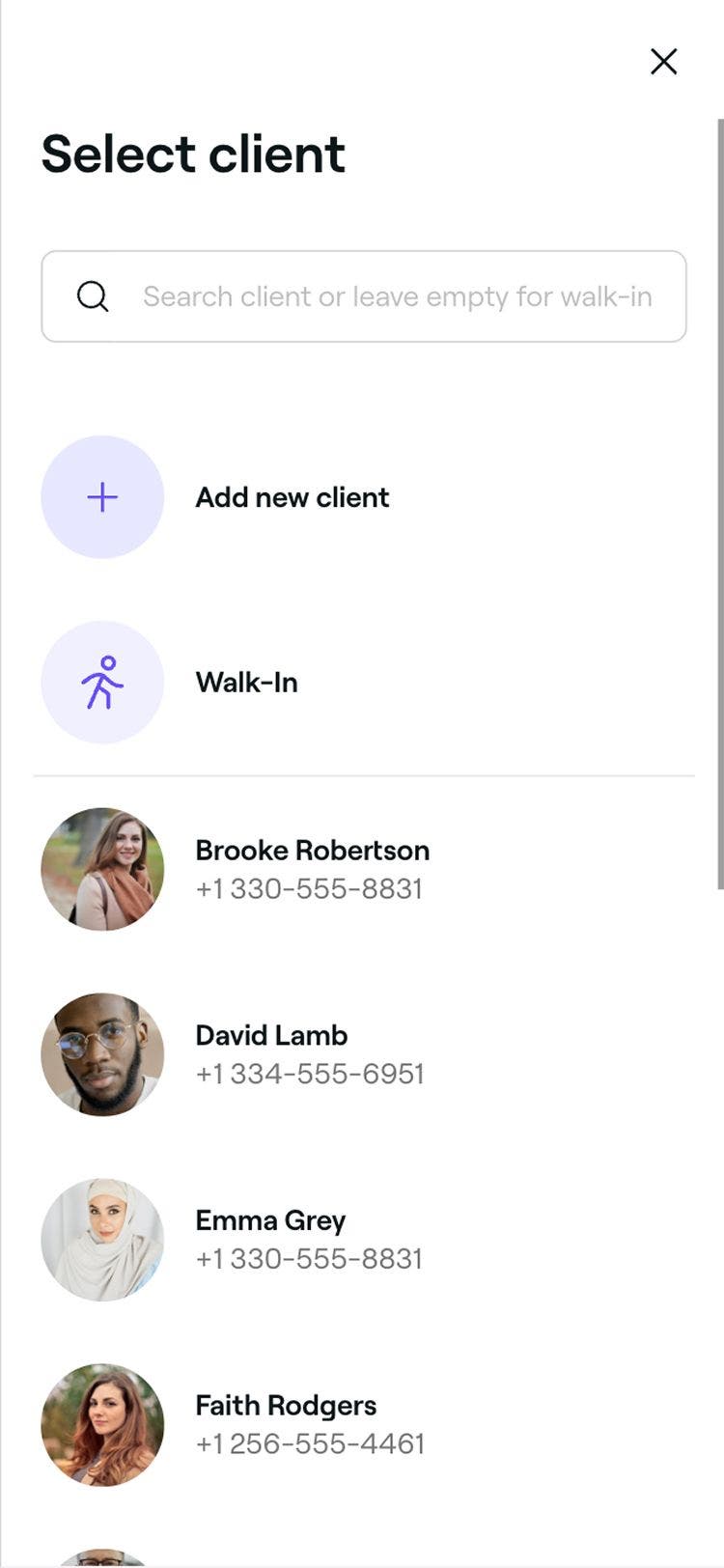
I aftalens venstre panel skal du klikke på Tilføj kunde for at vælge en Eksisterende kunde, oprette en Ny kunde eller forlade aftalen som en Drop-in-kunde.

-
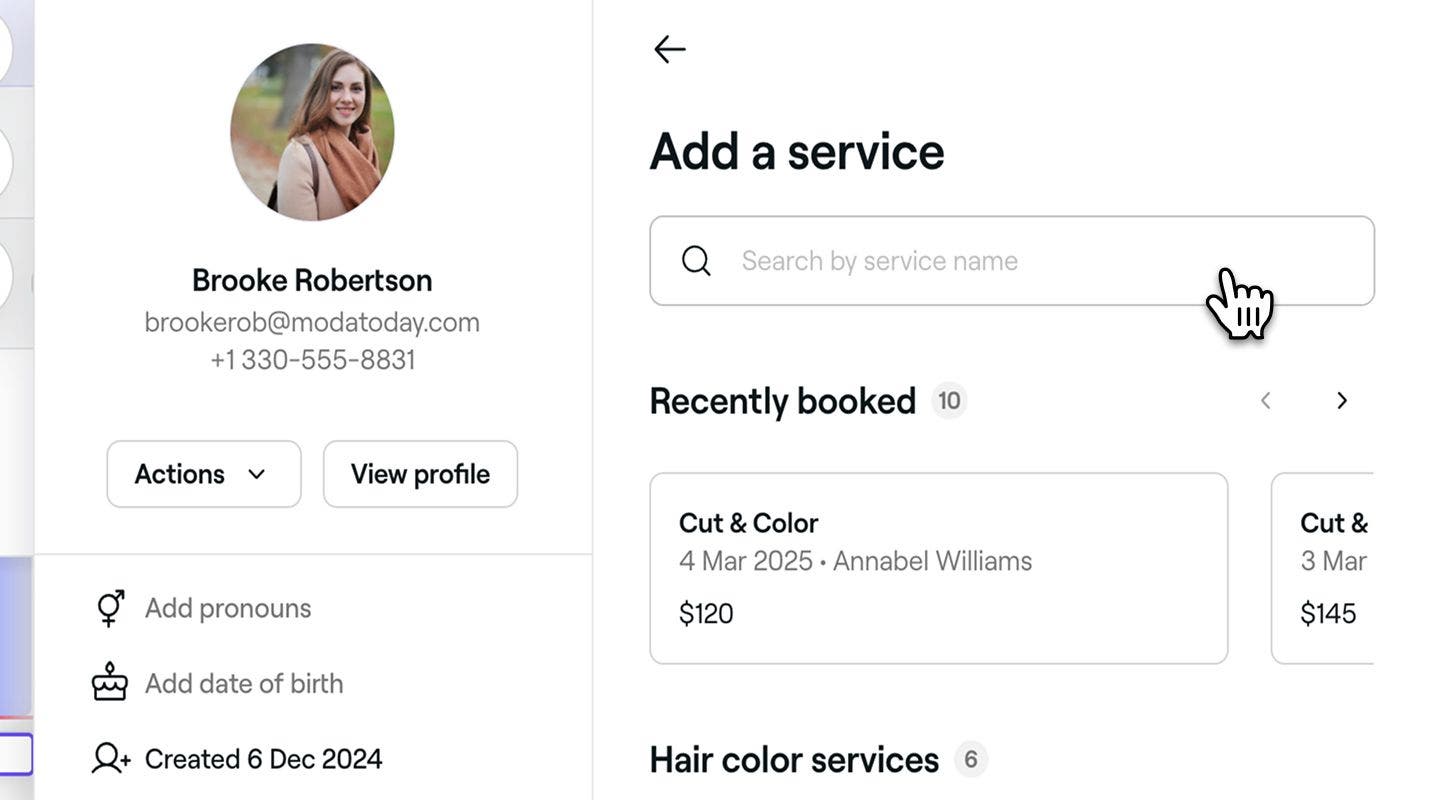
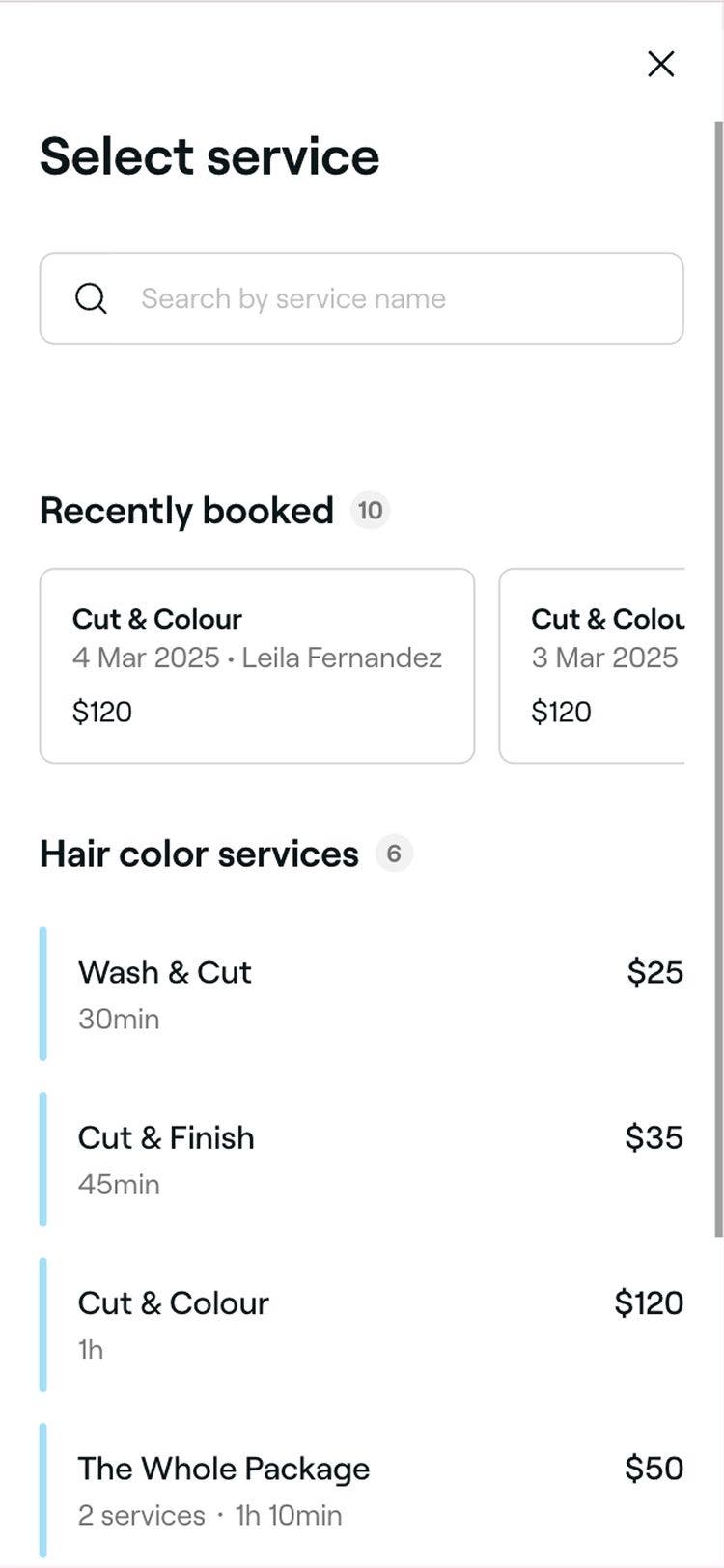
Søg efter eller vælg en tjeneste fra listen i panelet til højre for at føje den til aftalen.
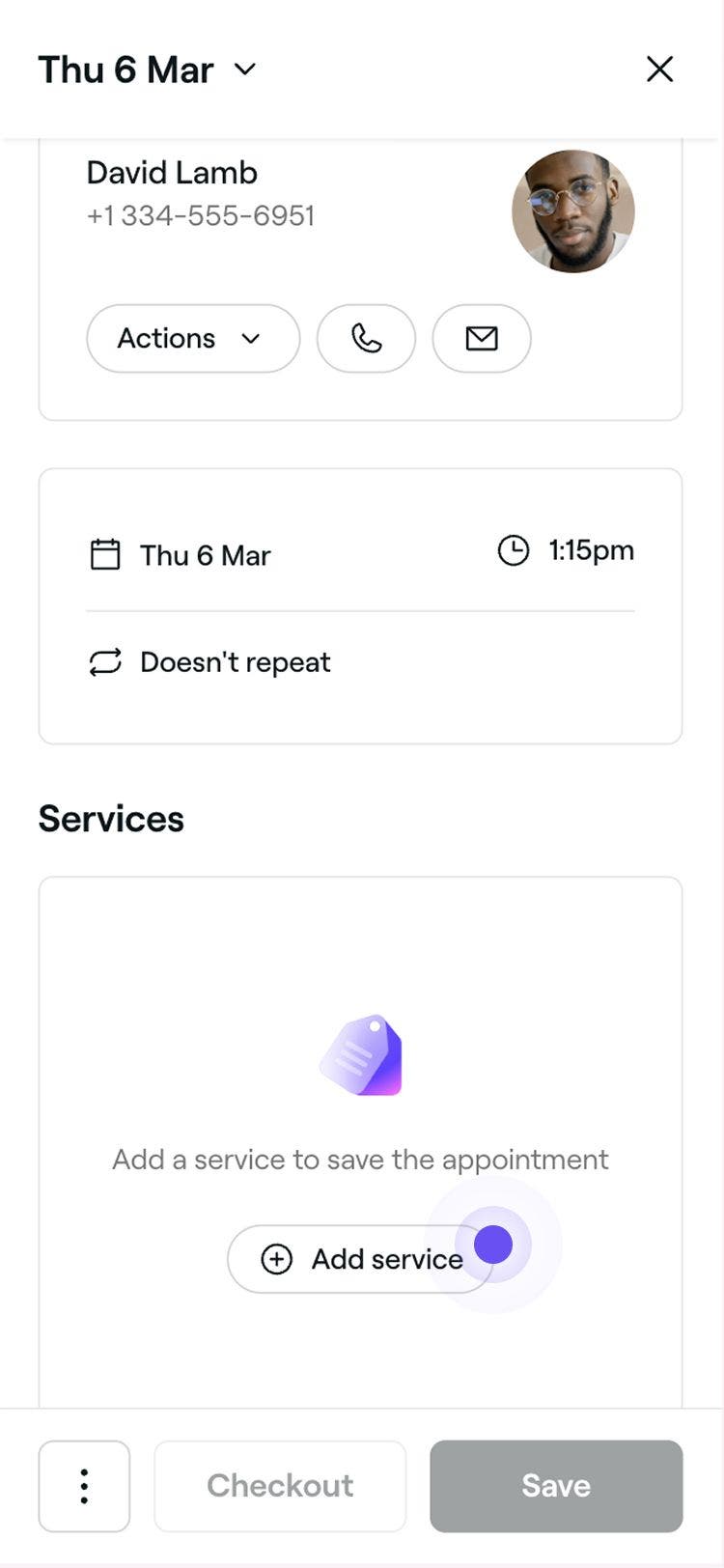
- For at føje flere tjenester til aftalen skal du klikke på knappen Tilføj tjeneste.
- For at tilpasse tjenesteoplysninger skal du blot klikke på tjenesten.
-
Klik på knappen Gem nederst for at planlægge aftalen i din kalender.

Kunden vil modtage en bekræftelsesbesked baseret på dine notifikationsindstillinger. Hvis aftalebeskyttelse er aktiveret, skal de foretage en forudbetaling eller tilføje deres kortoplysninger for at sikre bookingen.
For at tilføje noter, formularer eller anvende betalingspolitikker til en aftale skal du klikke på Handlinger (tre prikker) nederst i aftalevisningen.
Find en ledig tid, når du opretter en aftale
-
Fra hovedmenuen til venstre på skærmen skal du gå til Kalender.
-
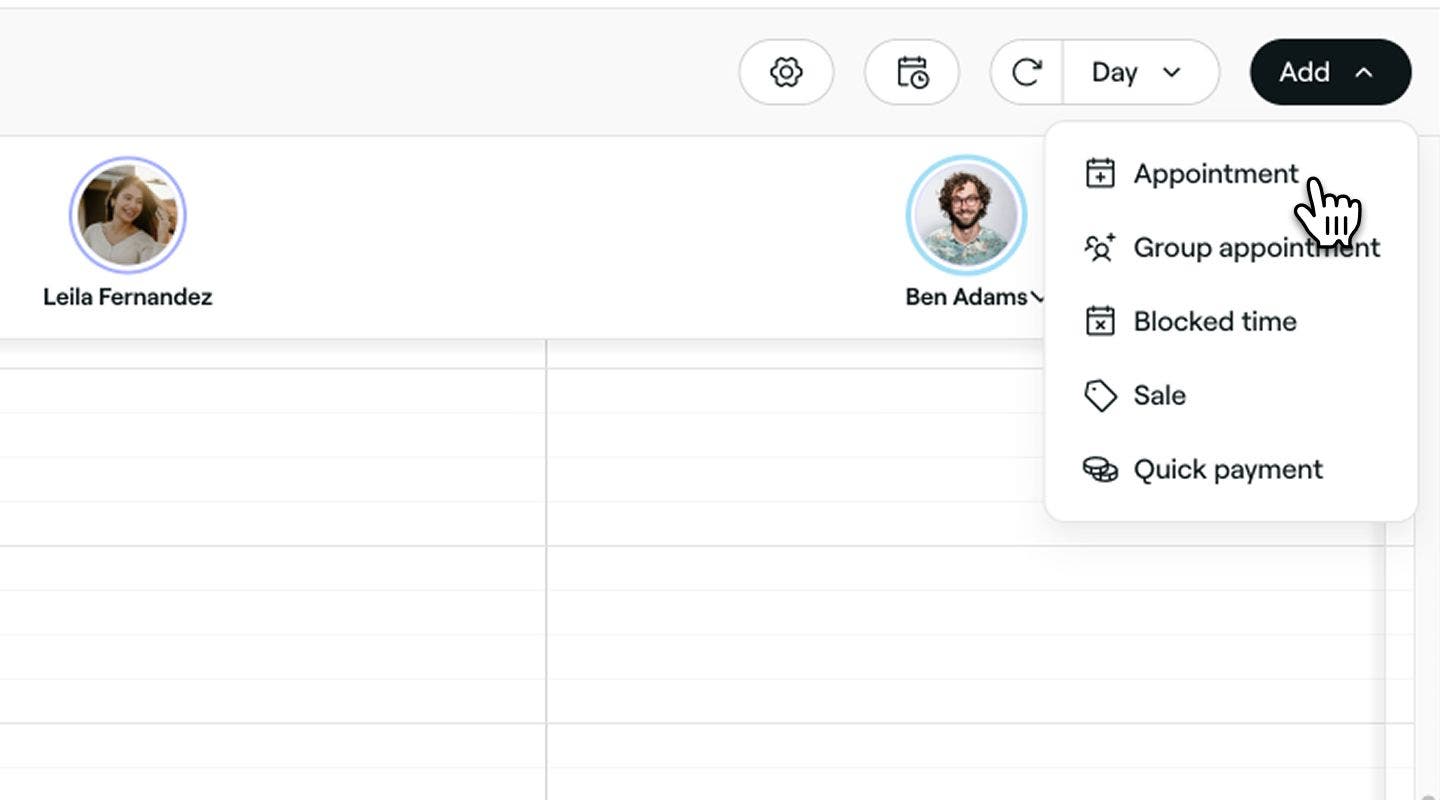
Klik på knappen Tilføj i kalenderens værktøjslinje, og vælg Aftale i panelet.
-
I venstre panel i aftalevisningen skal du klikke på Tilføj kunde for at vælge en Eksisterende kunde, oprette en Ny kunde eller lade aftalen være en Drop-in-kunde.
-
Søg efter eller vælg en tjeneste fra listen i panelet til højre for at føje den til aftalen.
- For at tilføje flere tjenester til aftalen skal du klikke på knappen Tilføj tjeneste.
- Hvis du vil tilpasse tjenesteoplysningerne, skal du blot klikke på tjenesten.
- Hvis kunden anmoder om en specifik medarbejder, skal du tilføje eller opdatere dette direkte på tjenesten.

-
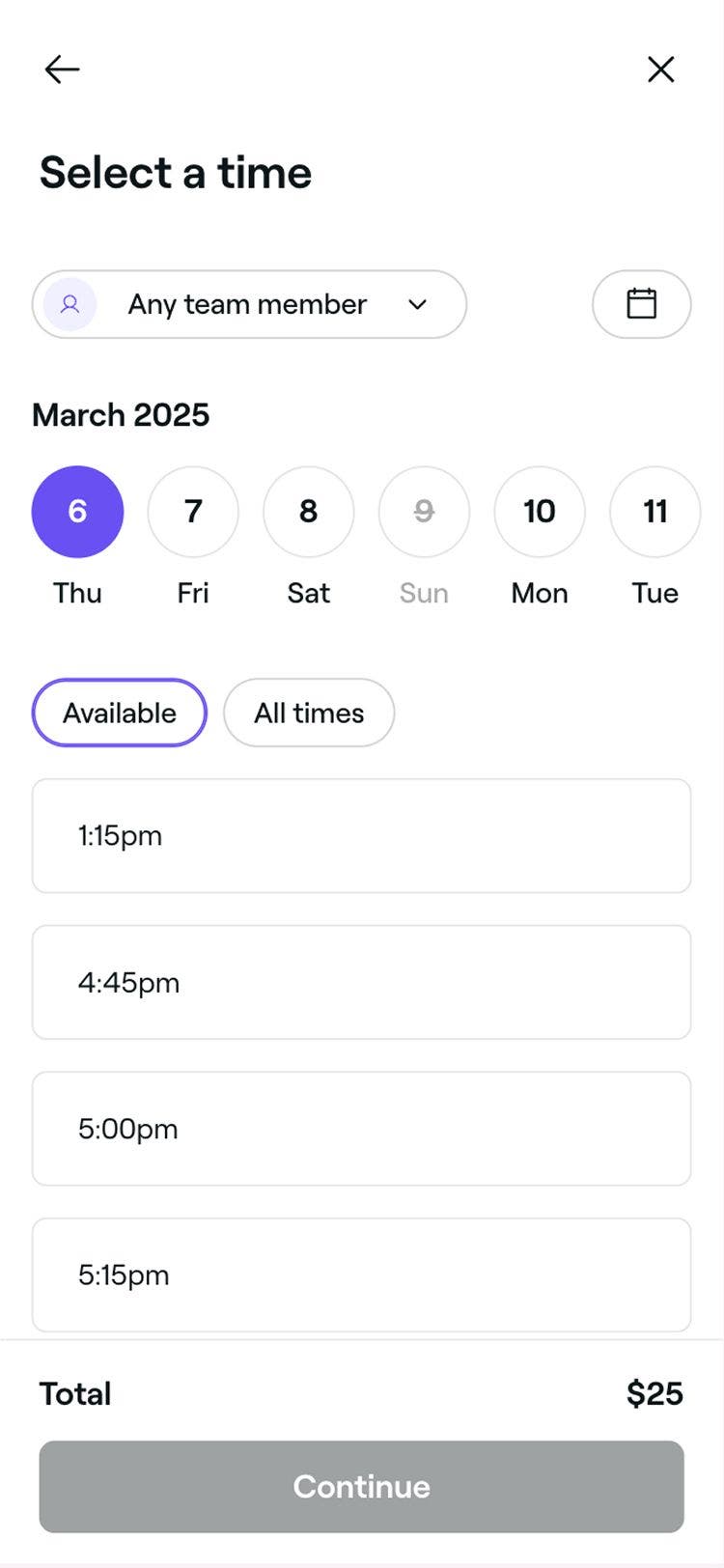
Klik på knappen Fortsæt nederst for at se ledige tidspunkter.
-
Brug datovælgeren til at finde og vælge et tilgængeligt tidsinterval. Hvis der ikke er nogen ledige tidsintervaller, kan du prøve følgende muligheder:
- Klik på Næste ledige dato for at finde det tidligste åbnede tidspunkt.
- Klik på Tjek alle fagpersoner for at se den samlede tilgængelighed.
- Klik på Tilmeld dig ventelisten for at føje aftalen til din venteliste. Dette er kun muligt, hvis der er blevet føjet en kunde til.
-
Klik på knappen Fortsæt nederst i aftalevisningen for at gennemgå oplysningerne.
-
Klik på knappen Gem for at planlægge aftalen i din kalender.


Ofte stillede spørgsmål
Hjerteikonet på en booking viser, at kunden har valgt sin foretrukne medarbejder til at levere tjenesten i forbindelse med aftalen. Du tilføjer eller opdaterer dette, mens du tilpasser tjenesteoplysningerne i en aftale.
Når du planlægger aftaler i din kalender, kan du dobbeltbooke aftaler på samme tidspunkt.
Ja, du kan planlægge og administrere gruppeaftaler i din kalender og give flere kunder mulighed for at booke sammen online. For at konfigurere gruppeaftaler i din kalender skal du enten vælge at oprette en ny gruppeaftale eller samle eksisterende aftaler i en gruppe.
Ja, du kan oprette en række gentagne aftaler for dine stamkunder, så de altid får deres foretrukne tidspunkter. Du skal blot justere hyppigheden ved at åbne en aftale og klikke på Gentages ikke øverst til højre i aftalevisningen. Vælg, hvor ofte aftalen skal gentages, og angiv en slutdato for serien. Klik på Godkend ændringer og derefter på Gem for at bekræfte og oprette de tilbagevendende aftaler. Disse kan nemt administreres sammen eller individuelt
Du kan tilføje tre typer ekstra tid til tjenester. Behandlingstid, blokeret tid eller ekstra tjenestetid kan føjes til enkelte tjenester og pakker eller direkte til aftaler i din kalender. Hvis du vil finde ud af mere om disse ekstra tidstyper, og hvordan du tilføjer dem, kan du læse mere i Tilføj ekstra tid til tjenester og aftaler.
Når en kunde vælger "Enhver fagperson", tildeler Fresha automatisk aftalen til en kvalificeret medarbejder (en medarbejder, som kan bookes online, er tilknyttet tjenesten, er tilgængelig på det planlagte tidspunkt og arbejder på lokationen). Hvis flere medarbejdere er kvalificerede, går bookingen til medarbejderen med mest ledig tid den dag, hvilket sikrer en afbalanceret fordeling af arbejdsbyrden på tværs af dit team.

