Administrer planlagte vagter for medarbejdere
I denne vejledning lærer du, hvordan du administrerer planlagte vagter for dine medarbejdere, herunder hvordan du indstiller gentagende vagter og opdaterer eller fjerner individuelle vagter.
I denne artikel
Sådan fungerer planlagte vagter
Ved at lægge vagter hjælper du dig selv med at administrere, hvornår hver enkelt medarbejder arbejder, så du altid ved, hvem der er tilgængelig til aftaler. Vagter vises i din kalender, hvilket gør det nemt at planlægge bookinger manuelt eller for kunder at booke online.
Tilføj planlagte vagter
- Gå til Team i hovedmenuen til venstre på skærmen.
- I menupanelet til venstre skal du vælge Planlagte vagter for at administrere dine medarbejderes vagter.
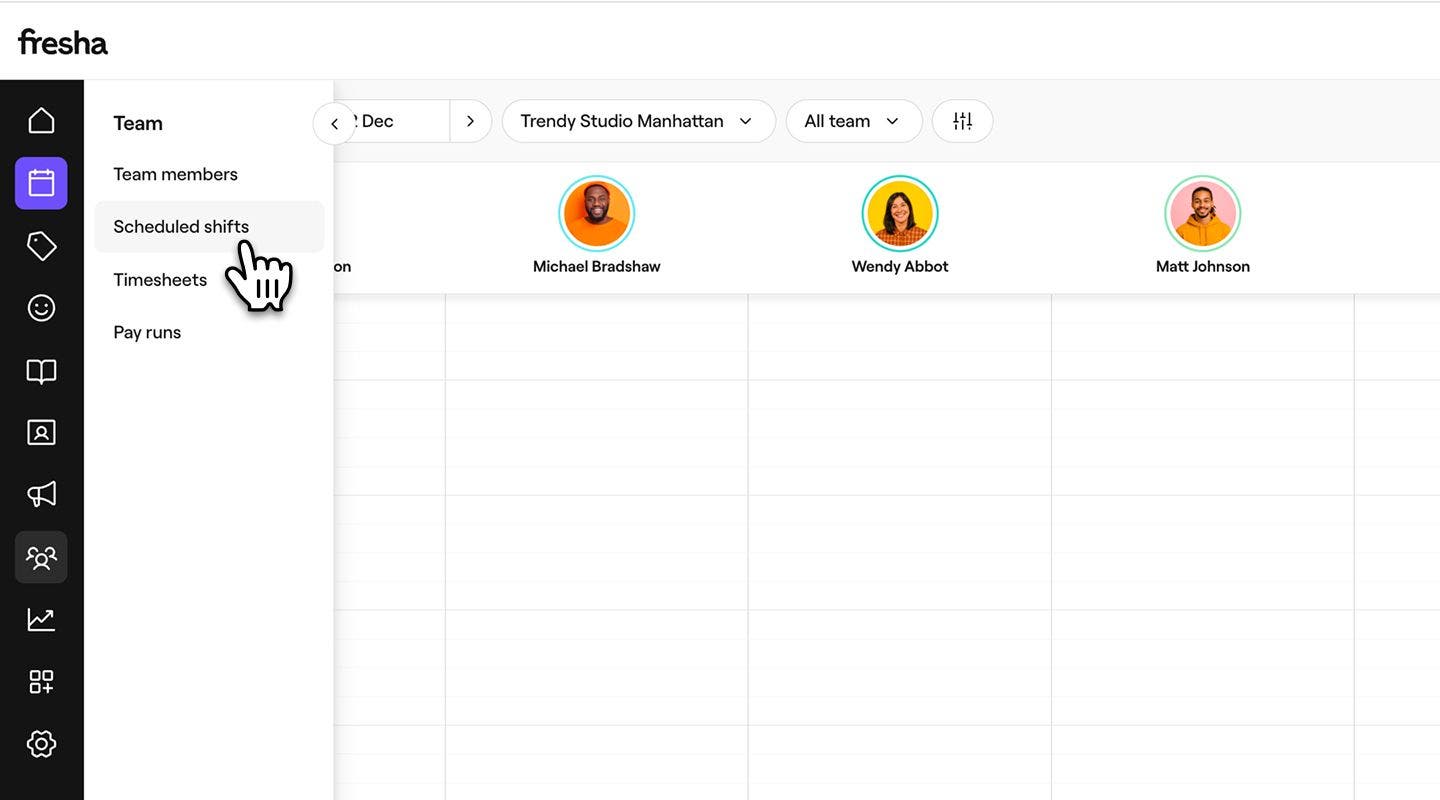
- Klik på Rediger-ikonet ved siden af en medarbejders navn, og vælg Angiv gentagne vagter for at åbne vedkommendes vagtvisning.

- I venstre panel på siden med gentagne vagter skal du under Tidsplanstype vælge, hvor ofte du vil have vagtmønsteret til at gentage sig. Du kan vælge mellem Hver uge, Hver 2. uge, Hver 3. uge og Hver 4. uge.
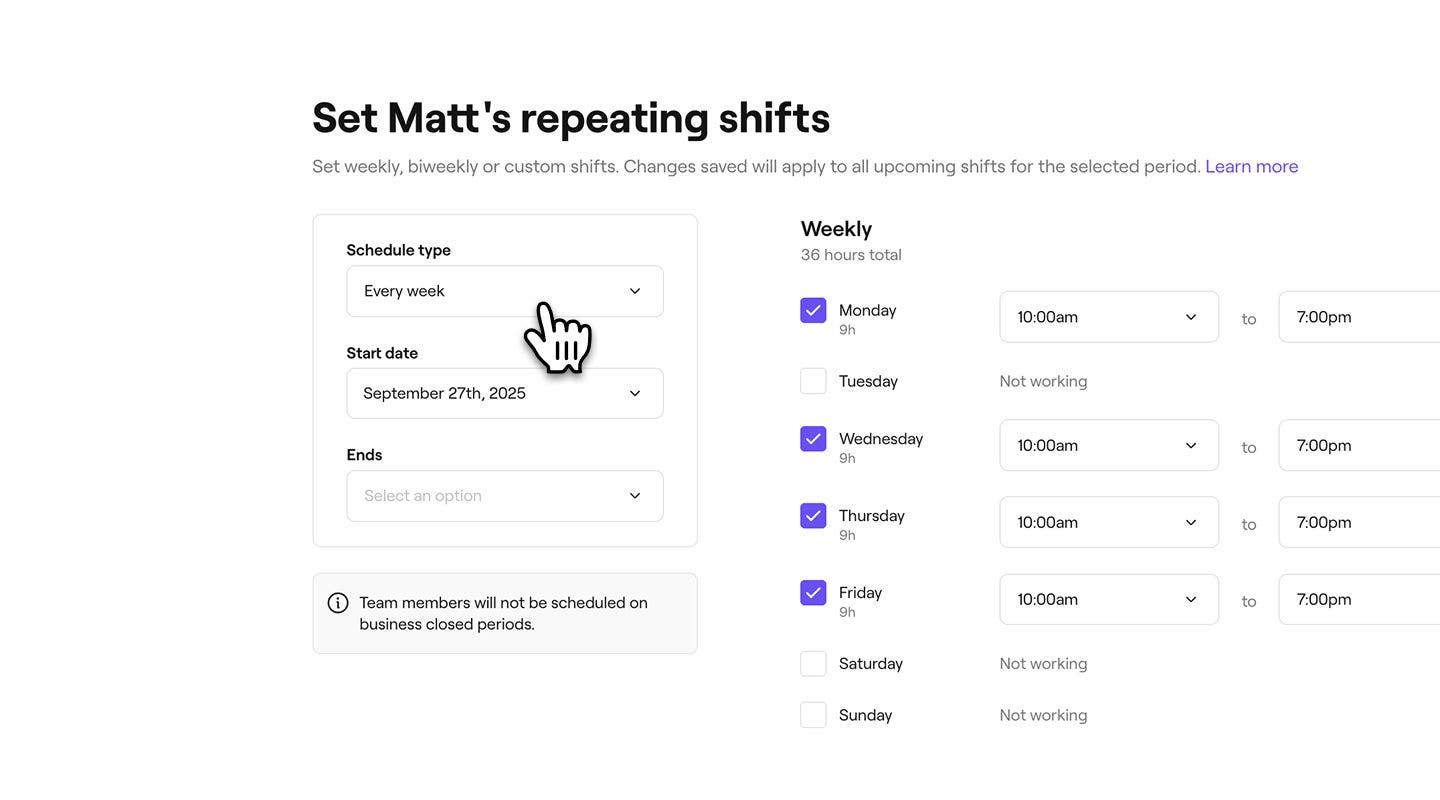
- Angiv start- og slutdatoerne for disse vagter:
- Du kan vælge Aldrig for at beholde en løbende tidsplan eller vælge en Specifik dato, hvor tidsplanen skal slutte.
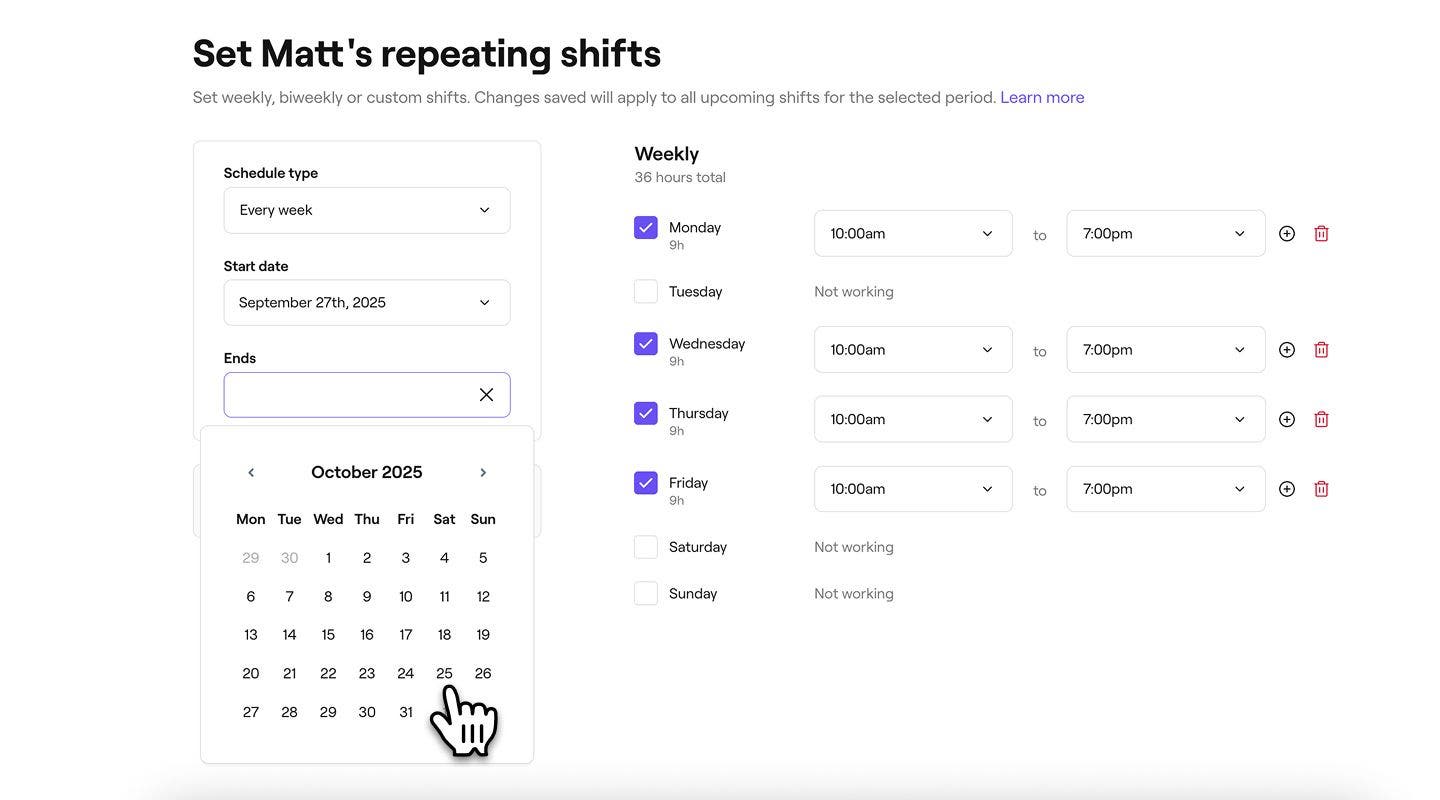
- Du kan vælge Aldrig for at beholde en løbende tidsplan eller vælge en Specifik dato, hvor tidsplanen skal slutte.
- I højre side af siden med gentagende vagter skal du markere afkrydsningsfeltet ved siden af hver ugedag, hvor medarbejderen skal arbejde.
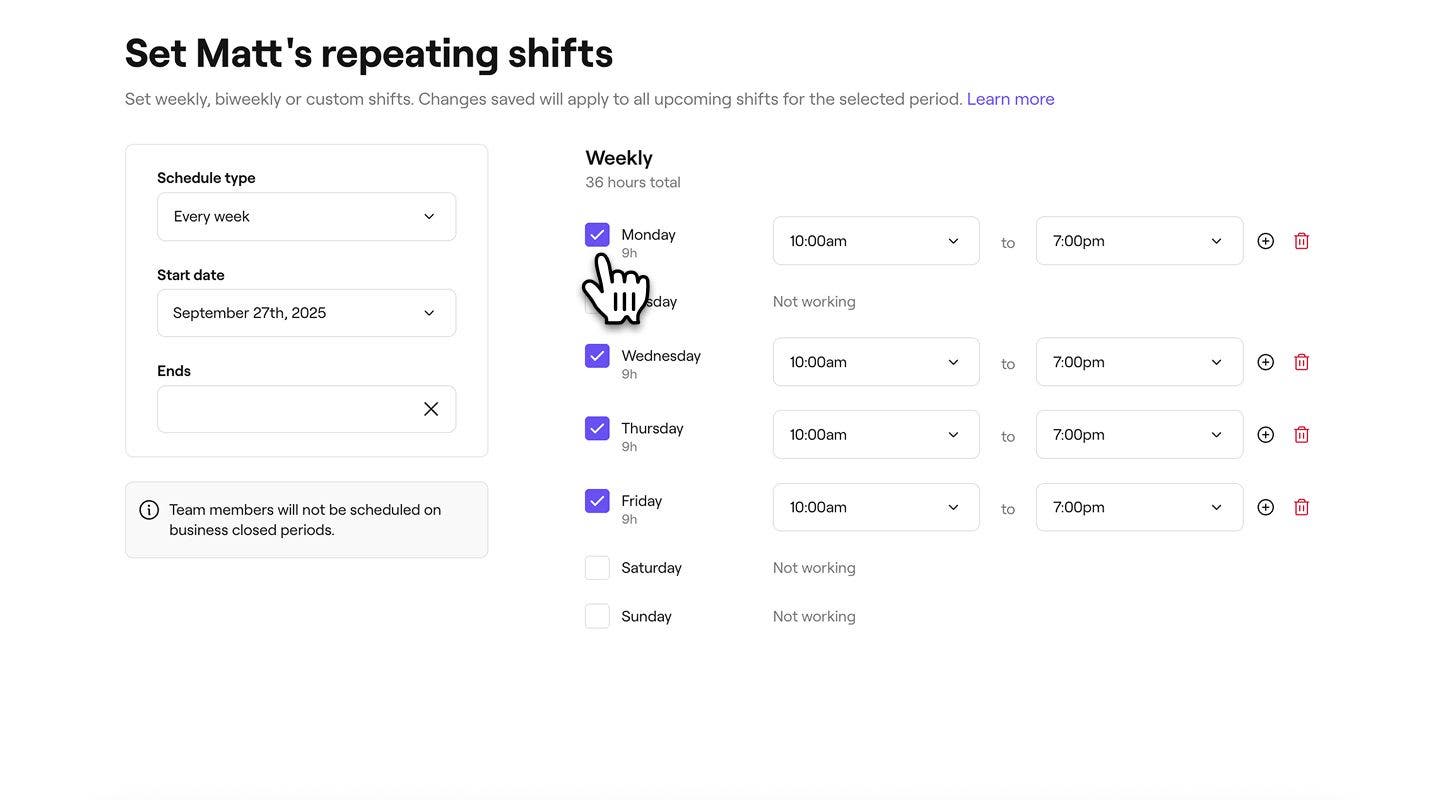
- Juster vagtens start- og sluttidspunkt for hver planlagte dag.
- Vælg knappen Tilføj ved siden af sluttidspunktet for at indsætte pauser og tilføje endnu en vagt på samme dag.
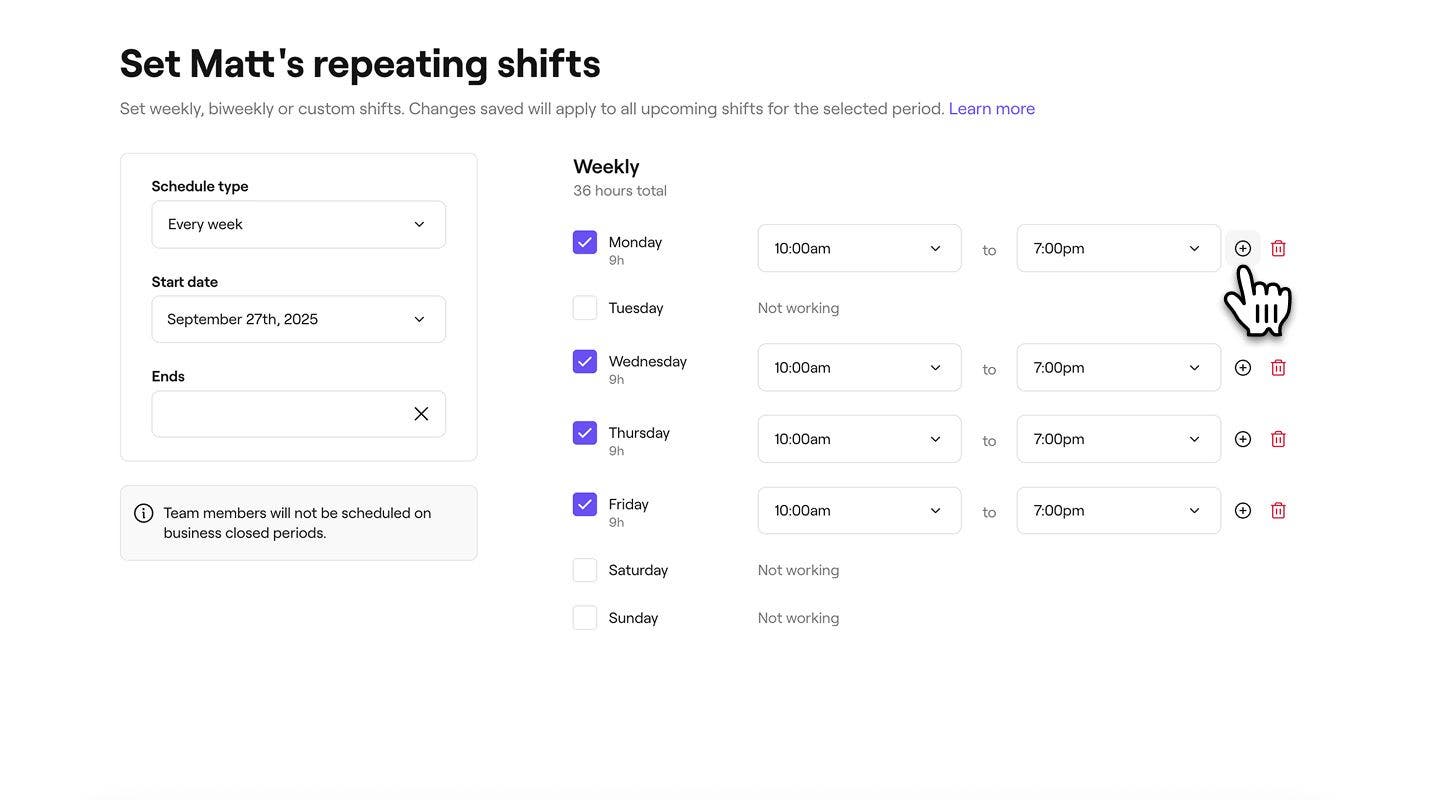
- Vælg knappen Tilføj ved siden af sluttidspunktet for at indsætte pauser og tilføje endnu en vagt på samme dag.
- Klik på knappen Gem øverst til højre for at indstille medarbejderens vagt.



Medarbejderens gentagelsesmønster for vagter vil nu blive opdateret baseret på dine ændringer, og vedkommendes tilgængelighed vil kunne ses i kalenderen. Du kan følge de samme trin for at foretage yderligere opdateringer af deres planlagte vagter.
Når en medarbejder arbejder på mere end én af dine lokationer, vises eventuelle bookinger, vedkommende har på andre lokationer, i kalenderen som en gråblok mærket med lokationens navn. Du kan administrere dette i dine Kalenderindstillinger.
Opdater eller fjern en enkelt vagt
-
Åbn Planlagte vagter fra Team.
-
Klik på en medarbejders vagt, og vælg en af følgende muligheder i panelet:
- Rediger denne dag: Opdater vagtens start- og sluttidspunkt i pop op-vinduet. Klik på knappen Gem for at anvende ændringerne.
- Slet denne vagt: Fjern permanent vagten fra medarbejderens tidsplan. Der vises et pop op-vindue med en bekræftelse, hvor du bliver bedt om at bekræfte sletningen.


Du kan også redigere en vagt ved at vælge medarbejderen i din kalender og vælge Rediger vagt.
Ofte stillede spørgsmål
Planlagte vagter redigeres individuelt for hver medarbejder, hvilket giver dig fuld kontrol over hver enkelt persons tilgængelighed.
Fresha forhindrer dobbeltbookinger ved automatisk at blokere tidspunkter, der ikke er ledige, på tværs af alle lokationer for at undgå overlapninger. Du kan dog tilsidesætte dette i salonen, og du får en advarsel, hvis medarbejderen allerede er booket på det pågældende tidspunkt. Hvis dine lokationer ligger langt fra hinanden, anbefaler vi, at du angiver faste planlagte vagter for at undgå overlapning og sikre rejsetid mellem aftaler.
Virksomhedens åbningstider og medarbejdernes vagter administreres separat, så du har fleksibilitet til at fastsætte generelle åbningstider, samtidig med at du kan tilpasse tilgængeligheden for hver enkelt medarbejder. Kunder kan kun booke i løbet af en medarbejders planlagte vagt, hvilket sikrer, at aftaler stemmer overens med den faktiske tilgængelighed.
Hvis dine planlagte vagter starter før eller strækker sig ud over dine åbningstider, kan du bruge blokeret tid for at sikre, at kunder kun booker, når du er tilgængelig for aftaler.
Hvis en medarbejder forlader virksomheden, og du vil stoppe fremtidige onlinebookinger, kan du fjerne vedkommendes planlagte vagter fra en bestemt dato og fremefter. Gå til siden med planlagte vagter, klik på blyantikonet ved siden af vedkommendes navn, vælg Slet alle vagter, og vælg den dato, fra hvilken vedkommende ikke længere skal være tilgængelig for bookinger.
Du kan tilføje op til 10 vagter pr. dag for hver medarbejder, hvilket giver dig masser af fleksibilitet til at tilpasse vagter.
For at forhindre, at medarbejdere vises som bookede, når de er planlagt på en anden lokation, skal du åbne kategorien Planlægning under Indstillinger og derefter vælge Tid og kalender. Under Kalenderindstillinger skal du vælge Rediger og derefter fjerne markeringen ved Vis, når medarbejdere er booket på en anden lokation.
