Gennemfør aftaler
I denne vejledning får du at vide, hvordan du ved at tage imod betaling for aftaler automatisk markerer dem som gennemførte, hvilket sikrer nøjagtige data til rapportering, markedsføring og meget mere.
I denne artikel
Gennemfør en aftale ved at sørge for, at den er betalt
Aftaler markeres som Gennemført, når der tages imod betaling for dem via salgsstedet.
- Åbn aftalen.
- I det højre panel i aftalevisningen skal du klikke på knappen Betaling for at åbne kurven.

- Vælg en betalingsmetode i panelet til venstre, og klik på knappen Betal nu for at behandle transaktionen.

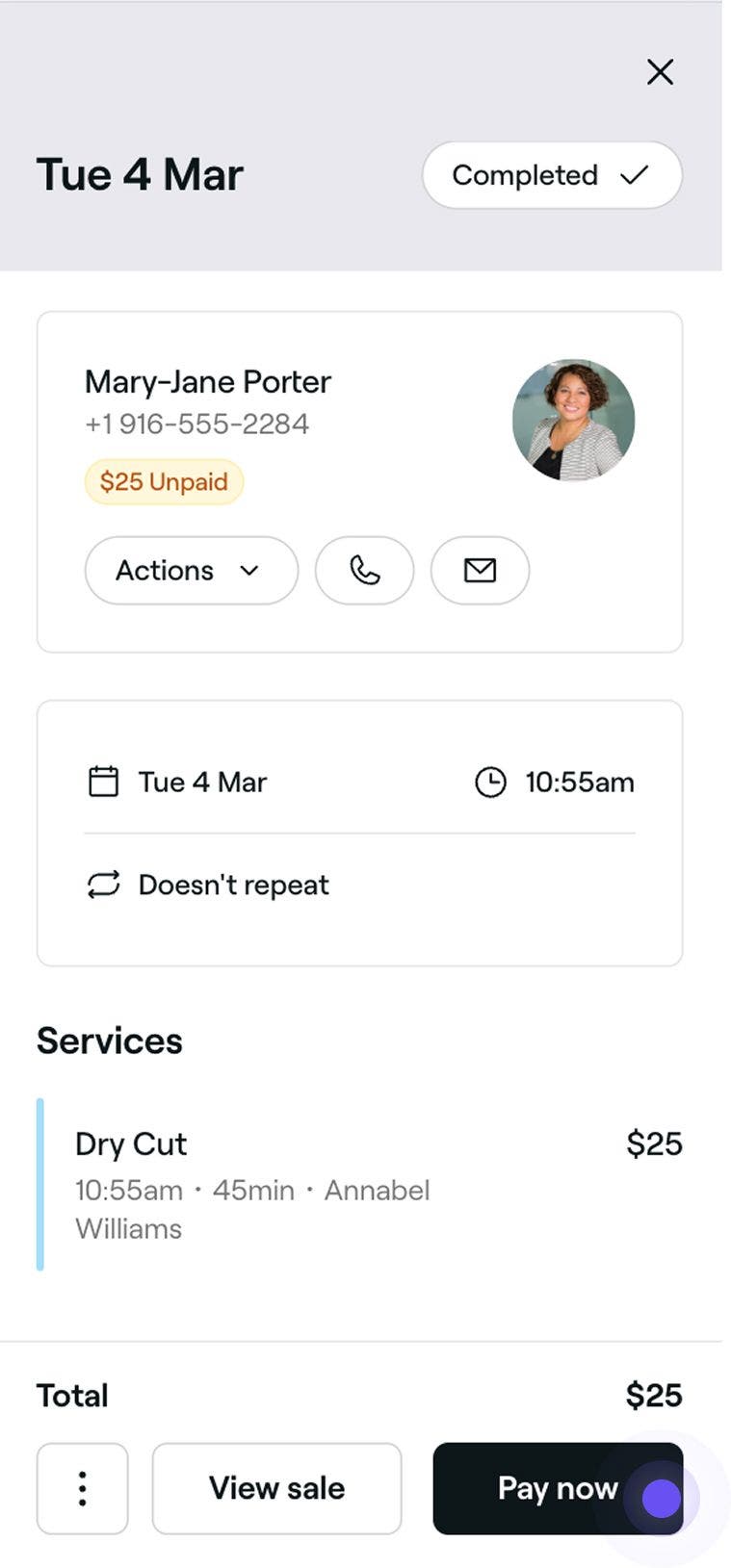
Når betalingen er blevet behandlet, bliver aftalen markeret som Gennemført i din kalender, aftaleliste og kundens profil. Der oprettes et salg, som du kan dele med kunden ved at sende det via email eller udskrive det. Baseret på dine indstillinger vil en "takkebesked" blive sendt til dine kunder med muligheden for at skrive en anmeldelse.
Når en aftale er markeret som Gennemført, kan dens status ikke ændres.
Ofte stillede spørgsmål
- Åbn aftalen.
- I det højre panel i aftalevisningen skal du klikke på knappen Betaling.
- Klik på knappen Læg i kurv under kundetjenesten.
- I kurvvisningen i panelet til venstre skal du åbne fanen Aftaler for at se en liste over tilgængelige aftaler.
- Vælg eventuelle yderligere aftaler, du vil betale for.
- I det højre panel i aftalevisningen skal du klikke på knappen Fortsæt til betaling for at gennemføre betalingen.
Du kan checke fremtidige aftaler ud, men statussen forbliver "Booket" indtil den planlagte starttid. Du kan manuelt markere den som Gennemført ved at klikke på Gennemfør nu i aftalevisningen.
Når en aftale er betalt og gennemført, kan der ikke foretages yderligere ændringer. For at give mulighed for fleksibilitet i forbindelse med opsalg, ændringer i sidste øjeblik eller aflysninger anbefaler vi, at du tjekker aftaler, når kunden ankommer. Hvis en kunde ønsker at betale på forhånd, kan du acceptere et depositum i butikken eller sælge et gavekort til brug på aftaledagen.
Ja, hvis Tak-beskeder er aktiveret, får kunderne en notifikation, når en aftale er betalt, hvori de bliver bedt om at skrive en anmeldelse.
Ja, hvis du har aftaler, hvor der ikke kræves betaling, f.eks. konsultationer, skal du stadig gennemføre betalingen for aftalen via salgsstedet for at markere aftalen som gennemført.
Når en aftale er betalt og gennemført, betyder det, at kunden har modtaget tjenesten og foretaget betalingen. Når en aftale er betalt og gennemført, kan der ikke foretages yderligere ændringer.
Ja. Du kan betale for flere aftaler på én gang ved at følge disse trin: