Ombok aftaler
I denne vejledning får du mere at vide om, hvordan du ombooker aftaler ved at ændre tidspunktet, datoen eller medarbejderen, mens alle andre aftaleoplysninger forbliver uændrede.
I denne artikel
Der er to måder at ombooke en aftale på. Du kan trække og slippe inden for kalenderen for at flytte den til et nyt tidspunkt eller en ny medarbejder på samme dag, eller du kan ombooke fra aftalevisningen for at vælge en anden dato.
Ombog aftaler inden for samme dag
- Fra hovedmenuen til venstre skal du gå til Kalender og indstille den til Dagvisning øverst til højre.
- Klik og hold på en aftale, og træk og slip den derefter til et nyt tidspunkt eller en ny medarbejder.
- Der kan blive vist et bekræftelsesvindue med eventuelle tidsplan-konflikter og muligheder for kundenotifikationer. Sæt kryds i de relevante afkrydsningsfelter, og klik på Opdater eller Ombook for at bekræfte.
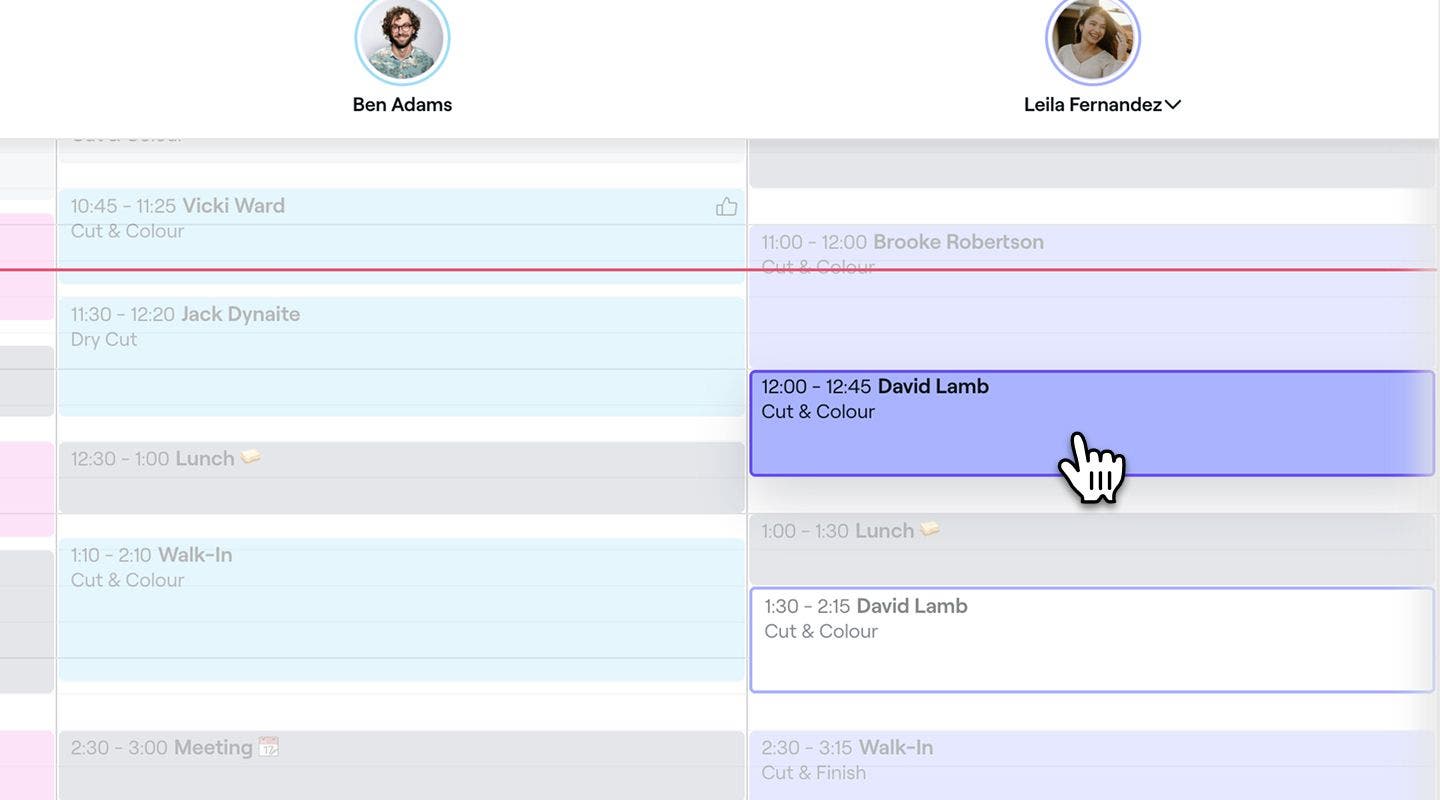
- Der kan blive vist et bekræftelsesvindue med eventuelle tidsplan-konflikter og muligheder for kundenotifikationer. Sæt kryds i de relevante afkrydsningsfelter, og klik på Opdater eller Ombook for at bekræfte.

Du kan også trække aftalen direkte i kalenderen for at justere tidspunktet. Tag fat i aftalens nederste kant for at forlænge eller forkorte dens varighed. Dette gælder kun for planlagte aftaler, ikke når du opretter nye.
Ombok en aftale til en anden dato og et andet tidspunkt
- Åbn en aftale.
- I det højre panel i aftalevisningen skal du klikke på Handlinger (tre prikker) nederst og vælge Ombook for at se tilgængelighed i din kalender.
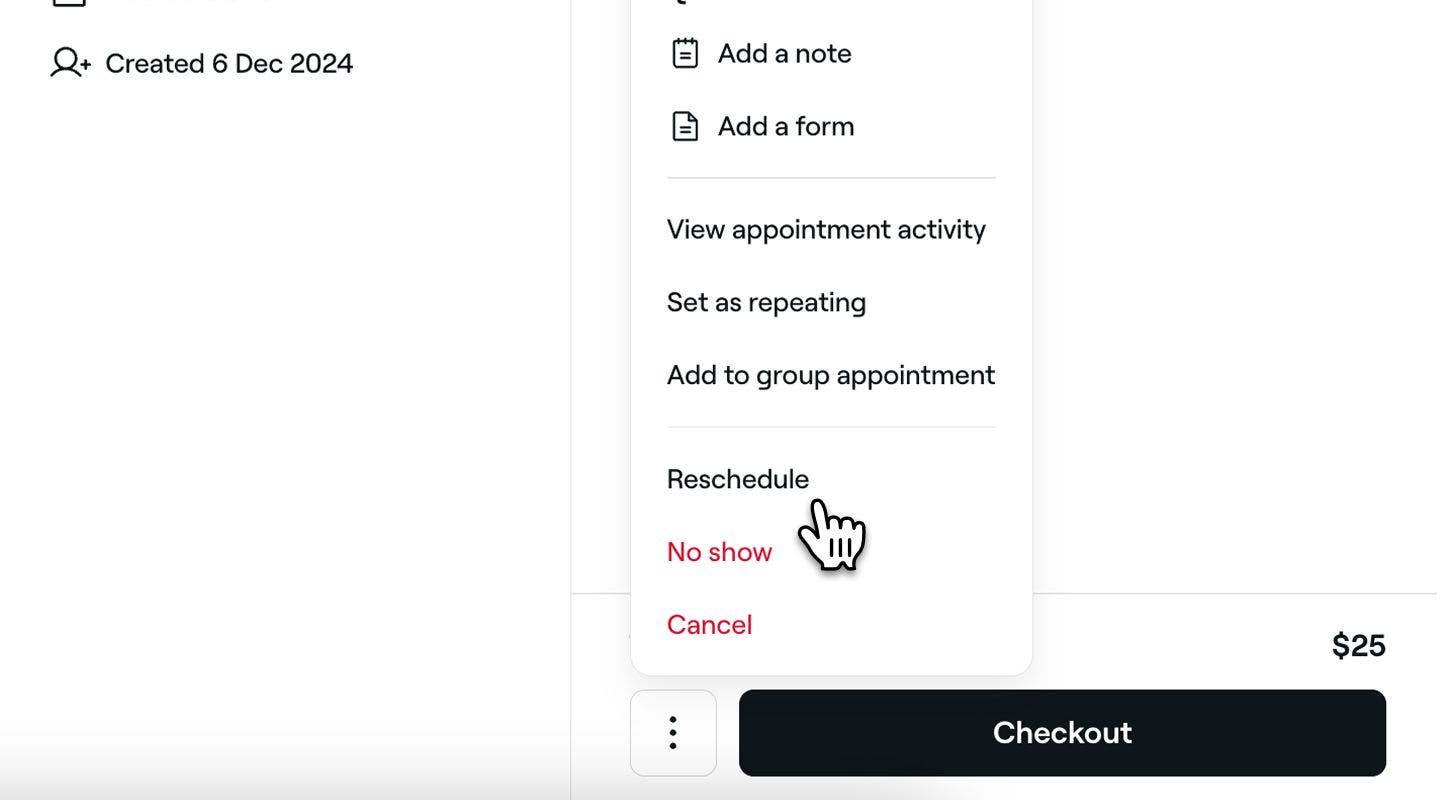
- Gennemse kalenderen som normalt for at finde og vælge et nyt tidspunkt.
- Der vises muligvis et bekræftelsesvindue, som viser eventuelle tidsplan-konflikter og muligheder for kundenotifikationer. Marker de relevante afkrydsningsfelter, og klik på Opdater eller Ombok for at bekræfte.
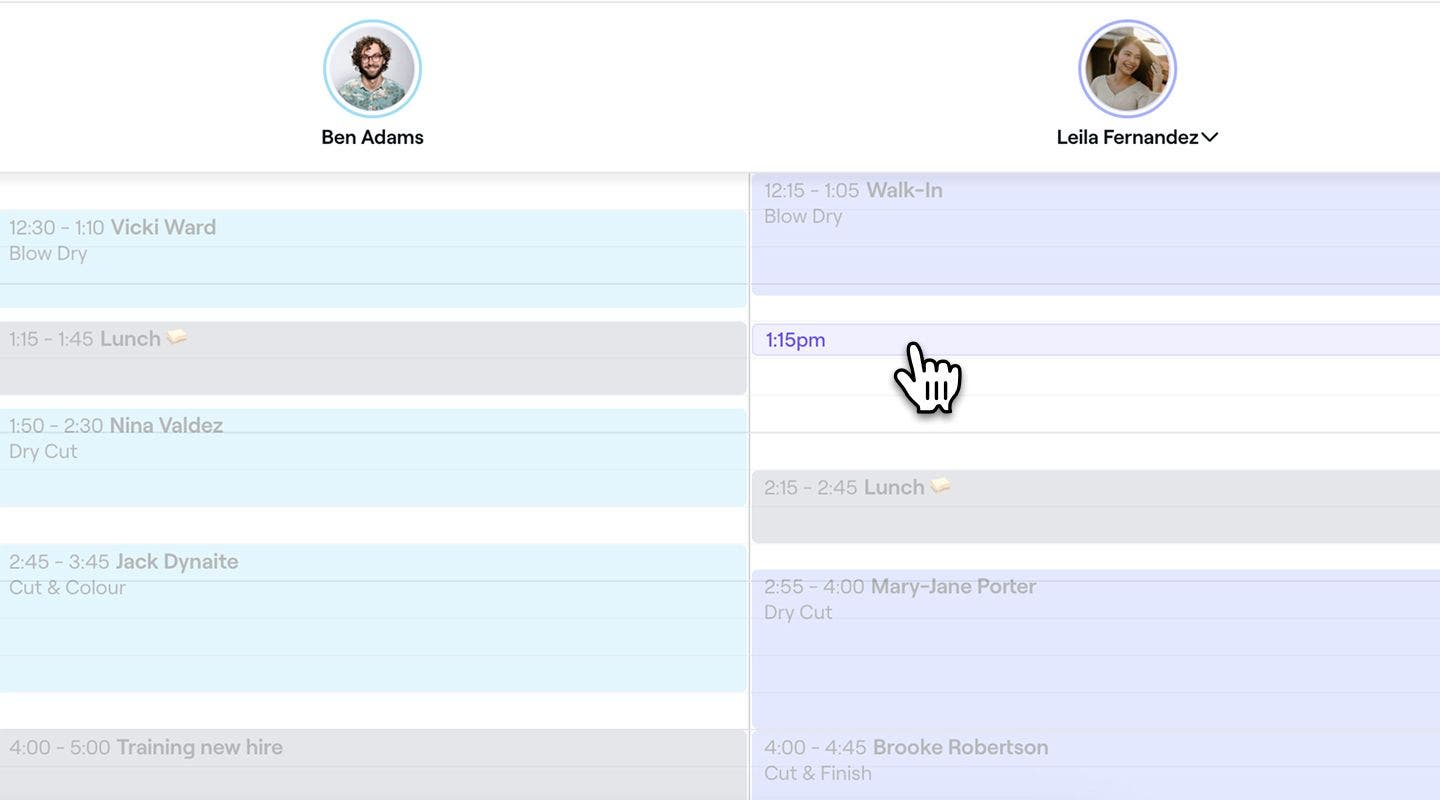
- Der vises muligvis et bekræftelsesvindue, som viser eventuelle tidsplan-konflikter og muligheder for kundenotifikationer. Marker de relevante afkrydsningsfelter, og klik på Opdater eller Ombok for at bekræfte.


Efter ombooking kan kunden modtage en notifikation, afhængigt af dine notifikations indstillinger. Der sendes ikke notifikationer, hvis aftalens startdato og -tidspunkt forbliver uændrede.
OSS
Når du ombooker en aftale med en betalingspolitik, forbliver politikken knyttet til den nye dato og det nye klokkeslæt. Kunderne behøver ikke at betale igen.
Systemet giver dig besked, hvis det valgte tidspunkt ligger uden for vedkommendes tilgængelighed, men du kan tilsidesætte det manuelt.
Fristen gælder kun for kunder, der forsøger at ombooke eller aflyse deres aftaler online. Du kan altid annullere eller ombooke aftaler manuelt i kalenderen, uanset fristen.
Ja, systemet vil tjekke ressourcernes tilgængelighed for at forhindre konflikter. Hvis ressourcen ikke er tilgængelig på det nye tidspunkt, får du vist en advarsel, som du manuelt kan tilsidesætte.
Alle noter og formularer forbliver knyttet til den ombookede aftale.
Nej, for at ombooke en aftale til en anden lokation skal du aflyse den aktuelle aftale og genbooke den til den nye lokation.
Ja, hvis aftalen er en del af en serie af gentagelser, kan du opdatere hele serien på én gang. Når du ombooker eller justerer klokkeslættet og datoen for en aftale i serien, får du mulighed for at anvende ændringerne på kun den pågældende aftale eller på alle fremtidige aftaler.
Ja, kunder kan ombooke deres aftale online inden for den tilladte ombookingsperiode, selv hvis de allerede har foretaget en forudbetaling. Betalingen forbliver knyttet til den opdaterede booking.
Hvis den oprindelige tjeneste er blevet fjernet fra onlinebooking, kan kunden ikke selv ombooke aftalen, selvom vedkommende stadig er inden for den tilladte periode for ombooking. I dette tilfælde skal vedkommende kontakte dig direkte, så du kan ombooke aftalen for vedkommende fra din kalender.
Kunder kan ombooke deres egne aftaler, selv hvis de blev booket i butikken, så længe de opfylder kravene i din afbestillingspolitik.