Thêm nhân viên vào workspace của bạn
Trong hướng dẫn này, bạn sẽ tìm hiểu cách mời nhân viên vào workspace của mình bằng cách tạo hồ sơ lưu trữ tất cả chi tiết của họ ở cùng một nơi.
-
Từ menu chính ở bên trái màn hình, hãy vào Đội ngũ.
-
Chọn Nhân viên từ bảng menu bên trái.
-
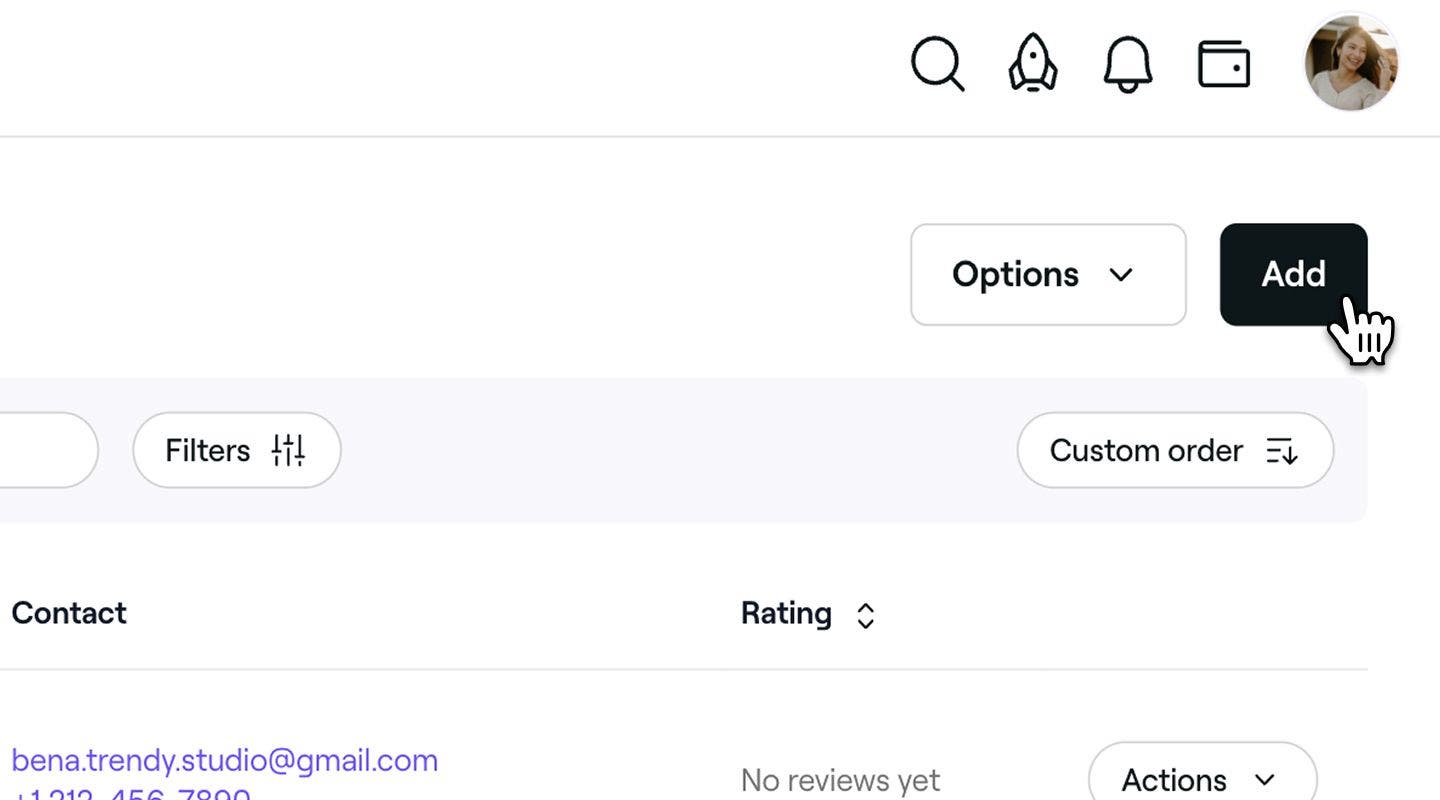
Ở góc trên bên phải của danh sách Nhân viên, nhấp vào nút Thêm để tạo hồ sơ nhân viên mới.
-
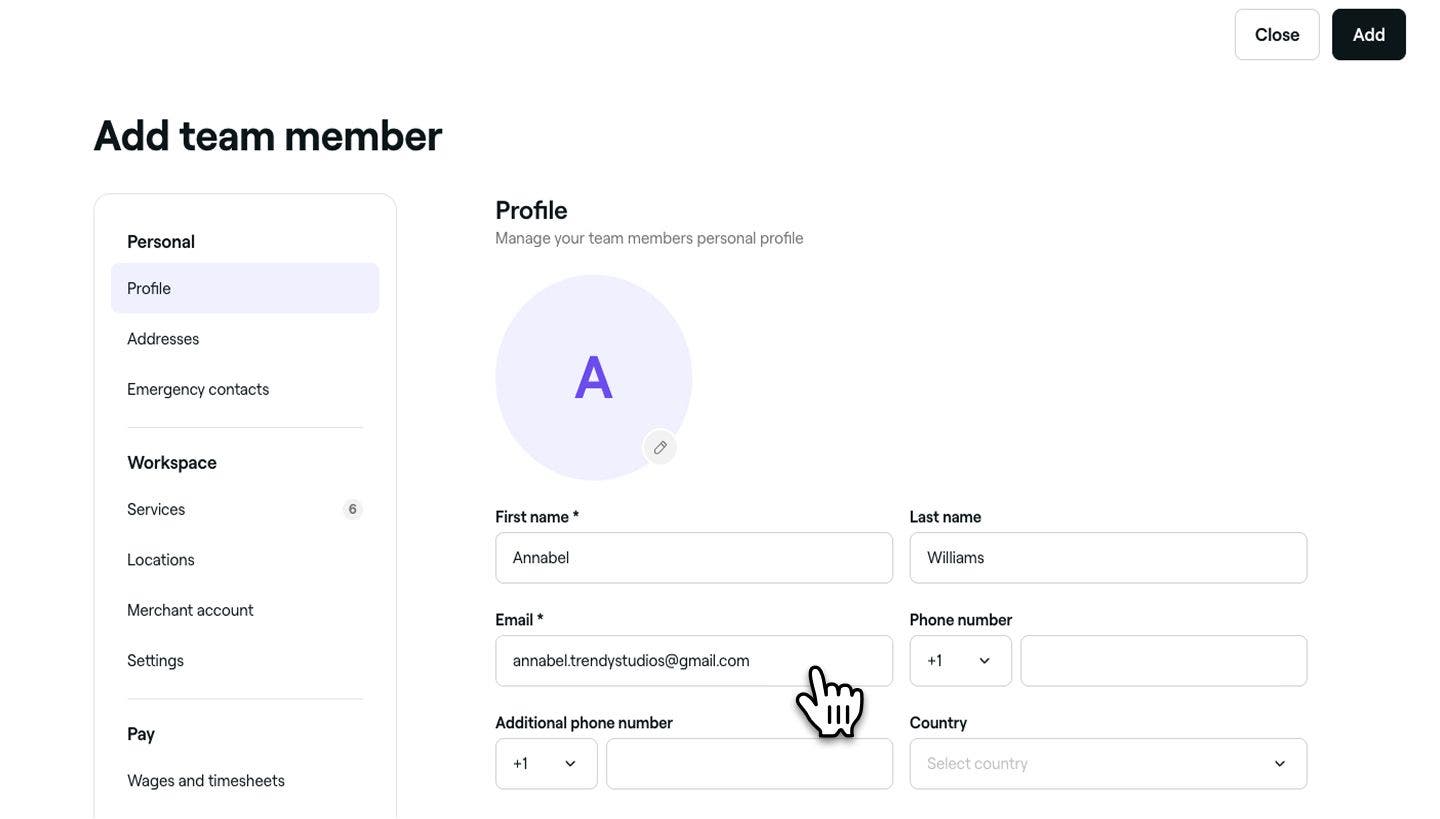
Trong chế độ xem Thêm nhân viên, nhập tên và địa chỉ email của nhân viên để tạo hồ sơ cơ bản.
-
Nhấp vào nút Thêm ở góc trên bên phải của chế độ xem để lưu hồ sơ của nhân viên.
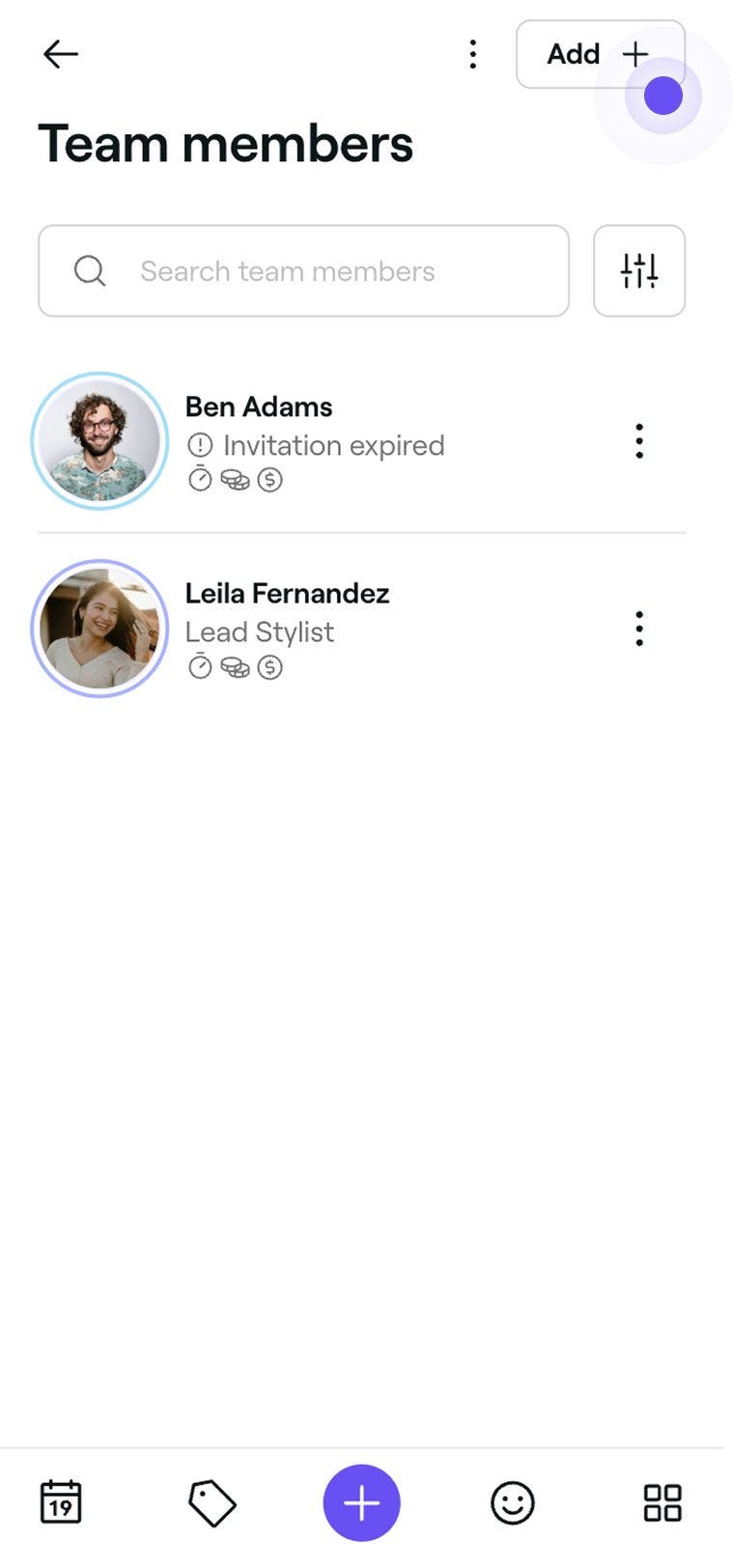
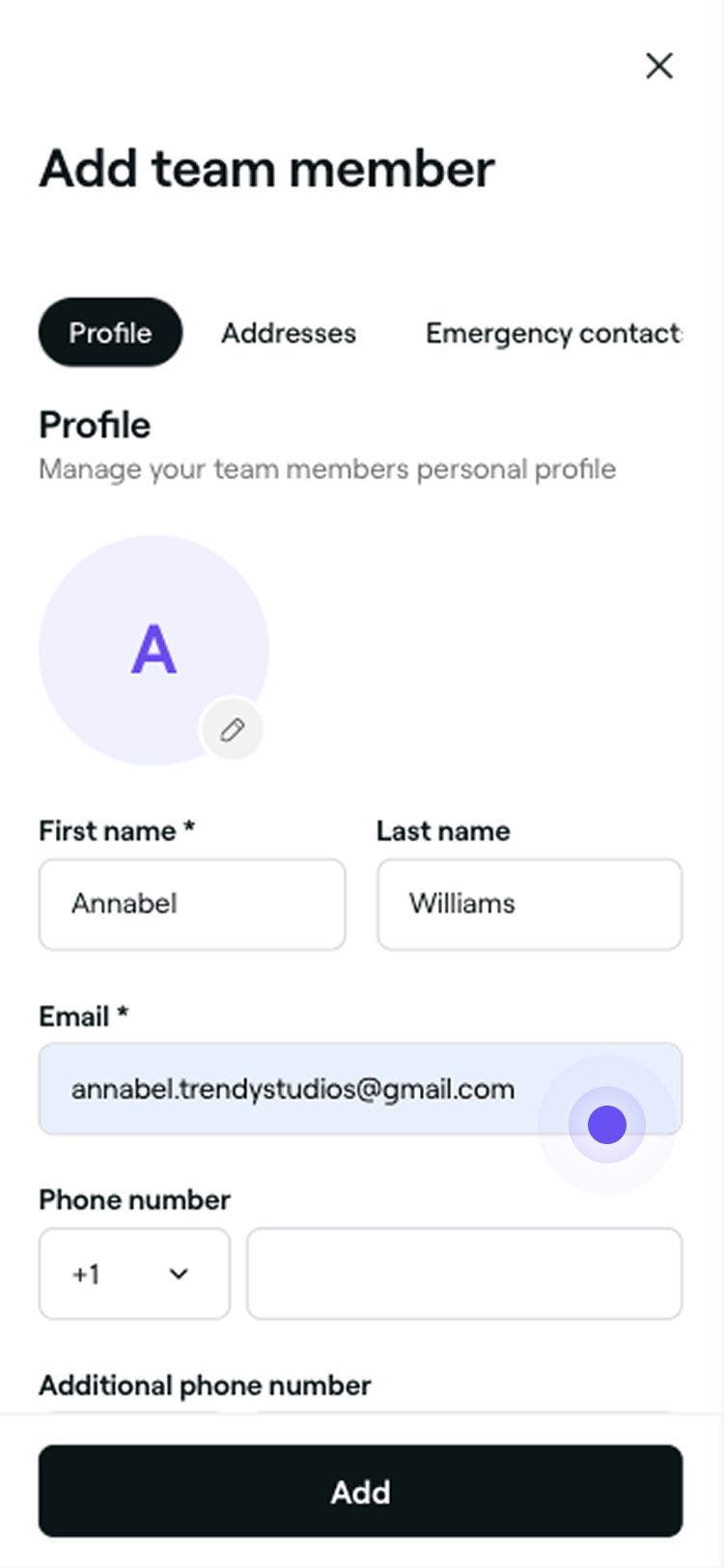
Sau khi hồ sơ của nhân viên được tạo, họ sẽ nhận được lời mời qua email để tham gia vào Workspace của bạn và thiết lập hồ sơ chuyên gia của họ.
Bạn có thể cập nhật hồ sơ của nhân viên bất kỳ lúc nào, bao gồm quyền hạn, dịch vụ và địa điểm của họ. Theo mặc định, họ được chỉ định cho tất cả các dịch vụ và thời gian làm ca của họ sẽ được đặt thành giờ mở cửa của địa điểm.
Câu hỏi thường gặp
- Nhân viên không có cuộc hẹn sắp tới.
- Mức cấp phép của họ đã được thay đổi thành Không có quyền truy cập.
- Hồ sơ của họ đã được lưu trữ.
Nhân viên có thể làm việc tại nhiều địa điểm trong một workspace nhưng không thể tham gia nhiều workspace riêng biệt. Để tham gia vào một doanh nghiệp mới, trước tiên họ phải thoát workspace hiện tại của mình.
Nhân viên có thể được chỉ định cho nhiều địa điểm trong một doanh nghiệp. Bạn có thể chọn chỉ định họ cho các địa điểm đã chọn hoặc tất cả các địa điểm thông qua hồ sơ nhân viên của họ.
Có, bạn có thể tạo hồ sơ nhân viên mà không cần cấp quyền truy cập hệ thống. Trong quá trình cài đặt, ở phần Cài đặt, hãy đặt quyền truy cập thành Không có quyền truy cập. Điều này sẽ đảm bảo rằng lời mời không được gửi.
Bạn có thể xóa vĩnh viễn hồ sơ của nhân viên khỏi workspace của mình. Trước khi thực hiện, vui lòng đảm bảo những điều sau:
Sau khi bị xóa, nhân viên sẽ bị xóa vĩnh viễn khỏi workspace của bạn. Tuy nhiên, dữ liệu trước đây của họ, bao gồm Đánh giá của khách hàng và báo cáo, sẽ vẫn được lưu trữ trong hồ sơ của bạn.
Nhân viên vẫn sẽ có quyền truy cập vào hồ sơ chuyên gia của họ, nơi họ có thể tham gia vào các Workspace mới hoặc tham gia lại vào Workspace của bạn, nếu được mời.Nếu bạn đã tham gia Gói đăng ký cho đội ngũ, mọi nhân viên mới được thêm vào sẽ được tính vào chu kỳ lập hóa đơn tiếp theo của bạn.
Nếu bạn là Cá nhân sử dụng Fresha và chỉ có một nhân viên có thể đặt lịch, thì để thêm các nhân viên có thể đặt lịch khác, bạn sẽ cần nâng cấp lên Gói đăng ký dành cho đội ngũ. Sau khi thêm hồ sơ của nhân viên mới, bạn sẽ được chuyển đến trang Thay đổi gói của bạn, nơi bạn sẽ được nhắc nâng cấp gói đăng ký để lưu nhân viên có thể đặt lịch.
Để tạo một nhân viên không thể nhận lịch hẹn trên lịch, chỉ cần bỏ chọn Cho phép nhận lịch hẹn trên lịch trong tab Cài đặt của nhân viên.
Nếu một nhân viên không chấp nhận lời mời kịp thời và lời mời đã hết hạn, bạn có thể gửi lại lời mời trực tiếp từ hồ sơ của nhân viên đó mà không cần xóa hoặc thêm lại nhân viên đó. Chỉ cần vào Đội ngũ từ menu chính ở bên trái màn hình, chọn hồ sơ của nhân viên đó và nhấp vào Gửi lại lời mời. Thao tác này sẽ gửi một lời mời mới đến cùng một địa chỉ email, cho phép họ tham gia vào Workspace của bạn mà không làm gián đoạn hồ sơ hoặc cuộc hẹn hiện có của họ.
