Cập nhật chi tiết tài khoản của nhân viên
Trong hướng dẫn này, bạn sẽ tìm hiểu cách quản lý chi tiết hồ sơ của một nhân viên, bao gồm các dịch vụ mà họ có thể thực hiện, các địa điểm mà họ làm việc.
Trong bài viết này
Thêm thông tin cơ bản của nhân viên vào hồ sơ của họ
- Từ menu chính ở bên trái màn hình, vào Đội ngũ.
- Chọn Nhân viên từ bảng menu bên trái.
- Chọn nhân viên để mở hồ sơ của họ.
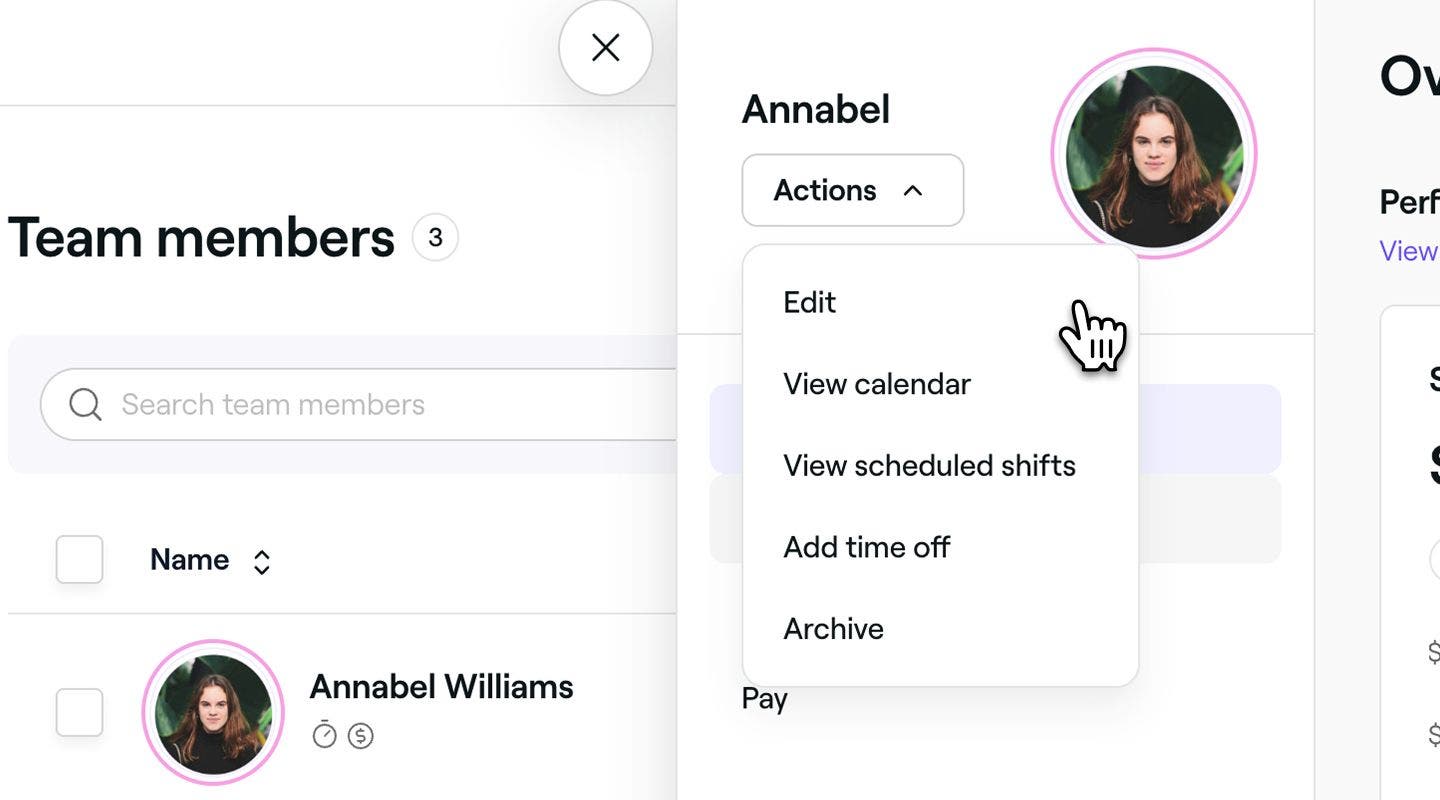
- Trong chế độ xem nhân viên, nhấp vào Thao tác và chọn Chỉnh sửa để cập nhật hồ sơ của họ.
- Trong chế độ xem Chỉnh sửa nhân viên, nhấp vào biểu tượng Chỉnh sửa trên ảnh đại diện để tải ảnh mới lên cho nhân viên.
- Trong phần chi tiết hồ sơ, hãy thêm thông tin cá nhân và thông tin liên hệ của nhân viên.
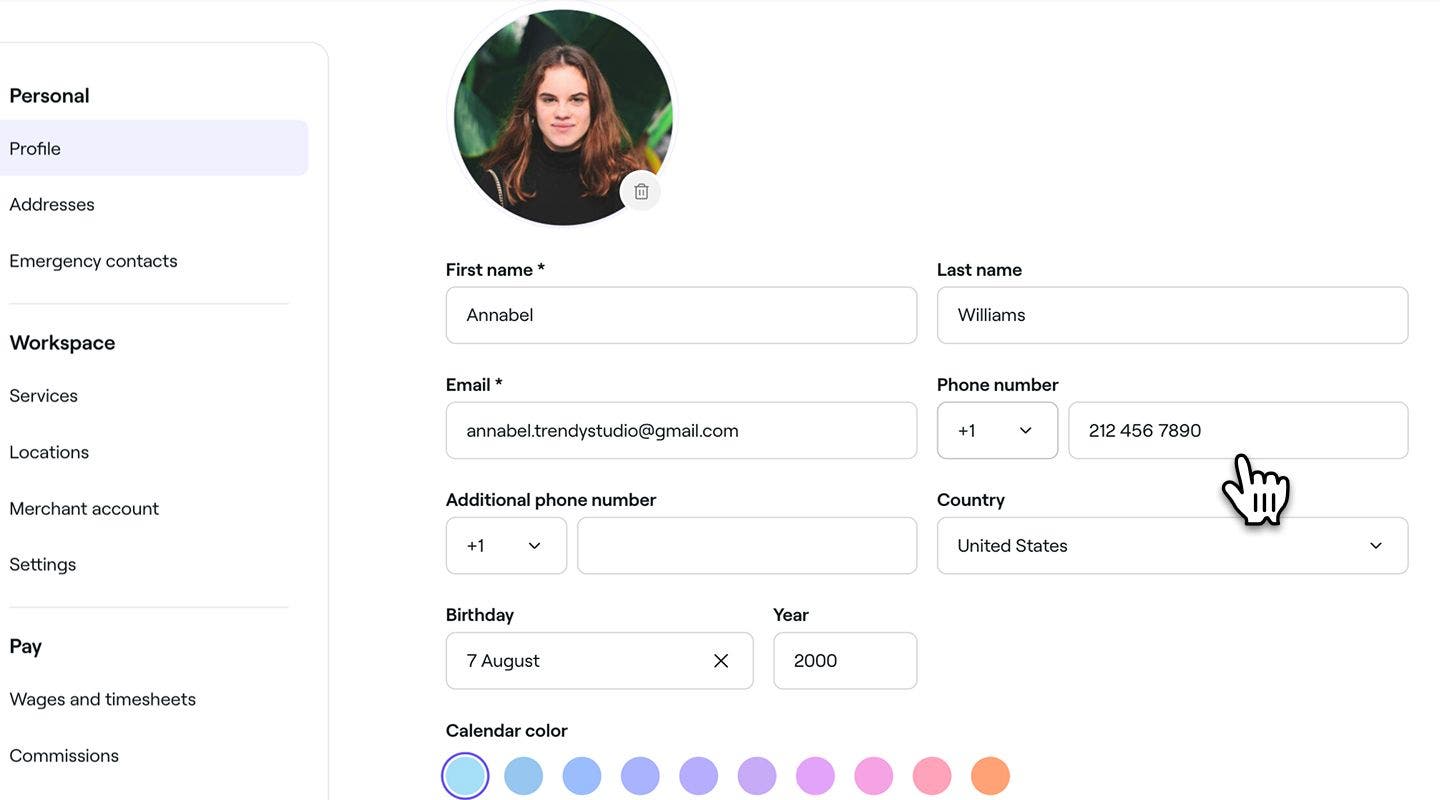
- Trong phần Màu lịch, chọn một màu đại diện cho nhân viên trên lịch của bạn, tùy thuộc vào Cài đặt lịch của bạn.
- Trong phần Chi tiết về cơ quan, thêm chức danh và thông tin việc làm của nhân viên.
- Nhấp vào nút Lưu ở trên cùng bên phải để cập nhật hồ sơ của nhân viên.


Sau khi cập nhật, ảnh đại diện và chức danh của nhân viên sẽ hiển thị cho khách hàng khi đặt lịch hẹn trực tuyến.
Thêm địa chỉ cá nhân của nhân viên vào hồ sơ của họ
-
Từ menu chính ở bên trái màn hình, hãy vào Đội ngũ.
-
Chọn Nhân viên từ bảng menu bên trái.
-
Chọn nhân viên để mở hồ sơ của họ.
-
Trong chế độ xem nhân viên, nhấp vào Thao tác và chọn Chỉnh sửa để cập nhật hồ sơ của họ.
-
Trong chế độ xem Chỉnh sửa nhân viên, chọn Địa chỉ từ bảng menu bên trái và nhấp vào nút Thêm địa chỉ.

-
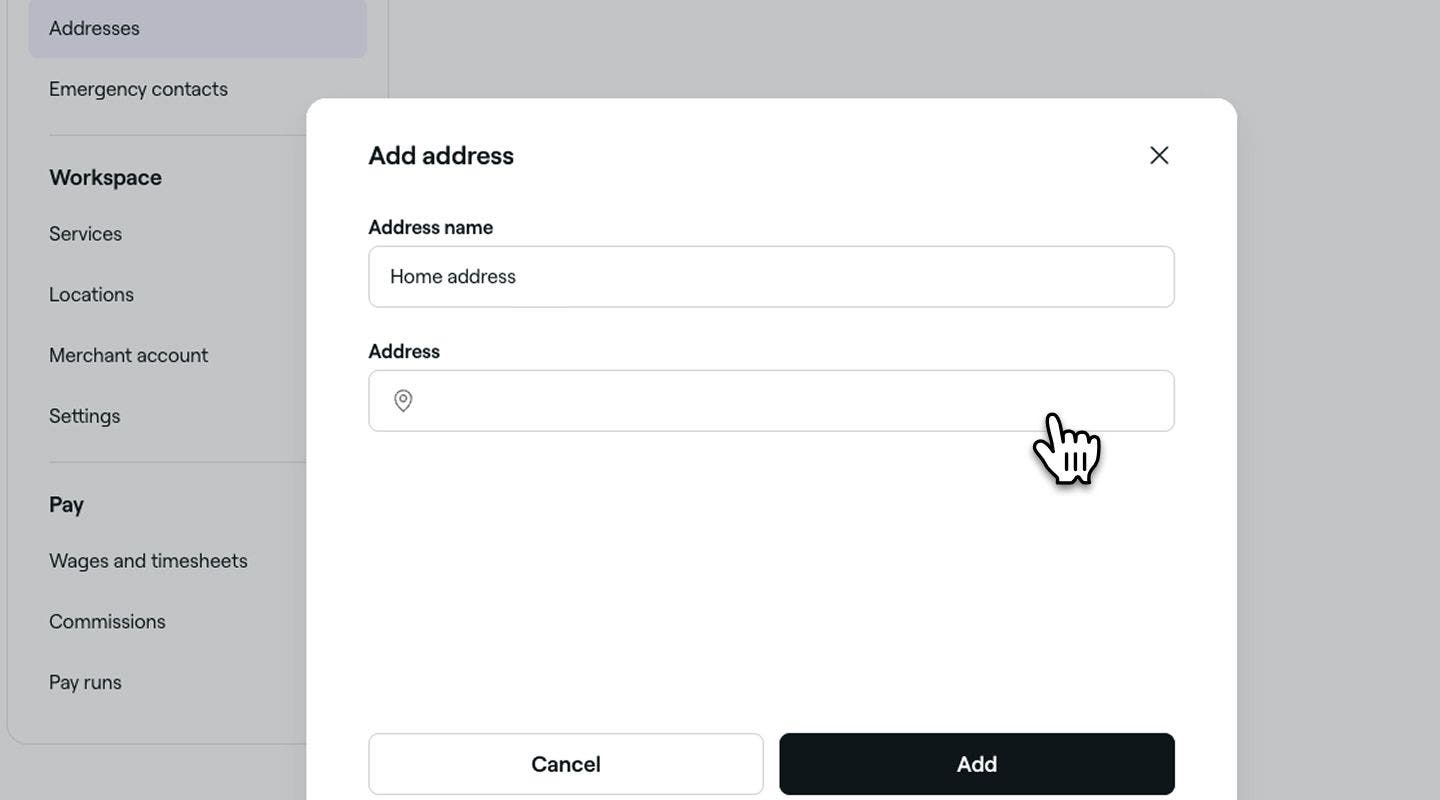
Nhập Tên địa chỉ trong cửa sổ bật lên và trong phần Địa chỉ, bắt đầu nhập địa chỉ rồi chọn trong số các tùy chọn được đề xuất. Sau khi đã chọn, hãy nhấp vào nút Thêm.
-
Nhấp vào nút Lưu ở trên cùng bên phải để cập nhật chi tiết hồ sơ nhân viên.
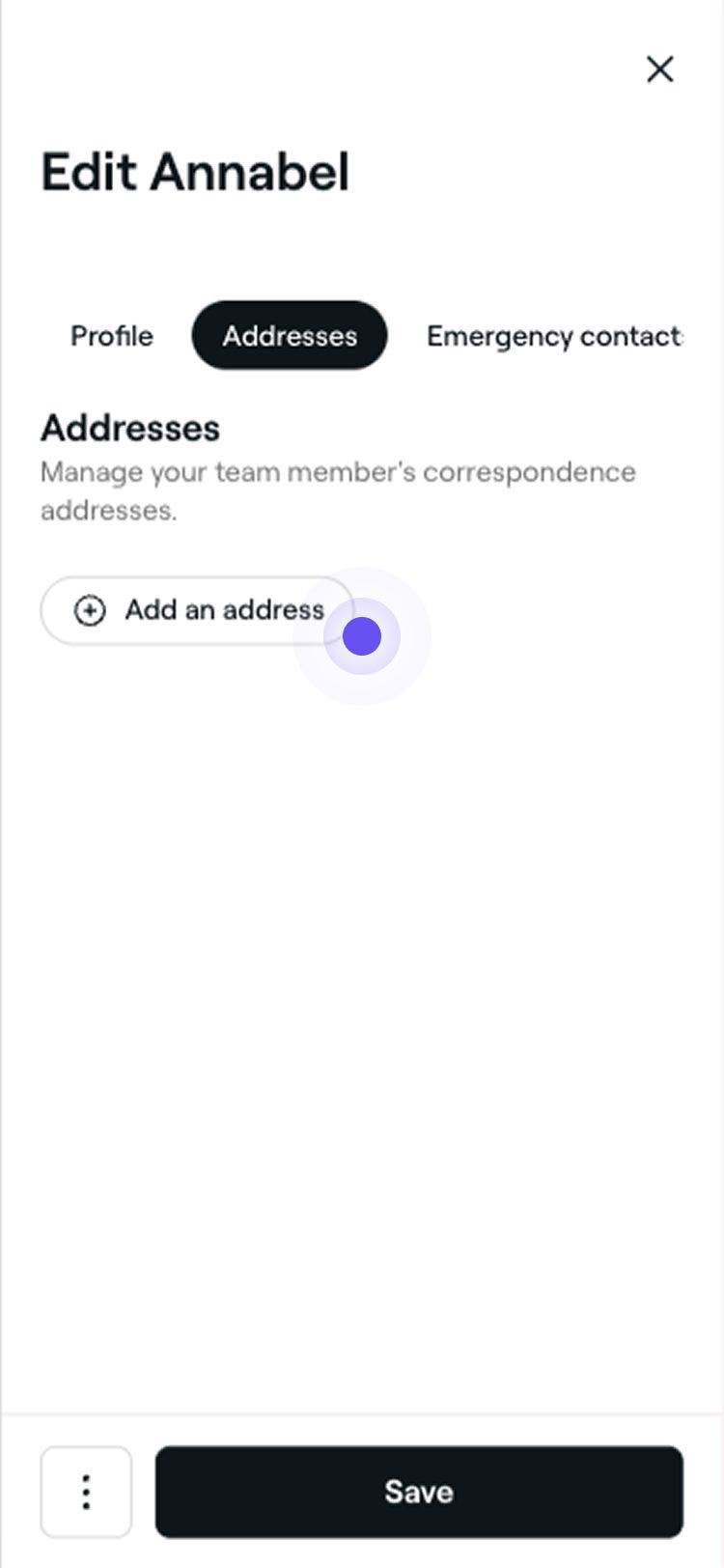

Sau khi lưu, hồ sơ của nhân viên sẽ được cập nhật với địa chỉ mới. Bạn có thể thực hiện các thay đổi hoặc xóa địa chỉ bất cứ lúc nào bằng cách thực hiện theo các bước tương tự.
Thêm thông tin liên hệ khẩn cấp cho nhân viên
-
Từ menu chính ở bên trái màn hình, hãy vào phần Đội ngũ.
-
Chọn Nhân viên từ bảng menu bên trái.
-
Chọn nhân viên để mở hồ sơ của họ.
-
Trong chế độ xem nhân viên, nhấp vào Thao tác và chọn Chỉnh sửa để cập nhật hồ sơ của họ.
-
Trong chế độ xem Chỉnh sửa nhân viên, chọn Thông tin liên hệ khẩn cấp từ bảng menu bên trái và nhấp vào nút Thêm thông tin liên hệ khẩn cấp.

-
Nhập Thông tin liên hệ khẩn cấp vào cửa sổ bật lên và nhấp vào nút Thêm.

-
Nhấp vào nút Lưu ở trên cùng bên phải để cập nhật chi tiết hồ sơ nhân viên.


Sau khi lưu, thông tin liên hệ khẩn cấp sẽ được thêm vào hồ sơ của nhân viên. Bạn có thể cập nhật thông tin bất kỳ lúc nào bằng cách thực hiện theo các bước tương tự.
Chỉ định nhân viên vào các dịch vụ mà họ có thể cung cấp
-
Từ menu chính ở bên trái màn hình, hãy vào phần Đội ngũ.
-
Chọn Nhân viên từ bảng menu bên trái.
-
Chọn nhân viên để mở hồ sơ của họ.
-
Trong chế độ xem nhân viên, nhấp vào Thao tác và chọn Chỉnh sửa để cập nhật hồ sơ của họ.
-
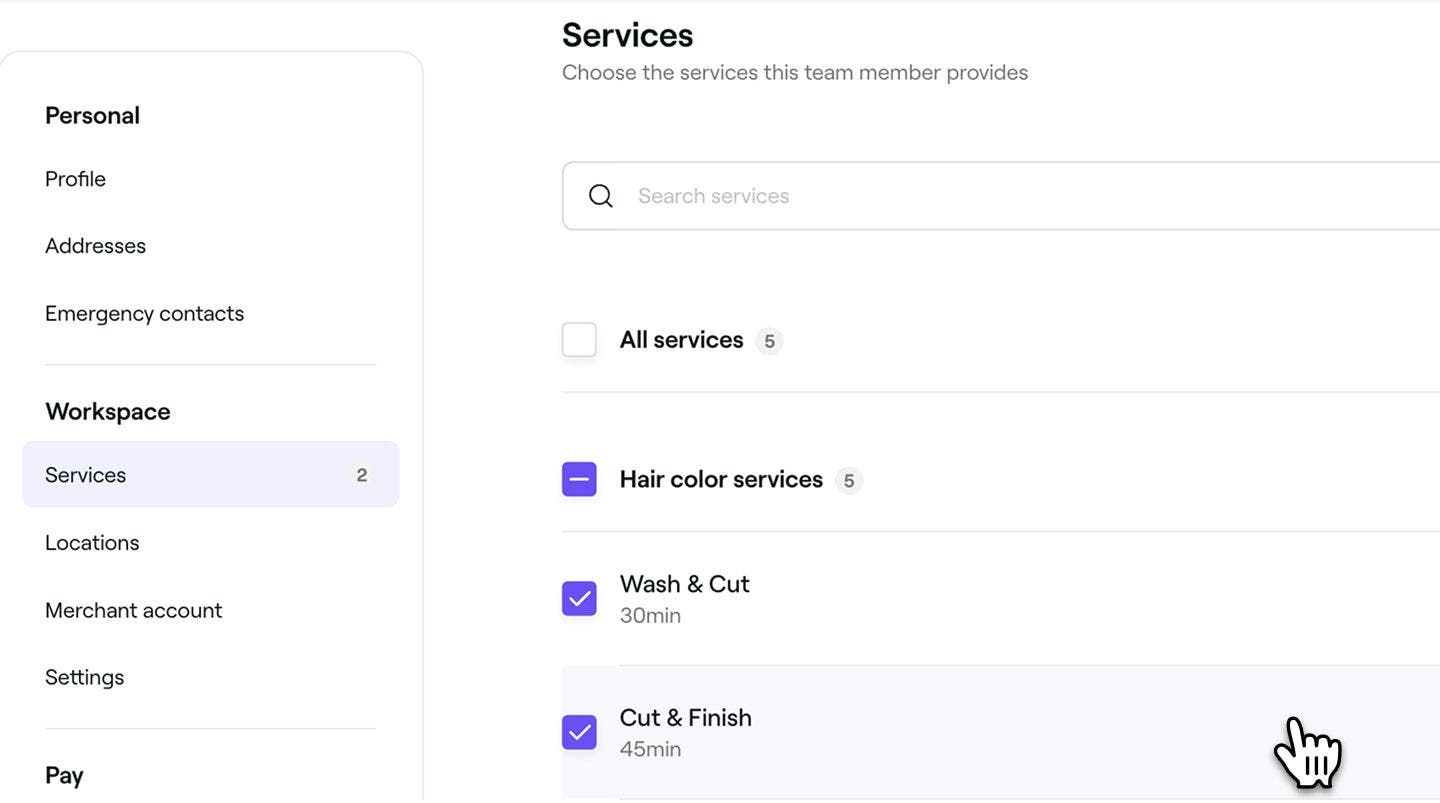
Trong chế độ xem Chỉnh sửa nhân viên, chọn Dịch vụ từ bảng menu bên trái để chỉ định các dịch vụ mà nhân viên đó có thể cung cấp.
-
Đánh dấu vào các hộp kiểm bên cạnh từng dịch vụ hoặc đánh dấu vào Tất cả các dịch vụ để chỉ định tất cả cùng một lúc.
-
Nhấp vào nút Lưu ở trên cùng bên phải để cập nhật chi tiết hồ sơ nhân viên.
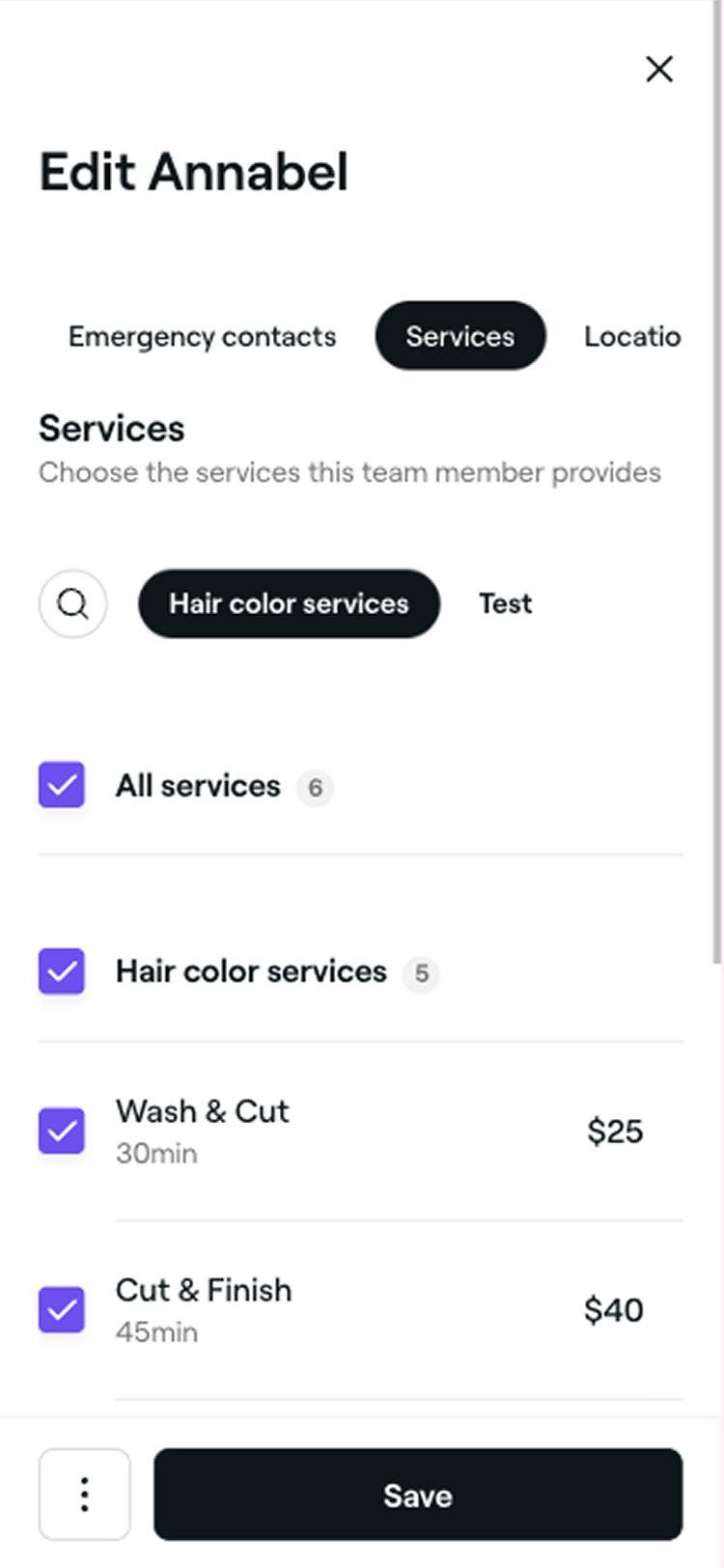
Sau khi các dịch vụ được chỉ định cho một nhân viên, bạn có thể lên lịch các cuộc hẹn cho những dịch vụ đó dưới tên của họ trong lịch. Nếu nhân viên có thể nhận lịch hẹn trực tuyến, khách hàng sẽ có thể chọn nhân viên đó khi đặt dịch vụ.
Chỉ định nhân viên vào các địa điểm khác
-
Từ menu chính ở bên trái màn hình, hãy vào phần Đội ngũ.
-
Chọn Nhân viên từ bảng menu bên trái.
-
Chọn nhân viên để mở hồ sơ của họ.
-
Trong chế độ xem nhân viên, nhấp vào Thao tác và chọn Chỉnh sửa để cập nhật hồ sơ của họ.
-
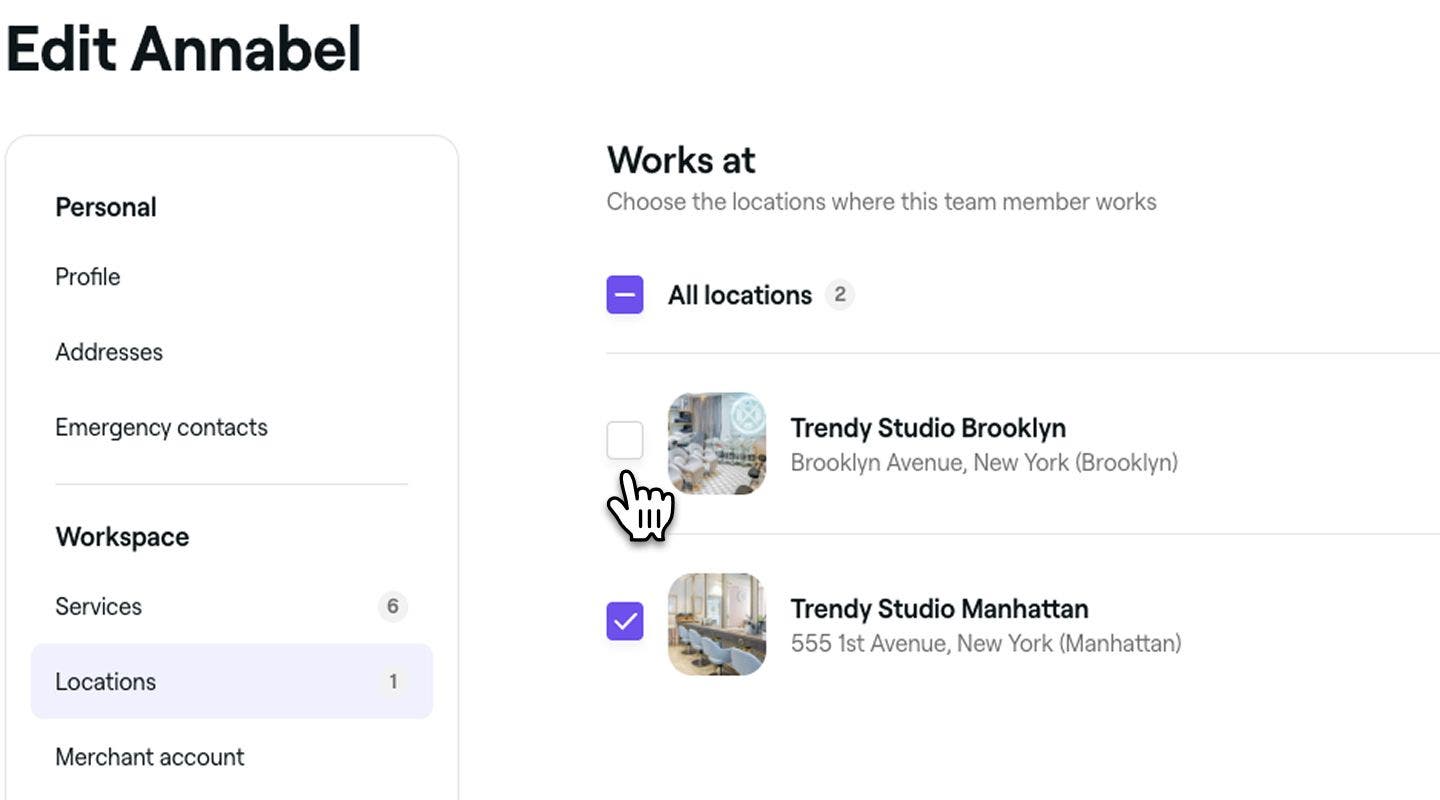
Trong chế độ xem Chỉnh sửa nhân viên, chọn Địa điểm từ bảng menu bên trái để chọn địa điểm mà nhân viên làm việc.
-
Đánh dấu vào các ô bên cạnh từng địa điểm hoặc đánh dấu vào Tất cả các địa điểm để chỉ định tất cả cùng một lúc.
-
Nhấp vào nút Lưu ở trên cùng bên phải để cập nhật chi tiết hồ sơ nhân viên.

Sau khi các địa điểm được chỉ định cho một nhân viên, họ sẽ có thể nhận lịch hẹn cả trực tuyến và trong lịch tại các địa điểm đó.
Đặt nhân viên thành có thể nhận lịch hẹn
-
Từ menu chính ở bên trái màn hình, hãy vào phần Đội ngũ.
-
Chọn Nhân viên từ bảng menu bên trái.
-
Chọn nhân viên để mở hồ sơ của họ.
-
Trong chế độ xem nhân viên, nhấp vào Thao tác và chọn Chỉnh sửa để cập nhật hồ sơ của họ.
-
Trong chế độ xem Chỉnh sửa nhân viên, chọn Cài đặt từ menu bên trái để cập nhật cài đặt cuộc hẹn của nhân viên đó.
-
Dùng nút chuyển đổi bên cạnh Đặt lịch hẹn để bật hoặc tắt tính năng đặt lịch hẹn trực tuyến cho nhân viên này.
-
Trong Tùy chọn nâng cao, bạn có thể chọn:
- **Loại trừ nhân viên khỏi lịch hẹn trực tuyến: **Ngăn không cho nhân viên này xuất hiện trong các kênh đặt lịch hẹn trực tuyến. Khách hàng sẽ không thể đặt lịch hẹn trực tuyến với họ.
- **Loại trừ nhân viên khỏi tính năng tự động chỉ định: **Nhân viên này vẫn có thể nhận lịch hẹn trực tuyến nhưng sẽ không bao giờ được tự động chọn khi khách hàng chọn "Không có ưu tiên".
-
Nhấp vào nút Lưu ở trên cùng bên phải để cập nhật chi tiết hồ sơ nhân viên.
Khi một nhân viên có thể nhận lịch hẹn, họ sẽ xuất hiện trong lịch của bạn để bạn lên lịch các cuộc hẹn. Nếu tính năng đặt lịch trực tuyến được bật, khách hàng cũng sẽ có thể đặt lịch với họ cho các dịch vụ được chỉ định.
Giá gói Fresha của bạn dựa trên số lượng nhân viên có thể đặt lịch. Khi bạn thêm hoặc gỡ bỏ nhân viên có thể đặt lịch, giá hàng tháng của bạn sẽ thay đổi tương ứng. Những điều chỉnh giá tự động này sẽ có hiệu lực trong kỳ lập hóa đơn tiếp theo của bạn.
Bạn cũng phải chỉ định hoặc tạo một Vai trò quyền hạn cho nhân viên của mình để xác định những khu vực nào trong workspace mà họ có thể truy cập.
Câu hỏi thường gặp
Nếu nhân viên đã thêm ảnh đại diện và đã kết nối với tư cách người dùng Fresha, bạn không thể xóa ảnh đó. Tuy nhiên, bạn có thể thay thế ảnh đó cho workspace của mình bằng cách tải lên một ảnh khác.
Khi một nhân viên tham gia vào Workspace của bạn bằng hồ sơ chuyên gia hiện có trên Fresha, các chi tiết hiện có của họ sẽ được tải lên tự động. Bạn có thể cập nhật tất cả thông tin trong hồ sơ của họ, ngoại trừ địa chỉ email và số điện thoại di động, bất cứ lúc nào mà không ảnh hưởng đến hồ sơ chuyên gia của họ.
Bạn có thể cập nhật vai trò quyền hạn của nhân viên bất cứ lúc nào, từ hồ sơ nhân viên của họ hoặc tab Vai trò quyền hạn của bạn.
Không thể thay đổi địa chỉ email của nhân viên thay cho họ. Chỉ nhân viên mới có thể thay đổi thông tin liên hệ của họ. Họ có thể thực hiện việc này bằng cách nhấp vào ảnh hồ sơ của họ ở góc trên bên phải và chọn Hồ sơ của tôi. Từ bảng điều khiển bên trái, chọn Cài đặt cá nhân, sau đó chọn Thông tin cá nhân. Trong phần Liên hệ, nhấp vào Chỉnh sửa và cập nhật Địa chỉ email. Họ sẽ cần xác minh email mới bằng cách nhấp vào liên kết trong email xác minh do Fresha gửi.
Địa chỉ email của nhân viên được liên kết với Tài khoản Fresha cá nhân của họ, vì vậy không thể chỉnh sửa trực tiếp từ workspace của bạn. Nếu một nhân viên cần cập nhật email của mình, họ nên thực hiện việc này trực tiếp thông qua cài đặt tài khoản Fresha cá nhân của họ. Ngoài ra, liên hệ với bộ phận Hỗ trợ của Fresha để được trợ giúp xem lại và thực hiện thay đổi một cách an toàn.