Quản lý vai trò quyền hạn
Quản lý vai trò quyền hạn của đội ngũ để đảm bảo hoạt động hàng ngày diễn ra trơn tru.
Trong bài viết này
Chỉnh sửa Vai trò quyền hạn
- Từ menu chính ở bên trái màn hình, hãy vào Cài đặt.
- Nhấp vào danh mục Đội ngũ để truy cập cài đặt quyền.

- Trong bảng menu bên trái, chọn Vai trò quyền hạn để xem các vai trò quyền hạn mà bạn đã tạo.
- Để chỉnh sửa một Vai trò quyền hạn, hãy nhấp vào Thao tác (ba dấu chấm) bên cạnh vai trò đó và chọn trong số các Tùy chọn sau:

- Chỉnh sửa: để cập nhật nhiều phần của vai trò quyền hạn, chẳng hạn như tên, quyền truy cập và phân bổ nhân viên. Sau khi cập nhật, nhấp vào nút Lưu ở trên cùng bên phải để cập nhật Vai trò quyền hạn.

- Quản lý nhân viên: để thêm hoặc gỡ bỏ nhân viên khỏi vai trò quyền hạn này. Đánh dấu vào hộp kiểm bên cạnh mỗi nhân viên để chỉ định họ vào vai trò quyền hạn này hoặc bỏ đánh dấu để xóa, sau đó nhấp vào nút Lưu ở trên cùng bên phải để cập nhật cài đặt của bạn.

- Đổi tên: để cập nhật tên của Vai trò quyền hạn. Sau khi cập nhật, nhấp vào nút Lưu ở trên cùng bên phải để cập nhật tên Vai trò quyền hạn.

- Nhân bản: để sao chép tên vai trò quyền hạn và các khu vực truy cập. Tính năng này có thể được sử dụng để nhanh chóng tạo lại một vai trò quyền hạn và để kích hoạt các khu vực bổ sung cho một vai trò có trách nhiệm cao hơn.

- Chỉnh sửa: để cập nhật nhiều phần của vai trò quyền hạn, chẳng hạn như tên, quyền truy cập và phân bổ nhân viên. Sau khi cập nhật, nhấp vào nút Lưu ở trên cùng bên phải để cập nhật Vai trò quyền hạn.
Xóa vai trò quyền hạn
- Từ menu chính ở bên trái màn hình, hãy vào Cài đặt.
- Nhấp vào danh mục Đội ngũ để truy cập cài đặt quyền.
- Trong bảng menu bên trái, chọn Vai trò quyền hạn để xem các vai trò quyền hạn mà bạn đã tạo.
- Để chỉnh sửa một Vai trò quyền hạn, hãy nhấp vào Thao tác (ba dấu chấm) bên cạnh vai trò đó và chọn Xóa.

- Nhân viên được phân công vào vai trò này sẽ cần được phân công lại vào một vai trò quyền hạn khác để tiếp tục truy cập vào workspace của bạn. Để chỉ định lại cho họ, hãy nhấp vào cấp độ truy cập bên cạnh tên của họ và chọn một Vai trò từ các Tùy chọn có sẵn.

- Nếu một nhân viên bị để lại ở trạng thái Không có quyền truy cập, họ sẽ không thể truy cập workspace nữa.
- Sau khi bạn đã cập nhật cấp độ quyền của các nhân viên, hãy nhấp vào Xác nhận để xóa vai trò đó.
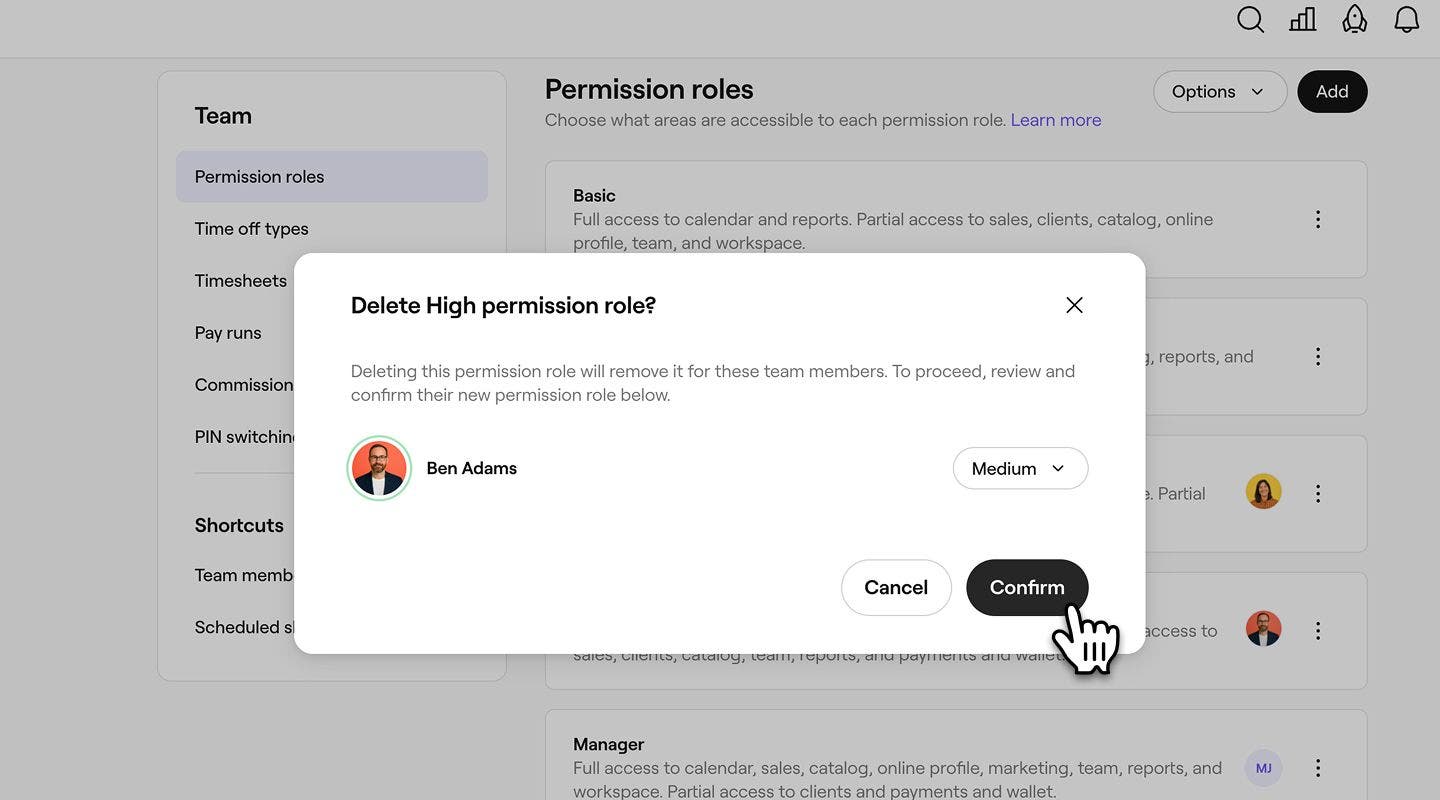
Sau khi bạn xóa một Vai trò quyền hạn, quyền hạn của bạn sẽ phản ánh điều này. Bạn không thể xóa Không có quyền truy cập và Chủ sở hữu, vì đây là các quyền mặc định.
Câu hỏi thường gặp
Khi bạn nhân bản một vai trò, vai trò đó sẽ sao chép các quyền và cài đặt truy cập tương tự**,** nhưng không được chỉ định cho bất kỳ nhân viên nào. Bạn cần đổi tên vai trò (nếu cần) và chỉ định nhân viên cho vai trò đó theo cách thủ công.
Mọi thay đổi bạn thực hiện đối với một vai trò quyền hạn sẽ được áp dụng ngay lập tức cho tất cả nhân viên được phân công vào vai trò đó. Nếu bạn chỉ muốn thay đổi quyền cho các nhân viên cụ thể, hãy nhân bản vai trò, điều chỉnh quyền trong bản sao và thay vào đó chỉ định vai trò mới cho những nhân viên đó.
Để thay đổi thứ tự hiển thị các vai trò quyền hạn của bạn, hãy mở Vai trò quyền hạn, sau đó nhấp vào Tùy chọn và chọn Thay đổi thứ tự. Kéo và thả từng Vai trò để sắp xếp theo thứ tự bạn muốn, rồi nhấp vào Lưu thứ tự để cập nhật thay đổi.
Khi chuyển quyền sở hữu workspace cho một nhân viên hiện có, nhân viên tiếp nhận quyền sở hữu sẽ nhận được vai trò quyền hạn Chủ sở hữu workspace, còn vai trò quyền hạn của bạn sẽ được đổi thành cao.