Tạo hồ sơ khách hàng
Trong hướng dẫn này, bạn sẽ tìm hiểu cách thêm khách hàng vào Workspace của mình bằng cách tạo Hồ sơ để lưu trữ tất cả thông tin của họ ở cùng một nơi.
Bạn có thể tạo hồ sơ khách hàng trong khi lên lịch cuộc hẹn, tạo một ưu đãi hoặc thông qua danh sách khách hàng của bạn.
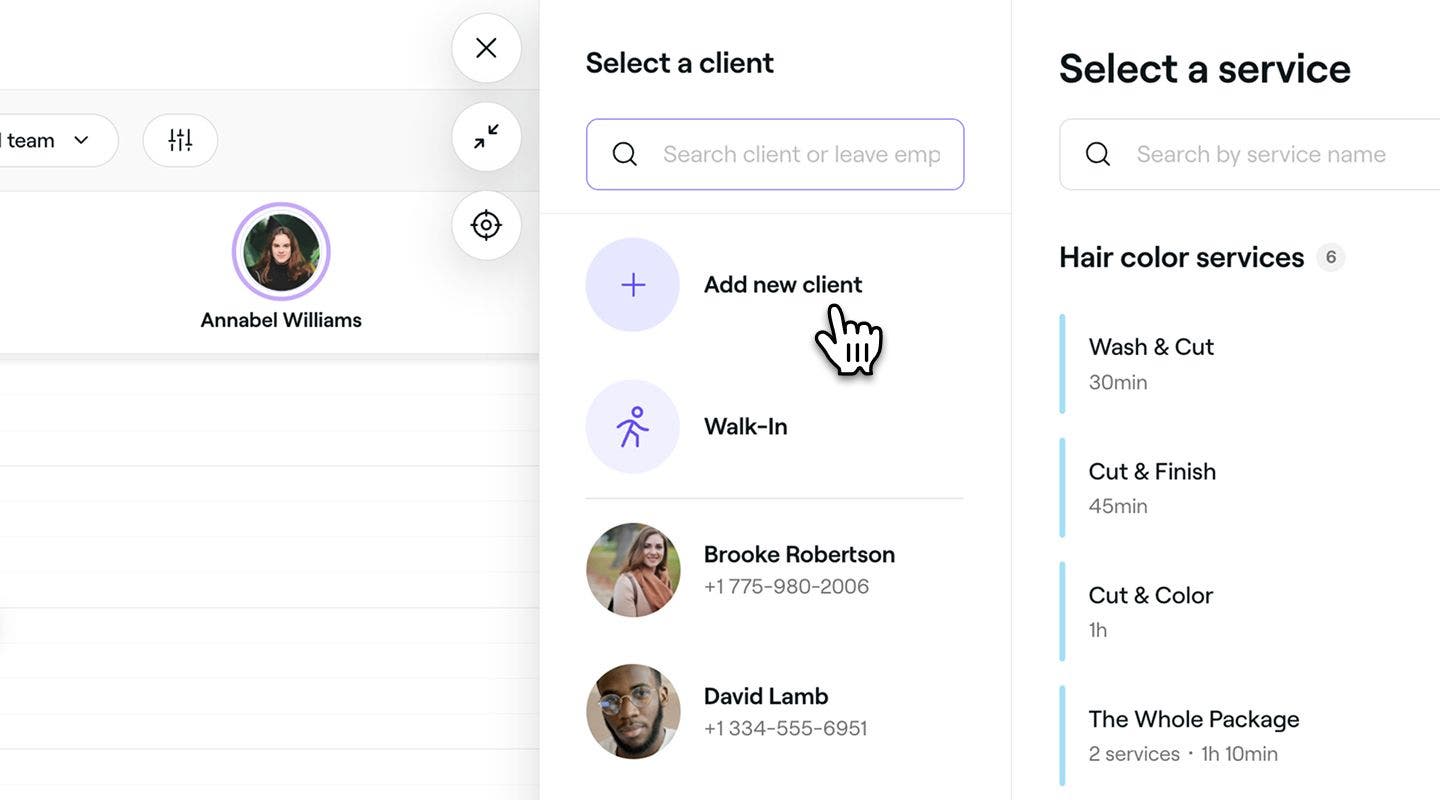
- Khi lên lịch hẹn, hãy nhấp vào Thêm khách hàng, sau đó chọn Thêm khách hàng mới từ bảng điều khiển bên trái của chế độ xem cuộc hẹn.
- Trong chế độ xem Thêm khách hàng mới, nhập tên, địa chỉ email và số điện thoại của khách hàng để tạo hồ sơ cơ bản.
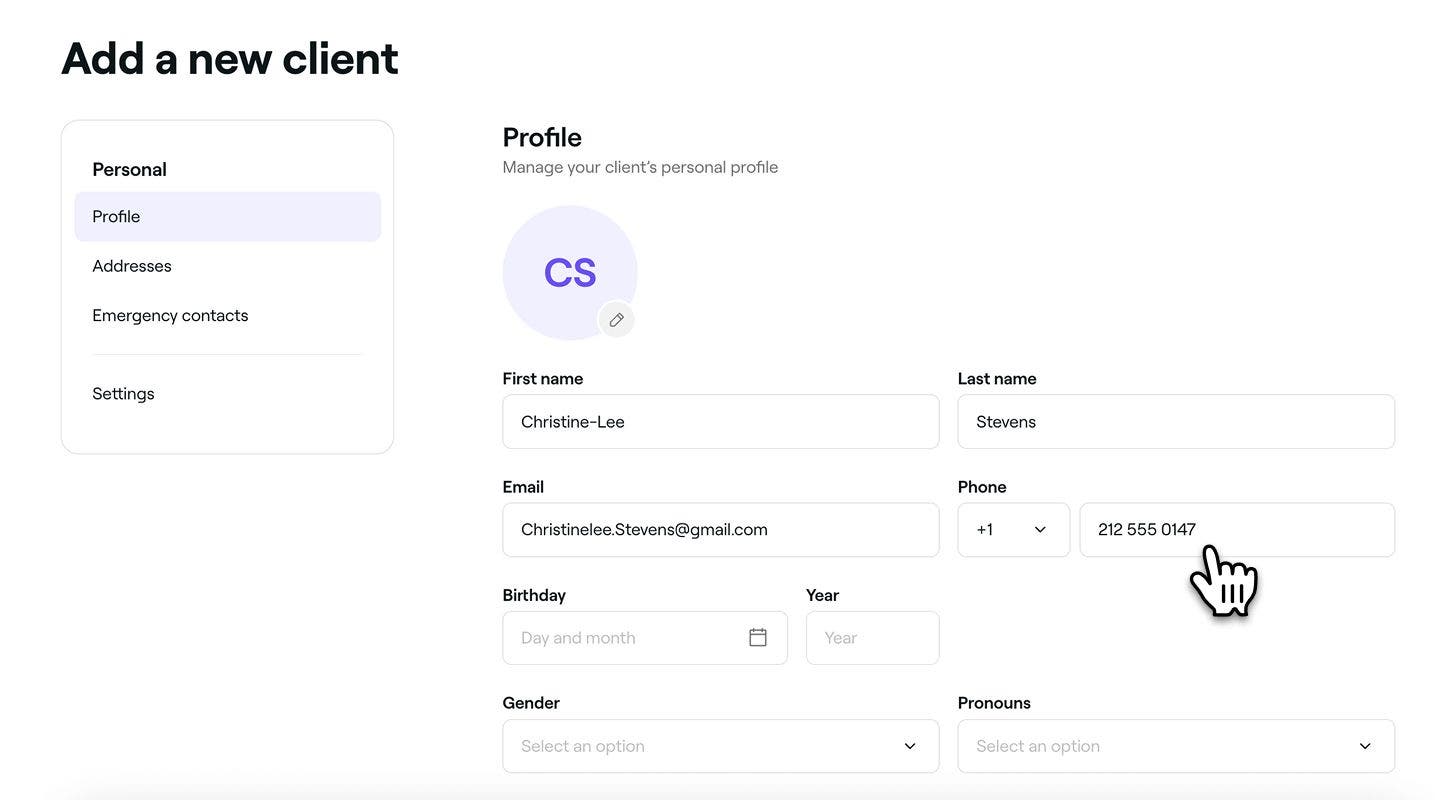
- Nhấp vào nút Thêm ở đầu chế độ xem để lưu hồ sơ của khách hàng.
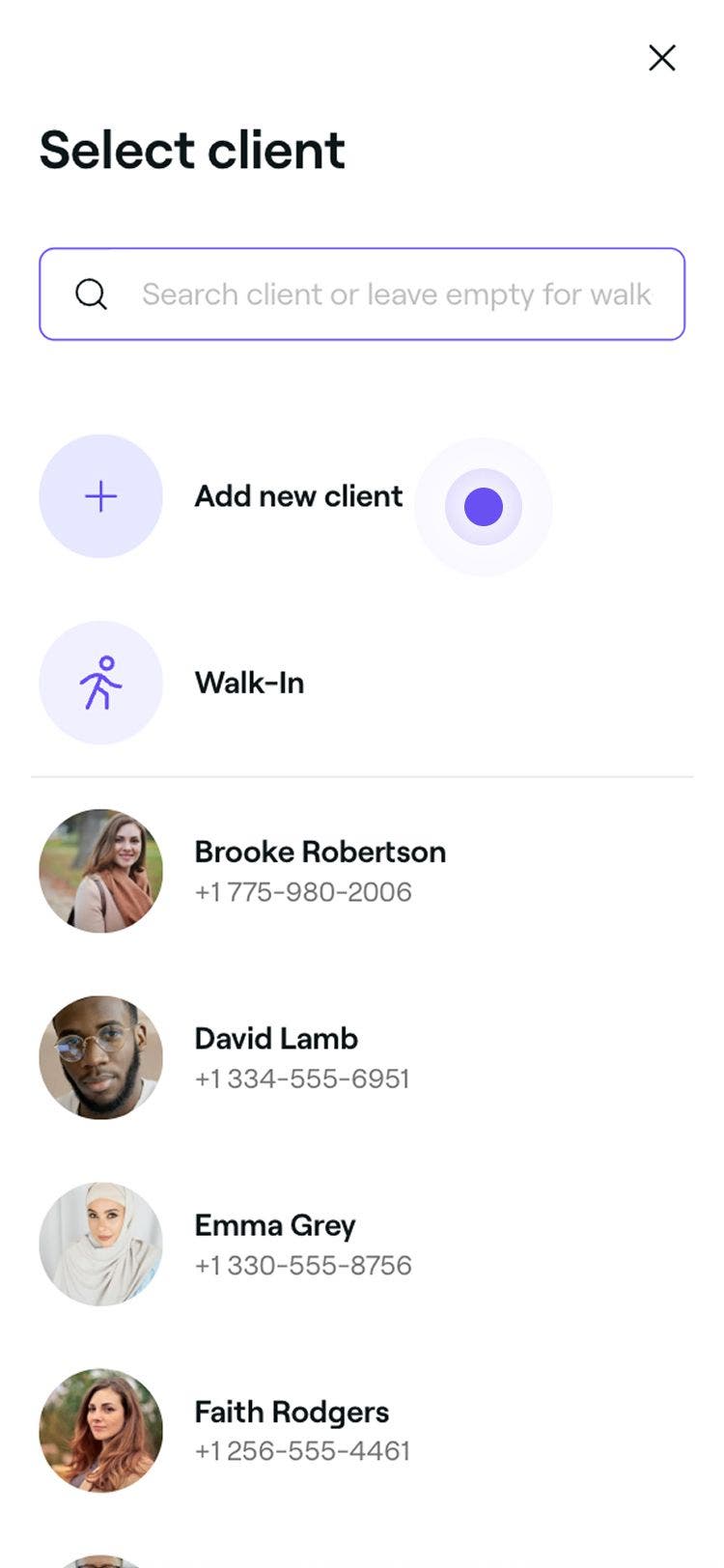

Sau khi được tạo, hồ sơ của khách hàng sẽ xuất hiện trong Danh sách khách hàng của bạn và có thể được sử dụng khi đặt cuộc hẹn hoặc tạo một ưu đãi. Bạn có thể cập nhật hồ sơ bất kỳ lúc nào bằng cách chọn hồ sơ đó trong danh sách khách hàng của mình.
Thông tin liên hệ của khách hàng được sử dụng cho cập nhật lịch hẹn, cũng như email và SMS quảng cáo. Điều quan trọng là phải thêm thông tin này để khách hàng không bỏ lỡ bất kỳ thông báo nào.
Câu hỏi thường gặp
Có, bạn có thể thêm nhiều khách hàng vào Fresha cùng một lúc bằng cách sử dụng tính năng Nhập khách hàng.
Nhãn "Mới" cho biết khách hàng chưa hoàn tất cuộc hẹn đầu tiên hoặc chưa thực hiện giao dịch mua. Nhãn này sẽ tự động bị xóa sau khi Lần ghé thăm đầu tiên hoặc Giao dịch đầu tiên của họ hoàn tất.
Có, thông tin liên hệ của khách hàng được hiển thị ở đầu hồ sơ của họ. Bạn có thể nhấp vào địa chỉ email để gửi email hoặc nhấn vào số điện thoại để gọi hoặc gửi SMS trên thiết bị di động.
Nếu khách hàng đã có hồ sơ khách hàng từ marketplace, hồ sơ này sẽ tự động liên kết với hồ sơ bạn tạo trong cửa hàng, với điều kiện là các chi tiết của họ (tên, email và số điện thoại) khớp nhau. Nếu phát hiện có thông tin trùng lặp, một Thông báo sẽ xuất hiện phía trên danh sách khách hàng của bạn. Bạn có thể nhấp vào Xem lại và hợp nhất trong thông báo để hợp nhất các hồ sơ khách hàng thành một hồ sơ. Xem lại các bản ghi trước khi nhấp vào Đã chọn hợp nhất. Xác nhận trong cửa sổ bật lên rằng không thể hoàn tác thao tác hợp nhất, rồi nhấp vào Xác nhận để hoàn tất việc hợp nhất.
