Trang chủKiến thức cơ bảnHọc viện Fresha
Quản lý phần thưởng của khách hàng
Quay lại
  1. Kiến thức cơ bản•
  2. Khách hàng•
  3. Quản lý phần thưởng của khách hàng

Quản lý phần thưởng của khách hàng

Trong hướng dẫn này, bạn sẽ tìm hiểu cách thêm và quản lý phần thưởng của khách hàng trong ví của họ.

Trong bài viết này

  • Phần thưởng hoạt động như thế nào
  • Điều chỉnh phần thưởng của khách hàng
  • Thêm phần thưởng giảm giá
  • Thêm phần thưởng dịch vụ hoặc sản phẩm miễn phí

Phần thưởng hoạt động như thế nào

Phần thưởng là giảm giá hoặc các mục miễn phí mà bạn có thể tặng cho khách hàng vì bất kỳ lý do nào, chẳng hạn như để cảm ơn. Phần thưởng được thêm trực tiếp vào ví của khách hàng và có thể được áp dụng khi thanh toán.

Phần thưởng hoàn toàn có thể tùy chỉnh, vì vậy bạn có thể chọn giá trị và bất kỳ điều kiện nào, chẳng hạn như mức chi tiêu tối thiểu. Khách hàng có thể xem các phần thưởng khả dụng trong ví của họ.

Có bốn loại phần thưởng mà khách hàng có thể nhận:

  • Giảm giá tiền: Mức giảm giá cố định, chẳng hạn như giảm 5 USD hoặc 10 USD.
  • Giảm giá theo phần trăm: Giảm giá theo phần trăm, ví dụ như giảm 10%.
  • Dịch vụ miễn phí:  Dịch vụ tặng miễn phí cho khách hàng.
  • Sản phẩm miễn phí: Một sản phẩm được trao miễn phí cho khách hàng.

Điều chỉnh phần thưởng của khách hàng

  1. Từ menu chính ở bên trái màn hình, hãy vào phần Khách hàng.
  2. Chọn Danh sách khách hàng từ bảng menu bên trái.

    Adjust_client_source_web_1.jpg
  3. Nhấp vào hồ sơ của khách hàng để xem chi tiết hồ sơ của họ.
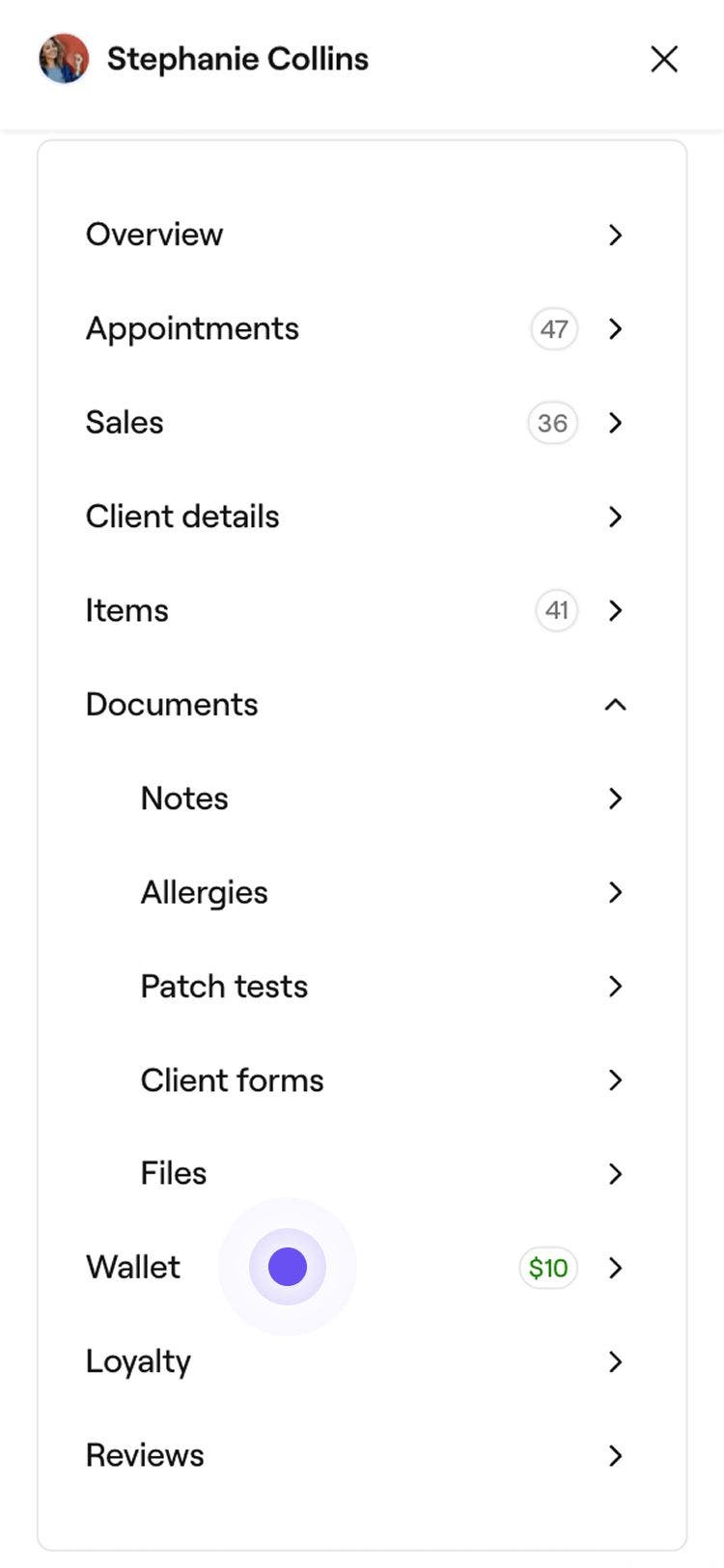
  4. Trong bảng menu của chế độ xem hồ sơ của khách hàng, chọn Ví để xem phần thưởng của khách hàng ở bên phải.
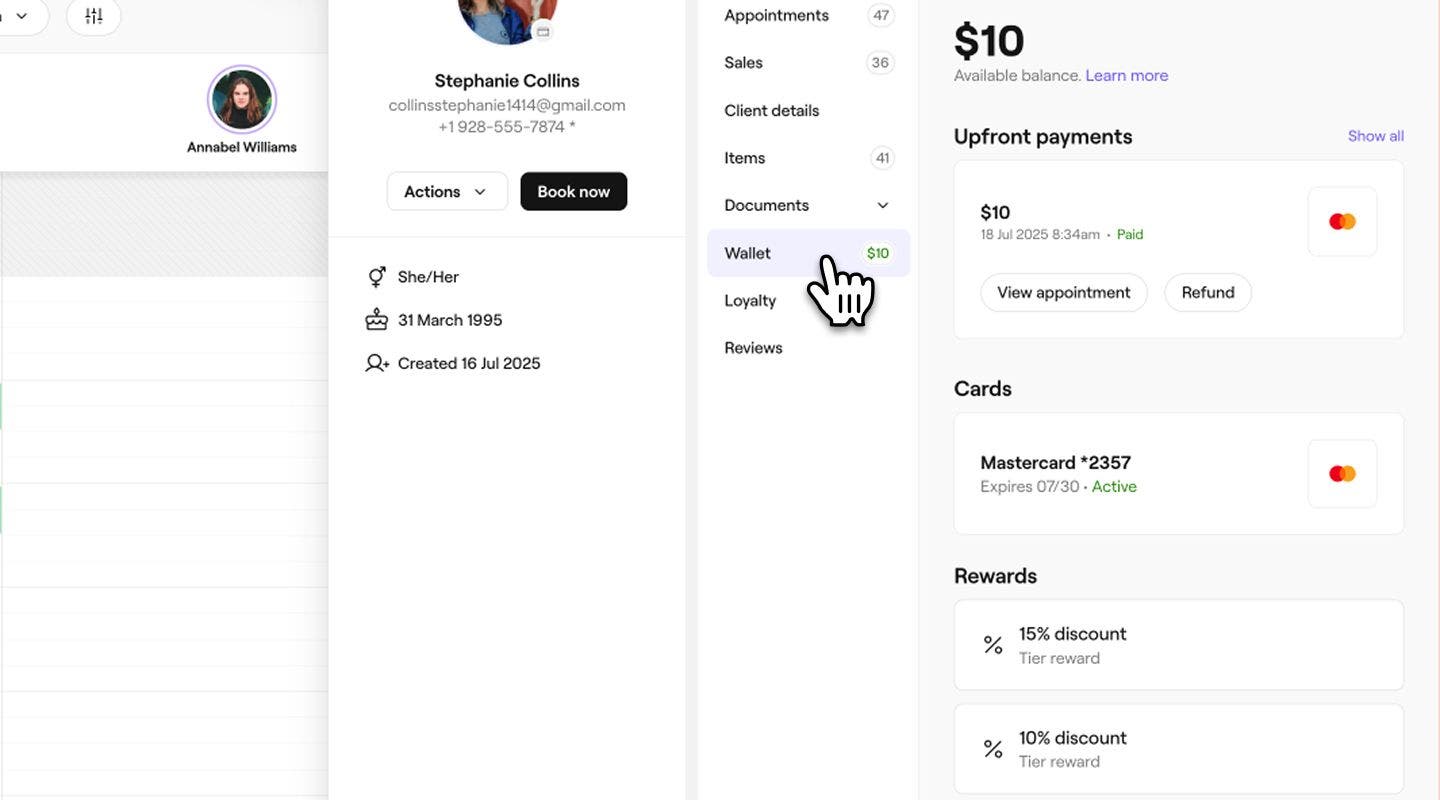
    adjust_rewards_web_2.jpg
  5. Chọn một trong các thao tác sau để điều chỉnh phần thưởng của khách hàng:
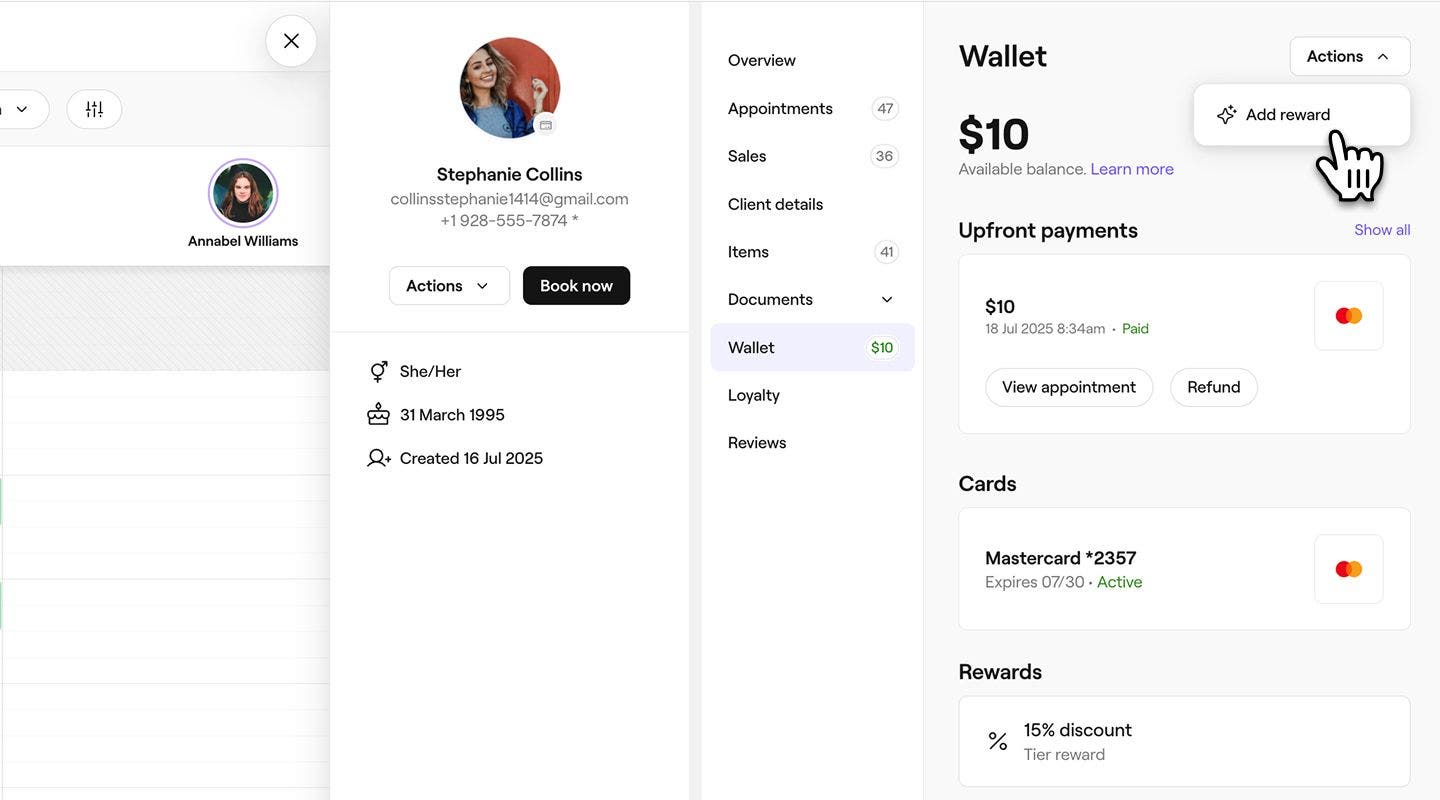
    1. Thêm phần thưởng: Nhấp vào nút Thao tác ở trên cùng bên phải của chế độ xem hồ sơ của khách hàng và chọn Thêm phần thưởng để chỉ định thủ công một phần thưởng mới cho khách hàng.
      adjust_rewards_web_3_1.jpg
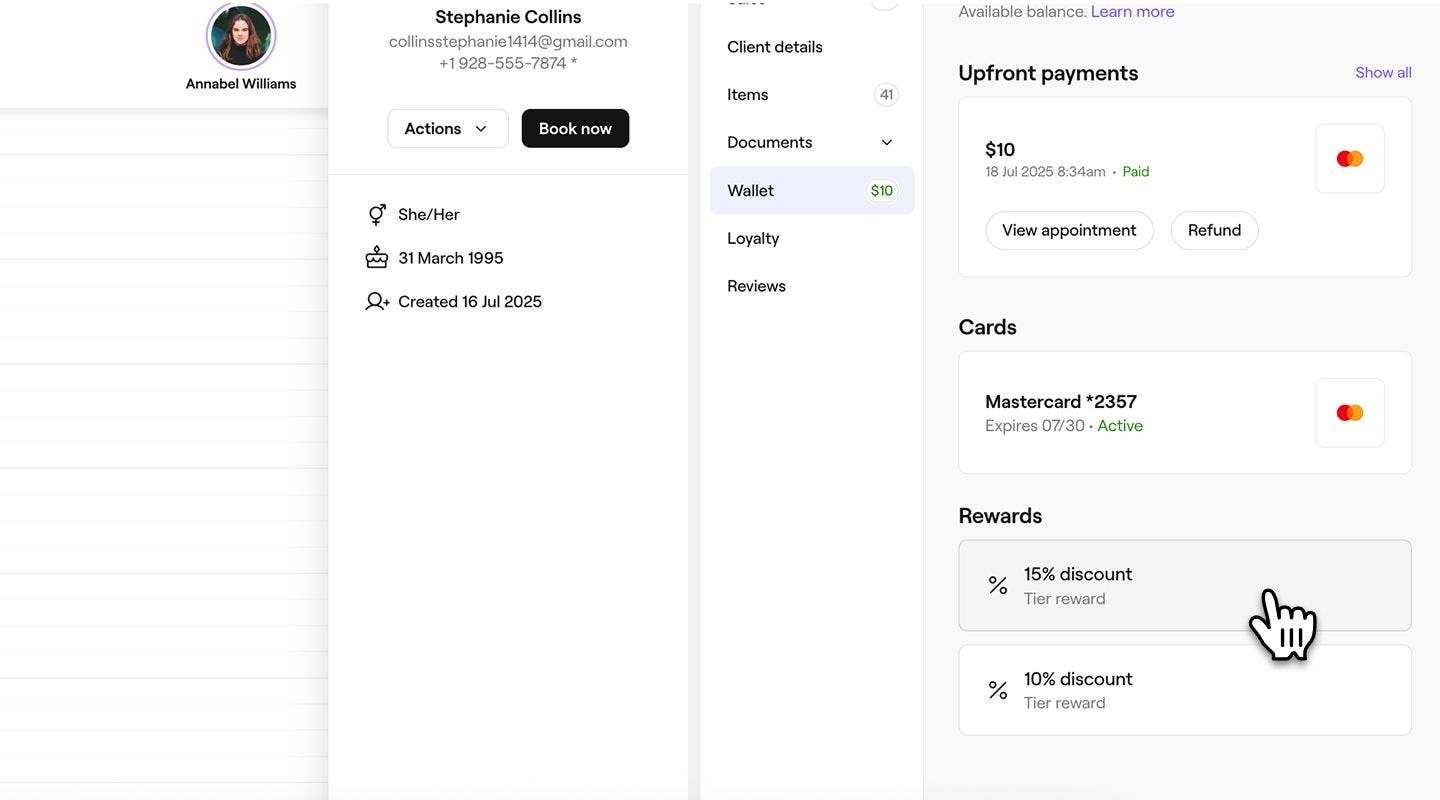
    2. Xóa phần thưởng: Trong mục Phần thưởng, nhấp vào phần thưởng bạn muốn xóa. Trong cửa sổ bật lên, nhấp vào nút Xóa để xóa vĩnh viễn phần thưởng khỏi ví của khách hàng. Chọn lại Gỡ bỏ để xác nhận lại.
      adjust_rewards_web_3_2.jpg
  1. Đã mở hồ sơ của khách hàng.
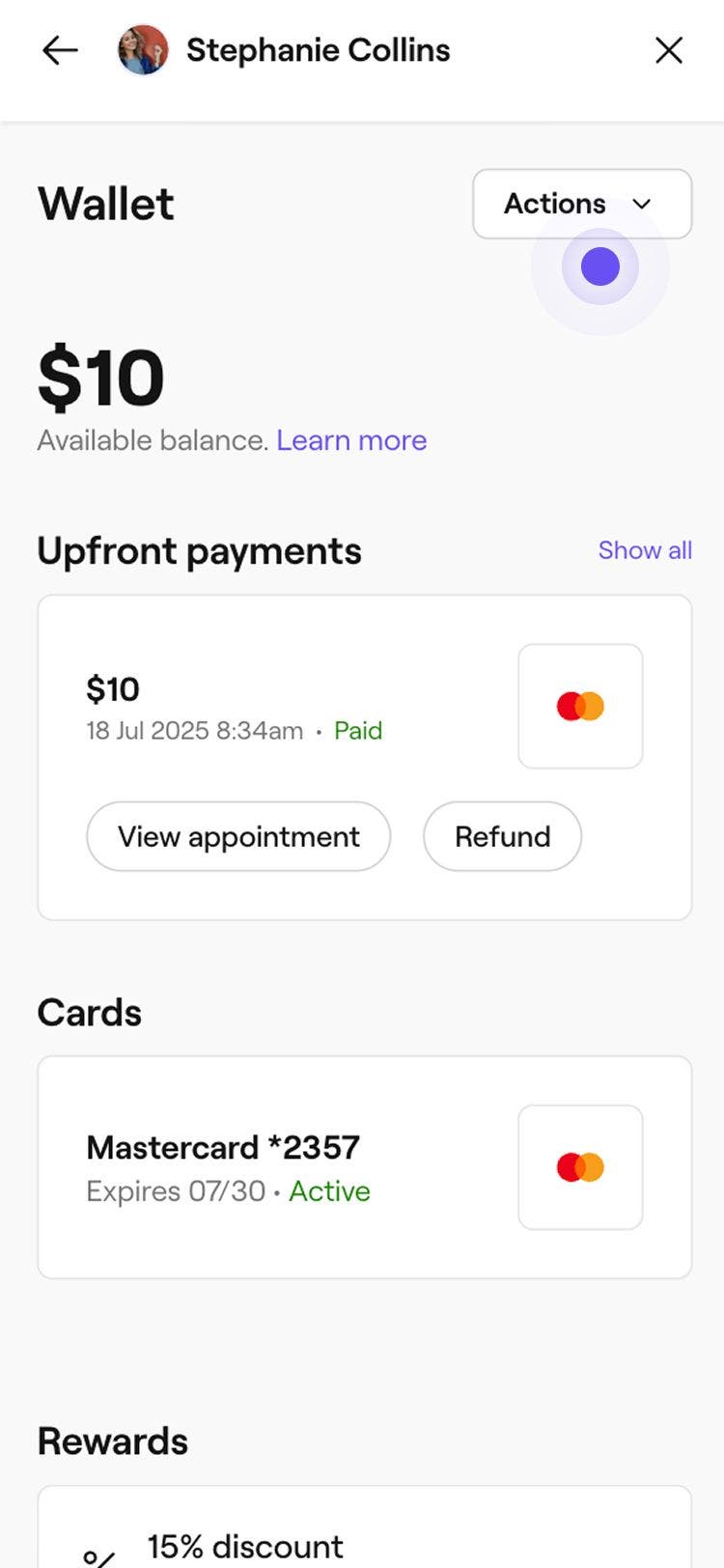
  2. Trong menu của chế độ xem hồ sơ của khách hàng, chọn Ví để xem phần thưởng của khách hàng ở bên phải.
    adjust_rewards_mob_2.jpg
  3. Chọn một trong các thao tác sau để điều chỉnh phần thưởng của khách hàng:
    1. Thêm phần thưởng: Nhấn vào nút Thao tác ở góc trên bên phải của chế độ xem hồ sơ khách hàng và chọn Thêm phần thưởng từ bảng điều khiển để thủ công chỉ định một phần thưởng mới cho khách hàng.
      adjust_rewards_mob_3_1.jpg
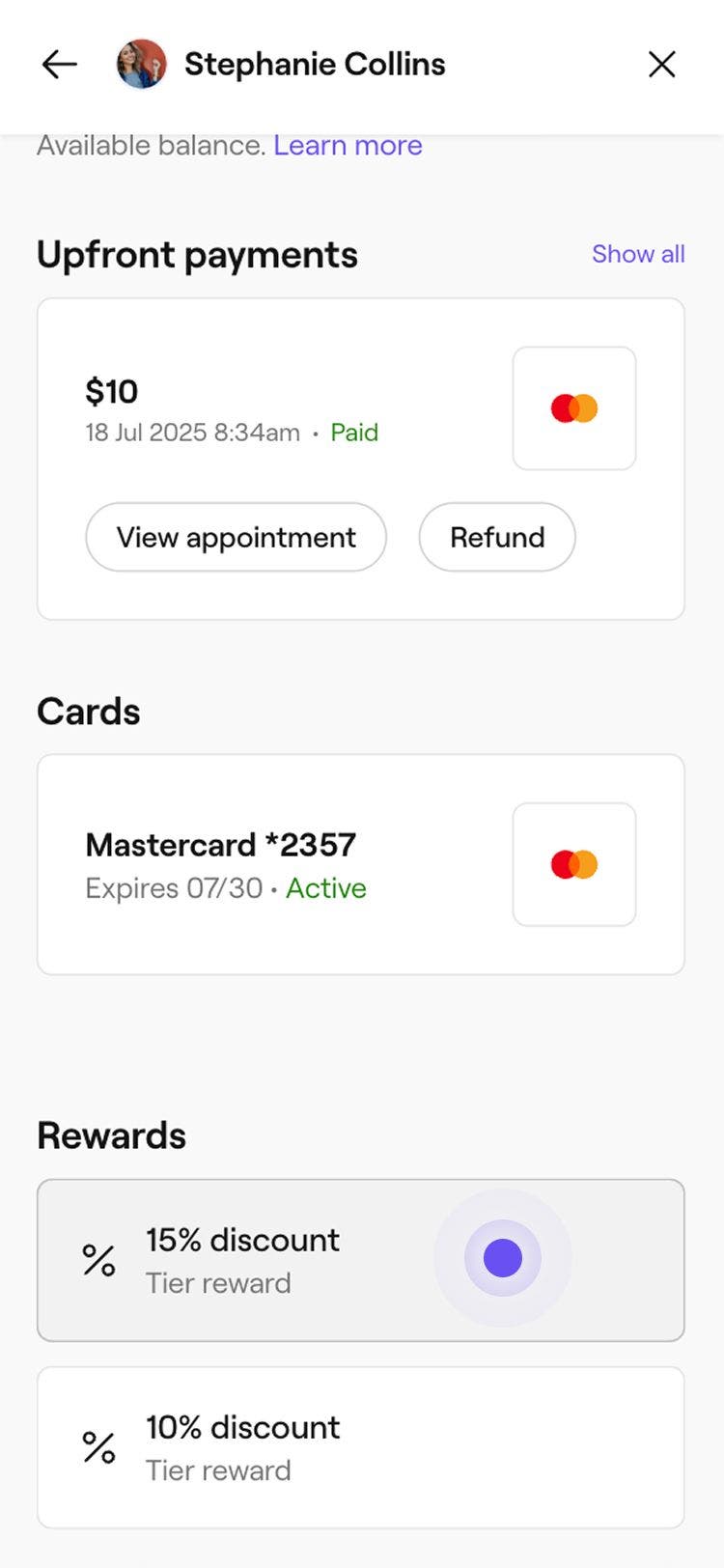
    2. Xóa phần thưởng: Trong phần Phần thưởng, chọn phần thưởng bạn muốn xóa. Trong cửa sổ bật lên, nhấn vào nút Xóa để xóa vĩnh viễn phần thưởng khỏi ví của khách hàng. Chọn lại Gỡ bỏ để xác nhận lại.
      adjust_rewards_mob_3_2.jpg

Các phần thưởng mới được thêm vào sẽ xuất hiện trong ví của khách hàng và có thể được sử dụng khi thanh toán. Bạn có thể nhấp vào bất kỳ phần thưởng nào để xem chi tiết như thời hạn hoặc mức chi tiêu tối thiểu. Sau khi phần thưởng bị xóa, phần thưởng sẽ không còn hiển thị trong ví của khách hàng nữa.

Thêm phần thưởng giảm giá

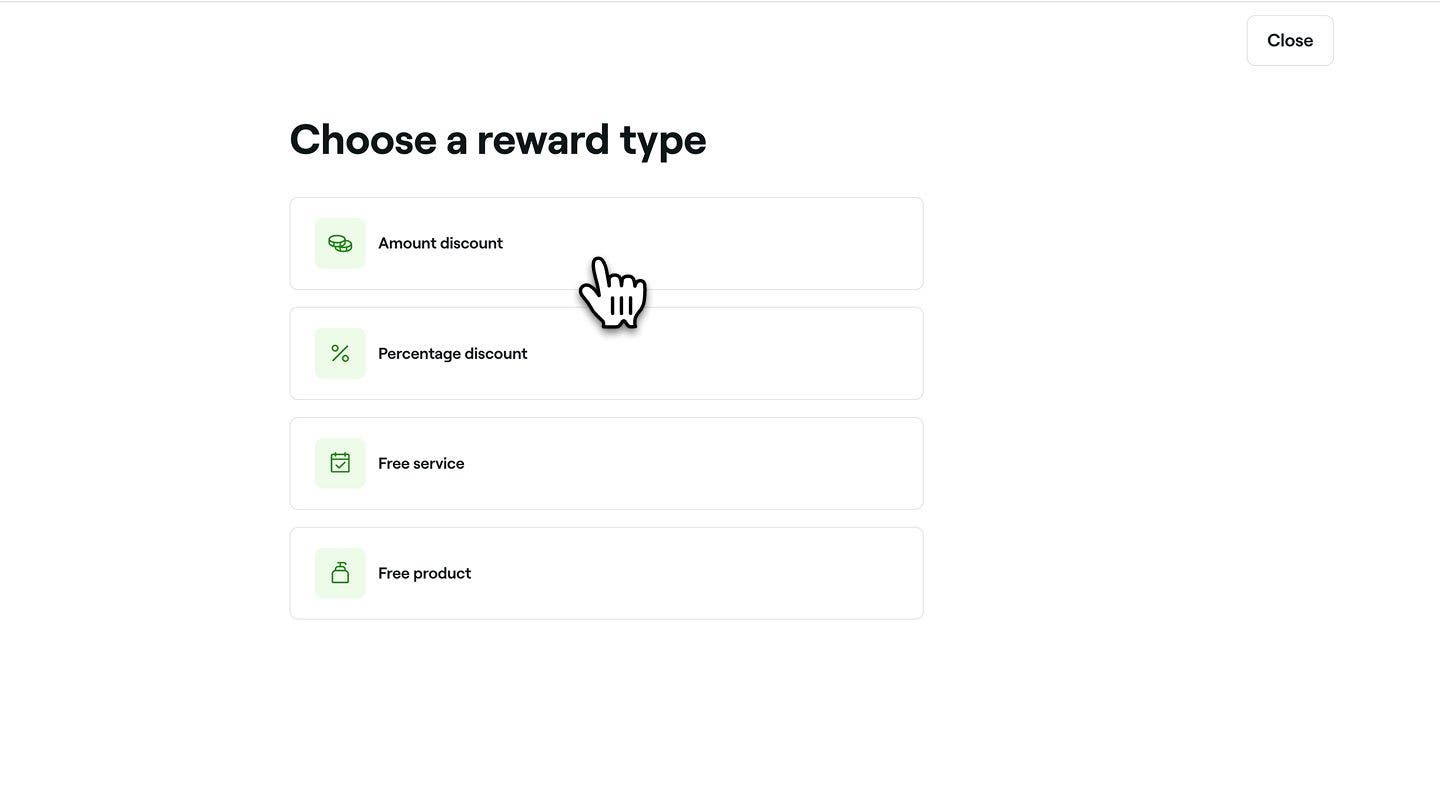
  1. Trong bước Loại phần thưởng, chọn Giảm giá tiền hoặc Giảm giá theo phần trăm để mở cài đặt phần thưởng.
    amount_discount_award_web_1.jpg

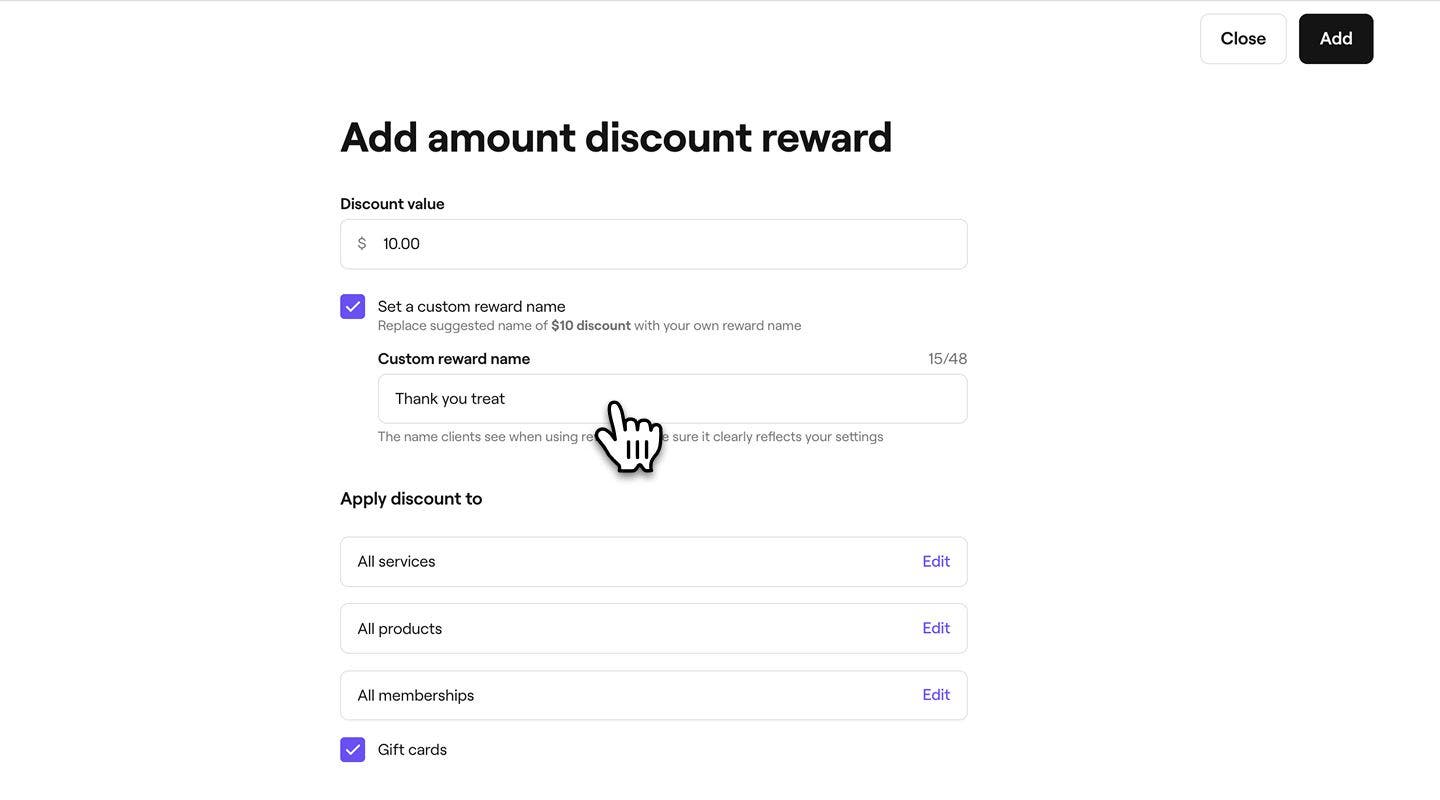
  2. Trong chế độ xem Phần thưởng giảm giá bên dưới Giá trị giảm giá, hãy thiết lập như sau:

    1. Giảm giá tiền mà khách hàng sẽ nhận được. 
    2. Đánh dấu vào hộp kiểm để đặt tên phần thưởng tùy chỉnh. 
      amount_discount_reward_web_2.jpg
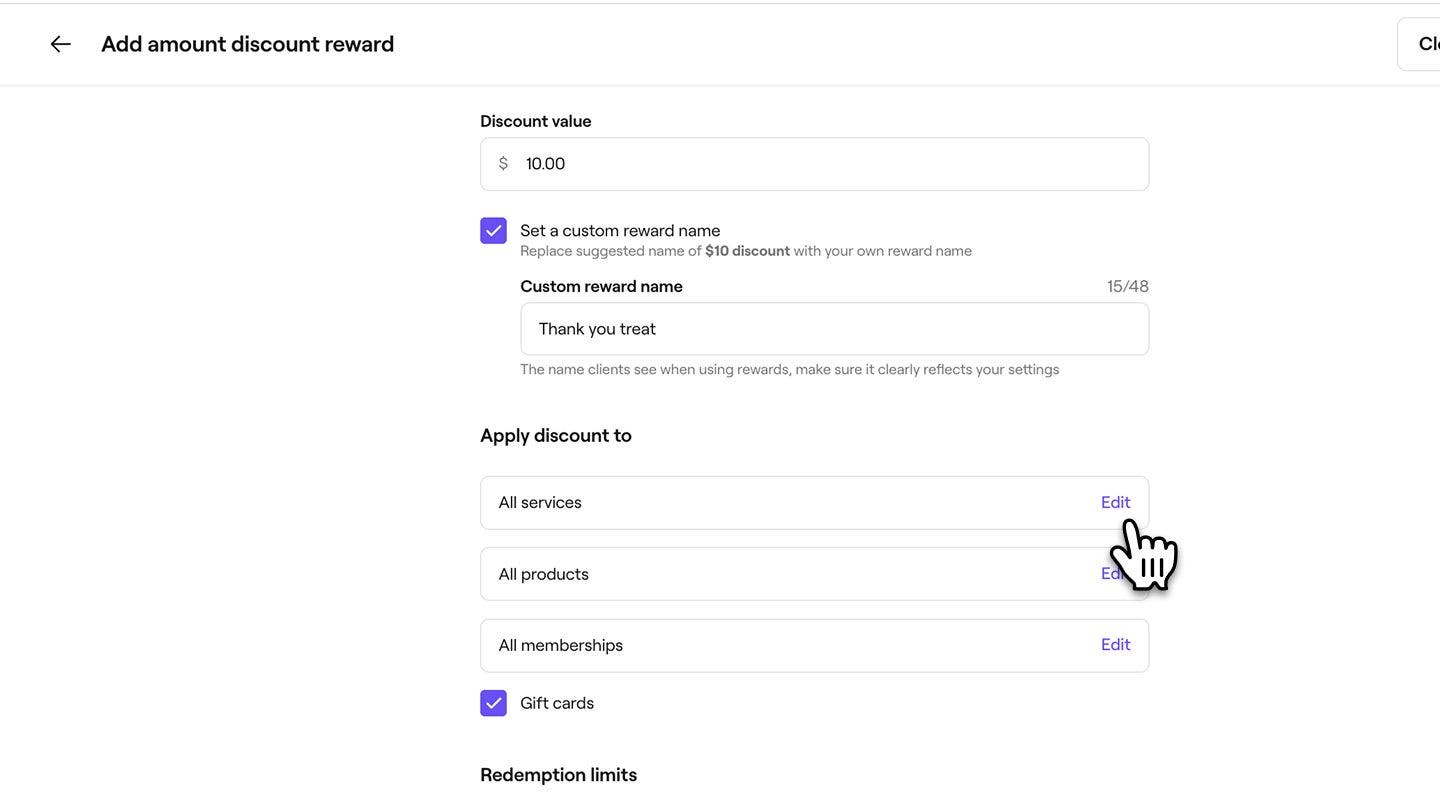
  3. Nhấp vào Chỉnh sửa bên cạnh dịch vụ, sản phẩm hoặc gói hội viên, đánh dấu vào các mục cần bao gồm, sau đó nhấp vào Áp dụng. Để bao gồm thẻ quà tặng, hãy đánh dấu vào ô.
    amount_discount_reward_web_3.jpg

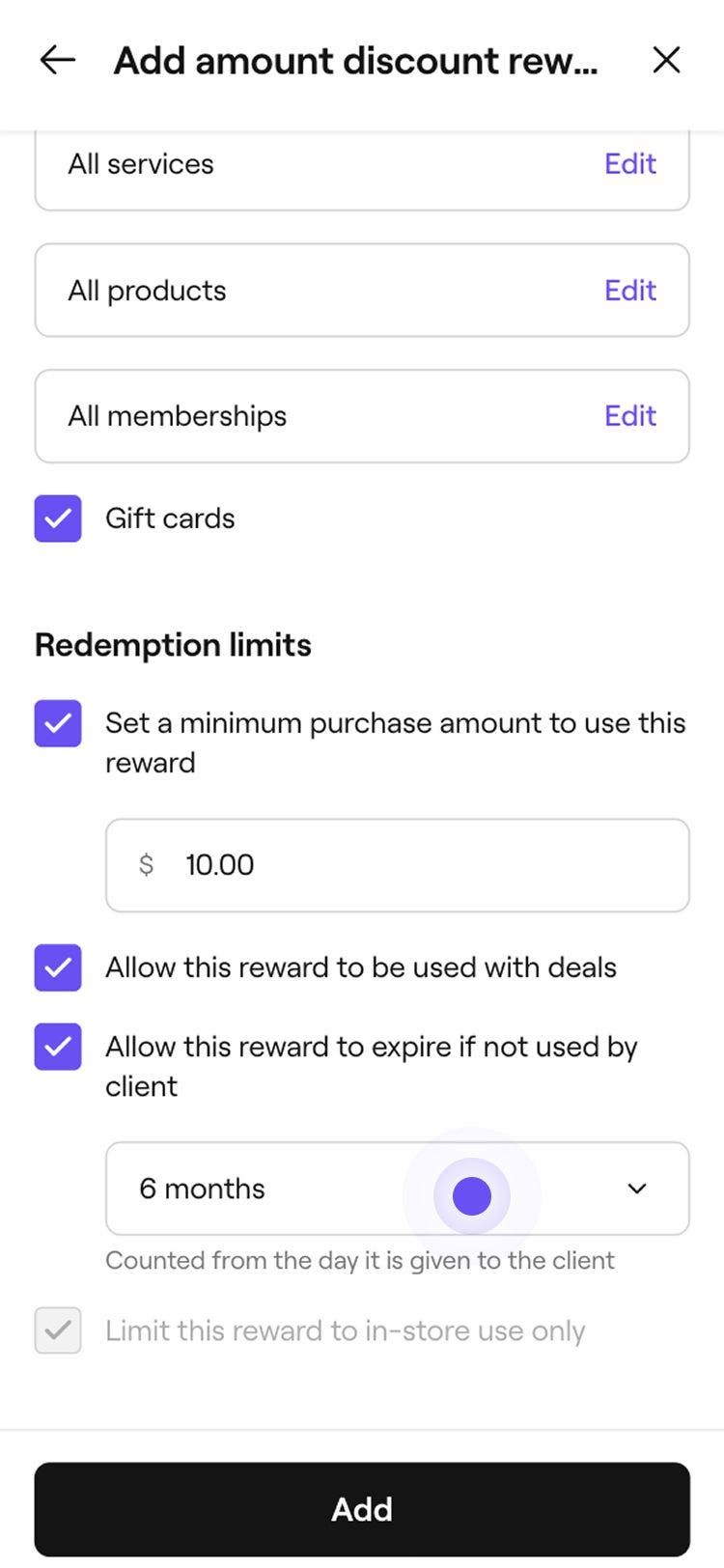
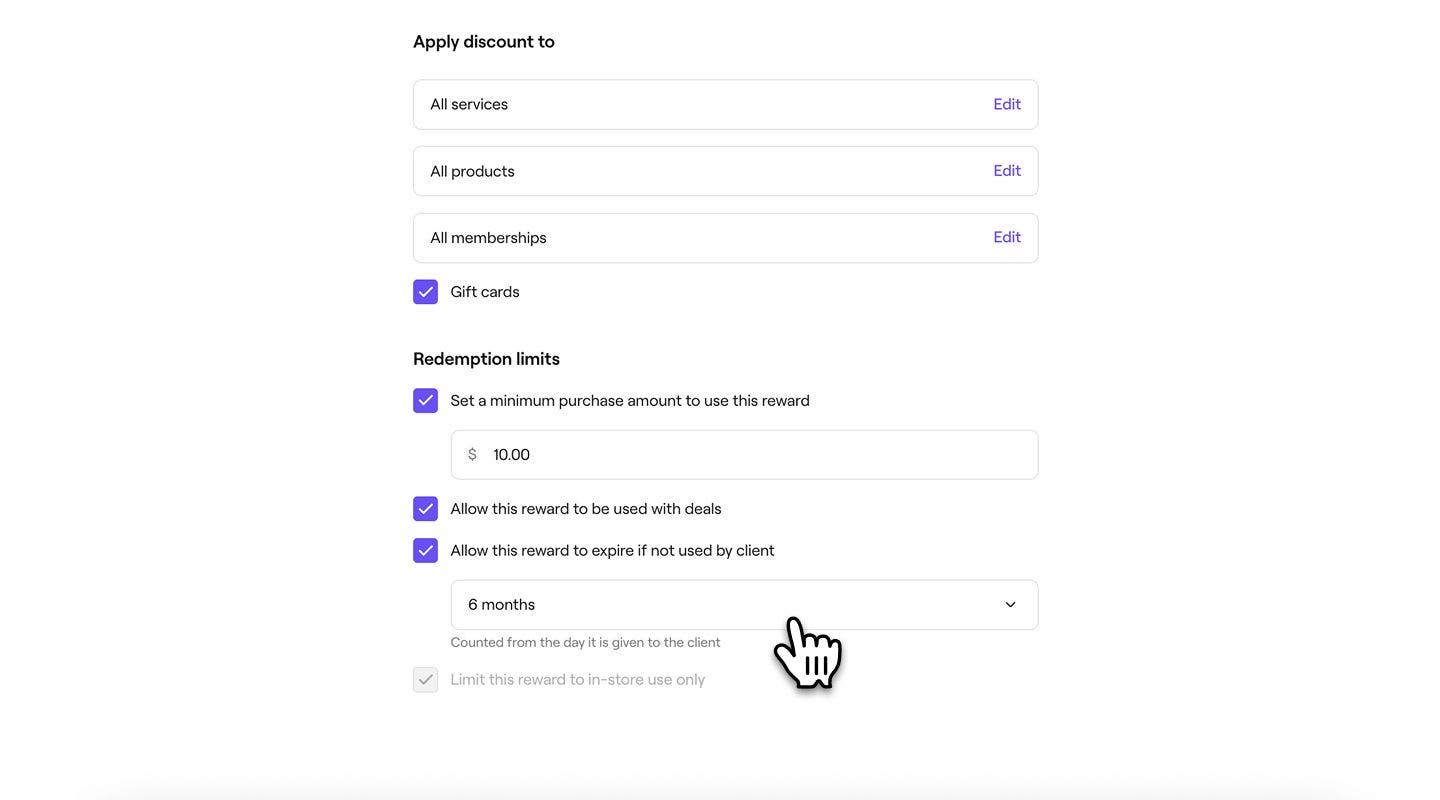
  4. Trong phần Giới hạn quy đổi, đánh dấu vào các hộp kiểm bên cạnh từng giới hạn để đặt mức chi tiêu tối thiểu, khung thời gian hết hạn và việc có thể áp dụng ưu đãi giảm giá này đồng thời với các ưu đãi khác hay chỉ được quy đổi tại cửa hàng.
    amount_discount_reward_web_4.jpg

  5. Nhấp vào nút Thêm ở trên cùng bên phải để lưu phần thưởng giảm giá.

  1. Trong bước Loại phần thưởng, chọn Giảm giá tiền hoặc Giảm giá theo phần trăm để mở cài đặt phần thưởng.
    amount_reward_1.jpg
  2. Trong chế độ xem Phần thưởng giảm giá bên dưới Giá trị giảm giá, hãy thiết lập như sau:
    1. Nhập Giảm giá tiền mà khách hàng sẽ nhận được. 
    2. Đánh dấu vào hộp kiểm để đặt tên phần thưởng tùy chỉnh. 
      amount_discount_reward_mob_2.jpg
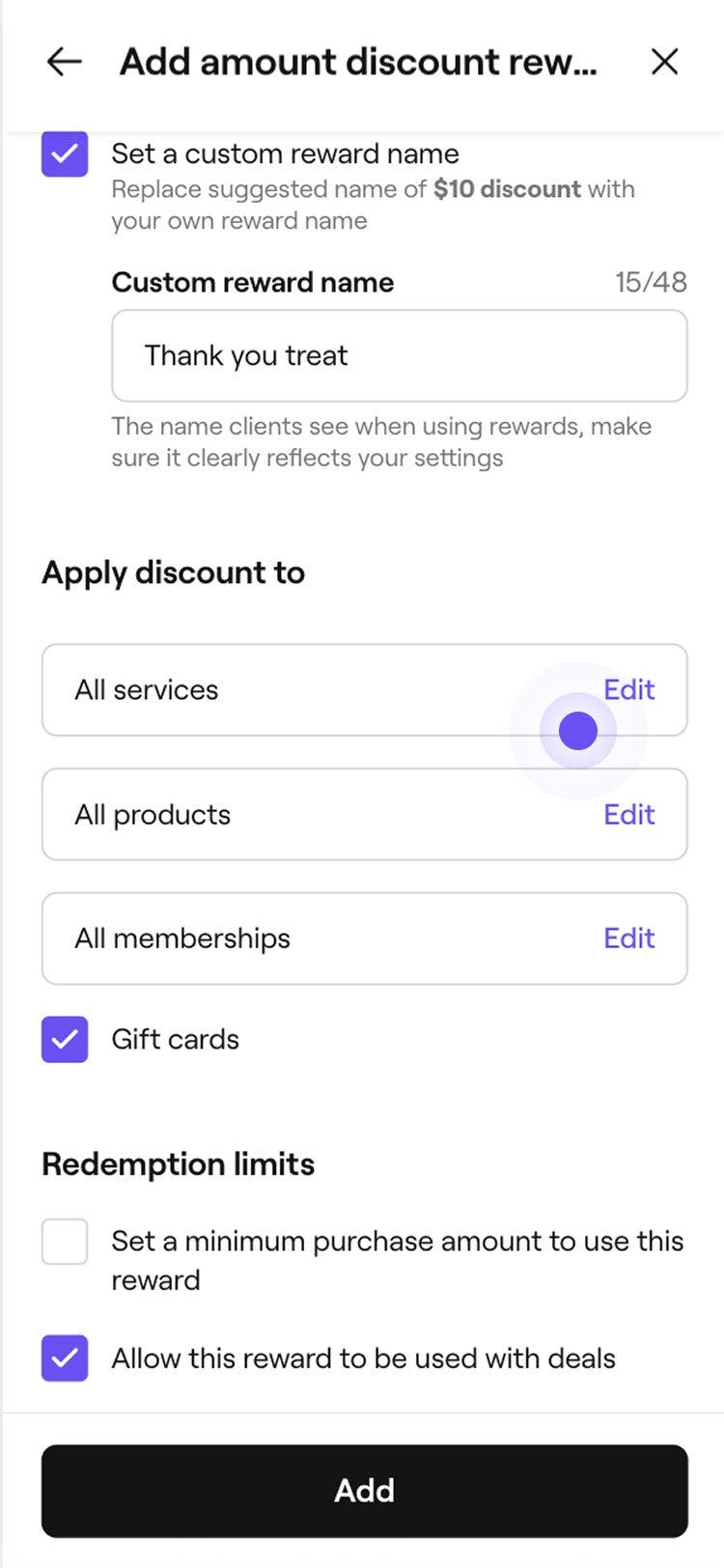
  3. Nhấn vào Chỉnh sửa bên cạnh dịch vụ, sản phẩm hoặc gói hội viên, đánh dấu vào các mục cần bao gồm, sau đó nhấp vào Áp dụng.  Để bao gồm Thẻ quà tặng, hãy đánh dấu vào hộp kiểm.
    amount_discount_reward_mob_3.jpg
  4. Trong phần Giới hạn quy đổi, đánh dấu vào các hộp kiểm bên cạnh từng giới hạn để đặt mức chi tiêu tối thiểu, khung thời gian hết hạn và việc có thể áp dụng ưu đãi giảm giá này đồng thời với các ưu đãi khác hay chỉ được quy đổi tại cửa hàng.
    amount_discount_reward_mob_4.jpg
  5. Nhấn vào nút Thêm ở dưới cùng để lưu phần thưởng giảm giá.

Sau khi lưu, khách hàng sẽ có thể áp dụng phần thưởng dịch vụ hoặc sản phẩm miễn phí khi thanh toán.

Thêm phần thưởng dịch vụ hoặc sản phẩm miễn phí

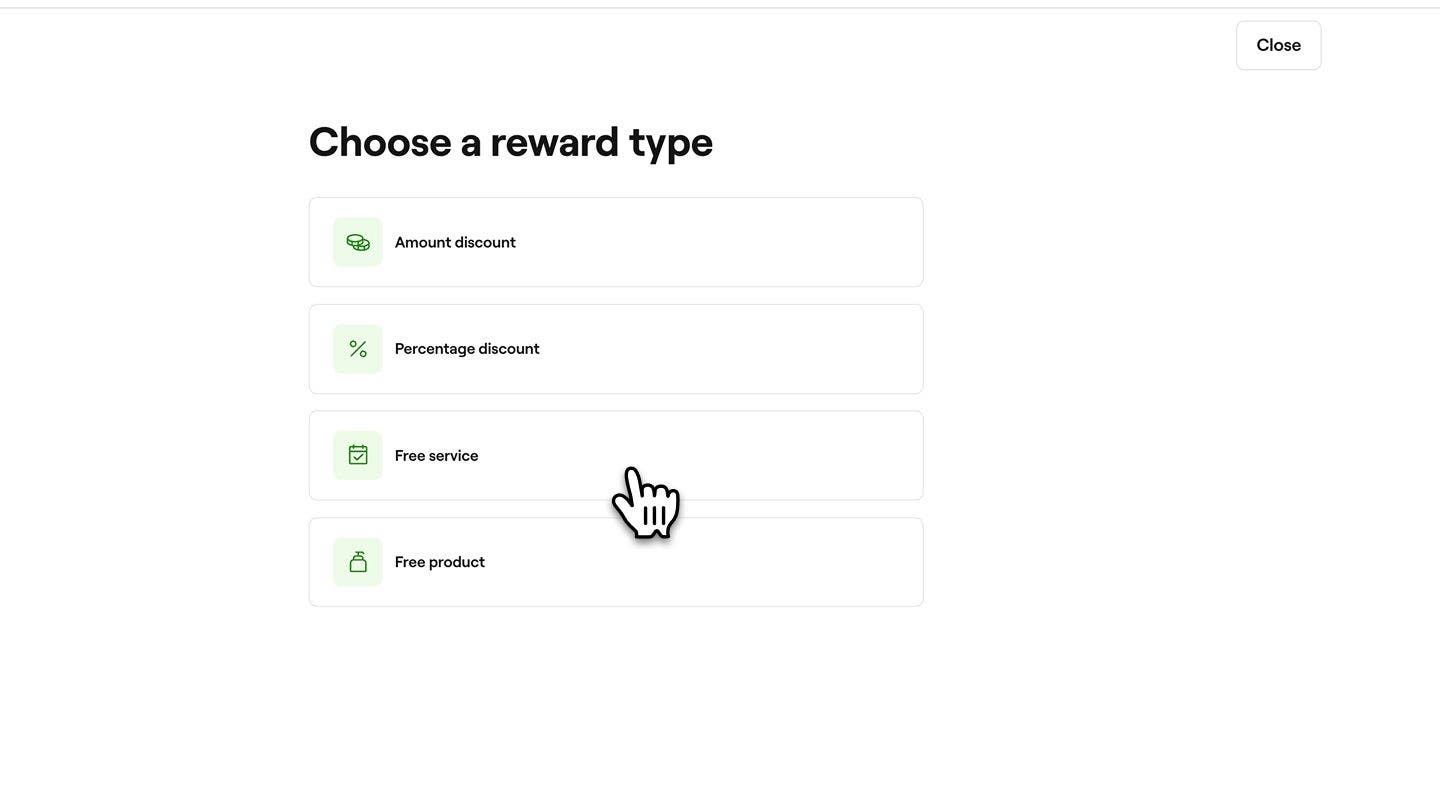
  1. Trong bước Nhập loại phần thưởng, chọn Dịch vụ miễn phí hoặc Sản phẩm miễn phí để mở cài đặt phần thưởng.  
    Add_free_service_web_1.jpg
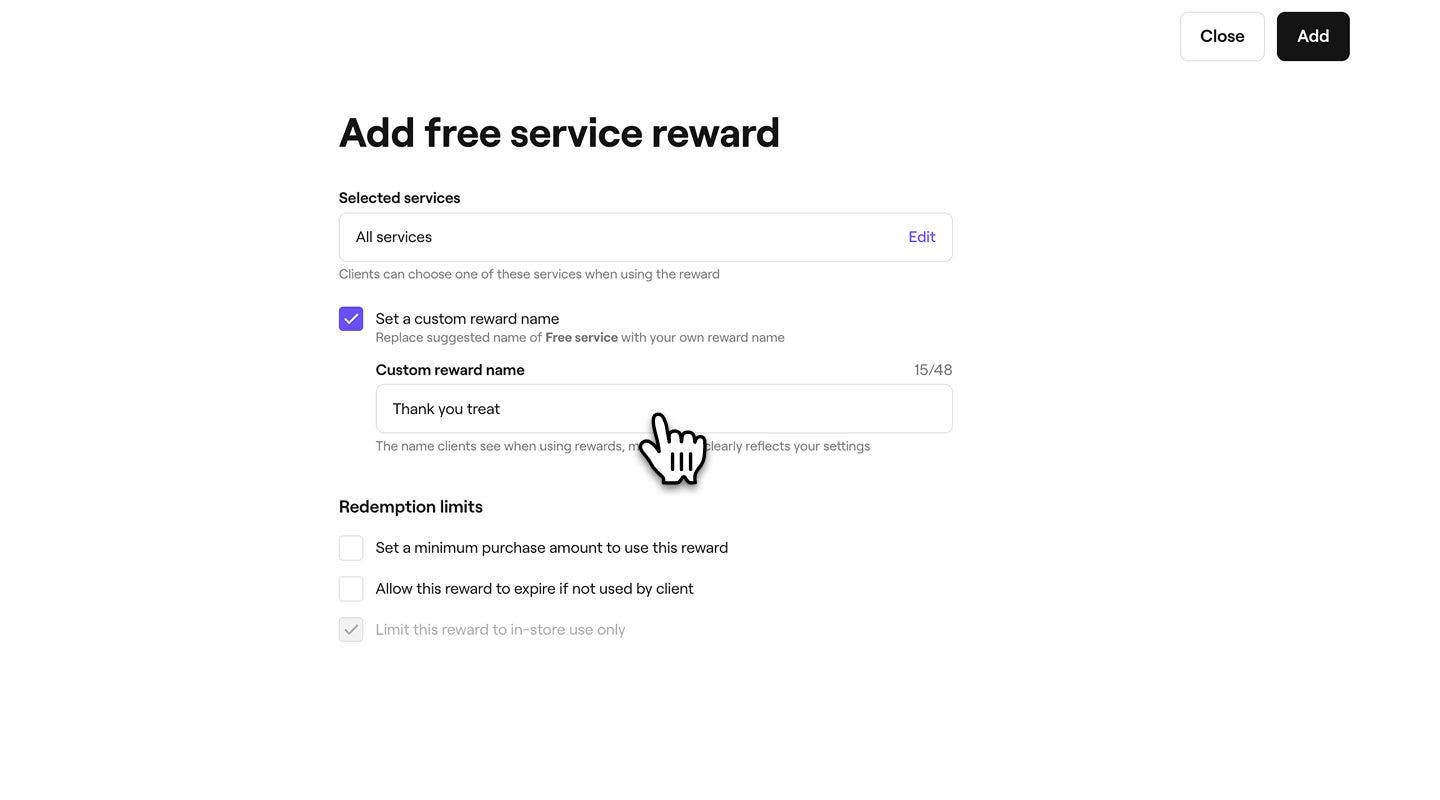
  2. Trong mục Sản phẩm/dịch vụ đã chọn:
    1. Nhấp vào Chỉnh sửa bên cạnh Sản phẩm, đánh dấu vào các mục cần bao gồm, sau đó nhấp vào Áp dụng.
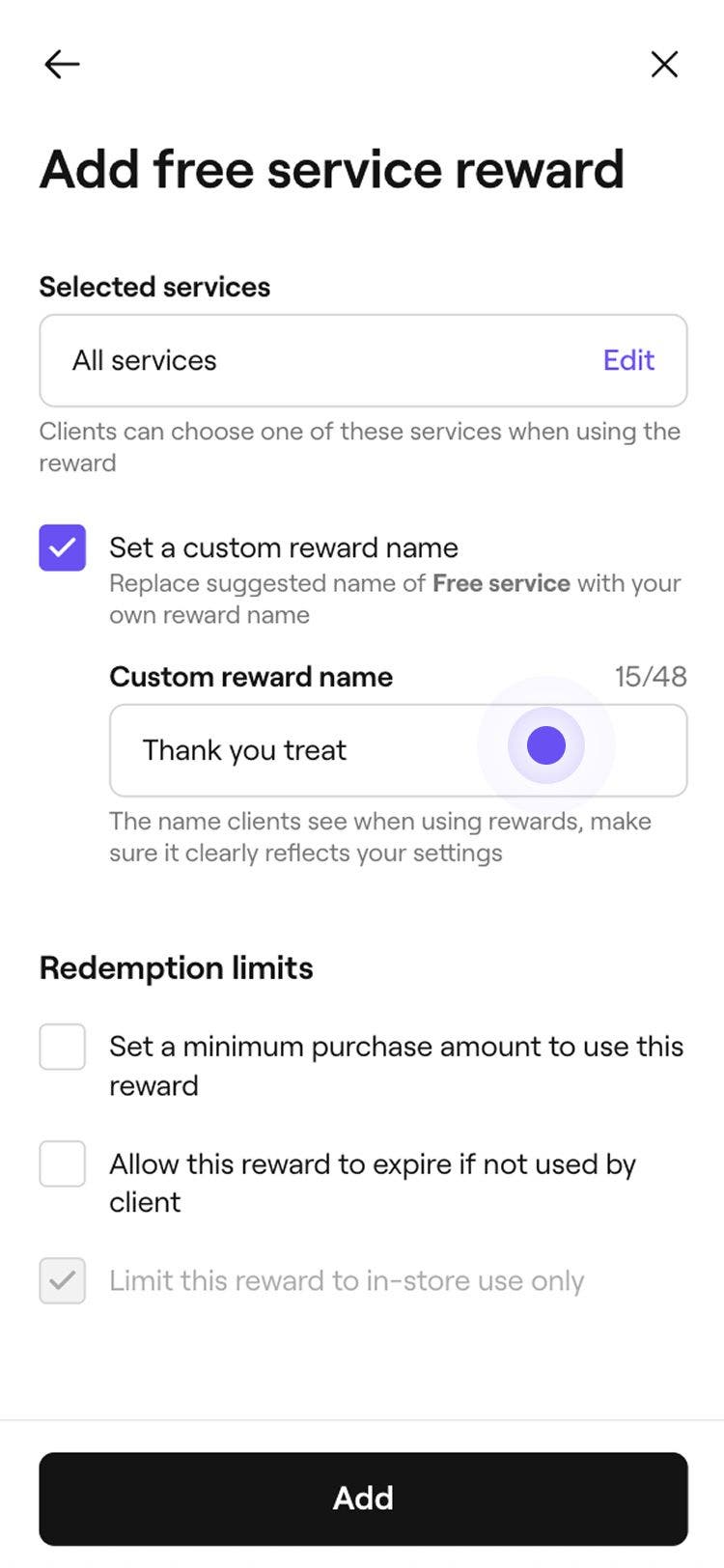
    2. Đánh dấu vào hộp kiểm để đặt tên phần thưởng tùy chỉnh.
      Add_free_service_web_2.jpg
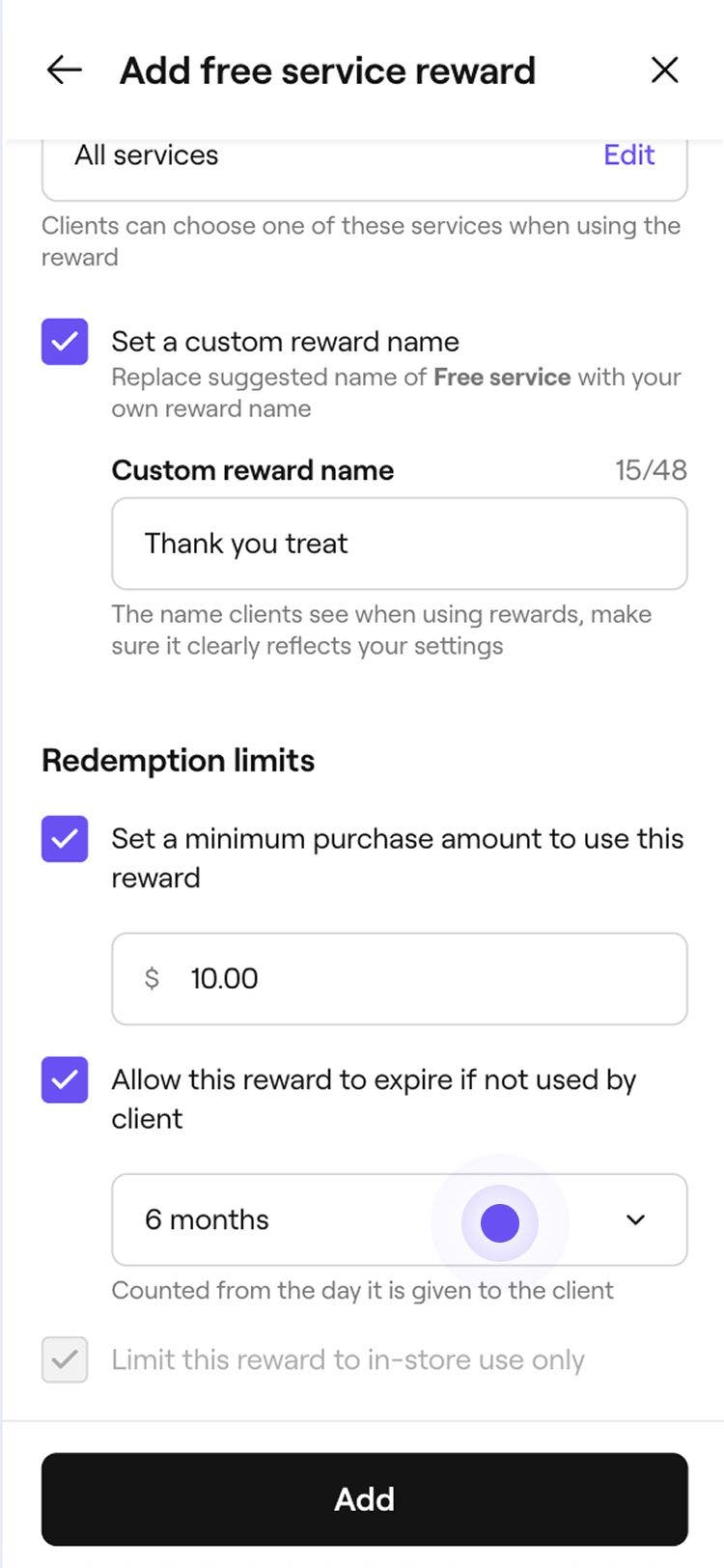
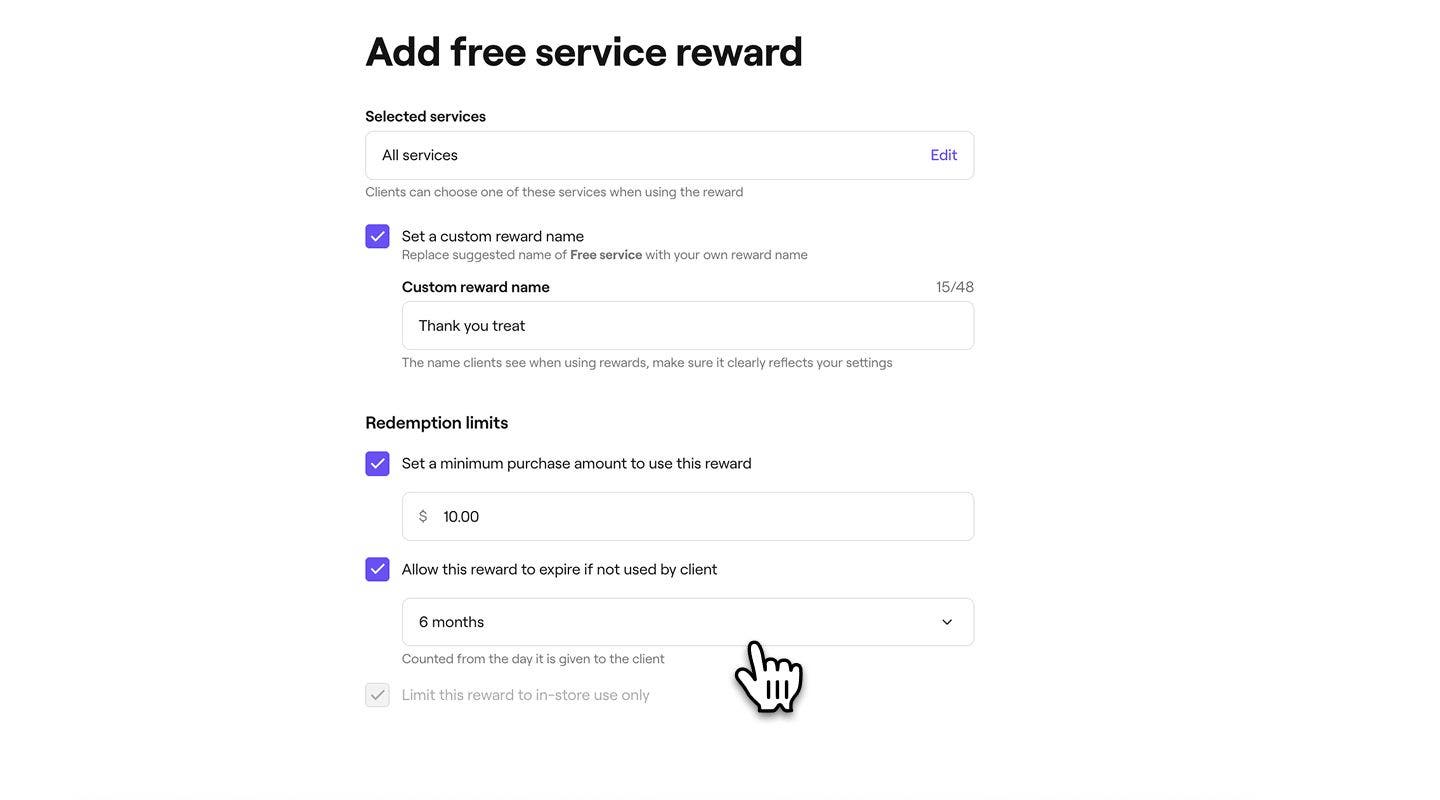
  3. Trong phần Giới hạn quy đổi, sử dụng các hộp kiểm để đặt các giới hạn như mức chi tiêu tối thiểu, khung thời gian hết hạn hoặc giới hạn quy đổi tại cửa hàng.  
    Add_free_service_web_3.jpg
  4. Đã nhấp vào nút Thêm ở trên cùng bên phải để lưu phần thưởng miễn phí.
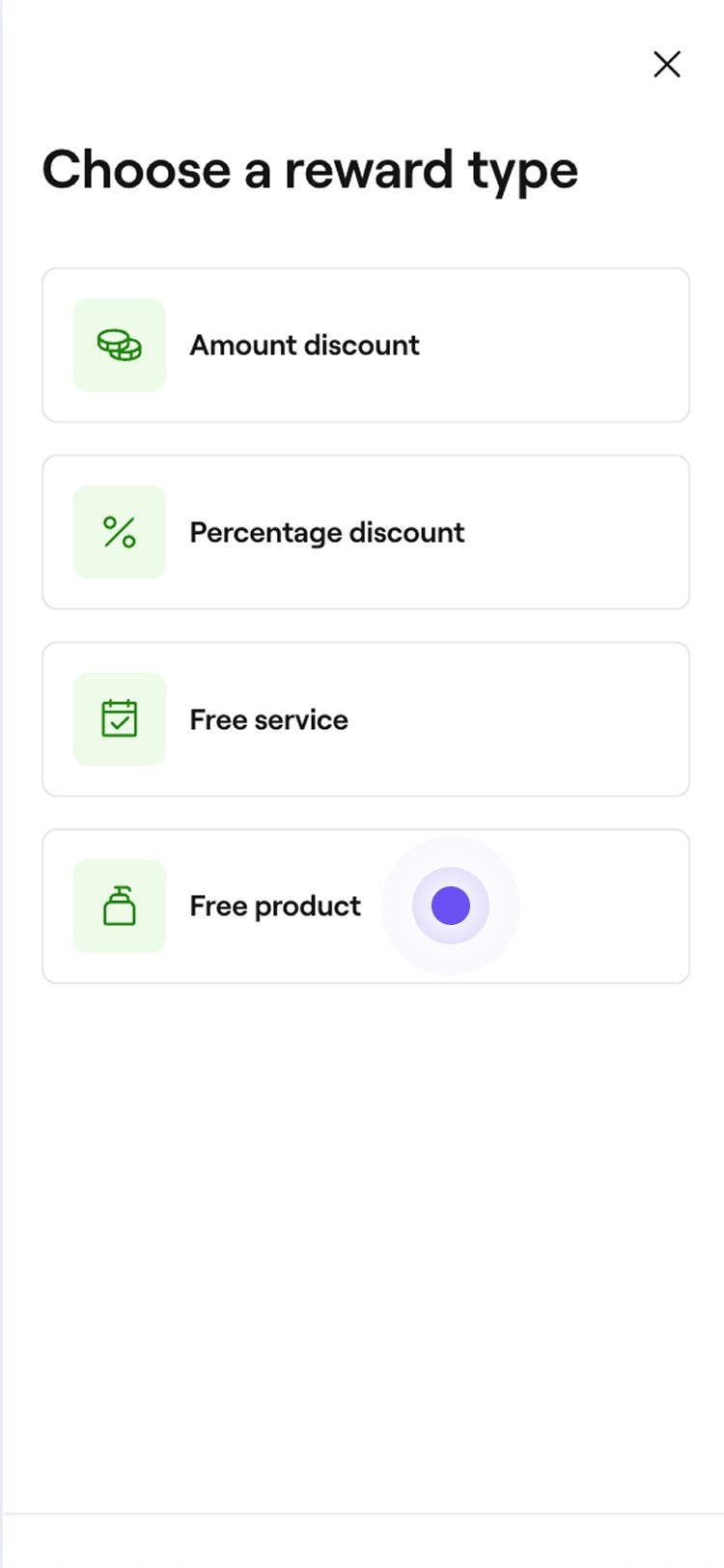
  1. Trong bước Loại phần thưởng, chọn Dịch vụ miễn phí hoặc Sản phẩm miễn phí để mở cài đặt phần thưởng.   Add_free_service_mob_1.jpg
  2. Trong mục Các sản phẩm đã chọn, nhấn vào  Chỉnh sửa bên cạnh Sản phẩm, đánh dấu chọn các mặt hàng cần đưa vào, sau đó chọn Áp dụng.  
    Add_free_service_mob_2.jpg
  3. Trong mục Giới hạn quy đổi, hãy sử dụng các hộp kiểm để đặt các giới hạn như mức chi tiêu tối thiểu, thời hạn hiệu lực hoặc giới hạn quy đổi tại cửa hàng.  
    Add_free_service_mob_3.jpg
  4. Nhấn vào nút Thêm ở phía dưới để lưu phần thưởng sản phẩm miễn phí.

Sau khi lưu, phần thưởng dịch vụ hoặc sản phẩm miễn phí sẽ khả dụng để khách hàng áp dụng khi thanh toán.

Câu hỏi thường gặp

    • Có, bạn có thể tùy chỉnh giá trị điểm cho các dịch vụ khác nhau bằng cách tạo nhiều phần thưởng cụ thể. Khi thiết lập Điểm khách hàng thân thiết, bạn sẽ chọn dịch vụ, sản phẩm, gói hội viên hoặc thẻ quà tặng nào đủ điều kiện để quy đổi. Để áp dụng các giá trị điểm khác nhau cho các dịch vụ khác nhau, bạn cần tạo phần thưởng riêng cho từng dịch vụ, chỉ định các yêu cầu về điểm riêng để quy đổi từng phần thưởng.

      Phần thưởng theo thang trượt cho phép khách hàng của bạn trao đổi điểm theo từng mức tăng, giúp họ linh hoạt lựa chọn số điểm họ muốn chi tiêu. Ví dụ: nếu bạn đặt phần thưởng là 100 điểm = giảm $1 và một khách hàng có 500 điểm, họ có thể trao đổi từ 100 đến 500 điểm để được giảm giá đến $5 khi thanh toán. Điều này giúp khách hàng dễ dàng sử dụng điểm của họ dần dần trong khi vẫn được hưởng phần thưởng.


Hồ sơ khách hàng

Hướng dẫn này có hữu ích không?

Hồ sơ khách hàng

Tạo hồ sơ khách hàng

Thêm Khách hàng mới vào doanh nghiệp của bạn và sắp xếp thông tin của họ ở cùng một nơi.

Ghi lại thông tin về dị ứng

Lưu lại thông tin dị ứng của khách hàng và cập nhật thông tin cho đội ngũ của bạn để đảm bảo an toàn.

Thêm Thông báo nhân viên vào hồ sơ khách hàng

Nâng cao quản lý khách hàng bằng cách thêm Thông báo nhân viên để làm nổi bật thông tin quan trọng.

Ghi lại các thử nghiệm áp da của khách hàng

Kết hợp thử nghiệm áp da cho một số dịch vụ nhất định để phát hiện các trường hợp dị ứng tiềm ẩn.

Thêm ghi chú vào hồ sơ khách hàng

Sắp xếp thông tin quan trọng về khách hàng bằng cách lưu trữ ghi chú trong hồ sơ của họ.

Xóa hồ sơ khách hàng

Quản lý danh sách khách hàng của bạn bằng cách xóa vĩnh viễn những khách hàng không còn đặt lịch hẹn với bạn.

Xem lịch sử khách hàng

Theo dõi hoạt động của khách hàng một cách dễ dàng bằng cách xem các cuộc hẹn, doanh số và mặt hàng đã mua của khách hàng.

Quản lý ví của khách hàng

Xem số dư ví và lịch sử giao dịch của khách hàng để quản lý tài chính tốt hơn.

Cập nhật chi tiết khách hàng

Cập nhật thông tin khách hàng để có hồ sơ chính xác và dịch vụ tốt hơn.

Quản lý phần thưởng của khách hàng

Cài đặt phần thưởng mà khách hàng có thể kiếm được bằng điểm, đạt được thông qua các cấp độ hoặc nhận được thủ công.

Thêm tệp vào hồ sơ khách hàng

Lưu trữ tài liệu và hình ảnh trực tiếp trong hồ sơ khách hàng.

Thêm khách hàng được giới thiệu thủ công

Thêm thông tin Giới thiệu khách hàng theo cách thủ công vào hồ sơ khách hàng, để bạn luôn biết ai đang mang khách hàng mới đến với doanh nghiệp của mình.

Chặn khách hàng đặt lịch hẹn

Hạn chế đặt lịch hẹn trực tuyến đối với những khách hàng đã lỡ nhiều cuộc hẹn.

Gán thẻ cho khách hàng

Tạo thẻ và chỉ định thẻ cho khách hàng để xác định và nhắm mục tiêu đến các Nhóm khách hàng chính.

Fresha
Tải ứng dụng

Giới thiệu về Fresha

Cơ hội nghề nghiệp

Trợ giúp và hỗ trợ

Blog

Sơ đồ website

Dành cho doanh nghiệp

Dành cho đối tác

Bảng giá

Tính năng

Lên lịch

Hệ thống quản lý bán hàng

Thanh toán

Vốn

Marketplace

Hỗ trợ

Trạng thái

Pháp lý

Chính sách quyền riêng tư

Điều khoản dịch vụ

Điều khoản sử dụng

Tìm chúng tôi trên mạng xã hội

Facebook
Linkedin
Instagram

© 2026 Fresha.com SV Ltd