Grup randevuları oluşturun ve yönetin
Bu kılavuzda, birden fazla müşterinin birlikte rezervasyon yapmasına ve katılmasına olanak tanıyan grup randevularını nasıl planlayacağınızı ve yöneteceğinizi öğreneceksiniz.
Bu makalede
Yeni bir grup randevusu oluşturma
-
Ekranınızın sol tarafındaki ana menüden Takvim seçeneğine gidin.
-
Takvim araç çubuğundaki Ekle düğmesine tıklayın ve panelden Grup randevusu seçeneğini belirleyin. 3. Yeni randevu oluştur seçeneğine tıklayın ve randevu görünümünü açmak için takvimden bir zaman dilimi seçin.
-
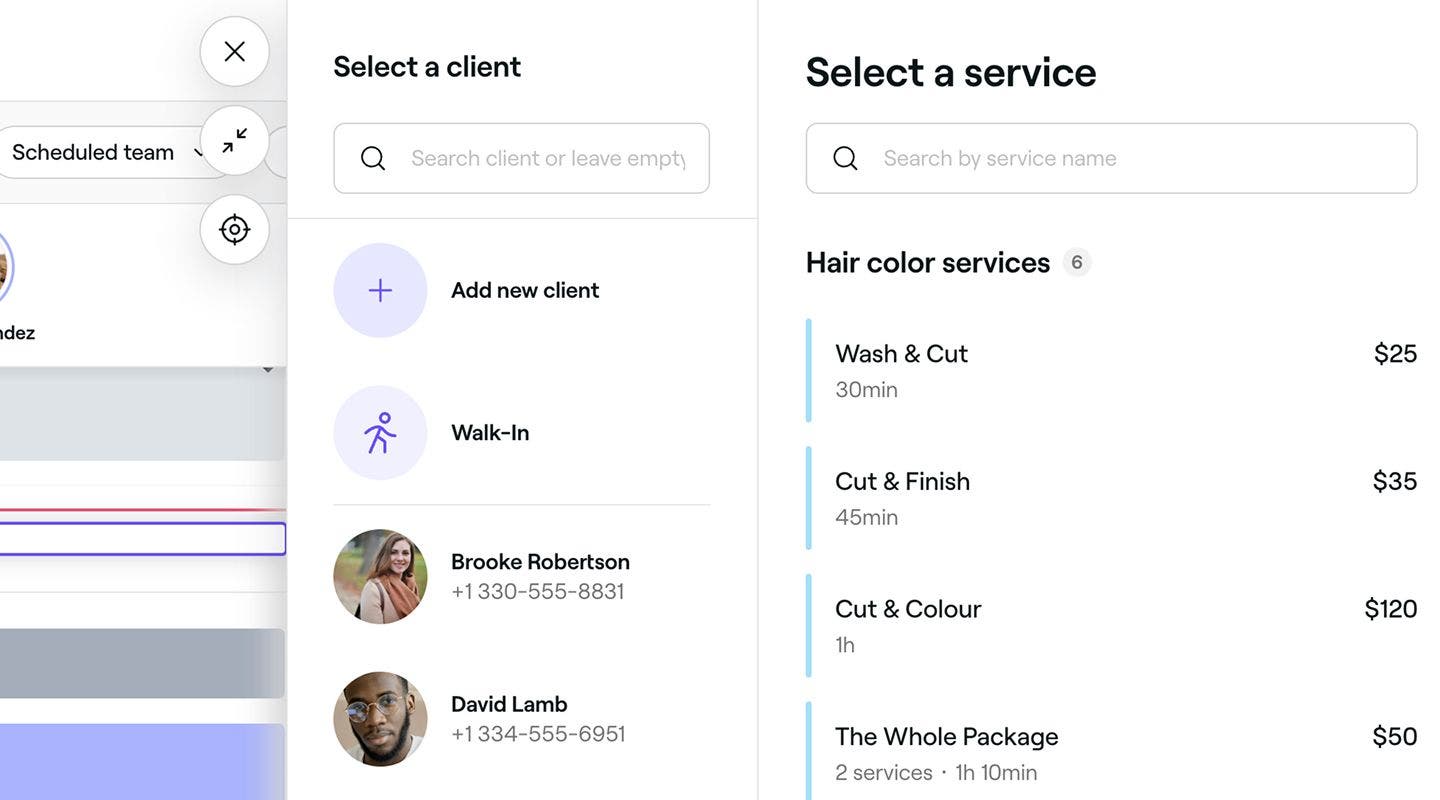
Randevunun sol panelinde Müşteri ekle düğmesine tıklayarak bir Mevcut müşteri seçin, Yeni müşteri oluşturun veya randevuyu randevusuz ziyaret olarak bırakın.
-
Randevuya eklemek için sağ paneldeki listeden bir hizmet arayın veya seçin.
- Randevuya daha fazla hizmet eklemek için Hizmet ekle düğmesine tıklayın. 2. Hizmet ayrıntılarını özelleştirmek için hizmete tıklayın.
-
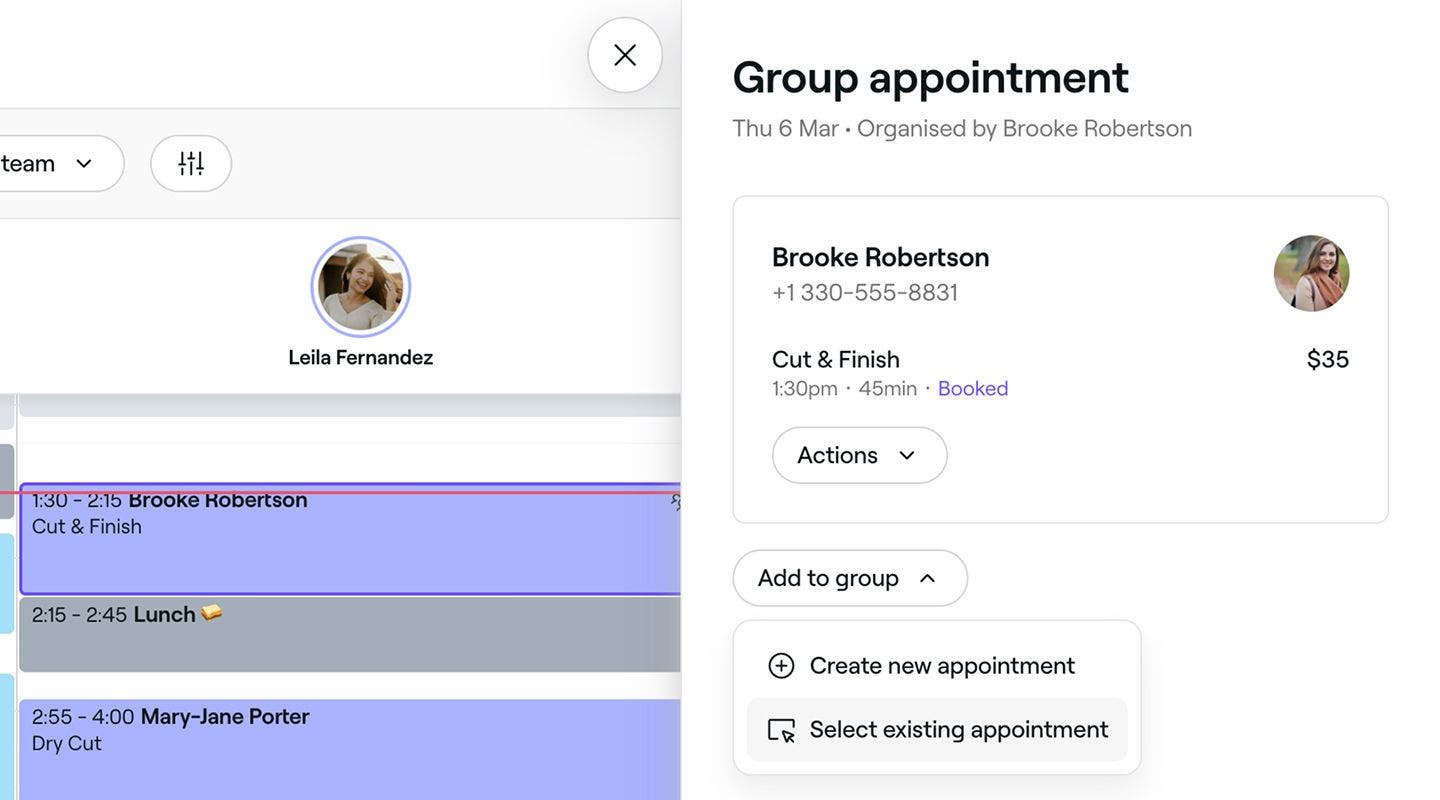
Sağ panelin altındaki Kaydet düğmesine tıklayın. 7. Grup randevusu görünümünde aşağıdakileri yapmak için Gruba ekle'ye tıklayın:
- Aynı adımları izleyerek yeni bir randevu oluşturun.
- Takviminizden mevcut bir randevuyu seçin.
-
Tüm randevular eklendikten sonra grup randevusu görünümünün sol üst köşesindeki X düğmesine tıklayın.
Grupta rezervasyon yapan ilk müşteri otomatik olarak grup organizatörü olur.
Grup randevuları, doğrudan takvimdeki bir zaman dilimine tıklayıp Grup randevusu seçeneğini belirleyerek de oluşturulabilir.
Mevcut randevulardan bir grup oluşturma
-
Ekranınızın solundaki ana menüden Takvim bölümüne gidin.
-
Takvim araç çubuğundaki Ekle düğmesine tıklayın ve panelden Grup randevusu seçeneğini belirleyin.
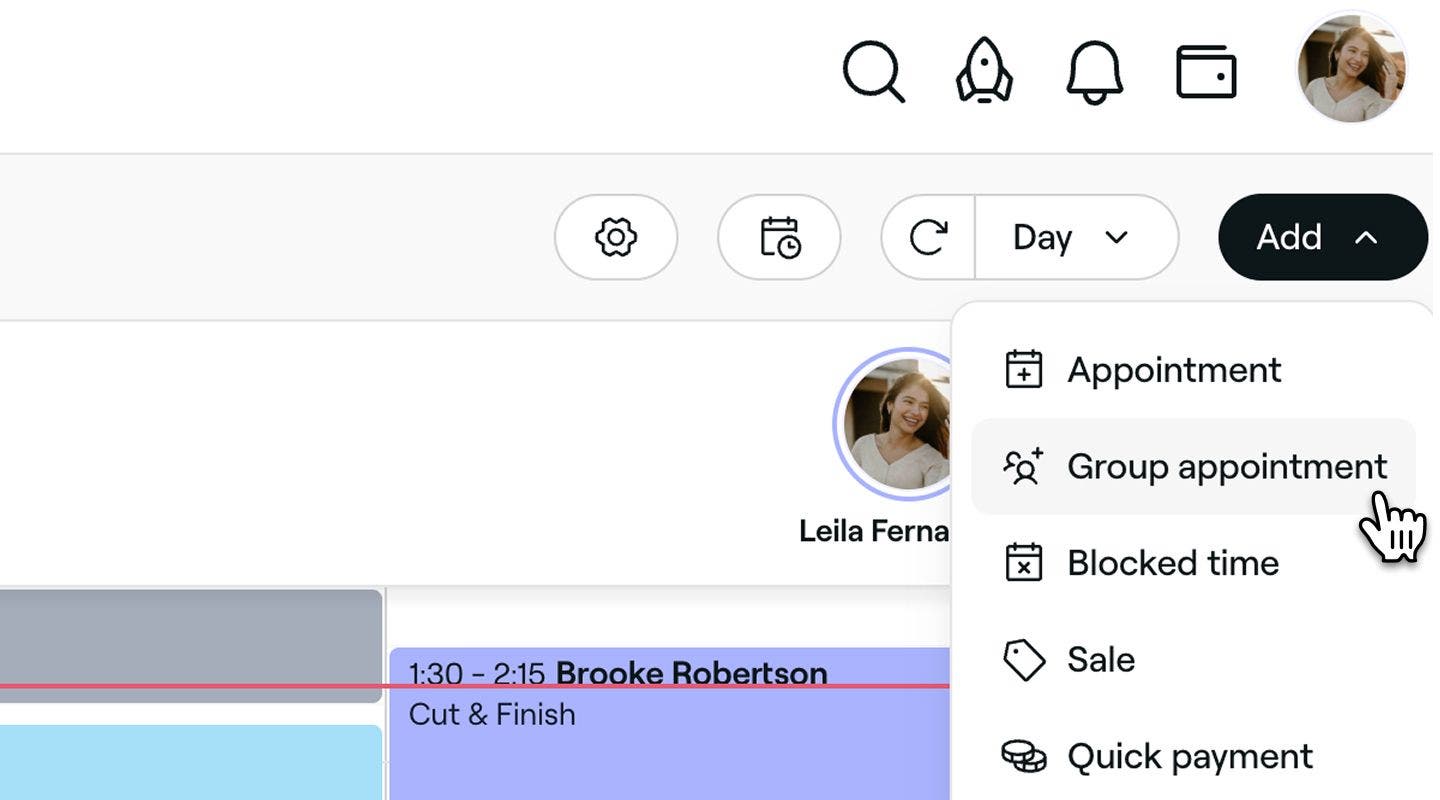
3. Mevcut randevuyu seçin seçeneğine tıklayın.

4. Takvim görünümünden gruba eklenecek bir randevu seçin.

5. Gruba daha fazla randevu eklemek için yukarıdaki adımları tekrarlayın. Ayrıca yeni randevular oluşturabilirsiniz. 6. Tüm randevular eklendikten sonra grup randevusu görünümünün sol üst köşesindeki X düğmesine tıklayın.
Bir randevuyu gruptan kaldırma
-
Mevcut bir grup randevusunu açın.
-
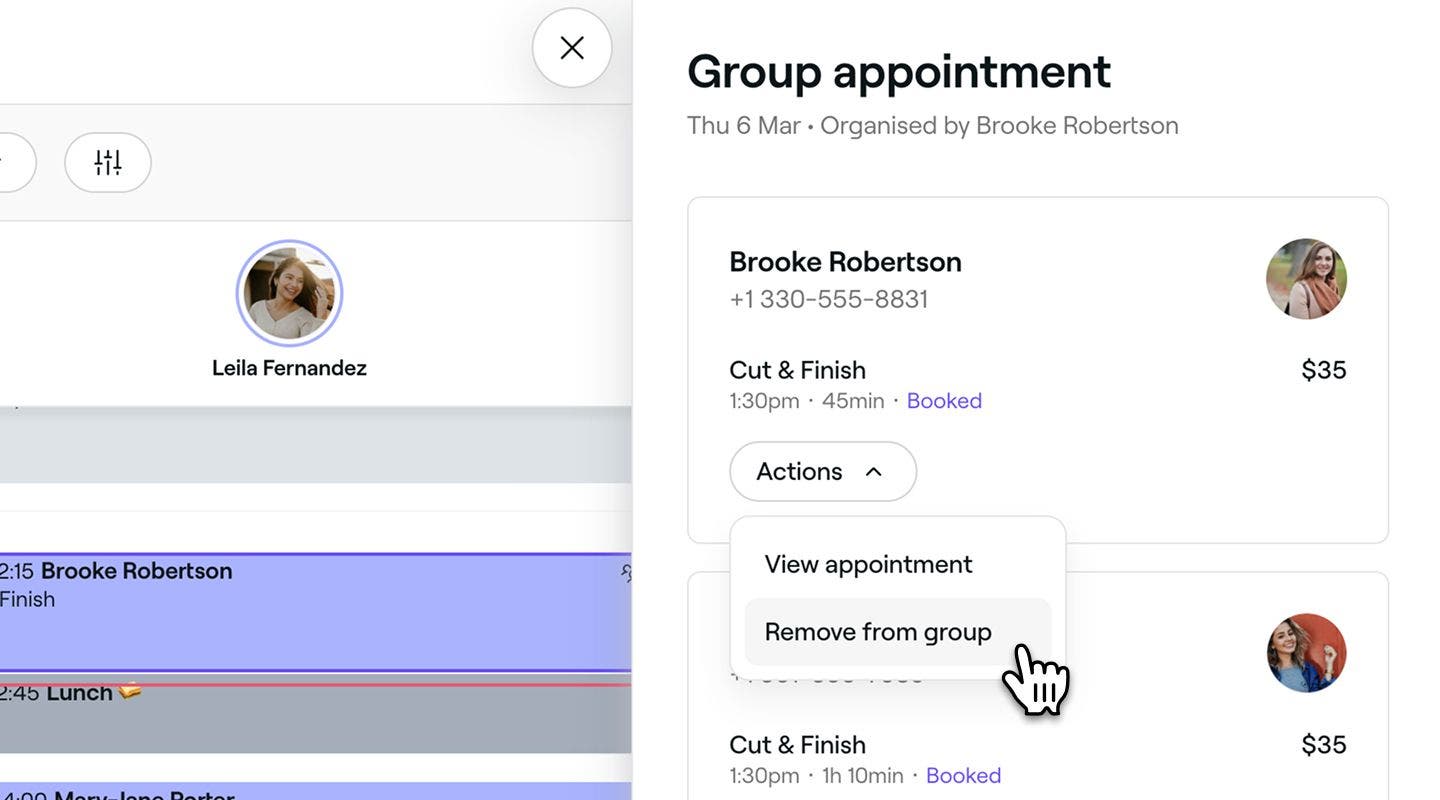
Grup randevusu görünümünde, tek bir randevudaki İşlemler seçeneğine tıklayın ve Gruptan kaldır seçeneğini belirleyin.
-
Kaldırma işlemini onaylamanızı isteyen bir onay penceresi görünecektir.
Randevu gruptan çıkarılacak ancak takviminizde onaylanmış olarak kalacaktır. Artık gerekmiyorsa iptal etmeyi seçebilirsiniz.
Bir gruptaki tek bir randevuyu düzenleme
-
Mevcut bir grup randevusunu açın.
-
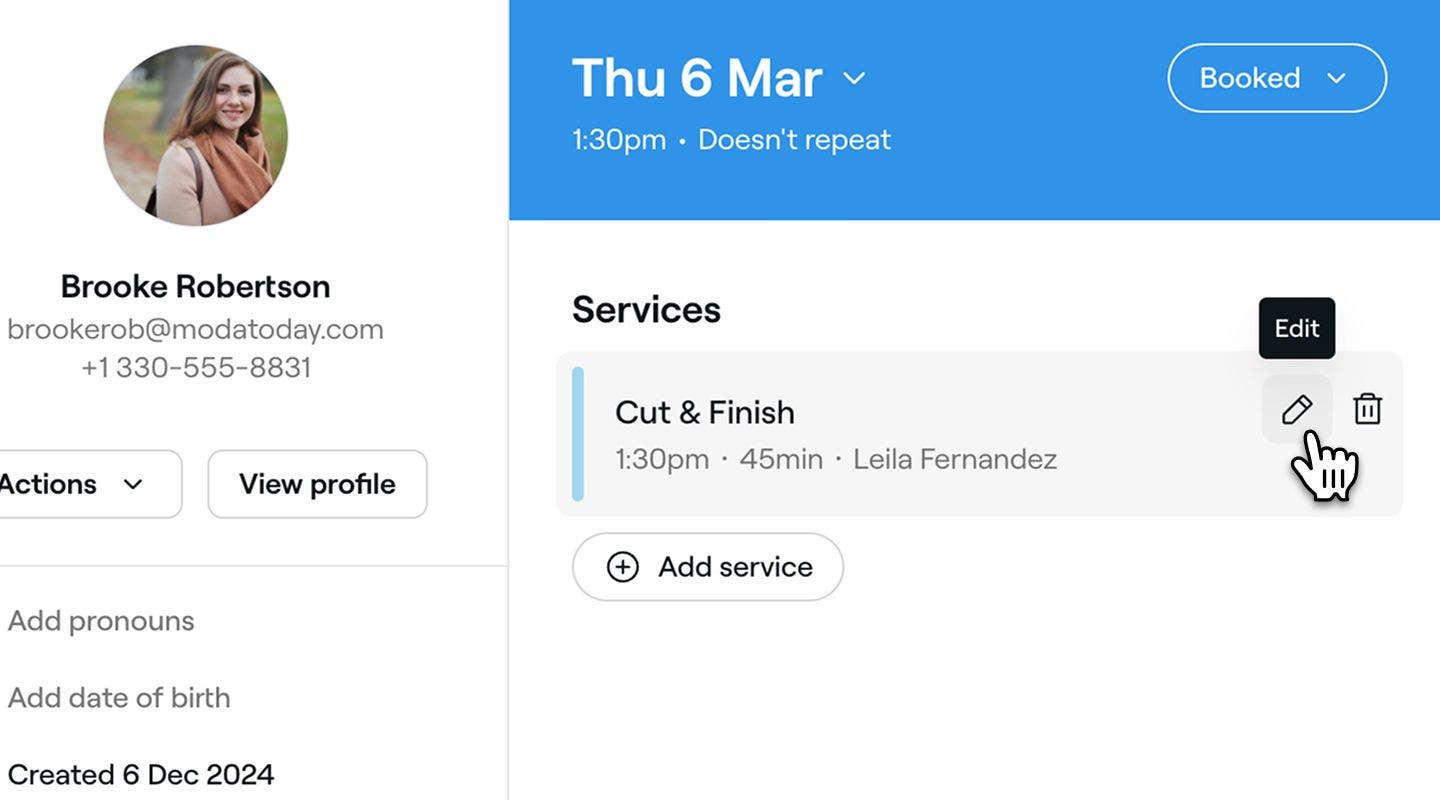
Grup randevusu görünümünde, tüm ayrıntılarını açmak için doğrudan bireysel randevunun üzerine tıklayın.
-
Randevu ayrıntılarını gerektiği gibi güncelleyin ve sol panelin altındaki Kaydet düğmesine tıklayın.
Tüm grubu yeniden planlamak için her randevuyu ayrı ayrı güncellemeniz gerekir.
Grup randevusunu kaldırma
-
Mevcut bir grup randevusunu açın.
-
Grup randevusu görünümünün alt kısmındaki İşlemler'e (üç nokta) tıklayın ve panelden aşağıdaki seçeneklerden birini belirleyin:
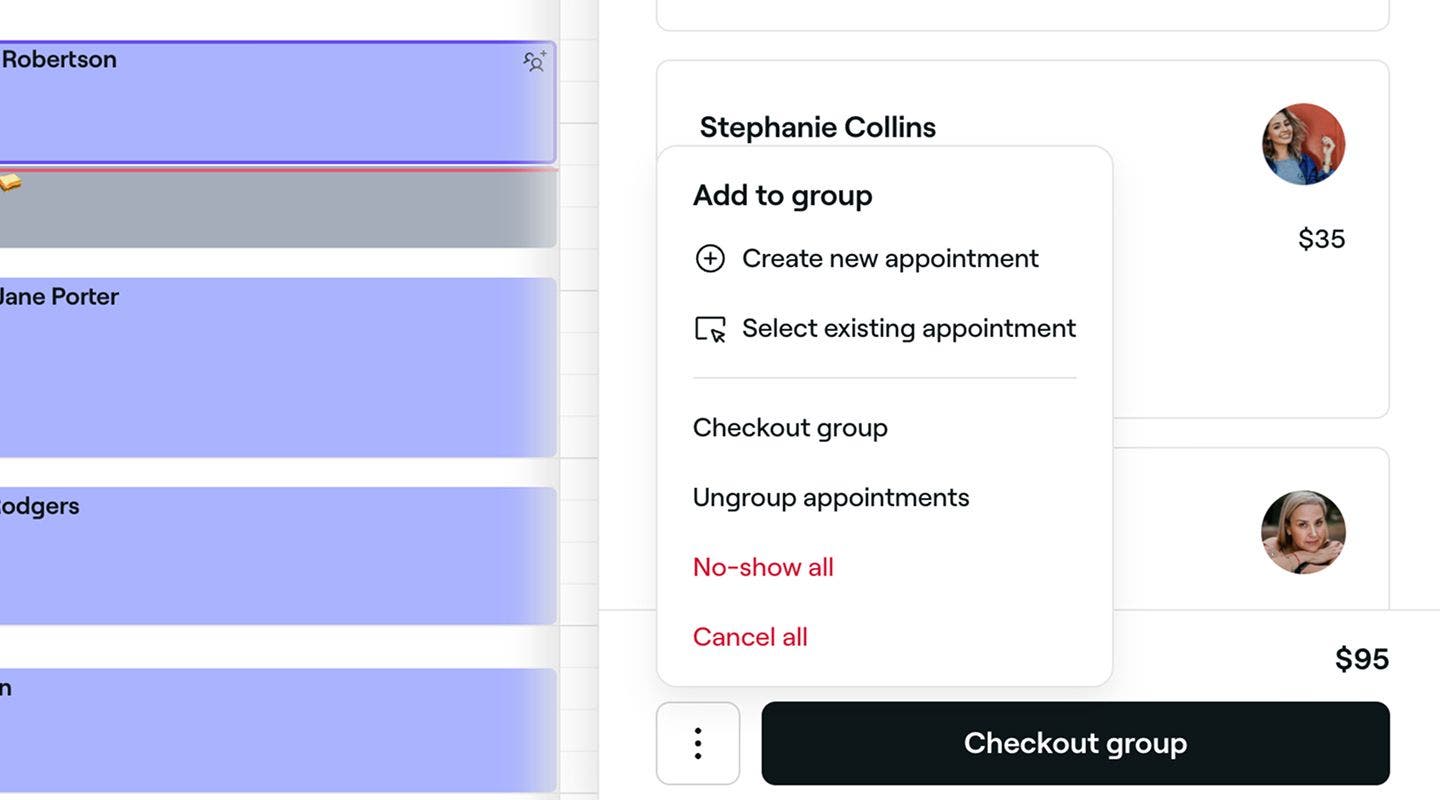
- Tümünü iptal et: Bir iptal nedeni seçebileceğiniz, uygulanan ödeme politikalarını yönetebileceğiniz ve gruptaki her randevu için müşteriye bildirimde bulunabileceğiniz bir onay penceresi görünecektir. Devam etmek için Randevuyu iptal et düğmesine tıklayın.
- Tümünün gelinmeyen randevu olarak işaretlenmesi: Uygulanan ödeme politikalarını yönetebileceğiniz ve gruptaki her randevu için müşteriye bildirimde bulunabileceğiniz bir onay penceresi görünecektir. Devam etmek için Gelinmeyen randevu olarak ayarla düğmesine tıklayın.
- Randevuların grubunu kaldır: Bu seçeneği belirlediğinizde tüm randevular gruptan kaldırılır. Her randevu takviminizde onaylanmış olarak kalmaya devam edecektir.
Gruptaki her randevu kendi gelinmeyen randevu ve iptal politikasına tabidir. Geçerli tüm ücretler, rezervasyonu ilk onaylayan müşteriden tahsil edilecektir.
Grup randevularını ödeme
Bir grup randevusunu öderken, varsayılan olarak ödemeden grup organizatörü sorumludur. Gerektiğinde alacaklıyı değiştirebilirsiniz.
- Mevcut bir grup randevusunu açın.
- Grup randevusu görünümünün alt kısmında, sepeti açmak için Grubun ödemesini yap seçeneğini seçin.
- Sepette, gruptaki tüm randevular önceden seçili olacaktır.
- Hizmet ayrıntılarını özelleştirmek için her bir hizmete tıklayın.
- Sağ panelin alt kısmındaki Ödemeye devam et düğmesine tıklayın.
- Sol panelden bir ödeme yöntemi seçin.
- İşlemi tamamlamak için sağ panelin alt kısmındaki Şimdi öde düğmesine tıklayın.
Randevular takvimde tamamlandı olarak işaretlenecek ve grup organizatörüne bir grup faturası gönderilecektir.
SSS
- Manuel olarak rezerve edilen grup randevuları:
Siz veya ekip üyeleriniz tarafından takvim üzerinden manuel olarak rezerve edildiğinde bir gruba eklenebilecek randevu sayısında üst sınır yoktur. - Müşteriler tarafından çevrimiçi olarak rezerve edilen grup randevuları:
Çevrimiçi grup randevusu alan müşteriler en fazla 6 kişi için randevu alabilir ve çevrimiçi rezervasyon için uygun ekip üyesi sayısına göre de sınırlandırılabilir. - Yepyeni bir müşteri, Fresha pazar yeri üzerinden rezervasyon yapar ve katılımcı kendisidir.
- Yepyeni bir müşteri fresha pazar yeri aracılığıyla rezervasyon yapar ve katılımcı belirtilmemiş bir misafirdir.
- Mevcut veya yepyeni bir müşteri fresha pazar yeri aracılığıyla rezervasyon yapar ve katılımcı, ödenmemiş bir Pazar Yeri Yeni Müşteri Ücreti olan mevcut bir müşteridir. Bu durum, müşterinin sizi pazar yeri üzerinden keşfedip sizinle randevu aldığı ve henüz bir randevusunun ödemesinin yapılmadığı zamandır.
- Yeni bir randevu oluşturun: Takvimden bir zaman aralığı seçin ve randevu oluşturun.
- Mevcut bir randevuyu seçin: Doğrudan takvimden bir randevu seçin.
Evet, bir grup içindeki bireysel randevuların durumunu yönetebilir, bunları gelinmeyen randevu veya iptal edilen randevu olarak işaretleyebilirsiniz. Takviminizi açın ve grup içindeki herhangi bir randevuyu seçin. İlgili randevuya tıklayın ve randevuyu gelinmeyen randevu veya iptal edilen randevu olarak işaretlemek için durum sekmesini kullanın. Randevuyu onaylayan kişiden geçerli tüm ücretler tahsil edilecektir.
Müşterileriniz aynı ekip üyesiyle çevrimiçi olarak grup randevusu rezerve edemez, ancak takviminizde aynı ekip üyesiyle aynı anda birden fazla randevuyu manuel olarak planlayabilirsiniz.
Bir grup randevusundaki maksimum randevu sayısı, randevunun siz ve ekibiniz tarafından mağazada mı yoksa müşteriler tarafından çevrimiçi olarak mı rezerve edildiğine bağlı olarak değişir.
Hayır, tarih ve saat dâhil olmak üzere tüm değişiklikler grup içindeki her randevu için ayrı ayrı yapılmalıdır. Müşteriler grup randevularını çevrimiçi olarak yeniden planlayamaz.
Bireysel randevular için ayrı bildirimler gönderilir. Grup organizatörü, onaylar, iptaller veya gelinmeyen randevular dâhil olmak üzere tüm grup için tek bir bildirim alır. Müşteriler yalnızca kendi randevularıyla ilgili bildirimler alacaktır.
Pazar Yeri Yeni Müşteri Ücreti, gruptaki uygun olan her randevu için uygulanacaktır. Randevu şu durumlarda uygun şartlara sahiptir:
Evet, müşterilerin çevrimiçi grup randevuları almasına izin verebilirsiniz. Sadece Çevrimiçi müsaitlik ayarlarınızı Grup randevularına izin ver olarak güncelleyin. Bu seçenek etkinleştirildiğinde müşteriler, bir grup olarak katılan birden fazla kişi için randevu alabilecektir. Bu, tüm hizmetler için geçerlidir ve belirli hizmetlerle sınırlı değildir.
Evet, mevcut bir grup randevusunu açarak ve Gruba ekle seçeneğine tıklayarak bir gruba daha fazla randevu ekleyebilirsiniz. Şunları yapmayı seçebilirsiniz:
Bir gruptaki belirli randevular için ödeme almak üzere satış noktasına geçmeden önce ilgili randevuyu seçin. Ardından Takvime dönerek kalan randevular için ödeme işlemini tamamlayabilirsiniz.
- Manuel olarak rezerve edilen grup randevuları:
