Ana SayfaBilgi tabanıFresha Akademisi
Randevu oluşturma
Geri
  1. Bilgi tabanı•
  2. Takvim ve program•
  3. Randevu oluşturma

Randevu oluşturma

Bu kılavuzda, Fresha takviminize nasıl randevu planlayacağınızı öğreneceksiniz. Randevu oluşturmanın iki yolu vardır:

Bu makalede

  • Belirli bir saat için randevu oluşturun
  • Randevu oluştururken uygun bir zaman bulun

Belirli bir saat için randevu oluşturun

  1. Ekranınızın sol tarafındaki ana menüden Takvim seçeneğine gidin.

  2. Gün görünümünü kullanırken, doğrudan takvimdeki bir zaman aralığına tıklayın ve yeni bir randevu görünümü açmak için açılır pencereden Randevu ekle'yi seçin.

    Create_an_appointment_for_a_specific_time_web_2 copy.jpg

  3. Randevunun sol panelinde Müşteri ekle'ye tıklayarak bir Mevcut müşteri seçin, bir Yeni müşteri oluşturun veya randevuyu Randevusuz ziyaret olarak bırakın.
    Create_an_appointment_for_a_specific_time_web_3.jpg

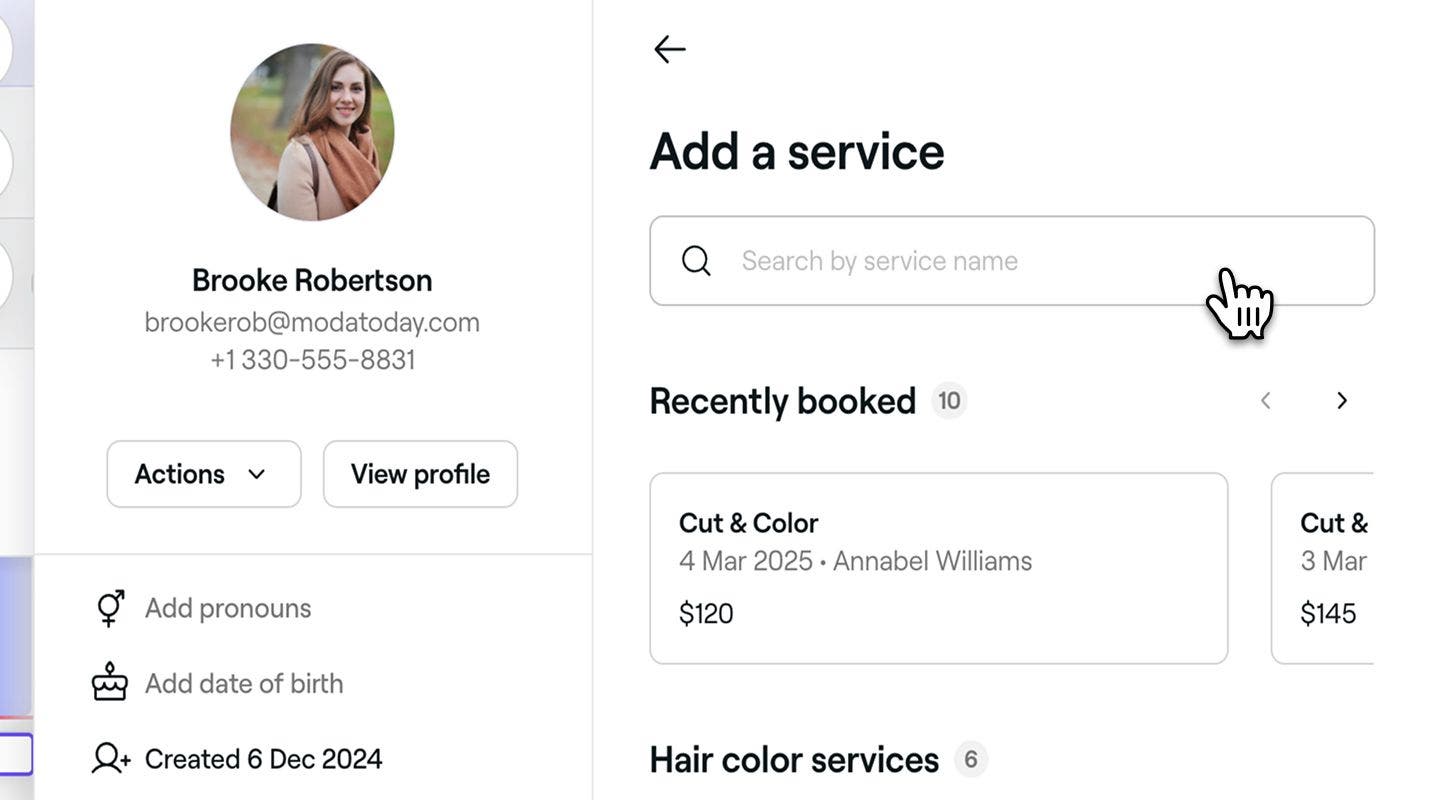
  4. Randevuya eklemek için sağ paneldeki listeden bir hizmet arayın veya seçin.

    1. Randevuya daha fazla hizmet eklemek için Hizmet ekle düğmesine tıklayın. 2. Hizmet ayrıntılarını özelleştirmek için ilgili hizmete tıklamanız yeterlidir.
      grup randevuları oluşturma ders 4 (1).jpg
  5. Randevuyu takviminize eklemek için alttaki Kaydet düğmesine tıklayın.

  1. Ekranınızın alt kısmındaki ana menüden Takvim simgesine dokunun.

  2. Gün görünümünü kullanırken, doğrudan takvimdeki bir zaman aralığına dokunun ve yeni bir randevu açmak için Randevu ekle'yi seçin.   
    Create_an_appointment_for_a_specific_time_mob_2.jpg

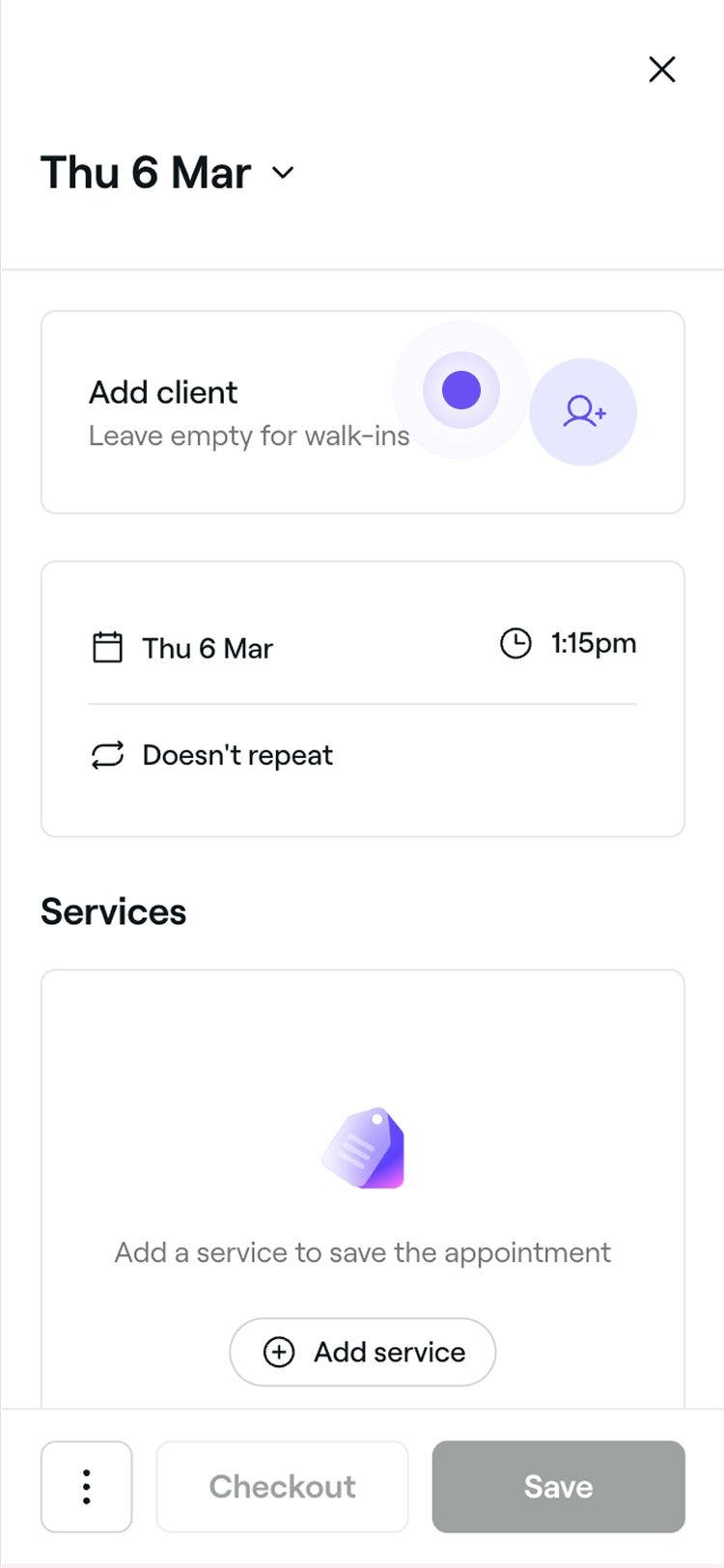
  3. Randevu görünümünün üst kısmında Müşteri ekle seçeneğine dokunun ve bir Mevcut müşteri seçin, Yeni müşteri oluşturun veya randevuyu Randevusuz ziyaret olarak bırakın.

    App_add_client_appointment_lesson_3.jpg

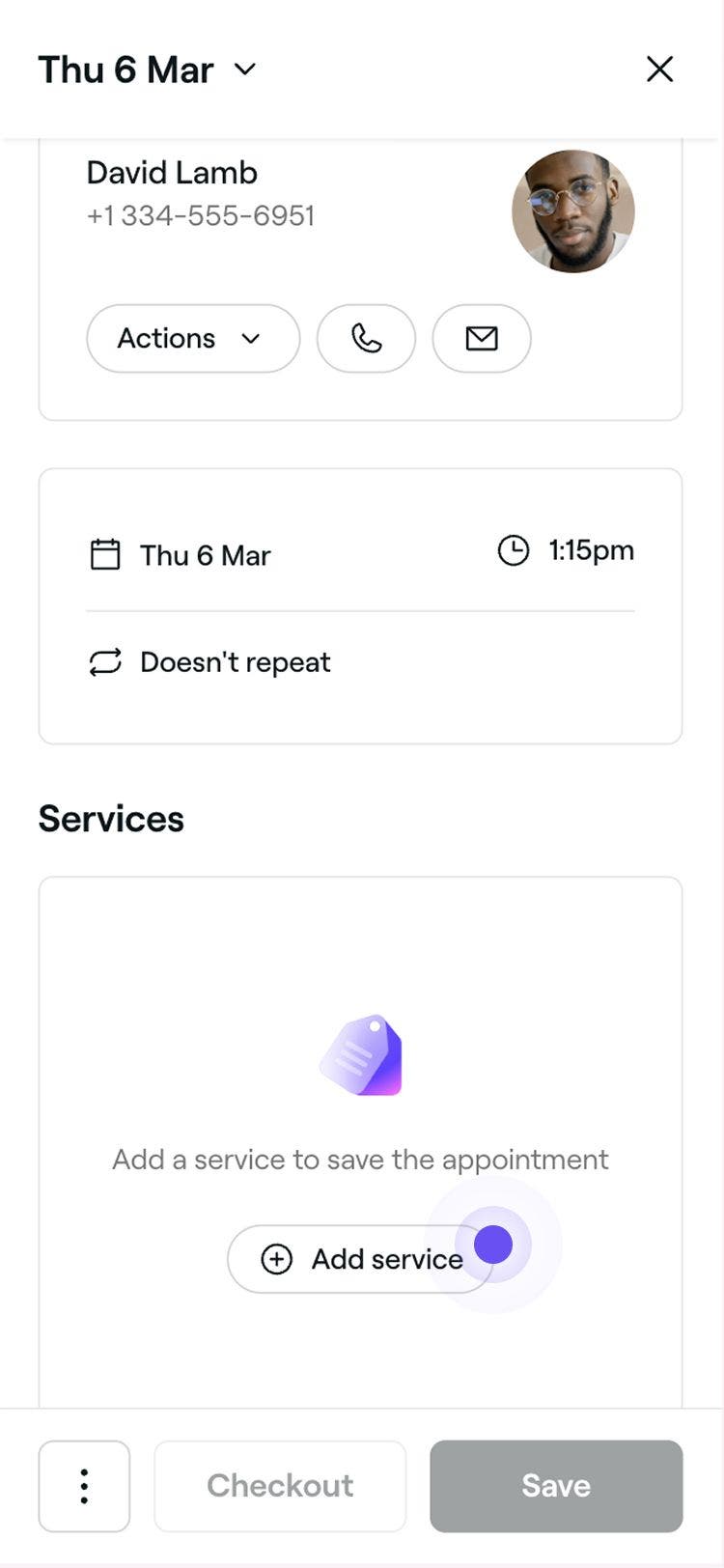
  4. Hizmetler bölümünde Hizmet ekle seçeneğine dokunarak listeden bir hizmet arayın veya seçin ve randevuya ekleyin. 

    1. Randevuya daha fazla hizmet eklemek için Hizmet ekle düğmesine dokunun.  2. Hizmet ayrıntılarını özelleştirmek için hizmete dokunmanız yeterlidir. app_add_service_to_appointment_lesson_4.jpg
  5. Randevuyu takviminize kaydetmek için alttaki Kaydet düğmesine dokunun.

Müşteri, bildirim ayarlarınıza göre bir onay mesajı alacaktır. Randevu koruması etkinleştirilmişse rezervasyonu kesinleştirmek için bir ön ödeme yapması veya kart bilgilerini eklemesi gerekecektir.

Bir randevuya notlar, formlar eklemek veya ödeme politikaları uygulamak için randevu görünümünün altındaki İşlemler (üç nokta) seçeneğine tıklayın.

Randevu oluştururken uygun bir zaman bulun

  1. Ekranınızın sol tarafındaki ana menüden Takvim seçeneğine gidin.

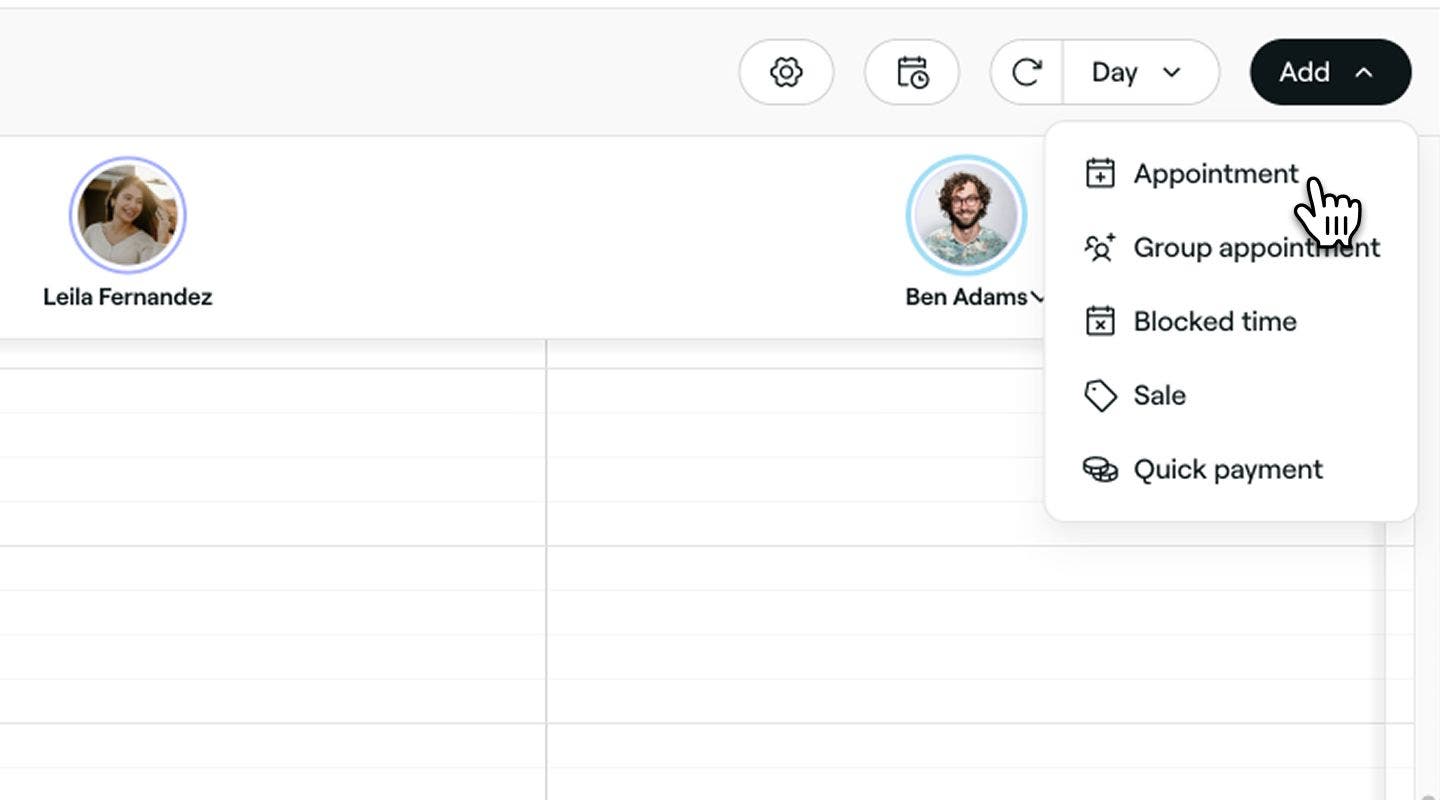
  2. Takvim araç çubuğundaki Ekle düğmesine tıklayın ve panelden Randevu seçeneğini belirleyin.
    Find_an_available_time_web_2.jpg

  3. Randevu görünümünün sol panelinde Müşteri ekle düğmesine tıklayarak bir Mevcut müşteri seçin, Yeni müşteri oluşturun veya randevuyu randevusuz ziyaret olarak bırakın.

  4. Randevuya eklemek için sağ paneldeki listeden bir hizmet arayın veya seçin. 

    1. Randevuya daha fazla hizmet eklemek için Hizmet ekle düğmesine tıklayın. 
    2. Hizmet ayrıntılarını özelleştirmek için hizmetin üzerine tıklamanız yeterlidir.
    3. Müşteri belirli bir ekip üyesini talep ediyorsa bunu doğrudan hizmete ekleyin veya güncelleyin.

    Randevu oluştururken uygun bir zaman bulun _5.jpg

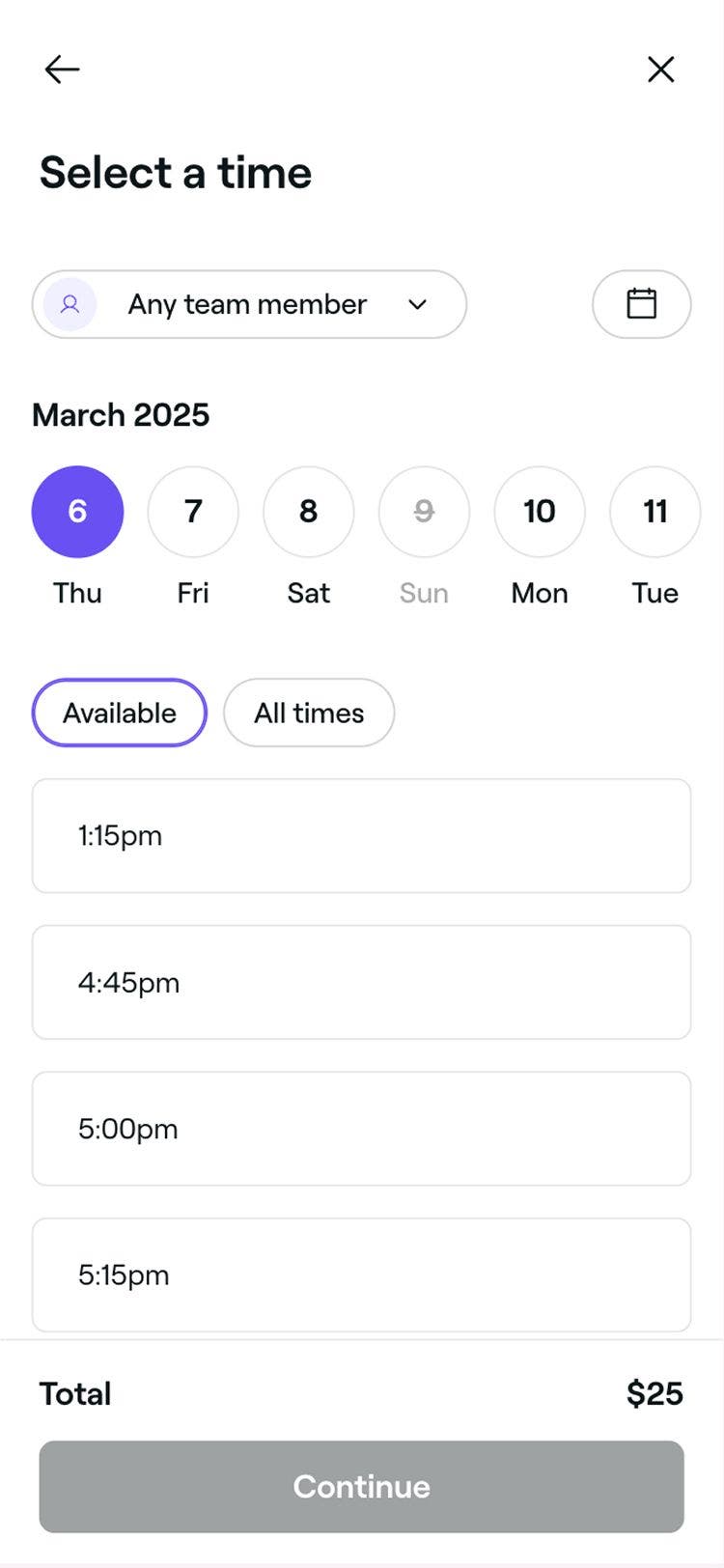
  5. Mevcut zaman dilimlerini görüntülemek için alttaki Devam et düğmesine tıklayın.

  6. Uygun bir zaman dilimi bulmak ve seçmek için tarih seçiciyi kullanın. Boş zaman yoksa aşağıdaki seçenekleri deneyin:

    1. En yakın açık aralığı bulmak için Sonraki uygun tarih seçeneğine tıklayın.
    2. Tüm müsaitlik durumlarını görmek için Tüm uzmanları kontrol et seçeneğine tıklayın.
    3. Randevuyu bekleme listenize eklemek için Bekleme listesine katılın seçeneğine tıklayın. Bu seçenek yalnızca bir müşteri eklendiyse kullanılabilir.
  7. Ayrıntıları değerlendirmek için randevu görünümünün altındaki Devam et düğmesine tıklayın.

  8. Randevuyu takviminize eklemek için Kaydet düğmesine tıklayın.

  1. Ekranınızın alt kısmındaki ana menüden Artı (+) simgesine dokunun.

    Find_an_available_time_mob_2.jpg

  2. Randevu görünümünü açmak için Randevu seçeneğine dokunun.

    add_appointment_mobile.jpg

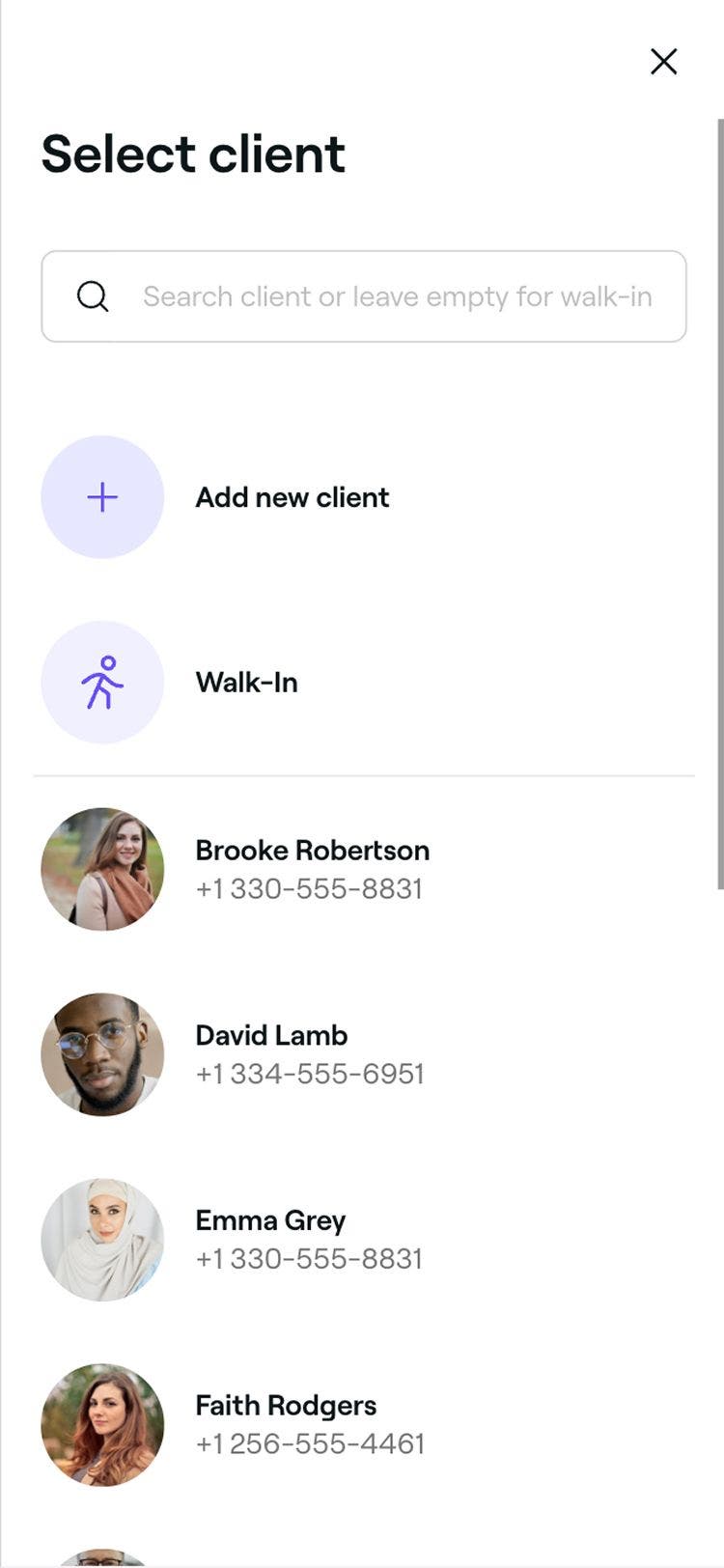
  3. Bir Mevcut müşteri seçin, Yeni müşteri oluşturun veya randevuyu randevusuz ziyaret olarak bırakın.

    app_add_client_lesson_3.jpg

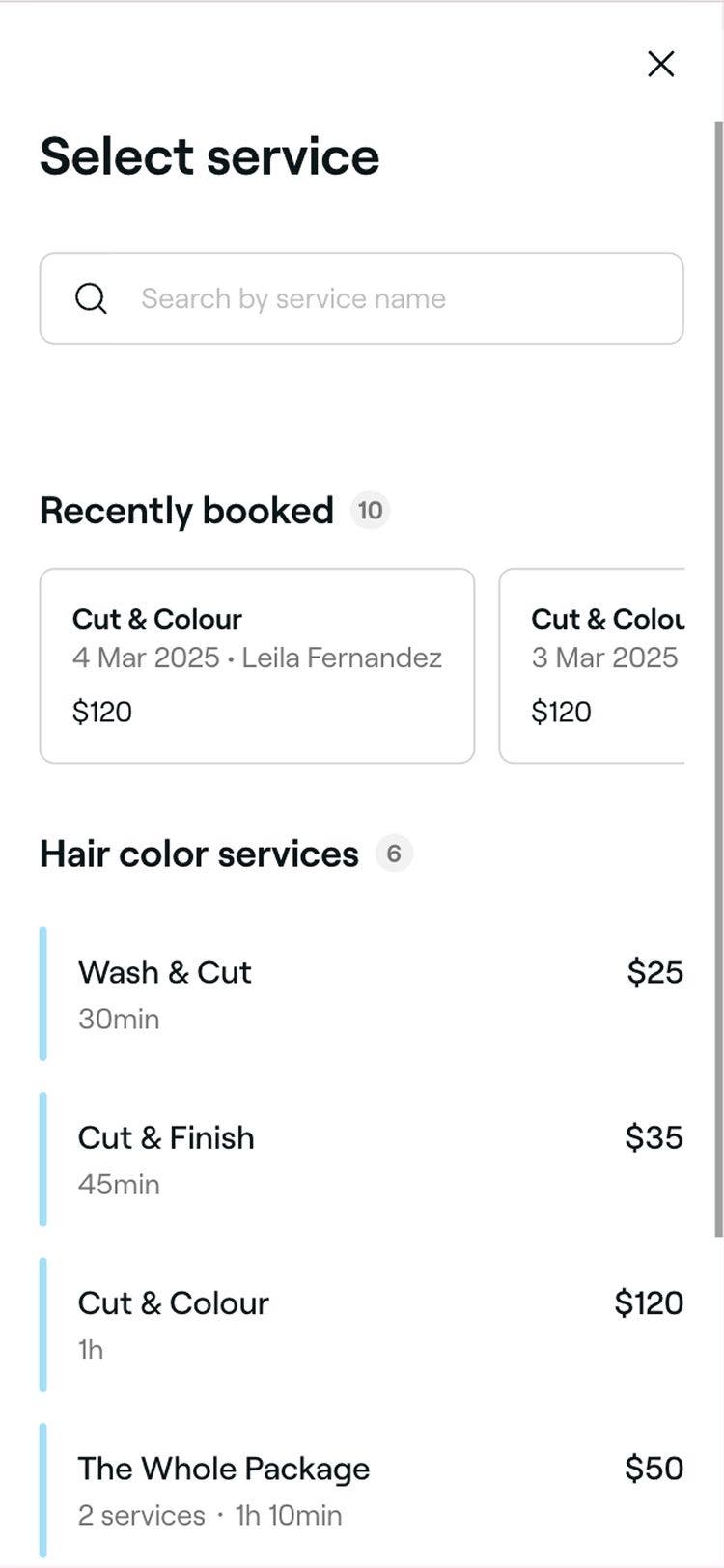
  4. Randevu görünümünde Hizmetler bölümünün altında, randevuya eklemek üzere bir hizmet aramak veya listeden bir hizmet seçmek için Hizmet ekle düğmesine dokunun. 

    1. Randevuya daha fazla hizmet eklemek için Hizmet ekle düğmesine dokunun.  2. Hizmet ayrıntılarını özelleştirmek için hizmete dokunmanız yeterlidir.

    2. Müşteri belirli bir ekip üyesini talep ederse, atamak için hizmet üzerindeki açılır menüyü kullanın.

      app_add_service_lesson_4.jpg

  5. Müsait zaman dilimlerini görüntülemek için alttaki Devam et düğmesine dokunun.

    app_assign_appointment_to_team_member_lesson_4.jpg

  6. Uygun zaman dilimlerini bulmak ve seçmek için tarih seçiciyi kullanın. Uygun boşluk yoksa aşağıdaki seçenekleri deneyin:

    1. En yakın boş zaman dilimini bulmak için Sonraki uygun tarih seçeneğine dokunun. 
    2. Tüm müsaitlik durumunu görmek için Tüm uzmanları kontrol et seçeneğine dokunun.
    3. Randevuyu bekleme listenize eklemek için Bekleme listesine katılın seçeneğine dokunun. Bu seçenek yalnızca bir müşteri eklendiyse kullanılabilir.
  7. Ayrıntıları değerlendirmek için alttaki Devam düğmesine dokunun. 

  8. Randevuyu takviminize eklemek için alttaki Kaydet düğmesine dokunun.

SSS

    • Bir rezervasyondaki kalp simgesi, müşterinin randevu için hizmeti sunması amacıyla tercih ettiği ekip üyesini seçtiğini gösterir. Bunu bir randevudaki hizmet ayrıntılarını özelleştirirken ekleyebilir veya güncelleyebilirsiniz.

      Takviminizde randevu planlarken aynı zaman dilimi içinde iki randevu rezerve edebilirsiniz.

      Evet, takviminizde grup randevuları planlayabilir ve yönetebilir ve birden fazla müşterinin çevrimiçi olarak birlikte randevu almasına izin verebilirsiniz. Takviminizde grup randevuları oluşturmak için yeni bir grup randevusu oluşturmayı veya mevcut randevuları gruplandırmayı seçin.

      Evet, düzenli müşterileriniz için bir dizi tekrarlanan randevu oluşturabilirsiniz; böylece her zaman en sevdikleri saat aralıklarını alabilirler. Bir randevu açarak ve randevu görünümünün sağ üst köşesindeki Tekrarlanmaz seçeneğine tıklayarak sıklığı ayarlamanız yeterlidir. Randevunun ne sıklıkta tekrarlanması gerektiğini seçin ve seri için bir bitiş tarihi belirleyin. Değişiklikleri uygula'ya, ardından onaylamak ve yinelenen randevuları oluşturmak için Kaydet'e tıklayın. Bunlar birlikte veya ayrı ayrı kolayca yönetilebilir.

      Hizmetlere üç tür ekstra süre ekleyebilirsiniz. İşlem bekleme süresi, rezervasyona kapalı zaman veya ekstra hizmet süresi tek tek hizmetlere ve setlere ya da doğrudan takviminizdeki randevulara eklenebilir. Bu ekstra süre türleri ve bunların nasıl ekleneceği hakkında daha fazla bilgi edinmek için Hizmetlere ve randevulara ekstra süre ekleme bölümünü okuyun.

      Bir müşteri "Herhangi bir uzman" seçeneğini belirlediğinde Fresha, randevuyu otomatik olarak uygun bir ekip üyesine atar (çevrimiçi rezervasyon yapılabilen, hizmete atanmış, planlanan saatte müsait olan ve ilgili şubede çalışan bir ekip üyesi). Birden fazla ekip üyesi uygunsa rezervasyon, o gün en çok boş zamana sahip olan çalışana verilir ve böylece ekibinizde iş yükünün dengeli bir şekilde dağıtılması sağlanır.


Randevular


İlgili makaleler


Önerilen makaleler

Fresha akademi kursları
Kurs video önizlemesi

Fresha'yı kullanmaya başlama

7 dersler•8 dakika

Kurs video önizlemesi

Randevu alın

3 dersler•3 dakika

Tüm kursları gör

Bu rehber yardımcı oldu mu?

Randevular

Randevu oluşturma

Ayrıntılı müşteri ve hizmet bilgileriyle randevu planlamaya başlayın.

Randevuları gelinmeyen randevu olarak işaretle

Müşteriler planlanan saatten sonra gelmediklerinde onları gelinmeyen randevu olarak işaretleyerek kaçırılan randevuları takip edin.

Randevuları iptal etme

Müsaitlik açmak için istenmeyen veya yanlışlıkla yapılan rezervasyonları takviminizden kaldırın.

Tekrarlanan randevular oluşturma

Düzenli müşterilerin her seferinde belirli saat aralıklarını rezerve edebilmeleri için yinelenen randevular planlayın.

Grup randevuları oluşturun ve yönetin

Birden fazla müşterinin birlikte katılmasına olanak tanıyan grup rezervasyonlarını planlayın ve yönetin.

Randevuları yeniden planla

Diğer tüm ayrıntıları değiştirmeden randevuları farklı bir aralığa taşıyın.

Randevuları tamamlama

Doğru raporlama, pazarlama ve daha fazlası için randevuları tamamlandı olarak işaretlemek üzere ödeme yapın.

Randevulara fırsat ve indirim uygulama

Fırsatları doğrudan ödeme adımında uygulayarak müşterilere en iyi indirimleri sunun.

Randevuları güncelleyin

Takviminizi doğru ve güncel tutmak için randevu ayrıntılarını düzenleyin.

Randevu durumlarını güncelleme

Randevu durumlarını kullanarak takviminizdeki randevuları bir bakışta takip edin.

İlgili makaleler

Ekip üyeleri için planlanmış vardiyaları yönetin

Yönetilebilir ekip vardiyaları oluşturmak için gelişmiş planlama özelliğini nasıl kullanacağınızı öğrenin.

Rezervasyon yapılabilir kaynakları yönetin

Hizmetler için rezervasyon yapılabilir kaynaklar oluşturun ve müsaitlik durumunu kolayca nasıl kontrol edeceğinizi öğrenin.

Önerilen makaleler

İşletme sahibi olarak bir Fresha hesabı oluşturun

Kişisel hesabınızı temel bilgilerle oluşturarak Fresha yolculuğunuza başlayın.

Fresha akademi kursları
Kurs video önizlemesi

Fresha'yı kullanmaya başlama

7 dersler•8 dakika

Kurs video önizlemesi

Randevu alın

3 dersler•3 dakika

Tüm kursları gör
Fresha
Uygulamayı edinin

Fresha hakkında

Kariyer

Yardım ve destek

Blog

Site haritası

İşletmeler için

İş ortakları için

Fiyatlandırma

Özellikler

Zamanlama

Satış noktası

Ödemeler

Sermaye

Pazar yeri

Destek

Durum

Yasal

Gizlilik Politikası

Hizmet şartları

Kullanım şartları

Bizi sosyal medyada bulun

Facebook
Linkedin
Instagram

© 2026 Fresha.com SV Ltd