Ana SayfaBilgi tabanıFresha Akademisi
Randevuları tamamlama
Geri
  1. Bilgi tabanı•
  2. Takvim ve program•
  3. Randevuları tamamlama

Randevuları tamamlama

Bu kılavuzda, randevuları çıkış kaydı yaparak otomatik olarak tamamlandı olarak işaretleyerek raporlama, pazarlama ve daha fazlası için doğru veriler sağlamayı öğreneceksiniz.

Bu makalede

  • Ödeme yaparak bir randevuyu tamamlayın

Ödeme yaparak bir randevuyu tamamlayın

Randevular satış noktası üzerinden ödeme yapıldığında Tamamlandı olarak işaretlenir.

  1. Randevuyu açın.
  2. Randevu görünümünün sağ panelinde Ödeme düğmesine tıklayarak alışveriş sepetini açın.
    raise_a_sale_web_2.jpg
  3. Sol panelden bir ödeme yöntemi seçin ve işlemi gerçekleştirmek için Şimdi Öde düğmesine tıklayın.
    Raise_sale_web_4.jpg
  1. Randevuyu açın.
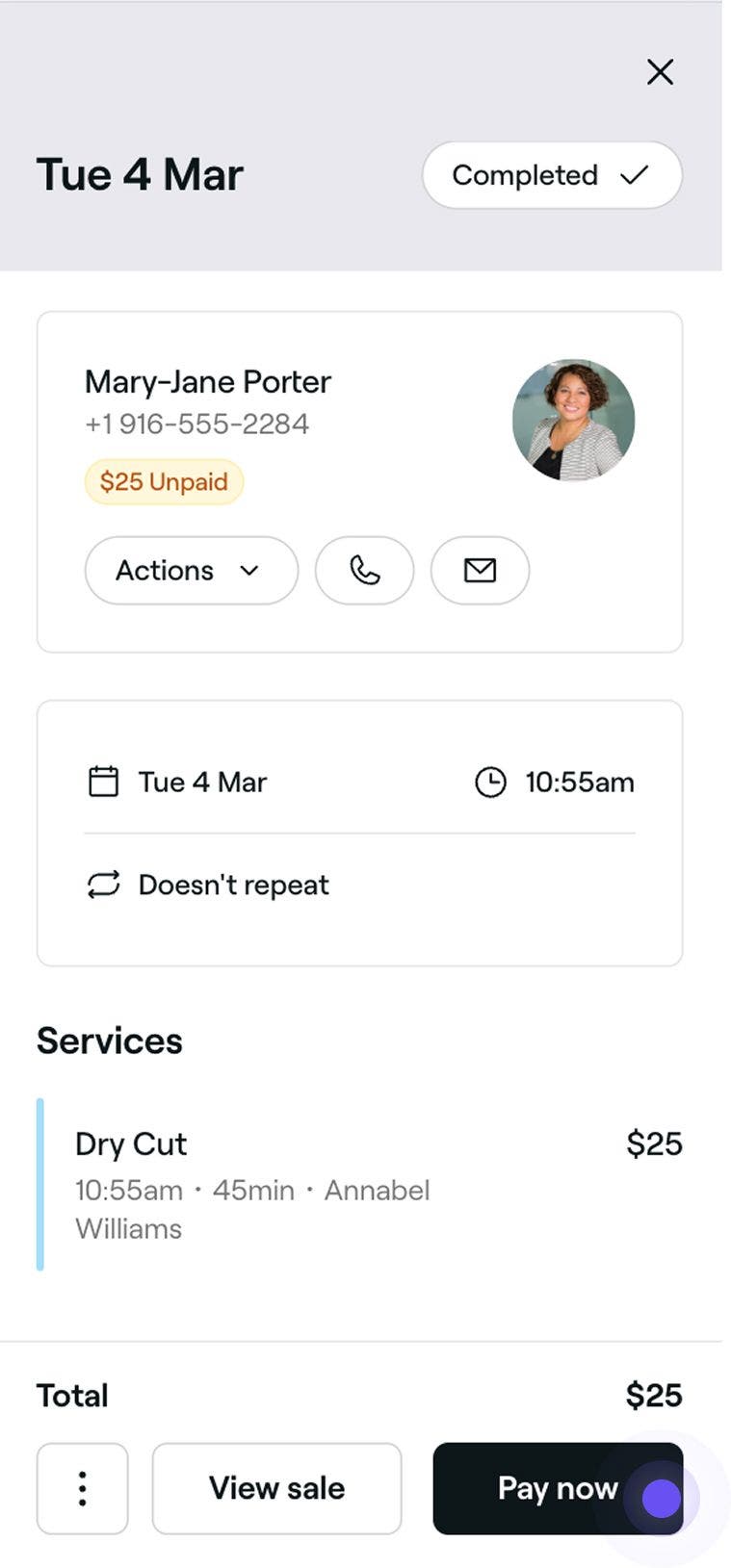
  2. Randevu görünümünde, sepeti açmak için Şimdi öde düğmesine dokunun.
    Ödeme yaparak bir randevuyu tamamlayın_mob.jpg
  3. Alttaki Ödemeye devam et düğmesine tıklayın.
  4. Bir ödeme yöntemi seçin ve işlemi gerçekleştirmek için Şimdi Öde düğmesine dokunun.

Ödeme işleme alındıktan sonra randevu, Takviminizde, Randevu listenizde ve Müşterinin profilinde Tamamlandı olarak işaretlenecektir. Bir satış oluşturulacak ve bunu müşteriye e‑posta yoluyla gönderebilir veya yazdırabilirsiniz. Ayarlarınıza bağlı olarak, müşterilerinize değerlendirme yapma seçeneğini de içeren bir “teşekkür mesajı” gönderilecektir.

Bir randevu Tamamlandı olarak işaretlendikten sonra durumu değiştirilemez.

SSS

    • Gelecekteki randevuları ödeme işlemine tabi tutabilirsiniz ancak durum, planlanan başlangıç saatine kadar "Rezerve edildi" olarak kalacaktır. Randevu görünümünde Şimdi tamamla seçeneğine tıklayarak randevuyu manuel olarak Tamamlandı olarak işaretleyebilirsiniz.

      Bir randevu için çıkış yapıldıktan ve randevu tamamlandıktan sonra başka değişiklik yapılamaz. Daha yüksek fiyatlı satışlar, son dakika değişiklikleri veya iptaller için esneklik sağlamak amacıyla randevuları müşteri geldiğinde tamamlamanızı öneririz. Bir müşteri peşin ödeme yapmak isterse mağaza içi depozito kabul edebilir veya randevu gününde kullanılmak üzere bir hediye kartı satabilirsiniz.

      Evet, Teşekkür mesajları etkinleştirilmişse, müşteriler bir randevu için ödeme yapıldıktan sonra bir değerlendirme yapmalarını isteyen bir bildirim alacaktır.

      Evet, danışmanlık gibi ödeme gerektirmeyen randevularınız varsa, randevuyu tamamlandı olarak işaretlemek için yine de randevuyu satış noktası üzerinden çıkış yapmanız gerekecektir.

      Bir randevu için ödeme yapılıp randevu tamamlandığında, müşterinin hizmeti aldığı ve ödemeyi yaptığı anlamına gelir. Bir randevu ödendikten ve tamamlandıktan sonra başka değişiklik yapılamaz.

      Evet. Aşağıdaki adımları izleyerek aynı anda birden fazla randevunun ödeme işlemini gerçekleştirebilirsiniz:

      1. Randevuyu açın.
      2. Randevu görünümünün sağ panelinde Ödeme düğmesine tıklayın.
      3. Müşteri hizmetinin altında Sepete ekle düğmesine tıklayın.
      4. Sol paneldeki alışveriş sepeti görünümünde, uygun randevuların bir listesini görmek için Randevular sekmesini açın.
      5. Ödeme yapmak istediğiniz ek randevuları seçin.
      6. Randevu görünümünün sağ panelinde, ödeme işlemini tamamlamak için Ödemeye geçin düğmesine tıklayın.

Randevular


İlgili makaleler

Bu rehber yardımcı oldu mu?

Randevular

Randevu oluşturma

Ayrıntılı müşteri ve hizmet bilgileriyle randevu planlamaya başlayın.

Randevuları gelinmeyen randevu olarak işaretle

Müşteriler planlanan saatten sonra gelmediklerinde onları gelinmeyen randevu olarak işaretleyerek kaçırılan randevuları takip edin.

Randevuları iptal etme

Müsaitlik açmak için istenmeyen veya yanlışlıkla yapılan rezervasyonları takviminizden kaldırın.

Tekrarlanan randevular oluşturma

Düzenli müşterilerin her seferinde belirli saat aralıklarını rezerve edebilmeleri için yinelenen randevular planlayın.

Grup randevuları oluşturun ve yönetin

Birden fazla müşterinin birlikte katılmasına olanak tanıyan grup rezervasyonlarını planlayın ve yönetin.

Randevuları yeniden planla

Diğer tüm ayrıntıları değiştirmeden randevuları farklı bir aralığa taşıyın.

Randevuları tamamlama

Doğru raporlama, pazarlama ve daha fazlası için randevuları tamamlandı olarak işaretlemek üzere ödeme yapın.

Randevulara fırsat ve indirim uygulama

Fırsatları doğrudan ödeme adımında uygulayarak müşterilere en iyi indirimleri sunun.

Randevuları güncelleyin

Takviminizi doğru ve güncel tutmak için randevu ayrıntılarını düzenleyin.

Randevu durumlarını güncelleme

Randevu durumlarını kullanarak takviminizdeki randevuları bir bakışta takip edin.

İlgili makaleler

Randevuları yeniden planla

Diğer tüm ayrıntıları değiştirmeden randevuları farklı bir aralığa taşıyın.

Randevu oluşturma

Ayrıntılı müşteri ve hizmet bilgileriyle randevu planlamaya başlayın.

Tekrarlanan randevular oluşturma

Düzenli müşterilerin her seferinde belirli saat aralıklarını rezerve edebilmeleri için yinelenen randevular planlayın.

Fresha
Uygulamayı edinin

Fresha hakkında

Kariyer

Yardım ve destek

Blog

Site haritası

İşletmeler için

İş ortakları için

Fiyatlandırma

Özellikler

Zamanlama

Satış noktası

Ödemeler

Sermaye

Pazar yeri

Destek

Durum

Yasal

Gizlilik Politikası

Hizmet şartları

Kullanım şartları

Bizi sosyal medyada bulun

Facebook
Linkedin
Instagram

© 2026 Fresha.com SV Ltd