Ekip üyeleri için planlanmış vardiyaları yönetin
Bu kılavuzda, tekrarlayan vardiyalar ayarlamak ve tek tek vardiyaları güncellemek veya kaldırmak dâhil olmak üzere ekip üyeleriniz için planlanmış vardiyaları nasıl yöneteceğinizi öğreneceksiniz.
Bu makalede
Planlanmış vardiyaların işleyişi
Vardiya planlama, her ekip üyesinin ne zaman çalıştığını yönetmenize yardımcı olur, böylece randevular için kimin müsait olduğunu her zaman bilirsiniz. Vardiyalar takviminizde görünür, bu da rezervasyonları manuel olarak planlamayı veya müşterilerin çevrimiçi rezervasyon yapmasını kolaylaştırır.
Planlanmış vardiyalar ekleme
- Ekranınızın sol tarafındaki ana menüden Ekip seçeneğine gidin.
- Ekibinizin vardiyalarını yönetmek için sol menü panelinden Planlanmış vardiyalar seçeneğini seçin.
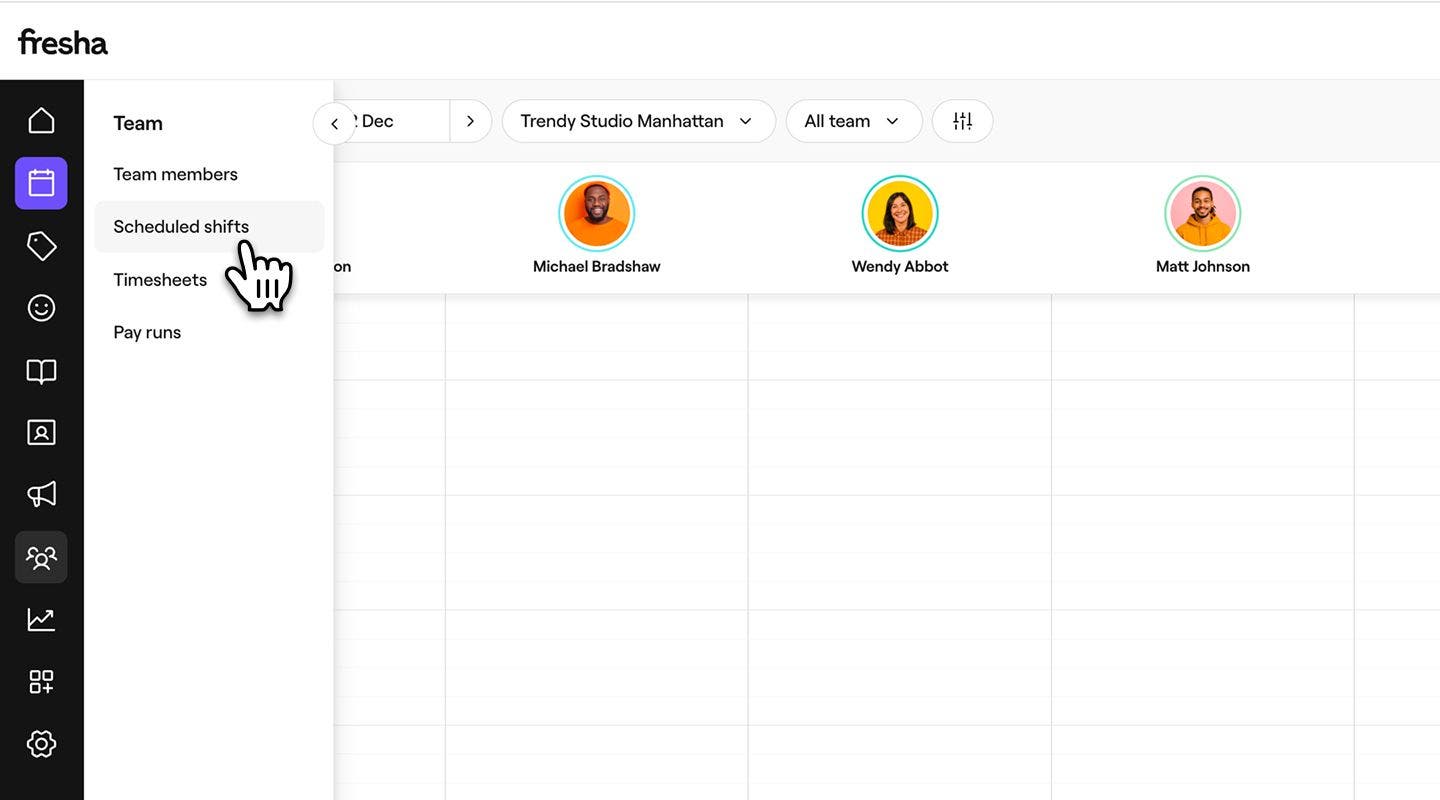
- Bir ekip üyesinin adının yanındaki Düzenle simgesine tıklayın ve vardiya görünümünü açmak için Tekrarlayan vardiyaları ayarla seçeneğini belirleyin.

- Tekrarlayan vardiya sayfasının sol panelinde, Program türü altında vardiya modelinin ne sıklıkta tekrarlanmasını istediğinizi seçin. Her hafta, 2 haftada bir, 3 haftada bir ve 4 haftada bir seçeneklerinden birini belirleyebilirsiniz.
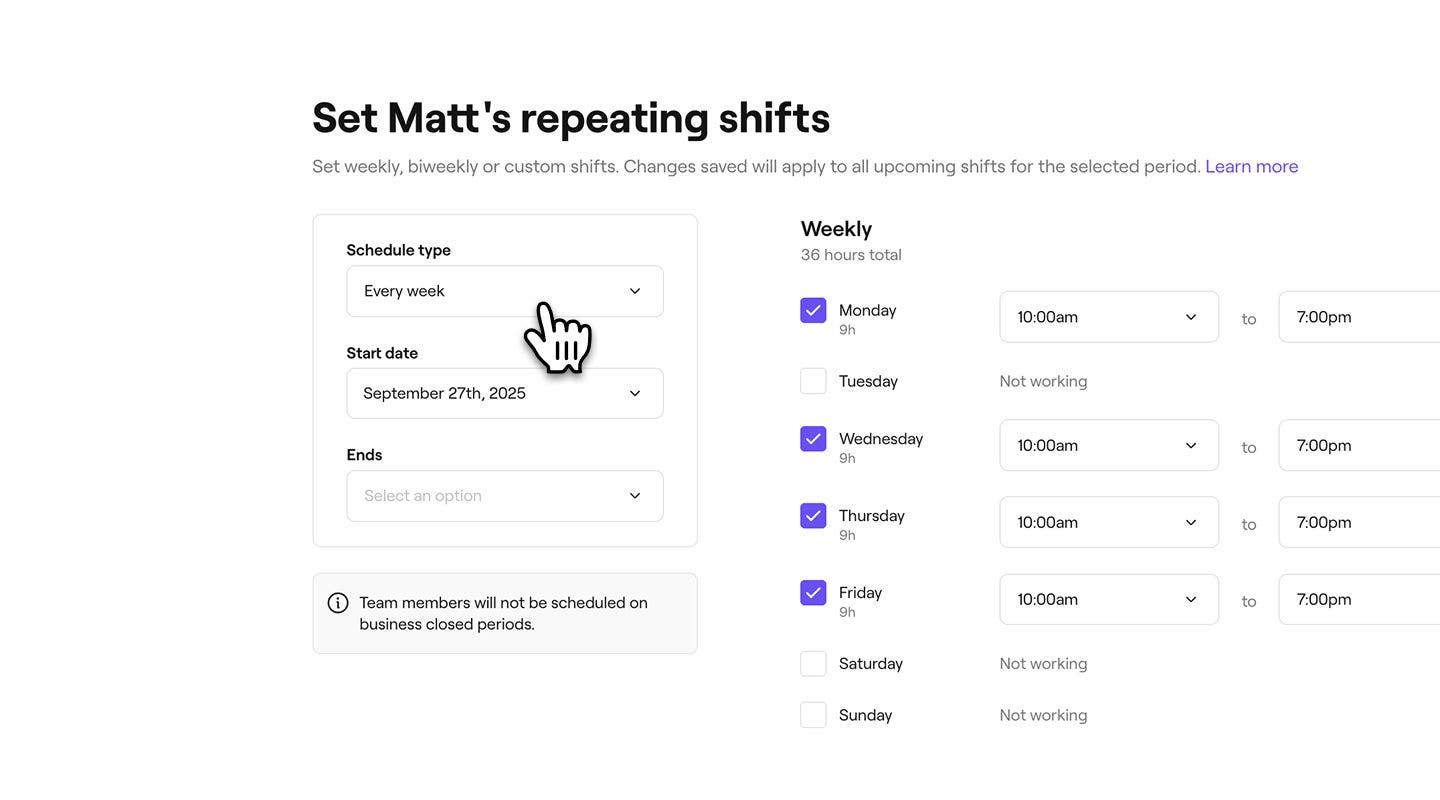
- Bu vardiyalar için Başlangıç ve Bitiş tarihlerini belirleyin:
- Devam eden bir programı sürdürmek için Hiçbir zaman seçeneğini belirleyebilir veya programın sona ermesi için Belirli bir tarih seçebilirsiniz.
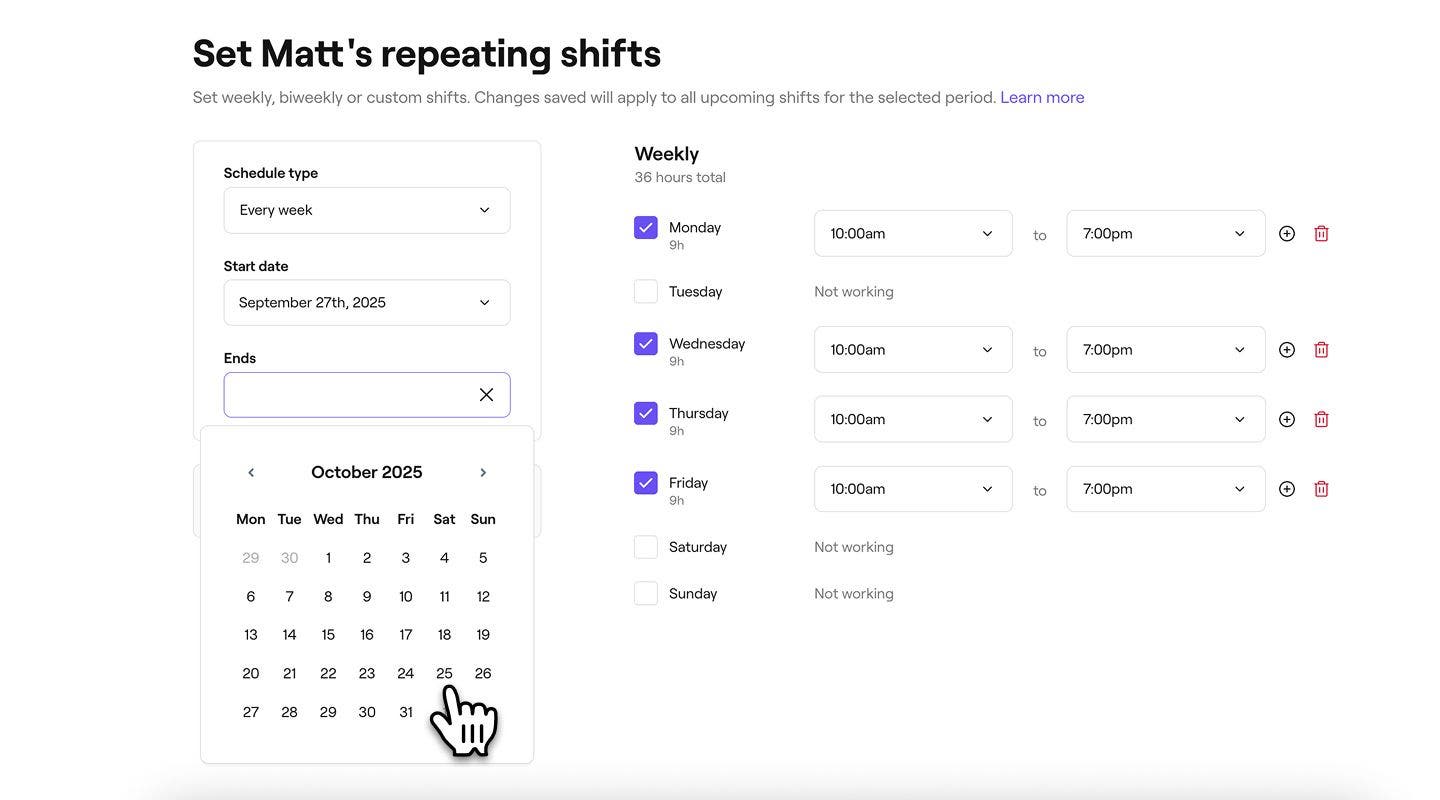
- Devam eden bir programı sürdürmek için Hiçbir zaman seçeneğini belirleyebilir veya programın sona ermesi için Belirli bir tarih seçebilirsiniz.
- Tekrarlanan vardiya sayfasının sağ tarafında, ekip üyesinin çalışacağı haftanın her gününün yanındaki onay kutusunu işaretleyin.
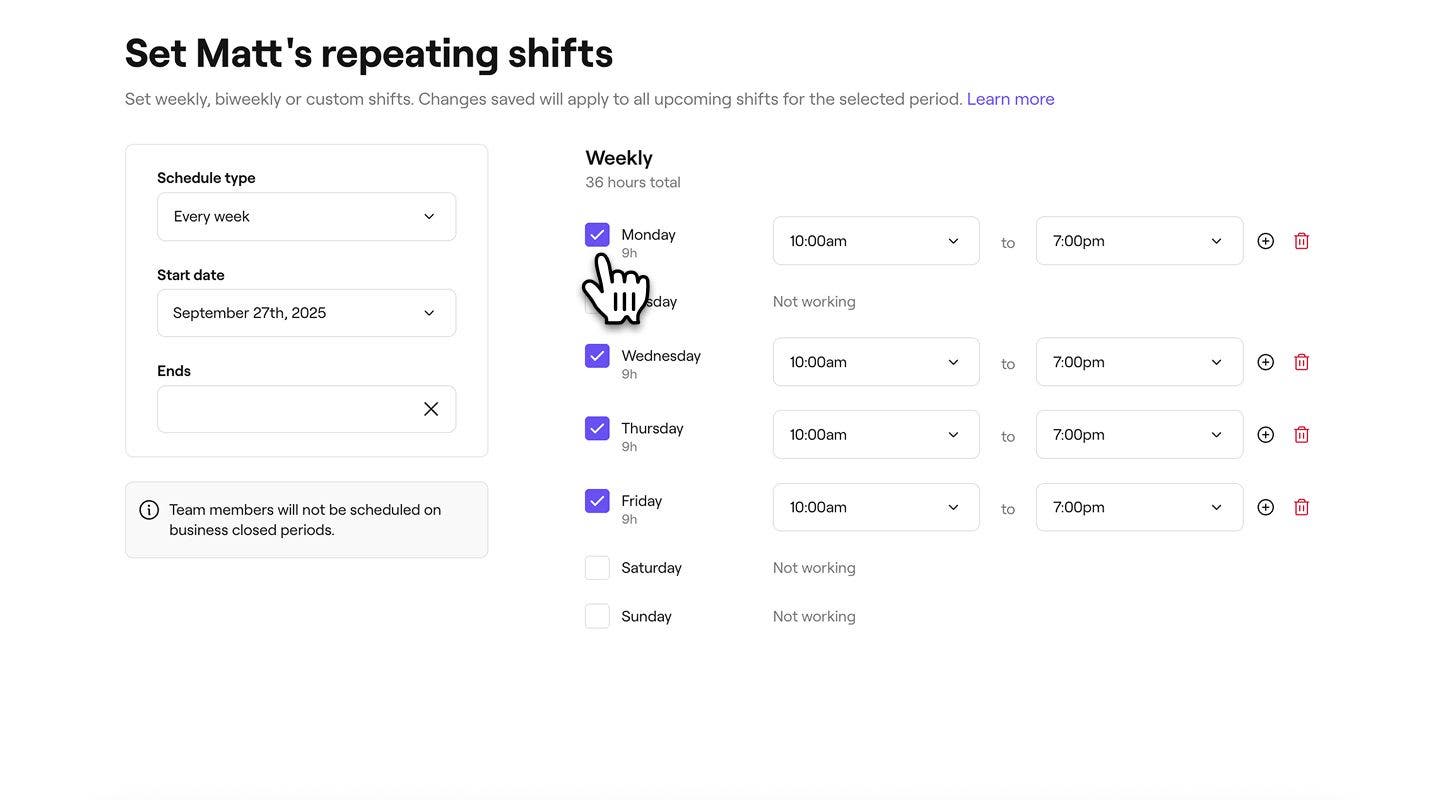
- Planlanan her gün için vardiya başlangıç ve bitiş saatlerini ayarlayın.
- Molaları dâhil etmek ve aynı güne başka bir vardiya eklemek için bitiş saatinin yanındaki Ekle düğmesini seçin.
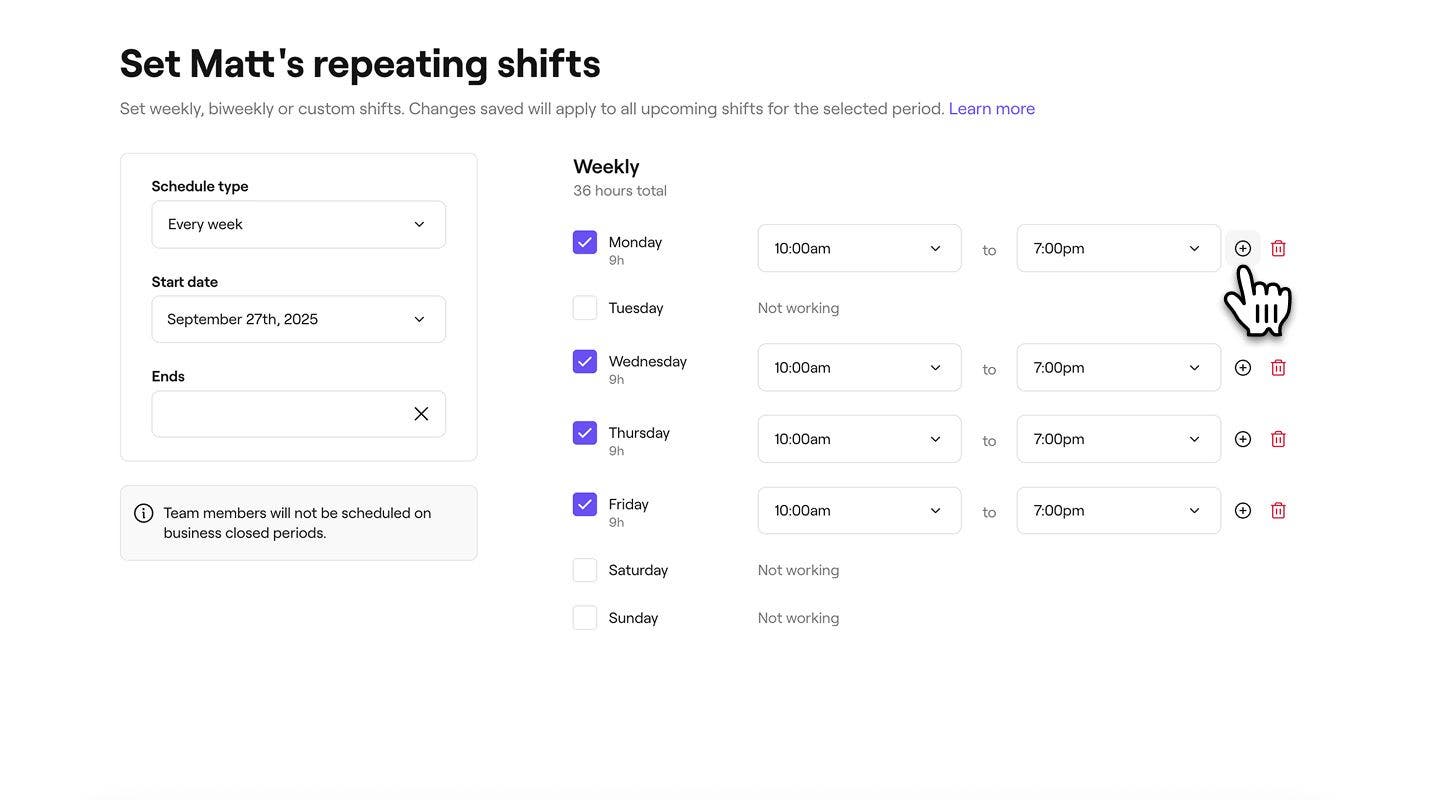
- Molaları dâhil etmek ve aynı güne başka bir vardiya eklemek için bitiş saatinin yanındaki Ekle düğmesini seçin.
- Ekip üyesinin vardiyasını ayarlamak için sağ üstteki Kaydet düğmesine tıklayın.



Ekip üyesinin yinelenen vardiya düzeni artık yaptığınız değişikliklere göre güncellenecek ve müsaitlik durumu takvime yansıtılacaktır. Vardiya programlarında daha fazla güncelleme yapmak için aynı adımları izleyebilirsiniz.
Bir ekip üyesi birden fazla şubenizde çalıştığında diğer şubelerdeki rezervasyonları, takvimde şube adıyla etiketlenmiş gri renkli bir blok olarak görünür. Bunu Takvim ayarlarınızdan** yönetebilirsiniz.**
Tek bir vardiyayı güncelleme veya kaldırma
-
Ekip bölümünden Planlanmış vardiyalar bölümünü açın.
-
Bir ekip üyesinin vardiyasına tıklayın ve panelden aşağıdaki seçeneklerden birini seçin:
- Bu günü düzenle: Açılır pencerede vardiyanın başlangıç ve bitiş saatini güncelleyin. Değişiklikleri uygulamak için Kaydet düğmesine tıklayın.
- Bu vardiyayı sil: Vardiyayı ekip üyesinin programından kalıcı olarak kaldırın. Silme işlemini onaylamanızı isteyen bir onay penceresi görünecektir.


Ayrıca takviminizde ekip üyesini seçip Vardiyayı düzenle'yi seçerek de bir vardiyayı düzenleyebilirsiniz.
SSS
Planlanan vardiyalar her ekip üyesi için ayrı ayrı düzenlenir ve bu sayede her kişinin müsaitliği üzerinde tam kontrol sahibi olursunuz.
Fresha, çakışmaları önlemek için tüm şubelerde uygun olmayan saatleri otomatik olarak engelleyerek çifte rezervasyonları önler. Ancak bunu mağazada geçersiz kılabilirsiniz ve ekip üyesi o saatte zaten rezerve edilmişse bir uyarı alırsınız. Şubeleriniz birbirinden uzaktaysa çakışmaları önlemek ve randevular arasında seyahat süresi sağlamak için sabit planlanmış vardiyalar belirlemenizi öneririz.
İşletme açılış saatleri ve ekip üyesi vardiyaları ayrı ayrı yönetilir, bu da size genel açılış saatlerini belirleme ve her ekip üyesinin müsaitlik durumunu uyarlama esnekliği sağlar. Müşteriler yalnızca bir ekip üyesinin planlanmış vardiyası sırasında rezervasyon yapabilir, böylece randevular gerçek müsaitlik durumuyla eşleşir.
Planlanmış vardiyalarınız açılış saatlerinizden önce başlıyor veya açılış saatlerinizin sonrasına uzanıyorsa, müşterilerin yalnızca randevu için uygun olduğunuz zamanlarda rezervasyon yapmasını sağlamak için rezervasyona kapalı zamanı kullanabilirsiniz.
Bir çalışan çıkıyorsa ve gelecekteki çevrimiçi rezervasyonları durdurmak istiyorsanız, belirli bir tarihten itibaren planlanmış vardiyalarını kaldırabilirsiniz. Planlanan vardiyalar sayfasına gidin, adının yanındaki kalem simgesine tıklayın, Tüm vardiyaları sil'i seçin ve artık rezervasyon için uygun olmayacağı tarihi seçin.
Her ekip üyesi için günde en fazla 10 vardiya ekleyebilirsiniz. Bu da size vardiyaları özelleştirme konusunda bolca esneklik sağlar.
Ekip üyelerinin başka bir şubede planlandıklarında rezerve edilmiş olarak görünmesini durdurmak için Ayarlar'dan Planlama kategorisini açın, ardından Zaman ve Takvim'i seçin. Takvim ayarları altında Düzenle'yi seçin, ardından Ekip üyeleri başka bir şubede rezerve edildiğinde göster işaretini kaldırın.
