Ana SayfaBilgi tabanıFresha Akademisi
Randevu durumlarını güncelleme
Geri
  1. Bilgi tabanı•
  2. Takvim ve program•
  3. Randevu durumlarını güncelleme

Randevu durumlarını güncelleme

Randevu durumlarını kullanarak takviminizdeki randevuları tek bakışta nasıl takip edeceğinizi ve ekibinizi gün boyunca nasıl düzenli tutacağınızı öğrenin.

Bu makalede

  • Randevu durumları nasıl işler?
  • Bir randevunun durumunu güncelleme
  • Özel randevu durumları oluşturun
  • Randevu durumlarını düzenleme veya silme

Randevu durumları nasıl işler?

Randevu durumlarını güncellemek, iş akışınızı yönetmenize yardımcı olur ve müşterileriniz için randevu bildirimlerini tetikler.

Her randevu varsayılan Rezerve edildi durumu ile başlar ve bundan sonra ne olacağına bağlı olarak güncellenir. Randevu durumlarını manuel olarak güncelleyebilir veya müşteri eylemlerine ya da tamamlanan satışlara göre otomatik olarak değişmelerini sağlayabilirsiniz. Bunlar renk kodludur ve takviminizde, randevu listenizde ve müşteri profillerinizde görünür, böylece bir rezervasyonun hangi aşamada olduğunu her zaman bilirsiniz.

Aşağıdaki durum değişiklikleri otomatik olarak gerçekleşir:

  • Rezerve edildi: Ekibiniz tarafından takvimde oluşturulan her yeni randevu için varsayılan durumdur. Bir müşteri çevrimiçi rezervasyon yaparsa ve herhangi bir ödeme politikası uygulanmazsa randevu bu durumda oluşturulur.
  • Onaylandı: Bir müşteri rezervasyonunu onayladığında uygulanır. Ekibiniz tarafından veya müşteri ödeme politikanızı kabul ederek onaylarsa otomatik olarak ayarlanabilir.
  • Tamamlandı: Randevu satış noktası üzerinden ödendiğinde ayarlanır. Her zaman kendisine bağlı bir satış olacaktır, ancak ödeme yine de ücretsiz veya kısmen ödenmiş olabilir.
  • İptal edilen: Bir randevu iptal edildiğinde bu durum ayarlanır. Randevular yalnızca başlangıç saati gelecekteyse iptal edilebilir. Çevrimiçi rezervasyon ayarlarınıza bağlı olarak müşteriler de çevrimiçi olarak iptal edebilir.

Aşağıdakileri kullanarak randevu durumlarını manuel olarak güncelleyebilir ve iş akışınızı yönetebilirsiniz: 

  • Özel durumlar: İşletmenizin ihtiyaçlarına göre uyarlanmış durumlar oluşturun. Örneğin, randevunun devam ettiğini belirtmek için "Geldi" veya "Başladı" gibi durumlar oluşturabilirsiniz.
  • Gelinmeyen randevu: Müşteri randevunun başlangıç saatinde gelmezse manuel olarak ayarlayın. Bunu yalnızca randevunun başlangıç saati geçtikten sonra uygulayabilirsiniz.

Bir randevunun durumunu güncelleme

Bir randevunun durumunu takvimden istediğiniz zaman güncelleyebilirsiniz.

  1. Bir randevuyu açın.
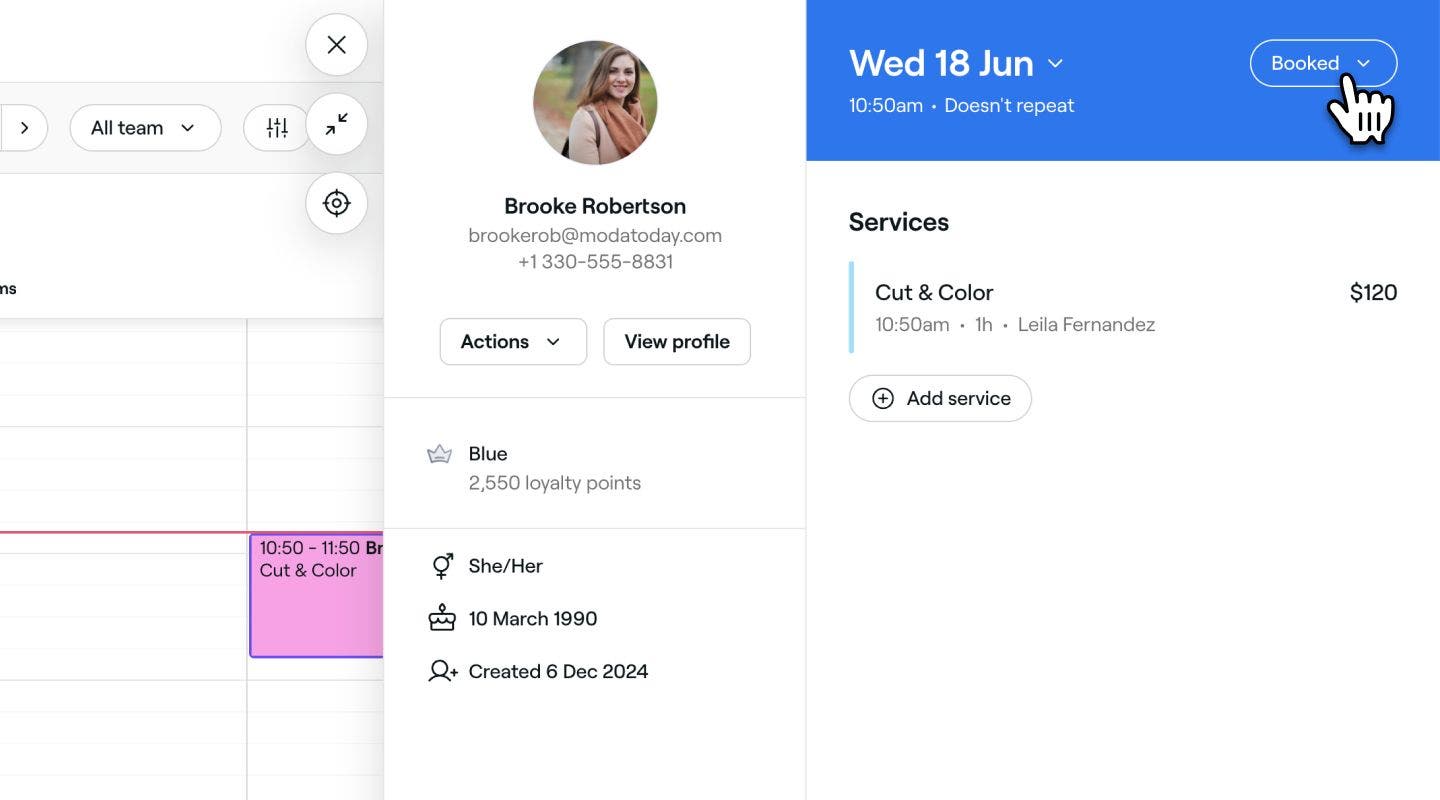
  2. Randevu görünümünün sağ üst köşesindeki mevcut Durum seçeneğine tıklayın. Rezerve edilmiş randevu Fresha.jpg
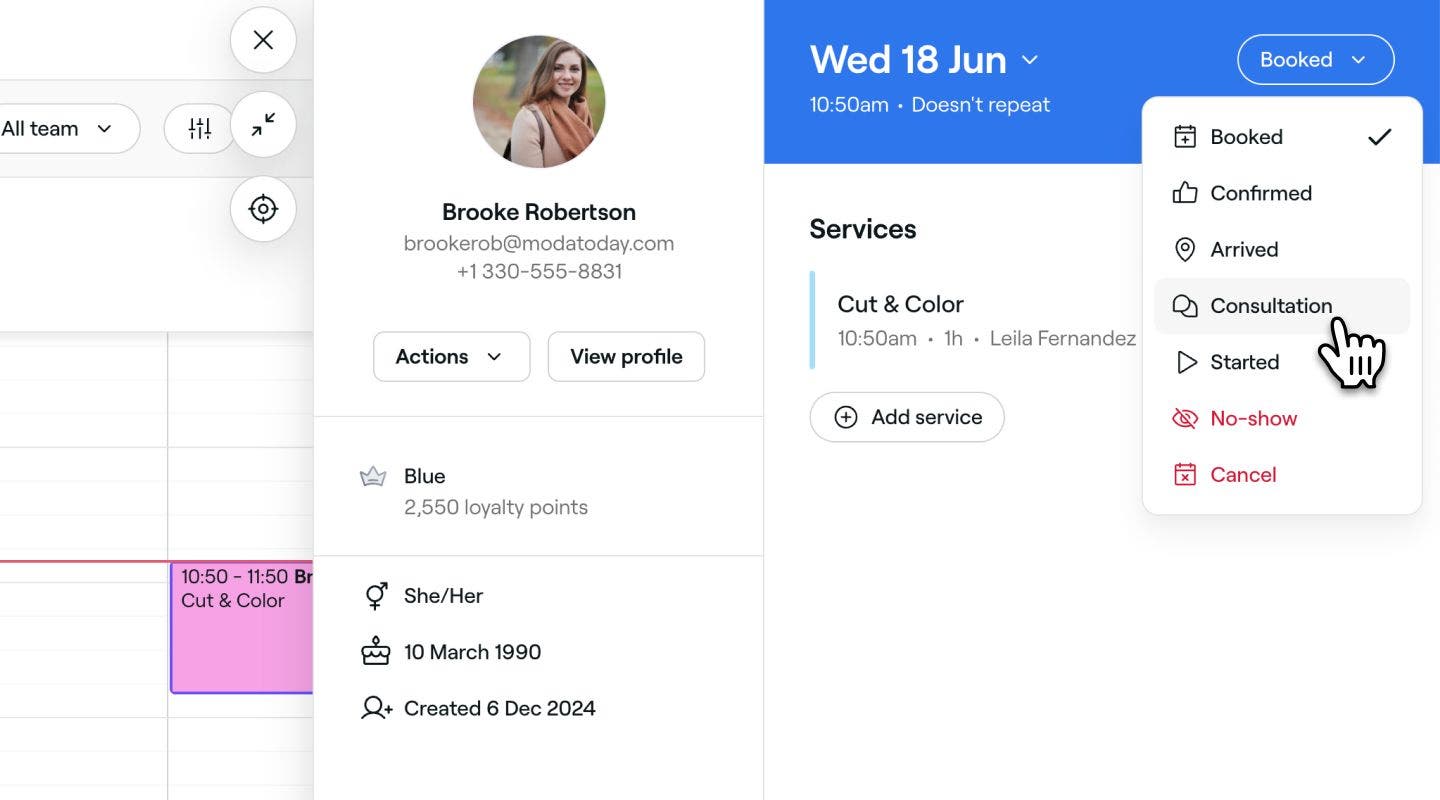
  3. Randevuyu güncellemek için açılır menüden yeni bir durum seçin. Randevu durumunu güncelleme Fresha.jpg
  1. Bir randevuyu açın.

  2. Randevu görünümünün sağ üst köşesindeki mevcut Duruma dokunun. 

    Mobile_Booked randevu Fresha.jpg

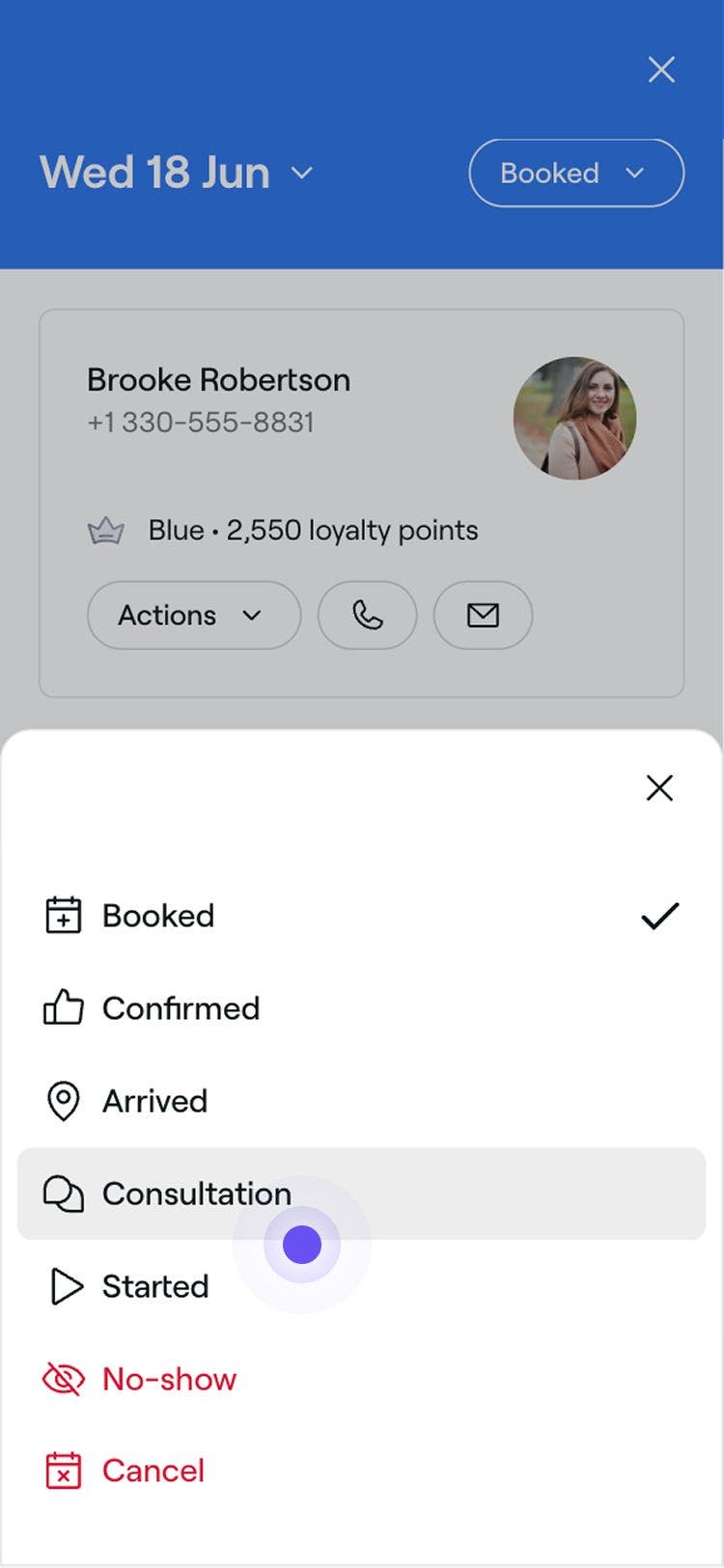
  3. Randevuyu güncellemek için açılır menüden yeni bir durum seçin.

    Mobile_Update appoint status Fresha.jpg

Durum değişiklikleri anında geçerli olur ve takviminizde randevunun rengini günceller.

Yeni randevu durumu Fresha.jpg

Özel randevu durumları oluşturun

Belirli bir iş akışınız varsa iş ihtiyaçlarınızı yansıtan özel durumlar oluşturabilirsiniz.

  1. Ekranınızın sol tarafındaki ana menüden Ayarlar seçeneğine gidin.

  2. Özel randevu durumları oluşturmak için Planlama seçeneğine tıklayın.
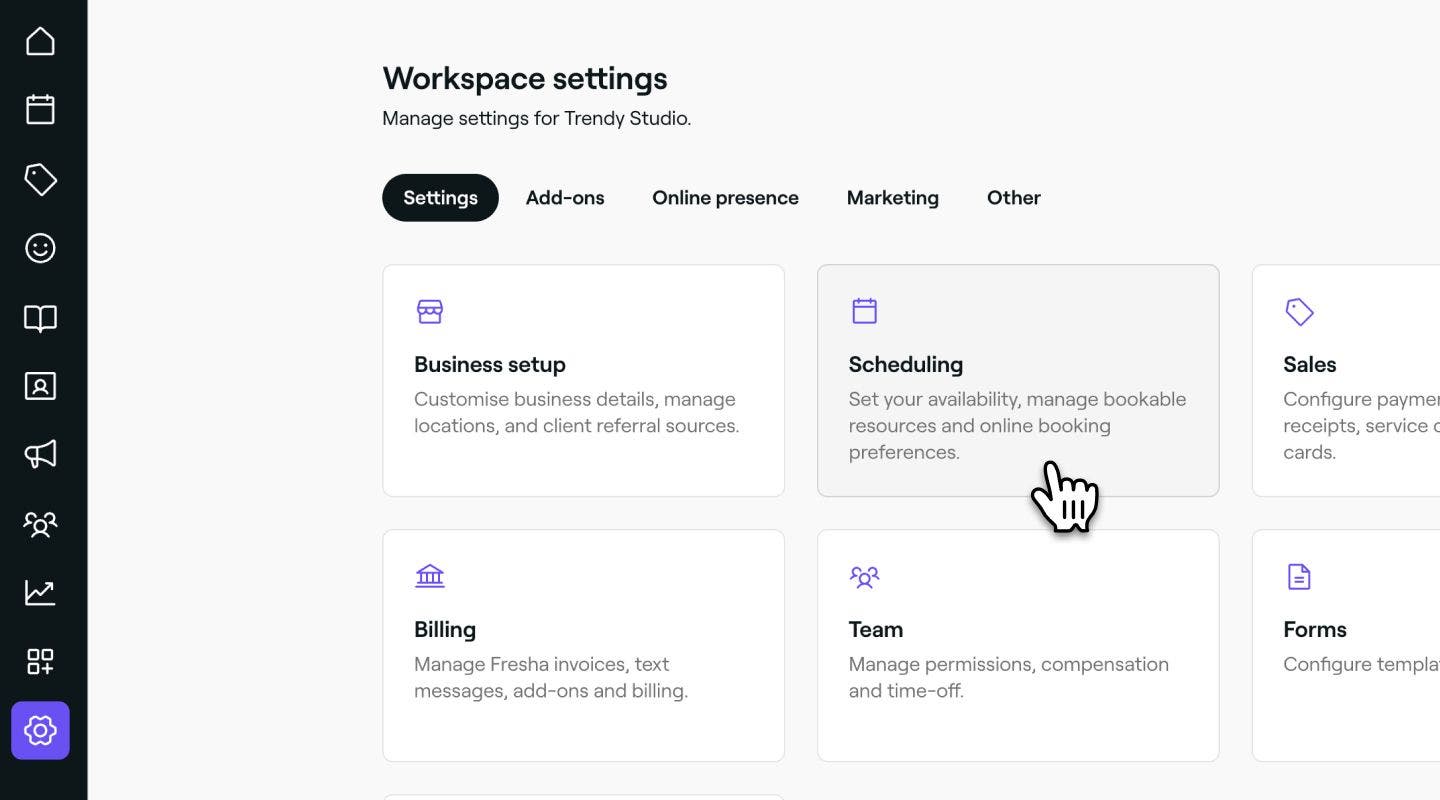
    Planlama ayarları Fresha.jpg

  3. Sol menü panelinde Randevu durumları'nı seçin.
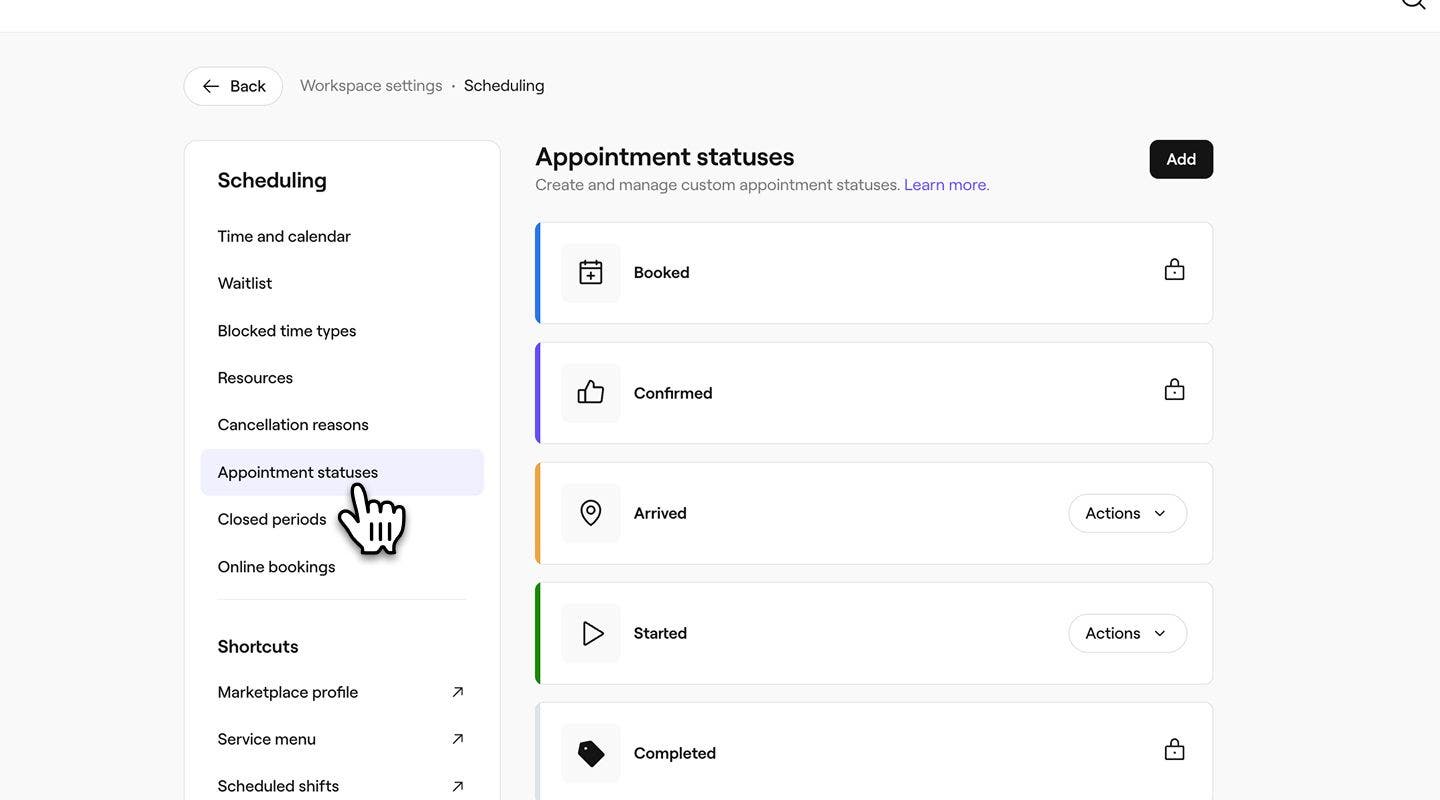
    update_appointment_status_web.jpg

  4. Yeni bir durum oluşturmak için sağ üst köşedeki Ekle düğmesine tıklayın.
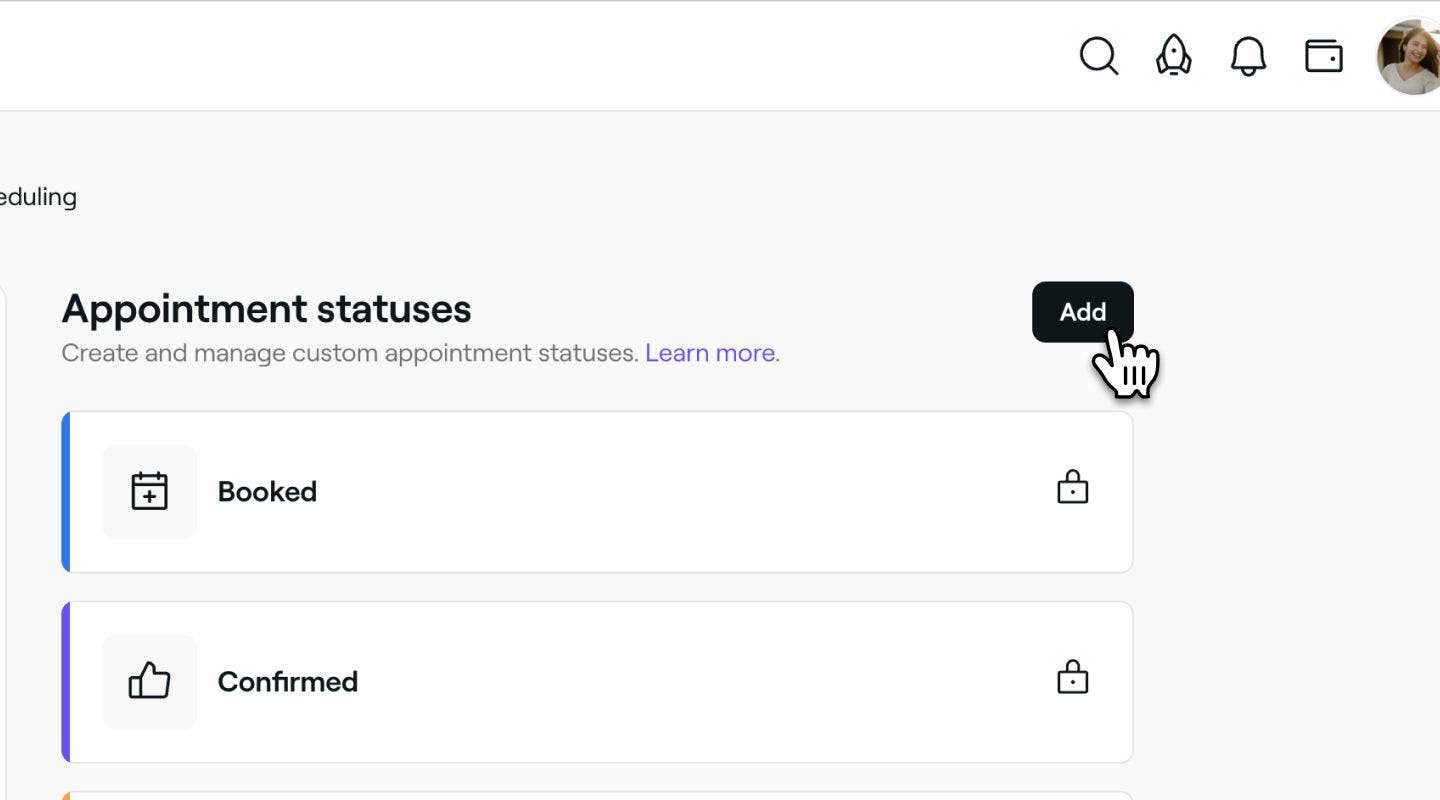
    Yeni özel randevu durumu ekle Fresha.jpg

  5. Yeni randevu durumu sayfasında aşağıdaki bilgileri girin:

    1. Ad: Durum için bir başlık ekleyin. Örneğin, “Konsültasyon” veya “Tedavi öncesi”.
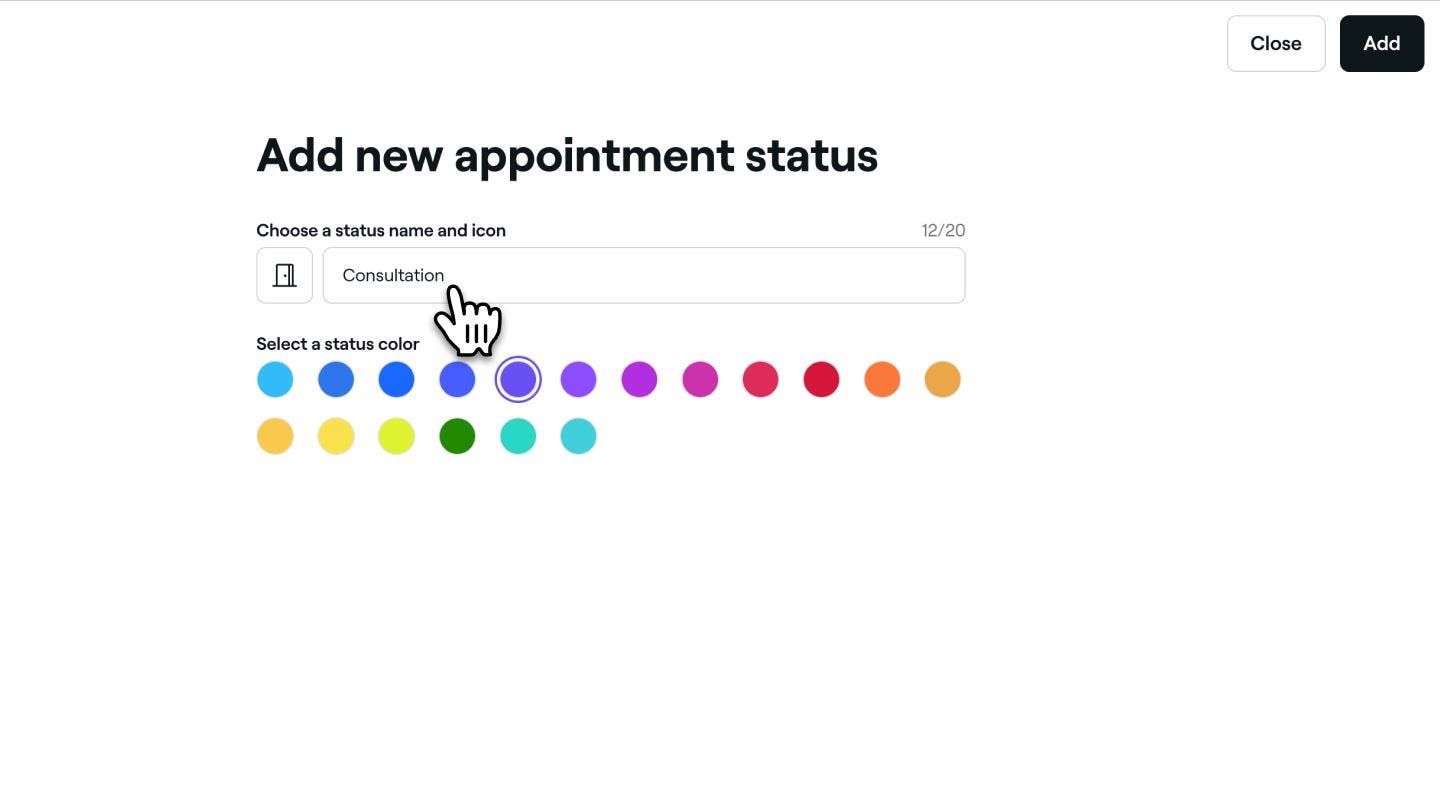
      Yeni özel randevu durumu adı Fresha.jpg

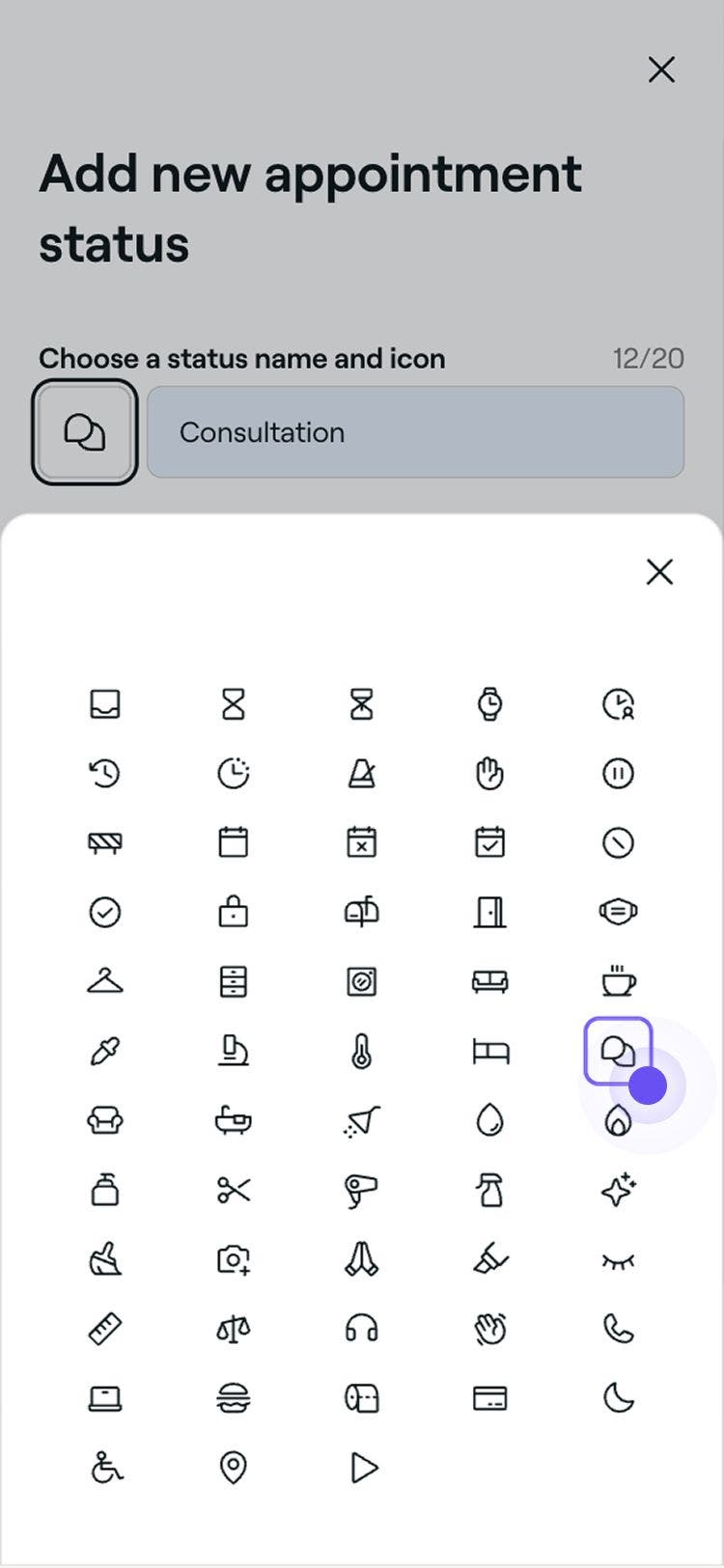
    2. Simge: Simgeye tıklayın ve durum nedenini yansıtan yeni bir simge seçin. Bu, takvimdeki randevuda görünecektir.
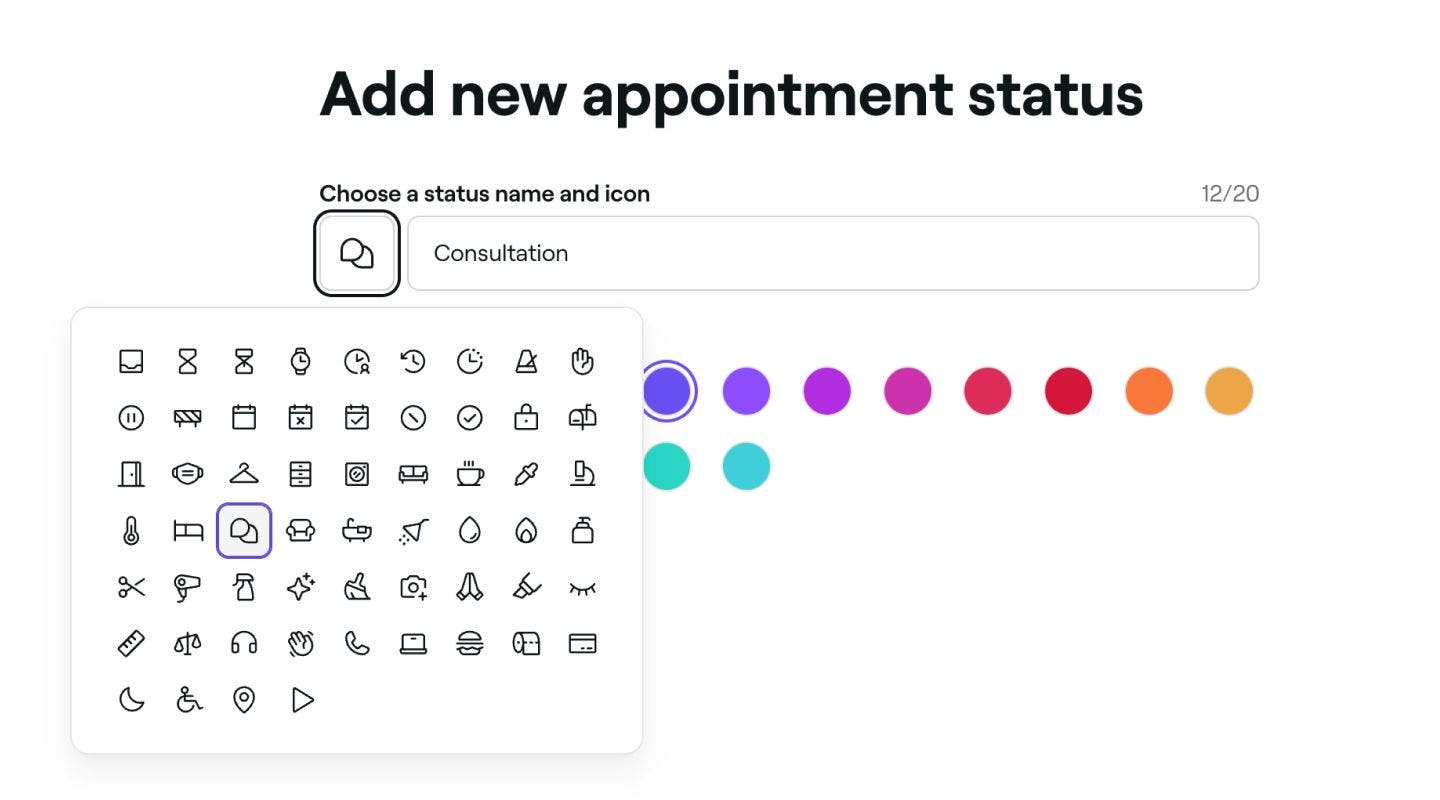
      Yeni özel randevu durumu simgesi fresha.jpg

    3. Renk: Takvimde randevunun durumunu yansıtacak bir renk seçin.

      Yeni özel randevu durumu rengi fresha.jpg

  6. Yeni randevu durumunu kaydetmek için sağ üstteki Ekle düğmesine tıklayın.
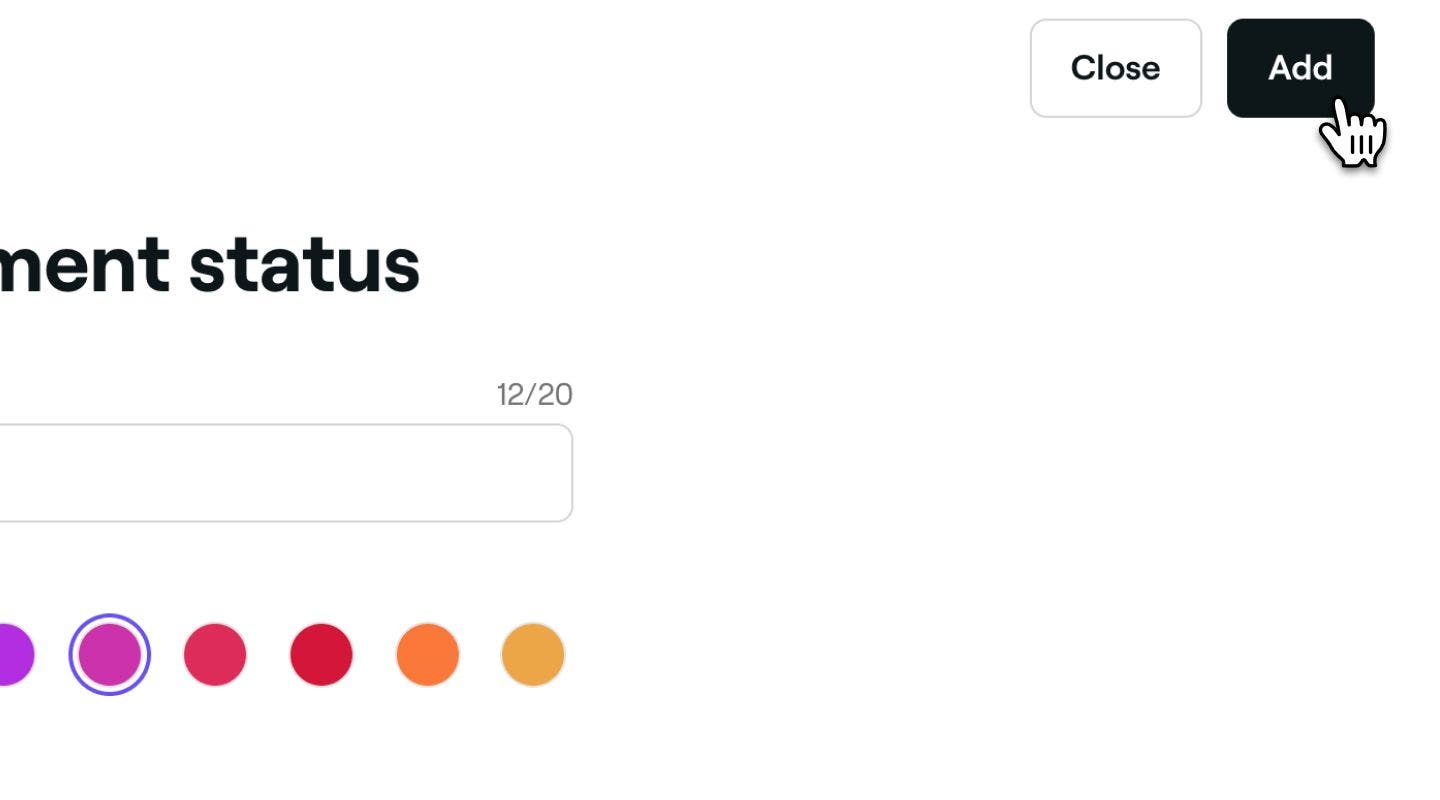
    Yeni özel randevu durumunu kaydet Fresha.jpg

  1. Ekranınızın alt kısmındaki ana menüden Daha fazla (kare simgesi) seçeneğine dokunarak daha fazla seçenek açın.

    Mobile_more options Fresha.jpg

  2. Menüden Ayarlar seçeneğini belirleyin, ardından Çalışma alanı ayarları menüsünden Planlama seçeneğine dokunun.

    Mobile_workspace settings Fresha.jpg

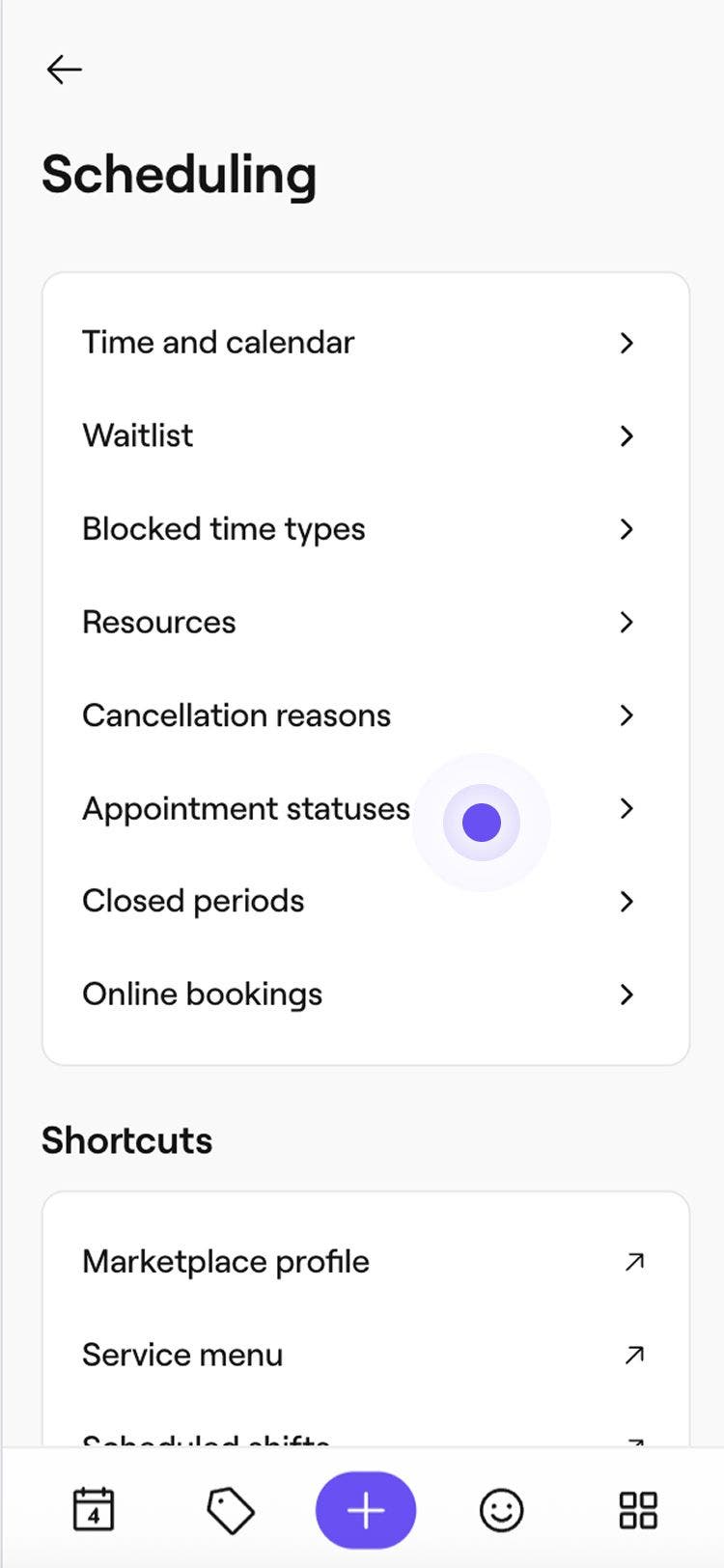
  3. Planlama menüsünde Randevu durumları'na dokunun.   

    update_appointment_status_mob.jpg

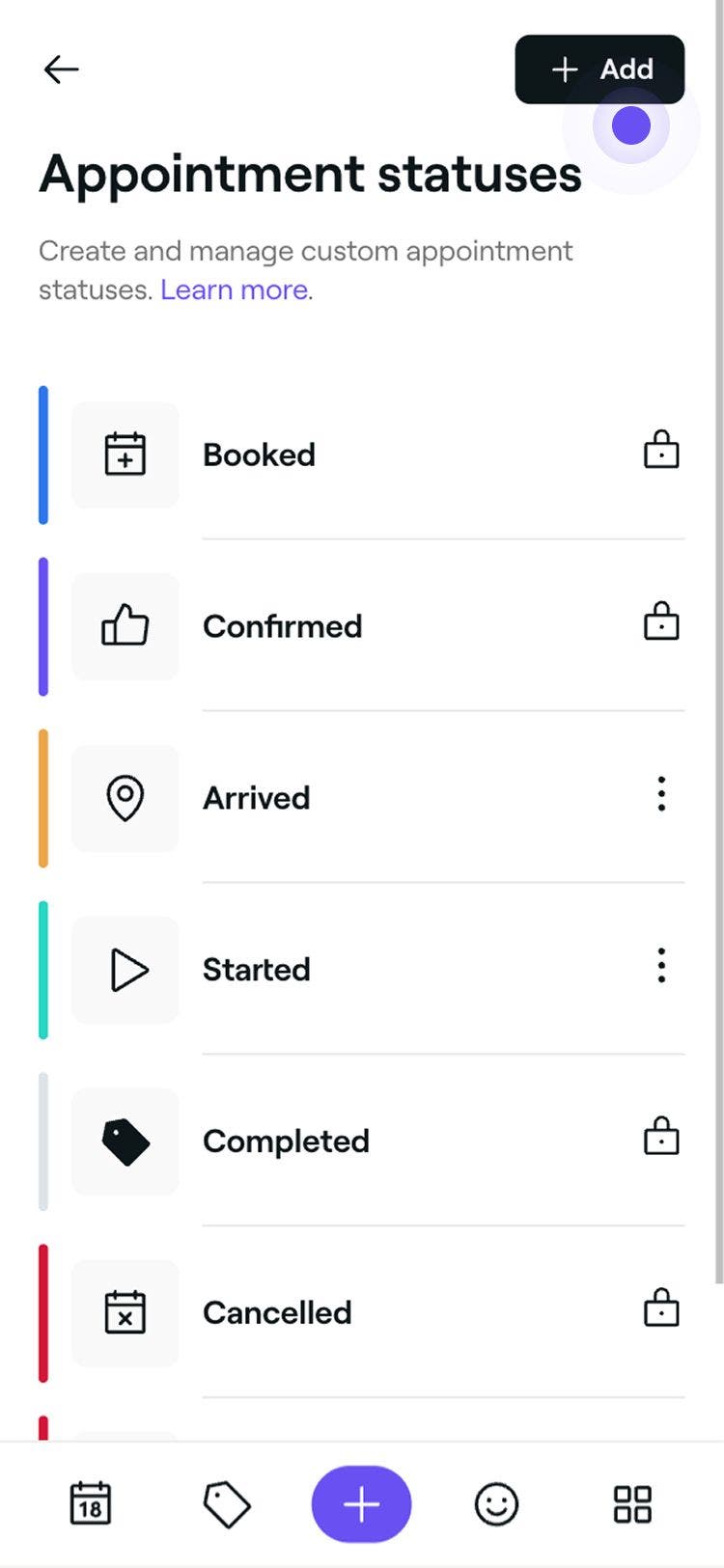
  4. Yeni bir durum oluşturmak için sağ üst köşedeki Ekle düğmesine dokunun.

    Mobile_Add new custom appointment status Fresha.jpg

  5. Yeni randevu durumu sayfasında aşağıdaki bilgileri doldurun:

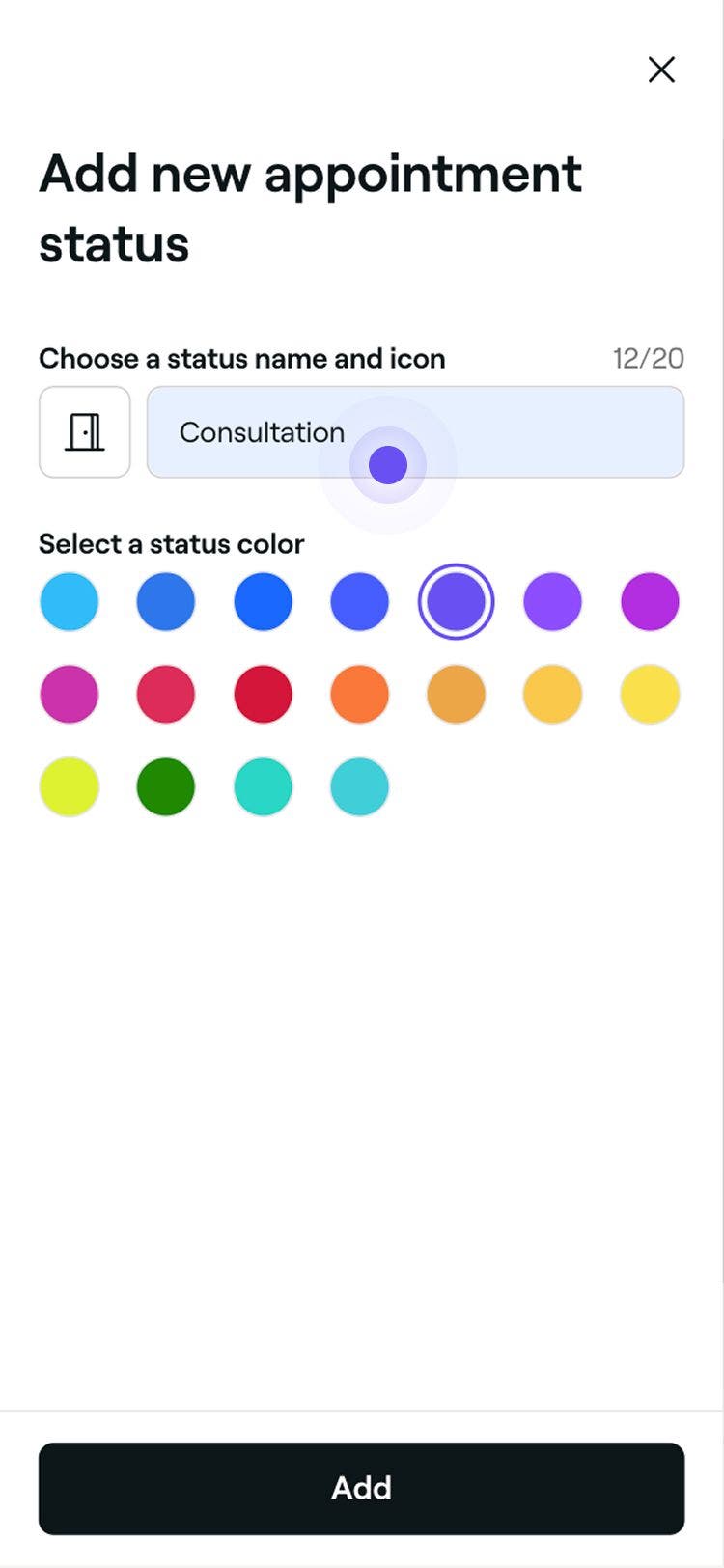
    1. Ad: Durum için bir ad ekleyin. Örneğin "Konsültasyon" veya "Tedavi öncesi".

      Mobile_New custom appointment status name Fresha.jpg

    2. Simge: Simgeye dokunun ve durum nedenini yansıtan yeni bir simge seçin. Bu, takvimdeki randevuda görünecektir. Mobile_New custom appointment status icon fresha.jpg

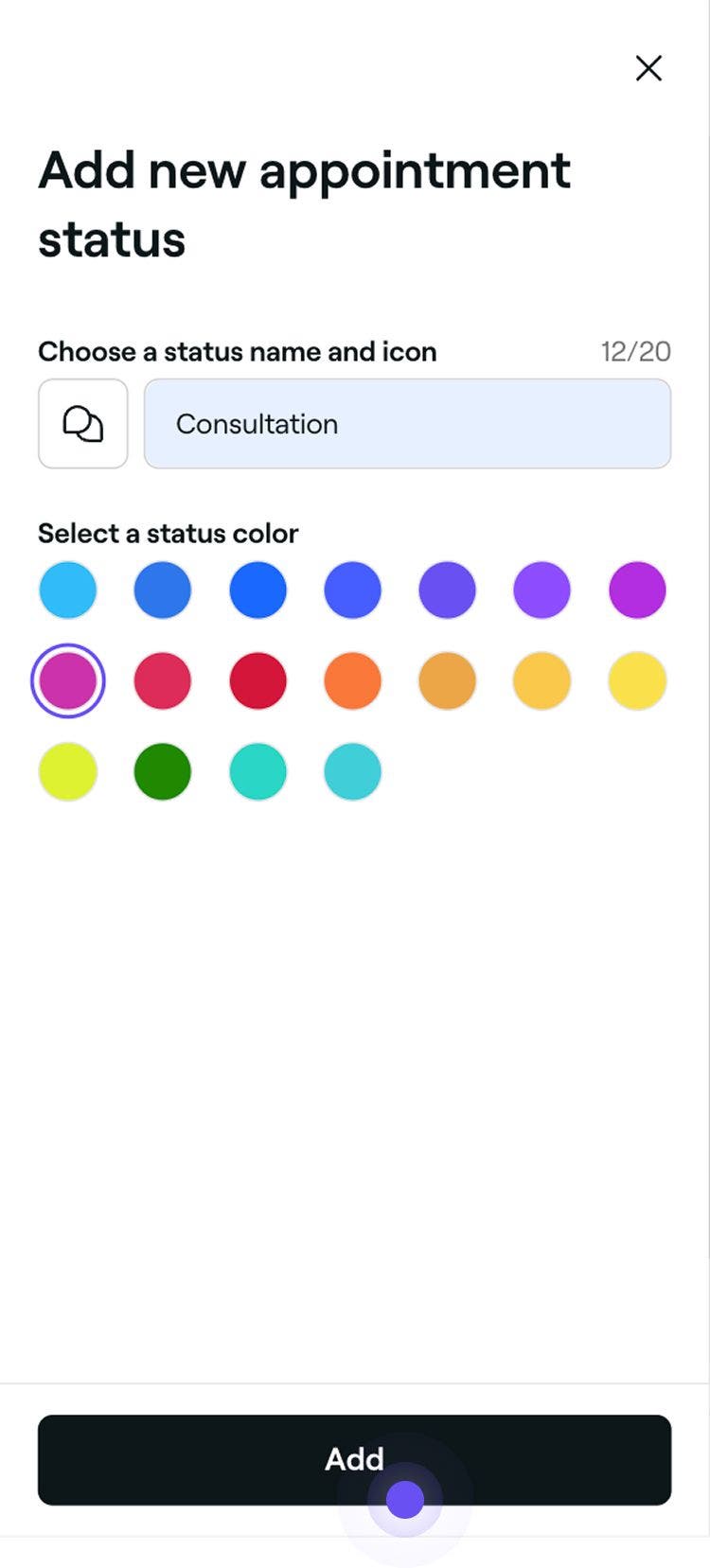
    3. Renk: Takvimdeki randevunun durumunu yansıtacak bir renk seçin.

      Mobile_New custom appointment status color fresha.jpg

  6. Yeni randevu durumunu kaydetmek için alttaki Ekle düğmesine dokunun. 

    Mobile_Save new custom appointment status Fresha.jpg

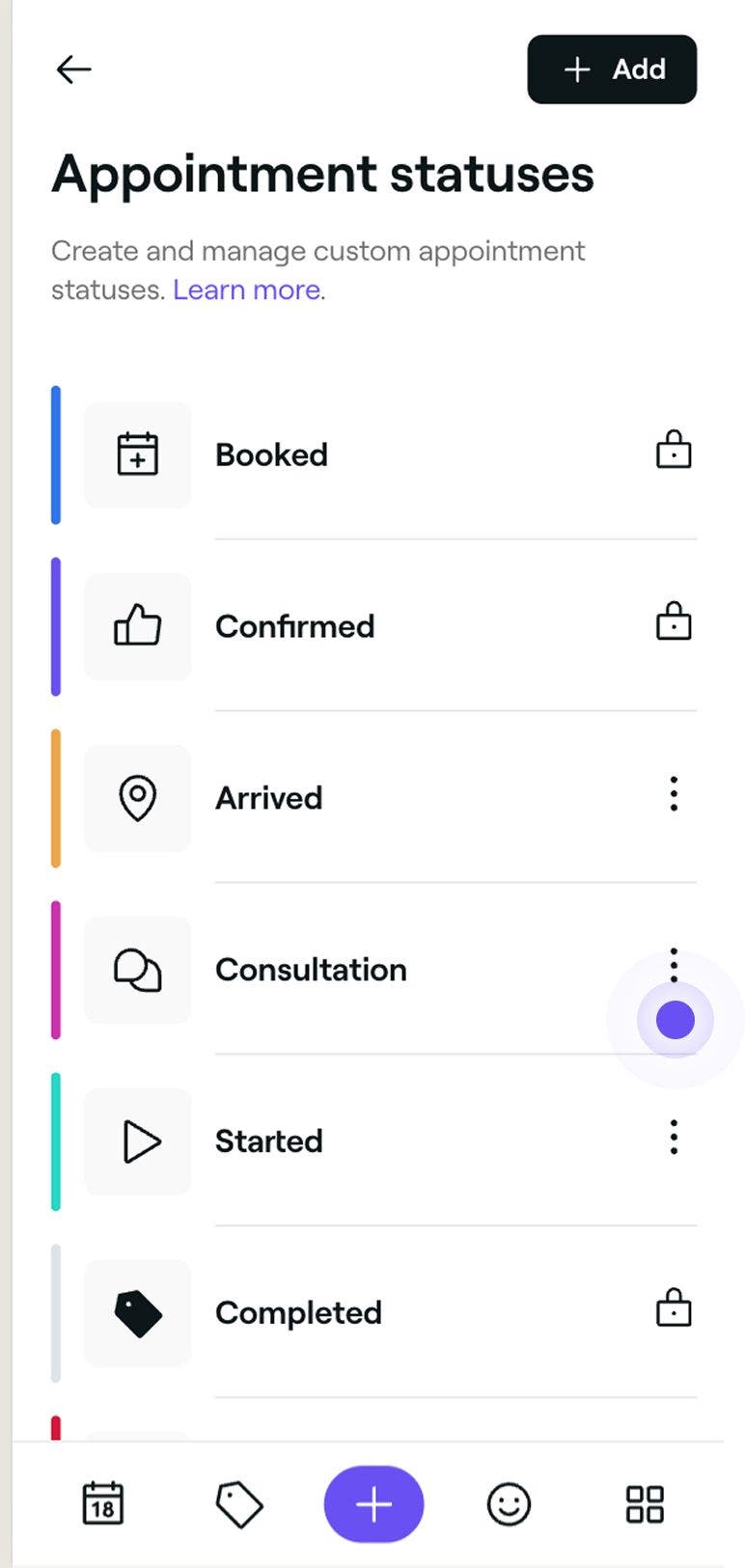
Oluşturulduktan sonra özel durumlarınız, bir randevunun durumunu güncellerken seçenekler olarak görünecektir.

Randevu durumlarını düzenleme veya silme

  1. Randevu durumları listesinden yönetmek istediğiniz durumun yanındaki İşlemler düğmesine tıklayın. 
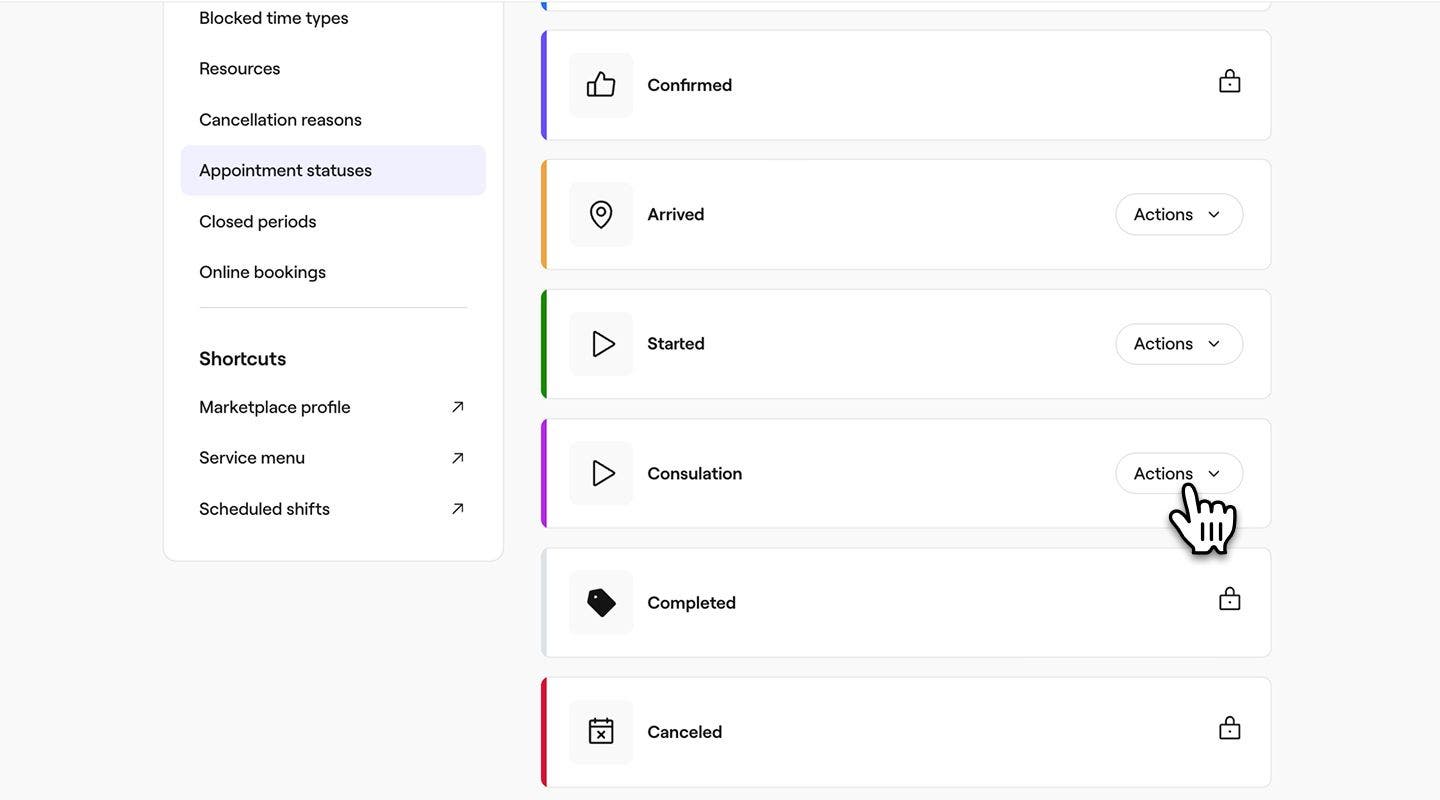
    update_appointment_status_web_1.jpg

  2. Panelden aşağıdaki seçeneklerden birini seçin:

    1. Düzenle: Ad, Simge ve Renk dâhil olmak üzere durum zamanının ayrıntılarını güncelleyin. 
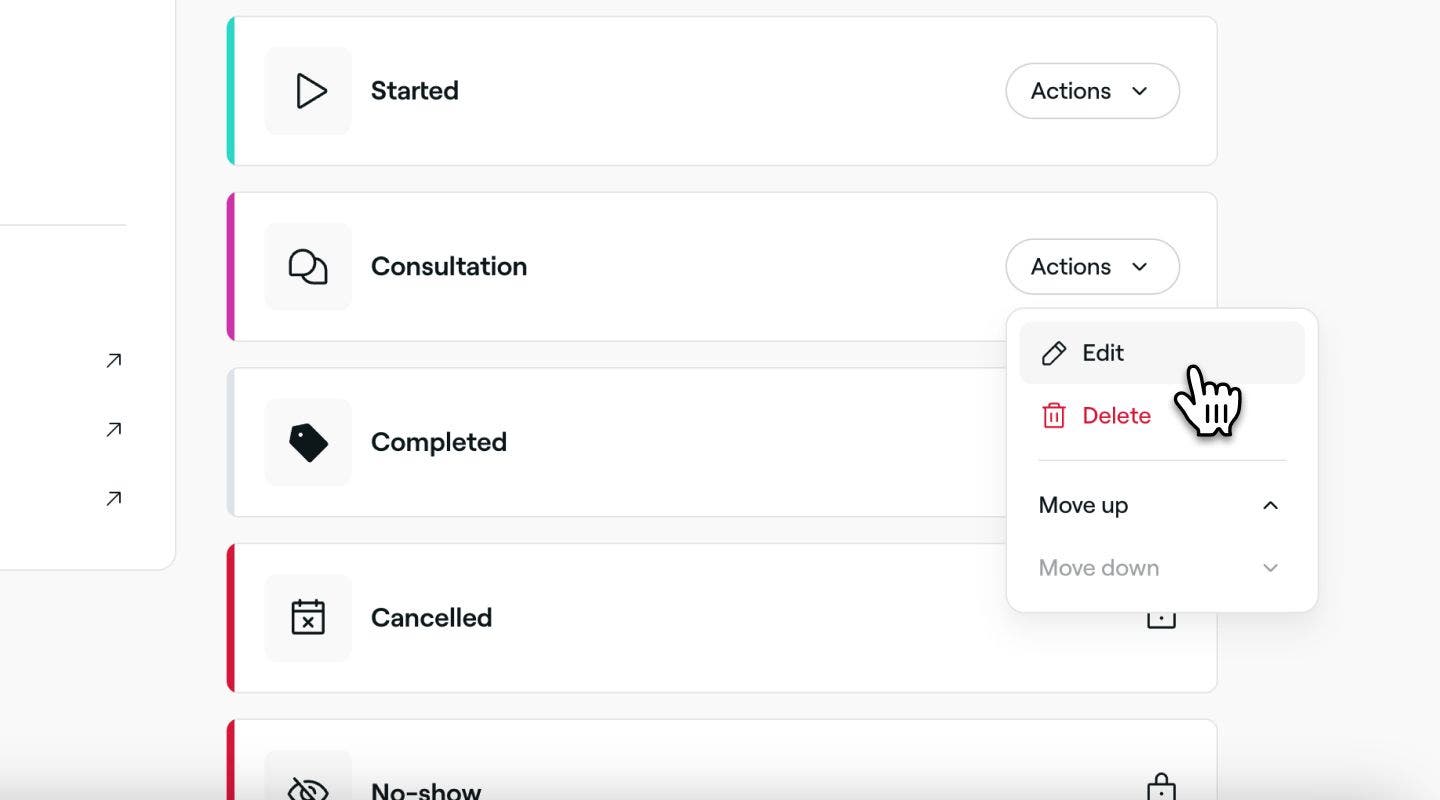
      Özel randevu durumunu düzenle Fresha.jpg

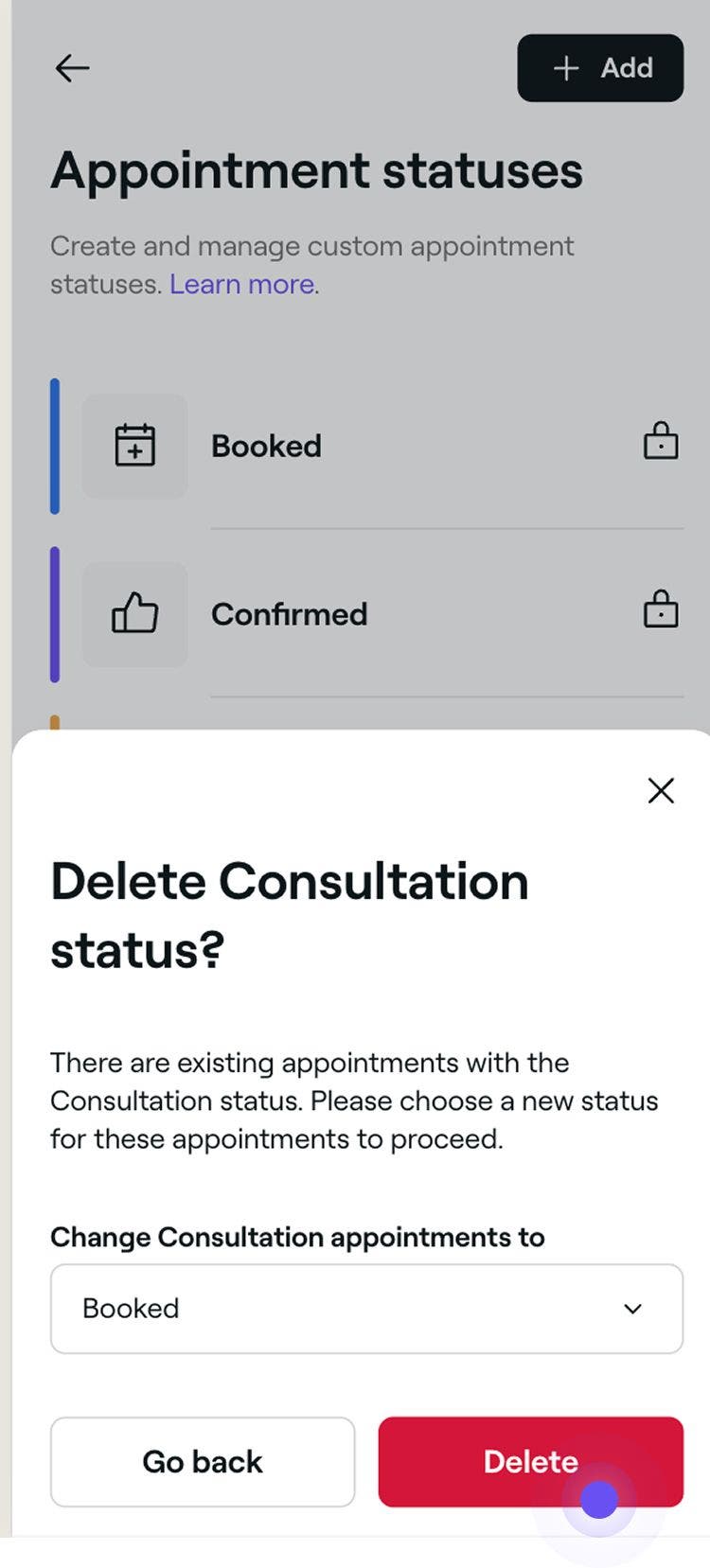
    2. Sil: Rezervasyona kapalı zaman türünü kalıcı olarak kaldırın. Silme işlemini yeniden onaylamanızı isteyen bir onay açılır penceresi görünecektir. Özel randevu durumunu sil Fresha.jpg

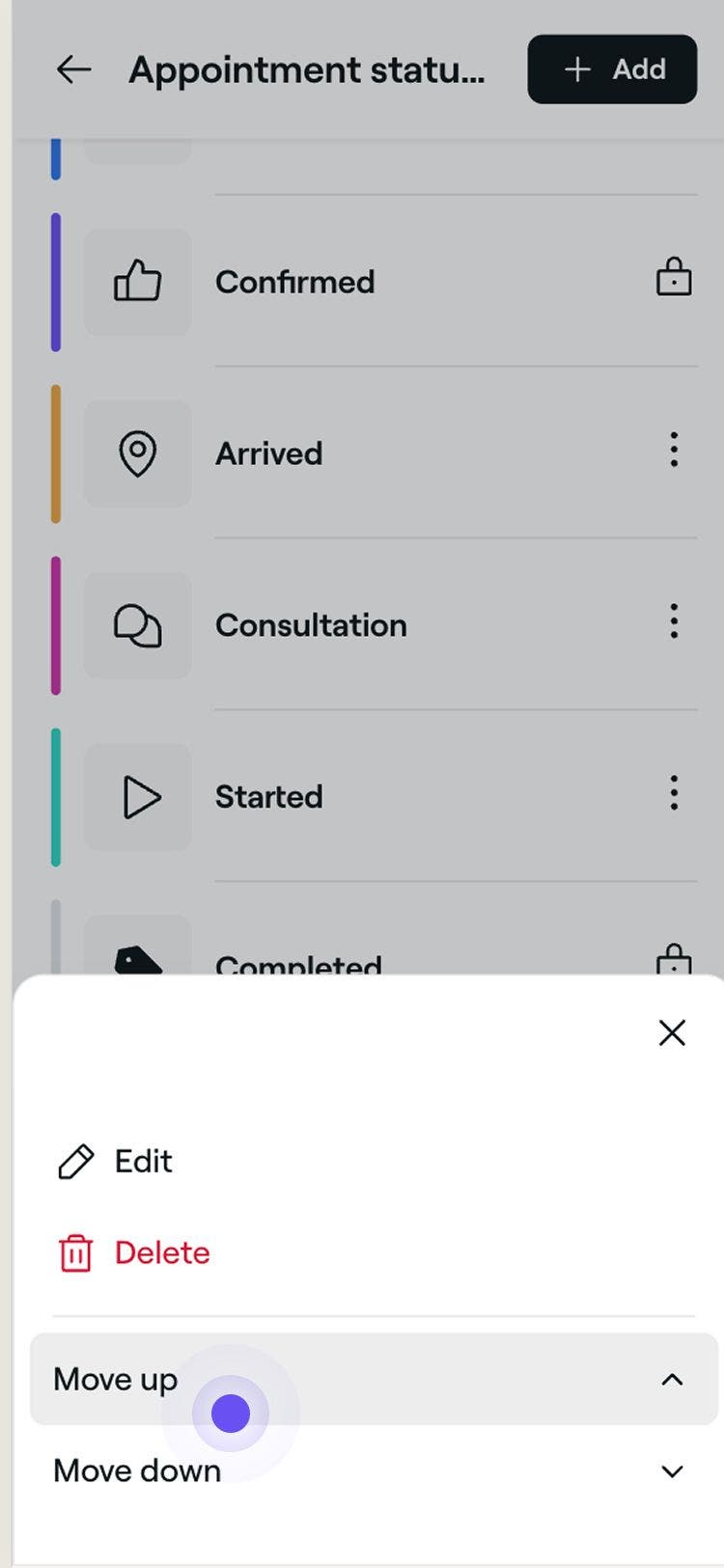
    3. Yukarı taşı veya Aşağı taşı: Bir randevunun durumunu güncellerken nerede görüneceğini kontrol etmek için durumun listedeki konumunu değiştirin.

      Özel randevu durumunu yeniden düzenle Fresha.jpg

  1. Randevu durumları listesinden, yönetmek istediğiniz durumun yanındaki İşlemler  (üç nokta) seçeneğine dokunun.

    Mobile_Existing custom randevu status Fresha.jpg

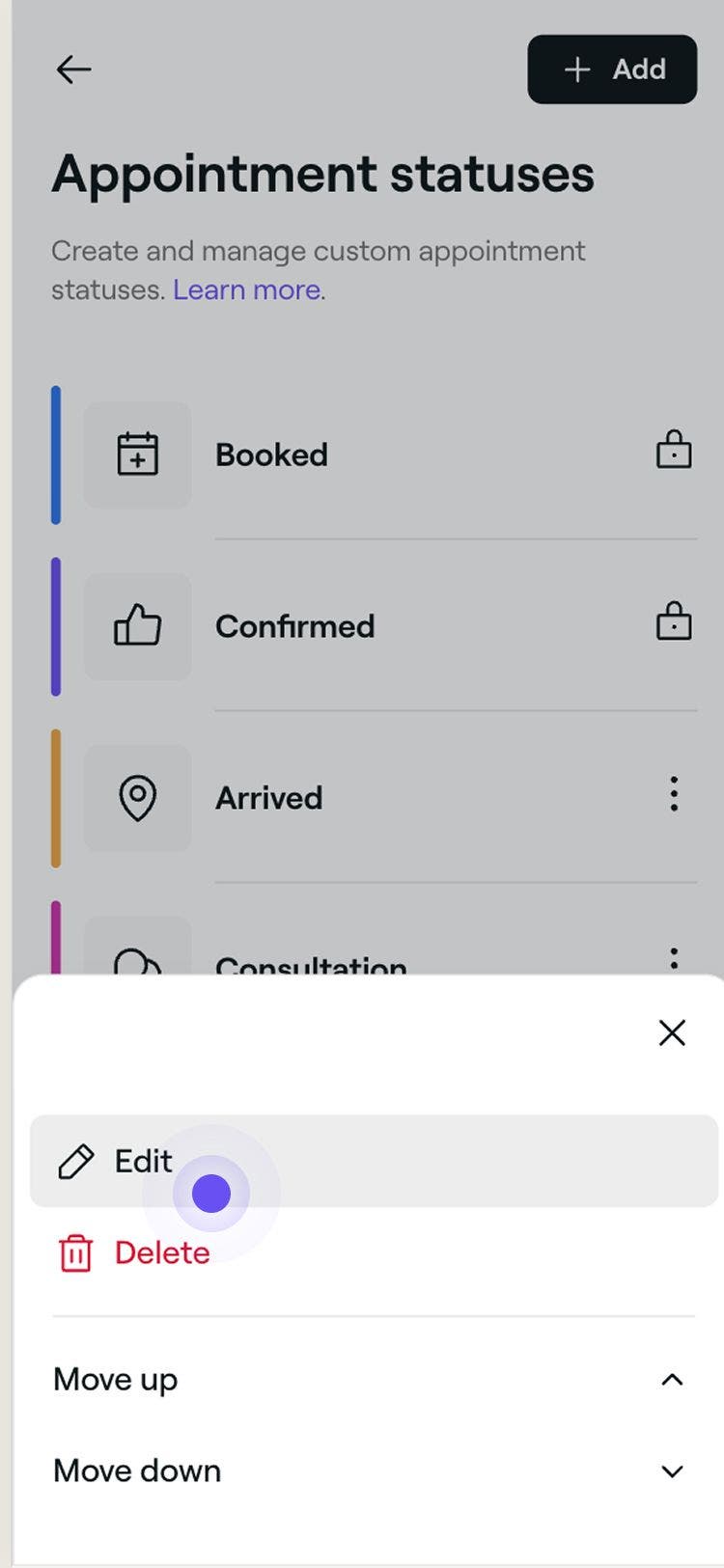
  2. Aşağıdaki seçeneklerden birini seçin:

    1. Düzenle: Ad, Simge ve Renk dâhil olmak üzere durum zamanının ayrıntılarını güncelleyin. 

      Mobile_Edit custom appointment status Fresha.jpg

    2. Sil: Rezervasyona kapalı zaman türünü kalıcı olarak kaldırın. Silme işlemini yeniden onaylamanızı isteyen bir onay açılır penceresi görünecektir.
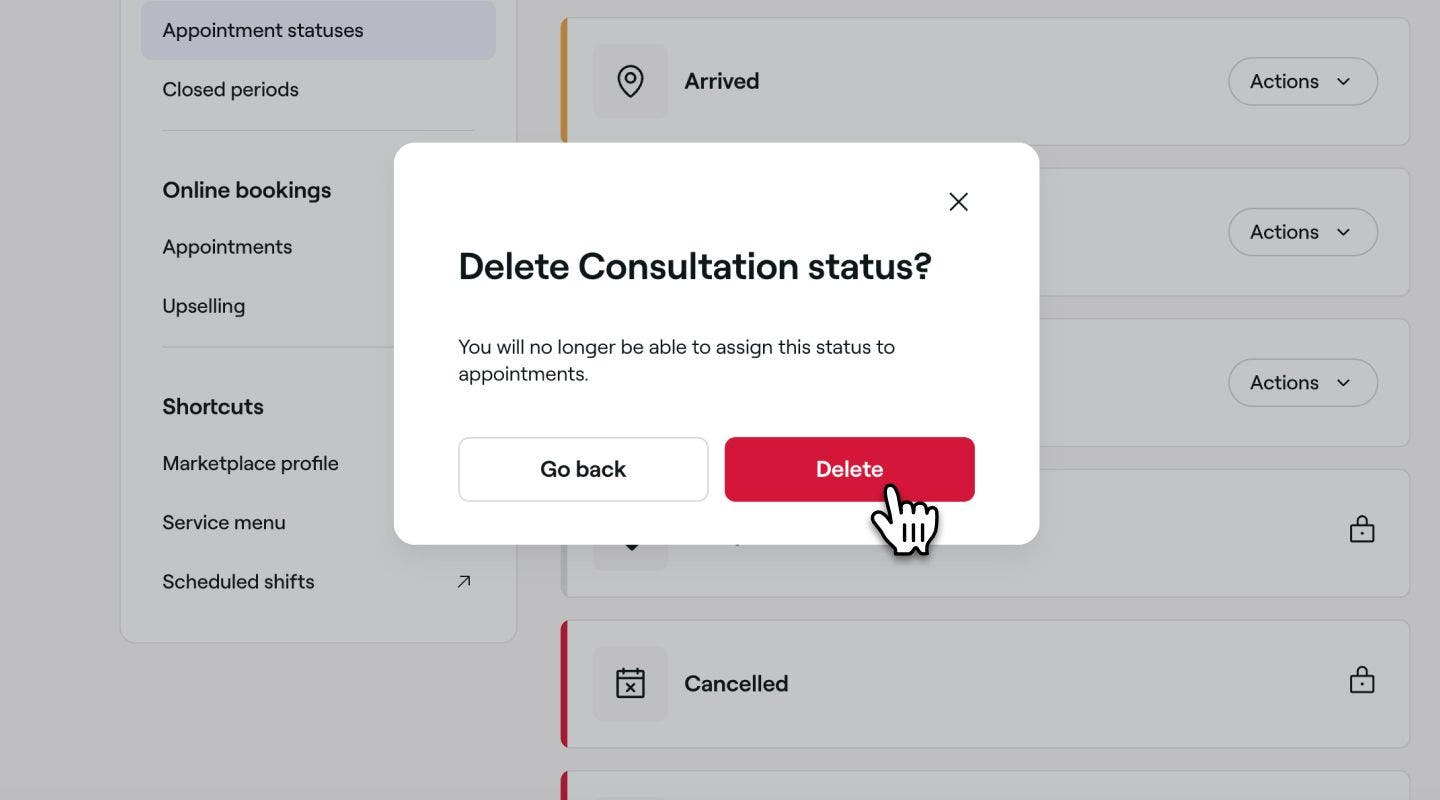
      Mobile_Delete custom appointment status Fresha.jpg

    3. Yukarı taşı veya Aşağı taşı: Bir randevunun durumunu güncellerken nerede görüneceğini kontrol etmek için durumun listedeki konumunu değiştirin.
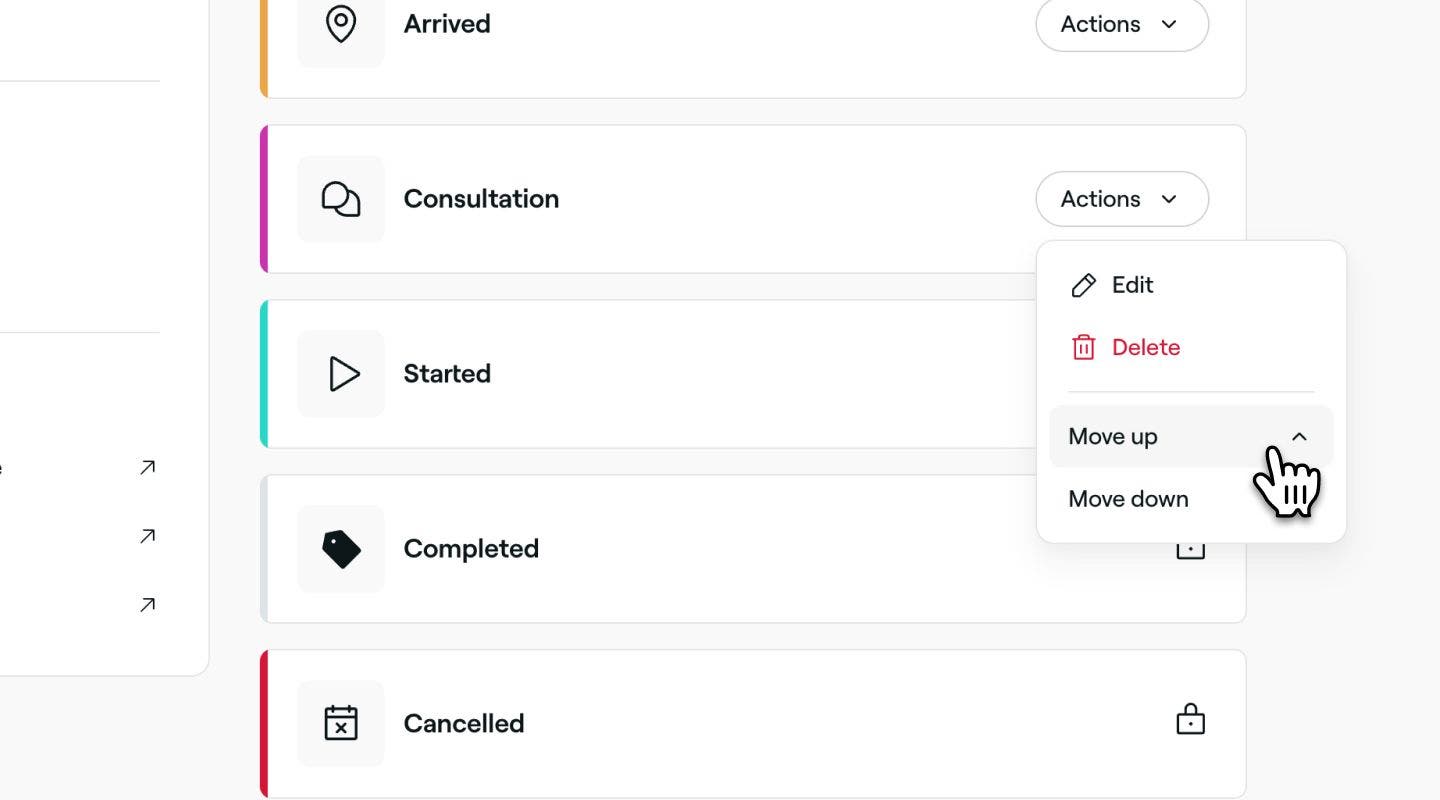
      Mobile_Rearrange custom appointment status Fresha.jpg

Bir durum üzerinde yapılan tüm değişiklikler, ilgili tüm randevulara anında yansıtılır. Kullanımda olan bir durumu silerseniz bu randevuları yeniden atamak için yeni bir durum seçmeniz istenir.

Bazı durumlar sistem varsayılanlarıdır ve bunlar düzenlenemez, yeniden sıralanamaz veya silinemez. Bu durumlar arasında Rezerve edildi, Onaylandı, Tamamlandı, İptal edildi ve Gelinmeyen randevu bulunur.

SSS

    • Özel randevu durumları yalnızca dahili kullanım içindir. Müşteriler yine de onaylar gibi standart güncellemeleri ve hatırlatıcıları görecektir.

      Bir durumu sildiğinizde, durum kullanımda değilse hemen silinir. Kullanılıyorsa bu randevuları başka bir özel duruma atamanız gerekir. Tamamlandı, İptal Edildi veya Gelinmeyen randevu seçeneklerini belirleyemezsiniz.

      Evet, grup randevusundaki her randevunun kendi durumu olabilir. Grup içindeki her rezervasyon için durumu ayrı ayrı güncelleyebilirsiniz.

      Randevu durumları, grup randevusundaki randevular dâhil olmak üzere her bir randevuda gösterilir. Ayrıca durumu Satışlar altındaki Randevu listesi'nde ve her müşterinin profilinde randevu geçmişinin altında da görebilirsiniz.


Randevular

Fresha akademi kursları
Kurs video önizlemesi

Takviminize hakim olun

4 dersler•11 dakika

Tüm kursları gör

Bu rehber yardımcı oldu mu?

Randevular

Randevu oluşturma

Ayrıntılı müşteri ve hizmet bilgileriyle randevu planlamaya başlayın.

Randevuları gelinmeyen randevu olarak işaretle

Müşteriler planlanan saatten sonra gelmediklerinde onları gelinmeyen randevu olarak işaretleyerek kaçırılan randevuları takip edin.

Randevuları iptal etme

Müsaitlik açmak için istenmeyen veya yanlışlıkla yapılan rezervasyonları takviminizden kaldırın.

Tekrarlanan randevular oluşturma

Düzenli müşterilerin her seferinde belirli saat aralıklarını rezerve edebilmeleri için yinelenen randevular planlayın.

Grup randevuları oluşturun ve yönetin

Birden fazla müşterinin birlikte katılmasına olanak tanıyan grup rezervasyonlarını planlayın ve yönetin.

Randevuları yeniden planla

Diğer tüm ayrıntıları değiştirmeden randevuları farklı bir aralığa taşıyın.

Randevuları tamamlama

Doğru raporlama, pazarlama ve daha fazlası için randevuları tamamlandı olarak işaretlemek üzere ödeme yapın.

Randevulara fırsat ve indirim uygulama

Fırsatları doğrudan ödeme adımında uygulayarak müşterilere en iyi indirimleri sunun.

Randevuları güncelleyin

Takviminizi doğru ve güncel tutmak için randevu ayrıntılarını düzenleyin.

Randevu durumlarını güncelleme

Randevu durumlarını kullanarak takviminizdeki randevuları bir bakışta takip edin.

Fresha akademi kursları
Kurs video önizlemesi

Takviminize hakim olun

4 dersler•11 dakika

Tüm kursları gör
Fresha
Uygulamayı edinin

Fresha hakkında

Kariyer

Yardım ve destek

Blog

Site haritası

İşletmeler için

İş ortakları için

Fiyatlandırma

Özellikler

Zamanlama

Satış noktası

Ödemeler

Sermaye

Pazar yeri

Destek

Durum

Yasal

Gizlilik Politikası

Hizmet şartları

Kullanım şartları

Bizi sosyal medyada bulun

Facebook
Linkedin
Instagram

© 2026 Fresha.com SV Ltd