สร้างและจัดการการนัดหมายกลุ่ม
ในคู่มือนี้ คุณจะได้เรียนรู้วิธีจัดตารางเวลาและจัดการการนัดหมายกลุ่ม ซึ่งจะช่วยให้ลูกค้าหลายคนจองและเข้าร่วมด้วยกันได้
ในบทความนี้
สร้างการนัดหมายกลุ่มใหม่
-
จากเมนูหลักทางด้านซ้ายของหน้าจอ ให้ไปที่ ปฏิทิน
-
คลิกที่ปุ่ม เพิ่ม ในแถบเครื่องมือปฏิทิน แล้วเลือก การนัดหมายกลุ่ม จากแผงควบคุม
-
คลิกที่ตัวเลือก สร้างการนัดหมายใหม่ แล้วเลือกคิวจากปฏิทินเพื่อเปิดมุมมองการนัดหมาย
-
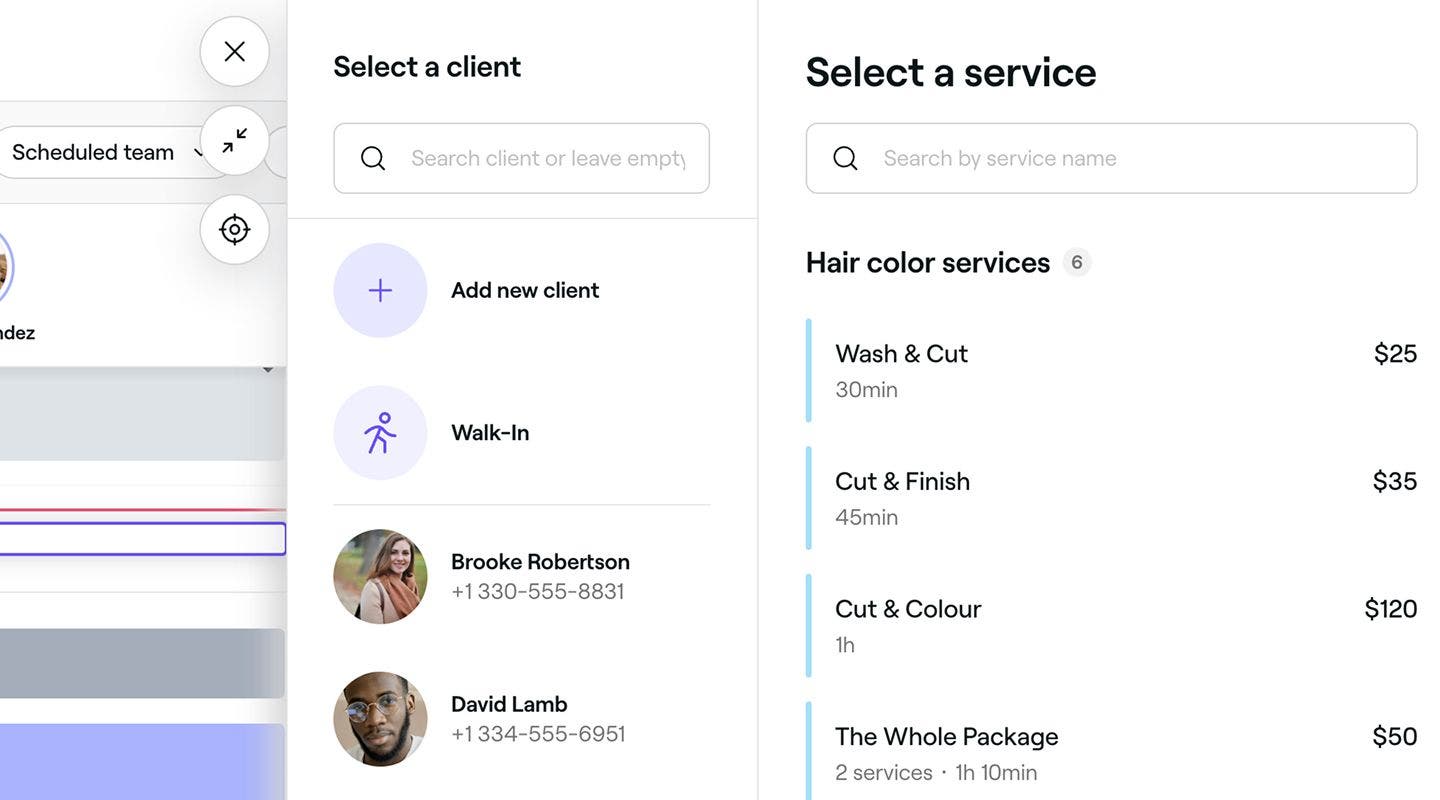
ในแผงด้านซ้ายของการนัดหมาย ให้คลิก เพิ่มลูกค้า เพื่อเลือก ลูกค้าที่มีอยู่ สร้าง ลูกค้าใหม่ หรือปล่อยให้การนัดหมายเป็น วอล์กอิน
-
ค้นหาหรือเลือกบริการจากรายการบนแผงด้านขวา เพื่อเพิ่มลงในการนัดหมาย
- หากต้องการเพิ่มบริการในการนัดหมาย ให้คลิกปุ่ม เพิ่มบริการ
- หากต้องการ ปรับแต่งรายละเอียดบริการ ให้คลิกที่บริการ
-
คลิกที่ปุ่ม บันทึก ที่ด้านล่างของแผงด้านขวา
-
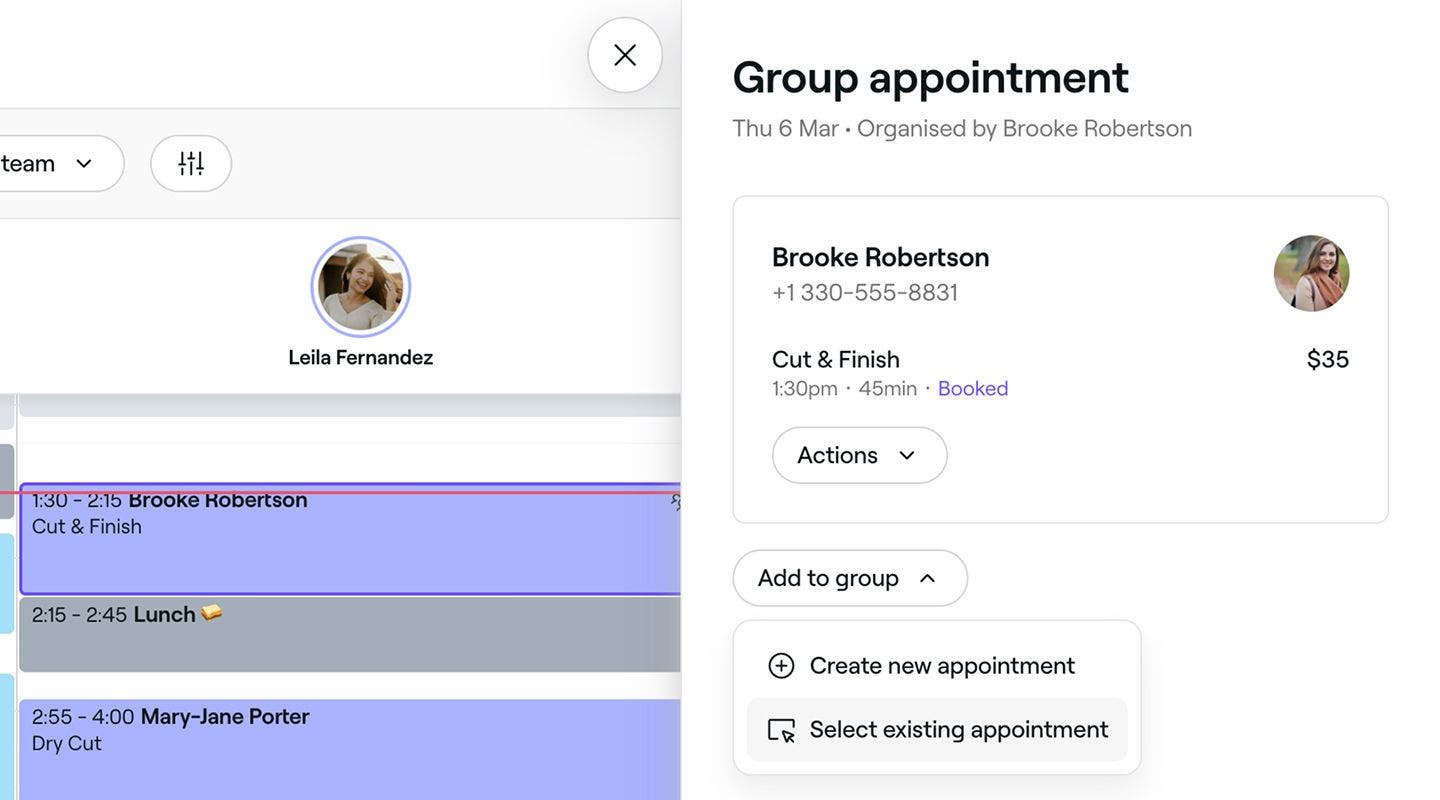
ใน มุมมองการนัดหมายกลุ่ม ให้คลิก เพิ่มไปยังกลุ่ม เพื่อ:
- สร้างการนัดหมายใหม่ โดยทำตามขั้นตอนเดิม
- เลือกการนัดหมายที่มีอยู่ จากปฏิทินของคุณ
-
เมื่อเพิ่มการนัดหมายทั้งหมดแล้ว ให้คลิกที่ปุ่ม X ที่ด้านบนซ้ายของมุมมองการนัดหมายกลุ่ม
ลูกค้าคนแรกที่จองในกลุ่มจะเป็นผู้จัดกลุ่มโดยอัตโนมัติ
นอกจากนี้ยังสร้างการนัดหมายกลุ่มได้โดยคลิกที่คิวในปฏิทินโดยตรง แล้วเลือก การนัดหมายกลุ่ม
สร้างกลุ่มจากการนัดหมายที่มีอยู่
-
จากเมนูหลักทางด้านซ้ายของหน้าจอ ให้ไปที่ ปฏิทิน
-
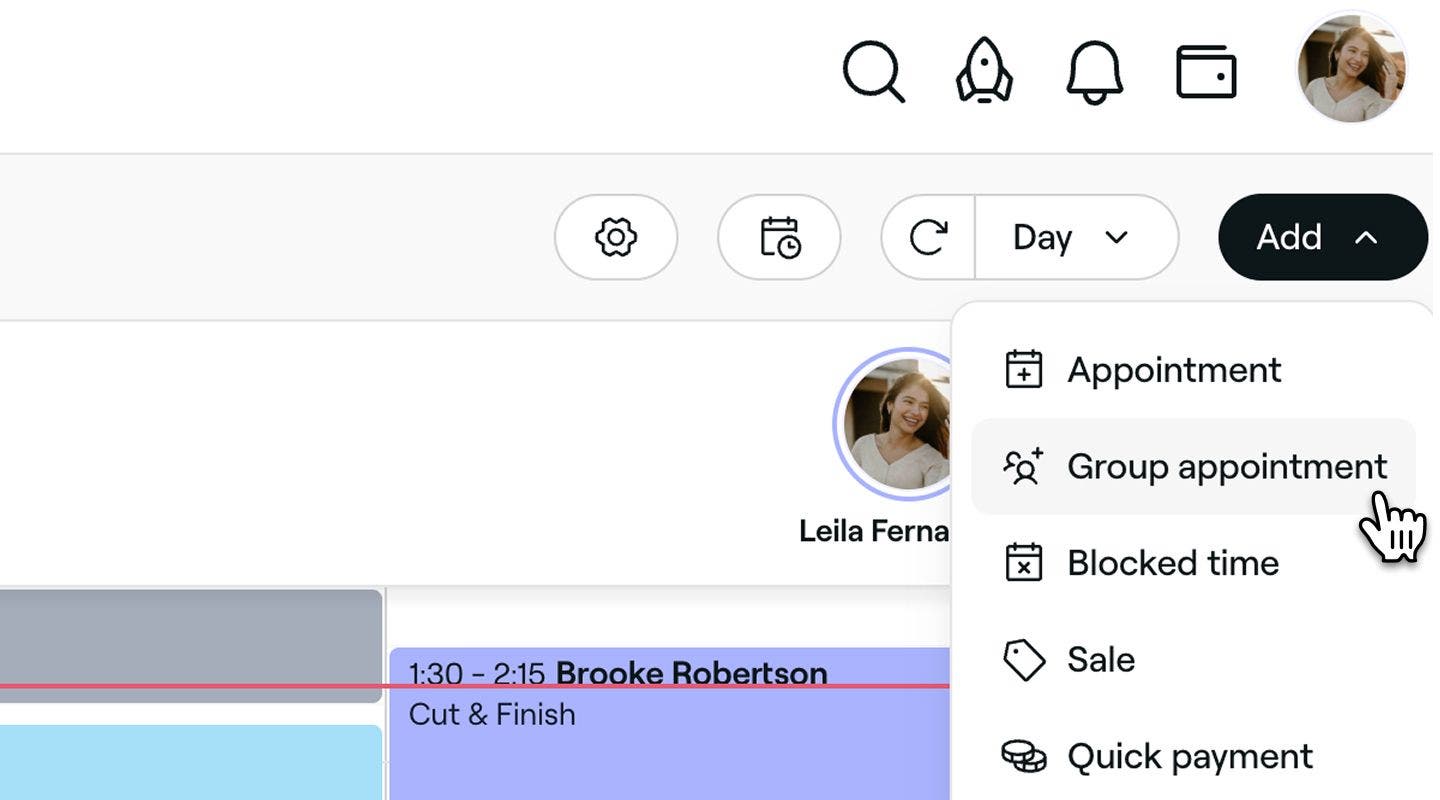
คลิกที่ปุ่ม เพิ่ม ในแถบเครื่องมือปฏิทิน แล้วเลือก การนัดหมายกลุ่ม จากแผงควบคุม
-
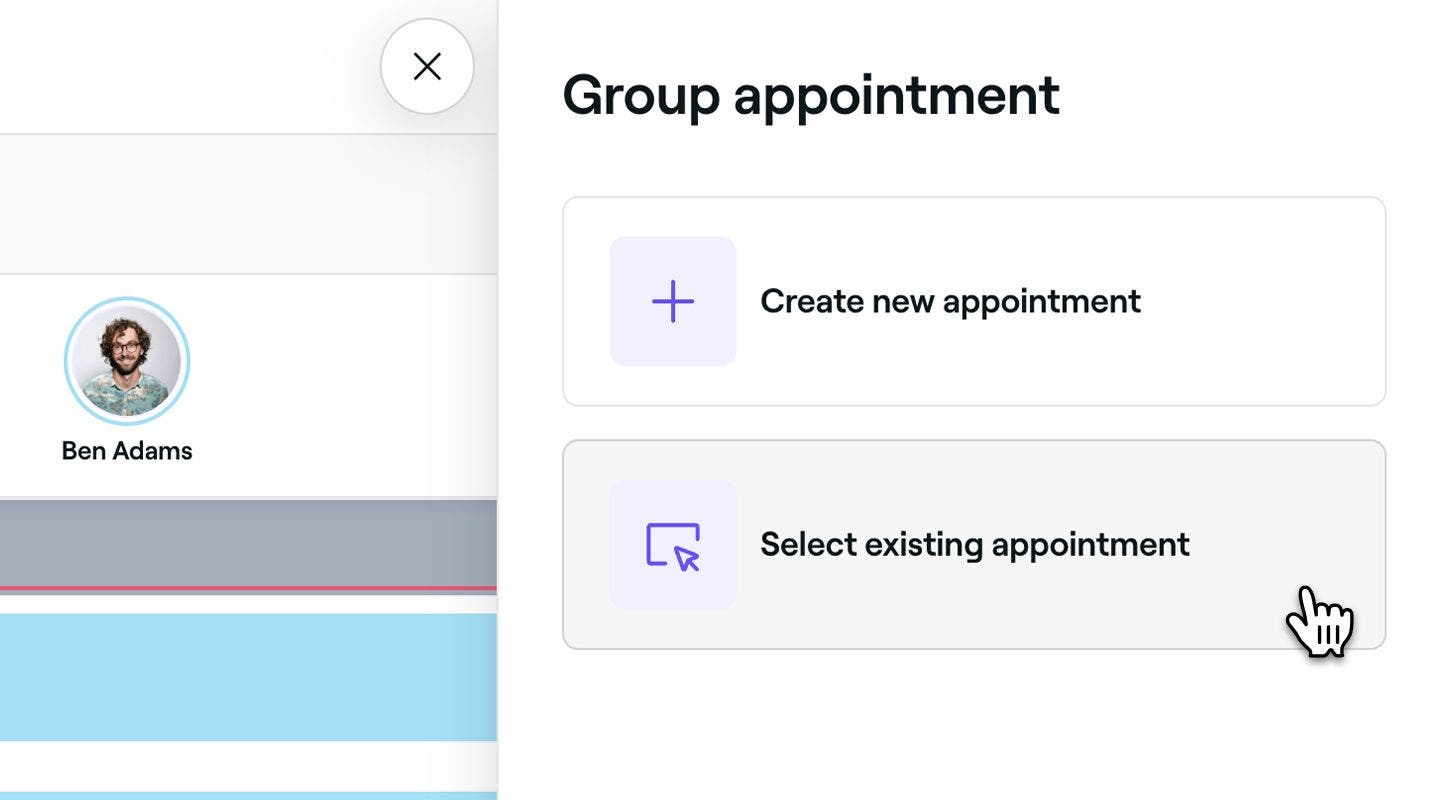
คลิกที่ตัวเลือก เลือกการนัดหมายที่มีอยู่
-
จากมุมมองปฏิทิน ให้เลือกการนัดหมายที่จะเพิ่มไปยังกลุ่ม
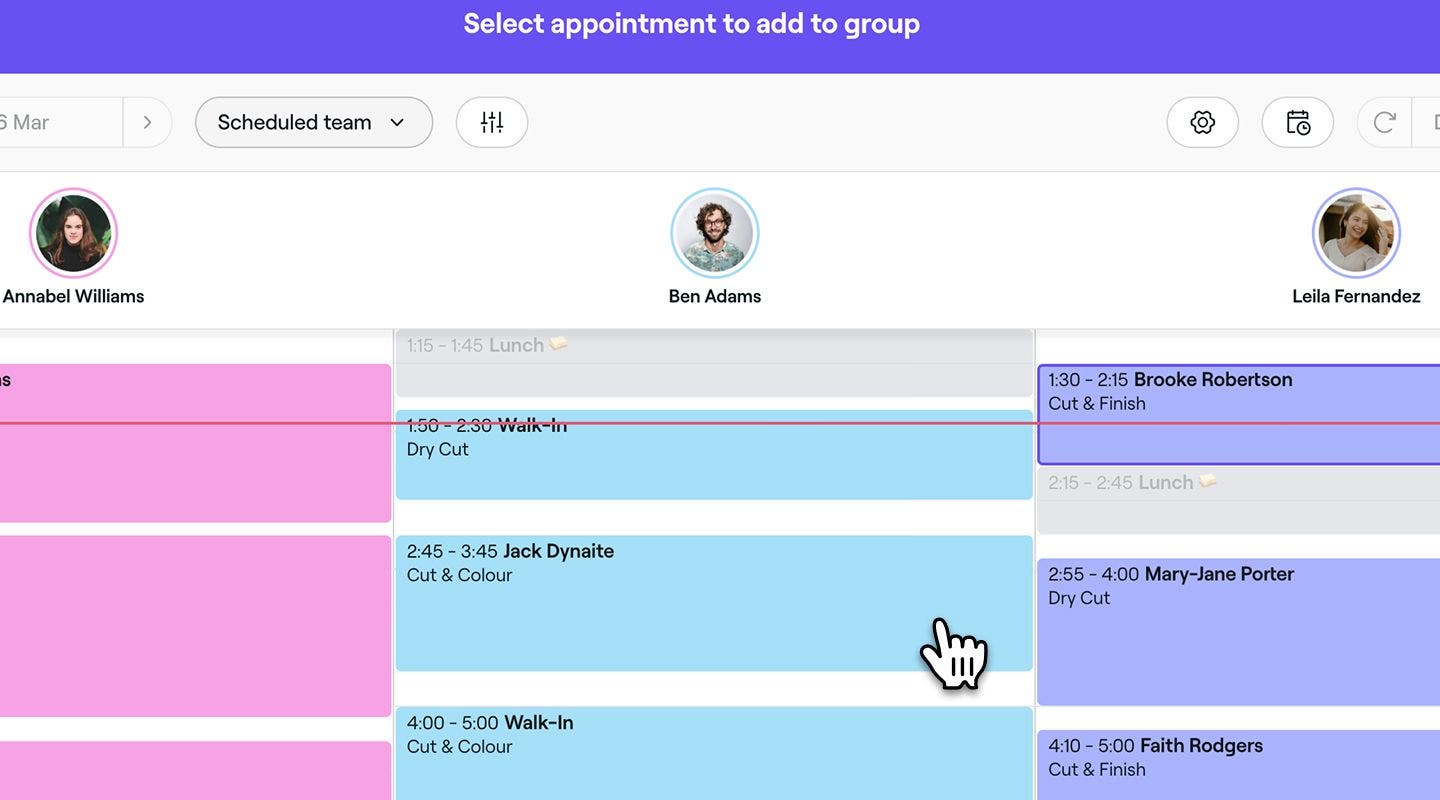
-
ทำซ้ำขั้นตอนข้างต้นเพื่อเพิ่มการนัดหมายไปยังกลุ่มอีก นอกจากนี้ คุณยังสามารถสร้างการนัดหมายใหม่ ได้ด้วย
-
เมื่อเพิ่มการนัดหมายทั้งหมดแล้ว ให้คลิกที่ปุ่ม X ที่ด้านบนซ้ายของมุมมองการนัดหมายกลุ่ม
ลบการนัดหมายออกจากกลุ่ม
-
เปิดการนัดหมายกลุ่มที่มีอยู่
-
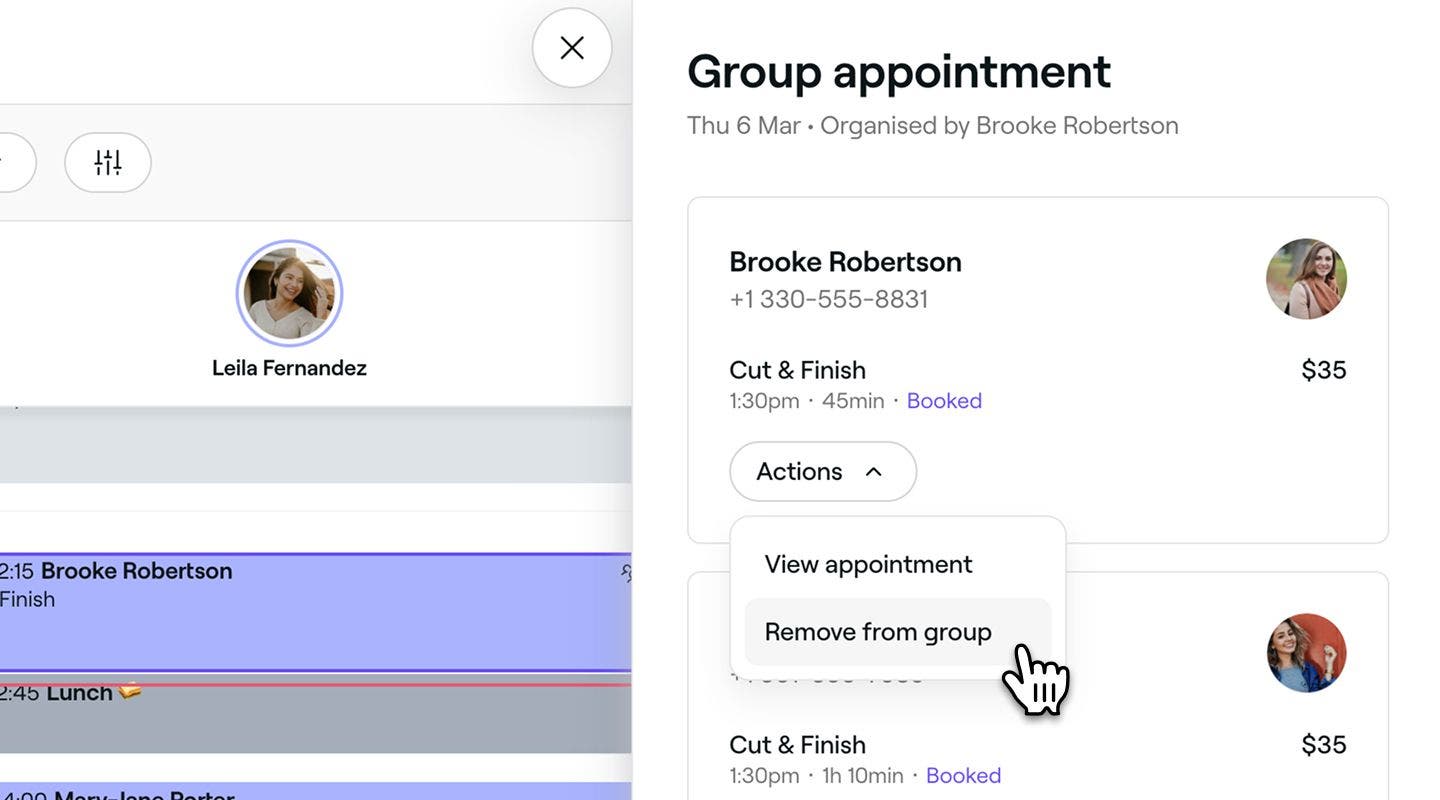
จากมุมมองการนัดหมายกลุ่ม ให้คลิก การดำเนินการ บนการนัดหมายแต่ละรายการ แล้วเลือก ลบออกจากกลุ่ม
-
หน้าต่างการยืนยันจะปรากฏขึ้น โดยขอให้คุณยืนยันการลบออก
การนัดหมายจะถูกลบออกจากกลุ่ม แต่จะยังคงเป็นการนัดหมายที่ยืนยันแล้วในปฏิทินของคุณ หากไม่ต้องการแล้ว คุณสามารถเลือกยกเลิกการนัดหมายได้
แก้ไขการนัดหมายรายบุคคลในกลุ่ม
-
เปิดการนัดหมายกลุ่มที่มีอยู่
-
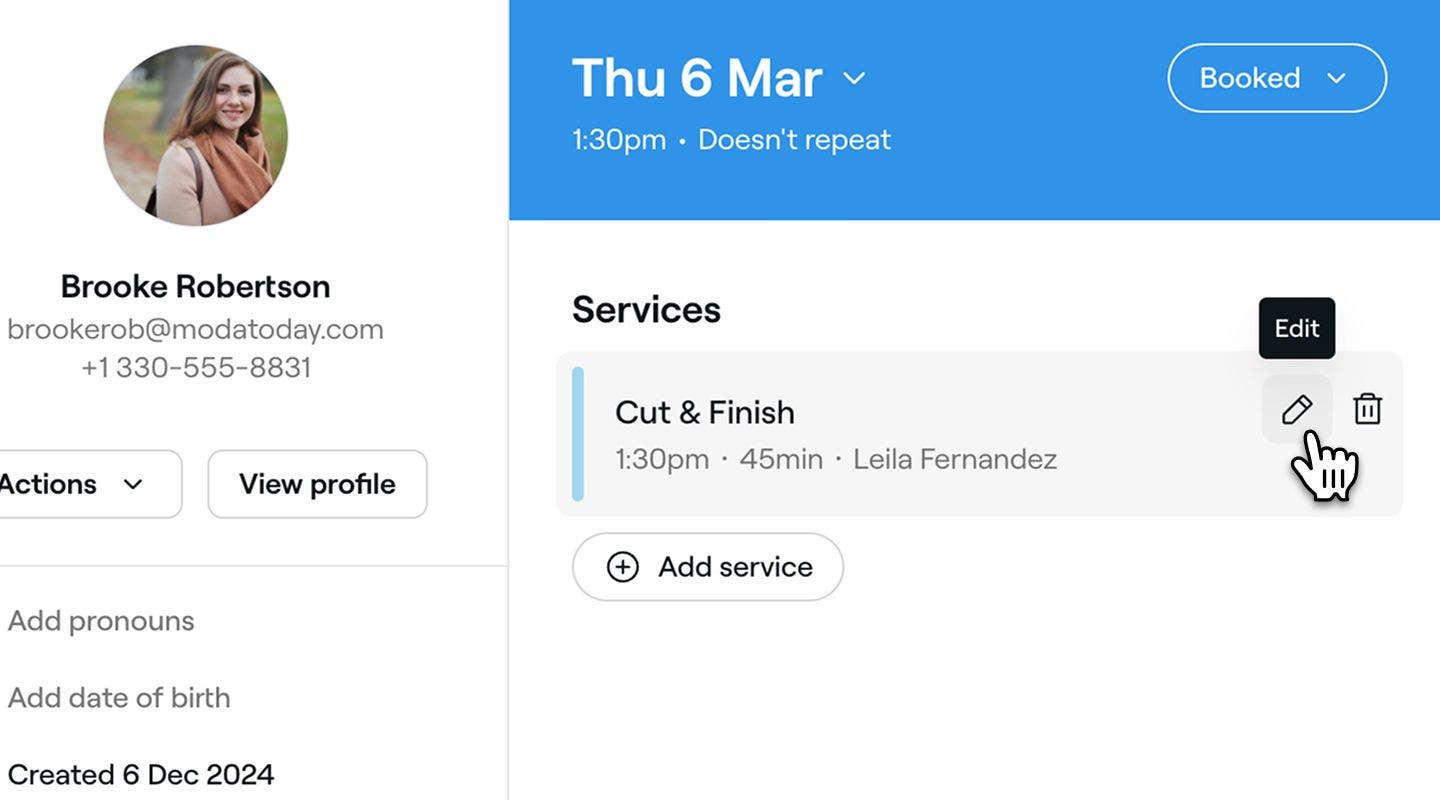
ในมุมมองการนัดหมายกลุ่ม ให้คลิกโดยตรงที่การนัดหมายแต่ละรายการเพื่อเปิดรายละเอียดทั้งหมด
-
อัปเดตรายละเอียดการนัดหมายตามต้องการ แล้วคลิกปุ่ม บันทึก ที่ด้านล่างของแผงด้านซ้าย
หากต้องการเลื่อนการนัดหมายของทั้งกลุ่ม คุณต้อง อัปเดตการนัดหมายแต่ละรายการแยกกัน
การลบการนัดหมายกลุ่ม
-
เปิดการนัดหมายกลุ่มที่มีอยู่
-
คลิก การดำเนินการ (จุดสามจุด) ที่ด้านล่างของมุมมองการนัดหมายกลุ่ม แล้วเลือกหนึ่งในตัวเลือกต่อไปนี้จากแผง:
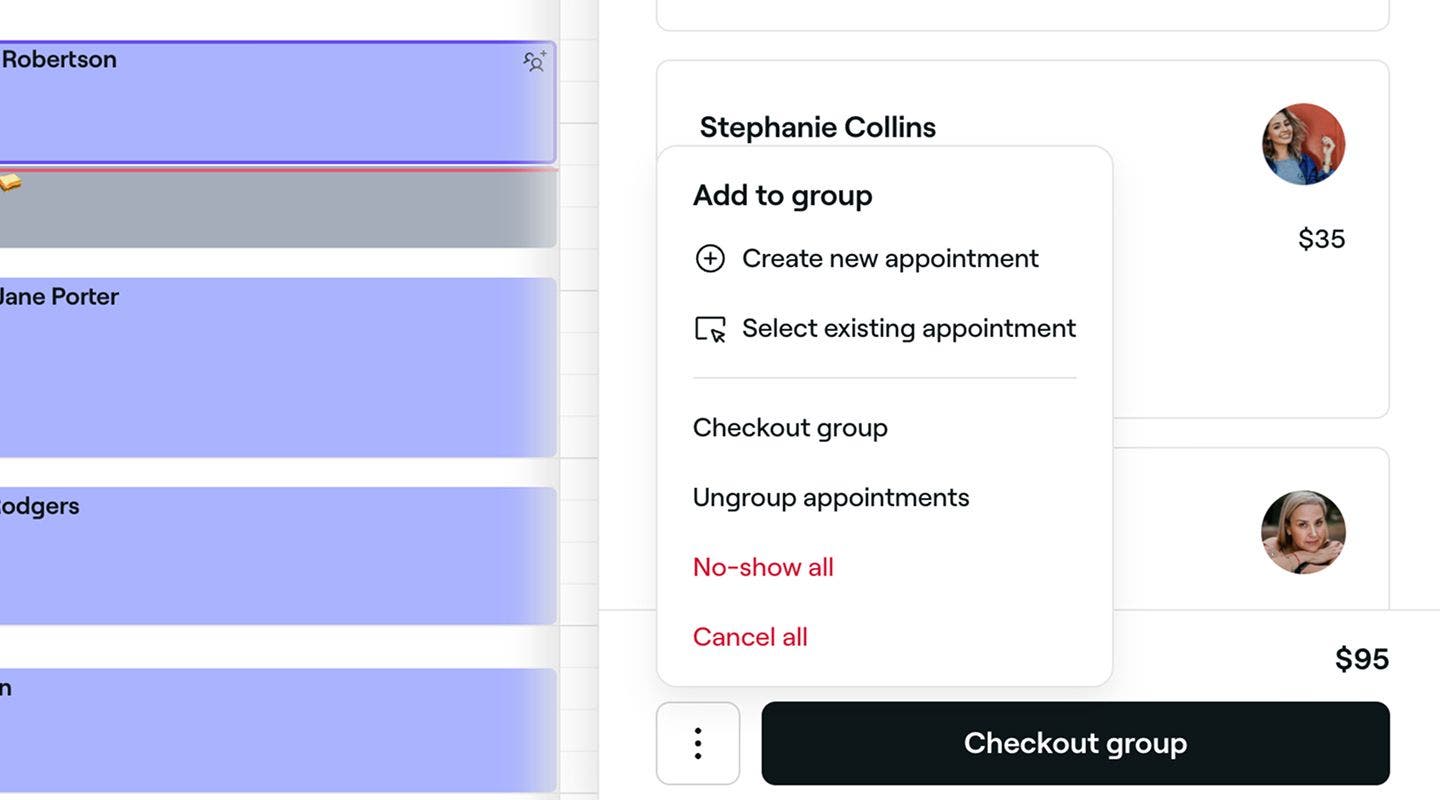
- ยกเลิกการนัดหมายทั้งหมด: หน้าต่างการยืนยันจะปรากฏขึ้น ซึ่งคุณสามารถเลือก เหตุผลที่ยกเลิก จัดการนโยบายการชำระเงิน ที่ใช้ และแจ้งให้ลูกค้าทราบสำหรับการนัดหมายแต่ละรายการในกลุ่ม คลิกปุ่ม ยกเลิกการนัดหมาย เพื่อดำเนินการต่อ
- การไม่มาตามนัดทั้งหมด: หน้าต่างยืนยันจะปรากฏขึ้น ซึ่งคุณสามารถ จัดการนโยบายการชำระเงินที่ใช้ และแจ้งให้ลูกค้าทราบสำหรับการนัดหมายแต่ละรายการในกลุ่ม คลิกปุ่ม ตั้งค่าเป็นไม่มาตามนัด เพื่อดำเนินการต่อ
- ยกเลิกการจัดกลุ่มการนัดหมาย: การเลือกตัวเลือกนี้จะลบการนัดหมายทั้งหมดออกจากกลุ่ม การนัดหมายแต่ละรายการจะยังคงมีสถานะ "ยืนยันแล้ว" ในปฏิทินของคุณ
การนัดหมายแต่ละรายการในกลุ่มจะเป็นไปตาม นโยบายการไม่มาตามนัดและการยกเลิก ของตัวเอง ค่าธรรมเนียมที่เกี่ยวข้องจะเรียกเก็บจากลูกค้าที่ยืนยันการจองตั้งแต่แรก
ชำระเงินการนัดหมายกลุ่ม
เมื่อดำเนินการชำระเงินสำหรับการนัดหมายกลุ่ม ผู้จัดกลุ่ม จะเป็นผู้รับผิดชอบการชำระเงินตามค่าเริ่มต้น คุณสามารถเปลี่ยนผู้รับเงินได้ตามต้องการ
- เปิดการนัดหมายกลุ่มที่มีอยู่
- ที่ด้านล่างของมุมมองการนัดหมายกลุ่ม ให้เลือก ชำระเงินการนัดหมายกลุ่ม เพื่อเปิดตะกร้า
- ในตะกร้า การนัดหมายทั้งหมดของกลุ่มจะถูกเลือกไว้ล่วงหน้า
- หากต้องการ ปรับแต่งรายละเอียดบริการ ให้คลิกที่แต่ละบริการ
- คลิกที่ปุ่ม ดำเนินการชำระเงิน ที่ด้านล่างของแผงด้านขวา
- เลือกวิธีการชำระเงินจากแผงด้านซ้าย
- คลิกปุ่ม ชำระเงินตอนนี้ ที่ด้านล่างของแผงด้านขวาเพื่อดำเนินการธุรกรรมให้เสร็จสมบูรณ์
การนัดหมายจะถูกทำเครื่องหมายว่าเสร็จสมบูรณ์แล้วในปฏิทิน และจะมีการส่งใบแจ้งหนี้แบบกลุ่มไปยัง ผู้จัดกลุ่ม
คำถามที่พบบ่อย
- การนัดหมายกลุ่มที่จองด้วยตัวเอง:
ไม่มีข้อจำกัดสูงสุด สำหรับจำนวนการนัดหมายที่สามารถเพิ่มในกลุ่มได้เมื่อคุณหรือสมาชิกในทีมจองด้วยตัวเองผ่านปฏิทิน - การนัดหมายกลุ่มที่ลูกค้าจองทางออนไลน์:
ลูกค้าที่จองการนัดหมายกลุ่มทางออนไลน์สามารถจองได้ สูงสุด 6 คน และอาจมีข้อจำกัดตามจำนวนสมาชิกในทีมที่พร้อมให้บริการสำหรับการจองออนไลน์ - ลูกค้าใหม่จองผ่าน Fresha Marketplace และเป็นผู้เข้าร่วม
- ลูกค้าใหม่จองผ่าน Fresha Marketplace และผู้เข้าร่วมเป็นผู้ติดตามที่ไม่ได้ระบุไว้
- ลูกค้าเดิมหรือลูกค้าใหม่จองผ่าน Fresha Marketplace และผู้เข้าร่วมเป็นลูกค้าเดิมที่มีค่าธรรมเนียมลูกค้าใหม่บนมาร์เก็ตเพลสค้างชำระอยู่ นี่คือกรณีที่ลูกค้าค้นพบและจองกับคุณผ่านมาร์เก็ตเพลส และยังไม่มีการนัดหมายที่ได้รับการชำระเงิน
- สร้างการนัดหมายใหม่: เลือกคิวจากปฏิทินและ สร้างการนัดหมาย
- เลือกการนัดหมายที่มีอยู่: เลือกการนัดหมายโดยตรงจากปฏิทิน
ได้ คุณสามารถจัดการสถานะการนัดหมายแต่ละรายการภายในกลุ่มได้ รวมถึงการทำเครื่องหมายว่าไม่มาตามนัดหรือยกเลิกการนัดหมาย เปิดปฏิทิน ของคุณแล้วเลือกการนัดหมายใดก็ได้ภายในกลุ่ม คลิกที่การนัดหมายที่เกี่ยวข้อง แล้วใช้แท็บสถานะเพื่อทำเครื่องหมายการนัดหมายว่า ไม่มาตามนัด หรือยกเลิกแล้ว บุคคลที่ยืนยันการนัดหมายจะถูกเรียกเก็บค่าธรรมเนียมที่เกี่ยวข้องทั้งหมด
ลูกค้าของคุณไม่สามารถจองการนัดหมายกลุ่มออนไลน์กับสมาชิกในทีมคนเดียวกันได้ แต่คุณสามารถจัดตารางเวลาการนัดหมายหลายรายการพร้อมกันกับสมาชิกในทีมคนเดียวกันได้ด้วยตัวเองในปฏิทิน
จำนวนการนัดหมายสูงสุดในการนัดหมายกลุ่มจะแตกต่างกันไป ขึ้นอยู่กับการนัดหมายนั้นเป็นการจองที่ร้านโดยคุณและทีมของคุณ หรือเป็นการจองออนไลน์โดยลูกค้า
ไม่ได้ การเปลี่ยนแปลงใดๆ รวมถึงวันที่และเวลา จะต้องดำเนินการทีละรายการสำหรับการนัดหมายแต่ละรายการภายในกลุ่ม ลูกค้าไม่สามารถเลื่อนการนัดหมายกลุ่มทางออนไลน์ได้
การนัดหมายแต่ละรายการจะได้รับการแจ้งเตือนแยกกัน ผู้จัดกลุ่มจะได้รับการแจ้งเตือน หนึ่งครั้ง สำหรับทั้งกลุ่ม ซึ่งรวมถึงการยืนยัน การยกเลิก หรือการไม่มาตามนัด ลูกค้าจะได้รับการแจ้งเตือนเกี่ยวกับการนัดหมายของตนเองเท่านั้น
ค่าธรรมเนียมลูกค้าใหม่บนมาร์เก็ตเพลส จะมีผลกับการนัดหมายแต่ละครั้งที่มีสิทธิ์ในกลุ่ม การนัดหมายจะมีสิทธิ์เมื่อ:
ได้ คุณสามารถอนุญาตให้ลูกค้าจองการนัดหมายกลุ่มทางออนไลน์ได้ เพียงอัปเดตการตั้งค่าความพร้อมให้บริการออนไลน์ ของคุณเป็น อนุญาตการนัดหมายกลุ่ม เมื่อเปิดใช้งานแล้ว ลูกค้าจะสามารถจองการนัดหมายสำหรับหลายคนที่เข้าร่วมเป็นกลุ่มได้ ซึ่งจะใช้ได้กับบริการทั้งหมดและไม่จำกัดเฉพาะบริการใดบริการหนึ่ง
ได้ คุณสามารถเพิ่มการนัดหมายไปยังกลุ่มได้อีก โดยเปิดการนัดหมายกลุ่มที่มีอยู่แล้ว แล้วคลิก เพิ่มไปยังกลุ่ม คุณสามารถเลือกที่จะ:
หากต้องการชำระเงินสำหรับการนัดหมายเฉพาะรายการจากกลุ่ม ให้เลือกการนัดหมายนั้นก่อนดำเนินการชำระเงินที่จุดชำระเงิน จากนั้นคุณสามารถกลับไปที่ ปฏิทิน เพื่อชำระเงินสำหรับการนัดหมายที่เหลือให้เสร็จสมบูรณ์แล้ว
- การนัดหมายกลุ่มที่จองด้วยตัวเอง:
