จัดการกะทำงานที่กำหนดเวลาไว้สำหรับสมาชิกในทีม
ในคู่มือนี้ คุณจะได้เรียนรู้วิธีจัดการกะทำงานที่กำหนดเวลาไว้สำหรับสมาชิกในทีม รวมถึงการตั้งค่ากะทำงานที่ทำซ้ำ และการอัปเดตหรือลบกะทำงานแต่ละกะ
กะทำงานที่กำหนดเวลาไว้ทำงานอย่างไร
การกำหนดเวลากะทำงานจะช่วยให้คุณจัดการได้ว่าสมาชิกในทีมแต่ละคนทำงานเมื่อไร คุณจะได้ทราบเสมอว่าใครว่างรับการนัดหมายบ้าง กะจะปรากฏบนปฏิทินของคุณ จึงจัดตารางเวลาการจองด้วยตัวเองหรือให้ลูกค้าจองออนไลน์ได้ง่าย
เพิ่มกะทำงานที่กำหนดเวลาไว้
- จากเมนูหลักทางด้านซ้ายของหน้าจอ ให้ไปที่ ทีม
- ในแผงเมนูด้านซ้าย ให้เลือก กะทำงานที่กำหนดเวลาไว้ เพื่อจัดการกะทำงานของทีม
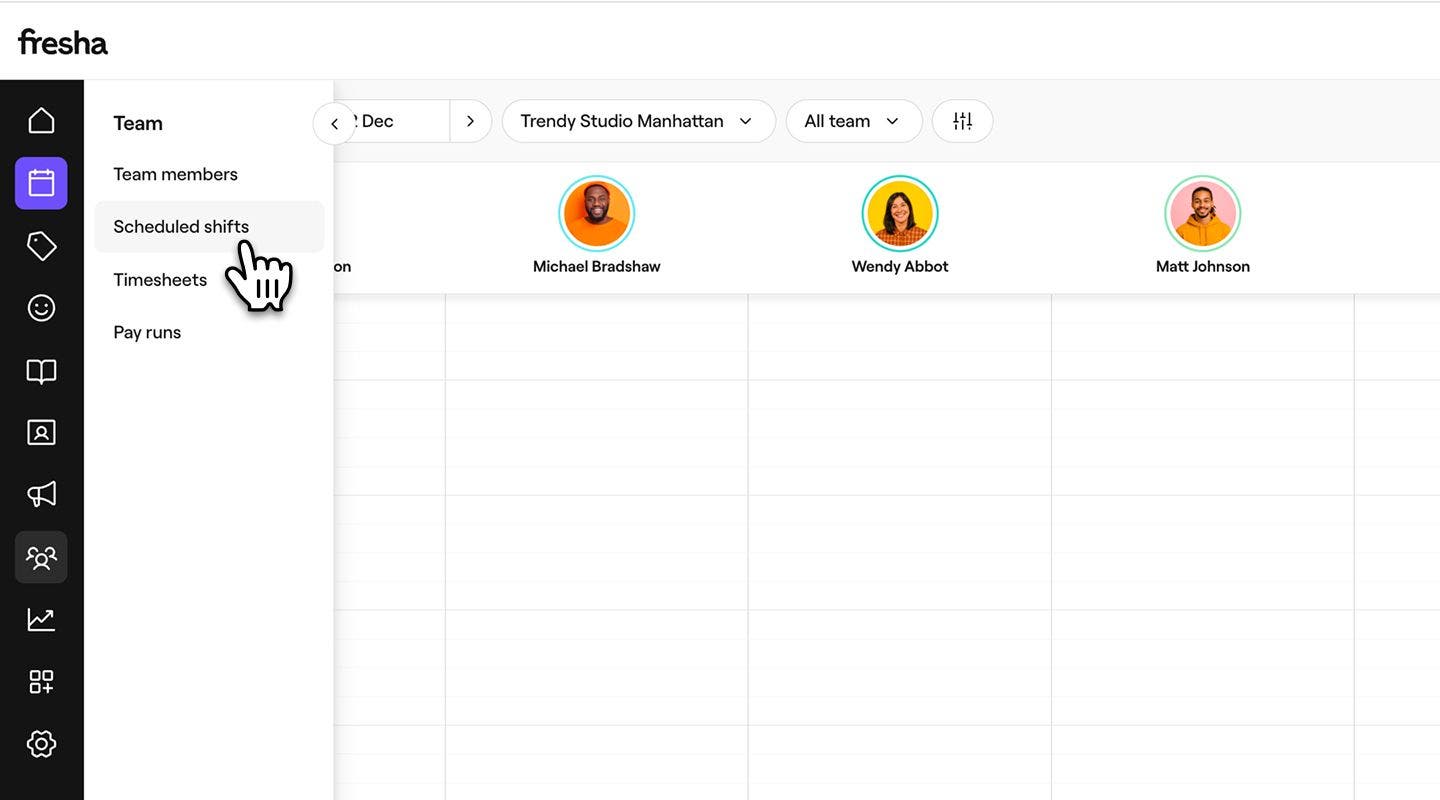
- คลิกที่ ไอคอนแก้ไข ถัดจากชื่อสมาชิกในทีม แล้วเลือก ตั้งค่ากะทำงานที่ทำซ้ำ เพื่อเปิดมุมมองกะทำงานของสมาชิกในทีม

- บนแผงด้านซ้ายของหน้ากะทำงานที่ทำซ้ำ ใต้ ประเภทตารางเวลา ให้เลือกว่าคุณต้องการให้รูปแบบกะทำงานทำซ้ำบ่อยแค่ไหน คุณสามารถเลือกได้จาก ทุกสัปดาห์ ทุก 2 สัปดาห์ ทุก 3 สัปดาห์ และ ทุก 4 สัปดาห์
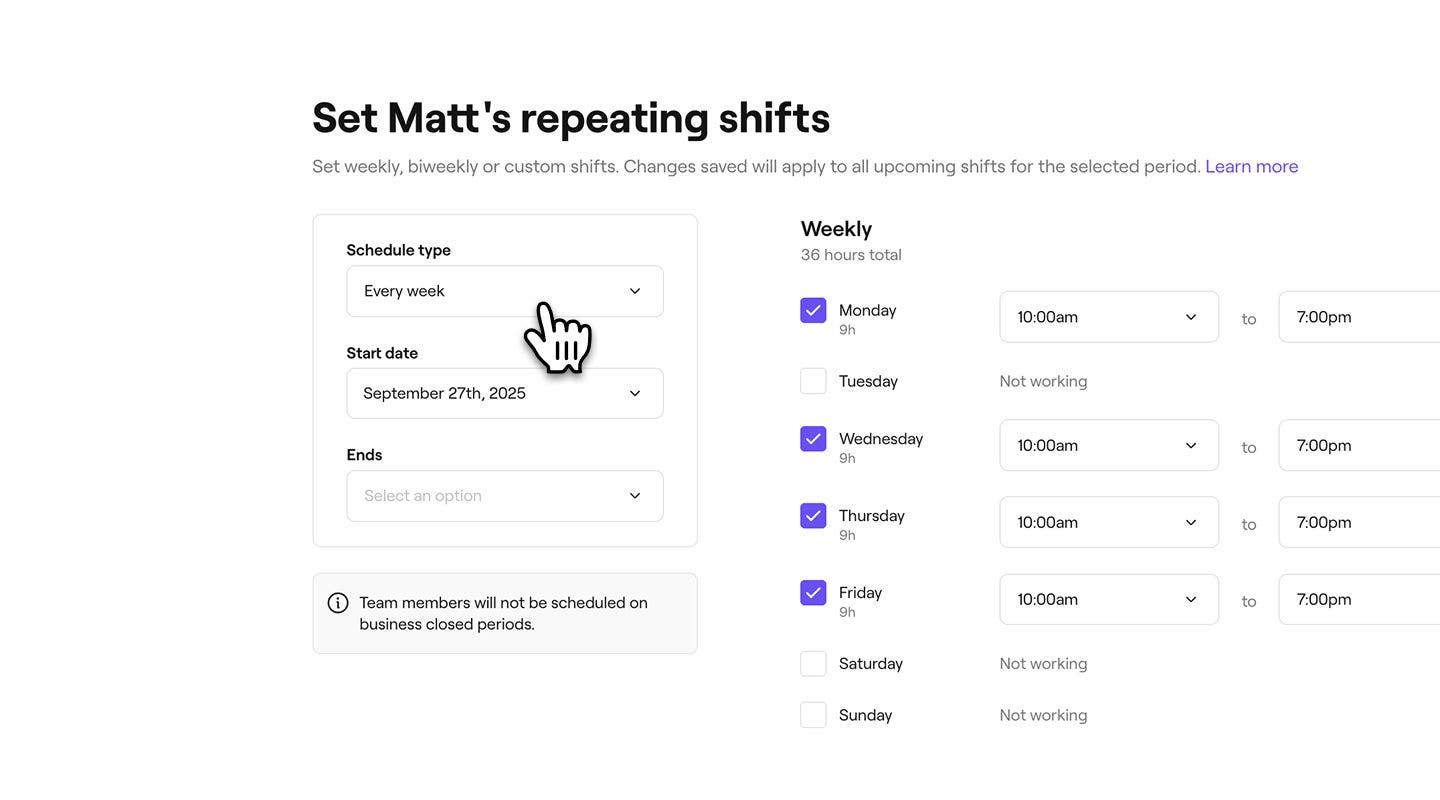
- กำหนด วันที่เริ่มต้น และ วันที่สิ้นสุด สำหรับกะทำงานเหล่านี้:
- คุณสามารถเลือก ไม่สิ้นสุด เพื่อให้ตารางเวลาดำเนินต่อไป หรือเลือก วันที่ระบุ เพื่อให้ตารางเวลาสิ้นสุดลง
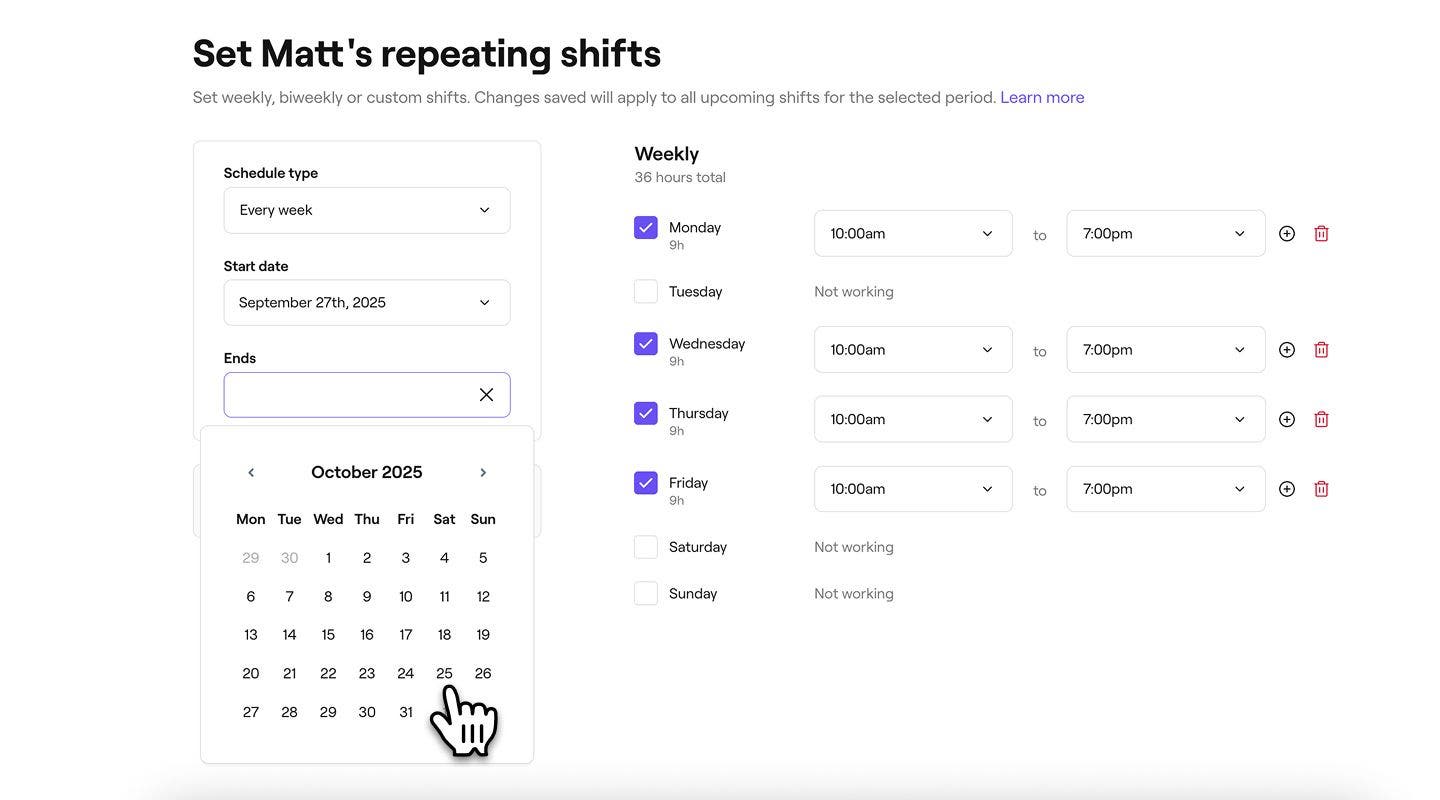
- คุณสามารถเลือก ไม่สิ้นสุด เพื่อให้ตารางเวลาดำเนินต่อไป หรือเลือก วันที่ระบุ เพื่อให้ตารางเวลาสิ้นสุดลง
- ที่ด้านขวาของหน้ากะทำงานที่ทำซ้ำ ให้ทำเครื่องหมายในช่องทำเครื่องหมายถัดจากแต่ละวันในสัปดาห์ที่สมาชิกในทีมจะทำงาน
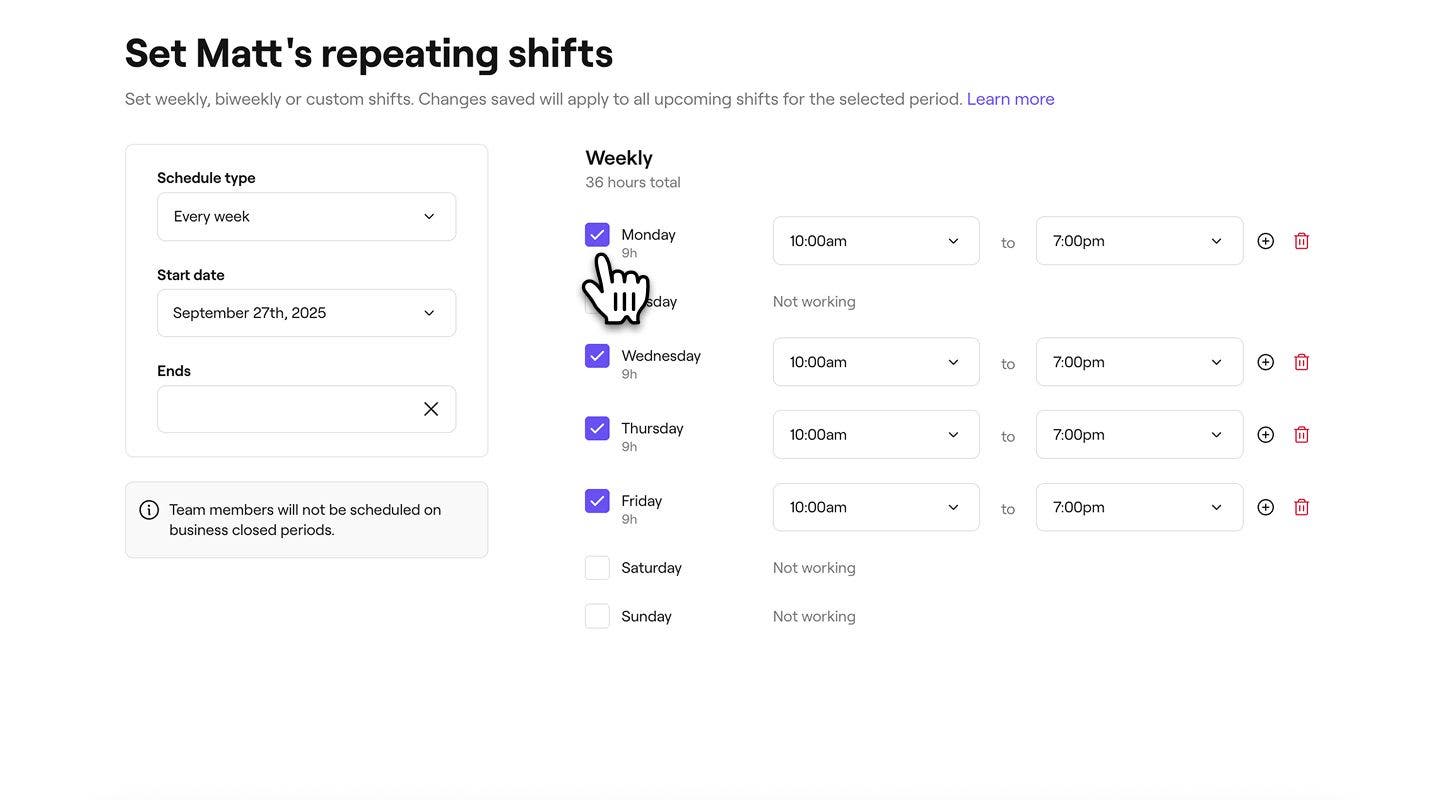
- ปรับ เวลาเริ่มต้นกะทำงาน และ เวลาสิ้นสุด สำหรับแต่ละวันที่จัดตารางเวลาแล้ว
- เลือกปุ่ม เพิ่ม ถัดจากเวลาสิ้นสุดเพื่อใส่ช่วงพัก และเพิ่มอีกกะในวันเดียวกัน
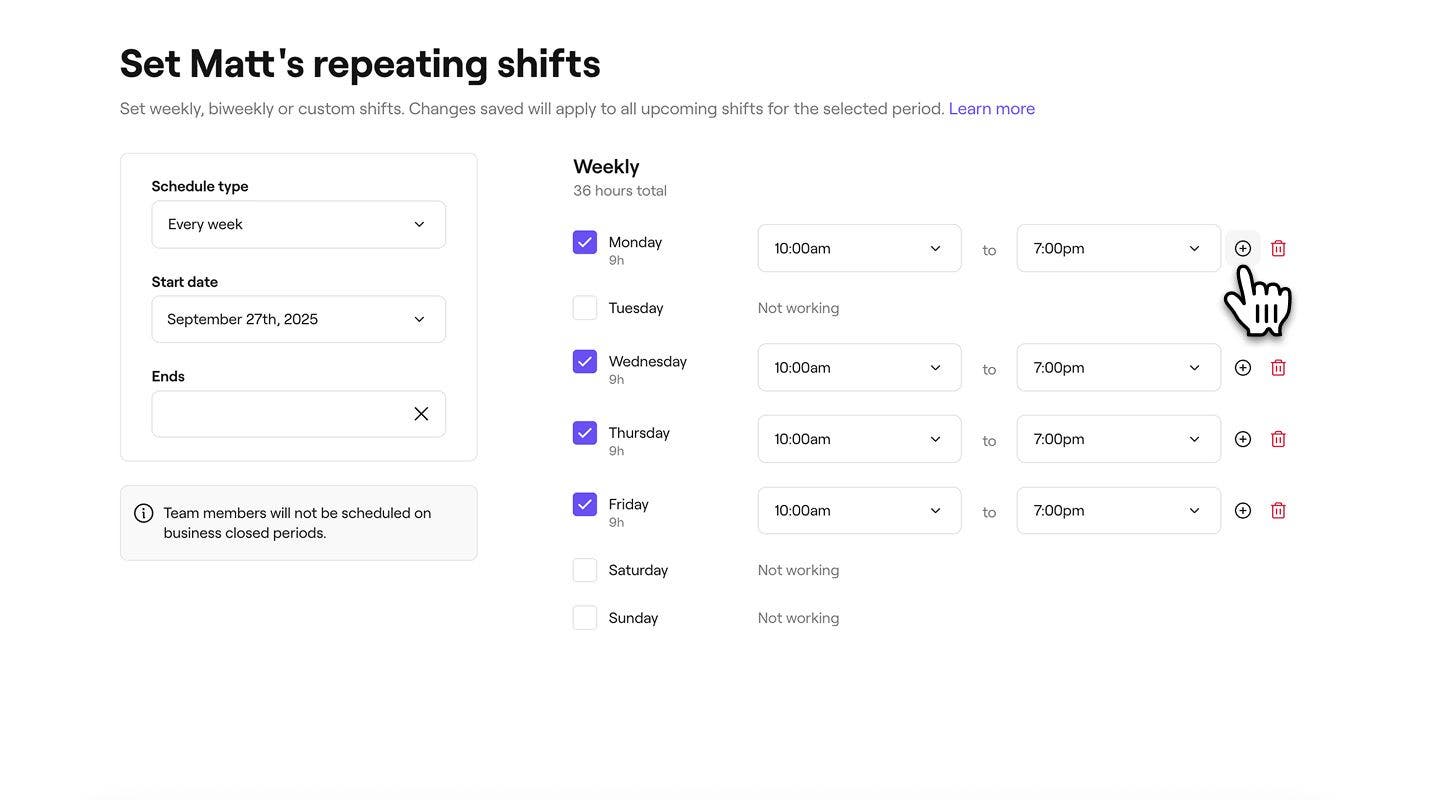
- เลือกปุ่ม เพิ่ม ถัดจากเวลาสิ้นสุดเพื่อใส่ช่วงพัก และเพิ่มอีกกะในวันเดียวกัน
- คลิกปุ่ม บันทึก ที่ด้านบนขวาเพื่อตั้งค่ากะทำงานของสมาชิกในทีม



รูปแบบกะทำงานที่ทำซ้ำของสมาชิกในทีมจะถูกอัปเดตตามการเปลี่ยนแปลงของคุณ และความพร้อมให้บริการของสมาชิกจะปรากฏในปฏิทิน คุณสามารถทำตามขั้นตอนเดียวกันเพื่ออัปเดตตารางกะทำงานของสมาชิกทีมได้อีก
เมื่อสมาชิกในทีมทำงานที่สาขาของคุณมากกว่า 1 แห่ง การจองใดๆ ที่สมาชิกในทีมมีที่สาขาอื่นจะปรากฏในปฏิทินเป็นบล็อกสีเทาที่มีชื่อสาขากำกับอยู่ คุณจัดการเรื่องนี้ได้ในการตั้งค่าปฏิทิน** **
อัปเดตหรือลบกะทำงานเดียว
-
เปิด กะทำงานที่กำหนดเวลาไว้ จาก ทีม
-
คลิกที่กะทำงานของสมาชิกในทีม แล้วเลือกหนึ่งในตัวเลือกต่อไปนี้จากแผงควบคุม:
- แก้ไขวันนี้: อัปเดตเวลาเริ่มต้นและสิ้นสุดของกะทำงานในป๊อปอัป คลิกที่ปุ่ม บันทึก เพื่อใช้การเปลี่ยนแปลง
- ลบกะทำงานนี้: ลบกะทำงานออกจากตารางเวลาของสมาชิกในทีมอย่างถาวร ป๊อปอัปการยืนยันจะปรากฏขึ้น เพื่อขอให้คุณยืนยันการลบ


นอกจากนี้ คุณยังสามารถแก้ไขกะทำงานได้โดยเลือกสมาชิกในทีมในปฏิทิน ของคุณ แล้วเลือก แก้ไขกะทำงาน
คำถามที่พบบ่อย
กะทำงานที่กำหนดเวลาไว้จะแก้ไขเป็นรายบุคคลสำหรับสมาชิกในทีมแต่ละคน คุณจึงควบคุมความพร้อมให้บริการของแต่ละคนได้อย่างเต็มที่
Fresha ป้องกันการจองซ้ำโดยบล็อกเวลาที่ไม่ว่างในทุกสถานที่ตั้งโดยอัตโนมัติ เพื่อป้องกันความขัดแย้ง อย่างไรก็ตาม คุณสามารถแทนที่การจองนี้ในร้านค้าได้ และคุณจะได้รับคำเตือนหากสมาชิกในทีมมีการจองแล้วในเวลานั้น หากสาขาของคุณอยู่ห่างกันมาก เราขอแนะนำให้กำหนดกะทำงานที่กำหนดเวลาไว้แบบตายตัว เพื่อหลีกเลี่ยงการทับซ้อนและตรวจสอบให้แน่ใจว่ามีเวลาเดินทางระหว่างการนัดหมาย
เวลาทำการของธุรกิจ และกะทำงานของสมาชิกในทีมจะได้รับการจัดการแยกกัน ทำให้คุณมีความยืดหยุ่นในการกำหนดเวลาทำการโดยทั่วไป พร้อมกับปรับความพร้อมให้บริการสำหรับสมาชิกในทีมแต่ละคนได้ ลูกค้าจะจองได้เฉพาะในช่วงกะทำงานที่กำหนดเวลาไว้ของสมาชิกในทีม เท่านั้น เพื่อตรวจสอบให้แน่ใจว่าการนัดหมายตรงกับความพร้อมให้บริการจริง
หากกะทำงานที่กำหนดเวลาไว้ของคุณเริ่มก่อนหรือเลยเวลาทำการของคุณไป คุณสามารถใช้เวลาที่บล็อกไว้ เพื่อตรวจสอบให้แน่ใจว่าลูกค้าจะจองได้เฉพาะเมื่อคุณว่างสำหรับการนัดหมายเท่านั้น
หากพนักงานกำลังจะออกและคุณต้องการหยุดรับการจองออนไลน์ในอนาคต คุณสามารถลบกะทำงานที่กำหนดเวลาไว้ของพนักงานตั้งแต่วันที่ที่ระบุเป็นต้นไปได้ ไปที่หน้ากะทำงานที่กำหนดเวลาไว้ คลิกไอคอนดินสอถัดจากชื่อของสมาชิกทีม เลือก ลบกะทำงานทั้งหมด แล้วเลือกวันที่ที่สมาชิกทีมไม่ควรพร้อมให้บริการสำหรับการจองอีกต่อไป
คุณสามารถเพิ่มกะทำงานได้สูงสุด 10 กะต่อวันสำหรับสมาชิกในทีมแต่ละคน ซึ่งจะช่วยให้คุณปรับแต่งกะทำงานได้อย่างยืดหยุ่น
หากต้องการหยุดไม่ให้สมาชิกในทีมแสดงว่าจองแล้วเมื่อมีการจัดตารางเวลาไว้ที่สาขาอื่น ให้เปิดหมวดหมู่ "จัดตารางเวลา" จาก การตั้งค่า แล้วเลือก เวลาและปฏิทิน ใต้การตั้งค่าปฏิทิน ให้เลือกแก้ไข จากนั้นยกเลิกการทำเครื่องหมายที่แสดงเมื่อสมาชิกในทีมถูกจองที่สาขาอื่น
